 aiDraw
Como fazer um diagrama de fluxo passo a passo: símbolos, regras e os erros que o tornam ilegível
Equipa de aiDrawRedigido com assistência de IA19 min de leituraEm resumo
- Um diagrama de fluxo bem feito é entendido com seis figuras: cápsula de início/fim, retângulo de processo, losango de decisão, paralelogramo de dados, retângulo ondulado de documento e círculo de conector. Tudo o mais é opcional.
- Os símbolos não são decoração: estão normalizados na ISO 5807:1985, herdeira da ANSI X3.5-1970. A ISO nunca a substituiu, então continua sendo a referência que os manuais citam.
- A regra que salva mais diagramas: uma entrada e uma saída por figura, leitura de cima para baixo ou da esquerda para a direita, e conectores que não se cruzam. Um losango sem suas duas saídas etiquetadas é um diagrama quebrado.
- Se o processo for lido por pessoas de fora da sua equipe (auditoria, cliente, fornecedor), o padrão de negócio é BPMN 2.0 (OMG, janeiro de 2011; adotado como ISO/IEC 19510:2013), não o diagrama de fluxo clássico.
- aiDraw, o mini app de desenho e diagramas da AIsToHire, roda no navegador: template de diagrama de fluxo já conectado, conectores que se ancoram às figuras e se recalculam ao movê-las, e exportação para PNG, JPG, SVG, PDF ou JSON.
Fazer um diagrama de fluxo parece trivial até que você o ensine: metade das vezes a discussão não gira em torno do processo, mas sobre o que significa aquele losango, por que há três setas saindo de uma caixa ou onde termina o fluxo. Este guia vai na direção oposta: as figuras que você realmente precisa, a ordem em que é conveniente desenhá-las, as regras que fazem com que outra pessoa entenda sem que você precise explicar, e como desenhá-lo sem instalar nada com aiDraw, o editor de design e diagramas com tela infinita da AIsToHire.

O que é um diagrama de fluxo e quando vale a pena fazer um
Um diagrama de fluxo é a representação gráfica de um processo como uma sequência de passos unidos por setas, onde cada figura tem um significado fixo e cada seta indica a ordem em que as coisas acontecem. Serve para algo muito concreto: converter um processo que vive na cabeça de alguém (ou espalhado em três e-mails) em algo que pode ser revisado, discutido e corrigido apontando com o dedo.
Vale a pena fazê-lo quando pelo menos uma dessas condições é atendida:
- Há decisões. Se o processo é uma lista linear de passos, uma lista numerada é melhor do que um diagrama. O diagrama ganha assim que aparece o primeiro "se passar X, então…".
- Tem que ser executado por outra pessoa. Um processo que você só faz não precisa de diagrama; um que você vai delegar, sim.
- Você quer encontrar a falha. Desenhar um processo obriga a fechar todos os caminhos. As lacunas (um losango com uma única saída, um passo sem final) aparecem sozinhas.
- Você vai programá-lo ou automatizá-lo. O diagrama é a especificação prévia barata: mudar uma seta custa dez segundos, mudar o código não.
E quando não vale a pena: se o processo tem mais de 25 ou 30 passos, um único diagrama deixa de ser legível. O correto então é dividi-lo em um diagrama de nível alto com 5-8 caixas e um diagrama para cada caixa (o que a ISO 5807 chama de processo predefinido).
Os símbolos de um diagrama de fluxo e o que cada um significa
Os símbolos de um diagrama de fluxo estão normalizados: a ISO 5807:1985 (Information processing — Documentation symbols and conventions for data, program and system flowcharts) coleta o conjunto de figuras que antes definia a norma americana ANSI X3.5-1970. A ISO a mantém publicada e nunca editou uma norma que a substitua, daí que em 2026 ainda seja a referência que manuais e templates citam.
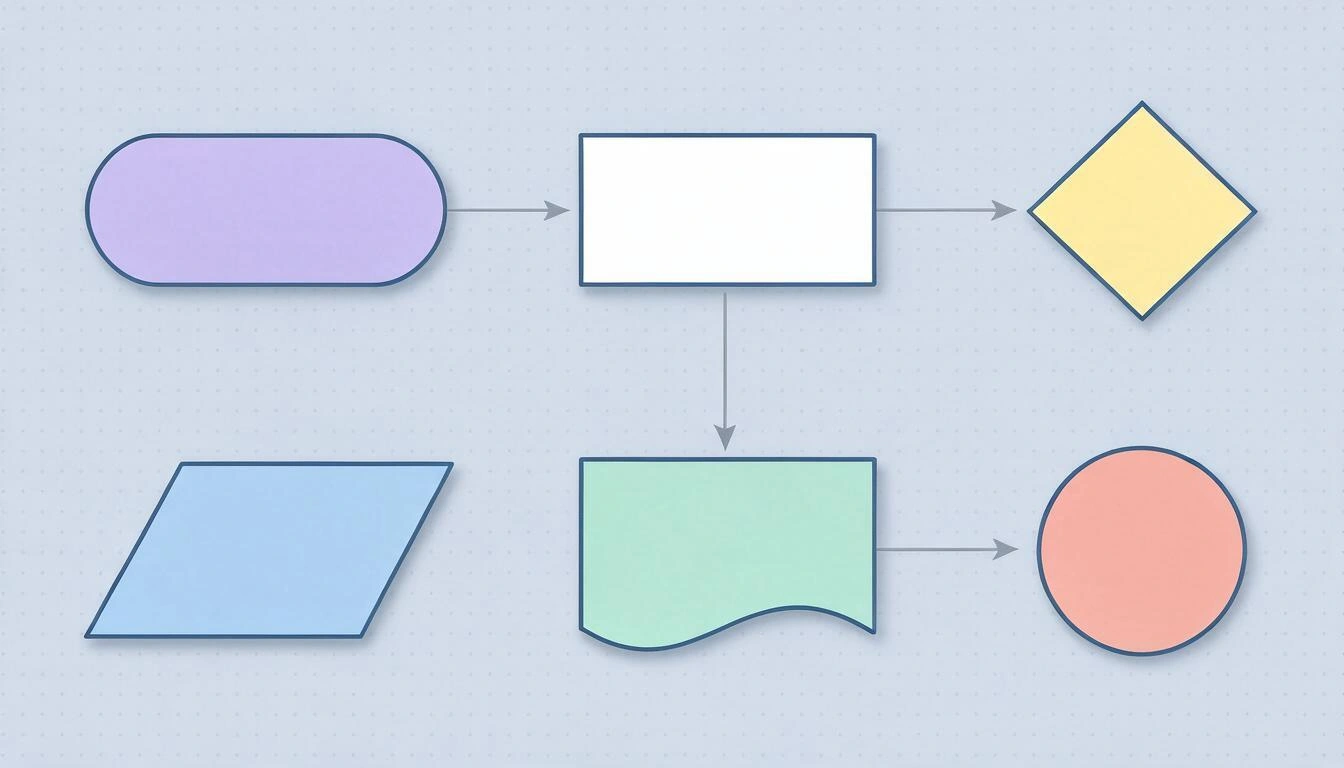
Com essas seis figuras se desenha a prática totalidade dos processos reais:
| Figura | Nome | O que significa | Exemplo de etiqueta |
|---|---|---|---|
| Cápsula / oval | Terminal | Início ou fim do processo | Início, Pedido entregue |
| Retângulo | Processo | Uma ação que é executada | Validar o pagamento |
| Losango | Decisão | Uma pergunta com resposta fechada | Há estoque? |
| Paralelogramo | Dados (entrada/saída) | Um dado que entra ou sai do processo | Formulário recebido |
| Retângulo de base ondulada | Documento | Um documento que é gerado ou lido | Fatura em PDF |
| Círculo pequeno | Conector | Salto para outro ponto do mesmo diagrama ou para outra página | A |
Há um segundo grupo de figuras que você verá frequentemente e que não precisa para começar. Use-as apenas quando agregarem:
| Figura | Nome | Quando usá-la |
|---|---|---|
| Retângulo com duas faixas verticais | Processo predefinido / subprocesso | O passo é, por sua vez, outro diagrama completo |
| Cilindro | Banco de dados | É preciso deixar claro onde o dado é armazenado |
| Retângulo com o canto dobrado | Nota / anotação | Esclarecimento que não faz parte do fluxo |
| Pentágono alongado | Conector fora da página | O fluxo continua em outra folha |
| Triângulo invertido | Armazenamento / arquivo | Processos físicos e logísticos |
Regra prática: se você tem que explicar o que significa uma figura, não a use. Um retângulo com uma etiqueta clara comunica melhor do que um símbolo exótico que apenas você conhece.
Como fazer um diagrama de fluxo passo a passo
A ordem importa: escrever primeiro e desenhar depois economiza metade do trabalho. Estes são os sete passos, na ordem em que convém dá-los.
- Escreva o processo em uma lista, em frases curtas. "O usuário preenche o formulário. O e-mail é validado. Se o e-mail não for válido, uma mensagem de erro é exibida. Se for válido, a conta é criada e o e-mail de boas-vindas é enviado." Este é seu roteiro.
- Marque o início e o fim (ou os fins). Todo diagrama tem exatamente um início. Pode ter vários fins, mas cada caminho deve terminar em um: um caminho que fica em aberto é o erro número um.
- Separe ações de decisões. Cada frase da sua lista é um retângulo ou um losango. Se uma frase contém um "se" ou um "quando", quase certeza que esconde um losango que você ainda não escreveu.
- Desenhe a coluna principal, o caminho feliz. Primeiro, o percurso em que tudo dá certo, de cima para baixo, em uma única coluna. Sem ramificações.
- Pendure as ramificações aos lados. As exceções e os caminhos de erro saem à direita e à esquerda da coluna, não a interrompem. Assim, o leitor vê o processo normal de relance.
- Rotule todas as saídas dos losangos.
Sim/Não, ouAprovado/Rejeitado. Um losango com setas sem rótulos não pode ser lido. - Percorra o diagrama como se fosse um dado. Entre pelo início e siga cada seta até um fim. Se você chegar a uma figura da qual não sabe como sair, ou acabar em um loop sem condição de saída, aí está o erro.
Um exemplo completo, do início ao fim
Processo: cadastramento de um cliente em um site.
- Lista: o visitante preenche o formulário → o e-mail é validado → se não for válido, erro e retorno ao formulário → se for válido, a conta é criada → o e-mail de boas-vindas é enviado → fim.
- Início: cápsula
Visitante na página de registro. Fim: cápsulaConta ativa. - Ações (retângulos):
Preencher formulário,Criar conta,Enviar e-mail de boas-vindas. Decisão (losango):E-mail válido?. - Coluna principal: início → preencher formulário → e-mail válido? → criar conta → enviar e-mail → fim.
- Ramificação: de
E-mail válido?sai à esquerdaNão→ retânguloMostrar erro→ seta de volta paraPreencher formulário. - Rótulos:
Simpara baixo,Nãopara a esquerda. - Percurso: os dois caminhos terminam em
Conta ativaou retornam ao formulário. Não há pontas soltas.
São nove figuras. Esse é o tamanho em que um diagrama de fluxo funciona.
As sete regras que separam um diagrama legível de um rabisco
A diferença entre um diagrama que é compreendido e um que não é quase nunca está nas figuras: está na disposição. Estas sete regras são as que mais vezes precisam ser lembradas em uma revisão.
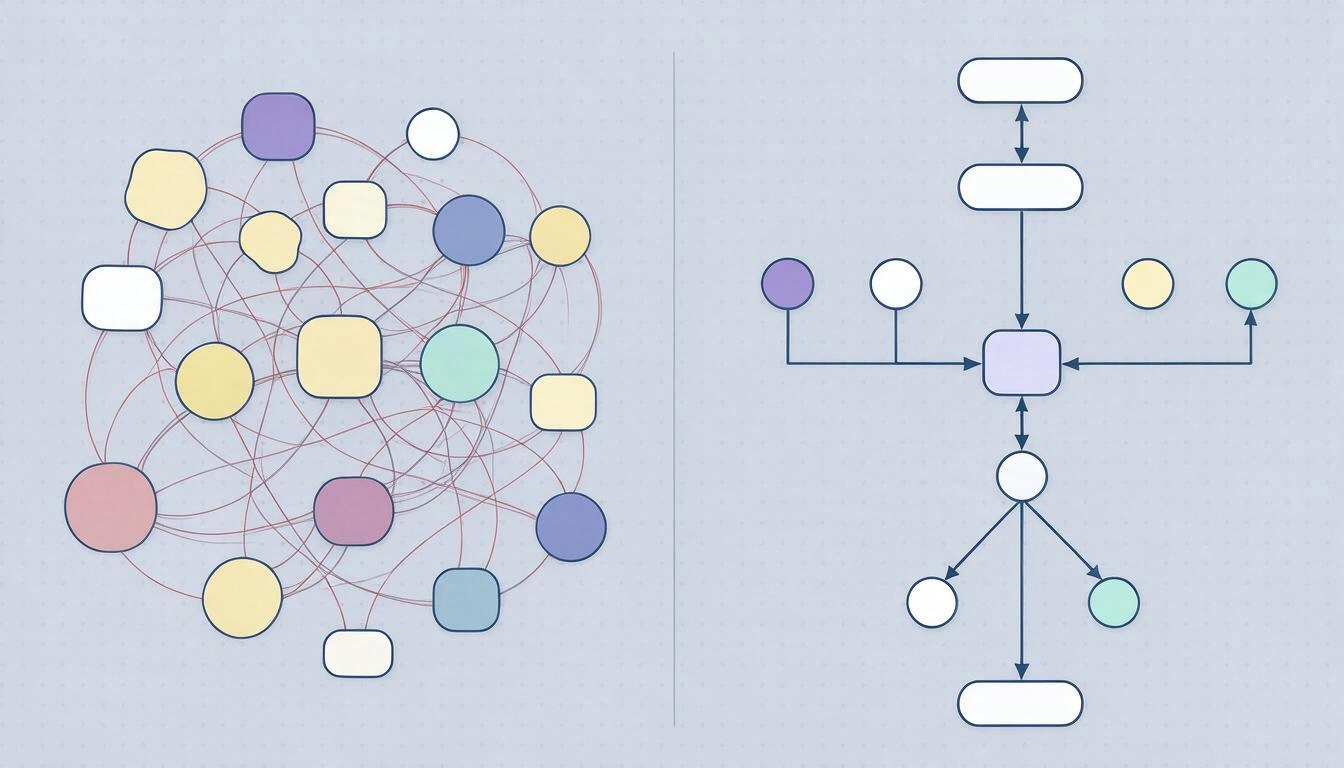
- Uma direção de leitura, sempre a mesma. De cima para baixo ou da esquerda para a direita. Misturar as duas no mesmo diagrama obriga o leitor a procurar por onde continuar.
- Uma entrada e uma saída por figura (exceto o losango, que tem uma entrada e duas ou três saídas). Se uma caixa recebe quatro setas de lugares diferentes, use um círculo conector.
- As linhas não se cruzam. Se cruzam, reorganize as caixas ou use conectores com letras. Um cruzamento é uma ambiguidade visual.
- Ângulos retos, não diagonais. As linhas ortogonais são seguidas com a vista muito melhor do que as diagonais, especialmente quando há várias juntas.
- Todas as caixas do mesmo tamanho e alinhadas a uma grade. As diferenças de tamanho o leitor as interpreta como diferenças de importância, mesmo que você não queira dizer isso.
- Rótulos de 2 a 5 palavras, começando por um verbo.
Validar o pagamento, nãoValidaçãonemAqui o sistema verifica se a passagem de pagamento retornou uma resposta correta. - Entre 5 e 15 figuras por diagrama. Acima de 25, o diagrama deixa de ser uma ajuda. Miller descreveu em 1956 (The Magical Number Seven, Plus or Minus Two, Psychological Review) que a memória de trabalho manipula cerca de sete elementos ao mesmo tempo; não é uma lei sobre diagramas, mas explica bem por que um de quarenta caixas não se "vê", se estuda.
Os erros que obrigam a refazer o diagrama
Quase todos os diagramas que precisam ser refeitos falham pelas mesmas cinco coisas. Revise esta tabela antes de considerá-lo bom.
| Erro | Por que quebra o diagrama | Como se corrige |
|---|---|---|
| Losango com uma única saída | Não é uma decisão, é um passo: o leitor procura a outra ramificação e não a encontra | Transforme-o em retângulo ou adicione a saída que falta |
| Caminho que não termina | O leitor não sabe se o processo termina ali ou se falta algo | Toda ramificação termina em uma cápsula de fim ou se une a outra ramificação |
Rótulos substantivados (Validação) | Não se sabe quem faz o quê nem se já ocorreu | Verbo + complemento: Validar o pagamento |
| Loop sem condição de saída | Em um processo real é um bloqueio; em um automatizado, um loop infinito | Todo loop retorna a um losango que pode cortá-lo |
| Misturar níveis de detalhe | Uma caixa diz Faturar e a ao lado Pressionar o botão Salvar | Aumente o detalhe fino a um subprocesso separado |
Diagrama de fluxo, BPMN ou diagrama de atividade: qual você deve usar
Depende de quem vai ler. O diagrama de fluxo clássico é para uso interno e para pensar; BPMN é para processos de negócios que cruzam departamentos ou empresas; o diagrama de atividade UML é para documentar software.
| Diagrama de fluxo | BPMN 2.0 | Atividade UML | |
|---|---|---|---|
| Norma | ISO 5807:1985 (da ANSI X3.5-1970) | OMG BPMN 2.0, janeiro de 2011; ISO/IEC 19510:2013 | OMG UML 2.5.1, dezembro de 2017 |
| Para quem | Qualquer um, sem formação prévia | Analistas de negócios, auditoria, fornecedores | Equipes de desenvolvimento |
| Figuras que é preciso conhecer | 6 | Mais de 50 | Cerca de 15 |
| Participantes | Não os representa | Faixas e piscinas por função ou organização | Partições (swimlanes) |
| Paralelismo | Não expressa bem | Sim, com portas (gateways) | Sim, com barras de bifurcação |
| Curva de aprendizado | Minutos | Dias | Horas |
Se tiver dúvidas, comece pelo diagrama de fluxo. É o único que todo mundo lê sem manual, e passar de um diagrama de fluxo correto para BPMN depois é mecânico; ao contrário, se perde informação.
Como montar o diagrama no aiDraw: três caminhos
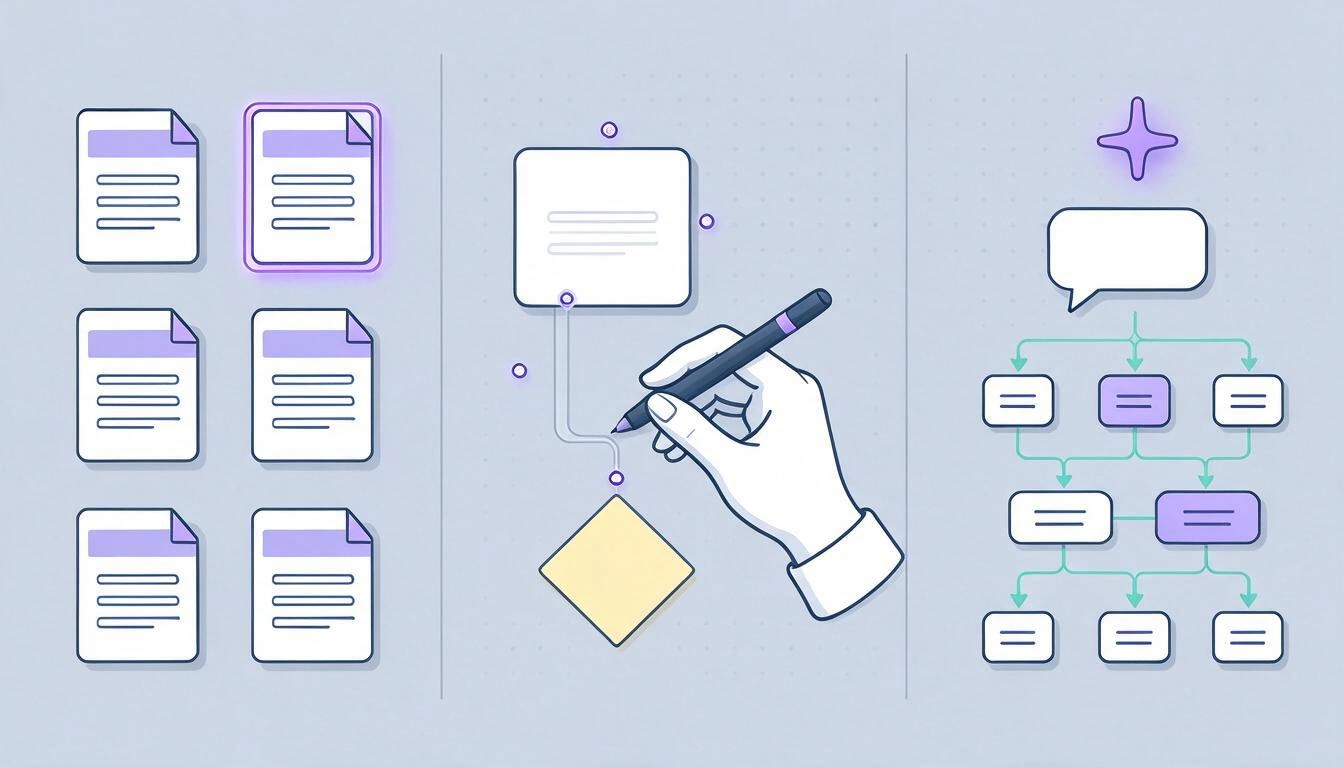
No aiDraw, há três formas de chegar ao mesmo diagrama, e elas podem ser misturadas: partir do template, desenhá-lo à mão com conectores ancorados, ou descrevê-lo em texto e deixar que a IA o monte para retocá-lo depois. Tudo acontece no navegador, sem instalar nada, sobre uma tela infinita com zoom de 2 % a 6400 %.
Caminho 1 — Partir do template
Na aba Templates há seis pontos de partida: em branco, diagrama de fluxo, wireframe web, brainstorming, quadro Kanban e arquitetura de sistema. O diagrama de fluxo já chega com a cápsula de início, um retângulo de processo, um losango de decisão e duas saídas, tudo unido com conectores reais. O normal é mudar os rótulos e adicionar duas ou três caixas: em cinco minutos você tem o diagrama do exemplo acima.
Caminho 2 — Desenhá-lo à mão com conectores ancorados
Esta é a parte que faz a diferença em relação a desenhar em uma ferramenta genérica:
- As figuras básicas têm atalho:
Rretângulo,Oelipse,Gpolígono (com quatro lados é o losango),Ttexto,Snota adesiva,Cconector. - Com o conector ativo, cada figura mostra quatro âncoras (cima, direita, baixo e esquerda). O ponteiro se conecta à âncora quando está a menos de 14 px, então não é necessário ser preciso.
- Um conector ancorado não é uma linha solta: guarda a que figura está unido em cada extremidade. Se você mover uma caixa, o conector se recalcula automaticamente. Isso é o que permite reorganizar um diagrama inteiro sem precisar desenhar uma seta novamente.
- Cada conector admite três traçados: ortogonal (o que pede a regra 4), reto e curvo.
- As guias inteligentes alinham a nova caixa com as que já existem, e o ajuste à grade mantém os tamanhos iguais (regras 5 e 4).
- Se preferir desenhar à mão livre, o modo reconhecer formas transforma o rabisco na figura limpa, e a ferramenta de escrita à mão transcreve para texto o que você escreve com o lápis.
Caminho 3 — Descrevê-lo em texto e deixar que a IA o monte
Em Mais → Diagrama a partir de texto você escreve o processo em linguagem natural e o aiDraw o desenha sobre a tela. Um prompt que funciona bem é, literalmente, o roteiro do passo 1:
Cadastro de um cliente em um site: o visitante preenche o formulário,
se valida o e-mail; se não for válido, é exibido um erro e volta
para o formulário; se for válido, a conta é criada, o e-mail
de boas-vindas é enviado e termina.
O que ele devolve e o que não:
- Gera entre 3 e 18 nós (o limite rígido são 24 nós e 48 conexões), com quatro tipos de figura: retângulo, elipse, losango para as decisões e nota adesiva.
- As conexões são criadas como conectores ortogonais ancorados às figuras, e as que levam rótulo (
Sim,Não) são pintadas como texto sobre a seta. - O resultado é um diagrama editável, não uma imagem: cada caixa pode ser movida, renomeada e recolorida como qualquer outra.
- Não é um gerador de ilustrações. O aiDraw não desenha fotos nem desenhos: a IA monta a estrutura e o desenho fino você faz.
O sensato é usar a IA como primeiro rascunho e aplicar depois as sete regras: quase sempre é preciso reorganizar duas caixas e etiquetar alguma saída.
Atalhos que economizam mais tempo
| Atalho | O que faz |
|---|---|
V / H | Seleção / mover a tela |
R O G T S C | Retângulo, elipse, polígono, texto, nota, conector |
Ctrl+D | Duplicar a seleção (ou Alt+arrastar) |
Ctrl+G / Ctrl+Shift+G | Agrupar / desagrupar |
Ctrl+1 | Ajustar o zoom ao conteúdo |
Ctrl+0 | Voltar ao 100 % |
[ / ] | Enviar para o fundo / trazer para a frente |
Ctrl+Z | Desfazer (até 50 passos) |
| 2 dedos | Mover e fazer zoom em toque, sempre, mesmo que você esteja desenhando |
O documento é salvo automaticamente enquanto você trabalha (salvamento automático a cada 1,2 s da última ação) e, se a rede cair, deixa uma cópia no próprio dispositivo que oferece recuperar ao reabri-lo. Além disso, você pode salvar até 20 versões nomeadas por documento e voltar a qualquer uma delas.
Em que formato exportar o diagrama dependendo de onde ele vai acabar
Escolha o formato pelo destino, não por costume. No aiDraw, a caixa de diálogo de exportação oferece cinco formatos e permite exportar o documento inteiro, apenas o selecionado ou uma área que você desenha com um retângulo.
| Destino | Formato | Ajustes recomendados |
|---|---|---|
| Documento de texto, e-mail, apresentação | PNG a 2x | Fundo transparente se colar sobre cor |
| Web ou blog | PNG a 1x ou 2x | 2x se o leitor puder ampliar |
| Impressão ou cartaz | SVG | É o único vetorial de verdade: escala sem perder nitidez |
| Enviar para assinar ou arquivar | Uma página, sem texto selecionável | |
| Continuar editando em outro equipamento ou guardar cópia | JSON | Pode ser reimportado no aiDraw com Mais → Importar JSON |
| Colar rápido em outro app | Copiar como imagem / como SVG | Vai direto para a área de transferência do sistema |
Dois matizes honestos sobre a exportação:
- O PDF do aiDraw é uma página com o diagrama rasterizado (uma imagem JPEG incorporada na resolução que você escolher: 1x, 2x ou 4x). É perfeito para compartilhar e arquivar, mas não contém texto selecionável nem vetores. Se você vai para impressão ou precisa editar o arquivo no Illustrator ou Inkscape, exporte SVG.
- O fundo transparente só está disponível em PNG e SVG. JPG e PDF sempre saem com fundo branco.
O que o aiDraw não faz
É bom saber antes de começar, para não descobrir no meio de um trabalho:
- Não há colaboração em tempo real. É um editor de usuário único: não há vários cursos sobre a mesma tela nem comentários de equipe.
- Não importa PDF. Você pode importar documentos JSON do próprio aiDraw e imagens (PNG, JPG), mas não abrir um PDF para editá-lo.
- Não exporta vídeo nem animações.
- Não gera ilustrações nem fotografias com IA. Seus três usos de IA são concretos: diagrama ou wireframe a partir de texto, transcrição de escrita à mão e proposta de nomes para as camadas.
- Não funciona sem conexão. Salva uma cópia local de emergência se a rede falhar enquanto você trabalha e a recupera ao voltar, mas não é um app offline.
Para desenhar, diagramar e exportar, por outro lado, não precisa de nada instalado: funciona em computador, tablet e celular, e no tablet você pode desenhar com lápis digital —com sensibilidade à pressão— enquanto o dedo move a tela.
Perguntas frequentes
Como fazer um diagrama de fluxo passo a passo?
Escreva primeiro o processo como uma lista de frases curtas; marque o início e o fim; converta cada frase em um retângulo (ação) ou um losango (decisão); desenhe em uma única coluna de cima para baixo o caminho em que tudo dá certo; pendure as exceções aos lados; rotule todas as saídas dos losangos (Sim / Não); e percorra o diagrama inteiro seguindo as setas para verificar se nenhum caminho fica em aberto. Sete etapas, e as três primeiras são de escrever, não de desenhar.
O que significa cada símbolo de um diagrama de fluxo?
A cápsula ou oval é o início ou o fim; o retângulo é uma ação; o losango é uma decisão com duas ou três saídas; o paralelogramo é um dado que entra ou sai; o retângulo de base ondulada é um documento; e o círculo pequeno é um conector que salta para outro ponto do diagrama. Eles estão definidos na ISO 5807:1985, herdeira da ANSI X3.5-1970.
Quantos símbolos eu realmente preciso?
Seis. Com cápsula, retângulo, losango, paralelogramo, documento e conector, pode-se desenhar praticamente qualquer processo. O resto do catálogo (subprocesso, base de dados, conector fora da página, arquivo) só vale a pena se seu leitor já o conhece; se você precisar explicar uma figura, troque-a por um retângulo com um rótulo mais claro.
Posso fazer um diagrama de fluxo online sem instalar nada?
Sim. aiDraw funciona no navegador, em computador, tablet e celular, com um modelo de diagrama de fluxo já montado e conectores que se anexam às figuras. Está em aiDraw — Editor de design com tela infinita e começa criando uma conta gratuita.
A IA pode fazer o diagrama de fluxo a partir de uma descrição?
Sim, em Mais → Diagrama a partir de texto: você descreve o processo em linguagem natural e aiDraw o desenha como um diagrama editável, com losangos nas decisões e conectores ortogonais ancorados. Gera entre 3 e 18 nós (limite rígido de 24 nós e 48 conexões). Trate-o como um rascunho: o habitual é reorganizar um par de caixas e revisar os rótulos das saídas.
Em que formato exporto o diagrama para que fique bom?
PNG a 2x para colá-lo em um documento, uma apresentação ou um e-mail; SVG se for para impressão ou se alguém precisar editá-lo em outro programa vetorial; PDF para compartilhar e arquivar; e JSON se você quiser continuar editando depois no aiDraw. Atenção com o PDF: no aiDraw é uma página com o diagrama rasterizado, sem texto selecionável.
Quantas caixas pode ter um diagrama de fluxo?
Entre 5 e 15 se lê de relance; a partir de 25 deixa de funcionar como ferramenta de comunicação. Quando você passar disso, divida o diagrama: um geral com 5-8 caixas e um diagrama separado para cada caixa que esconda um processo completo (o que a ISO 5807 chama de processo pré-definido).
Diagrama de fluxo ou BPMN?
Diagrama de fluxo se você vai usá-lo dentro da sua equipe ou para pensar no processo: seis figuras e ninguém precisa de treinamento. BPMN 2.0 (OMG, 2011; ISO/IEC 19510:2013) se o processo cruzar departamentos ou empresas, é necessário representar quem faz cada coisa em trilhas e há tarefas em paralelo. Passar de um diagrama de fluxo correto para BPMN é mecânico; ao contrário, se perde informação.
O trabalho se perde se a conexão for cortada enquanto desenho?
Não. aiDraw salva automaticamente a cada 1,2 segundos da última ação e, se o salvamento falhar pela rede, deixa uma cópia no dispositivo que oferece recuperar ao reabrir o documento e tenta novamente ao restabelecer a conexão. Além disso, você pode salvar até 20 versões nomeadas por documento e voltar a qualquer uma.
Posso desenhar o diagrama à mão com a caneta da tablet?
Sim. Com o modo de reconhecimento de formas ativado, o rabisco se transforma na figura limpa, e a ferramenta de escrita à mão transcreve para texto o que você escreve com a caneta. No toque, dois dedos sempre movem e fazem zoom, mesmo que você esteja desenhando, e há uma opção para que o dedo navegue e apenas a caneta desenhe.
aiDraw é o mini app da AIsToHire para desenhar, diagramar e prototipar em uma tela infinita dentro do navegador, com modelo de diagrama de fluxo, conectores que se anexam às figuras e se recalculam ao movê-las, geração de diagramas e wireframes a partir de texto com IA, e exportação para PNG, JPG, SVG, PDF e JSON. Está disponível em aiDraw — Editor de design com tela infinita.
Abra o aiDraw no navegador, escolha um modelo de diagrama de fluxo e tenha seu processo desenhado, revisado e exportado em PNG, SVG ou PDF sem instalar nada. Crie sua conta grátis e comece a desenhar.
Abra o aiDraw no navegador, escolha um modelo de diagrama de fluxo e tenha seu processo desenhado, revisado e exportado em PNG, SVG ou PDF sem instalar nada. Crie sua conta grátis e comece a desenhar.Continue lendo
Ver todos os artigos →
Lousas com IA em 2026: o que a inteligência artificial realmente faz em uma tela infinita (e o que ainda é seu trabalho)

Discutir pelo WhatsApp ou pessoalmente: o que a ciência diz sobre conflitos de casal por mensagens

Mapa mental, mapa conceitual e esquema: diferenças e quando usar cada um
