 aiDraw
Comment créer un diagramme de flux étape par étape : symboles, règles et erreurs qui le rendent illisible
Équipe de aiDrawRédigé avec l'aide de l'IA20 min de lectureEn résumé
- Un diagramme de flux bien fait se comprend avec six figures : capsule de début/fin, rectangle de processus, losange de décision, parallélogramme de données, rectangle ondulé de document et cercle de connecteur. Tout le reste est optionnel.
- Les symboles ne sont pas de la décoration : ils sont normalisés dans la ISO 5807:1985, héritière de l'ANSI X3.5-1970. L'ISO ne l'a jamais remplacée, donc elle reste la référence citée par les manuels.
- La règle qui sauve le plus de diagrammes : une entrée et une sortie par figure, lecture de haut en bas ou de gauche à droite, et connecteurs qui ne se croisent pas. Un losange sans ses deux sorties étiquetées est un diagramme cassé.
- Si le processus va être lu par des personnes extérieures à votre équipe (audit, client, fournisseur), la norme de métier est BPMN 2.0 (OMG, janvier 2011 ; adoptée comme ISO/IEC 19510:2013), et non le diagramme de flux classique.
- aiDraw, la mini application de dessin et de diagrammes de AIsToHire, s'installe dans le navigateur : modèle de diagramme de flux déjà connecté, connecteurs qui s'ancrent aux figures et se recalculent en les déplaçant, et exportation en PNG, JPG, SVG, PDF ou JSON.
Faire un diagramme de flux semble trivial jusqu'à ce que vous l'enseigniez : la moitié du temps, la discussion ne porte pas sur le processus, mais sur ce que signifie ce losange, pourquoi il y a trois flèches sortant d'une boîte ou où finit le flux. Ce guide va dans l'autre sens : les figures dont vous avez vraiment besoin, l'ordre dans lequel il est préférable de les dessiner, les règles qui font qu'une autre personne peut comprendre sans que vous ayez à l'expliquer, et comment le dessiner sans installer quoi que ce soit avec aiDraw, l'éditeur de design et de diagrammes avec toile infinie de AIsToHire.

Qu'est-ce qu'un diagramme de flux et quand vaut-il la peine d'en faire un
Un diagramme de flux est la représentation graphique d'un processus sous la forme d'une séquence d'étapes reliées par des flèches, où chaque figure a une signification fixe et chaque flèche indique l'ordre dans lequel les choses se produisent. Il sert à quelque chose de très concret : transformer un processus qui vit dans la tête de quelqu'un (ou réparti dans trois e-mails) en quelque chose qui peut être révisé, discuté et corrigé en pointant du doigt.
Il vaut la peine de le faire lorsque l'une de ces conditions est remplie :
- Il y a des décisions. Si le processus est une liste linéaire d'étapes, une liste numérotée est meilleure qu'un diagramme. Le diagramme devient intéressant dès qu'apparaît le premier "si X se produit, alors…".
- Il doit être exécuté par une autre personne. Un processus que vous réalisez seul n'a pas besoin de diagramme ; un que vous allez déléguer, oui.
- Vous voulez trouver le trou. Dessiner un processus oblige à fermer tous les chemins. Les lacunes (un losange avec une seule sortie, une étape sans fin) apparaissent d'elles-mêmes.
- Vous allez le programmer ou l'automatiser. Le diagramme est la spécification préalable bon marché : changer une flèche prend dix secondes, changer le code non.
Et quand il ne vaut pas la peine : si le processus a plus de 25 ou 30 étapes, un seul diagramme devient illisible. La bonne approche est alors de le diviser en un diagramme de haut niveau avec 5-8 boîtes et un diagramme pour chaque boîte (ce que l'ISO 5807 appelle processus prédéfini).
Les symboles d'un diagramme de flux et ce que signifie chacun
Les symboles d'un diagramme de flux sont normalisés : la ISO 5807:1985 (Information processing — Documentation symbols and conventions for data, program and system flowcharts) recueille l'ensemble des figures que définissait auparavant la norme américaine ANSI X3.5-1970. L'ISO la maintient publiée et n'a jamais édité de norme qui la remplace, d'où le fait qu'en 2026, elle reste la référence citée par les manuels et les modèles.
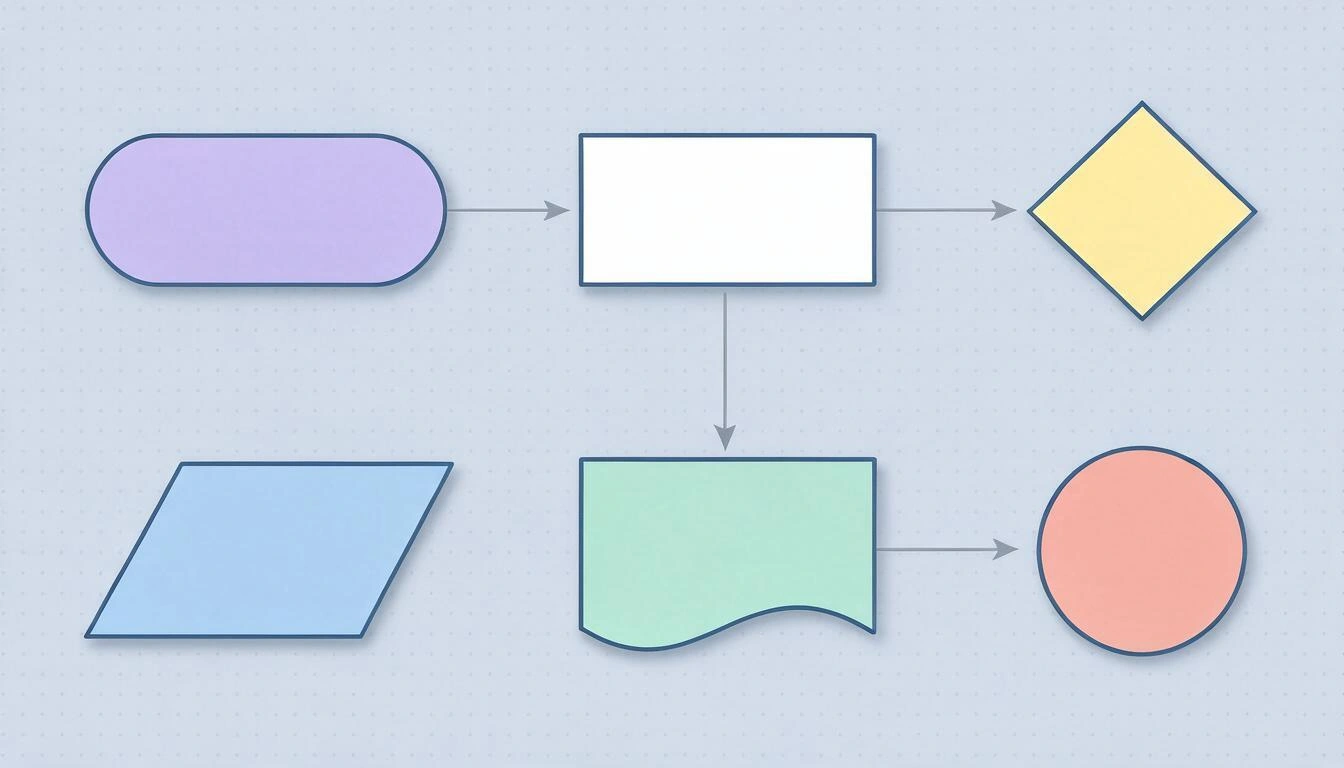
Avec ces six figures, on dessine la quasi-totalité des processus réels :
| Figure | Nom | Que signifie | Exemple d'étiquette |
|---|---|---|---|
| Capsule / ovale | Terminal | Début ou fin du processus | Début, Commande livrée |
| Rectangle | Processus | Une action qui s'exécute | Valider le paiement |
| Losange | Décision | Une question avec réponse fermée | Y a-t-il du stock ? |
| Parallélogramme | Données (entrée/sortie) | Une donnée qui entre ou sort du processus | Formulaire reçu |
| Rectangle à base ondulée | Document | Un document qui est généré ou lu | Facture en PDF |
| Petit cercle | Connecteur | Saut à un autre point du même diagramme ou à une autre page | A |
Il existe un deuxième groupe de figures que vous verrez souvent et que vous n'avez pas besoin pour commencer. Utilisez-les seulement lorsqu'elles apportent :
| Figure | Nom | Quand l'utiliser |
|---|---|---|
| Rectangle avec deux bandes verticales | Processus prédéfini / sous-processus | L'étape est, à son tour, un diagramme complet |
| Cylindre | Base de données | Il faut préciser où la donnée est stockée |
| Rectangle avec un coin replié | Note / annotation | Clarification qui ne fait pas partie du flux |
| Pentagone allongé | Connecteur hors page | Le flux continue sur une autre feuille |
| Triangle inversé | Stockage / fichier | Processus physiques et logistiques |
Règle pratique : si vous devez expliquer ce que signifie une figure, ne l'utilisez pas. Un rectangle avec une étiquette claire communique mieux qu'un symbole exotique que vous êtes le seul à connaître.
Comment faire un diagramme de flux étape par étape
L'ordre est important : écrire d'abord et dessiner ensuite permet d'économiser la moitié du travail. Voici les sept étapes, dans l'ordre dans lequel il convient de les suivre.
- Écris le processus sous forme de liste, en phrases courtes. "L'utilisateur remplit le formulaire. L'email est validé. Si l'email n'est pas valide, une erreur est affichée. S'il est valide, le compte est créé et l'email de bienvenue est envoyé." C'est ton script.
- Marque le début et la fin (ou les fins). Tout diagramme a exactement un début. Il peut avoir plusieurs fins, mais chaque chemin doit se terminer par une : un chemin qui reste en suspens est la première erreur.
- Sépare les actions des décisions. Chaque phrase de ta liste est un rectangle ou un losange. Si une phrase contient un "si" ou un "quand", elle cache presque certainement un losange que tu n'as pas encore écrit.
- Dessine la colonne principale, le chemin heureux. D'abord le parcours où tout se passe bien, de haut en bas, dans une seule colonne. Sans branches.
- Accroche les branches sur les côtés. Les exceptions et les chemins d'erreur sortent à droite et à gauche de la colonne, sans l'interrompre. Ainsi, le lecteur voit le processus normal d'un coup d'œil.
- Étiquette toutes les sorties des losanges.
Oui/Non, ouApprouvé/Rejeté. Un losange avec des flèches non étiquetées ne peut pas être lu. - Parcours le diagramme comme si tu étais une donnée. Entre par le début et suis chaque flèche jusqu'à une fin. Si tu arrives à une figure dont tu ne sais pas sortir, ou si tu te retrouves dans une boucle sans condition de sortie, c'est là que se trouve l'erreur.
Un exemple complet, de début à fin
Processus : inscription d'un client sur un site web.
- Liste : le visiteur remplit le formulaire → l'email est validé → si ce n'est pas valide, erreur et retour au formulaire → si c'est valide, le compte est créé → l'email de bienvenue est envoyé → fin.
- Début : capsule
Visiteur sur la page d'inscription. Fin : capsuleCompte actif. - Actions (rectangles) :
Remplir le formulaire,Créer le compte,Envoyer l'email de bienvenue. Décision (losange) :Email valide ?. - Colonne principale : début → remplir le formulaire → email valide ? → créer le compte → envoyer l'email → fin.
- Branche : de
Email valide ?sort à gaucheNon→ rectangleAfficher l'erreur→ flèche de retour àRemplir le formulaire. - Étiquettes :
Ouivers le bas,Nonvers la gauche. - Parcours : les deux chemins se terminent par
Compte actifou retournent au formulaire. Il n'y a pas de fils lâches.
Il y a neuf figures. C'est la taille à laquelle un diagramme de flux fonctionne.
Les sept règles qui séparent un diagramme lisible d'un gribouillage
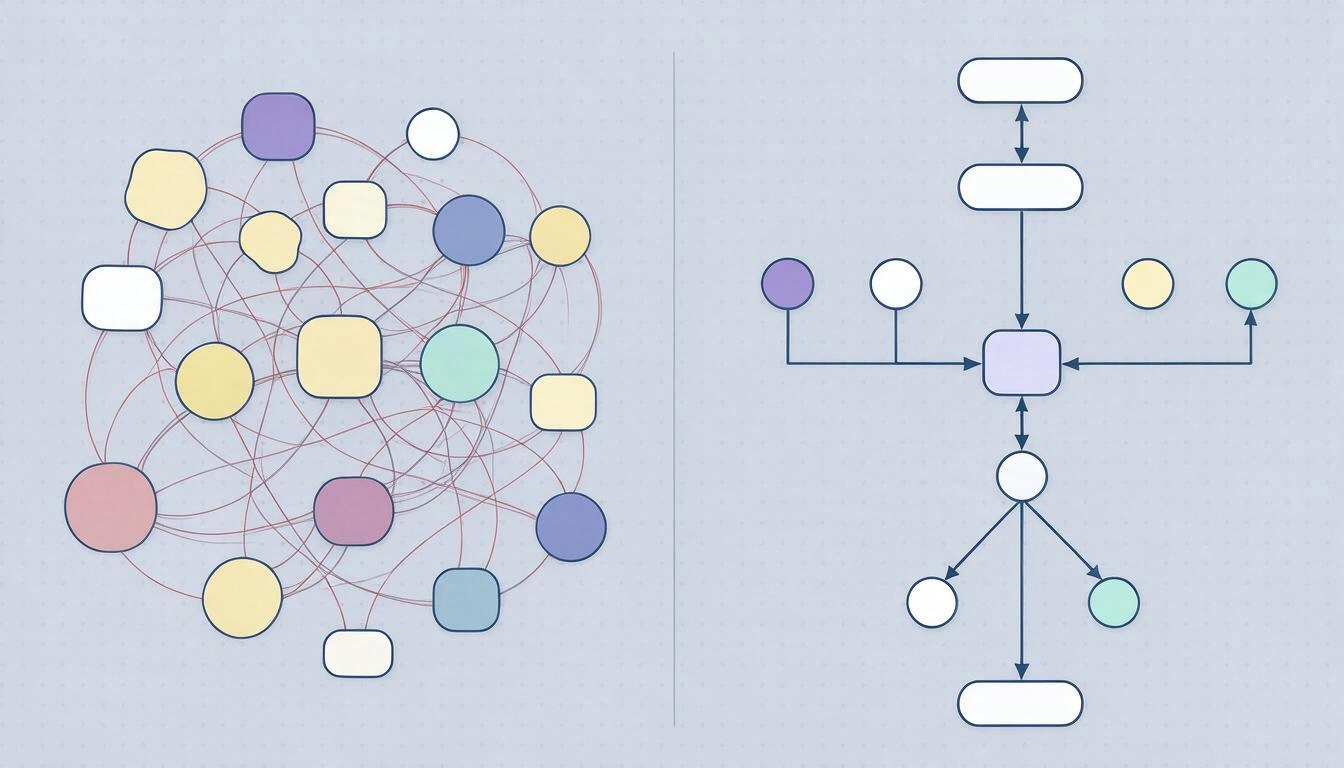
La différence entre un diagramme qui se comprend et un qui ne se comprend pas est presque toujours dans les figures : elle est dans la disposition. Ces sept règles sont celles qu'il faut le plus souvent se rappeler lors d'une révision.
- Une direction de lecture, toujours la même. De haut en bas ou de gauche à droite. Mélanger les deux dans le même diagramme oblige le lecteur à chercher où il doit continuer.
- Une entrée et une sortie par figure (sauf le losange, qui a une entrée et deux ou trois sorties). Si une boîte reçoit quatre flèches de différents endroits, utilise un cercle connecteur.
- Les lignes ne se croisent pas. Si elles se croisent, réorganise les boîtes ou utilise des connecteurs avec des lettres. Un croisement est une ambiguïté visuelle.
- Angles droits, pas de diagonales. Les lignes orthogonales se suivent beaucoup mieux à l'œil que les diagonales, surtout lorsqu'il y en a plusieurs ensemble.
- Toutes les boîtes de la même taille et alignées sur une grille. Les différences de taille sont interprétées par le lecteur comme des différences d'importance, même si tu ne veux pas dire cela.
- Étiquettes de 2 à 5 mots, commençant par un verbe.
Valider le paiement, pasValidationniIci le système vérifie que la passerelle de paiement a renvoyé une réponse correcte. - Entre 5 et 15 figures par diagramme. Au-dessus de 25, le diagramme cesse d'être une aide. Miller a décrit en 1956 (The Magical Number Seven, Plus or Minus Two, Psychological Review) que la mémoire de travail gère environ sept éléments à la fois ; ce n'est pas une loi sur les diagrammes, mais cela explique bien pourquoi un diagramme de quarante boîtes n'est pas "visible", il est étudié.
Les erreurs qui obligent à refaire le diagramme
Presque tous les diagrammes qui doivent être refaits échouent pour les mêmes cinq raisons. Consulte ce tableau avant de le valider.
| Erreur | Pourquoi cela casse le diagramme | Comment cela se corrige |
|---|---|---|
| Losange avec une seule sortie | Ce n'est pas une décision, c'est une étape : le lecteur cherche l'autre branche et ne la trouve pas | Transforme-le en rectangle ou ajoute la sortie qui manque |
| Chemin qui ne se termine pas | Le lecteur ne sait pas si le processus s'arrête là ou s'il manque quelque chose | Toute branche se termine par une capsule de fin ou se joint à une autre branche |
Étiquettes substantivées (Validation) | On ne sait pas qui fait quoi ni si c'est déjà arrivé | Verbe + complément : Valider le paiement |
| Boucle sans condition de sortie | Dans un processus réel, c'est un blocage ; dans un automatisé, une boucle infinie | Toute boucle revient à un losange qui peut la couper |
| Mélanger les niveaux de détail | Une boîte dit Facturer et celle à côté Appuyer sur le bouton Enregistrer | Monte le détail fin à un sous-processus à part |
Diagramme de flux, BPMN ou diagramme d'activité : lequel te convient
Cela dépend de qui va le lire. Le diagramme de flux classique est pour un usage interne et pour réfléchir ; BPMN est pour les processus d'affaires qui traversent des départements ou des entreprises ; le diagramme d'activité UML est pour documenter des logiciels.
| Diagramme de flux | BPMN 2.0 | Activité UML | |
|---|---|---|---|
| Norme | ISO 5807:1985 (de l'ANSI X3.5-1970) | OMG BPMN 2.0, janvier 2011 ; ISO/IEC 19510:2013 | OMG UML 2.5.1, décembre 2017 |
| Pour qui | Tout le monde, sans formation préalable | Analystes d'affaires, audit, fournisseurs | Équipes de développement |
| Figures à connaître | 6 | Plus de 50 | Environ 15 |
| Participants | Ne les représente pas | Couloirs et piscines par rôle ou organisation | Partitions (swimlanes) |
| Parallélisme | Ne l'exprime pas bien | Oui, avec des portes (gateways) | Oui, avec des barres de bifurcation |
| Courbe d'apprentissage | Minutes | Jours | Heures |
Si tu as des doutes, commence par le diagramme de flux. C'est le seul que tout le monde lit sans manuel, et passer d'un diagramme de flux correct à BPMN ensuite est mécanique ; à l'inverse, on perd de l'information.
Comment créer le diagramme dans aiDraw : trois chemins
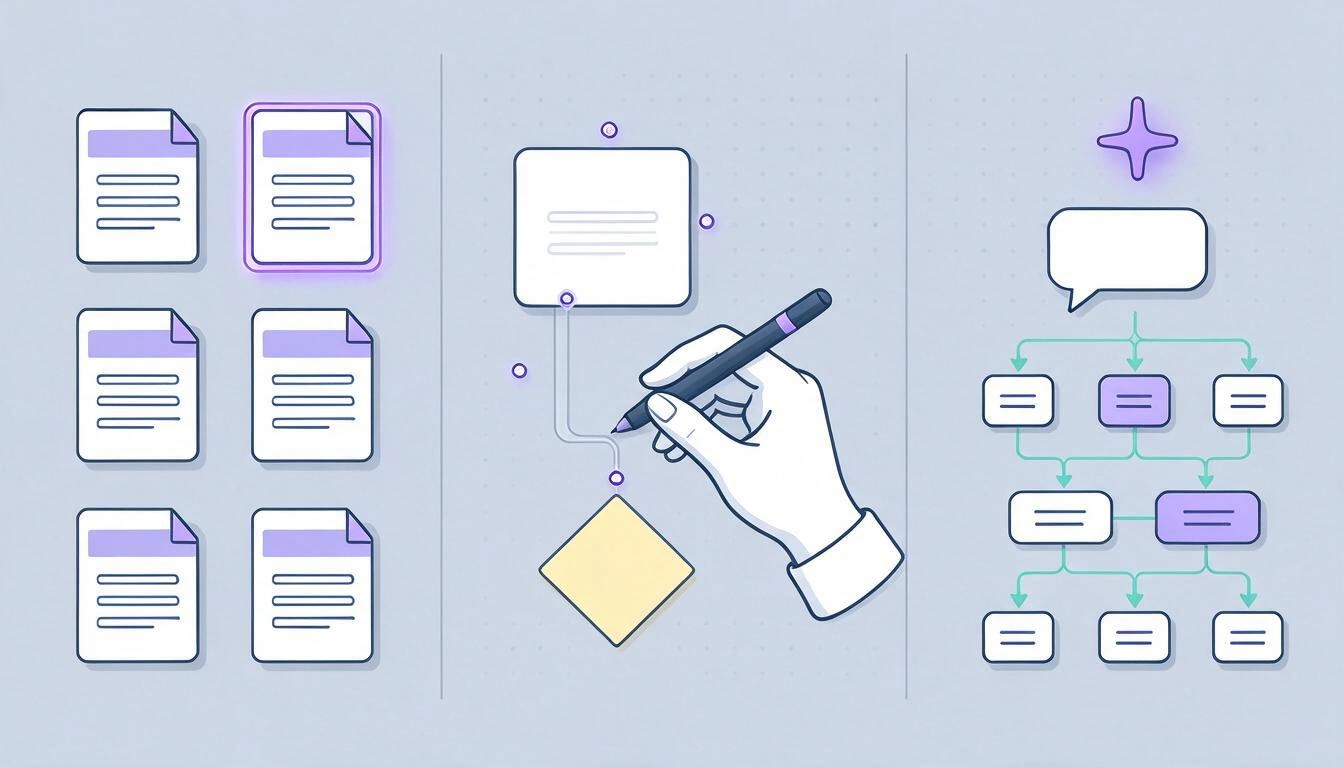
Dans aiDraw, il y a trois façons d'arriver au même diagramme, et elles peuvent être mélangées : partir du modèle, le dessiner à la main avec des connecteurs ancrés, ou le décrire en texte et laisser l'IA le créer pour le retoucher ensuite. Tout se passe dans le navigateur, sans rien installer, sur une toile infinie avec un zoom de 2 % à 6400 %.
Chemin 1 — Partir du modèle
Dans l'onglet Modèles, il y a six points de départ : vierge, diagramme de flux, maquette web, brainstorming, tableau Kanban et architecture système. Celui de diagramme de flux arrive déjà avec la capsule de départ, un rectangle de processus, un losange de décision et deux sorties, le tout relié par des connecteurs réels. Il est normal de changer les étiquettes et d'ajouter deux ou trois boîtes : en cinq minutes, tu as le diagramme de l'exemple ci-dessus.
Chemin 2 — Le dessiner à la main avec des connecteurs ancrés
C'est la partie qui fait la différence par rapport à dessiner dans un outil générique :
- Les figures de base ont un raccourci :
Rrectangle,Oellipse,Gpolygone (avec quatre côtés, c'est le losange),Ttexte,Snote autocollante,Cconnecteur. - Avec le connecteur actif, chaque figure montre quatre ancrages (haut, droite, bas et gauche). Le pointeur s'accroche à l'ancrage lorsqu'il est à moins de 14 px, donc pas besoin de précision.
- Un connecteur ancré n'est pas une ligne libre : il garde à quelle figure il est relié à chaque extrémité. Si tu déplaces une boîte, le connecteur se recalculera tout seul. C'est ce qui permet de réorganiser un diagramme entier sans redessiner une seule flèche.
- Chaque connecteur accepte trois tracés : orthogonal (celui demandé par la règle 4), droit et courbe.
- Les guides intelligents alignent la nouvelle boîte avec celles déjà présentes, et l'ajustement à la grille maintient les tailles égales (règles 5 et 4).
- Si tu préfères dessiner à main levée, le mode reconnaître les formes transforme le gribouillage en figure propre, et l'outil d'écriture à la main transcrit en texte ce que tu écris avec le crayon.
Chemin 3 — Le décrire en texte et laisser l'IA le créer
Dans Plus → Diagramme depuis texte, tu écris le processus en langage naturel et aiDraw le dessine sur la toile. Un prompt qui fonctionne bien est, littéralement, le script de l'étape 1 :
Inscription d'un client sur un site web : le visiteur remplit le formulaire,
le courriel est validé ; s'il n'est pas valide, un message d'erreur s'affiche et il revient
au formulaire ; s'il est valide, le compte est créé, un courriel
d'accueil est envoyé et cela se termine.
Ce que cela renvoie et ce que cela ne renvoie pas :
- Génère entre 3 et 18 nœuds (la limite dure est de 24 nœuds et 48 connexions), avec quatre types de figures : rectangle, ellipse, losange pour les décisions et note autocollante.
- Les connexions sont créées comme connecteurs orthogonaux ancrés aux figures, et celles qui portent une étiquette (
Oui,Non) l'affichent comme texte sur la flèche. - Le résultat est un diagramme modifiable, pas une image : chaque boîte se déplace, se renomme et se recolore comme n'importe quelle autre.
- Ce n'est pas un générateur d'illustrations. aiDraw ne dessine pas de photos ni de dessins : l'IA monte la structure et le dessin fin, c'est toi qui le fais.
Il est raisonnable d'utiliser l'IA comme premier brouillon et d'appliquer ensuite les sept règles : il faut presque toujours réorganiser deux boîtes et étiqueter une sortie.
Raccourcis qui font gagner du temps
| Raccourci | Que fait-il ? |
|---|---|
V / H | Sélection / déplacer la toile |
R O G T S C | Rectangle, ellipse, polygone, texte, note, connecteur |
Ctrl+D | Dupliquer la sélection (ou Alt+faire glisser) |
Ctrl+G / Ctrl+Maj+G | Regrouper / dissocier |
Ctrl+1 | Ajuster le zoom au contenu |
Ctrl+0 | Revenir à 100 % |
[ / ] | Envoyer au fond / ramener au premier plan |
Ctrl+Z | Annuler (jusqu'à 50 étapes) |
| 2 doigts | Déplacer et zoomer en tactile, toujours, même si tu dessines |
Le document est sauvegardé automatiquement pendant que tu travailles (sauvegarde automatique toutes les 1,2 s après la dernière action) et, si la connexion tombe, il laisse une copie sur l'appareil lui-même qui te propose de la récupérer à la réouverture. De plus, tu peux sauvegarder jusqu'à 20 versions nommées par document et revenir à n'importe laquelle d'elles.
Dans quel format exporter le diagramme selon sa destination
Choisissez le format en fonction de la destination, pas par habitude. Dans aiDraw, la boîte de dialogue d'exportation propose cinq formats et vous permet d'exporter l'ensemble du document, seulement ce qui est sélectionné ou une zone que vous dessinez avec un cadre.
| Destination | Format | Réglages recommandés |
|---|---|---|
| Document texte, e-mail, présentation | PNG à 2x | Fond transparent si vous le collez sur une couleur |
| Web ou blog | PNG à 1x ou 2x | 2x si le lecteur peut zoomer |
| Imprimerie ou affiche | SVG | C'est le seul véritable vectoriel : mise à l'échelle sans perdre de netteté |
| Envoyer pour signature ou archivage | Une page, sans texte sélectionnable | |
| Continuer à éditer sur un autre appareil ou sauvegarder une copie | JSON | Se réimporte dans aiDraw avec Plus → Importer JSON |
| Coller rapidement dans une autre application | Copier comme image / comme SVG | Va directement dans le presse-papiers du système |
Deux nuances honnêtes sur l'exportation :
- Le PDF d'aiDraw est une page avec le diagramme rasterisé (une image JPEG intégrée à la résolution que vous choisissez : 1x, 2x ou 4x). Il est parfait pour partager et archiver, mais n'inclut pas de texte sélectionnable ni de vecteurs. Si vous allez à l'imprimerie ou si vous avez besoin d'éditer le fichier dans Illustrator ou Inkscape, exportez SVG.
- Le fond transparent n'est disponible qu'en PNG et SVG. JPG et PDF sortent toujours avec un fond blanc.
Ce que ne fait pas aiDraw
Il est bon de le savoir avant de commencer, pour ne pas le découvrir en cours de travail :
- Il n'y a pas de collaboration en temps réel. C'est un éditeur à utilisateur unique : il n'y a pas plusieurs curseurs sur le même canevas ni de commentaires d'équipe.
- Il n'importe pas de PDF. Vous pouvez importer des documents JSON de aiDraw lui-même et des images (PNG, JPG), mais pas ouvrir un PDF pour l'éditer.
- Il n'exporte pas de vidéo ni d'animations.
- Il ne génère pas d'illustrations ni de photographies avec IA. Ses trois usages de l'IA sont concrets : diagramme ou wireframe à partir de texte, transcription d'écriture manuscrite et proposition de noms pour les calques.
- Il ne fonctionne pas hors ligne. Il sauvegarde une copie locale d'urgence si le réseau échoue pendant que vous travaillez et la récupère à votre retour, mais ce n'est pas une application hors ligne.
Pour dessiner, diagrammer et exporter, en revanche, il n'a besoin d'aucune installation : il fonctionne sur ordinateur, tablette et mobile, et sur tablette, vous pouvez dessiner avec un stylet numérique — avec sensibilité à la pression — tandis que le doigt déplace le canevas.
Questions fréquentes
Comment faire un diagramme de flux étape par étape ?
Écrivez d'abord le processus sous forme d'une liste de phrases courtes ; marquez le début et la fin ; transformez chaque phrase en un rectangle (action) ou un losange (décision) ; dessinez dans une seule colonne de haut en bas le chemin où tout se passe bien ; accrochez les exceptions sur les côtés ; étiquetez toutes les sorties des losanges (Oui / Non) ; et parcourez l'ensemble du diagramme en suivant les flèches pour vérifier qu'aucun chemin ne reste en suspens. Sept étapes, et les trois premières concernent l'écriture, pas le dessin.
Que signifie chaque symbole d'un diagramme de flux ?
La capsule ou l'ovale est le début ou la fin ; le rectangle est une action ; le losange est une décision avec deux ou trois sorties ; le parallélogramme est une donnée qui entre ou sort ; le rectangle à base ondulée est un document ; et le petit cercle est un connecteur qui saute à un autre point du diagramme. Ils sont définis dans la norme ISO 5807:1985, héritière de l'ANSI X3.5-1970.
De combien de symboles ai-je vraiment besoin ?
Six. Avec une capsule, un rectangle, un losange, un parallélogramme, un document et un connecteur, on peut dessiner pratiquement n'importe quel processus. Le reste du catalogue (sous-processus, base de données, connecteur hors page, fichier) ne vaut la peine d'être utilisé que si votre lecteur le connaît déjà ; si vous devez expliquer une figure, remplacez-la par un rectangle avec une étiquette plus claire.
Puis-je faire un diagramme de flux en ligne sans rien installer ?
Oui. aiDraw fonctionne dans le navigateur, sur ordinateur, tablette et mobile, avec un modèle de diagramme de flux déjà monté et des connecteurs qui s'ancrent aux figures. Il est disponible sur aiDraw — Éditeur de design avec canevas infini et commence par la création d'un compte gratuit.
L'IA peut-elle me faire le diagramme de flux à partir d'une description ?
Oui, dans Plus → Diagramme depuis texte : vous décrivez le processus en langage naturel et aiDraw le dessine comme un diagramme modifiable, avec des losanges pour les décisions et des connecteurs orthogonaux ancrés. Il génère entre 3 et 18 nœuds (limite stricte de 24 nœuds et 48 connexions). Considérez-le comme un brouillon : il est habituel de réorganiser quelques cases et de réviser les étiquettes des sorties.
Dans quel format dois-je exporter le diagramme pour qu'il soit bien visible ?
PNG à 2x pour le coller dans un document, une présentation ou un e-mail ; SVG s'il doit être imprimé ou si quelqu'un doit l'éditer dans un autre programme vectoriel ; PDF pour partager et archiver ; et JSON si vous souhaitez continuer à l'éditer ensuite dans aiDraw. Attention au PDF : dans aiDraw, c'est une page avec le diagramme rasterisé, sans texte sélectionnable.
Combien de cases un diagramme de flux peut-il avoir ?
Entre 5 et 15 se lisent d'un coup d'œil ; au-delà de 25, il cesse de fonctionner comme outil de communication. Lorsque vous dépassez ce nombre, divisez le diagramme : un général avec 5-8 cases et un diagramme séparé pour chaque case qui cache un processus complet (ce que l'ISO 5807 appelle un processus prédéfini).
Diagramme de flux ou BPMN ?
Diagramme de flux si vous allez l'utiliser au sein de votre équipe ou pour réfléchir au processus : six figures et personne n'a besoin de formation. BPMN 2.0 (OMG, 2011 ; ISO/IEC 19510:2013) si le processus traverse des départements ou des entreprises, il faut représenter qui fait quoi dans des couloirs et il y a des tâches en parallèle. Passer d'un diagramme de flux correct à BPMN est mécanique ; l'inverse, c'est perdre des informations.
Le travail est-il perdu si la connexion se coupe pendant que je dessine ?
Non. aiDraw sauvegarde automatiquement 1,2 secondes après la dernière action et, si la sauvegarde échoue à cause du réseau, il laisse une copie sur l'appareil que vous pouvez récupérer en rouvrant le document et réessaie lorsque la connexion revient. De plus, vous pouvez sauvegarder jusqu'à 20 versions nommées par document et revenir à n'importe laquelle.
Puis-je dessiner le diagramme à la main avec le stylet de la tablette ?
Oui. Avec le mode de reconnaissance de formes activé, le gribouillage se transforme en figure propre, et l'outil d'écriture à la main transcrit en texte ce que vous écrivez avec le stylet. En tactile, deux doigts déplacent et zooment toujours même si vous dessinez, et il y a une option pour que le doigt navigue et que seul le stylet dessine.
aiDraw est la mini app de AIsToHire pour dessiner, diagrammer et prototyper sur une toile infinie dans le navigateur, avec un modèle de diagramme de flux, des connecteurs qui s'ancrent aux figures et se recalculent en les déplaçant, génération de diagrammes et wireframes à partir de texte avec IA, et exportation en PNG, JPG, SVG, PDF et JSON. Il est disponible sur aiDraw — Éditeur de design avec canevas infini.
Ouvrez aiDraw dans votre navigateur, partez du modèle de diagramme de flux et faites dessiner, réviser et exporter votre processus en PNG, SVG ou PDF sans rien installer. Créez votre compte gratuit et commencez à dessiner.
Ouvrez aiDraw dans votre navigateur, partez du modèle de diagramme de flux et faites dessiner, réviser et exporter votre processus en PNG, SVG ou PDF sans rien installer. Créez votre compte gratuit et commencez à dessiner.Continuer la lecture
Voir tous les articles →
Tableaux avec IA en 2026 : que fait vraiment l'intelligence artificielle sur une toile infinie (et ce qui reste ton travail)

Discuter par WhatsApp ou en personne : que dit la science sur les conflits de couple par messages

Carte mentale, carte conceptuelle et schéma : différences et quand utiliser chacun
