 aiDraw
フローチャートの作り方をステップごとに:記号、ルール、読みにくくなるミス
チーム: aiDrawAI の支援を受けて執筆21 分で読めます要点
- きちんと作られたフローチャートは、6つの図形で理解できます。開始/終了の端子、処理の長方形、判断のひし形、データの平行四辺形、ドキュメントの波形の長方形、コネクターの円です。それ以外はすべて任意です。
- 記号は飾りではありません。ISO 5807:1985で標準化されていて、これはANSI X3.5-1970の後継です。ISOがこれを置き換えたことはないので、今でもマニュアルが引用する基準です。
- もっとも多くの図を救うルールは、1つの図形につき入口1つと出口1つ、上から下、または左から右への読み方、そして交差しないコネクターです。2つの出口にラベルがないひし形は、壊れた図です。
- プロセスをチーム外の人(監査、顧客、取引先)が読む場合、ビジネスの標準は従来のフローチャートではなくBPMN 2.0(OMG、2011年1月。ISO/IEC 19510:2013として採択)です。
- 描画・ダイアグラム用のAIsToHireのミニアプリaiDrawなら、ブラウザ上で作れます。接続済みのフローチャートのテンプレート、図形に固定され、動かすと再計算されるコネクター、そしてPNG、JPG、SVG、PDF、JSONへのエクスポートに対応しています。
フローチャートは、人に見せるまでは簡単に思えます。議論の半分は、プロセスについてではなく、あのひし形は何を意味するのか、なぜ1つの箱から3本の矢印が出ているのか、フローはどこで終わるのか、という話になります。このガイドは、その逆を目指します。本当に必要な図形、描くのに適した順序、説明しなくても相手が理解できるルール、そしてAIsToHireの無限キャンバスのデザイン・ダイアグラムエディター、aiDrawで何もインストールせずに描く方法です。

フローチャートとは何か、いつ作る価値があるのか
フローチャートとは、プロセスを矢印でつながれた一連のステップとして図で表したものです。各図形には決まった意味があり、各矢印は物事が起きる順序を示します。目的はとても具体的です。誰かの頭の中(あるいは3通のメールに散らばっている)プロセスを、指で示しながら見直し、議論し、修正できるものに変えることです。
次の条件のうち、少なくとも1つに当てはまるなら、作る価値があります。
- 判断がある。 プロセスがステップの直線的なリストなら、図より番号付きリストのほうが適しています。最初の「Xが起きたら、…」が登場した時点で、図が勝ります。
- ほかの人が実行する。 自分だけがやるプロセスに図は要りませんが、人に任せるものには必要です。
- 抜け穴を見つけたい。 プロセスを描くと、すべての道を閉じることになります。穴(出口が1つしかないひし形、終わりのないステップ)は、自然と見つかります。
- プログラムや自動化をする。 図は、安価な事前の仕様です。矢印を変えるのは10秒で済みますが、コードを変えるのはそうはいきません。
そして、作る価値がないのは、プロセスのステップが25〜30を超えるとき、1枚の図では読めなくなります。そのときは、5〜8個の箱からなる上位レベルの図と、箱ごとの図に分けるのが正解です(ISO 5807が定義済み処理と呼ぶものです)。
フローチャートの記号と、それぞれの意味
フローチャートの記号は標準化されています。ISO 5807:1985(Information processing — Documentation symbols and conventions for data, program and system flowcharts)は、かつてアメリカの規格ANSI X3.5-1970が定めていた図形のセットをまとめたものです。ISOはこれを公開し続けていて、それに代わる規格を出したことはないため、2026年になってもマニュアルやテンプレートが引用する基準です。
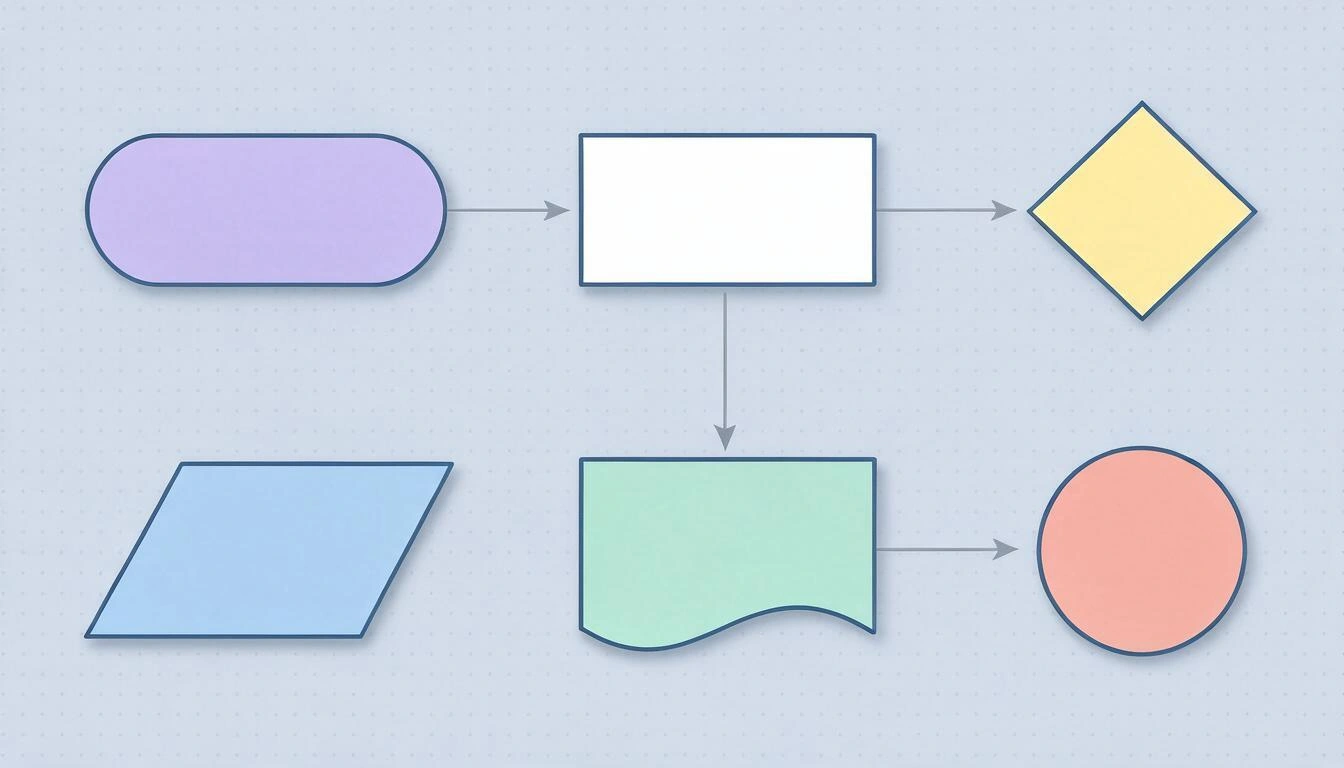
次の6つの図形で、実際のプロセスのほとんどすべてを描けます。
| 図形 | 名前 | 意味 | ラベルの例 |
|---|---|---|---|
| カプセル/楕円 | 端子 | プロセスの開始または終了 | 開始、注文の配達完了 |
| 長方形 | 処理 | 実行される動作 | 支払いを確認する |
| ひし形 | 判断 | 答えが決まっている質問 | 在庫はあるか? |
| 平行四辺形 | データ(入力/出力) | プロセスに入る、または出るデータ | フォームを受信 |
| 底が波形の長方形 | ドキュメント | 生成される、または読み取られる文書 | 請求書のPDF |
| 小さな円 | コネクター | 同じ図の別の位置、または別のページへの移動 | A |
よく目にするけれど、始めるのに必要ではない図形のグループもあります。役に立つときだけ使いましょう。
| 図形 | 名前 | 使う場面 |
|---|---|---|
| 縦に2本の帯がある長方形 | 定義済み処理/サブプロセス | そのステップ自体が、別の完全な図である |
| 円柱 | データベース | データがどこに保存されるかを明確にしたい |
| 角が折れた長方形 | メモ/注釈 | フローの一部ではない補足 |
| 細長い五角形 | ページ外コネクター | フローが別のシートに続く |
| 逆三角形 | 保管/ファイル | 物理的なプロセスや物流 |
実践的なルール:図形の意味を説明しなければならないなら、使わないこと。明確なラベルの付いた長方形のほうが、あなただけが知っているめずらしい記号より、よく伝わります。
フローチャートの作り方をステップごとに
順序が大切です。先に書いてから描くと、作業の半分が省けます。次の7つのステップを、この順番で進めましょう。
- プロセスを、短い文のリストで書き出す。 「ユーザーがフォームに入力する。メールアドレスを検証する。メールアドレスが無効なら、エラーを表示する。有効なら、アカウントを作成し、ウェルカムメールを送る。」これが台本です。
- 開始と終了(または複数の終了)に印を付ける。 どの図にも、開始はちょうど1つです。終了は複数あっても構いませんが、すべての道がどれかの終了にたどり着かなければなりません。宙に浮いた道は、エラーの第1位です。
- 動作と判断を分ける。 リストの各文は、長方形かひし形のどちらかです。文に「もし」や「〜のとき」が入っていれば、まだ書いていないひし形が隠れているとほぼ確実に言えます。
- メインの列、うまくいく道を描く。 まず、すべてがうまくいく経路を、上から下へ、1列で。枝分かれなしで描きます。
- 枝は両側に付ける。 例外やエラーの道は、列の右と左に出し、列を中断させません。そうすれば、読み手は通常のプロセスが一目でわかります。
- ひし形のすべての出口にラベルを付ける。
はい/いいえ、または承認/却下。ラベルのない矢印が付いたひし形は、読めません。 - データになったつもりで、図をたどる。 開始から入り、すべての矢印を終了までたどります。出方のわからない図形にたどり着いたり、抜け出す条件のないループに入ったりしたら、そこが欠陥です。
最初から最後までの完全な例
プロセス:Webサイトでの顧客登録。
- リスト:訪問者がフォームに入力する → メールアドレスを検証する → 無効ならエラーを出してフォームに戻る → 有効ならアカウントを作成する → ウェルカムメールを送る → 終了。
- 開始:カプセル
登録ページを訪れた訪問者。終了:カプセルアカウント有効化。 - 動作(長方形):
フォームに入力、アカウントを作成、ウェルカムメールを送信。判断(ひし形):メールアドレスは有効か?。 - メインの列:開始 → フォームに入力 → メールアドレスは有効か? → アカウントを作成 → メールを送信 → 終了。
- 枝:
メールアドレスは有効か?から左にいいえが出て → 長方形エラーを表示→フォームに入力に戻る矢印。 - ラベル:下向きに
はい、左向きにいいえ。 - たどり方:2つの道は、
アカウント有効化で終わるか、フォームに戻ります。宙に浮いた端はありません。
図形は9つです。フローチャートが機能するのは、このくらいの大きさです。
読みやすい図と殴り書きを分ける7つのルール
わかる図とわからない図の違いは、図形にあることはほとんどありません。配置にあります。この7つのルールは、見直しのたびに、いちばん多く思い出す必要があるものです。
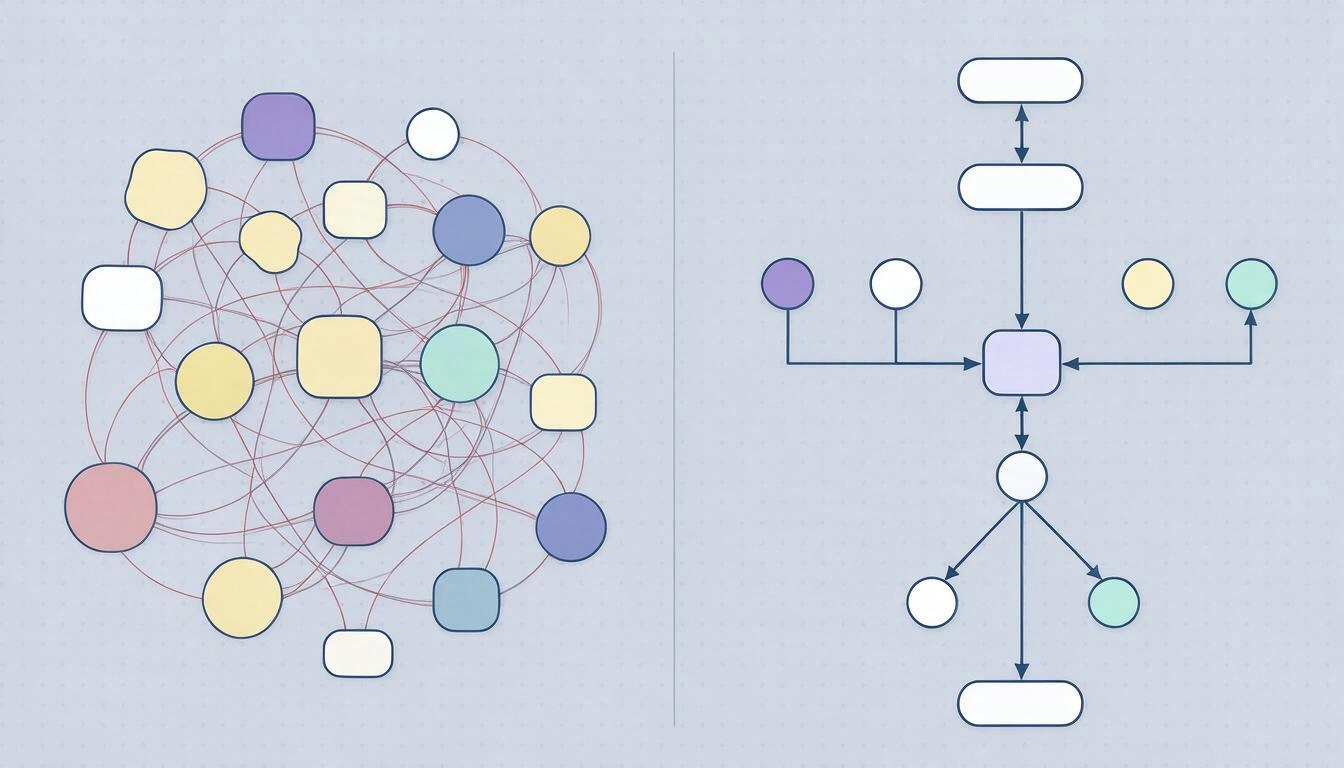
- 読む方向は1つ、いつも同じ。 上から下、または左から右。同じ図に両方を混ぜると、読み手は続きの場所を探さなければなりません。
- 図形ごとに入口1つ、出口1つ(ひし形は例外で、入口が1つ、出口が2〜3つ)。1つの箱に別々の場所から4本の矢印が入るなら、コネクターの円を使います。
- 線は交差させない。 交差するなら、箱を並べ替えるか、文字付きのコネクターを使います。交差は、視覚的な曖昧さです。
- 斜めではなく直角。 直交する線は、斜めの線よりずっと目で追いやすく、特に複数の線が並ぶときはそうです。
- すべての箱を同じサイズで、グリッドに揃える。 サイズの違いは、読み手には重要度の違いと解釈されます。そのつもりがなくてもです。
- ラベルは2〜5語で、動詞から始める。
支払いを確認するであって、確認でも、ここで、システムが決済ゲートウェイから正しい応答が返ってきたことを確認するでもありません。 - 1つの図に5〜15個の図形。 25を超えると、図は助けにならなくなります。ミラーは1956年(The Magical Number Seven, Plus or Minus Two、Psychological Review)に、ワーキングメモリが一度に扱えるのは7つ前後の要素だと述べました。図についての法則ではありませんが、40個の箱がある図が「見える」のではなく、「調べる」ものになる理由をよく説明しています。
図を作り直すことになるミス
作り直しになる図のほとんどは、同じ5つの点で失敗しています。完成とする前に、この表を確認しましょう。
| ミス | 図が壊れる理由 | 直し方 |
|---|---|---|
| 出口が1つのひし形 | 判断ではなくステップです。読み手はもう一方の枝を探しても見つからない | 長方形にするか、足りない出口を追加する |
| 終わらない道 | プロセスがそこで終わるのか、何かが足りないのか、読み手にはわからない | すべての枝は、終了のカプセルで終わるか、別の枝に合流する |
名詞化されたラベル(確認) | 誰が何をするのか、すでに起きたのかがわからない | 動詞+目的語:支払いを確認する |
| 抜け出す条件のないループ | 実際のプロセスでは停止、自動化されたものでは無限ループ | すべてのループは、それを止められるひし形に戻る |
| 詳細レベルの混在 | ある箱は 請求する、隣の箱は 保存ボタンを押す | 細かいものは別のサブプロセスに上げる |
フローチャート、BPMN、アクティビティ図:どれを選ぶか
誰が読むかによります。従来のフローチャートは社内で使うもの、考えるためのものです。BPMNは、部門や企業をまたぐビジネスプロセス用、UMLのアクティビティ図はソフトウェアを文書化するためのものです。
| フローチャート | BPMN 2.0 | UMLアクティビティ図 | |
|---|---|---|---|
| 規格 | ISO 5807:1985(ANSI X3.5-1970から) | OMG BPMN 2.0、2011年1月、ISO/IEC 19510:2013 | OMG UML 2.5.1、2017年12月 |
| 対象 | 誰でも、事前の知識不要 | ビジネスアナリスト、監査、取引先 | 開発チーム |
| 知っておくべき図形 | 6 | 50以上 | 約15 |
| 参加者 | 表現しない | 役割や組織ごとのレーンとプール | パーティション(スイムレーン) |
| 並行処理 | うまく表現できない | できる(ゲートウェイ) | できる(フォーク/ジョインバー) |
| 学習曲線 | 数分 | 数日 | 数時間 |
迷ったら、フローチャートから始めましょう。マニュアルなしで誰もが読めるのはこれだけです。正しいフローチャートからBPMNへの移行は機械的ですが、逆は情報が失われます。
aiDrawでフローチャートを作る:3つの方法
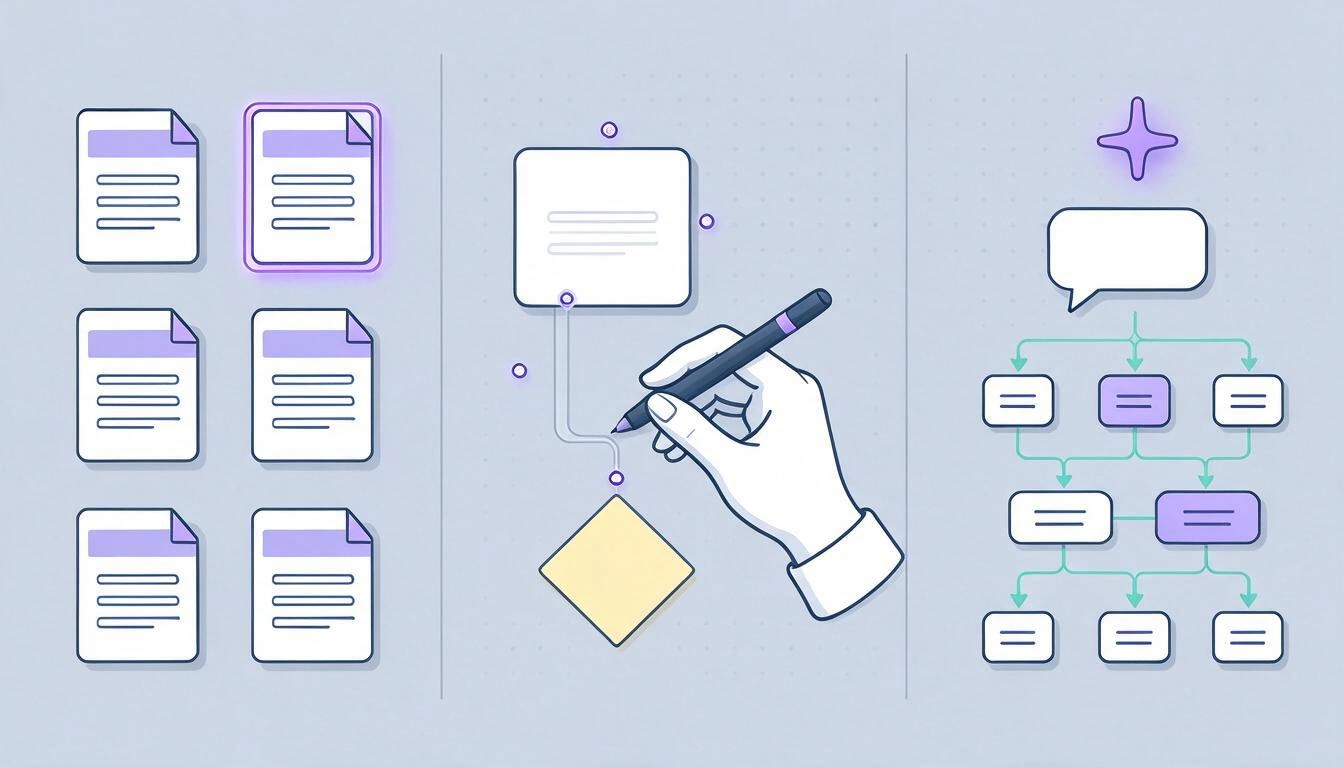
aiDrawには、同じ図にたどり着く3つの方法があり、組み合わせて使えます。テンプレートから始める、固定されたコネクターで手描きする、テキストで説明してAIに組み立てさせてからあとで手直しする、です。すべてブラウザ上で、何もインストールせずに、2%〜6400%のズームができる無限キャンバスで行います。
方法1:テンプレートから始める
テンプレートタブには、6つの出発点があります。白紙、フローチャート、Webワイヤーフレーム、ブレインストーミング、カンバンボード、システムアーキテクチャです。フローチャートは、開始のカプセル、処理の長方形、判断のひし形、2つの出口が、すべて本物のコネクターでつながった状態で届きます。ラベルを変えて、2〜3個の箱を足すのが普通です。5分で、上の例の図ができあがります。
方法2:固定されたコネクターで手描きする
ここが、汎用のツールで描くのとの違いを生むところです。
- 基本の図形にはショートカットがあります。
R長方形、O楕円、G多角形(4辺ならひし形)、Tテキスト、S付箋、Cコネクター。 - コネクターを有効にすると、各図形に4つのアンカー(上、右、下、左)が表示されます。ポインターは14px以内に近づくとアンカーに吸着するので、正確に狙う必要はありません。
- 固定されたコネクターはばらばらの線ではありません。両端それぞれで、どの図形につながっているかを記憶しています。箱を動かすと、コネクターは自動で再計算されます。そのおかげで、矢印を1本も描き直さずに、図全体を並べ替えられます。
- コネクターは、直交(ルール4が求めるもの)、直線、曲線の3種類のルートに対応しています。
- スマートガイドが、新しい箱を既存の箱に揃え、グリッドへのスナップがサイズをそろえます(ルール5と4)。
- 手描きのほうが好きなら、図形認識モードが、殴り書きをきれいな図形に変え、手書き入力ツールが、ペンで書いたものをテキストに文字起こしします。
方法3:テキストで説明して、AIに組み立てさせる
その他 → テキストから図を作成で、プロセスを自然な言葉で入力すると、aiDrawがキャンバスに描いてくれます。うまくいくプロンプトは、ステップ1の台本そのものです。
Webサイトでの顧客登録:訪問者がフォームに入力し、
メールアドレスを検証する。無効ならエラーを表示して
フォームに戻り、有効ならアカウントを作成し、
ウェルカムメールを送信して終了する。
返ってくるものと、返ってこないもの:
- 3〜18ノードを生成します(上限は24ノードと48接続)。図形は4種類で、長方形、楕円、判断用のひし形、付箋です。
- 接続は、図形に固定された直交コネクターとして作成され、ラベル付きのもの(
はい、いいえ)は、矢印の上にテキストとして描かれます。 - 結果は編集できる図で、画像ではありません。どの箱も、ほかのものと同じように、動かし、名前を変え、色を変えられます。
- イラスト生成ツールではありません。aiDrawは写真や絵を描きません。AIが構造を組み立て、細かい描き込みはあなたが行います。
賢い使い方は、AIを最初の下書きとして使い、その後で7つのルールを当てはめることです。たいてい、2つの箱を並べ替えて、いくつかの出口にラベルを付ける必要があります。
時間をいちばん節約できるショートカット
| ショートカット | 動作 |
|---|---|
V / H | 選択 / キャンバスの移動 |
R O G T S C | 長方形、楕円、多角形、テキスト、付箋、コネクター |
Ctrl+D | 選択範囲を複製(またはAlt+ドラッグ) |
Ctrl+G / Ctrl+Shift+G | グループ化 / グループ解除 |
Ctrl+1 | ズームを内容に合わせる |
Ctrl+0 | 100%に戻す |
[ / ] | 最背面へ / 最前面へ |
Ctrl+Z | 元に戻す(最大50ステップ) |
| 2本指 | タッチ操作での移動とズーム。描いている最中でも常に有効 |
ドキュメントは作業中に自動保存され(最後の操作から1.2秒後に自動保存)、ネットワークが切れた場合は、端末内にコピーを残し、再び開いたときに復元を提案します。さらに、ドキュメントごとに最大20個の名前付きバージョンを保存でき、どれにでも戻れます。
行き先に応じて、どの形式でエクスポートするか
形式は、習慣ではなく、行き先で選びましょう。aiDrawのエクスポートダイアログには5つの形式があり、ドキュメント全体、選択範囲だけ、または自分で枠で囲んだ領域をエクスポートできます。
| 行き先 | 形式 | おすすめの設定 |
|---|---|---|
| 文書、メール、プレゼンテーション | 2xのPNG | 色の上に貼るなら背景を透明に |
| Webやブログ | 1xまたは2xのPNG | 読み手が拡大できるなら2x |
| 印刷所やポスター | SVG | 本当のベクターは、これだけ。鮮明さを失わずに拡大縮小できる |
| 署名や保管のために送る | 1ページ、テキストの選択はできない | |
| 別のパソコンで編集を続ける、またはバックアップ | JSON | その他 → JSONをインポートでaiDrawに再び読み込める |
| 別のアプリにさっと貼り付ける | 画像として/SVGとしてコピー | OSのクリップボードにそのまま入る |
エクスポートについて、正直に2点補足します。
- aiDrawのPDFは、図をラスタライズした1ページです(選んだ解像度1x、2x、4xのJPEG画像が埋め込まれます)。共有や保管には最適ですが、テキストの選択もベクターもありません。印刷所に出す場合や、IllustratorやInkscapeでファイルを編集する場合は、SVGでエクスポートしてください。
- 透明な背景が使えるのは、PNGとSVGだけです。 JPGとPDFは、常に白い背景で出力されます。
aiDrawにできないこと
作業の途中で気づかないよう、始める前に知っておくとよいことです。
- リアルタイム共同編集はありません。 1人用のエディターです。同じキャンバスに複数のカーソルが出ることも、チームのコメントもありません。
- PDFはインポートできません。 aiDraw自身のJSONドキュメントと画像(PNG、JPG)はインポートできますが、PDFを開いて編集することはできません。
- 動画やアニメーションはエクスポートしません。
- AIでイラストや写真を生成しません。 AIの使い道は3つに限られます。テキストからの図またはワイヤーフレーム、手書きの文字起こし、レイヤー名の提案です。
- オフラインでは動きません。 作業中にネットワークが切れても、緊急用のローカルコピーを残し、復帰時に復元しますが、オフラインアプリではありません。
一方、描く、図にする、エクスポートするためには、何もインストールする必要はありません。パソコン、タブレット、スマホで動き、タブレットでは、指でキャンバスを動かしながら、筆圧感知対応のデジタルペンで描けます。
よくある質問
フローチャートはどう作りますか?ステップごとに教えてください。
まず、プロセスを短い文のリストとして書き出します。開始と終了に印を付けます。各文を、長方形(動作)またはひし形(判断)に変えます。すべてがうまくいく道を、上から下へ1列で描きます。例外は両側に付けます。ひし形のすべての出口に(はい / いいえ)ラベルを付けます。そして、矢印をたどって図全体を通して、宙に浮いた道がないかを確認します。7つのステップで、最初の3つは描くのではなく書くことです。
フローチャートの各記号は何を意味しますか?
カプセルまたは楕円は開始または終了、長方形は動作、ひし形は2〜3つの出口を持つ判断、平行四辺形は入出力されるデータ、底が波形の長方形はドキュメント、小さな円は図の別の位置に移るコネクターです。ISO 5807:1985で定義されていて、これはANSI X3.5-1970の後継です。
本当に必要な記号はいくつですか?
6つです。カプセル、長方形、ひし形、平行四辺形、ドキュメント、コネクターで、ほぼどんなプロセスでも描けます。カタログの残り(サブプロセス、データベース、ページ外コネクター、ファイル)は、読み手がすでに知っている場合にだけ使う価値があります。図形を説明しなければならないなら、もっとわかりやすいラベルの長方形に置き換えましょう。
何もインストールせずに、オンラインでフローチャートを作れますか?
はい。aiDrawはブラウザ上で動き、パソコン、タブレット、スマホで使えます。フローチャートのテンプレートが用意されていて、図形に固定されるコネクターもあります。aiDraw — 無限キャンバスのデザインエディターにあり、無料アカウントを作成して始められます。
AIは、説明からフローチャートを作ってくれますか?
はい、その他 → テキストから図を作成で、プロセスを自然な言葉で説明すると、aiDrawが編集できる図として描きます。判断にはひし形、固定された直交コネクターが使われます。3〜18ノードを生成します(上限は24ノードと48接続)。下書きとして扱いましょう。たいていは、2つほどの箱の並べ替えと、出口のラベルの確認が必要です。
図がきれいに見えるようにするには、どの形式でエクスポートすればよいですか?
文書、プレゼンテーション、メールに貼るなら2xのPNG、印刷所に出すか、別のベクタープログラムで編集する場合はSVG、共有と保管にはPDF、あとでaiDrawで編集を続けたいならJSONです。PDFには注意してください。aiDrawでは、図をラスタライズした1ページで、テキストは選択できません。
フローチャートには、いくつの箱を置けますか?
5〜15個なら、一目で読めます。25を超えると、伝達の道具として機能しなくなります。それを超えるときは、図を分けましょう。5〜8個の箱からなる全体の図と、プロセス全体が隠れている箱ごとの別の図です(ISO 5807が定義済み処理と呼ぶものです)。
フローチャートとBPMN、どちらがよいですか?
チーム内で使う場合や、プロセスを考えるためなら、フローチャートです。6つの図形で、誰も研修を必要としません。プロセスが部門や企業をまたぎ、誰が何をするかをレーンで表し、並行するタスクがある場合は、BPMN 2.0(OMG、2011年。ISO/IEC 19510:2013)です。正しいフローチャートからBPMNへの移行は機械的ですが、逆は情報が失われます。
描いている途中でネットワークが切れたら、作業は失われますか?
いいえ。aiDrawは最後の操作の1.2秒後に自動保存し、ネットワークの問題で保存に失敗した場合は、端末にコピーを残し、ドキュメントを再び開いたときに復元を提案して、接続が戻ると再試行します。さらに、ドキュメントごとに名前付きバージョンを最大20個保存でき、どれにでも戻れます。
タブレットのペンで、フローチャートを手描きできますか?
はい。図形認識モードを有効にすると、殴り書きがきれいな図形に変わり、手書き入力ツールが、ペンで書いたものをテキストに文字起こしします。タッチ操作では、描いている最中でも、常に2本指で移動とズームができ、指でナビゲートしてペンだけで描くオプションもあります。
aiDrawは、ブラウザ内の無限キャンバスで、描く、図にする、プロトタイプを作るための、AIsToHireのミニアプリです。 フローチャートのテンプレート、図形に固定されて動かすと再計算されるコネクター、AIによるテキストからの図とワイヤーフレームの生成、PNG、JPG、SVG、PDF、JSONへのエクスポートに対応しています。aiDraw — 無限キャンバスのデザインエディターで利用できます。
ブラウザでaiDrawを開き、フローチャートのテンプレートから始めて、何もインストールせずにプロセスを描き、見直し、PNG、SVG、PDFでエクスポートしましょう。無料アカウントを作成して、描き始めましょう。
ブラウザでaiDrawを開き、フローチャートのテンプレートから始めて、何もインストールせずにプロセスを描き、見直し、PNG、SVG、PDFでエクスポートしましょう。無料アカウントを作成して、描き始めましょう。