 aiDraw
Как се прави блокова схема стъпка по стъпка: символи, правила и грешките, които я правят нечетима
Екипът на aiDrawНаписано с помощта на ИИ17 мин четенеНакратко
- Една добре направена блокова схема се разбира с шест фигури: капсула за начало/край, правоъгълник за процес, ромб за решение, успоредник за данни, правоъгълник с вълнообразна основа за документ и кръг за съединител. Всичко останало е по избор.
- Символите не са украса: те са нормирани в ISO 5807:1985, наследничка на ANSI X3.5-1970. ISO никога не я е заменяла, така че остава справката, която цитират ръководствата.
- Правилото, което спасява най-много диаграми: един вход и един изход на фигура, четене отгоре надолу или отляво надясно и съединители, които не се пресичат. Ромб без двата си етикетирани изхода е счупена диаграма.
- Ако процесът ще се чете от хора извън вашия екип (одит, клиент, доставчик), бизнес стандартът е BPMN 2.0 (OMG, януари 2011 г.; приет като ISO/IEC 19510:2013), а не класическата блокова схема.
- aiDraw, мини приложението за рисуване и диаграми на AIsToHire, я изгражда в браузъра: шаблон за блокова схема с вече свързани елементи, съединители, които се закрепват за фигурите и се преизчисляват при преместването им, и експорт към PNG, JPG, SVG, PDF или JSON.
Да направите блокова схема изглежда тривиално, докато не я покажете: в половината случаи спорът не е за процеса, а за това какво значи този ромб, защо от една кутия излизат три стрелки или къде свършва потокът. Това ръководство е за обратното: фигурите, които наистина ви трябват, редът, в който е удобно да ги чертаете, правилата, които правят диаграмата разбираема за друг човек, без да му я обяснявате, и как да я начертаете, без да инсталирате нищо, с aiDraw — редактора за дизайн и диаграми с безкрайно платно на AIsToHire.

Какво е блокова схема и кога си струва да се направи
Блоковата схема е графично представяне на процес като последователност от стъпки, свързани със стрелки, където всяка фигура има твърдо значение, а всяка стрелка показва реда, в който се случват нещата. Служи за нещо съвсем конкретно: да превърне процес, който живее в нечия глава (или е разпръснат в три имейла), в нещо, което може да се прегледа, обсъди и поправи, като се сочи с пръст.
Струва си да се направи, когато е налице поне едно от следните условия:
- Има решения. Ако процесът е линеен списък от стъпки, номерираният списък е по-добър от диаграма. Диаграмата печели веднага щом се появи първото „ако се случи X, тогава…“.
- Трябва да го изпълнява друг човек. Процес, който вършите само вие, не се нуждае от диаграма; такъв, който ще делегирате, се нуждае.
- Искате да откриете дупката. Чертането на процес принуждава да затворите всички пътища. Пропуските (ромб само с един изход, стъпка без край) се появяват сами.
- Ще го програмирате или автоматизирате. Диаграмата е евтината предварителна спецификация: промяната на една стрелка струва десет секунди, промяната на кода — не.
А кога не си струва: ако процесът има повече от 25 или 30 стъпки, единична диаграма престава да се чете. Тогава правилното е да я разделите на диаграма от високо ниво с 5–8 кутии и по една диаграма за всяка кутия (което ISO 5807 нарича предефиниран процес).
Символите на блоковата схема и какво означава всеки
Символите на блоковата схема са нормирани: ISO 5807:1985 (Information processing — Documentation symbols and conventions for data, program and system flowcharts) обхваща набора от фигури, които преди това определяше американският стандарт ANSI X3.5-1970. ISO го поддържа публикуван и никога не е издавала стандарт, който да го замени, затова през 2026 г. той остава справката, която цитират ръководства и шаблони.
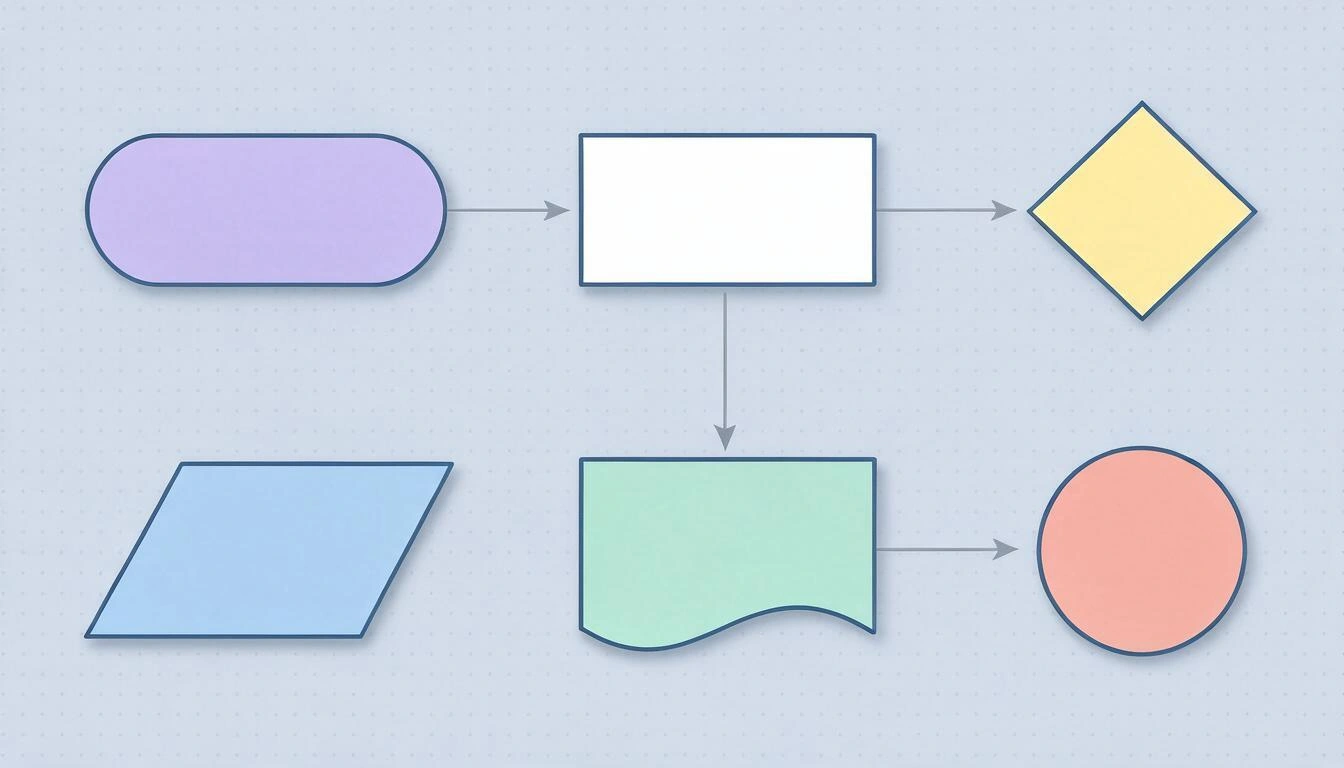
С тези шест фигури се чертаят почти всички реални процеси:
| Фигура | Име | Какво означава | Пример за етикет |
|---|---|---|---|
| Капсула / овал | Терминатор | Начало или край на процеса | Начало, Поръчката е доставена |
| Правоъгълник | Процес | Действие, което се изпълнява | Валидиране на плащането |
| Ромб | Решение | Въпрос със затворен отговор | Има ли наличност? |
| Успоредник | Данни (вход/изход) | Данна, която влиза в процеса или излиза от него | Формулярът е получен |
| Правоъгълник с вълнообразна основа | Документ | Документ, който се създава или се чете | Фактура в PDF |
| Малък кръг | Съединител | Преход към друга точка на същата диаграма или към друга страница | A |
Има и втора група фигури, които ще виждате често и които не са ви нужни, за да започнете. Използвайте ги само когато допринасят:
| Фигура | Име | Кога да се използва |
|---|---|---|
| Правоъгълник с две вертикални ленти | Предефиниран процес / подпроцес | Стъпката е на свой ред друга цяла диаграма |
| Цилиндър | База данни | Трябва да се изясни къде се съхранява данната |
| Правоъгълник със сгънат ъгъл | Бележка / анотация | Пояснение, което не е част от потока |
| Удължен петоъгълник | Съединител извън страницата | Потокът продължава на друг лист |
| Обърнат триъгълник | Съхранение / архив | Физически и логистични процеси |
Практично правило: ако трябва да обяснявате какво значи една фигура, не я използвайте. Правоъгълник с ясен етикет комуникира по-добре от екзотичен символ, който познавате само вие.
Как се прави блокова схема стъпка по стъпка
Редът има значение: първо да напишете, после да нарисувате, спестява половината работа. Ето седемте стъпки в реда, в който е удобно да се правят.
- Напишете процеса като списък с кратки изречения. „Потребителят попълва формуляра. Имейлът се валидира. Ако имейлът не е валиден, се показва грешка. Ако е валиден, се създава акаунтът и се изпраща приветственото писмо.“ Това е вашият сценарий.
- Отбележете началото и края (или краищата). Всяка диаграма има точно едно начало. Може да има няколко края, но всеки път трябва да завършва в един от тях: път, който остава във въздуха, е грешка номер едно.
- Разделете действията от решенията. Всяко изречение от списъка е правоъгълник или ромб. Ако едно изречение носи „ако“ или „когато“, почти със сигурност крие ромб, който още не сте написали.
- Начертайте главната колона, щастливия път. Първо маршрута, в който всичко минава добре, отгоре надолу, в една колона. Без клонове.
- Окачете клоновете отстрани. Изключенията и пътищата за грешки излизат вдясно и вляво от колоната, не я прекъсват. Така читателят вижда нормалния процес с един поглед.
- Етикетирайте всички изходи на ромбовете.
Да/НеилиОдобрено/Отхвърлено. Ромб със стрелки без етикети не може да се чете. - Обходете диаграмата, сякаш сте данна. Влезте през началото и следвайте всяка стрелка до някой край. Ако стигнете до фигура, от която не знаете как да излезете, или попаднете в цикъл без условие за изход, там е грешката.
Пълен пример от началото до края
Процес: регистрация на клиент в уебсайт.
- Списък: посетителят попълва формуляра → имейлът се валидира → ако не е валиден, грешка и връщане към формуляра → ако е валиден, се създава акаунтът → изпраща се приветственото писмо → край.
- Начало: капсула
Посетител на страницата за регистрация. Край: капсулаАкаунтът е активен. - Действия (правоъгълници):
Попълване на формуляра,Създаване на акаунт,Изпращане на приветствено писмо. Решение (ромб):Имейлът валиден ли е?. - Главна колона: начало → попълване на формуляра → имейлът валиден ли е? → създаване на акаунт → изпращане на писмо → край.
- Клон: от
Имейлът валиден ли е?излиза налявоНе→ правоъгълникПоказване на грешка→ стрелка обратно къмПопълване на формуляра. - Етикети:
Данадолу,Неналяво. - Обход: двата пътя завършват в
Акаунтът е активенили се връщат във формуляра. Няма останали свободни краища.
Това са девет фигури. Това е размерът, при който една блокова схема работи.
Седемте правила, които отличават четимата диаграма от драсканица
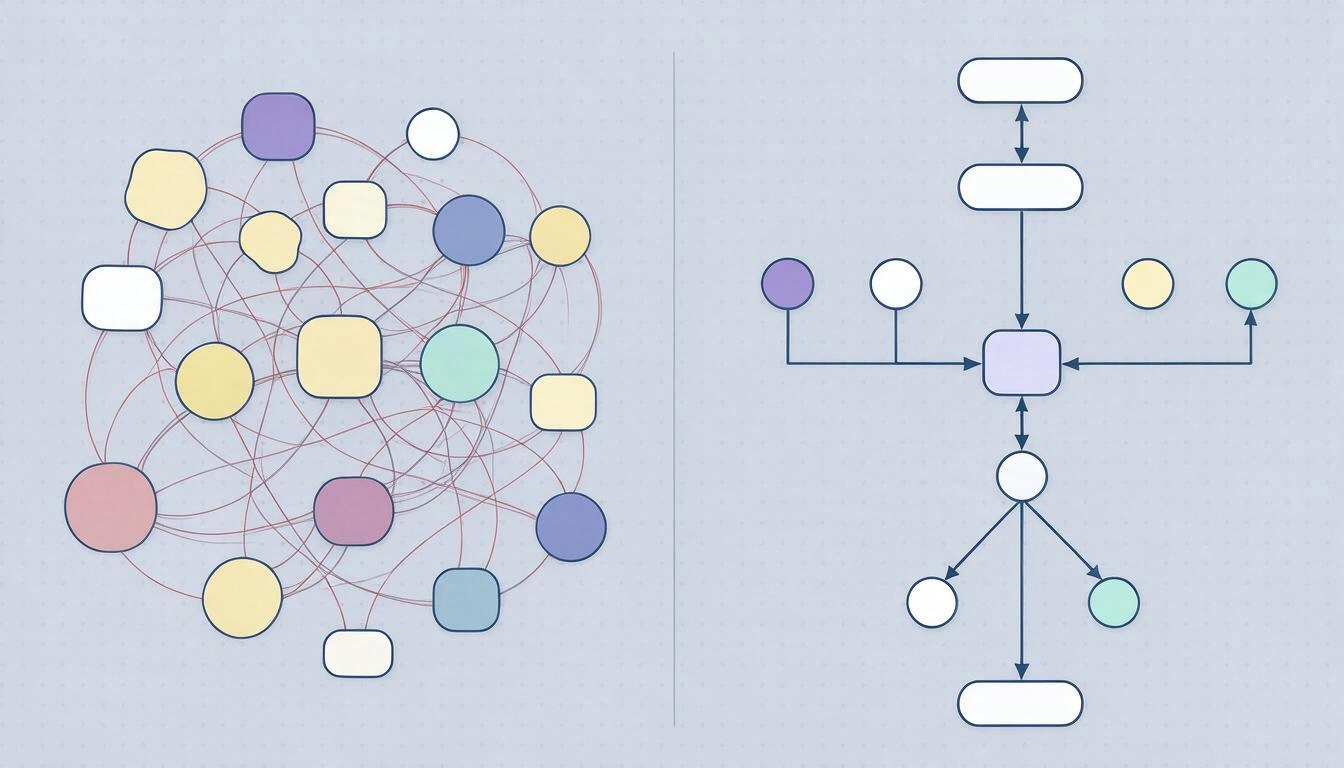
Разликата между диаграма, която се разбира, и такава, която не се разбира, почти никога не е във фигурите: тя е в разположението. Тези седем правила се налага да се напомнят най-често при преглед.
- Една посока на четене, винаги една и съща. Отгоре надолу или отляво надясно. Смесването на двете в една диаграма принуждава читателя да търси накъде продължава.
- Един вход и един изход на фигура (с изключение на ромба, който има един вход и два или три изхода). Ако в една кутия влизат четири стрелки от различни места, използвайте кръгъл съединител.
- Линиите не се пресичат. Ако се пресичат, пренаредете кутиите или използвайте съединители с буква. Пресичането е визуална двусмисленост.
- Прави ъгли, не диагонали. Ортогоналните линии се следват с поглед много по-добре от диагоналните, особено когато са няколко заедно.
- Всички кутии с един и същ размер и подравнени към мрежа. Разликите в размера читателят тълкува като разлики във важността, дори да не искате да кажете това.
- Етикети от 2 до 5 думи, започващи с глагол.
Валидиране на плащането, неВалидациянитоТук системата проверява дали платежният шлюз е върнал правилен отговор. - Между 5 и 15 фигури на диаграма. Над 25 диаграмата престава да бъде помощ. Милър описва през 1956 г. (The Magical Number Seven, Plus or Minus Two, Psychological Review), че работната памет борави с около седем елемента едновременно; това не е закон за диаграмите, но добре обяснява защо диаграма от четиридесет кутии не се „вижда“, а се изучава.
Грешките, които принуждават да се преправи диаграмата
Почти всички диаграми, които трябва да се преправят, грешат по едни и същи пет неща. Прегледайте тази таблица, преди да сметнете диаграмата за готова.
| Грешка | Защо чупи диаграмата | Как се поправя |
|---|---|---|
| Ромб само с един изход | Не е решение, а стъпка: читателят търси другия клон и не го намира | Превърнете го в правоъгълник или добавете липсващия изход |
| Път, който не завършва | Читателят не знае дали процесът свършва там, или нещо липсва | Всеки клон завършва в капсула за край или се слива с друг клон |
Съществителни етикети (Валидация) | Не се знае кой какво прави, нито дали вече се е случило | Глагол + допълнение: Валидиране на плащането |
| Цикъл без условие за изход | В реален процес е блокиране; в автоматизиран — безкраен цикъл | Всеки цикъл се връща към ромб, който може да го прекъсне |
| Смесване на нива на детайлност | Една кутия казва Фактуриране, а съседната — Натискане на бутона Запази | Изнесете дребния детайл в отделен подпроцес |
Блокова схема, BPMN или диаграма на дейностите: коя да изберете
Зависи от това кой ще я чете. Класическата блокова схема е за вътрешна употреба и за мислене; BPMN е за бизнес процеси, които пресичат отдели или фирми; диаграмата на дейностите в UML е за документиране на софтуер.
| Блокова схема | BPMN 2.0 | Диаграма на дейностите в UML | |
|---|---|---|---|
| Стандарт | ISO 5807:1985 (от ANSI X3.5-1970) | OMG BPMN 2.0, януари 2011 г.; ISO/IEC 19510:2013 | OMG UML 2.5.1, декември 2017 г. |
| За кого | За всеки, без предварително обучение | Бизнес анализатори, одит, доставчици | Екипи за разработка |
| Фигури, които трябва да се знаят | 6 | Над 50 | Около 15 |
| Участници | Не ги представя | Коридори и басейни по роля или организация | Дялове (swimlanes) |
| Паралелизъм | Не го изразява добре | Да, с шлюзове (gateways) | Да, с разклонителни ленти |
| Крива на обучение | Минути | Дни | Часове |
Ако се колебаете, започнете с блоковата схема. Тя е единствената, която всички четат без ръководство, а преминаването от правилна блокова схема към BPMN по-късно е механично; обратното губи информация.
Как да изградите диаграмата в aiDraw: три пътя
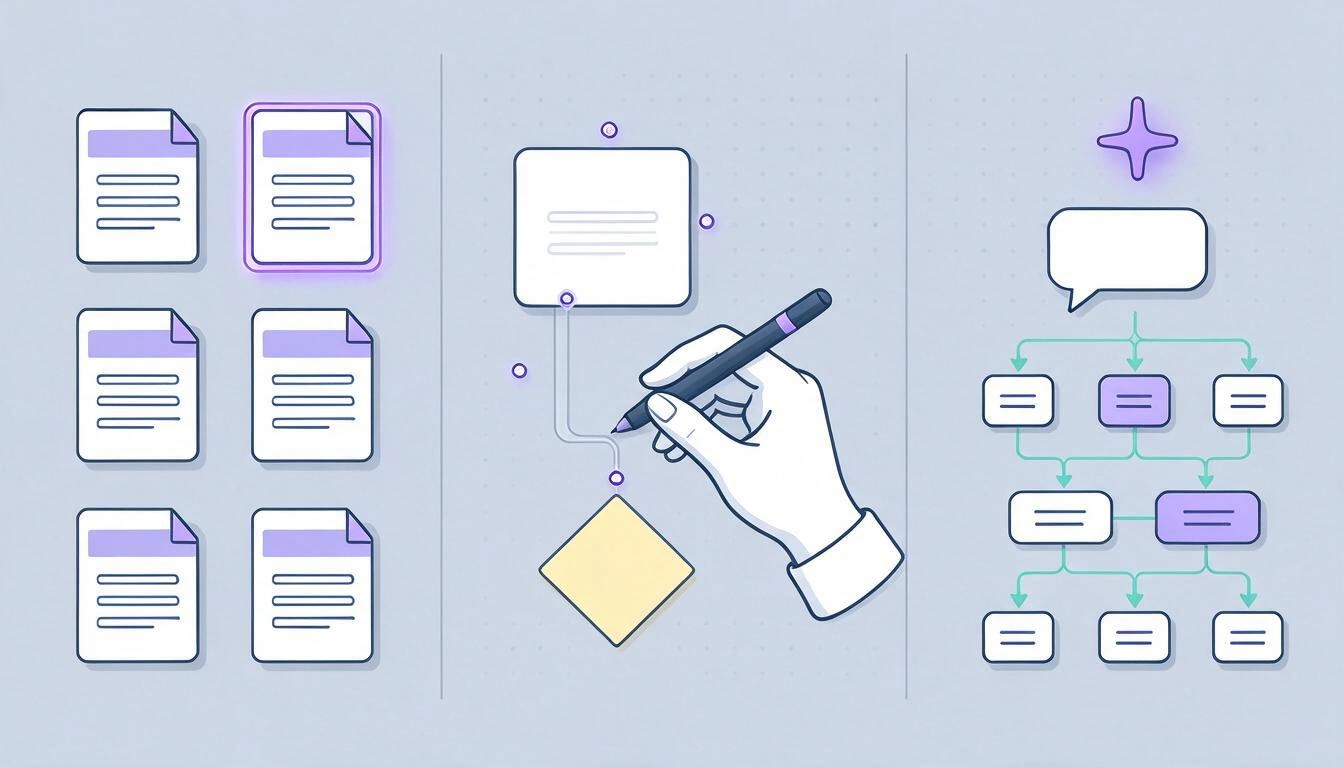
В aiDraw има три начина да стигнете до една и съща диаграма и те могат да се комбинират: да тръгнете от шаблона, да я начертаете на ръка със закрепени съединители или да я опишете с текст и да оставите ИИ да я изгради, за да я доработите след това. Всичко става в браузъра, без инсталиране, върху безкрайно платно с мащаб от 2 % до 6400 %.
Път 1 — Тръгване от шаблона
В раздела Шаблони има шест отправни точки: празен, блокова схема, уеб wireframe, мозъчна атака, Kanban табло и системна архитектура. Шаблонът блокова схема идва вече с капсула за начало, правоъгълник за процес, ромб за решение и два изхода, всичко свързано с истински съединители. Обикновено се сменят етикетите и се добавят две-три кутии: за пет минути имате диаграмата от примера по-горе.
Път 2 — Чертане на ръка със закрепени съединители
Това е частта, която прави разликата спрямо чертането в общ инструмент:
- Основните фигури имат клавишна комбинация:
Rправоъгълник,Oелипса,Gмногоъгълник (с четири страни е ромбът),Tтекст,Sлепяща бележка,Cсъединител. - При активен съединител всяка фигура показва четири котви (горе, вдясно, долу и вляво). Показалецът се захваща за котвата, когато е на по-малко от 14 px, така че не е нужна точност.
- Закрепеният съединител не е свободна линия: помни към коя фигура е свързан във всеки край. Ако преместите кутия, съединителят се преизчислява сам. Това позволява да пренаредите цяла диаграма, без да прерисувате нито една стрелка.
- Всеки съединител допуска три трасета: ортогонално (това, което изисква правило 4), право и криво.
- Умните водачи подравняват новата кутия с вече наличните, а прилепването към мрежата поддържа еднакви размерите (правила 5 и 4).
- Ако предпочитате да рисувате свободно, режимът разпознаване на форми превръща драсканицата в чистата фигура, а инструментът за ръкопис преписва на текст това, което пишете с писалката.
Път 3 — Описание с текст и ИИ го изгражда
В Още → Диаграма от текст пишете процеса на естествен език и aiDraw го чертае върху платното. Команда, която работи добре, е буквално сценарият от стъпка 1:
Регистрация на клиент в уебсайт: посетителят попълва формуляра,
имейлът се валидира; ако не е валиден, се показва грешка и се
връща към формуляра; ако е валиден, се създава акаунтът, изпраща
се приветственото писмо и свършва.
Какво връща и какво не:
- Генерира между 3 и 18 възела (твърдият лимит е 24 възела и 48 връзки) с четири типа фигури: правоъгълник, елипса, ромб за решенията и лепяща бележка.
- Връзките се създават като ортогонални съединители, закрепени за фигурите, а тези с етикет (
Да,Не) го изписват като текст върху стрелката. - Резултатът е редактируема диаграма, не изображение: всяка кутия се мести, преименува и оцветява като всяка друга.
- Не е генератор на илюстрации. aiDraw не рисува снимки или рисунки: ИИ изгражда структурата, а финото рисуване е ваше.
Разумното е да използвате ИИ като първа чернова и след това да приложите седемте правила: почти винаги трябва да преместите две кутии и да етикетирате някой изход.
Комбинации, които спестяват най-много време
| Комбинация | Какво прави |
|---|---|
V / H | Селекция / преместване на платното |
R O G T S C | Правоъгълник, елипса, многоъгълник, текст, бележка, съединител |
Ctrl+D | Дублиране на селекцията (или Alt+влачене) |
Ctrl+G / Ctrl+Shift+G | Групиране / разгрупиране |
Ctrl+1 | Напасване на мащаба към съдържанието |
Ctrl+0 | Връщане към 100 % |
[ / ] | Изпращане най-отзад / изваждане най-отпред |
Ctrl+Z | Отмяна (до 50 стъпки) |
| 2 пръста | Преместване и мащабиране на сензорен екран, винаги, дори докато рисувате |
Документът се запазва сам, докато работите (автоматично запазване 1,2 s след последното действие), а ако връзката прекъсне, оставя копие на самото устройство, което ви предлага да възстановите при повторно отваряне. Освен това можете да запазите до 20 именувани версии на документ и да се върнете към всяка от тях.
В какъв формат да експортирате диаграмата според мястото, където ще стигне
Изберете формата според местоназначението, а не по навик. В aiDraw диалогът за експорт предлага пет формата и ви позволява да експортирате целия документ, само избраното или област, която очертаете с рамка.
| Местоназначение | Формат | Препоръчителни настройки |
|---|---|---|
| Текстов документ, имейл, презентация | PNG на 2x | Прозрачен фон, ако го поставяте върху цвят |
| Уебсайт или блог | PNG на 1x или 2x | 2x, ако читателят може да увеличава |
| Печатница или плакат | SVG | Единственият истински векторен: мащабира се без загуба на яснота |
| Изпращане за подпис или архивиране | Една страница, без селектируем текст | |
| Продължаване на редактирането на друг компютър или запазване на копие | JSON | Импортира се отново в aiDraw с Още → Импорт на JSON |
| Бързо поставяне в друго приложение | Копиране като изображение / като SVG | Отива директно в системния клипборд |
Две честни уточнения за експорта:
- PDF-ът на aiDraw е страница с растеризирана диаграма (вградено JPEG изображение в избраната от вас резолюция: 1x, 2x или 4x). Става идеално за споделяне и архивиране, но няма селектируем текст, нито вектори. Ако отивате в печатница или трябва да редактирате файла в Illustrator или Inkscape, експортирайте SVG.
- Прозрачният фон е наличен само в PNG и SVG. JPG и PDF излизат винаги с бял фон.
Какво не прави aiDraw
Добре е да го знаете, преди да започнете, за да не го откриете по средата на работа:
- Няма съвместна работа в реално време. Това е редактор за един потребител: няма няколко курсора върху едно и също платно, нито екипни коментари.
- Не импортира PDF. Можете да импортирате JSON документи на самия aiDraw и изображения (PNG, JPG), но не и да отворите PDF, за да го редактирате.
- Не експортира видео или анимации.
- Не генерира илюстрации или снимки с ИИ. Трите му приложения на ИИ са конкретни: диаграма или wireframe от текст, преписване на ръкописен текст и предлагане на имена за слоевете.
- Не работи офлайн. Пази аварийно локално копие, ако мрежата падне, докато работите, и го възстановява при връщане, но не е офлайн приложение.
За да рисувате, чертаете диаграми и експортирате обаче, не се нуждае от нищо инсталирано: работи на компютър, таблет и телефон, а на таблет можете да рисувате с цифрова писалка — с чувствителност към натиск, — докато пръстът мести платното.
Често задавани въпроси
Как се прави блокова схема стъпка по стъпка?
Първо напишете процеса като списък от кратки изречения; отбележете началото и края; превърнете всяко изречение в правоъгълник (действие) или ромб (решение); начертайте в една колона отгоре надолу пътя, в който всичко минава добре; окачете изключенията отстрани; етикетирайте всички изходи на ромбовете (Да / Не); и обходете цялата диаграма, като следвате стрелките, за да проверите, че никой път не остава във въздуха. Седем стъпки, а първите три са за писане, не за чертане.
Какво означава всеки символ на блоковата схема?
Капсулата или овалът е начало или край; правоъгълникът е действие; ромбът е решение с два или три изхода; успоредникът е данна, която влиза или излиза; правоъгълникът с вълнообразна основа е документ; а малкият кръг е съединител, който прескача към друга точка на диаграмата. Определени са в ISO 5807:1985, наследничка на ANSI X3.5-1970.
Колко символа наистина ми трябват?
Шест. С капсула, правоъгълник, ромб, успоредник, документ и съединител се чертае практически всеки процес. Останалата част от каталога (подпроцес, база данни, съединител извън страницата, архив) си струва само ако читателят ви вече я познава; ако трябва да обяснявате една фигура, сменете я с правоъгълник с по-ясен етикет.
Мога ли да направя блокова схема онлайн, без да инсталирам нищо?
Да. aiDraw работи в браузъра, на компютър, таблет и телефон, с вече готов шаблон за блокова схема и съединители, които се закрепват за фигурите. Намира се в aiDraw — Редактор за дизайн с безкрайно платно и се започва със създаване на безплатен акаунт.
Може ли ИИ да ми направи блоковата схема от описание?
Да, в Още → Диаграма от текст: описвате процеса на естествен език и aiDraw го чертае като редактируема диаграма, с ромбове при решенията и ортогонални закрепени съединители. Генерира между 3 и 18 възела (твърд лимит от 24 възела и 48 връзки). Възприемайте го като чернова: обичайното е да пренаредите няколко кутии и да прегледате етикетите на изходите.
В какъв формат да експортирам диаграмата, за да изглежда добре?
PNG на 2x, за да я поставите в документ, презентация или имейл; SVG, ако отива в печатница или ако някой трябва да я редактира в друга векторна програма; PDF за споделяне и архивиране; и JSON, ако искате по-късно да продължите да я редактирате в aiDraw. Внимание с PDF: в aiDraw това е страница с растеризирана диаграма, без селектируем текст.
Колко кутии може да има една блокова схема?
Между 5 и 15 се чете с един поглед; от 25 нагоре престава да работи като средство за комуникация. Когато надхвърлите това, разделете диаграмата: една обща с 5–8 кутии и отделна диаграма за всяка кутия, която крие цял процес (което ISO 5807 нарича предефиниран процес).
Блокова схема или BPMN?
Блокова схема, ако ще я използвате в рамките на екипа си или за да обмислите процеса: шест фигури и никой не се нуждае от обучение. BPMN 2.0 (OMG, 2011 г.; ISO/IEC 19510:2013), ако процесът пресича отдели или фирми, трябва да се представи кой какво прави в коридори и има паралелни задачи. Преминаването от правилна блокова схема към BPMN е механично; обратното губи информация.
Губи ли се работата, ако връзката прекъсне, докато рисувам?
Не. aiDraw запазва автоматично 1,2 секунди след последното действие и ако запазването се провали заради мрежата, оставя копие на устройството, което ви предлага да възстановите при повторно отваряне на документа, и опитва пак, когато връзката се върне. Освен това можете да запазите до 20 именувани версии на документ и да се върнете към всяка.
Мога ли да чертая диаграмата на ръка с писалката на таблета?
Да. При включен режим за разпознаване на форми драсканицата се превръща в чистата фигура, а инструментът за ръкопис преписва на текст това, което пишете с писалката. На сензорен екран два пръста винаги местят и мащабират, дори докато рисувате, и има опция пръстът да навигира, а да рисува само писалката.
aiDraw е мини приложението на AIsToHire за рисуване, чертане на диаграми и прототипиране върху безкрайно платно в браузъра, с шаблон за блокова схема, съединители, които се закрепват за фигурите и се преизчисляват при преместването им, генериране на диаграми и wireframe от текст с ИИ и експорт към PNG, JPG, SVG, PDF и JSON. Налично е в aiDraw — Редактор за дизайн с безкрайно платно.
Отворете aiDraw в браузъра, тръгнете от шаблона за блокова схема и вземете процеса си начертан, прегледан и експортиран в PNG, SVG или PDF, без да инсталирате нищо. Създайте безплатен акаунт и започнете да чертаете.
Отворете aiDraw в браузъра, тръгнете от шаблона за блокова схема и вземете процеса си начертан, прегледан и експортиран в PNG, SVG или PDF, без да инсталирате нищо. Създайте безплатен акаунт и започнете да чертаете.Продължете да четете
Всички статии →
Дъски с ИИ през 2026 г.: какво наистина прави изкуственият интелект върху безкрайно платно (и какво остава ваша работа)

Караница по WhatsApp или разговор на живо: какво казва науката за конфликтите в двойката по съобщения

Ментална карта, концептуална карта и план: разлики и кога да използвате всяка
