 aiDraw
Jak zrobić schemat blokowy krok po kroku: symbole, zasady i błędy, które czynią go nieczytelnym
Zespół aiDrawNapisane z pomocą AI16 min czytaniaW skrócie
- Dobrze zrobiony schemat blokowy da się zrozumieć dzięki sześciu figurom: kapsule początku/końca, prostokątowi procesu, rombowi decyzji, równoległobokowi danych, falistemu prostokątowi dokumentu i kołu łącznika. Wszystko inne jest opcjonalne.
- Symbole to nie dekoracja: są znormalizowane w ISO 5807:1985, następczyni ANSI X3.5-1970. ISO nigdy jej nie zastąpiło, więc nadal jest odniesieniem, które cytują podręczniki.
- Zasada, która ratuje najwięcej schematów: jedno wejście i jedno wyjście na figurę, czytanie z góry na dół lub od lewej do prawej oraz łączniki, które się nie krzyżują. Romb bez dwóch opisanych wyjść to zepsuty schemat.
- Jeśli proces będą czytać osoby spoza twojego zespołu (audyt, klient, dostawca), biznesowym standardem jest BPMN 2.0 (OMG, styczeń 2011; przyjęty jako ISO/IEC 19510:2013), a nie klasyczny schemat blokowy.
- aiDraw, miniaplikacja do rysowania i diagramów od AIsToHire, składa go w przeglądarce: szablon schematu blokowego z już połączonymi elementami, łączniki, które kotwiczą się do figur i przeliczają się przy ich przesuwaniu, oraz eksport do PNG, JPG, SVG, PDF lub JSON.
Zrobienie schematu blokowego wydaje się banalne, dopóki go komuś nie pokażesz: w połowie przypadków dyskusja nie dotyczy procesu, tylko tego, co znaczy ten romb, dlaczego z jednego pudełka wychodzą trzy strzałki albo gdzie kończy się przepływ. Ten przewodnik jest odwrotny: figury, których naprawdę potrzebujesz, kolejność, w jakiej warto je rysować, zasady, dzięki którym ktoś inny zrozumie schemat bez twoich wyjaśnień, i jak narysować go bez instalowania czegokolwiek w aiDraw, edytorze projektów i diagramów z nieskończonym płótnem od AIsToHire.

Czym jest schemat blokowy i kiedy warto go zrobić
Schemat blokowy to graficzne przedstawienie procesu jako sekwencji kroków połączonych strzałkami, w którym każda figura ma stałe znaczenie, a każda strzałka wskazuje kolejność zdarzeń. Służy do czegoś bardzo konkretnego: zamienia proces żyjący w czyjejś głowie (albo rozproszony po trzech e-mailach) w coś, co można przejrzeć, przedyskutować i poprawić, wskazując palcem.
Warto go zrobić, gdy spełniony jest przynajmniej jeden z tych warunków:
- Są decyzje. Jeśli proces to liniowa lista kroków, lista numerowana jest lepsza niż schemat. Schemat wygrywa, gdy tylko pojawi się pierwsze „jeśli zajdzie X, to…”.
- Musi go wykonać ktoś inny. Proces, który robisz tylko ty, nie potrzebuje schematu; ten, który zamierzasz delegować, tak.
- Chcesz znaleźć dziurę. Rysowanie procesu zmusza do zamknięcia wszystkich dróg. Luki (romb z jednym wyjściem, krok bez końca) wychodzą same.
- Zamierzasz go zaprogramować lub zautomatyzować. Schemat to tania wstępna specyfikacja: zmiana strzałki kosztuje dziesięć sekund, zmiana kodu nie.
A kiedy nie warto: jeśli proces ma ponad 25 lub 30 kroków, pojedynczy schemat przestaje być czytelny. Wtedy należy podzielić go na schemat wysokiego poziomu z 5–8 pudełkami i osobny schemat dla każdego pudełka (to, co ISO 5807 nazywa procesem predefiniowanym).
Symbole schematu blokowego i co oznacza każdy z nich
Symbole schematu blokowego są znormalizowane: ISO 5807:1985 (Information processing — Documentation symbols and conventions for data, program and system flowcharts) zawiera zestaw figur, który wcześniej definiowała amerykańska norma ANSI X3.5-1970. ISO utrzymuje ją jako opublikowaną i nigdy nie wydało normy, która by ją zastąpiła, dlatego w 2026 roku nadal jest odniesieniem cytowanym przez podręczniki i szablony.
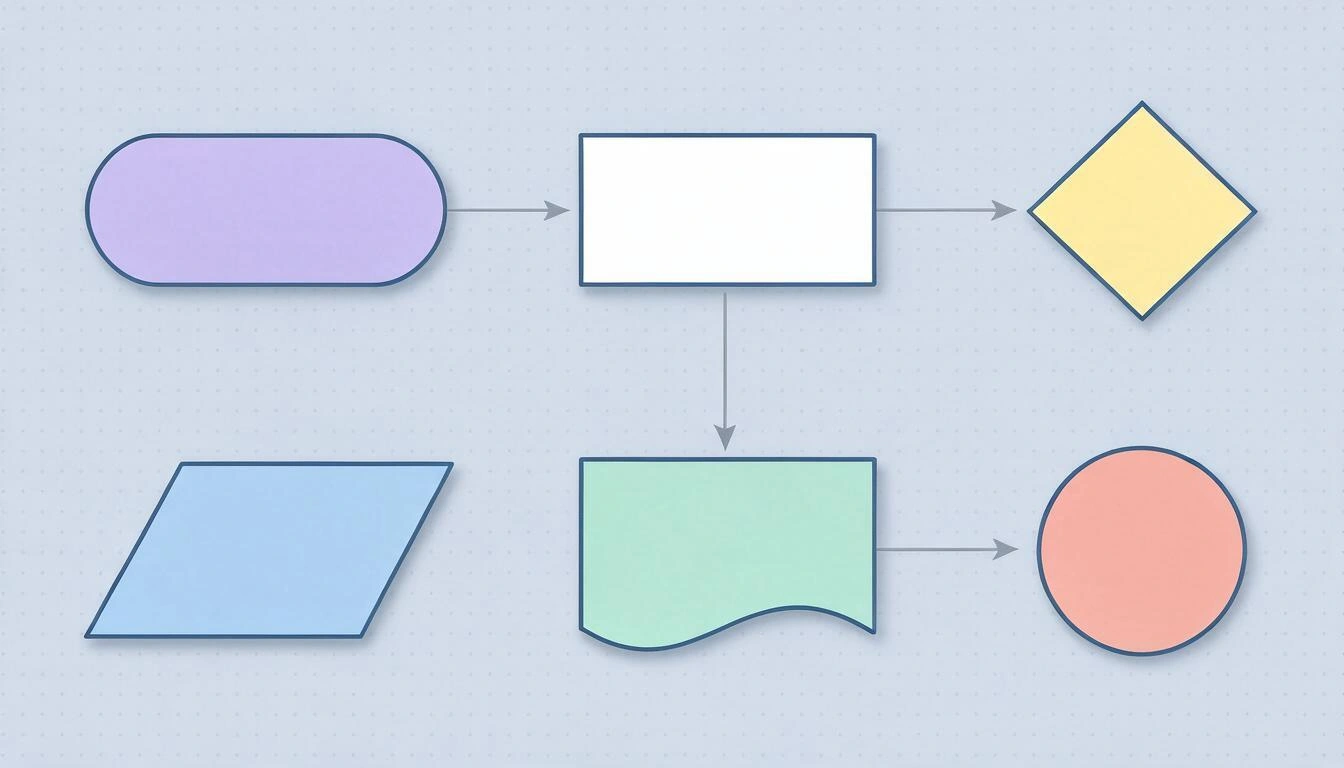
Tymi sześcioma figurami rysuje się praktycznie wszystkie rzeczywiste procesy:
| Figura | Nazwa | Co oznacza | Przykład etykiety |
|---|---|---|---|
| Kapsuła / owal | Terminator | Początek lub koniec procesu | Start, Zamówienie dostarczone |
| Prostokąt | Proces | Działanie, które się wykonuje | Zweryfikować płatność |
| Romb | Decyzja | Pytanie z zamkniętą odpowiedzią | Czy jest na stanie? |
| Równoległobok | Dane (wejście/wyjście) | Dana, która wchodzi do procesu lub z niego wychodzi | Formularz otrzymany |
| Prostokąt z falistą podstawą | Dokument | Dokument, który się generuje lub czyta | Faktura w PDF |
| Małe koło | Łącznik | Przeskok do innego punktu tego samego schematu lub na inną stronę | A |
Jest druga grupa figur, które będziesz często widzieć i których nie potrzebujesz na początek. Używaj ich tylko wtedy, gdy coś wnoszą:
| Figura | Nazwa | Kiedy jej użyć |
|---|---|---|
| Prostokąt z dwoma pionowymi pasami | Proces predefiniowany / podproces | Krok jest sam w sobie kolejnym kompletnym schematem |
| Cylinder | Baza danych | Trzeba jasno pokazać, gdzie zapisuje się daną |
| Prostokąt z zagiętym rogiem | Notatka / adnotacja | Wyjaśnienie, które nie jest częścią przepływu |
| Wydłużony pięciokąt | Łącznik międzystronicowy | Przepływ jest kontynuowany na innej kartce |
| Odwrócony trójkąt | Magazyn / archiwum | Procesy fizyczne i logistyczne |
Zasada praktyczna: jeśli musisz tłumaczyć, co znaczy figura, nie używaj jej. Prostokąt z jasną etykietą komunikuje lepiej niż egzotyczny symbol, który znasz tylko ty.
Jak zrobić schemat blokowy krok po kroku
Kolejność ma znaczenie: najpierw pisanie, potem rysowanie, oszczędza połowę pracy. Oto siedem kroków, w kolejności, w jakiej warto je wykonywać.
- Zapisz proces w liście, krótkimi zdaniami. „Użytkownik wypełnia formularz. Sprawdza się adres e-mail. Jeśli e-mail jest niepoprawny, pokazuje się błąd. Jeśli jest poprawny, tworzy się konto i wysyła e-mail powitalny.” To twój scenariusz.
- Zaznacz początek i koniec (lub końce). Każdy schemat ma dokładnie jeden początek. Może mieć kilka końców, ale każda droga musi się w jakimś kończyć: droga zawieszona w powietrzu to błąd numer jeden.
- Oddziel działania od decyzji. Każde zdanie z twojej listy to prostokąt albo romb. Jeśli zdanie zawiera „jeśli” albo „gdy”, prawie na pewno kryje romb, którego jeszcze nie napisałeś.
- Narysuj główną kolumnę, szczęśliwą ścieżkę. Najpierw trasa, na której wszystko idzie dobrze, od góry do dołu, w jednej kolumnie. Bez gałęzi.
- Dowieś gałęzie z boków. Wyjątki i ścieżki błędów wychodzą na prawo i lewo od kolumny, nie przerywają jej. Dzięki temu czytelnik widzi normalny proces na pierwszy rzut oka.
- Opisz wszystkie wyjścia rombów.
Tak/NiealboZatwierdzono/Odrzucono. Rombu ze strzałkami bez opisów nie da się czytać. - Przejdź schemat tak, jakbyś był daną. Wejdź przez początek i podążaj za każdą strzałką aż do końca. Jeśli trafisz na figurę, z której nie wiesz, jak wyjść, albo wylądujesz w pętli bez warunku wyjścia, tam jest usterka.
Kompletny przykład, od początku do końca
Proces: rejestracja klienta na stronie.
- Lista: odwiedzający wypełnia formularz → sprawdza się e-mail → jeśli niepoprawny, błąd i powrót do formularza → jeśli poprawny, tworzy się konto → wysyła się e-mail powitalny → koniec.
- Początek: kapsuła
Odwiedzający na stronie rejestracji. Koniec: kapsułaKonto aktywne. - Działania (prostokąty):
Wypełnić formularz,Utworzyć konto,Wysłać e-mail powitalny. Decyzja (romb):Czy e-mail jest poprawny?. - Główna kolumna: początek → wypełnić formularz → czy e-mail poprawny? → utworzyć konto → wysłać e-mail → koniec.
- Gałąź: z
Czy e-mail jest poprawny?wychodzi w lewoNie→ prostokątPokazać błąd→ strzałka powrotna doWypełnić formularz. - Etykiety:
Takw dół,Niew lewo. - Przejście: obie drogi kończą się w
Konto aktywnealbo wracają do formularza. Nie ma luźnych końców.
To dziewięć figur. Takiego rozmiaru schemat blokowy działa.
Siedem zasad, które oddzielają czytelny schemat od bazgrołów
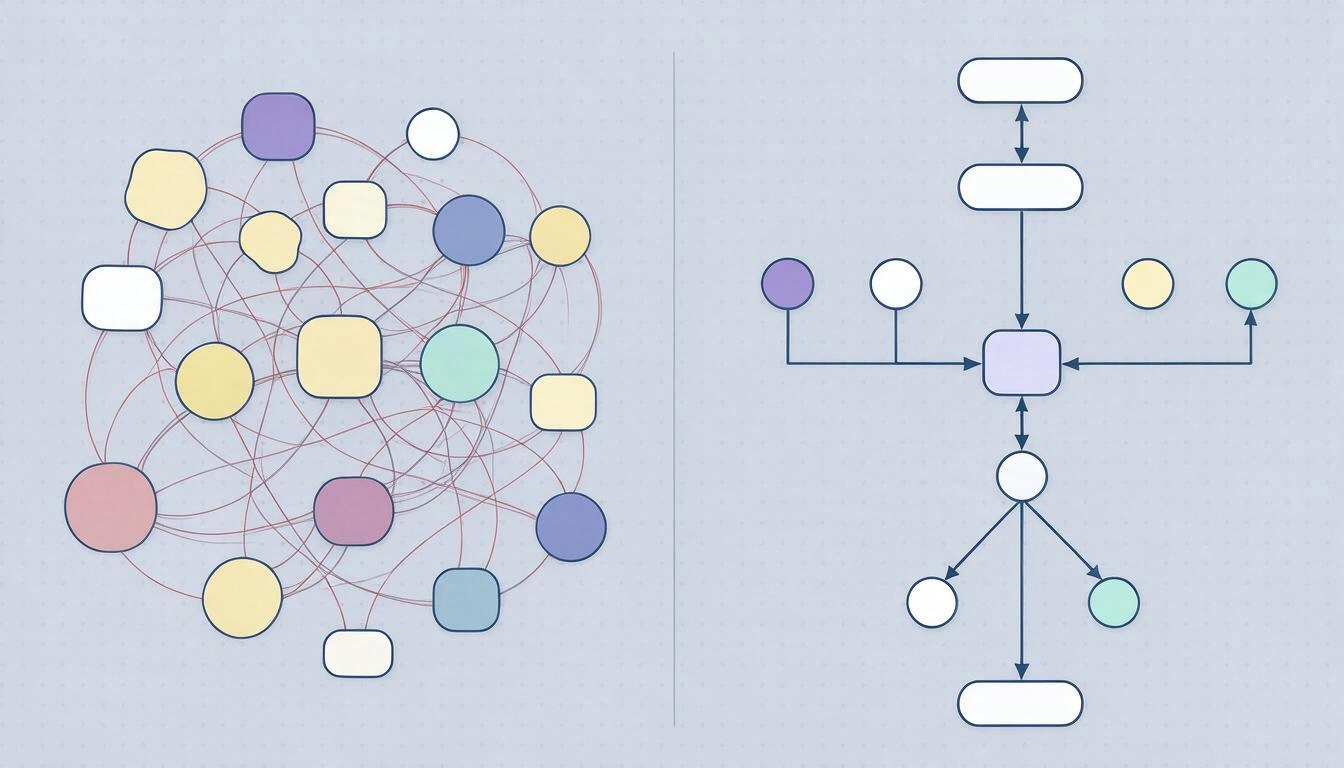
Różnica między schematem zrozumiałym a niezrozumiałym prawie nigdy nie leży w figurach: leży w układzie. Te siedem zasad to te, które najczęściej trzeba przypominać podczas przeglądu.
- Jeden kierunek czytania, zawsze ten sam. Z góry na dół albo od lewej do prawej. Mieszanie obu w jednym schemacie zmusza czytelnika do szukania, którędy dalej.
- Jedno wejście i jedno wyjście na figurę (poza rombem, który ma jedno wejście i dwa lub trzy wyjścia). Jeśli do pudełka wchodzą cztery strzałki z różnych miejsc, użyj koła łącznika.
- Linie się nie krzyżują. Jeśli się krzyżują, zmień kolejność pudełek albo użyj łączników z literą. Skrzyżowanie to wizualna niejednoznaczność.
- Kąty proste, nie przekątne. Linie ortogonalne łatwiej śledzić wzrokiem niż ukośne, zwłaszcza gdy jest ich kilka obok siebie.
- Wszystkie pudełka tego samego rozmiaru i wyrównane do siatki. Różnice rozmiaru czytelnik interpretuje jako różnice ważności, nawet jeśli nie chcesz tego powiedzieć.
- Etykiety po 2–5 słów, zaczynające się od czasownika.
Zweryfikować płatność, a nieWeryfikacjaaniTutaj system sprawdza, że bramka płatnicza zwróciła poprawną odpowiedź. - Od 5 do 15 figur na schemat. Powyżej 25 schemat przestaje być pomocą. Miller opisał w 1956 roku (The Magical Number Seven, Plus or Minus Two, Psychological Review), że pamięć robocza obsługuje jednocześnie około siedmiu elementów; to nie jest prawo dotyczące schematów, ale dobrze wyjaśnia, dlaczego schematu z czterdziestoma pudełkami się nie „widzi”, tylko się go studiuje.
Błędy, które zmuszają do przerobienia schematu
Prawie wszystkie schematy, które trzeba przerobić, zawodzą w tych samych pięciu sprawach. Przejrzyj tę tabelę, zanim uznasz schemat za dobry.
| Błąd | Dlaczego psuje schemat | Jak to naprawić |
|---|---|---|
| Romb z jednym wyjściem | To nie decyzja, tylko krok: czytelnik szuka drugiej gałęzi i jej nie znajduje | Zamień go na prostokąt albo dodaj brakujące wyjście |
| Droga, która się nie kończy | Czytelnik nie wie, czy proces tam się kończy, czy czegoś brakuje | Każda gałąź kończy się kapsułą końca albo łączy z inną gałęzią |
Etykiety rzeczownikowe (Weryfikacja) | Nie wiadomo, kto co robi ani czy to już się stało | Czasownik + dopełnienie: Zweryfikować płatność |
| Pętla bez warunku wyjścia | W prawdziwym procesie to blokada, w zautomatyzowanym nieskończona pętla | Każda pętla wraca do rombu, który może ją przerwać |
| Mieszanie poziomów szczegółowości | Jedno pudełko mówi Zafakturować, a sąsiednie Nacisnąć przycisk Zapisz | Przenieś drobny szczegół do osobnego podprocesu |
Schemat blokowy, BPMN czy diagram aktywności: który wybrać
Zależy, kto go będzie czytać. Klasyczny schemat blokowy służy do użytku wewnętrznego i do myślenia; BPMN do procesów biznesowych, które przekraczają działy lub firmy; diagram aktywności UML do dokumentowania oprogramowania.
| Schemat blokowy | BPMN 2.0 | Aktywność UML | |
|---|---|---|---|
| Norma | ISO 5807:1985 (z ANSI X3.5-1970) | OMG BPMN 2.0, styczeń 2011; ISO/IEC 19510:2013 | OMG UML 2.5.1, grudzień 2017 |
| Dla kogo | Dla każdego, bez wcześniejszego szkolenia | Analitycy biznesowi, audyt, dostawcy | Zespoły programistyczne |
| Figury, które trzeba znać | 6 | Ponad 50 | Około 15 |
| Uczestnicy | Nie przedstawia | Tory i baseny według roli lub organizacji | Partycje (swimlanes) |
| Równoległość | Nie wyraża jej dobrze | Tak, za pomocą bramek (gateways) | Tak, za pomocą pasków rozgałęzienia |
| Krzywa uczenia się | Minuty | Dni | Godziny |
Jeśli się wahasz, zacznij od schematu blokowego. To jedyny, który wszyscy czytają bez instrukcji, a przejście od poprawnego schematu blokowego do BPMN jest później mechaniczne; w odwrotną stronę traci się informacje.
Jak złożyć schemat w aiDraw: trzy drogi
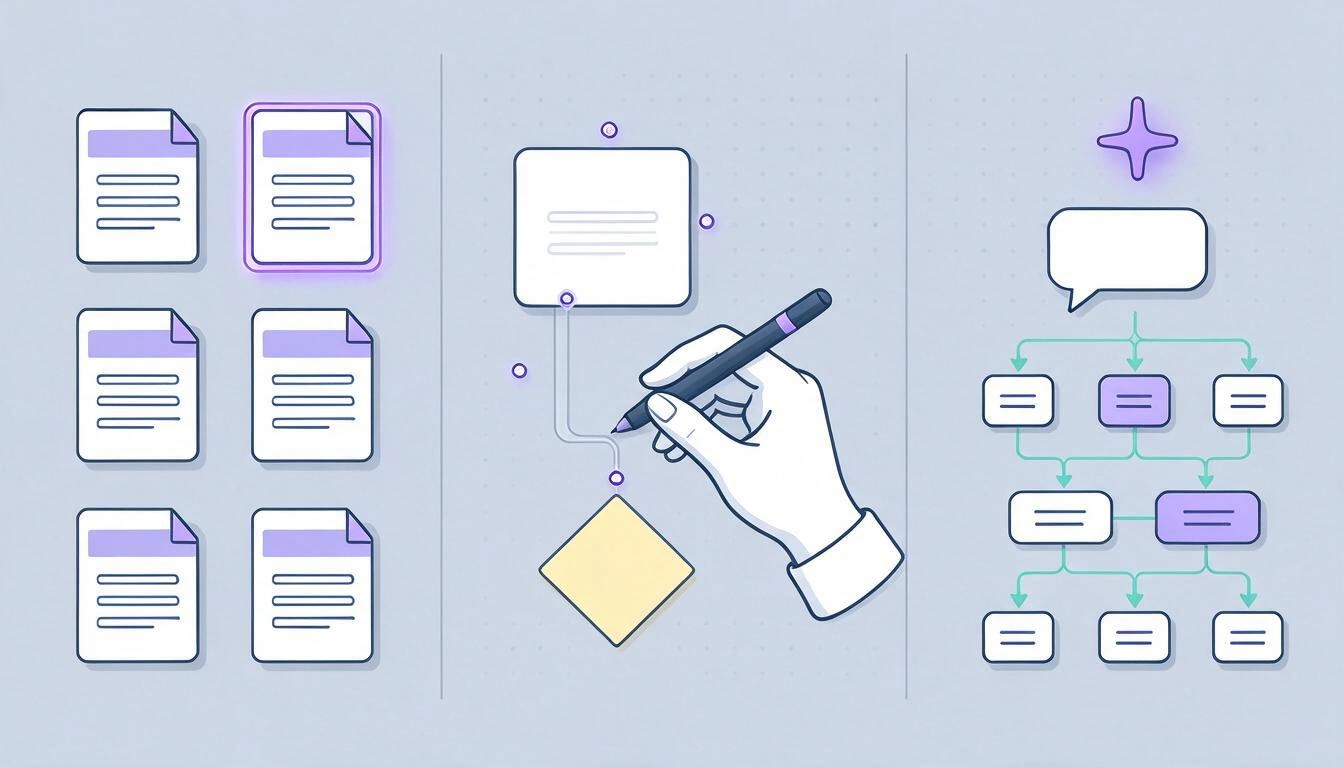
W aiDraw są trzy sposoby dojścia do tego samego schematu i można je mieszać: zacząć od szablonu, narysować go ręcznie z zakotwiczonymi łącznikami albo opisać go tekstem i pozwolić AI go złożyć, a potem poprawić. Wszystko dzieje się w przeglądarce, bez instalowania czegokolwiek, na nieskończonym płótnie z zoomem od 2 % do 6400 %.
Droga 1 — Zacząć od szablonu
W zakładce Szablony jest sześć punktów wyjścia: pusty, schemat blokowy, wireframe strony, burza mózgów, tablica Kanban i architektura systemu. Szablon schematu blokowego przychodzi już z kapsułą początku, prostokątem procesu, rombem decyzji i dwoma wyjściami, wszystko połączone prawdziwymi łącznikami. Zwykle wystarczy zmienić etykiety i dodać dwa lub trzy pudełka: w pięć minut masz schemat z przykładu powyżej.
Droga 2 — Narysować go ręcznie z zakotwiczonymi łącznikami
To część, która robi różnicę w porównaniu z rysowaniem w ogólnym narzędziu:
- Podstawowe figury mają skróty:
Rprostokąt,Oelipsa,Gwielokąt (z czterema bokami to romb),Ttekst,Skarteczka,Cłącznik. - Przy aktywnym łączniku każda figura pokazuje cztery kotwice (górę, prawą, dół i lewą). Wskaźnik zaczepia się o kotwicę, gdy jest bliżej niż 14 px, więc nie trzeba celności.
- Zakotwiczony łącznik nie jest luźną linią: zapamiętuje, z którą figurą jest połączony na każdym końcu. Jeśli przesuniesz pudełko, łącznik przelicza się sam. To pozwala przeorganizować cały schemat bez ponownego rysowania choćby jednej strzałki.
- Każdy łącznik dopuszcza trzy trasy: ortogonalną (tę, której wymaga zasada 4), prostą i krzywą.
- Inteligentne prowadnice wyrównują nowe pudełko do już istniejących, a przyciąganie do siatki utrzymuje jednakowe rozmiary (zasady 5 i 4).
- Jeśli wolisz rysować odręcznie, tryb rozpoznawania kształtów zamienia bazgroł w czystą figurę, a narzędzie pisma odręcznego zamienia na tekst to, co piszesz rysikiem.
Droga 3 — Opisać go tekstem i pozwolić AI go złożyć
W Więcej → Diagram z tekstu opisujesz proces językiem naturalnym, a aiDraw rysuje go na płótnie. Prompt, który działa dobrze, to dosłownie scenariusz z kroku 1:
Rejestracja klienta na stronie: odwiedzający wypełnia formularz,
sprawdza się e-mail; jeśli jest niepoprawny, pokazuje się błąd
i odwiedzający wraca do formularza; jeśli jest poprawny, tworzy się
konto, wysyła się e-mail powitalny i proces się kończy.
Co zwraca, a czego nie:
- Generuje od 3 do 18 węzłów (twardy limit to 24 węzły i 48 połączeń), z czterema typami figur: prostokąt, elipsa, romb dla decyzji i karteczka.
- Połączenia powstają jako ortogonalne łączniki zakotwiczone do figur, a te z etykietą (
Tak,Nie) rysują ją jako tekst nad strzałką. - Wynik to edytowalny schemat, a nie obraz: każde pudełko można przesunąć, przemianować i przekolorować jak każde inne.
- To nie jest generator ilustracji. aiDraw nie rysuje zdjęć ani obrazków: AI składa strukturę, a precyzyjny rysunek robisz ty.
Rozsądnie jest użyć AI jako pierwszego szkicu i zastosować do niego siedem zasad: prawie zawsze trzeba przestawić dwa pudełka i opisać jakieś wyjście.
Skróty, które oszczędzają najwięcej czasu
| Skrót | Co robi |
|---|---|
V / H | Zaznaczanie / przesuwanie płótna |
R O G T S C | Prostokąt, elipsa, wielokąt, tekst, karteczka, łącznik |
Ctrl+D | Duplikuj zaznaczenie (albo Alt+przeciągnięcie) |
Ctrl+G / Ctrl+Shift+G | Grupuj / rozgrupuj |
Ctrl+1 | Dopasuj zoom do zawartości |
Ctrl+0 | Wróć do 100 % |
[ / ] | Wyślij na spód / przenieś na wierzch |
Ctrl+Z | Cofnij (do 50 kroków) |
| 2 palce | Przesuwanie i zoom na dotyku, zawsze, nawet gdy rysujesz |
Dokument zapisuje się sam podczas pracy (autozapis po 1,2 s od ostatniej czynności), a jeśli padnie sieć, zostawia kopię na samym urządzeniu, którą zaproponuje odzyskać po ponownym otwarciu. Możesz też zapisać do 20 nazwanych wersji na dokument i wrócić do dowolnej z nich.
W jakim formacie eksportować schemat, zależnie od tego, gdzie trafi
Wybierz format według miejsca docelowego, a nie z przyzwyczajenia. W aiDraw okno eksportu oferuje pięć formatów i pozwala wyeksportować cały dokument, tylko zaznaczenie albo obszar, który zakreślisz ramką.
| Cel | Format | Zalecane ustawienia |
|---|---|---|
| Dokument tekstowy, e-mail, prezentacja | PNG w 2x | Przezroczyste tło, jeśli wklejasz na kolorze |
| Strona lub blog | PNG w 1x lub 2x | 2x, jeśli czytelnik może powiększać |
| Drukarnia lub plakat | SVG | Jedyny naprawdę wektorowy: skaluje się bez utraty ostrości |
| Wysłanie do podpisu lub archiwizacja | Jedna strona, bez zaznaczalnego tekstu | |
| Dalsza edycja na innym komputerze lub kopia zapasowa | JSON | Importuje się ponownie w aiDraw przez Więcej → Importuj JSON |
| Szybkie wklejenie do innej aplikacji | Kopiuj jako obraz / jako SVG | Trafia prosto do schowka systemowego |
Dwa uczciwe zastrzeżenia dotyczące eksportu:
- PDF z aiDraw to strona ze schematem zrasteryzowanym (obraz JPEG wstawiony w wybranej rozdzielczości: 1x, 2x lub 4x). Świetnie nadaje się do udostępniania i archiwizacji, ale nie ma zaznaczalnego tekstu ani wektorów. Jeśli idziesz do drukarni albo musisz edytować plik w Illustratorze lub Inkscape, wyeksportuj SVG.
- Przezroczyste tło jest dostępne tylko w PNG i SVG. JPG i PDF zawsze wychodzą z białym tłem.
Czego aiDraw nie robi
Warto to wiedzieć przed rozpoczęciem, żeby nie odkrywać w połowie pracy:
- Nie ma współpracy w czasie rzeczywistym. To edytor jednoosobowy: nie ma kilku kursorów na tym samym płótnie ani komentarzy zespołu.
- Nie importuje PDF. Możesz importować dokumenty JSON samego aiDraw i obrazy (PNG, JPG), ale nie otworzysz PDF-a, żeby go edytować.
- Nie eksportuje wideo ani animacji.
- Nie generuje ilustracji ani zdjęć za pomocą AI. Jego trzy zastosowania AI są konkretne: diagram lub wireframe z tekstu, transkrypcja pisma odręcznego i propozycja nazw warstw.
- Nie działa offline. Zapisuje awaryjną kopię lokalną, jeśli sieć padnie podczas pracy, i odzyskuje ją po powrocie, ale to nie jest aplikacja offline.
Do rysowania, diagramowania i eksportowania natomiast nie potrzebuje niczego zainstalowanego: działa na komputerze, tablecie i telefonie, a na tablecie możesz rysować cyfrowym rysikiem — z czułością na nacisk — podczas gdy palec przesuwa płótno.
Najczęstsze pytania
Jak zrobić schemat blokowy krok po kroku?
Najpierw zapisz proces jako listę krótkich zdań; zaznacz początek i koniec; zamień każde zdanie w prostokąt (działanie) albo romb (decyzja); narysuj w jednej kolumnie od góry do dołu drogę, na której wszystko idzie dobrze; dowieś wyjątki z boków; opisz wszystkie wyjścia rombów (Tak / Nie); i przejdź cały schemat, podążając za strzałkami, by sprawdzić, że żadna droga nie zawisa w powietrzu. Siedem kroków, a pierwsze trzy to pisanie, a nie rysowanie.
Co oznacza każdy symbol schematu blokowego?
Kapsuła lub owal to początek albo koniec; prostokąt to działanie; romb to decyzja z dwoma lub trzema wyjściami; równoległobok to dana wchodząca lub wychodząca; prostokąt z falistą podstawą to dokument; a małe koło to łącznik skaczący do innego punktu schematu. Są zdefiniowane w ISO 5807:1985, następczyni ANSI X3.5-1970.
Ilu symboli naprawdę potrzebuję?
Sześciu. Kapsułą, prostokątem, rombem, równoległobokiem, dokumentem i łącznikiem rysuje się praktycznie każdy proces. Reszta katalogu (podproces, baza danych, łącznik międzystronicowy, archiwum) ma sens tylko wtedy, gdy twój czytelnik już ją zna; jeśli musisz tłumaczyć figurę, zamień ją na prostokąt z jaśniejszą etykietą.
Czy mogę zrobić schemat blokowy online bez instalowania czegokolwiek?
Tak. aiDraw działa w przeglądarce, na komputerze, tablecie i telefonie, z gotowym szablonem schematu blokowego i łącznikami kotwiczącymi się do figur. Znajdziesz go pod adresem aiDraw — Edytor projektów z nieskończonym płótnem, a zaczyna się od założenia konta za darmo.
Czy AI może zrobić mi schemat blokowy na podstawie opisu?
Tak, w Więcej → Diagram z tekstu: opisujesz proces językiem naturalnym, a aiDraw rysuje go jako edytowalny schemat, z rombami w decyzjach i zakotwiczonymi ortogonalnymi łącznikami. Generuje od 3 do 18 węzłów (twardy limit 24 węzłów i 48 połączeń). Traktuj to jak szkic: zwykle trzeba przestawić kilka pudełek i sprawdzić etykiety wyjść.
W jakim formacie eksportować schemat, żeby dobrze wyglądał?
PNG w 2x, by wkleić go do dokumentu, prezentacji lub e-maila; SVG, jeśli idzie do drukarni albo ktoś ma go edytować w innym programie wektorowym; PDF do udostępniania i archiwizacji; i JSON, jeśli chcesz potem dalej go edytować w aiDraw. Uwaga na PDF: w aiDraw to strona ze zrasteryzowanym schematem, bez zaznaczalnego tekstu.
Ile pudełek może mieć schemat blokowy?
Od 5 do 15 czyta się na pierwszy rzut oka; od 25 przestaje działać jako narzędzie komunikacji. Gdy to przekroczysz, podziel schemat: jeden ogólny z 5–8 pudełkami i osobny schemat dla każdego pudełka, które kryje kompletny proces (to, co ISO 5807 nazywa procesem predefiniowanym).
Schemat blokowy czy BPMN?
Schemat blokowy, jeśli użyjesz go w swoim zespole albo do przemyślenia procesu: sześć figur i nikt nie potrzebuje szkolenia. BPMN 2.0 (OMG, 2011; ISO/IEC 19510:2013), jeśli proces przekracza działy lub firmy, trzeba przedstawić w torach, kto co robi, i są zadania równoległe. Przejście od poprawnego schematu blokowego do BPMN jest mechaniczne; w odwrotną stronę traci się informacje.
Czy praca przepada, jeśli połączenie padnie, gdy rysuję?
Nie. aiDraw zapisuje automatycznie po 1,2 sekundy od ostatniej czynności, a jeśli zapis nie powiedzie się z powodu sieci, zostawia kopię na urządzeniu, którą zaproponuje odzyskać po ponownym otwarciu dokumentu, i ponawia próbę po powrocie połączenia. Poza tym możesz zapisać do 20 nazwanych wersji na dokument i wrócić do dowolnej.
Czy mogę narysować schemat odręcznie rysikiem tabletu?
Tak. Przy włączonym trybie rozpoznawania kształtów bazgroł zamienia się w czystą figurę, a narzędzie pisma odręcznego zamienia na tekst to, co piszesz rysikiem. Na dotyku dwa palce zawsze przesuwają i powiększają, nawet gdy rysujesz, a jest opcja, by palec nawigował, a rysował tylko rysik.
aiDraw to miniaplikacja AIsToHire do rysowania, diagramowania i prototypowania na nieskończonym płótnie w przeglądarce, z szablonem schematu blokowego, łącznikami kotwiczącymi się do figur i przeliczającymi się przy przesuwaniu, generowaniem diagramów i wireframe'ów z tekstu za pomocą AI oraz eksportem do PNG, JPG, SVG, PDF i JSON. Jest dostępna pod adresem aiDraw — Edytor projektów z nieskończonym płótnem.
Otwórz aiDraw w przeglądarce, zacznij od szablonu schematu blokowego i miej proces narysowany, sprawdzony i wyeksportowany do PNG, SVG lub PDF bez instalowania czegokolwiek. Załóż darmowe konto i zacznij rysować.
Otwórz aiDraw w przeglądarce, zacznij od szablonu schematu blokowego i miej proces narysowany, sprawdzony i wyeksportowany do PNG, SVG lub PDF bez instalowania czegokolwiek. Załóż darmowe konto i zacznij rysować.Czytaj dalej
Zobacz wszystkie artykuły →
Tablice z AI w 2026: co naprawdę robi sztuczna inteligencja na nieskończonym płótnie (i co nadal jest twoją pracą)

Kłótnia na WhatsAppie czy rozmowa na żywo: co mówi nauka o konfliktach w parze przez wiadomości

Mapa myśli, mapa pojęć i konspekt: różnice i kiedy używać każdego z nich
