 aiDraw
Cómo hacer un diagrama de flujo paso a paso: símbolos, reglas y los errores que lo vuelven ilegible
Equipo de aiDrawRedactado con asistencia de IA19 min de lecturaEn resumen
- Un diagrama de flujo bien hecho se entiende con seis figuras: cápsula de inicio/fin, rectángulo de proceso, rombo de decisión, paralelogramo de datos, rectángulo ondulado de documento y círculo de conector. Todo lo demás es opcional.
- Los símbolos no son decoración: están normalizados en la ISO 5807:1985, heredera de la ANSI X3.5-1970. ISO nunca la ha sustituido, así que sigue siendo la referencia que citan los manuales.
- La regla que salva más diagramas: una entrada y una salida por figura, lectura de arriba abajo o de izquierda a derecha, y conectores que no se cruzan. Un rombo sin sus dos salidas etiquetadas es un diagrama roto.
- Si el proceso lo va a leer gente de fuera de tu equipo (auditoría, cliente, proveedor), el estándar de negocio es BPMN 2.0 (OMG, enero de 2011; adoptado como ISO/IEC 19510:2013), no el diagrama de flujo clásico.
- aiDraw, la mini app de dibujo y diagramas de AIsToHire, lo monta en el navegador: plantilla de diagrama de flujo ya conectada, conectores que se anclan a las figuras y se recalculan al moverlas, y exportación a PNG, JPG, SVG, PDF o JSON.
Hacer un diagrama de flujo parece trivial hasta que lo enseñas: la mitad de las veces la discusión no va sobre el proceso, sino sobre qué significa ese rombo, por qué hay tres flechas saliendo de una caja o dónde acaba el flujo. Esta guía va de lo contrario: las figuras que de verdad necesitas, el orden en que conviene dibujarlas, las reglas que hacen que otra persona lo entienda sin que se lo expliques, y cómo dibujarlo sin instalar nada con aiDraw, el editor de diseño y diagramas con lienzo infinito de AIsToHire.

Qué es un diagrama de flujo y cuándo compensa hacer uno
Un diagrama de flujo es la representación gráfica de un proceso como una secuencia de pasos unidos por flechas, donde cada figura tiene un significado fijo y cada flecha indica el orden en que ocurren las cosas. Sirve para algo muy concreto: convertir un proceso que vive en la cabeza de alguien (o repartido en tres correos) en algo que se puede revisar, discutir y corregir señalando con el dedo.
Compensa hacerlo cuando se cumple al menos una de estas condiciones:
- Hay decisiones. Si el proceso es una lista lineal de pasos, una lista numerada es mejor que un diagrama. El diagrama gana en cuanto aparece el primer "si pasa X, entonces…".
- Lo tiene que ejecutar otra persona. Un proceso que solo haces tú no necesita diagrama; uno que vas a delegar, sí.
- Quieres encontrar el agujero. Dibujar un proceso obliga a cerrar todos los caminos. Los huecos (un rombo con una sola salida, un paso sin final) aparecen solos.
- Vas a programarlo o automatizarlo. El diagrama es la especificación previa barata: cambiar una flecha cuesta diez segundos, cambiar el código no.
Y cuándo no compensa: si el proceso tiene más de 25 o 30 pasos, un único diagrama deja de leerse. Lo correcto entonces es partirlo en un diagrama de nivel alto con 5-8 cajas y un diagrama por cada caja (lo que la ISO 5807 llama proceso predefinido).
Los símbolos de un diagrama de flujo y qué significa cada uno
Los símbolos de un diagrama de flujo están normalizados: la ISO 5807:1985 (Information processing — Documentation symbols and conventions for data, program and system flowcharts) recoge el juego de figuras que antes definía la norma estadounidense ANSI X3.5-1970. ISO la mantiene publicada y no ha editado nunca una norma que la sustituya, de ahí que en 2026 siga siendo la referencia que citan manuales y plantillas.
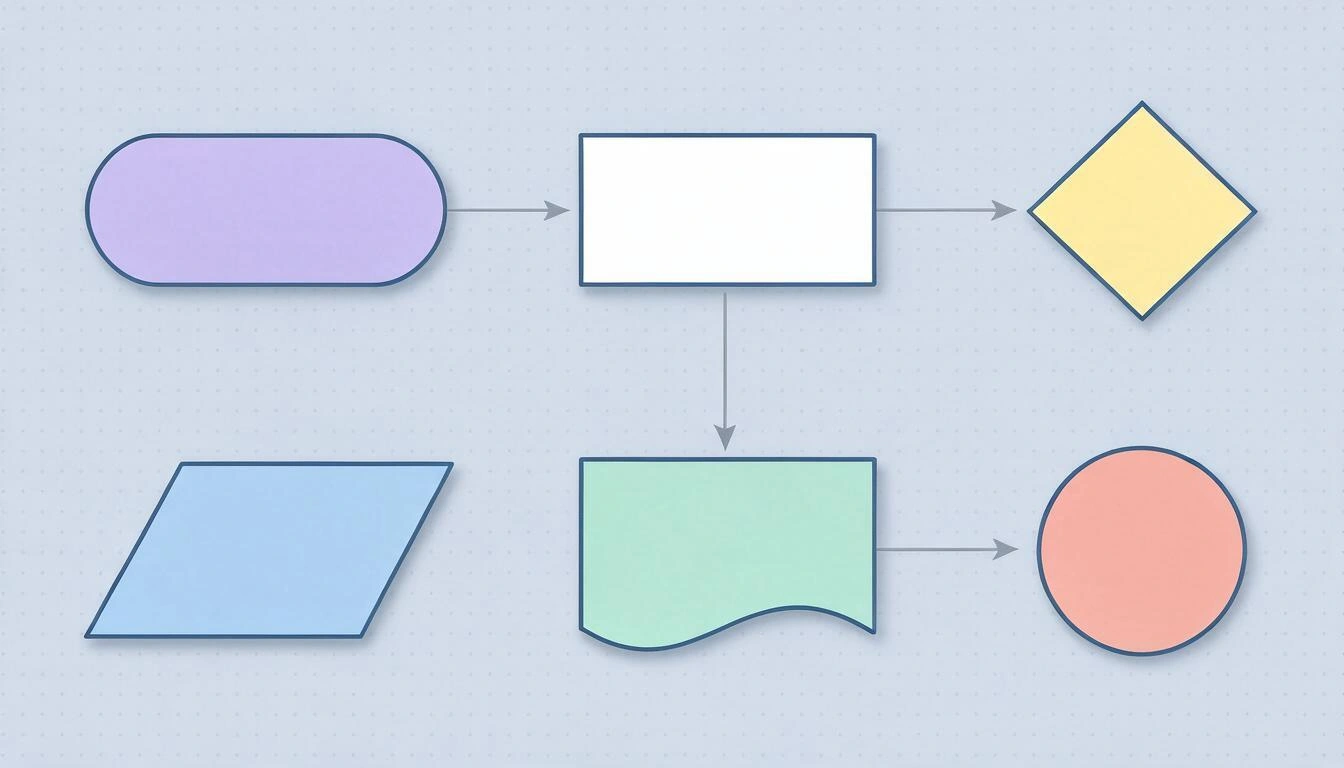
Con estas seis figuras se dibuja la práctica totalidad de los procesos reales:
| Figura | Nombre | Qué significa | Ejemplo de etiqueta |
|---|---|---|---|
| Cápsula / óvalo | Terminal | Inicio o fin del proceso | Inicio, Pedido entregado |
| Rectángulo | Proceso | Una acción que se ejecuta | Validar el pago |
| Rombo | Decisión | Una pregunta con respuesta cerrada | ¿Hay stock? |
| Paralelogramo | Datos (entrada/salida) | Un dato que entra o sale del proceso | Formulario recibido |
| Rectángulo de base ondulada | Documento | Un documento que se genera o se lee | Factura en PDF |
| Círculo pequeño | Conector | Salto a otro punto del mismo diagrama o a otra página | A |
Hay un segundo grupo de figuras que verás a menudo y que no necesitas para empezar. Úsalas solo cuando aporten:
| Figura | Nombre | Cuándo usarla |
|---|---|---|
| Rectángulo con dos bandas verticales | Proceso predefinido / subproceso | El paso es, a su vez, otro diagrama completo |
| Cilindro | Base de datos | Hay que dejar claro dónde se guarda el dato |
| Rectángulo con la esquina plegada | Nota / anotación | Aclaración que no forma parte del flujo |
| Pentágono alargado | Conector fuera de página | El flujo continúa en otra hoja |
| Triángulo invertido | Almacenamiento / archivo | Procesos físicos y logísticos |
Regla práctica: si tienes que explicar qué significa una figura, no la uses. Un rectángulo con una etiqueta clara comunica mejor que un símbolo exótico que solo conoces tú.
Cómo hacer un diagrama de flujo paso a paso
El orden importa: escribir primero y dibujar después ahorra la mitad del trabajo. Estos son los siete pasos, en el orden en que conviene darlos.
- Escribe el proceso en una lista, en frases cortas. "El usuario rellena el formulario. Se valida el correo. Si el correo no es válido, se muestra un error. Si es válido, se crea la cuenta y se envía el correo de bienvenida." Esto es tu guion.
- Marca el inicio y el final (o los finales). Todo diagrama tiene exactamente un inicio. Puede tener varios finales, pero cada camino debe terminar en uno: un camino que se queda al aire es el error número uno.
- Separa acciones de decisiones. Cada frase de tu lista es un rectángulo o un rombo. Si una frase lleva un "si" o un "cuando", casi seguro que esconde un rombo que todavía no has escrito.
- Dibuja la columna principal, el camino feliz. Primero el recorrido en el que todo sale bien, de arriba abajo, en una sola columna. Sin ramas.
- Cuelga las ramas a los lados. Las excepciones y los caminos de error salen a derecha e izquierda de la columna, no la interrumpen. Así el lector ve el proceso normal de un vistazo.
- Etiqueta todas las salidas de los rombos.
Sí/No, oAprobado/Rechazado. Un rombo con flechas sin etiquetar no se puede leer. - Recorre el diagrama como si fueras un dato. Entra por el inicio y sigue cada flecha hasta un final. Si llegas a una figura de la que no sabes salir, o acabas en un bucle sin condición de salida, ahí está el fallo.
Un ejemplo completo, de principio a fin
Proceso: alta de un cliente en una web.
- Lista: el visitante rellena el formulario → se valida el correo → si no es válido, error y vuelta al formulario → si es válido, se crea la cuenta → se envía el correo de bienvenida → fin.
- Inicio: cápsula
Visitante en la página de registro. Final: cápsulaCuenta activa. - Acciones (rectángulos):
Rellenar formulario,Crear cuenta,Enviar correo de bienvenida. Decisión (rombo):¿Correo válido?. - Columna principal: inicio → rellenar formulario → ¿correo válido? → crear cuenta → enviar correo → fin.
- Rama: de
¿Correo válido?sale a la izquierdaNo→ rectánguloMostrar error→ flecha de vuelta aRellenar formulario. - Etiquetas:
Síhacia abajo,Nohacia la izquierda. - Recorrido: los dos caminos terminan en
Cuenta activao vuelven al formulario. No hay cabos sueltos.
Son nueve figuras. Ese es el tamaño al que un diagrama de flujo funciona.
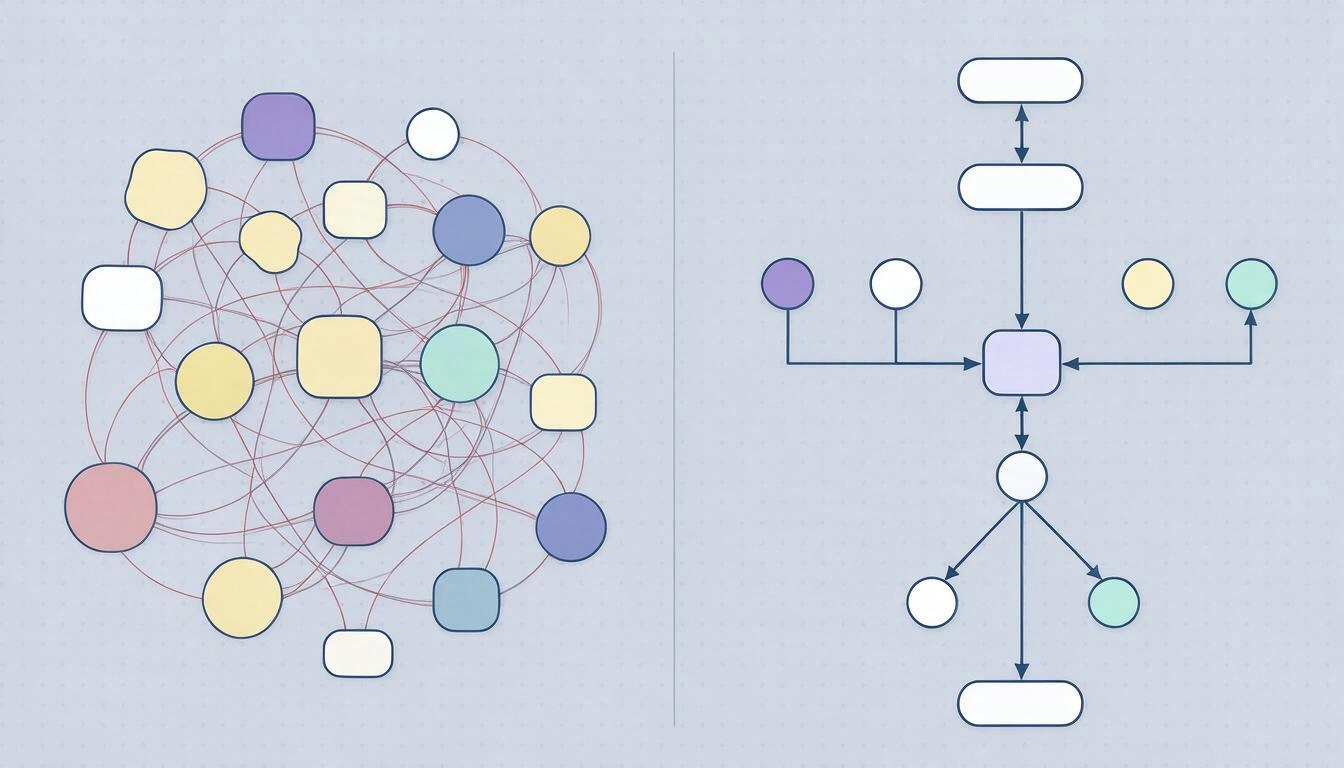
Las siete reglas que separan un diagrama legible de un garabato
La diferencia entre un diagrama que se entiende y uno que no casi nunca está en las figuras: está en la disposición. Estas siete reglas son las que más veces hay que recordar en una revisión.
- Una dirección de lectura, siempre la misma. De arriba abajo o de izquierda a derecha. Mezclar las dos en el mismo diagrama obliga al lector a buscar por dónde sigue.
- Una entrada y una salida por figura (salvo el rombo, que tiene una entrada y dos o tres salidas). Si a una caja le entran cuatro flechas de sitios distintos, usa un círculo conector.
- Las líneas no se cruzan. Si se cruzan, reordena las cajas o usa conectores con letra. Un cruce es una ambigüedad visual.
- Ángulos rectos, no diagonales. Las líneas ortogonales se siguen con la vista mucho mejor que las diagonales, sobre todo cuando hay varias juntas.
- Todas las cajas del mismo tamaño y alineadas a una rejilla. Las diferencias de tamaño el lector las interpreta como diferencias de importancia, aunque tú no quieras decir eso.
- Etiquetas de 2 a 5 palabras, empezando por un verbo.
Validar el pago, noValidaciónniAquí el sistema comprueba que la pasarela de pago ha devuelto una respuesta correcta. - Entre 5 y 15 figuras por diagrama. Por encima de 25 el diagrama deja de ser una ayuda. Miller describió en 1956 (The Magical Number Seven, Plus or Minus Two, Psychological Review) que la memoria de trabajo maneja alrededor de siete elementos a la vez; no es una ley sobre diagramas, pero explica bien por qué uno de cuarenta cajas no se "ve", se estudia.
Los errores que obligan a rehacer el diagrama
Casi todos los diagramas que hay que rehacer fallan por las mismas cinco cosas. Repasa esta tabla antes de darlo por bueno.
| Error | Por qué rompe el diagrama | Cómo se arregla |
|---|---|---|
| Rombo con una sola salida | No es una decisión, es un paso: el lector busca la otra rama y no la encuentra | Conviértelo en rectángulo o añade la salida que falta |
| Camino que no termina | El lector no sabe si el proceso acaba ahí o si falta algo | Toda rama acaba en una cápsula de fin o se une a otra rama |
Etiquetas sustantivadas (Validación) | No se sabe quién hace qué ni si ya ocurrió | Verbo + complemento: Validar el pago |
| Bucle sin condición de salida | En un proceso real es un bloqueo; en uno automatizado, un bucle infinito | Todo bucle vuelve a un rombo que puede cortarlo |
| Mezclar niveles de detalle | Una caja dice Facturar y la de al lado Pulsar el botón Guardar | Sube el detalle fino a un subproceso aparte |
Diagrama de flujo, BPMN o diagrama de actividad: cuál te toca
Depende de quién lo va a leer. El diagrama de flujo clásico es para uso interno y para pensar; BPMN es para procesos de negocio que cruzan departamentos o empresas; el diagrama de actividad UML es para documentar software.
| Diagrama de flujo | BPMN 2.0 | Actividad UML | |
|---|---|---|---|
| Norma | ISO 5807:1985 (de la ANSI X3.5-1970) | OMG BPMN 2.0, enero de 2011; ISO/IEC 19510:2013 | OMG UML 2.5.1, diciembre de 2017 |
| Para quién | Cualquiera, sin formación previa | Analistas de negocio, auditoría, proveedores | Equipos de desarrollo |
| Figuras que hay que conocer | 6 | Más de 50 | Unas 15 |
| Participantes | No los representa | Carriles y piscinas por rol u organización | Particiones (swimlanes) |
| Paralelismo | No lo expresa bien | Sí, con puertas (gateways) | Sí, con barras de bifurcación |
| Curva de aprendizaje | Minutos | Días | Horas |
Si dudas, empieza por el diagrama de flujo. Es el único que todo el mundo lee sin manual, y pasar de un diagrama de flujo correcto a BPMN después es mecánico; al revés, se pierde información.
Cómo montar el diagrama en aiDraw: tres caminos
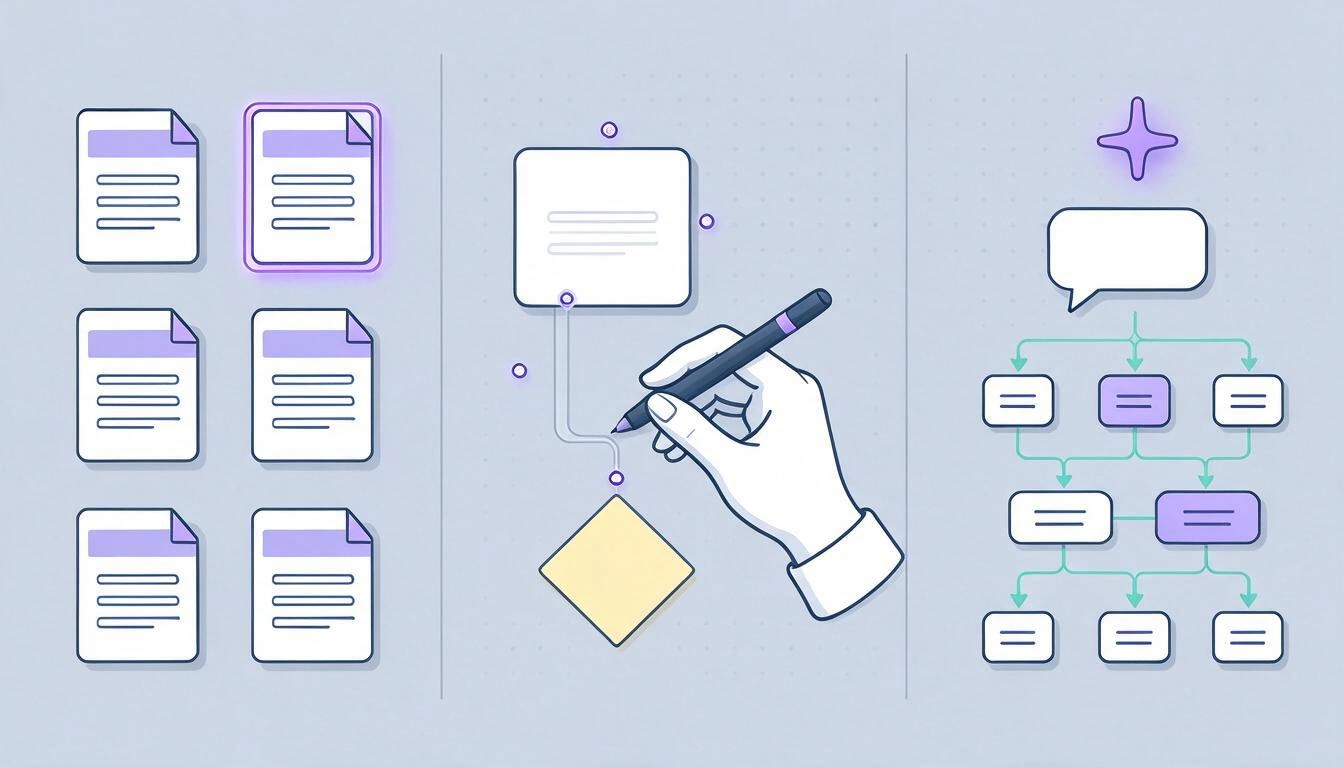
En aiDraw hay tres formas de llegar al mismo diagrama, y se pueden mezclar: partir de la plantilla, dibujarlo a mano con conectores anclados, o describirlo en texto y dejar que la IA lo monte para retocarlo después. Todo ocurre en el navegador, sin instalar nada, sobre un lienzo infinito con zoom del 2 % al 6400 %.
Camino 1 — Partir de la plantilla
En la pestaña Plantillas hay seis puntos de partida: en blanco, diagrama de flujo, wireframe web, lluvia de ideas, tablero Kanban y arquitectura de sistema. La de diagrama de flujo llega ya con la cápsula de inicio, un rectángulo de proceso, un rombo de decisión y dos salidas, todo unido con conectores reales. Lo normal es cambiar las etiquetas y añadir dos o tres cajas: en cinco minutos tienes el diagrama del ejemplo de más arriba.
Camino 2 — Dibujarlo a mano con conectores anclados
Esta es la parte que marca la diferencia frente a dibujar en una herramienta genérica:
- Las figuras básicas tienen atajo:
Rrectángulo,Oelipse,Gpolígono (con cuatro lados es el rombo),Ttexto,Snota adhesiva,Cconector. - Con el conector activo, cada figura muestra cuatro anclajes (arriba, derecha, abajo e izquierda). El puntero se engancha al anclaje cuando está a menos de 14 px, así que no hace falta puntería.
- Un conector anclado no es una línea suelta: guarda a qué figura va unido por cada extremo. Si mueves una caja, el conector se recalcula solo. Eso es lo que permite reordenar un diagrama entero sin volver a dibujar ni una flecha.
- Cada conector admite tres trazados: ortogonal (el que pide la regla 4), recto y curvo.
- Las guías inteligentes alinean la caja nueva con las que ya hay, y el ajuste a la cuadrícula mantiene los tamaños iguales (reglas 5 y 4).
- Si prefieres dibujar a mano alzada, el modo reconocer formas convierte el garabato en la figura limpia, y la herramienta de escritura a mano transcribe a texto lo que escribes con el lápiz.
Camino 3 — Describirlo en texto y dejar que la IA lo monte
En Más → Diagrama desde texto escribes el proceso en lenguaje natural y aiDraw lo dibuja sobre el lienzo. Un prompt que funciona bien es, literalmente, el guion del paso 1:
Alta de un cliente en una web: el visitante rellena el formulario,
se valida el correo; si no es válido se muestra un error y vuelve
al formulario; si es válido se crea la cuenta, se envía el correo
de bienvenida y termina.
Lo que devuelve y lo que no:
- Genera entre 3 y 18 nodos (el límite duro son 24 nodos y 48 conexiones), con cuatro tipos de figura: rectángulo, elipse, rombo para las decisiones y nota adhesiva.
- Las conexiones se crean como conectores ortogonales anclados a las figuras, y las que llevan etiqueta (
Sí,No) la pintan como texto sobre la flecha. - El resultado es un diagrama editable, no una imagen: cada caja se mueve, se renombra y se recolorea como cualquier otra.
- No es un generador de ilustraciones. aiDraw no dibuja fotos ni dibujos: la IA monta la estructura y el dibujo fino lo haces tú.
Lo sensato es usar la IA como primer borrador y aplicarle después las siete reglas: casi siempre hay que reordenar dos cajas y etiquetar alguna salida.
Atajos que ahorran más tiempo
| Atajo | Qué hace |
|---|---|
V / H | Selección / mover el lienzo |
R O G T S C | Rectángulo, elipse, polígono, texto, nota, conector |
Ctrl+D | Duplicar la selección (o Alt+arrastrar) |
Ctrl+G / Ctrl+Mayús+G | Agrupar / desagrupar |
Ctrl+1 | Ajustar el zoom al contenido |
Ctrl+0 | Volver al 100 % |
[ / ] | Enviar al fondo / traer al frente |
Ctrl+Z | Deshacer (hasta 50 pasos) |
| 2 dedos | Mover y hacer zoom en táctil, siempre, aunque estés dibujando |
El documento se guarda solo mientras trabajas (autoguardado a los 1,2 s de la última acción) y, si se cae la red, deja una copia en el propio dispositivo que te ofrece recuperar al reabrirlo. Además puedes guardar hasta 20 versiones con nombre por documento y volver a cualquiera de ellas.
En qué formato exportar el diagrama según dónde vaya a acabar
Elige el formato por el destino, no por costumbre. En aiDraw el diálogo de exportación ofrece cinco formatos y te deja exportar el documento entero, solo lo seleccionado o un área que dibujas tú con un recuadro.
| Destino | Formato | Ajustes recomendados |
|---|---|---|
| Documento de texto, correo, presentación | PNG a 2x | Fondo transparente si lo pegas sobre color |
| Web o blog | PNG a 1x o 2x | 2x si el lector puede ampliar |
| Imprenta o cartel | SVG | Es el único vectorial de verdad: escala sin perder nitidez |
| Enviar para firmar o archivar | Una página, sin texto seleccionable | |
| Seguir editando en otro equipo o guardar copia | JSON | Se vuelve a importar en aiDraw con Más → Importar JSON |
| Pegar rápido en otra app | Copiar como imagen / como SVG | Va directo al portapapeles del sistema |
Dos matices honestos sobre la exportación:
- El PDF de aiDraw es una página con el diagrama rasterizado (una imagen JPEG incrustada a la resolución que elijas: 1x, 2x o 4x). Va perfecto para compartir y archivar, pero no lleva texto seleccionable ni vectores. Si vas a imprenta o necesitas editar el archivo en Illustrator o Inkscape, exporta SVG.
- El fondo transparente solo está disponible en PNG y SVG. JPG y PDF salen siempre con fondo blanco.
Qué no hace aiDraw
Conviene saberlo antes de empezar, para no descubrirlo a mitad de un trabajo:
- No hay colaboración en tiempo real. Es un editor de un solo usuario: no hay varios cursores sobre el mismo lienzo ni comentarios de equipo.
- No importa PDF. Puedes importar documentos JSON de la propia aiDraw e imágenes (PNG, JPG), pero no abrir un PDF para editarlo.
- No exporta vídeo ni animaciones.
- No genera ilustraciones ni fotografías con IA. Sus tres usos de IA son concretos: diagrama o wireframe desde texto, transcripción de escritura a mano y propuesta de nombres para las capas.
- No funciona sin conexión. Guarda una copia local de emergencia si la red falla mientras trabajas y la recupera al volver, pero no es una app offline.
Para dibujar, diagramar y exportar, en cambio, no necesita nada instalado: funciona en ordenador, tableta y móvil, y en tableta puedes dibujar con lápiz digital —con sensibilidad a la presión— mientras el dedo mueve el lienzo.
Preguntas frecuentes
¿Cómo se hace un diagrama de flujo paso a paso?
Escribe primero el proceso como una lista de frases cortas; marca el inicio y el final; convierte cada frase en un rectángulo (acción) o un rombo (decisión); dibuja en una sola columna de arriba abajo el camino en el que todo sale bien; cuelga las excepciones a los lados; etiqueta todas las salidas de los rombos (Sí / No); y recorre el diagrama entero siguiendo las flechas para comprobar que ningún camino se queda al aire. Siete pasos, y los tres primeros son de escribir, no de dibujar.
¿Qué significa cada símbolo de un diagrama de flujo?
La cápsula u óvalo es el inicio o el fin; el rectángulo es una acción; el rombo es una decisión con dos o tres salidas; el paralelogramo es un dato que entra o sale; el rectángulo de base ondulada es un documento; y el círculo pequeño es un conector que salta a otro punto del diagrama. Están definidos en la ISO 5807:1985, heredera de la ANSI X3.5-1970.
¿Cuántos símbolos necesito de verdad?
Seis. Con cápsula, rectángulo, rombo, paralelogramo, documento y conector se dibuja prácticamente cualquier proceso. El resto del catálogo (subproceso, base de datos, conector fuera de página, archivo) solo merece la pena si tu lector ya lo conoce; si tienes que explicar una figura, cámbiala por un rectángulo con una etiqueta más clara.
¿Puedo hacer un diagrama de flujo online sin instalar nada?
Sí. aiDraw funciona en el navegador, en ordenador, tableta y móvil, con una plantilla de diagrama de flujo ya montada y conectores que se anclan a las figuras. Está en aiDraw — Editor de diseño con lienzo infinito y se empieza creando una cuenta gratis.
¿La IA puede hacerme el diagrama de flujo a partir de una descripción?
Sí, en Más → Diagrama desde texto: describes el proceso en lenguaje natural y aiDraw lo dibuja como diagrama editable, con rombos en las decisiones y conectores ortogonales anclados. Genera entre 3 y 18 nodos (límite duro de 24 nodos y 48 conexiones). Trátalo como un borrador: lo habitual es reordenar un par de cajas y revisar las etiquetas de las salidas.
¿En qué formato exporto el diagrama para que se vea bien?
PNG a 2x para pegarlo en un documento, una presentación o un correo; SVG si va a imprenta o si alguien tiene que editarlo en otro programa vectorial; PDF para compartir y archivar; y JSON si quieres seguir editándolo después en aiDraw. Ojo con el PDF: en aiDraw es una página con el diagrama rasterizado, sin texto seleccionable.
¿Cuántas cajas puede tener un diagrama de flujo?
Entre 5 y 15 se lee de un vistazo; a partir de 25 deja de funcionar como herramienta de comunicación. Cuando pases de ahí, parte el diagrama: uno general con 5-8 cajas y un diagrama aparte por cada caja que esconda un proceso completo (lo que la ISO 5807 llama proceso predefinido).
¿Diagrama de flujo o BPMN?
Diagrama de flujo si lo vas a usar dentro de tu equipo o para pensar el proceso: seis figuras y nadie necesita formación. BPMN 2.0 (OMG, 2011; ISO/IEC 19510:2013) si el proceso cruza departamentos o empresas, hay que representar quién hace cada cosa en carriles y hay tareas en paralelo. Pasar de un diagrama de flujo correcto a BPMN es mecánico; al revés, se pierde información.
¿Se pierde el trabajo si se corta la conexión mientras dibujo?
No. aiDraw guarda automáticamente a los 1,2 segundos de la última acción y, si el guardado falla por la red, deja una copia en el dispositivo que te ofrece recuperar al reabrir el documento y reintenta al volver la conexión. Aparte, puedes guardar hasta 20 versiones con nombre por documento y volver a cualquiera.
¿Puedo dibujar el diagrama a mano con el lápiz de la tableta?
Sí. Con el modo de reconocimiento de formas activado, el garabato se convierte en la figura limpia, y la herramienta de escritura a mano transcribe a texto lo que escribes con el lápiz. En táctil, dos dedos siempre mueven y hacen zoom aunque estés dibujando, y hay una opción para que el dedo navegue y solo el lápiz dibuje.
aiDraw es la mini app de AIsToHire para dibujar, diagramar y prototipar en un lienzo infinito dentro del navegador, con plantilla de diagrama de flujo, conectores que se anclan a las figuras y se recalculan al moverlas, generación de diagramas y wireframes desde texto con IA, y exportación a PNG, JPG, SVG, PDF y JSON. Está disponible en aiDraw — Editor de diseño con lienzo infinito.
Abre aiDraw en el navegador, parte de la plantilla de diagrama de flujo y ten tu proceso dibujado, revisado y exportado en PNG, SVG o PDF sin instalar nada. Crea tu cuenta gratis y empieza a dibujar.
Abre aiDraw en el navegador, parte de la plantilla de diagrama de flujo y ten tu proceso dibujado, revisado y exportado en PNG, SVG o PDF sin instalar nada. Crea tu cuenta gratis y empieza a dibujar.Sigue leyendo
Ver todos los artículos →
Pizarras con IA en 2026: qué hace de verdad la inteligencia artificial sobre un lienzo infinito (y qué sigue siendo tu trabajo)

Discutir por WhatsApp o hablarlo en persona: qué dice la ciencia sobre los conflictos de pareja por mensajes

Mapa mental, mapa conceptual y esquema: diferencias y cuándo usar cada uno
