 aiDraw
Jak udělat vývojový diagram krok za krokem: symboly, pravidla a chyby, kvůli kterým je nečitelný
Tým aiDrawNapsáno s pomocí AI16 min čteníVe zkratce
- Dobře udělaný vývojový diagram je srozumitelný se šesti tvary: oválná zarážka začátku/konce, obdélník procesu, kosočtverec rozhodnutí, rovnoběžník dat, obdélník s vlnitým okrajem pro dokument a kruh spojky. Všechno ostatní je volitelné.
- Symboly nejsou dekorace: jsou normalizované v ISO 5807:1985, dědičce ANSI X3.5-1970. ISO ji nikdy nenahradila, takže zůstává referencí, kterou citují příručky.
- Pravidlo, které zachrání nejvíc diagramů: jeden vstup a jeden výstup na tvar, čtení shora dolů nebo zleva doprava a spojnice, které se nekříží. Kosočtverec bez dvou popsaných výstupů je rozbitý diagram.
- Pokud proces budou číst lidé mimo tvůj tým (audit, zákazník, dodavatel), obchodním standardem je BPMN 2.0 (OMG, leden 2011; přijato jako ISO/IEC 19510:2013), ne klasický vývojový diagram.
- aiDraw, miniaplikace pro kreslení a diagramy od AIsToHire, ho sestaví v prohlížeči: šablona vývojového diagramu už propojená, spojnice, které se kotví k tvarům a při přesunu se přepočítají, a export do PNG, JPG, SVG, PDF nebo JSON.
Udělat vývojový diagram vypadá triviálně, dokud ho někomu neukážeš: v polovině případů se diskuse netočí kolem procesu, ale kolem toho, co ten kosočtverec znamená, proč z jednoho políčka vycházejí tři šipky nebo kde tok končí. Tento průvodce je o opaku: o tvarech, které opravdu potřebuješ, o pořadí, v jakém je vhodné je kreslit, o pravidlech, díky nimž to někdo jiný pochopí bez tvého vysvětlování, a o tom, jak diagram nakreslit bez instalace čehokoli pomocí aiDraw, editoru designu a diagramů s nekonečným plátnem od AIsToHire.

Co je vývojový diagram a kdy se vyplatí ho udělat
Vývojový diagram je grafické znázornění procesu jako posloupnosti kroků spojených šipkami, kde má každý tvar pevný význam a každá šipka označuje pořadí, v jakém se věci dějí. Slouží k velmi konkrétní věci: převést proces, který žije v něčí hlavě (nebo je rozeslaný ve třech e-mailech), na něco, co se dá projít, probrat a opravit s prstem na obrázku.
Vyplatí se ho dělat, když platí aspoň jedna z těchto podmínek:
- Jsou v něm rozhodnutí. Pokud je proces lineární seznam kroků, číslovaný seznam je lepší než diagram. Diagram vyhrává, jakmile se objeví první «když nastane X, pak…».
- Musí ho provádět někdo jiný. Proces, který děláš jen ty, diagram nepotřebuje; ten, který budeš delegovat, ano.
- Chceš najít díru. Kreslení procesu nutí uzavřít všechny cesty. Mezery (kosočtverec jen s jedním výstupem, krok bez konce) se objeví samy.
- Budeš ho programovat nebo automatizovat. Diagram je levná předběžná specifikace: změna šipky stojí deset vteřin, změna kódu ne.
A kdy se nevyplatí: pokud má proces víc než 25 nebo 30 kroků, jediný diagram se přestane dát číst. Správné je pak rozdělit ho na diagram vysoké úrovně s 5–8 poli a jeden diagram pro každé pole (co ISO 5807 nazývá předdefinovaný proces).
Symboly vývojového diagramu a co který znamená
Symboly vývojového diagramu jsou normalizované: ISO 5807:1985 (Information processing — Documentation symbols and conventions for data, program and system flowcharts) shrnuje sadu tvarů, kterou dříve definovala americká norma ANSI X3.5-1970. ISO ji udržuje zveřejněnou a nikdy nevydala normu, která by ji nahradila, a proto zůstává v roce 2026 referencí, kterou citují příručky a šablony.
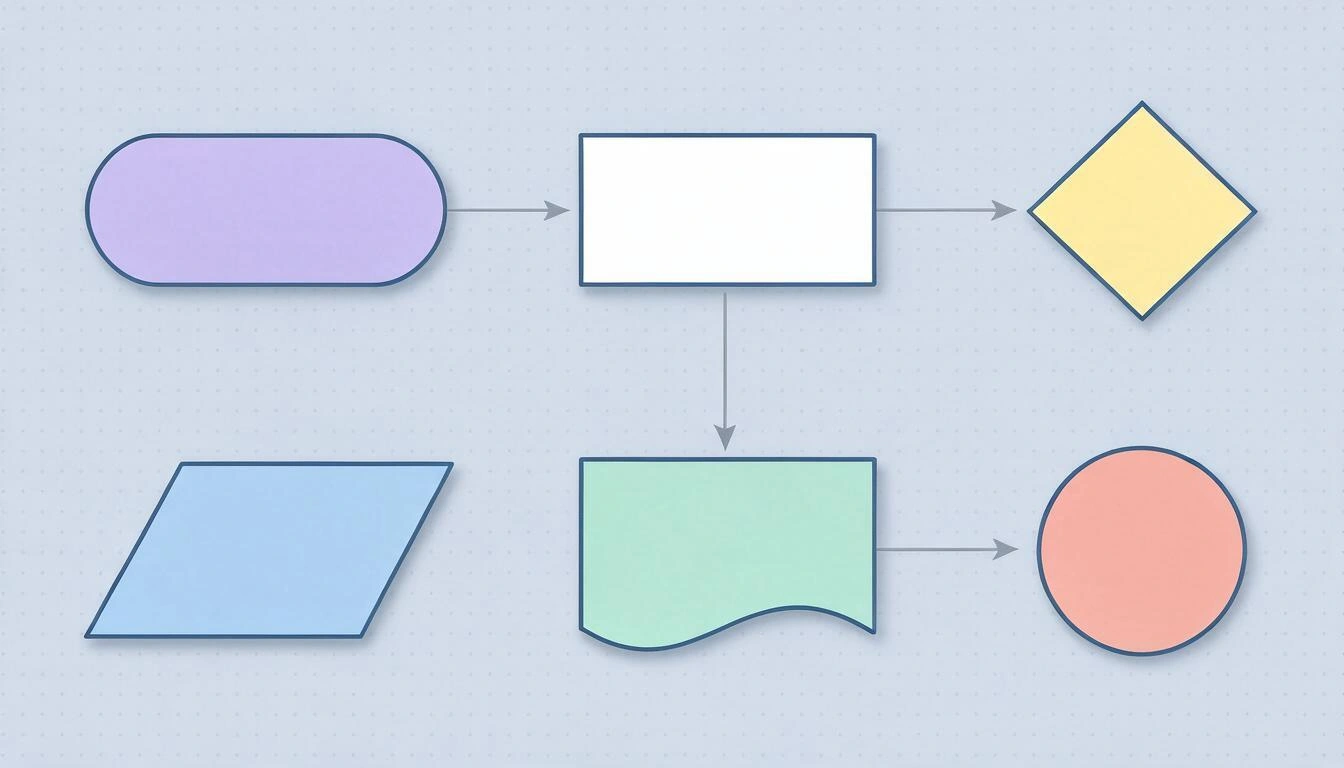
Těmito šesti tvary se nakreslí prakticky každý skutečný proces:
| Tvar | Název | Co znamená | Příklad popisku |
|---|---|---|---|
| Ovál / zarážka | Terminátor | Začátek nebo konec procesu | Začátek, Objednávka doručena |
| Obdélník | Proces | Akce, která se provádí | Ověřit platbu |
| Kosočtverec | Rozhodnutí | Otázka s uzavřenou odpovědí | Je skladem? |
| Rovnoběžník | Data (vstup/výstup) | Údaj, který do procesu vstupuje nebo z něj vystupuje | Formulář přijat |
| Obdélník s vlnitým spodkem | Dokument | Dokument, který se vytváří nebo čte | Faktura v PDF |
| Malý kruh | Spojka | Skok na jiné místo téhož diagramu nebo na jinou stránku | A |
Existuje druhá skupina tvarů, které budeš vídat často a které nepotřebuješ na začátek. Používej je jen tehdy, když něco přinesou:
| Tvar | Název | Kdy ho použít |
|---|---|---|
| Obdélník se dvěma svislými pruhy | Předdefinovaný proces / podproces | Krok je sám o sobě dalším celým diagramem |
| Válec | Databáze | Je třeba jasně říct, kde se údaj ukládá |
| Obdélník s přeloženým rohem | Poznámka / anotace | Vysvětlení, které není součástí toku |
| Protáhlý pětiúhelník | Spojka mimo stránku | Tok pokračuje na jiném listu |
| Obrácený trojúhelník | Uložení / archiv | Fyzické a logistické procesy |
Praktické pravidlo: pokud musíš vysvětlovat, co tvar znamená, nepoužívej ho. Obdélník s jasným popiskem sdělí víc než exotický symbol, který znáš jen ty.
Jak udělat vývojový diagram krok za krokem
Na pořadí záleží: nejdřív napsat a potom kreslit ušetří polovinu práce. Tady je sedm kroků v pořadí, v jakém je vhodné je dělat.
- Napiš proces jako seznam, krátkými větami. „Uživatel vyplní formulář. Ověří se e-mail. Pokud e-mail není platný, zobrazí se chyba. Pokud je platný, vytvoří se účet a odešle se uvítací e-mail.“ To je tvůj scénář.
- Označ začátek a konec (nebo konce). Každý diagram má přesně jeden začátek. Může mít několik konců, ale každá cesta musí v nějakém skončit: cesta, která visí ve vzduchu, je chyba číslo jedna.
- Odděl akce od rozhodnutí. Každá věta tvého seznamu je obdélník nebo kosočtverec. Pokud věta obsahuje «pokud» nebo «když», téměř jistě skrývá kosočtverec, který jsi ještě nenapsal.
- Nakresli hlavní sloupec, šťastnou cestu. Nejdřív průchod, ve kterém všechno dopadne dobře, shora dolů, v jednom sloupci. Bez větví.
- Pověs větve na strany. Výjimky a chybové cesty vycházejí vpravo a vlevo od sloupce a nepřerušují ho. Čtenář tak vidí normální proces na první pohled.
- Popiš všechny výstupy kosočtverců.
Ano/Ne, neboSchváleno/Zamítnuto. Kosočtverec s nepopsanými šipkami nejde přečíst. - Projdi diagram, jako bys byl údaj. Vstup přes začátek a sleduj každou šipku až do konce. Pokud dojdeš k tvaru, ze kterého nevíš, jak ven, nebo skončíš ve smyčce bez podmínky ukončení, tam je chyba.
Kompletní příklad od začátku do konce
Proces: registrace zákazníka na webu.
- Seznam: návštěvník vyplní formulář → ověří se e-mail → pokud není platný, chyba a návrat do formuláře → pokud je platný, vytvoří se účet → odešle se uvítací e-mail → konec.
- Začátek: zarážka
Návštěvník na stránce registrace. Konec: zarážkaÚčet aktivní. - Akce (obdélníky):
Vyplnit formulář,Vytvořit účet,Odeslat uvítací e-mail. Rozhodnutí (kosočtverec):Je e-mail platný?. - Hlavní sloupec: začátek → vyplnit formulář → je e-mail platný? → vytvořit účet → odeslat e-mail → konec.
- Větev: z
Je e-mail platný?vychází vlevoNe→ obdélníkZobrazit chybu→ šipka zpět naVyplnit formulář. - Popisky:
Anodolů,Nedoleva. - Průchod: obě cesty končí v
Účet aktivní, nebo se vracejí do formuláře. Nejsou tam žádné volné konce.
Je to devět tvarů. To je velikost, při které vývojový diagram funguje.
Sedm pravidel, která dělí čitelný diagram od čmáranice
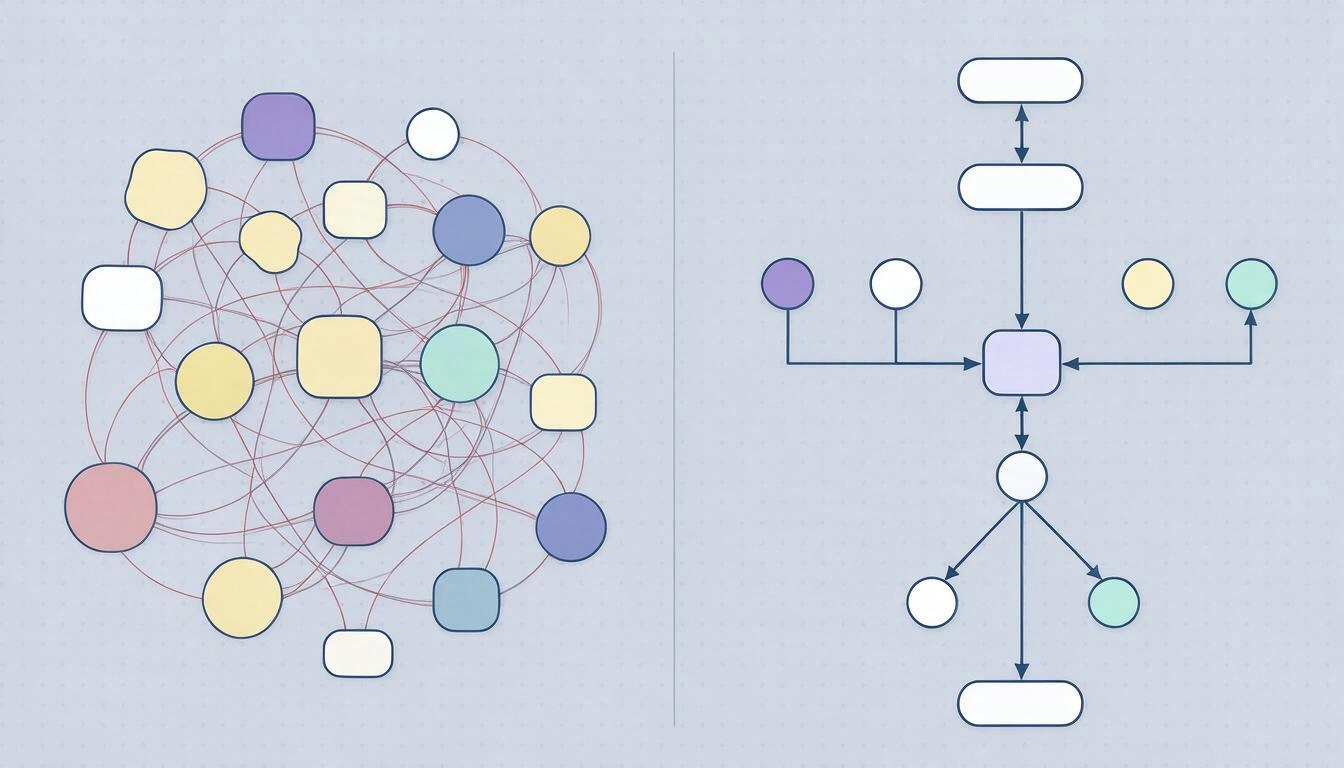
Rozdíl mezi diagramem, který je srozumitelný, a tím, který ne, skoro nikdy není v tvarech: je v uspořádání. Těchto sedm pravidel se při kontrole musí připomínat nejčastěji.
- Jeden směr čtení, vždy stejný. Shora dolů nebo zleva doprava. Smíchání obou v jednom diagramu nutí čtenáře hledat, kudy to pokračuje.
- Jeden vstup a jeden výstup na tvar (kromě kosočtverce, který má jeden vstup a dva či tři výstupy). Pokud do pole vstupují čtyři šipky z různých míst, použij kruhovou spojku.
- Čáry se nekříží. Pokud se kříží, přeuspořádej pole nebo použij spojky s písmenem. Křížení je vizuální nejednoznačnost.
- Pravé úhly, ne úhlopříčky. Ortogonální čáry se sledují očima mnohem lépe než úhlopříčné, zvlášť když jich je víc pohromadě.
- Všechna pole stejně velká a zarovnaná na mřížku. Rozdíly ve velikosti čtenář vykládá jako rozdíly v důležitosti, i když to nechceš říct.
- Popisky o 2 až 5 slovech, začínající slovesem.
Ověřit platbu, neOvěřeníaniTady systém zkontroluje, že platební brána vrátila správnou odpověď. - Mezi 5 a 15 tvary na diagram. Nad 25 přestává být diagram pomůckou. Miller v roce 1956 (The Magical Number Seven, Plus or Minus Two, Psychological Review) popsal, že pracovní paměť zvládá najednou zhruba sedm prvků; není to zákon o diagramech, ale dobře vysvětluje, proč se diagram o čtyřiceti polích nevidí na první pohled, ale studuje.
Chyby, které nutí diagram předělat
Téměř všechny diagramy, které je třeba předělat, selhávají na týchž pěti věcech. Projdi tuto tabulku, než ho prohlásíš za dobrý.
| Chyba | Proč diagram rozbíjí | Jak to opravit |
|---|---|---|
| Kosočtverec jen s jedním výstupem | Není to rozhodnutí, je to krok: čtenář hledá druhou větev a nenachází ji | Změň ho na obdélník nebo přidej chybějící výstup |
| Cesta, která nekončí | Čtenář neví, jestli proces tady končí, nebo něco chybí | Každá větev končí zarážkou konce nebo se napojí na jinou větev |
Podstatná jména místo sloves (Ověření) | Není jasné, kdo co dělá a zda se to už stalo | Sloveso + doplněk: Ověřit platbu |
| Smyčka bez podmínky ukončení | V reálném procesu je to zablokování, v automatizovaném nekonečná smyčka | Každá smyčka se vrací do kosočtverce, který ji může přerušit |
| Míchání úrovní detailu | Jedno pole říká Fakturovat a vedlejší Stisknout tlačítko Uložit | Přesuň jemný detail do samostatného podprocesu |
Vývojový diagram, BPMN nebo diagram aktivit: který potřebuješ
Záleží, kdo ho bude číst. Klasický vývojový diagram je pro vnitřní použití a pro přemýšlení; BPMN je pro obchodní procesy, které procházejí odděleními nebo firmami; diagram aktivit UML je pro dokumentaci softwaru.
| Vývojový diagram | BPMN 2.0 | Diagram aktivit UML | |
|---|---|---|---|
| Norma | ISO 5807:1985 (z ANSI X3.5-1970) | OMG BPMN 2.0, leden 2011; ISO/IEC 19510:2013 | OMG UML 2.5.1, prosinec 2017 |
| Pro koho | Kdokoli, bez předchozího školení | Obchodní analytici, audit, dodavatelé | Vývojové týmy |
| Tvary, které je třeba znát | 6 | Více než 50 | Asi 15 |
| Účastníci | Nezobrazuje je | Dráhy a bazény podle role nebo organizace | Oddíly (swimlanes) |
| Paralelismus | Nevyjadřuje dobře | Ano, pomocí bran (gateways) | Ano, pomocí rozvětvovacích čar |
| Křivka učení | Minuty | Dny | Hodiny |
Pokud váháš, začni vývojovým diagramem. Je jediný, který všichni čtou bez příručky, a přechod od správného vývojového diagramu k BPMN je pak mechanický; opačným směrem se ztrácí informace.
Jak sestavit diagram v aiDraw: tři cesty
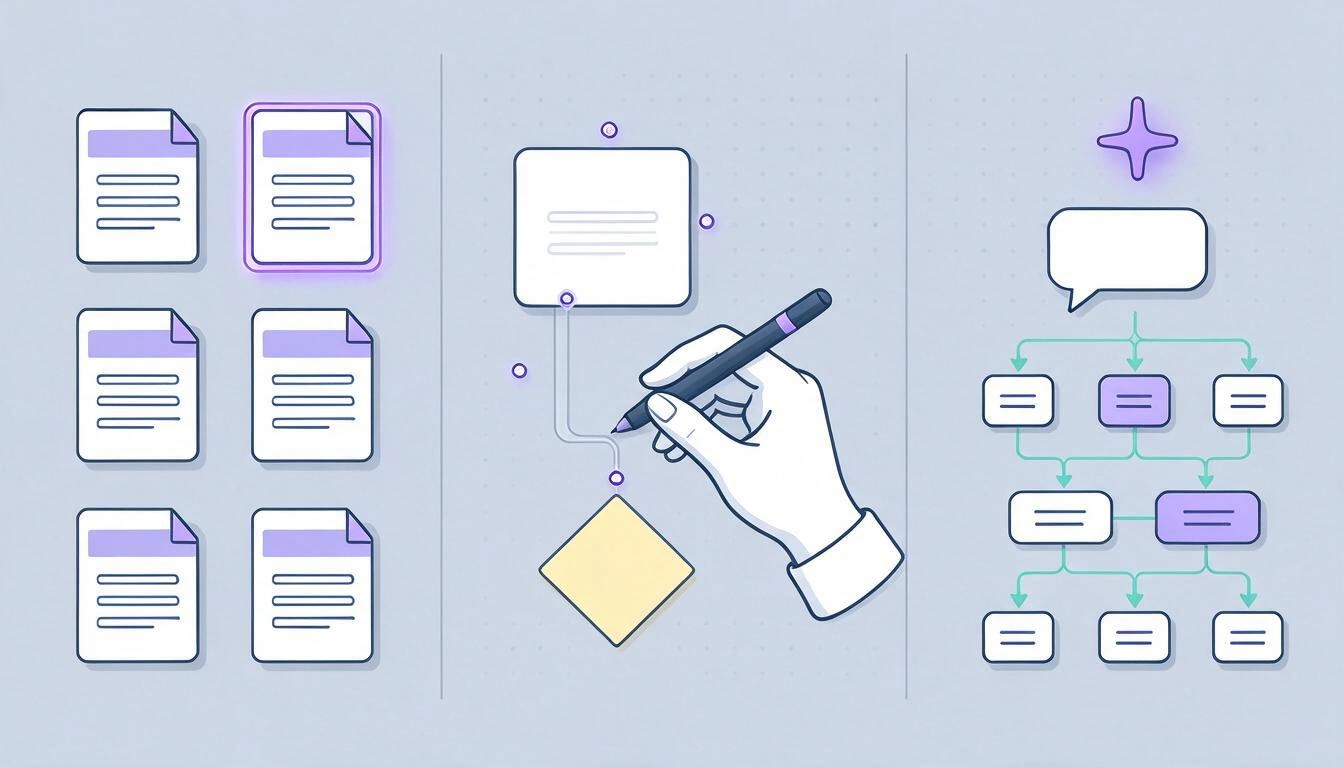
V aiDraw existují tři způsoby, jak se dostat ke stejnému diagramu, a dají se míchat: vyjít ze šablony, nakreslit ho ručně s ukotvenými spojnicemi, nebo ho popsat textem a nechat AI, aby ho sestavila, a pak ho upravit. Všechno probíhá v prohlížeči, bez instalace, na nekonečném plátně se zoomem od 2 % do 6400 %.
Cesta 1 — Vyjít ze šablony
Na kartě Šablony je šest výchozích bodů: prázdná, vývojový diagram, webový wireframe, brainstorming, tabule Kanban a architektura systému. Šablona vývojového diagramu přichází už se zarážkou začátku, obdélníkem procesu, kosočtvercem rozhodnutí a dvěma výstupy, vše spojené skutečnými spojnicemi. Obvykle stačí změnit popisky a přidat dvě nebo tři pole: za pět minut máš diagram z výše uvedeného příkladu.
Cesta 2 — Nakreslit ho ručně s ukotvenými spojnicemi
Tohle je část, která dělá rozdíl oproti kreslení v obecném nástroji:
- Základní tvary mají zkratku:
Robdélník,Oelipsa,Gmnohoúhelník (se čtyřmi stranami je to kosočtverec),Ttext,Slepicí poznámka,Cspojnice. - S aktivní spojnicí zobrazuje každý tvar čtyři kotvy (nahoře, vpravo, dole a vlevo). Ukazatel se k ukotvení přichytí, když je blíž než 14 px, takže není třeba přesné míření.
- Ukotvená spojnice není volná čára: uchovává, ke kterému tvaru je na každém konci připojena. Když přesuneš pole, spojnice se sama přepočítá. To umožňuje přeuspořádat celý diagram, aniž bys znovu kreslil jedinou šipku.
- Každá spojnice připouští tři průběhy: ortogonální (ten, který žádá pravidlo 4), přímý a křivý.
- Chytré vodicí linky zarovnají nové pole s již existujícími a přichytávání k mřížce udržuje stejné velikosti (pravidla 5 a 4).
- Pokud raději kreslíš od ruky, režim rozpoznávání tvarů promění čmáranici v čistý tvar a nástroj pro rukopis přepíše na text to, co napíšeš perem.
Cesta 3 — Popsat ho textem a nechat AI, aby ho sestavila
V Více → Diagram z textu napíšeš proces přirozeným jazykem a aiDraw ho nakreslí na plátno. Prompt, který funguje dobře, je doslova scénář z kroku 1:
Registrace zákazníka na webu: návštěvník vyplní formulář,
ověří se e-mail; pokud není platný, zobrazí se chyba a vrátí se
do formuláře; pokud je platný, vytvoří se účet, odešle se uvítací
e-mail a končí.
Co vrací a co ne:
- Generuje mezi 3 a 18 uzly (tvrdý limit je 24 uzlů a 48 spojení), se čtyřmi typy tvarů: obdélník, elipsa, kosočtverec pro rozhodnutí a lepicí poznámka.
- Spojení se vytvářejí jako ortogonální spojnice ukotvené k tvarům a ty s popiskem (
Ano,Ne) vykreslí jako text nad šipkou. - Výsledkem je upravitelný diagram, ne obrázek: každé pole se posouvá, přejmenovává a přebarvuje jako kterékoli jiné.
- Není to generátor ilustrací. aiDraw nekreslí fotografie ani obrázky: AI sestaví strukturu a jemnou kresbu děláš ty.
Rozumné je použít AI jako první koncept a pak na něj uplatnit sedm pravidel: téměř vždy je třeba přeuspořádat dvě pole a popsat některý výstup.
Zkratky, které ušetří nejvíc času
| Zkratka | Co dělá |
|---|---|
V / H | Výběr / posun plátna |
R O G T S C | Obdélník, elipsa, mnohoúhelník, text, poznámka, spojnice |
Ctrl+D | Duplikovat výběr (nebo Alt+tažení) |
Ctrl+G / Ctrl+Shift+G | Seskupit / zrušit seskupení |
Ctrl+1 | Přizpůsobit zoom obsahu |
Ctrl+0 | Vrátit na 100 % |
[ / ] | Poslat dozadu / přenést dopředu |
Ctrl+Z | Zpět (až 50 kroků) |
| 2 prsty | Posun a zoom na dotykovém zařízení, vždy, i když kreslíš |
Dokument se ukládá sám během práce (automatické ukládání 1,2 s po poslední akci) a pokud vypadne síť, nechá na samotném zařízení kopii, kterou ti při znovuotevření nabídne obnovit. Navíc můžeš uložit až 20 pojmenovaných verzí na dokument a vrátit se k libovolné z nich.
V jakém formátu diagram exportovat podle toho, kam skončí
Formát vybírej podle cíle, ne ze zvyku. V aiDraw nabízí dialog exportu pět formátů a umožňuje exportovat celý dokument, jen vybrané, nebo oblast, kterou vymezíš rámečkem.
| Cíl | Formát | Doporučená nastavení |
|---|---|---|
| Textový dokument, e-mail, prezentace | PNG při 2x | Průhledné pozadí, pokud ho vkládáš na barvu |
| Web nebo blog | PNG při 1x nebo 2x | 2x, pokud může čtenář zvětšovat |
| Tiskárna nebo plakát | SVG | Je jediný skutečně vektorový: škáluje bez ztráty ostrosti |
| Poslat k podpisu nebo archivovat | Jedna stránka, bez vybíratelného textu | |
| Pokračovat v úpravách na jiném počítači nebo uložit kopii | JSON | Znovu se importuje do aiDraw přes Více → Importovat JSON |
| Rychle vložit do jiné aplikace | Kopírovat jako obrázek / jako SVG | Jde přímo do systémové schránky |
Dvě upřímné poznámky k exportu:
- PDF z aiDraw je jedna stránka s rastrovým diagramem (vložený obrázek JPEG v rozlišení, které si zvolíš: 1x, 2x nebo 4x). Je ideální ke sdílení a archivaci, ale nemá vybíratelný text ani vektory. Pokud jdeš do tiskárny nebo potřebuješ soubor upravovat v Illustratoru či Inkscape, exportuj SVG.
- Průhledné pozadí je dostupné jen v PNG a SVG. JPG a PDF vycházejí vždy s bílým pozadím.
Co aiDraw nedělá
Je dobré to vědět před začátkem, abys to neobjevil uprostřed práce:
- Není tu spolupráce v reálném čase. Je to editor pro jednoho uživatele: nejsou tu víc kurzorů na stejném plátně ani týmové komentáře.
- Neimportuje PDF. Můžeš importovat dokumenty JSON samotného aiDraw a obrázky (PNG, JPG), ale ne otevřít PDF k úpravě.
- Neexportuje video ani animace.
- Negeneruje ilustrace ani fotografie pomocí AI. Její tři využití AI jsou konkrétní: diagram nebo wireframe z textu, přepis rukopisu a návrh názvů vrstev.
- Nefunguje offline. Ukládá nouzovou místní kopii, pokud při práci vypadne síť, a po návratu ji obnoví, ale není to offline aplikace.
Ke kreslení, diagramování a exportu však nepotřebuje nic nainstalovaného: funguje na počítači, tabletu i telefonu a na tabletu můžeš kreslit digitálním perem —s citlivostí na tlak—, zatímco prst posouvá plátno.
Časté otázky
Jak se dělá vývojový diagram krok za krokem?
Nejdřív napiš proces jako seznam krátkých vět; označ začátek a konec; každou větu převeď na obdélník (akce) nebo kosočtverec (rozhodnutí); v jednom sloupci shora dolů nakresli cestu, ve které všechno dopadne dobře; výjimky pověs na strany; popiš všechny výstupy kosočtverců (Ano / Ne); a celý diagram projdi po šipkách, abys ověřil, že žádná cesta nevisí ve vzduchu. Sedm kroků a první tři jsou psaní, ne kreslení.
Co znamená každý symbol vývojového diagramu?
Zarážka neboli ovál je začátek nebo konec; obdélník je akce; kosočtverec je rozhodnutí se dvěma nebo třemi výstupy; rovnoběžník je údaj, který vstupuje nebo vystupuje; obdélník s vlnitým spodkem je dokument; a malý kruh je spojka, která skáče na jiné místo diagramu. Jsou definovány v ISO 5807:1985, dědičce ANSI X3.5-1970.
Kolik symbolů opravdu potřebuji?
Šest. Se zarážkou, obdélníkem, kosočtvercem, rovnoběžníkem, dokumentem a spojkou se nakreslí prakticky jakýkoli proces. Zbytek katalogu (podproces, databáze, spojka mimo stránku, archiv) stojí za to, jen když ho tvůj čtenář už zná; pokud musíš tvar vysvětlovat, nahraď ho obdélníkem s jasnějším popiskem.
Mohu udělat vývojový diagram online bez instalace?
Ano. aiDraw funguje v prohlížeči, na počítači, tabletu i telefonu, s hotovou šablonou vývojového diagramu a spojnicemi, které se kotví k tvarům. Najdeš ho na aiDraw — Editor designu s nekonečným plátnem a začíná se vytvořením účtu zdarma.
Může mi AI udělat vývojový diagram z popisu?
Ano, v Více → Diagram z textu: popíšeš proces přirozeným jazykem a aiDraw ho nakreslí jako upravitelný diagram, s kosočtverci u rozhodnutí a ukotvenými ortogonálními spojnicemi. Generuje mezi 3 a 18 uzly (tvrdý limit 24 uzlů a 48 spojení). Ber to jako koncept: obvykle je třeba přeuspořádat pár polí a zkontrolovat popisky výstupů.
V jakém formátu diagram exportovat, aby vypadal dobře?
PNG při 2x pro vložení do dokumentu, prezentace nebo e-mailu; SVG, pokud jde do tiskárny nebo ho někdo musí upravovat v jiném vektorovém programu; PDF ke sdílení a archivaci; a JSON, pokud ho chceš později dál upravovat v aiDraw. Pozor na PDF: v aiDraw je to stránka s rastrovým diagramem, bez vybíratelného textu.
Kolik polí může mít vývojový diagram?
Mezi 5 a 15 se čte na první pohled; od 25 přestává fungovat jako komunikační nástroj. Když to překročíš, diagram rozděl: jeden obecný s 5–8 poli a zvláštní diagram pro každé pole, které skrývá celý proces (co ISO 5807 nazývá předdefinovaný proces).
Vývojový diagram, nebo BPMN?
Vývojový diagram, pokud ho budeš používat uvnitř svého týmu nebo k promyšlení procesu: šest tvarů a nikdo nepotřebuje školení. BPMN 2.0 (OMG, 2011; ISO/IEC 19510:2013), pokud proces prochází odděleními nebo firmami, je třeba v drahách znázornit, kdo co dělá, a existují paralelní úkoly. Přechod od správného vývojového diagramu k BPMN je mechanický; opačným směrem se ztrácí informace.
Přijdu o práci, když se přeruší připojení, zatímco kreslím?
Ne. aiDraw ukládá automaticky 1,2 vteřiny po poslední akci a pokud se ukládání kvůli síti nepodaří, nechá na zařízení kopii, kterou ti při znovuotevření dokumentu nabídne obnovit, a po návratu připojení to zkusí znovu. Kromě toho můžeš uložit až 20 pojmenovaných verzí na dokument a vrátit se k libovolné.
Mohu nakreslit diagram od ruky perem tabletu?
Ano. Se zapnutým režimem rozpoznávání tvarů se čmáranice promění v čistý tvar a nástroj pro rukopis přepíše na text to, co napíšeš perem. Na dotykovém zařízení dva prsty vždy posouvají a zoomují, i když kreslíš, a existuje volba, aby prst navigoval a kreslilo jen pero.
aiDraw je miniaplikace od AIsToHire pro kreslení, diagramy a prototypování na nekonečném plátně v prohlížeči, se šablonou vývojového diagramu, spojnicemi, které se kotví k tvarům a při přesunu se přepočítají, generováním diagramů a wireframů z textu pomocí AI a exportem do PNG, JPG, SVG, PDF a JSON. Je dostupná na aiDraw — Editor designu s nekonečným plátnem.
Otevři aiDraw v prohlížeči, vyjdi ze šablony vývojového diagramu a nech si svůj proces nakreslit, zkontrolovat a exportovat do PNG, SVG nebo PDF bez instalace čehokoli. Vytvoř si účet zdarma a začni kreslit.
Otevři aiDraw v prohlížeči, vyjdi ze šablony vývojového diagramu a nech si svůj proces nakreslit, zkontrolovat a exportovat do PNG, SVG nebo PDF bez instalace čehokoli. Vytvoř si účet zdarma a začni kreslit.Číst dál
Zobrazit všechny články →
Tabule s AI v roce 2026: co umělá inteligence na nekonečném plátně opravdu dělá (a co zůstává tvou prací)

Hádka přes WhatsApp, nebo rozhovor osobně: co říká věda o partnerských konfliktech přes zprávy

Myšlenková mapa, pojmová mapa a osnova: rozdíly a kdy použít kterou
