 aiDraw
Cara membuat diagram alir langkah demi langkah: simbol, aturan, dan kesalahan yang membuatnya tak terbaca
Tim aiDrawDitulis dengan bantuan AI17 menit bacaRingkasan
- Diagram alir yang baik bisa dipahami dengan enam bentuk: kapsul mulai/selesai, persegi panjang proses, belah ketupat keputusan, jajar genjang data, persegi panjang bergelombang dokumen, dan lingkaran konektor. Semua yang lain bersifat opsional.
- Simbol-simbol itu bukan hiasan: sudah dinormalisasi dalam ISO 5807:1985, penerus ANSI X3.5-1970. ISO tidak pernah menggantikannya, sehingga ia tetap menjadi rujukan yang dikutip buku-buku panduan.
- Aturan yang menyelamatkan paling banyak diagram: satu masukan dan satu keluaran per bentuk, dibaca dari atas ke bawah atau dari kiri ke kanan, dan konektor yang tidak saling bersilangan. Belah ketupat tanpa kedua keluarannya yang berlabel adalah diagram yang rusak.
- Jika proses akan dibaca orang di luar tim Anda (audit, klien, pemasok), standar bisnisnya adalah BPMN 2.0 (OMG, Januari 2011; diadopsi sebagai ISO/IEC 19510:2013), bukan diagram alir klasik.
- aiDraw, mini aplikasi menggambar dan diagram dari AIsToHire, menyusunnya di browser: templat diagram alir yang sudah terhubung, konektor yang menempel pada bentuk dan dihitung ulang saat digeser, serta ekspor ke PNG, JPG, SVG, PDF, atau JSON.
Membuat diagram alir tampak sepele sampai Anda menunjukkannya: separuh waktu, perdebatan bukan soal prosesnya, melainkan apa arti belah ketupat itu, mengapa ada tiga panah keluar dari satu kotak, atau di mana alurnya berakhir. Panduan ini kebalikannya: bentuk yang benar-benar Anda butuhkan, urutan menggambarnya, aturan yang membuat orang lain memahaminya tanpa Anda jelaskan, dan cara menggambarnya tanpa memasang apa pun dengan aiDraw, editor desain dan diagram dengan kanvas tak terbatas dari AIsToHire.

Apa itu diagram alir dan kapan layak membuatnya
Diagram alir adalah representasi grafis sebuah proses sebagai rangkaian langkah yang dihubungkan panah, di mana setiap bentuk punya makna tetap dan setiap panah menunjukkan urutan terjadinya sesuatu. Gunanya sangat konkret: mengubah proses yang hidup di kepala seseorang (atau tersebar dalam tiga email) menjadi sesuatu yang bisa ditinjau, didiskusikan, dan diperbaiki sambil menunjuk dengan jari.
Layak dibuat bila setidaknya satu dari kondisi ini terpenuhi:
- Ada keputusan. Jika prosesnya berupa daftar langkah yang lurus, daftar bernomor lebih baik daripada diagram. Diagram unggul begitu muncul "jika terjadi X, maka…" yang pertama.
- Harus dijalankan orang lain. Proses yang hanya Anda kerjakan tidak butuh diagram; yang akan Anda delegasikan, butuh.
- Anda ingin menemukan celahnya. Menggambar proses memaksa Anda menutup semua jalur. Lubang-lubangnya (belah ketupat dengan satu keluaran, langkah tanpa akhir) muncul dengan sendirinya.
- Anda akan memprogramnya atau mengotomatiskannya. Diagram adalah spesifikasi awal yang murah: mengubah satu panah memakan sepuluh detik, mengubah kode tidak.
Dan kapan tidak layak: jika prosesnya lebih dari 25 atau 30 langkah, satu diagram tunggal tidak lagi terbaca. Yang benar adalah memecahnya menjadi diagram tingkat tinggi dengan 5-8 kotak dan satu diagram untuk setiap kotak (yang oleh ISO 5807 disebut proses terdefinisi).
Simbol diagram alir dan arti masing-masing
Simbol diagram alir sudah dinormalisasi: ISO 5807:1985 (Information processing — Documentation symbols and conventions for data, program and system flowcharts) memuat rangkaian bentuk yang sebelumnya didefinisikan oleh standar Amerika ANSI X3.5-1970. ISO masih menerbitkannya dan belum pernah mengeluarkan standar yang menggantikannya, itulah sebabnya pada 2026 ia tetap menjadi rujukan yang dikutip buku panduan dan templat.
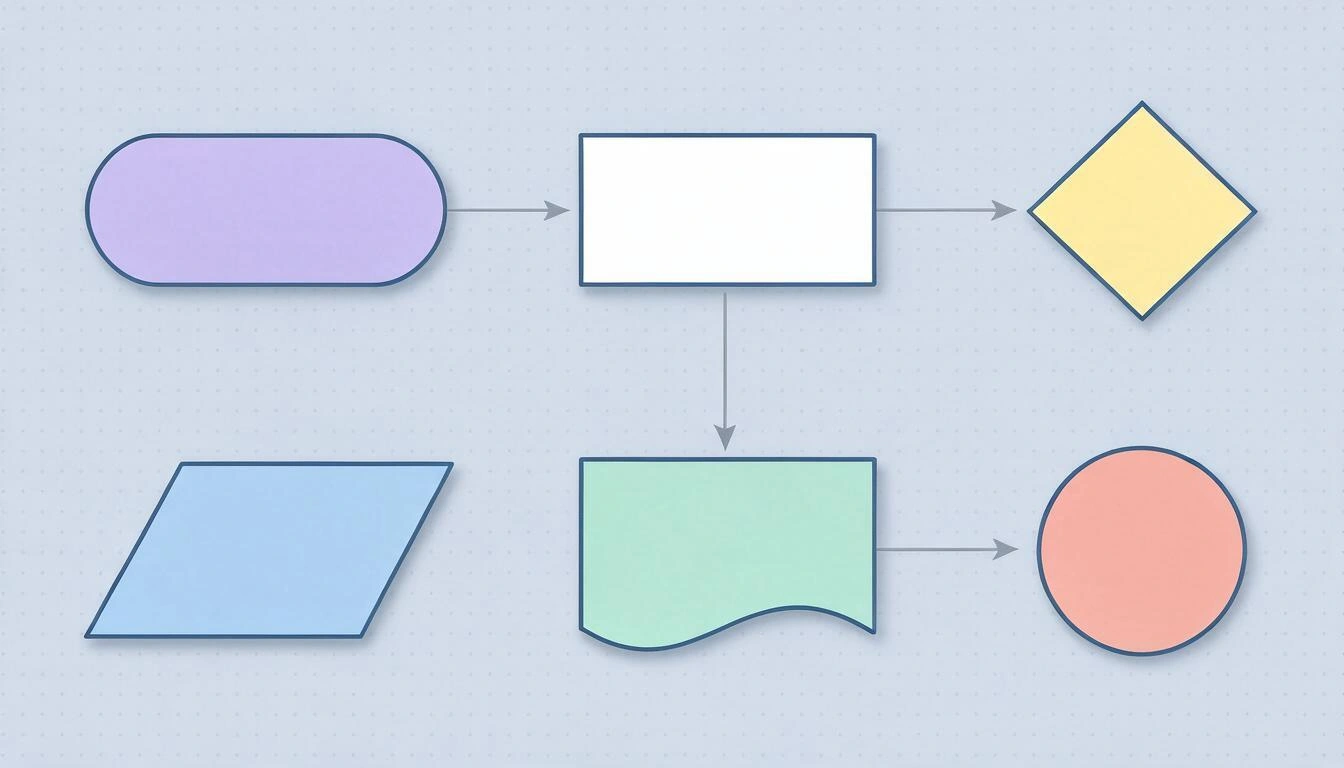
Dengan enam bentuk ini, hampir semua proses nyata bisa digambar:
| Bentuk | Nama | Artinya | Contoh label |
|---|---|---|---|
| Kapsul / oval | Terminal | Awal atau akhir proses | Mulai, Pesanan terkirim |
| Persegi panjang | Proses | Sebuah tindakan yang dijalankan | Validasi pembayaran |
| Belah ketupat | Keputusan | Sebuah pertanyaan dengan jawaban tertutup | Stok tersedia? |
| Jajar genjang | Data (masukan/keluaran) | Sebuah data yang masuk atau keluar dari proses | Formulir diterima |
| Persegi panjang dengan dasar bergelombang | Dokumen | Dokumen yang dihasilkan atau dibaca | Faktur dalam PDF |
| Lingkaran kecil | Konektor | Lompatan ke titik lain di diagram yang sama atau ke halaman lain | A |
Ada kelompok bentuk kedua yang akan sering Anda lihat dan yang tidak Anda perlukan untuk memulai. Pakailah hanya ketika memberi nilai tambah:
| Bentuk | Nama | Kapan dipakai |
|---|---|---|
| Persegi panjang dengan dua pita vertikal | Proses terdefinisi / subproses | Langkahnya sendiri adalah diagram lengkap lain |
| Silinder | Basis data | Perlu dijelaskan di mana data disimpan |
| Persegi panjang dengan sudut terlipat | Catatan / anotasi | Penjelasan yang bukan bagian dari alur |
| Segi lima memanjang | Konektor antarhalaman | Alur berlanjut di lembar lain |
| Segitiga terbalik | Penyimpanan / arsip | Proses fisik dan logistik |
Aturan praktis: jika Anda harus menjelaskan arti sebuah bentuk, jangan pakai. Persegi panjang dengan label yang jelas berkomunikasi lebih baik daripada simbol eksotis yang hanya Anda kenal.
Cara membuat diagram alir langkah demi langkah
Urutan itu penting: menulis dulu dan menggambar kemudian menghemat separuh pekerjaan. Inilah tujuh langkahnya, dalam urutan yang sebaiknya diambil.
- Tulis prosesnya dalam daftar, dengan kalimat pendek. "Pengguna mengisi formulir. Email divalidasi. Jika email tidak valid, ditampilkan galat. Jika valid, akun dibuat dan email selamat datang dikirim." Ini naskah Anda.
- Tandai awal dan akhirnya (atau akhir-akhirnya). Setiap diagram memiliki tepat satu awal. Boleh punya beberapa akhir, tetapi setiap jalur harus berakhir di salah satunya: jalur yang menggantung di udara adalah kesalahan nomor satu.
- Pisahkan tindakan dari keputusan. Setiap kalimat dalam daftar Anda adalah persegi panjang atau belah ketupat. Jika sebuah kalimat memuat "jika" atau "ketika", hampir pasti ia menyembunyikan belah ketupat yang belum Anda tulis.
- Gambar kolom utama, jalur mulus. Pertama-tama rute di mana semuanya berjalan lancar, dari atas ke bawah, dalam satu kolom. Tanpa cabang.
- Gantungkan cabang di samping. Pengecualian dan jalur galat keluar ke kanan dan kiri kolom, tidak memotongnya. Dengan begitu pembaca melihat proses normalnya sekilas pandang.
- Beri label semua keluaran belah ketupat.
Ya/Tidak, atauDisetujui/Ditolak. Belah ketupat dengan panah tanpa label tidak bisa dibaca. - Telusuri diagram seolah Anda sebuah data. Masuk lewat awal dan ikuti setiap panah hingga sebuah akhir. Jika Anda tiba di bentuk yang tidak Anda ketahui jalan keluarnya, atau berakhir dalam putaran tanpa syarat keluar, di situlah kesalahannya.
Contoh lengkap, dari awal sampai akhir
Proses: pendaftaran pelanggan di sebuah situs web.
- Daftar: pengunjung mengisi formulir → email divalidasi → jika tidak valid, galat dan kembali ke formulir → jika valid, akun dibuat → email selamat datang dikirim → selesai.
- Awal: kapsul
Pengunjung di halaman pendaftaran. Akhir: kapsulAkun aktif. - Tindakan (persegi panjang):
Isi formulir,Buat akun,Kirim email selamat datang. Keputusan (belah ketupat):Email valid?. - Kolom utama: awal → isi formulir → email valid? → buat akun → kirim email → selesai.
- Cabang: dari
Email valid?keluar ke kiriTidak→ persegi panjangTampilkan galat→ panah kembali keIsi formulir. - Label:
Yake bawah,Tidakke kiri. - Penelusuran: kedua jalur berakhir di
Akun aktifatau kembali ke formulir. Tidak ada ujung yang menggantung.
Ada sembilan bentuk. Itulah ukuran di mana diagram alir bekerja dengan baik.
Tujuh aturan yang memisahkan diagram yang terbaca dari coretan
Perbedaan antara diagram yang dipahami dan yang tidak hampir tidak pernah ada pada bentuknya: ia ada pada tata letaknya. Tujuh aturan ini adalah yang paling sering harus diingatkan dalam sebuah peninjauan.
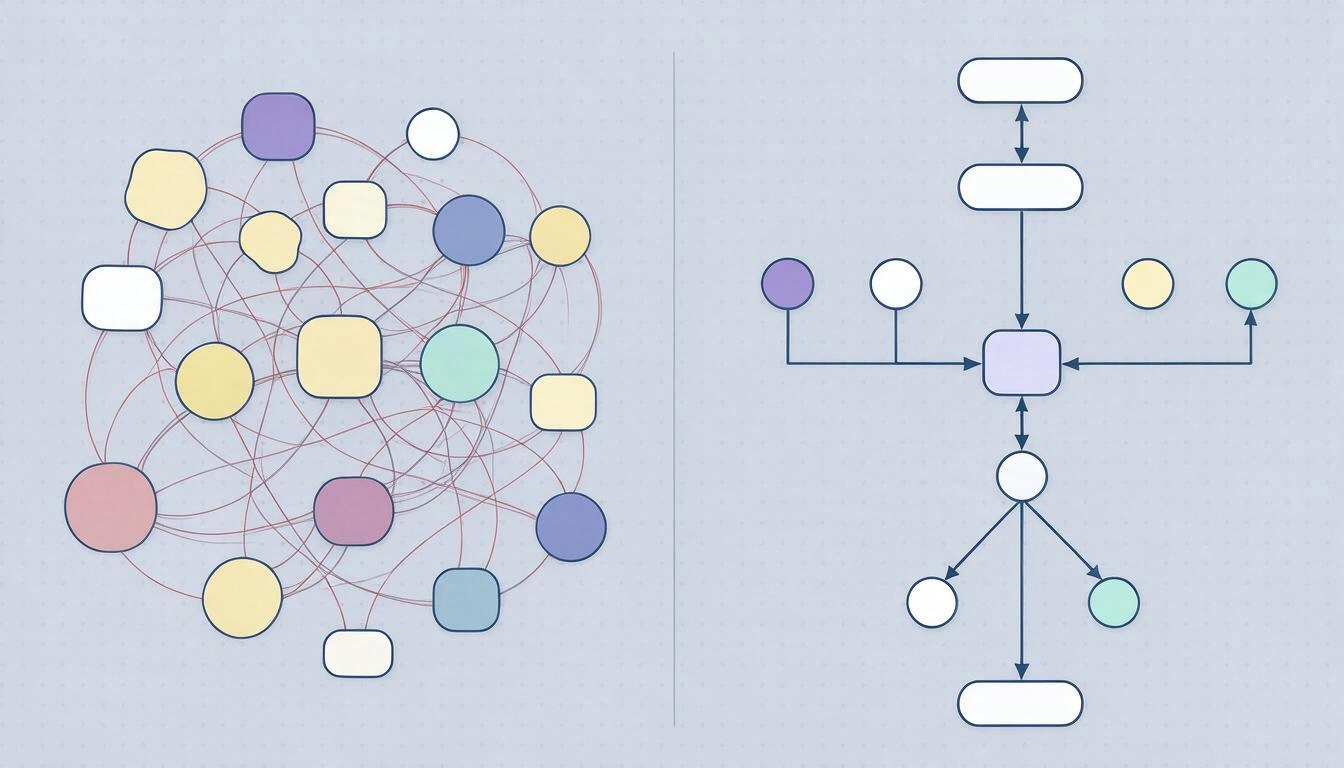
- Satu arah baca, selalu sama. Dari atas ke bawah atau dari kiri ke kanan. Mencampur keduanya dalam diagram yang sama memaksa pembaca mencari ke mana alurnya berlanjut.
- Satu masukan dan satu keluaran per bentuk (kecuali belah ketupat, yang punya satu masukan dan dua atau tiga keluaran). Jika ke sebuah kotak masuk empat panah dari tempat berbeda, pakai lingkaran konektor.
- Garis tidak saling bersilangan. Jika bersilangan, susun ulang kotak atau pakai konektor berhuruf. Persilangan adalah ambiguitas visual.
- Sudut siku-siku, bukan diagonal. Garis ortogonal jauh lebih mudah diikuti mata daripada diagonal, terutama ketika ada beberapa sekaligus.
- Semua kotak berukuran sama dan sejajar pada kisi. Perbedaan ukuran ditafsirkan pembaca sebagai perbedaan kepentingan, walaupun Anda tidak bermaksud begitu.
- Label 2 hingga 5 kata, diawali kata kerja.
Validasi pembayaran, bukanValidasidan bukanDi sini sistem memeriksa bahwa gerbang pembayaran telah mengembalikan respons yang benar. - Antara 5 dan 15 bentuk per diagram. Di atas 25, diagram tidak lagi membantu. Miller menjelaskan pada 1956 (The Magical Number Seven, Plus or Minus Two, Psychological Review) bahwa memori kerja menangani sekitar tujuh elemen sekaligus; itu bukan hukum tentang diagram, tetapi menjelaskan dengan baik mengapa diagram dengan empat puluh kotak tidak "dilihat", melainkan dipelajari.
Kesalahan yang memaksa Anda membuat ulang diagram
Hampir semua diagram yang harus dibuat ulang gagal karena lima hal yang sama. Periksa tabel ini sebelum menganggapnya selesai.
| Kesalahan | Mengapa merusak diagram | Cara memperbaikinya |
|---|---|---|
| Belah ketupat dengan satu keluaran | Itu bukan keputusan, melainkan sebuah langkah: pembaca mencari cabang lainnya dan tidak menemukannya | Ubah menjadi persegi panjang atau tambahkan keluaran yang hilang |
| Jalur yang tidak berakhir | Pembaca tidak tahu apakah proses berakhir di situ atau ada yang kurang | Setiap cabang berakhir di kapsul akhir atau menyatu dengan cabang lain |
Label berupa kata benda (Validasi) | Tidak jelas siapa melakukan apa dan apakah sudah terjadi | Kata kerja + pelengkap: Validasi pembayaran |
| Putaran tanpa syarat keluar | Dalam proses nyata itu kebuntuan; dalam proses otomatis, putaran tak terhingga | Setiap putaran kembali ke belah ketupat yang bisa memutusnya |
| Mencampur tingkat detail | Satu kotak berbunyi Menagih dan di sebelahnya Tekan tombol Simpan | Naikkan detail halus ke subproses tersendiri |
Diagram alir, BPMN, atau diagram aktivitas: mana yang cocok untuk Anda
Tergantung siapa yang akan membacanya. Diagram alir klasik untuk penggunaan internal dan untuk berpikir; BPMN untuk proses bisnis yang melintasi departemen atau perusahaan; diagram aktivitas UML untuk mendokumentasikan perangkat lunak.
| Diagram alir | BPMN 2.0 | Aktivitas UML | |
|---|---|---|---|
| Norma | ISO 5807:1985 (dari ANSI X3.5-1970) | OMG BPMN 2.0, Januari 2011; ISO/IEC 19510:2013 | OMG UML 2.5.1, Desember 2017 |
| Untuk siapa | Siapa saja, tanpa pelatihan sebelumnya | Analis bisnis, audit, pemasok | Tim pengembang |
| Bentuk yang harus dikenal | 6 | Lebih dari 50 | Sekitar 15 |
| Partisipan | Tidak merepresentasikannya | Lajur dan kolam menurut peran atau organisasi | Partisi (swimlanes) |
| Paralelisme | Tidak mengungkapkannya dengan baik | Ya, dengan gerbang (gateways) | Ya, dengan batang percabangan |
| Kurva belajar | Menit | Hari | Jam |
Jika ragu, mulailah dari diagram alir. Itu satu-satunya yang dibaca semua orang tanpa buku panduan, dan beralih dari diagram alir yang benar ke BPMN setelahnya bersifat mekanis; sebaliknya, informasi hilang.
Cara menyusun diagram di aiDraw: tiga jalur
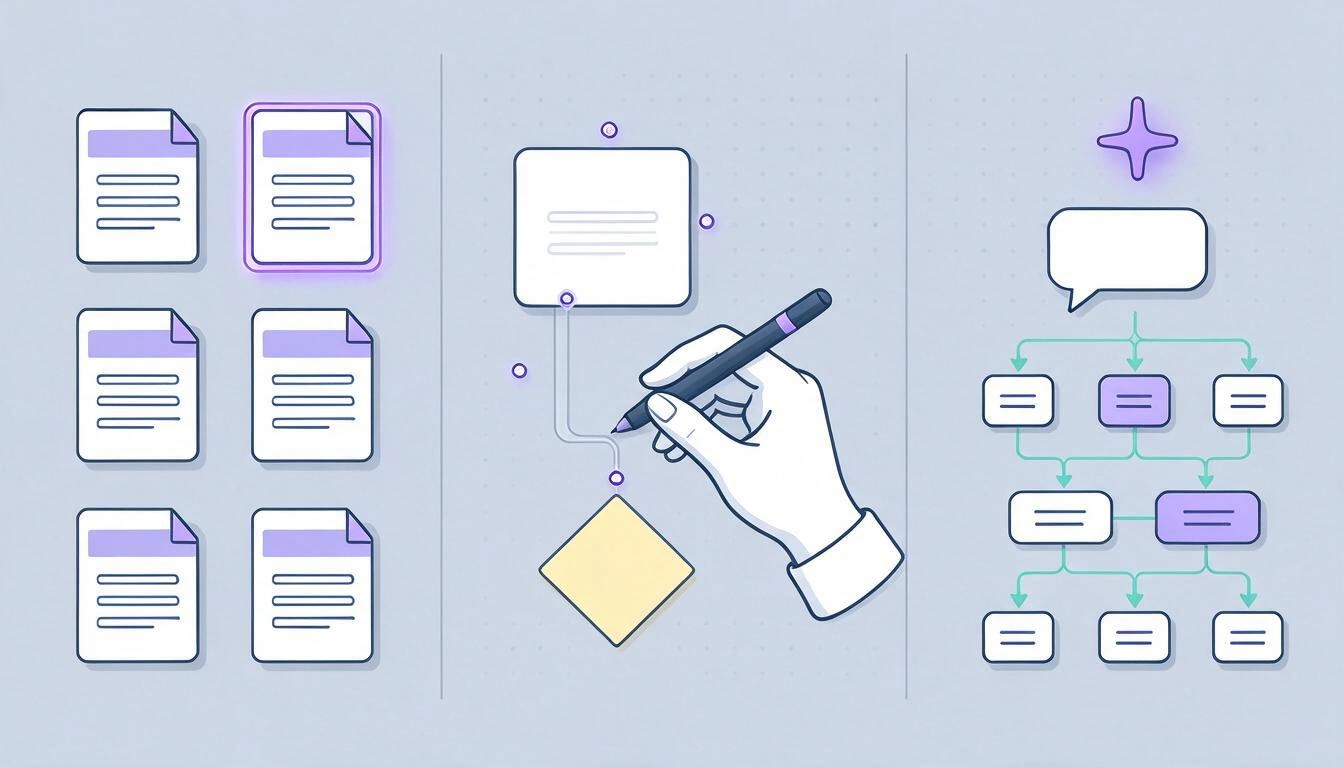
Di aiDraw ada tiga cara untuk sampai pada diagram yang sama, dan ketiganya bisa dicampur: berangkat dari templat, menggambarnya dengan tangan memakai konektor yang menempel, atau mendeskripsikannya dalam teks dan membiarkan AI menyusunnya untuk kemudian Anda sempurnakan. Semuanya berlangsung di browser, tanpa memasang apa pun, di atas kanvas tak terbatas dengan zoom dari 2 % hingga 6400 %.
Jalur 1 — Berangkat dari templat
Di tab Templat ada enam titik awal: kosong, diagram alir, wireframe web, curah gagasan, papan Kanban, dan arsitektur sistem. Templat diagram alir datang dengan kapsul awal, sebuah persegi panjang proses, sebuah belah ketupat keputusan, dan dua keluaran, semuanya disambung dengan konektor sungguhan. Yang lazim adalah mengganti label dan menambahkan dua atau tiga kotak: dalam lima menit Anda memiliki diagram dari contoh di atas.
Jalur 2 — Menggambarnya dengan tangan memakai konektor yang menempel
Inilah bagian yang membedakannya dari menggambar di alat generik:
- Bentuk dasar punya pintasan:
Rpersegi panjang,Oelips,Gpoligon (dengan empat sisi itu adalah belah ketupat),Tteks,Scatatan tempel,Ckonektor. - Dengan konektor aktif, setiap bentuk menampilkan empat titik tambat (atas, kanan, bawah, dan kiri). Penunjuk menempel ke titik tambat ketika jaraknya kurang dari 14 px, jadi tidak perlu ketepatan bidikan.
- Konektor yang menempel bukan garis lepas: ia menyimpan bentuk mana yang dihubungkan di setiap ujungnya. Jika Anda menggeser sebuah kotak, konektor dihitung ulang sendiri. Itulah yang memungkinkan menata ulang seluruh diagram tanpa menggambar ulang satu panah pun.
- Setiap konektor mendukung tiga bentuk lintasan: ortogonal (yang diminta aturan 4), lurus, dan melengkung.
- Pemandu cerdas menyejajarkan kotak baru dengan yang sudah ada, dan penyesuaian ke kisi menjaga ukuran tetap sama (aturan 5 dan 4).
- Jika Anda lebih suka menggambar bebas, mode kenali bentuk mengubah coretan menjadi bentuk yang bersih, dan alat tulisan tangan menyalin ke teks apa yang Anda tulis dengan pena.
Jalur 3 — Mendeskripsikannya dalam teks dan membiarkan AI menyusunnya
Di Lainnya → Diagram dari teks Anda menulis prosesnya dalam bahasa alami dan aiDraw menggambarnya di kanvas. Prompt yang bekerja dengan baik adalah, secara harfiah, naskah dari langkah 1:
Pendaftaran pelanggan di sebuah situs web: pengunjung mengisi formulir,
email divalidasi; jika tidak valid, ditampilkan galat dan kembali
ke formulir; jika valid, akun dibuat, email selamat datang dikirim,
dan selesai.
Apa yang dikembalikan dan apa yang tidak:
- Menghasilkan antara 3 dan 18 simpul (batas kerasnya 24 simpul dan 48 sambungan), dengan empat jenis bentuk: persegi panjang, elips, belah ketupat untuk keputusan, dan catatan tempel.
- Sambungan dibuat sebagai konektor ortogonal yang menempel pada bentuk, dan yang berlabel (
Ya,Tidak) digambar sebagai teks di atas panah. - Hasilnya adalah diagram yang bisa diedit, bukan gambar: setiap kotak bisa digeser, diganti namanya, dan diwarnai ulang seperti kotak lainnya.
- Ini bukan generator ilustrasi. aiDraw tidak menggambar foto atau lukisan: AI menyusun strukturnya dan gambar halusnya Anda yang kerjakan.
Yang masuk akal adalah memakai AI sebagai draf pertama lalu menerapkan tujuh aturan padanya: hampir selalu perlu menyusun ulang dua kotak dan melabeli satu-dua keluaran.
Pintasan yang paling menghemat waktu
| Pintasan | Fungsinya |
|---|---|
V / H | Pilih / geser kanvas |
R O G T S C | Persegi panjang, elips, poligon, teks, catatan, konektor |
Ctrl+D | Gandakan pilihan (atau Alt+seret) |
Ctrl+G / Ctrl+Shift+G | Kelompokkan / pisahkan kelompok |
Ctrl+1 | Sesuaikan zoom dengan isi |
Ctrl+0 | Kembali ke 100 % |
[ / ] | Kirim ke belakang / bawa ke depan |
Ctrl+Z | Urungkan (hingga 50 langkah) |
| 2 jari | Geser dan zoom di layar sentuh, selalu, meski Anda sedang menggambar |
Dokumen tersimpan sendiri selagi Anda bekerja (simpan otomatis 1,2 dtk setelah tindakan terakhir) dan, jika jaringan terputus, meninggalkan salinan di perangkat itu sendiri yang ditawarkan untuk dipulihkan saat dibuka kembali. Anda juga bisa menyimpan hingga 20 versi bernama per dokumen dan kembali ke salah satunya.
Format apa untuk mengekspor diagram sesuai tujuan akhirnya
Pilih format berdasarkan tujuan, bukan kebiasaan. Di aiDraw, dialog ekspor menawarkan lima format dan membiarkan Anda mengekspor seluruh dokumen, hanya yang dipilih, atau area yang Anda gambar sendiri dengan kotak.
| Tujuan | Format | Pengaturan yang disarankan |
|---|---|---|
| Dokumen teks, email, presentasi | PNG 2x | Latar transparan jika Anda menempelkannya di atas warna |
| Web atau blog | PNG 1x atau 2x | 2x jika pembaca bisa memperbesar |
| Percetakan atau poster | SVG | Satu-satunya yang benar-benar vektor: skalanya tidak mengurangi ketajaman |
| Dikirim untuk ditandatangani atau diarsipkan | Satu halaman, tanpa teks yang bisa dipilih | |
| Melanjutkan penyuntingan di komputer lain atau menyimpan salinan | JSON | Diimpor kembali ke aiDraw dengan Lainnya → Impor JSON |
| Menempel cepat ke aplikasi lain | Salin sebagai gambar / sebagai SVG | Langsung ke papan klip sistem |
Dua catatan jujur tentang ekspor:
- PDF aiDraw adalah satu halaman dengan diagram yang dirasterisasi (gambar JPEG yang disematkan pada resolusi yang Anda pilih: 1x, 2x, atau 4x). Cocok untuk berbagi dan mengarsipkan, tetapi tidak membawa teks yang bisa dipilih maupun vektor. Jika Anda ke percetakan atau perlu mengedit berkas di Illustrator atau Inkscape, ekspor SVG.
- Latar transparan hanya tersedia di PNG dan SVG. JPG dan PDF selalu berlatar putih.
Apa yang tidak dilakukan aiDraw
Perlu diketahui sebelum mulai, agar tidak baru menyadarinya di tengah pekerjaan:
- Tidak ada kolaborasi waktu nyata. Ini editor untuk satu pengguna: tidak ada banyak kursor di kanvas yang sama maupun komentar tim.
- Tidak mengimpor PDF. Anda bisa mengimpor dokumen JSON dari aiDraw sendiri dan gambar (PNG, JPG), tetapi tidak membuka PDF untuk diedit.
- Tidak mengekspor video maupun animasi.
- Tidak menghasilkan ilustrasi atau foto dengan AI. Tiga penggunaan AI-nya konkret: diagram atau wireframe dari teks, penyalinan tulisan tangan, dan usulan nama untuk lapisan.
- Tidak berfungsi luring. Ia menyimpan salinan lokal darurat jika jaringan gagal saat Anda bekerja dan memulihkannya saat kembali, tetapi bukan aplikasi luring.
Untuk menggambar, membuat diagram, dan mengekspor, sebaliknya, ia tidak memerlukan apa pun yang dipasang: berfungsi di komputer, tablet, dan ponsel, dan di tablet Anda bisa menggambar dengan pena digital —dengan sensitivitas tekanan— sementara jari menggeser kanvas.
Pertanyaan yang sering diajukan
Bagaimana cara membuat diagram alir langkah demi langkah?
Tulis dulu prosesnya sebagai daftar kalimat pendek; tandai awal dan akhirnya; ubah setiap kalimat menjadi persegi panjang (tindakan) atau belah ketupat (keputusan); gambar dalam satu kolom dari atas ke bawah jalur di mana semuanya berjalan lancar; gantungkan pengecualian di samping; beri label semua keluaran belah ketupat (Ya / Tidak); dan telusuri seluruh diagram mengikuti panah untuk memastikan tidak ada jalur yang menggantung. Tujuh langkah, dan tiga yang pertama adalah menulis, bukan menggambar.
Apa arti setiap simbol diagram alir?
Kapsul atau oval adalah awal atau akhir; persegi panjang adalah tindakan; belah ketupat adalah keputusan dengan dua atau tiga keluaran; jajar genjang adalah data yang masuk atau keluar; persegi panjang berdasar bergelombang adalah dokumen; dan lingkaran kecil adalah konektor yang melompat ke titik lain di diagram. Semuanya didefinisikan dalam ISO 5807:1985, penerus ANSI X3.5-1970.
Berapa banyak simbol yang sebenarnya saya butuhkan?
Enam. Dengan kapsul, persegi panjang, belah ketupat, jajar genjang, dokumen, dan konektor, hampir semua proses bisa digambar. Sisa katalognya (subproses, basis data, konektor antarhalaman, arsip) hanya layak dipakai jika pembaca Anda sudah mengenalnya; jika Anda harus menjelaskan sebuah bentuk, gantilah dengan persegi panjang berlabel yang lebih jelas.
Bisakah saya membuat diagram alir daring tanpa memasang apa pun?
Bisa. aiDraw berfungsi di browser, di komputer, tablet, dan ponsel, dengan templat diagram alir yang sudah tersusun dan konektor yang menempel pada bentuk. Ada di aiDraw — Editor desain dengan kanvas tak terbatas dan Anda mulai dengan membuat akun gratis.
Bisakah AI membuatkan diagram alir dari sebuah deskripsi?
Bisa, di Lainnya → Diagram dari teks: Anda mendeskripsikan proses dalam bahasa alami dan aiDraw menggambarnya sebagai diagram yang bisa diedit, dengan belah ketupat pada keputusan dan konektor ortogonal yang menempel. Ia menghasilkan antara 3 dan 18 simpul (batas keras 24 simpul dan 48 sambungan). Perlakukan sebagai draf: yang lazim adalah menyusun ulang beberapa kotak dan memeriksa label keluaran.
Format apa yang saya ekspor agar diagram tampak bagus?
PNG 2x untuk ditempel di dokumen, presentasi, atau email; SVG jika akan ke percetakan atau jika seseorang harus mengeditnya di program vektor lain; PDF untuk berbagi dan mengarsipkan; dan JSON jika Anda ingin melanjutkan menyuntingnya di aiDraw nanti. Hati-hati dengan PDF: di aiDraw itu adalah satu halaman dengan diagram yang dirasterisasi, tanpa teks yang bisa dipilih.
Berapa banyak kotak yang boleh ada dalam diagram alir?
Antara 5 dan 15 terbaca sekilas pandang; mulai dari 25 ia tidak lagi berfungsi sebagai alat komunikasi. Ketika sudah melewatinya, pecah diagramnya: satu diagram umum dengan 5-8 kotak dan satu diagram terpisah untuk setiap kotak yang menyembunyikan proses lengkap (yang oleh ISO 5807 disebut proses terdefinisi).
Diagram alir atau BPMN?
Diagram alir jika akan dipakai di dalam tim Anda atau untuk memikirkan prosesnya: enam bentuk dan tidak ada yang perlu pelatihan. BPMN 2.0 (OMG, 2011; ISO/IEC 19510:2013) jika prosesnya melintasi departemen atau perusahaan, perlu merepresentasikan siapa mengerjakan apa dalam lajur, dan ada tugas paralel. Beralih dari diagram alir yang benar ke BPMN bersifat mekanis; sebaliknya, informasi hilang.
Apakah pekerjaan hilang jika koneksi terputus saat saya menggambar?
Tidak. aiDraw menyimpan otomatis 1,2 detik setelah tindakan terakhir dan, jika penyimpanan gagal karena jaringan, meninggalkan salinan di perangkat yang ditawarkan untuk dipulihkan saat dokumen dibuka kembali dan mencoba lagi ketika koneksi kembali. Selain itu, Anda bisa menyimpan hingga 20 versi bernama per dokumen dan kembali ke salah satunya.
Bisakah saya menggambar diagram dengan tangan memakai pena tablet?
Bisa. Dengan mode pengenalan bentuk aktif, coretan berubah menjadi bentuk yang bersih, dan alat tulisan tangan menyalin ke teks apa yang Anda tulis dengan pena. Di layar sentuh, dua jari selalu menggeser dan melakukan zoom meski Anda sedang menggambar, dan ada opsi agar jari bernavigasi dan hanya pena yang menggambar.
aiDraw adalah mini aplikasi AIsToHire untuk menggambar, membuat diagram, dan membuat prototipe di kanvas tak terbatas di dalam browser, dengan templat diagram alir, konektor yang menempel pada bentuk dan dihitung ulang saat digeser, pembuatan diagram dan wireframe dari teks dengan AI, serta ekspor ke PNG, JPG, SVG, PDF, dan JSON. Tersedia di aiDraw — Editor desain dengan kanvas tak terbatas.
Buka aiDraw di browser, mulai dari templat diagram alir, dan miliki proses Anda tergambar, ditinjau, dan diekspor ke PNG, SVG, atau PDF tanpa memasang apa pun. Buat akun gratis dan mulai menggambar.
Buka aiDraw di browser, mulai dari templat diagram alir, dan miliki proses Anda tergambar, ditinjau, dan diekspor ke PNG, SVG, atau PDF tanpa memasang apa pun. Buat akun gratis dan mulai menggambar.Lanjutkan membaca
Lihat semua artikel →
Papan tulis AI 2026: apa yang benar-benar dilakukan kecerdasan buatan di kanvas tanpa batas (dan apa yang tetap pekerjaan Anda)

Bertengkar lewat WhatsApp atau bicara langsung: apa kata ilmu pengetahuan tentang konflik pasangan lewat pesan

Peta pikiran, peta konsep, dan kerangka: perbedaan dan kapan memakai masing-masing
