 aiDraw
Wie man ein Flussdiagramm Schritt für Schritt erstellt: Symbole, Regeln und die Fehler, die es unleserlich machen
Team von aiDrawMit KI-Unterstützung verfasst18 Min. LesezeitZusammenfassung
- Ein gut gemachtes Flussdiagramm besteht aus sechs Figuren: Start-/Endkapsel, Prozessrechteck, Entscheidungsraute, Parallelogramm für Daten, gewelltes Rechteck für Dokumente und Verbindungskreis. Alles andere ist optional.
- Die Symbole sind keine Dekoration: Sie sind in der ISO 5807:1985 standardisiert, die Nachfolgerin der ANSI X3.5-1970. Die ISO hat sie nie ersetzt, sodass sie weiterhin die Referenz ist, die in Handbüchern zitiert wird.
- Die Regel, die die meisten Diagramme rettet: ein Eingang und ein Ausgang pro Figur, Lesereihenfolge von oben nach unten oder von links nach rechts und Verbindungen, die sich nicht kreuzen. Eine Raute ohne ihre beiden beschrifteten Ausgänge ist ein kaputtes Diagramm.
- Wenn der Prozess von Personen außerhalb deines Teams (Prüfung, Kunde, Lieferant) gelesen wird, ist der Geschäftsstandard BPMN 2.0 (OMG, Januar 2011; übernommen als ISO/IEC 19510:2013), nicht das klassische Flussdiagramm.
- aiDraw, die Mini-App für Zeichnungen und Diagramme von AIsToHire, läuft im Browser: bereits verbundenes Flussdiagramm-Template, Verbindungen, die an den Figuren verankert sind und sich beim Bewegen neu berechnen, sowie Export in PNG, JPG, SVG, PDF oder JSON.
Ein Flussdiagramm zu erstellen, scheint trivial zu sein, bis man es erklärt: In der Hälfte der Fälle geht die Diskussion nicht um den Prozess, sondern darum, was diese Raute bedeutet, warum drei Pfeile aus einer Box herauskommen oder wo der Fluss endet. Dieser Leitfaden geht um das Gegenteil: die Figuren, die du wirklich benötigst, die Reihenfolge, in der es sinnvoll ist, sie zu zeichnen, die Regeln, die dafür sorgen, dass eine andere Person es versteht, ohne dass du es erklärst, und wie man es zeichnen kann, ohne etwas zu installieren, mit aiDraw, dem Design- und Diagrammeditor mit unendlicher Leinwand von AIsToHire.

Was ist ein Flussdiagramm und wann lohnt es sich, eines zu erstellen
Ein Flussdiagramm ist die grafische Darstellung eines Prozesses als eine Abfolge von Schritten, die durch Pfeile verbunden sind, wobei jede Figur eine feste Bedeutung hat und jeder Pfeil die Reihenfolge angibt, in der die Dinge geschehen. Es dient einem sehr konkreten Zweck: Einen Prozess, der im Kopf von jemandem (oder verteilt auf drei E-Mails) lebt, in etwas umzuwandeln, das überprüft, diskutiert und korrigiert werden kann, indem man mit dem Finger darauf zeigt.
Es lohnt sich, es zu erstellen, wenn mindestens eine dieser Bedingungen erfüllt ist:
- Es gibt Entscheidungen. Wenn der Prozess eine lineare Liste von Schritten ist, ist eine nummerierte Liste besser als ein Diagramm. Das Diagramm gewinnt, sobald der erste "wenn X passiert, dann..." auftaucht.
- Es muss von einer anderen Person ausgeführt werden. Ein Prozess, den nur du machst, benötigt kein Diagramm; einer, den du delegieren wirst, schon.
- Du willst das Loch finden. Einen Prozess zu zeichnen zwingt dazu, alle Wege zu schließen. Die Lücken (eine Raute mit nur einem Ausgang, ein Schritt ohne Ende) erscheinen von selbst.
- Du wirst es programmieren oder automatisieren. Das Diagramm ist die kostengünstige Vorab-Spezifikation: Einen Pfeil zu ändern kostet zehn Sekunden, den Code zu ändern nicht.
Und wann nicht: Wenn der Prozess mehr als 25 oder 30 Schritte hat, wird ein einziges Diagramm unlesbar. Richtig ist es dann, es in ein hochrangiges Diagramm mit 5-8 Boxen und ein Diagramm für jede Box zu unterteilen (was die ISO 5807 als vordefinierten Prozess bezeichnet).
Die Symbole eines Flussdiagramms und was jedes bedeutet
Die Symbole eines Flussdiagramms sind standardisiert: die ISO 5807:1985 (Information processing — Documentation symbols and conventions for data, program and system flowcharts) enthält die Sammlung von Figuren, die zuvor durch den amerikanischen Standard ANSI X3.5-1970 definiert wurde. Die ISO hat sie veröffentlicht und nie einen Standard herausgegeben, der sie ersetzt, weshalb sie auch 2026 noch die Referenz ist, die in Handbüchern und Vorlagen zitiert wird.
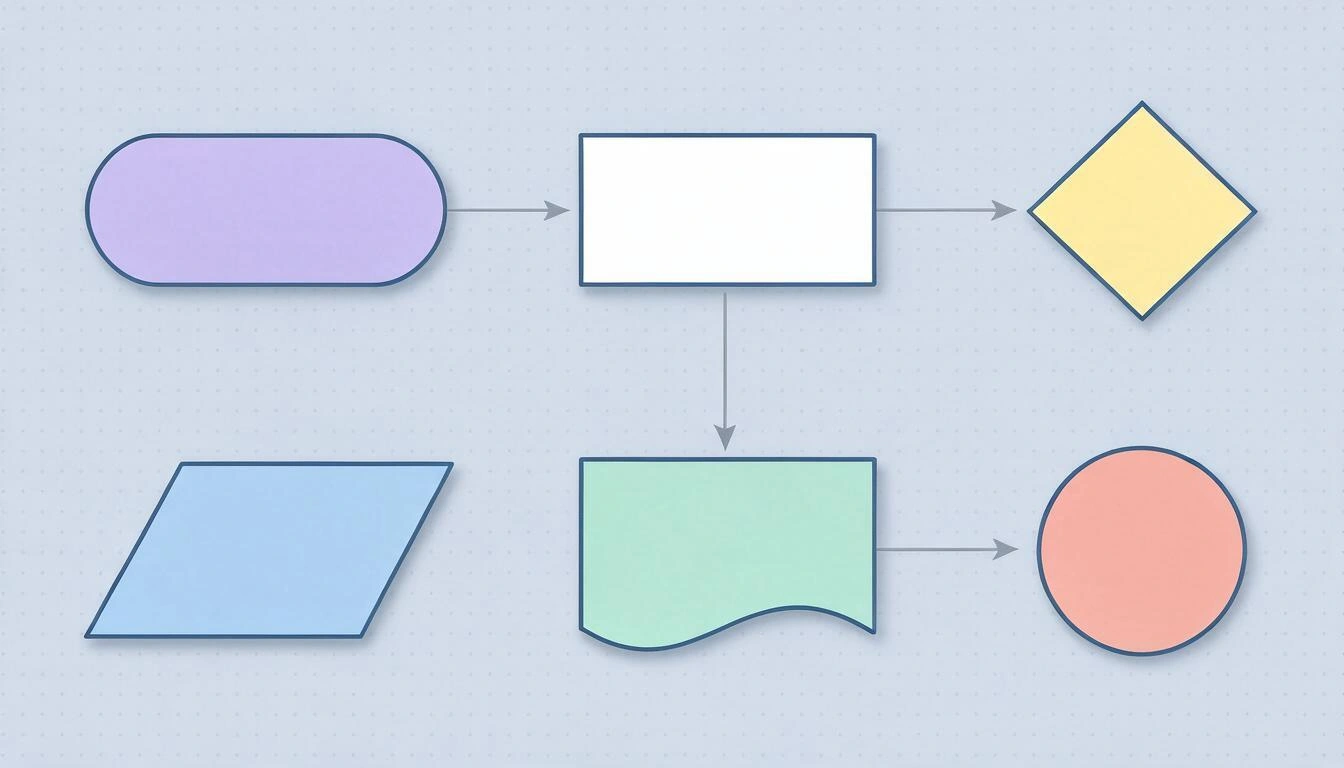
Mit diesen sechs Figuren wird der Großteil der realen Prozesse gezeichnet:
| Figur | Name | Was es bedeutet | Beispiel für eine Beschriftung |
|---|---|---|---|
| Kapsel / Oval | Terminal | Beginn oder Ende des Prozesses | Start, Bestellung geliefert |
| Rechteck | Prozess | Eine Aktion, die ausgeführt wird | Zahlung validieren |
| Raute | Entscheidung | Eine Frage mit geschlossener Antwort | Gibt es Lagerbestand? |
| Parallelogramm | Daten (Eingang/Ausgang) | Ein Datum, das in den Prozess eintritt oder aus ihm austritt | Formular empfangen |
| Gewelltes Rechteck | Dokument | Ein Dokument, das erstellt oder gelesen wird | Rechnung in PDF |
| Kleiner Kreis | Verbindung | Sprung zu einem anderen Punkt im selben Diagramm oder zu einer anderen Seite | A |
Es gibt eine zweite Gruppe von Figuren, die du oft sehen wirst und die du nicht benötigst, um zu beginnen. Verwende sie nur, wenn sie einen Mehrwert bieten:
| Figur | Name | Wann man sie verwenden sollte |
|---|---|---|
| Rechteck mit zwei vertikalen Bändern | Vordefinierter Prozess / Unterprozess | Der Schritt ist wiederum ein vollständiges anderes Diagramm |
| Zylinder | Datenbank | Es muss klar sein, wo die Daten gespeichert werden |
| Rechteck mit umgeknickter Ecke | Hinweis / Anmerkung | Erläuterung, die nicht Teil des Flusses ist |
| Verlängertes Pentagon | Verbindung außerhalb der Seite | Der Fluss setzt sich auf einem anderen Blatt fort |
| Umgedrehtes Dreieck | Speicherung / Archiv | Physische und logistische Prozesse |
Praktische Regel: Wenn du erklären musst, was eine Figur bedeutet, verwende sie nicht. Ein Rechteck mit einer klaren Beschriftung kommuniziert besser als ein exotisches Symbol, das nur du kennst.
Wie man ein Flussdiagramm Schritt für Schritt erstellt
Die Reihenfolge ist wichtig: Zuerst schreiben und dann zeichnen spart die Hälfte der Arbeit. Das sind die sieben Schritte, in der Reihenfolge, in der sie sinnvoll sind.
- Schreibe den Prozess in einer Liste, in kurzen Sätzen. "Der Benutzer füllt das Formular aus. Die E-Mail wird validiert. Wenn die E-Mail ungültig ist, wird ein Fehler angezeigt. Wenn sie gültig ist, wird das Konto erstellt und die Willkommens-E-Mail versendet." Das ist dein Skript.
- Kennzeichne den Anfang und das Ende (oder die Enden). Jedes Diagramm hat genau einen Anfang. Es kann mehrere Enden haben, aber jeder Weg muss in einem enden: Ein Weg, der ins Leere führt, ist der größte Fehler.
- Trenne Aktionen von Entscheidungen. Jeder Satz in deiner Liste ist ein Rechteck oder ein Raute. Wenn ein Satz ein "wenn" oder ein "wann" enthält, versteckt sich fast sicher eine Raute, die du noch nicht geschrieben hast.
- Zeichne die Hauptspalte, den glücklichen Weg. Zuerst der Verlauf, in dem alles gut läuft, von oben nach unten, in einer einzigen Spalte. Ohne Verzweigungen.
- Hänge die Verzweigungen an die Seiten. Die Ausnahmen und Fehlerwege gehen nach rechts und links von der Spalte, unterbrechen sie nicht. So sieht der Leser den normalen Prozess auf einen Blick.
- Beschrifte alle Ausgänge der Rauten.
Ja/Nein, oderGenehmigt/Abgelehnt. Eine Raute mit unverlinkten Pfeilen ist nicht lesbar. - Gehe das Diagramm durch, als wärst du ein Datenpunkt. Gehe vom Anfang aus und folge jedem Pfeil bis zu einem Ende. Wenn du zu einer Figur gelangst, aus der du nicht herauskommst, oder in einer Schleife ohne Ausstieg landest, dort liegt der Fehler.
Ein vollständiges Beispiel, von Anfang bis Ende
Prozess: Registrierung eines Kunden auf einer Website.
- Liste: der Besucher füllt das Formular aus → die E-Mail wird validiert → wenn nicht gültig, Fehler und zurück zum Formular → wenn gültig, wird das Konto erstellt → die Willkommens-E-Mail wird gesendet → Ende.
- Anfang: Kapsel
Besucher auf der Registrierungsseite. Ende: KapselAktives Konto. - Aktionen (Rechtecke):
Formular ausfüllen,Konto erstellen,Willkommens-E-Mail senden. Entscheidung (Raute):Ist die E-Mail gültig?. - Hauptspalte: Anfang → Formular ausfüllen → Ist die E-Mail gültig? → Konto erstellen → E-Mail senden → Ende.
- Verzweigung: von
Ist die E-Mail gültig?geht nach linksNein→ RechteckFehler anzeigen→ Pfeil zurück zuFormular ausfüllen. - Beschriftungen:
Janach unten,Neinnach links. - Verlauf: Beide Wege enden in
Aktives Kontooder kehren zum Formular zurück. Es gibt keine losen Enden.
Es sind neun Figuren. Das ist die Größe, bei der ein Flussdiagramm funktioniert.
Die sieben Regeln, die ein lesbares Diagramm von einem Kritzelbild trennen
Der Unterschied zwischen einem verständlichen Diagramm und einem, das es nicht ist, liegt fast nie an den Figuren: es liegt an der Anordnung. Diese sieben Regeln sind die, die man bei einer Überprüfung am häufigsten im Kopf haben sollte.
- Eine Lesrichtung, immer dieselbe. Von oben nach unten oder von links nach rechts. Beides im selben Diagramm zu mischen zwingt den Leser, nach dem nächsten Schritt zu suchen.
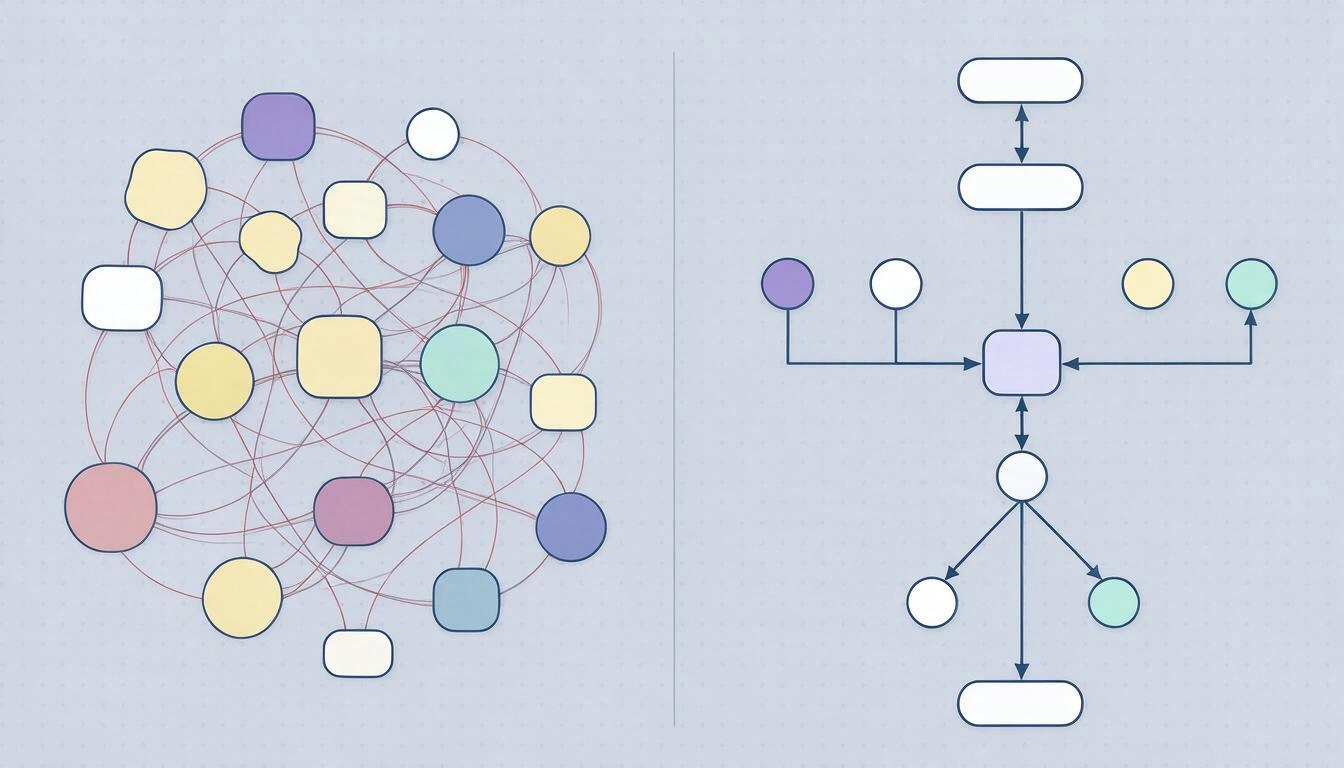
- Ein Eingang und ein Ausgang pro Figur (außer der Raute, die einen Eingang und zwei oder drei Ausgänge hat). Wenn auf eine Box vier Pfeile aus verschiedenen Richtungen zeigen, benutze einen Verbindungskreis.
- Die Linien kreuzen sich nicht. Wenn sie sich kreuzen, ordne die Boxen neu oder benutze verbundene mit Beschriftungen. Eine Kreuzung ist eine visuelle Mehrdeutigkeit.
- Rechte Winkel, keine Diagonalen. Orthogonale Linien können viel besser mit dem Auge verfolgt werden als diagonale, besonders wenn mehrere zusammenkommen.
- Alle Boxen gleich groß und an einem Raster ausgerichtet. Größenunterschiede interpretiert der Leser als Unterschiede in der Wichtigkeit, auch wenn du das nicht so meinst.
- Beschriftungen mit 2 bis 5 Wörtern, beginnend mit einem Verb.
Zahlung validieren, nichtValidierungoderHier überprüft das System, ob das Zahlungsgateway eine korrekte Antwort zurückgegeben hat. - Zwischen 5 und 15 Figuren pro Diagramm. Über 25 hört das Diagramm auf, hilfreich zu sein. Miller beschrieb 1956 (The Magical Number Seven, Plus or Minus Two, Psychological Review), dass das Arbeitsgedächtnis etwa sieben Elemente gleichzeitig verarbeitet; das ist kein Gesetz für Diagramme, erklärt aber gut, warum eines mit vierzig Boxen nicht "gesehen" wird, sondern studiert werden muss.
Die Fehler, die das Diagramm neu gemacht werden müssen
Fast alle Diagramme, die neu gemacht werden müssen, scheitern an denselben fünf Dingen. Überprüfe diese Tabelle, bevor du es für gut befindest.
| Fehler | Warum es das Diagramm bricht | Wie es behoben wird |
|---|---|---|
| Raute mit nur einem Ausgang | Es ist keine Entscheidung, es ist ein Schritt: der Leser sucht den anderen Zweig und findet ihn nicht | Verwandle es in ein Rechteck oder füge den fehlenden Ausgang hinzu |
| Ein Weg, der nicht endet | Der Leser weiß nicht, ob der Prozess dort endet oder ob etwas fehlt | Jeder Zweig endet in einer Endkapsel oder verbindet sich mit einem anderen Zweig |
Substantivierte Beschriftungen (Validierung) | Es ist unklar, wer was macht oder ob es bereits geschehen ist | Verb + Ergänzung: Zahlung validieren |
| Schleife ohne Ausstieg | In einem realen Prozess ist es eine Blockade; in einem automatisierten, eine unendliche Schleife | Jede Schleife führt zurück zu einer Raute, die sie unterbrechen kann |
| Mischen von Detailstufen | Eine Box sagt Rechnung erstellen und die daneben Den Speichern-Button drücken | Hebe das feine Detail in einen separaten Unterprozess hervor |
Flussdiagramm, BPMN oder Aktivitätsdiagramm: Was passt zu dir
Es hängt davon ab, wer es lesen wird. Das klassische Flussdiagramm ist für den internen Gebrauch und zum Nachdenken; BPMN ist für Geschäftsprozesse, die Abteilungen oder Unternehmen übergreifen; das UML-Aktivitätsdiagramm dient zur Dokumentation von Software.
| Flussdiagramm | BPMN 2.0 | UML-Aktivität | |
|---|---|---|---|
| Norm | ISO 5807:1985 (von ANSI X3.5-1970) | OMG BPMN 2.0, Januar 2011; ISO/IEC 19510:2013 | OMG UML 2.5.1, Dezember 2017 |
| Für wen | Jeder, ohne vorherige Ausbildung | Business-Analysten, Audits, Dienstleister | Entwicklungsteams |
| Figuren, die man kennen sollte | 6 | Mehr als 50 | Etwa 15 |
| Teilnehmer | Wird nicht dargestellt | Bahnen und Schwimmbäder nach Rolle oder Organisation | Partitionen (Swimlanes) |
| Parallelität | Wird nicht gut ausgedrückt | Ja, mit Gateways | Ja, mit Verzweigungsbalken |
| Lernkurve | Minuten | Tage | Stunden |
Wenn du Zweifel hast, beginne mit dem Flussdiagramm. Es ist das einzige, das jeder ohne Handbuch liest, und der Übergang von einem korrekten Flussdiagramm zu BPMN ist danach mechanisch; umgekehrt geht Information verloren.
So erstellst du das Diagramm in aiDraw: drei Wege
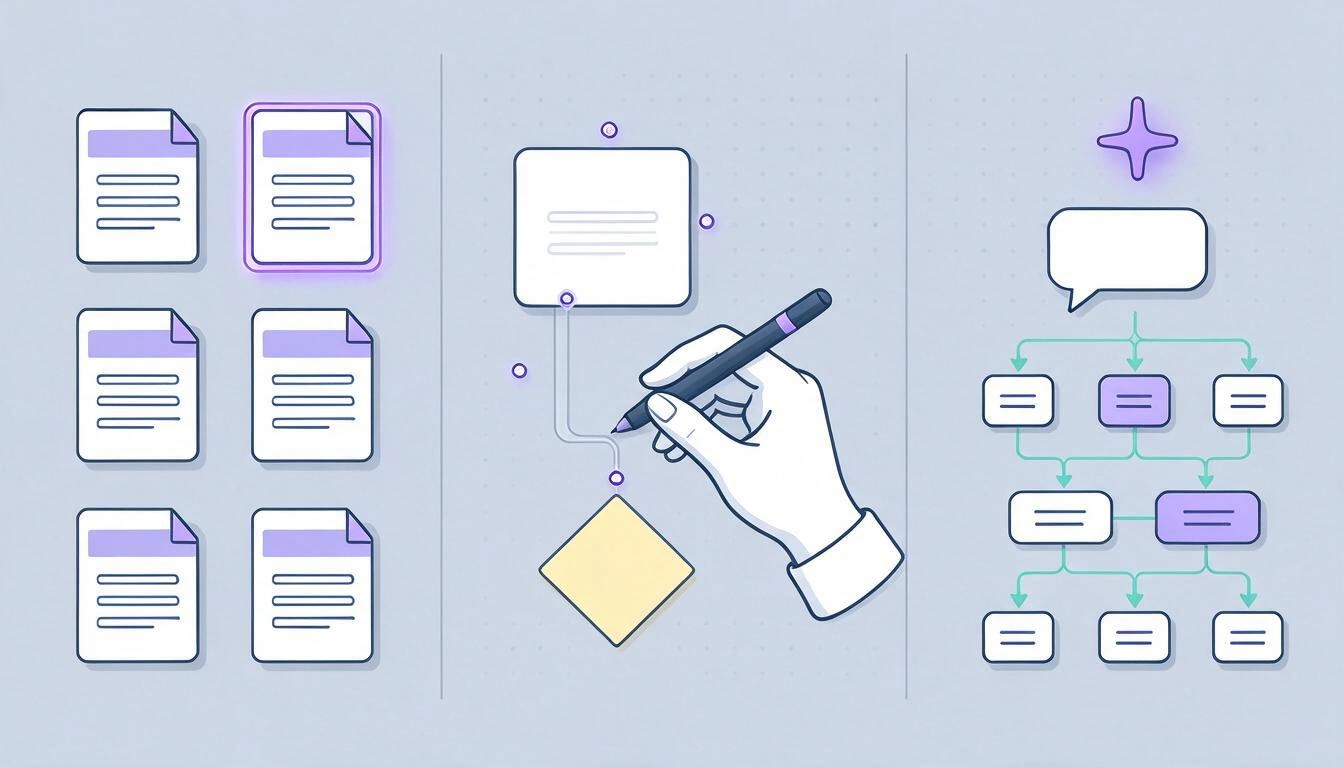
In aiDraw gibt es drei Möglichkeiten, zum selben Diagramm zu gelangen, und sie können kombiniert werden: von der Vorlage ausgehen, es mit verankerten Verbindern von Hand zeichnen oder es in Text beschreiben und die KI es anschließend erstellen lassen. Alles geschieht im Browser, ohne etwas zu installieren, auf einer unendlichen Leinwand mit einem Zoom von 2 % bis 6400 %.
Weg 1 — Von der Vorlage ausgehen
Im Tab Vorlagen gibt es sechs Ausgangspunkte: leer, Flussdiagramm, Web-Wireframe, Brainstorming, Kanban-Board und Systemarchitektur. Das Flussdiagramm kommt bereits mit der Startkapsel, einem Prozessrechteck, einem Entscheidungsknoten und zwei Ausgängen, alles verbunden mit echten Verbindern. Normalerweise ändert man die Beschriftungen und fügt zwei oder drei Kästen hinzu: In fünf Minuten hast du das Diagramm aus dem obigen Beispiel.
Weg 2 — Es von Hand mit verankerten Verbindern zeichnen
Das ist der Teil, der den Unterschied zu einer generischen Zeichensoftware ausmacht:
- Die Grundfiguren haben einen Shortcut:
RRechteck,OEllipse,GPolygon (mit vier Seiten ist es das Raute),TText,SHaftnotiz,CVerbinder. - Mit aktivem Verbinder zeigt jede Figur vier Anker (oben, rechts, unten und links). Der Zeiger verbindet sich mit dem Anker, wenn er weniger als 14 px entfernt ist, sodass keine Zielgenauigkeit erforderlich ist.
- Ein verankerter Verbinder ist keine lose Linie: Er speichert, mit welcher Figur er an jedem Ende verbunden ist. Wenn du ein Kästchen verschiebst, wird der Verbinder automatisch neu berechnet. Das ermöglicht es, ein ganzes Diagramm neu anzuordnen, ohne einen einzigen Pfeil neu zu zeichnen.
- Jeder Verbinder unterstützt drei Linienführungen: orthogonal (was Regel 4 verlangt), gerade und kurvig.
- Die intelligenten Hilfslinien richten das neue Kästchen an den bereits vorhandenen aus, und das Ausrichten am Raster hält die Größen gleich (Regeln 5 und 4).
- Wenn du lieber freihändig zeichnen möchtest, wandelt der Modus Formen erkennen das Gekritzel in die saubere Figur um, und das Handschrifterkennungstool transkribiert in Text, was du mit dem Stift schreibst.
Weg 3 — Es in Text beschreiben und die KI es erstellen lassen
In Mehr → Diagramm von Text schreibst du den Prozess in natürlicher Sprache, und aiDraw zeichnet es auf die Leinwand. Ein gut funktionierender Prompt ist buchstäblich das Skript aus Schritt 1:
Kundenregistrierung auf einer Website: der Besucher füllt das Formular aus,
E-Mail wird validiert; wenn sie nicht gültig ist, wird ein Fehler angezeigt und er
kehrt zum Formular zurück; wenn sie gültig ist, wird das Konto erstellt, die
Willkommens-E-Mail gesendet und es endet.
Was zurückgegeben wird und was nicht:
- Es generiert zwischen 3 und 18 Knoten (die harte Grenze sind 24 Knoten und 48 Verbindungen), mit vier Arten von Figuren: Rechteck, Ellipse, Raute für Entscheidungen und Haftnotiz.
- Die Verbindungen werden als orthogonal verankerte Verbinder zu den Figuren erstellt, und die, die ein Etikett haben (
Ja,Nein), werden als Text über den Pfeil angezeigt. - Das Ergebnis ist ein bearbeitbares Diagramm, kein Bild: jedes Kästchen kann verschoben, umbenannt und umgefärbt werden wie jedes andere.
- Es ist kein Illustrationsgenerator. aiDraw zeichnet keine Fotos oder Zeichnungen: Die KI erstellt die Struktur und die feinen Zeichnungen machst du.
Es ist sinnvoll, die KI als ersten Entwurf zu verwenden und dann die sieben Regeln anzuwenden: Fast immer müssen zwei Kästen neu angeordnet und ein Ausgang beschriftet werden.
Shortcuts, die Zeit sparen
| Shortcut | Was es macht |
|---|---|
V / H | Auswahl / Leinwand verschieben |
R O G T S C | Rechteck, Ellipse, Polygon, Text, Notiz, Verbinder |
Ctrl+D | Auswahl duplizieren (oder Alt+ziehen) |
Ctrl+G / Ctrl+Umschalt+G | Gruppieren / Gruppierung aufheben |
Ctrl+1 | Zoom an den Inhalt anpassen |
Ctrl+0 | Auf 100 % zurückkehren |
[ / ] | Nach hinten senden / nach vorne bringen |
Ctrl+Z | Rückgängig machen (bis zu 50 Schritte) |
| 2 Finger | Verschieben und Zoomen bei Touch, immer, auch wenn du zeichnest |
Das Dokument wird automatisch gespeichert, während du arbeitest (Auto-Speicherung alle 1,2 s nach der letzten Aktion), und wenn das Netzwerk ausfällt, hinterlässt es eine Kopie auf dem Gerät, die du beim Wiederöffnen wiederherstellen kannst. Außerdem kannst du bis zu 20 benannte Versionen pro Dokument speichern und zu jeder von ihnen zurückkehren.
In welchem Format das Diagramm exportiert werden soll, je nachdem, wo es landen wird
Wähle das Format nach dem Ziel, nicht aus Gewohnheit. In aiDraw bietet der Exportdialog fünf Formate und ermöglicht es dir, das gesamte Dokument, nur die Auswahl oder einen Bereich, den du mit einem Rechteck zeichnest, zu exportieren.
| Ziel | Format | Empfohlene Einstellungen |
|---|---|---|
| Textdokument, E-Mail, Präsentation | PNG 2x | Transparenter Hintergrund, wenn du es über Farbe einfügst |
| Web oder Blog | PNG 1x oder 2x | 2x, wenn der Leser vergrößern kann |
| Druck oder Plakat | SVG | Ist das einzige echte Vektorformat: skaliert, ohne an Schärfe zu verlieren |
| Zum Unterzeichnen oder Archivieren senden | Eine Seite, ohne auswählbaren Text | |
| Weiterbearbeiten auf einem anderen Gerät oder Kopie speichern | JSON | Lässt sich in aiDraw mit Mehr → JSON importieren wieder importieren |
| Schnell in eine andere App einfügen | Als Bild kopieren / als SVG kopieren | Geht direkt in die Zwischenablage des Systems |
Zwei ehrliche Nuancen zum Thema Export:
- Das PDF von aiDraw ist eine Seite mit dem rasterisierten Diagramm (ein eingebettetes JPEG-Bild in der von dir gewählten Auflösung: 1x, 2x oder 4x). Es eignet sich perfekt zum Teilen und Archivieren, enthält aber keinen auswählbaren Text oder Vektoren. Wenn du zum Druck gehst oder die Datei in Illustrator oder Inkscape bearbeiten musst, exportiere SVG.
- Der transparente Hintergrund ist nur in PNG und SVG verfügbar. JPG und PDF haben immer einen weißen Hintergrund.
Was aiDraw nicht kann
Es ist gut, dies zu wissen, bevor du anfängst, um es nicht mitten in einem Projekt zu entdecken:
- Es gibt keine Echtzeit-Zusammenarbeit. Es ist ein Einzelbenutzer-Editor: Es gibt keine mehreren Cursors auf derselben Leinwand und keine Teamkommentare.
- PDFs können nicht importiert werden. Du kannst JSON-Dokumente von aiDraw selbst und Bilder (PNG, JPG) importieren, aber kein PDF öffnen, um es zu bearbeiten.
- Es exportiert kein Video und keine Animationen.
- Es generiert keine Illustrationen oder Fotos mit KI. Seine drei KI-Anwendungen sind konkret: Diagramm oder Wireframe aus Text, Handschrift-Transkription und Vorschläge für Layer-Namen.
- Es funktioniert nicht offline. Es speichert eine lokale Notfallkopie, wenn das Netzwerk während der Arbeit ausfällt, und stellt sie wieder her, wenn du zurückkommst, aber es ist keine Offline-App.
Zum Zeichnen, Diagramm erstellen und Exportieren benötigt es hingegen nichts installiert: Es funktioniert auf Computer, Tablet und Handy, und auf dem Tablet kannst du mit einem digitalen Stift zeichnen — mit Druckempfindlichkeit — während der Finger die Leinwand bewegt.
Häufig gestellte Fragen
Wie erstellt man ein Flussdiagramm Schritt für Schritt?
Schreibe zunächst den Prozess als eine Liste von kurzen Sätzen; markiere den Anfang und das Ende; verwandle jeden Satz in ein Rechteck (Aktion) oder ein Rhombus (Entscheidung); zeichne in einer einzigen Spalte von oben nach unten den Weg, auf dem alles gut läuft; hänge die Ausnahmen an die Seiten; beschrifte alle Ausgänge der Rhomben (Ja / Nein); und gehe das gesamte Diagramm entlang, um zu überprüfen, dass kein Weg offen bleibt. Sieben Schritte, und die ersten drei sind Schreiben, nicht Zeichnen.
Was bedeutet jedes Symbol in einem Flussdiagramm?
Die Kapsel oder das Oval ist der Anfang oder das Ende; das Rechteck ist eine Aktion; der Rhombus ist eine Entscheidung mit zwei oder drei Ausgängen; das Parallelogramm ist ein Datenpunkt, der eintritt oder austritt; das Rechteck mit gewelltem Boden ist ein Dokument; und der kleine Kreis ist ein Verbinder, der zu einem anderen Punkt im Diagramm springt. Sie sind in der ISO 5807:1985 definiert, die von der ANSI X3.5-1970 abgeleitet ist.
Wie viele Symbole brauche ich wirklich?
Sechs. Mit Kapsel, Rechteck, Rhombus, Parallelogramm, Dokument und Verbinder kann praktisch jeder Prozess gezeichnet werden. Der Rest des Katalogs (Unterprozess, Datenbank, Seitenverbinder, Datei) ist nur sinnvoll, wenn dein Leser ihn bereits kennt; wenn du eine Figur erklären musst, ersetze sie durch ein Rechteck mit einer klareren Beschriftung.
Kann ich ein Flussdiagramm online erstellen, ohne etwas zu installieren?
Ja. aiDraw funktioniert im Browser, auf Computer, Tablet und Handy, mit einer bereits eingerichteten Flussdiagrammvorlage und Verbindern, die an die Figuren angedockt sind. Es ist unter aiDraw — Design-Editor mit unendlicher Leinwand verfügbar und man beginnt, indem man ein kostenloses Konto erstellt.
Kann die KI mir das Flussdiagramm aus einer Beschreibung erstellen?
Ja, in Mehr → Diagramm aus Text: du beschreibst den Prozess in natürlicher Sprache und aiDraw zeichnet es als bearbeitbares Diagramm, mit Rhomben bei Entscheidungen und orthogonalen, angedockten Verbindern. Es generiert zwischen 3 und 18 Knoten (harte Grenze von 24 Knoten und 48 Verbindungen). Betrachte es als einen Entwurf: es ist üblich, ein paar Kästchen neu anzuordnen und die Beschriftungen der Ausgänge zu überprüfen.
In welchem Format exportiere ich das Diagramm, damit es gut aussieht?
PNG in 2x, um es in ein Dokument, eine Präsentation oder eine E-Mail einzufügen; SVG, wenn es gedruckt werden soll oder wenn jemand es in einem anderen Vektorprogramm bearbeiten muss; PDF zum Teilen und Archivieren; und JSON, wenn du es später in aiDraw weiter bearbeiten möchtest. Achtung mit dem PDF: in aiDraw ist es eine Seite mit dem rasterisierten Diagramm, ohne auswählbaren Text.
Wie viele Kästchen kann ein Flussdiagramm haben?
Zwischen 5 und 15 lässt sich auf einen Blick lesen; ab 25 funktioniert es nicht mehr als Kommunikationswerkzeug. Wenn du darüber hinausgehst, teile das Diagramm auf: ein allgemeines mit 5-8 Kästchen und ein separates Diagramm für jedes Kästchen, das einen vollständigen Prozess verbirgt (was die ISO 5807 als vordefinierten Prozess bezeichnet).
Flussdiagramm oder BPMN?
Flussdiagramm, wenn du es innerhalb deines Teams verwenden oder den Prozess durchdenken möchtest: sechs Figuren und niemand braucht Schulung. BPMN 2.0 (OMG, 2011; ISO/IEC 19510:2013), wenn der Prozess Abteilungen oder Unternehmen übergreift, man darstellen muss, wer was in Bahnen macht, und es parallele Aufgaben gibt. Der Übergang von einem korrekten Flussdiagramm zu BPMN ist mechanisch; umgekehrt geht Information verloren.
Geht die Arbeit verloren, wenn die Verbindung während des Zeichnens unterbrochen wird?
Nein. aiDraw speichert automatisch 1,2 Sekunden nach der letzten Aktion und, wenn das Speichern aufgrund des Netzwerks fehlschlägt, hinterlässt es eine Kopie auf dem Gerät, die beim Wiederöffnen des Dokuments angeboten wird, und versucht es erneut, wenn die Verbindung wiederhergestellt wird. Außerdem kannst du bis zu 20 benannte Versionen pro Dokument speichern und zu jeder zurückkehren.
Kann ich das Diagramm mit dem Stift des Tablets von Hand zeichnen?
Ja. Mit dem aktivierten Formenerkennungsmodus wird das Gekritzel zur sauberen Figur, und das Handschrifterkennungstool transkribiert in Text, was du mit dem Stift schreibst. Im Touch-Modus bewegen zwei Finger immer und zoomen, auch wenn du zeichnest, und es gibt eine Option, damit der Finger navigiert und nur der Stift zeichnet.
aiDraw ist die Mini-App von AIsToHire zum Zeichnen, Diagrammieren und Prototypisieren auf einer unendlichen Leinwand im Browser, mit Flussdiagrammvorlage, Verbindern, die an die Figuren angedockt sind und beim Verschieben neu berechnet werden, Generierung von Diagrammen und Wireframes aus Text mit KI und Export nach PNG, JPG, SVG, PDF und JSON. Es ist verfügbar unter aiDraw — Design-Editor mit unendlicher Leinwand.
Öffne aiDraw im Browser, wähle die Flussdiagramm-Vorlage und zeichne deinen Prozess, überprüfe ihn und exportiere ihn als PNG, SVG oder PDF, ohne etwas installieren zu müssen. Erstelle dein kostenloses Konto und beginne zu zeichnen.
Öffne aiDraw im Browser, wähle die Flussdiagramm-Vorlage und zeichne deinen Prozess, überprüfe ihn und exportiere ihn als PNG, SVG oder PDF, ohne etwas installieren zu müssen. Erstelle dein kostenloses Konto und beginne zu zeichnen.Weiterlesen
Alle Artikel ansehen →
Whiteboards mit KI im Jahr 2026: Was die künstliche Intelligenz wirklich auf einer unendlichen Leinwand tut (und was weiterhin deine Aufgabe bleibt)

Warum Ihre Autoversicherung 2026 gestiegen ist: Durchschnittsprämie von 1.412 € und historischer Rekord

Über WhatsApp diskutieren oder persönlich sprechen: Was sagt die Wissenschaft über Konflikte in Beziehungen durch Nachrichten
