 aiDraw
Come fare un diagramma di flusso passo dopo passo: simboli, regole e gli errori che lo rendono illeggibile
Team di aiDrawRedatto con l'assistenza dell'IA18 min di letturaIn sintesi
- Un diagramma di flusso ben fatto si comprende con sei figure: capsula di inizio/fine, rettangolo di processo, rombo di decisione, parallelogrammo di dati, rettangolo ondulato di documento e cerchio di connettore. Tutto il resto è facoltativo.
- I simboli non sono decorazione: sono normalizzati nella ISO 5807:1985, erede della ANSI X3.5-1970. L'ISO non l'ha mai sostituita, quindi continua a essere il riferimento citato dai manuali.
- La regola che salva più diagrammi: un ingresso e un'uscita per figura, lettura dall'alto verso il basso o da sinistra a destra, e connettori che non si incrociano. Un rombo senza le sue due uscite etichettate è un diagramma rotto.
- Se il processo sarà letto da persone al di fuori del tuo team (audit, cliente, fornitore), lo standard di business è BPMN 2.0 (OMG, gennaio 2011; adottato come ISO/IEC 19510:2013), non il classico diagramma di flusso.
- aiDraw, la mini app di disegno e diagrammi di AIsToHire, lo monta nel browser: modello di diagramma di flusso già connesso, connettori che si ancorano alle figure e si ricalcolano spostandole, e esportazione in PNG, JPG, SVG, PDF o JSON.
Fare un diagramma di flusso sembra banale fino a quando non lo insegni: la metà delle volte la discussione non riguarda il processo, ma cosa significa quel rombo, perché ci sono tre frecce che escono da una scatola o dove finisce il flusso. Questa guida va al contrario: le figure di cui hai davvero bisogno, l'ordine in cui conviene disegnarle, le regole che fanno sì che un'altra persona lo capisca senza che tu debba spiegarlo, e come disegnarlo senza installare nulla con aiDraw, l'editor di design e diagrammi con tela infinita di AIsToHire.

Che cos'è un diagramma di flusso e quando conviene farne uno
Un diagramma di flusso è la rappresentazione grafica di un processo come una sequenza di passi uniti da frecce, dove ogni figura ha un significato fisso e ogni freccia indica l'ordine in cui avvengono le cose. Serve a qualcosa di molto concreto: convertire un processo che vive nella testa di qualcuno (o distribuito in tre email) in qualcosa che può essere rivisto, discusso e corretto puntando il dito.
Conviene farlo quando si verifica almeno una di queste condizioni:
- Ci sono decisioni. Se il processo è un elenco lineare di passi, un elenco numerato è meglio di un diagramma. Il diagramma guadagna non appena appare il primo "se succede X, allora…".
- Deve essere eseguito da un'altra persona. Un processo che fai solo tu non ha bisogno di diagramma; uno che delega, sì.
- Vuoi trovare il buco. Disegnare un processo obbliga a chiudere tutti i percorsi. I vuoti (un rombo con una sola uscita, un passo senza fine) compaiono da soli.
- Lo programmerai o lo automatizzerai. Il diagramma è la specifica preliminare economica: cambiare una freccia costa dieci secondi, cambiare il codice no.
E quando non conviene: se il processo ha più di 25 o 30 passi, un unico diagramma smette di essere leggibile. La cosa corretta da fare è dividerlo in un diagramma di alto livello con 5-8 scatole e un diagramma per ogni scatola (quello che l'ISO 5807 chiama processo predefinito).
I simboli di un diagramma di flusso e cosa significa ciascuno
I simboli di un diagramma di flusso sono normalizzati: la ISO 5807:1985 (Information processing — Documentation symbols and conventions for data, program and system flowcharts) raccoglie il set di figure che prima definiva la norma americana ANSI X3.5-1970. L'ISO la mantiene pubblicata e non ha mai emesso una norma che la sostituisca, da qui nel 2026 continua a essere il riferimento citato da manuali e modelli.
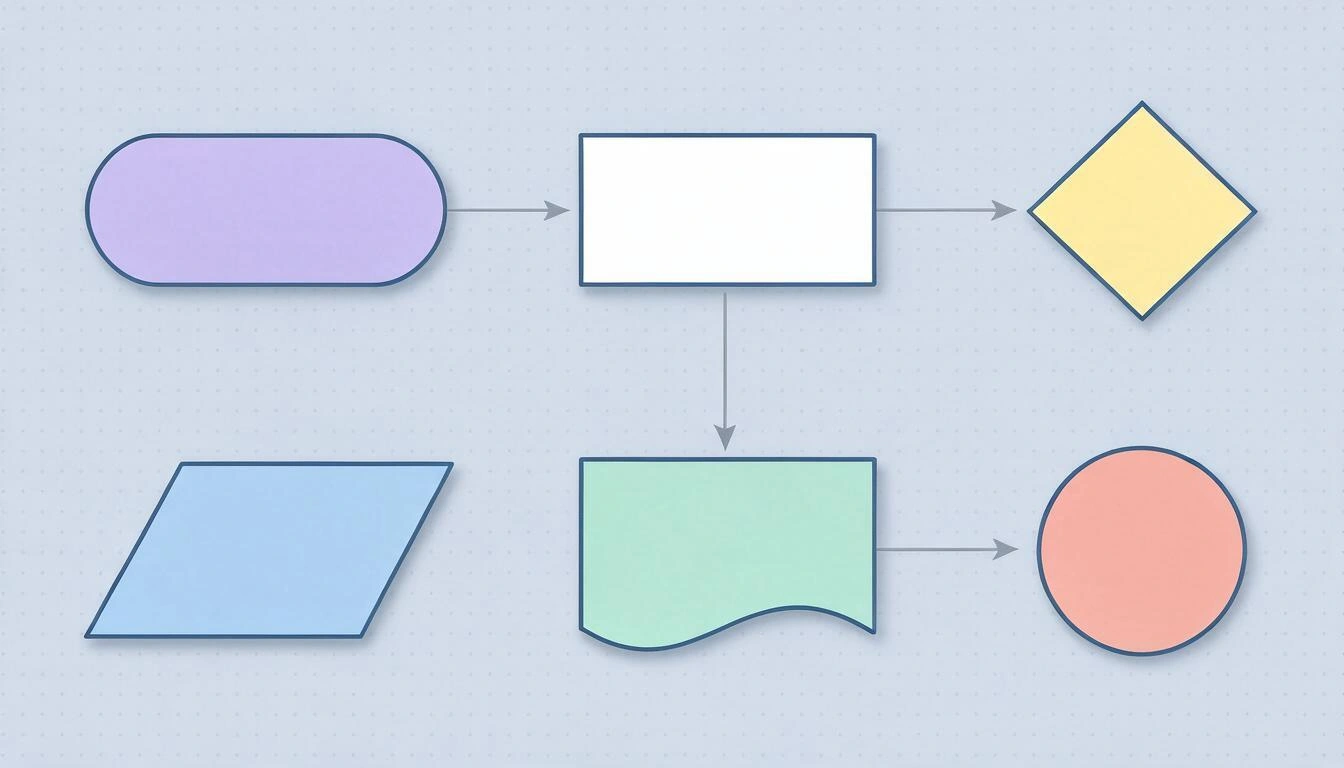
Con queste sei figure si disegna la quasi totalità dei processi reali:
| Figura | Nome | Cosa significa | Esempio di etichetta |
|---|---|---|---|
| Capsula / ovale | Terminale | Inizio o fine del processo | Inizio, Ordine consegnato |
| Rettangolo | Processo | Un'azione che viene eseguita | Validare il pagamento |
| Rombo | Decisione | Una domanda con risposta chiusa | C'è stock? |
| Parallelogrammo | Dati (ingresso/uscita) | Un dato che entra o esce dal processo | Modulo ricevuto |
| Rettangolo con base ondulata | Documento | Un documento che viene generato o letto | Fattura in PDF |
| Cerchio piccolo | Connettore | Salto a un altro punto dello stesso diagramma o a un'altra pagina | A |
C'è un secondo gruppo di figure che vedrai spesso e che non hai bisogno per iniziare. Usale solo quando apportano:
| Figura | Nome | Quando usarla |
|---|---|---|
| Rettangolo con due bande verticali | Processo predefinito / sottoprocesso | Il passo è, a sua volta, un altro diagramma completo |
| Cilindro | Base di dati | È necessario chiarire dove viene memorizzato il dato |
| Rettangolo con l'angolo piegato | Nota / annotazione | Chiarimento che non fa parte del flusso |
| Pentagono allungato | Connettore fuori pagina | Il flusso continua in un'altra pagina |
| Triangolo invertito | Archiviazione / file | Processi fisici e logistici |
Regola pratica: se devi spiegare cosa significa una figura, non usarla. Un rettangolo con un'etichetta chiara comunica meglio di un simbolo esotico che conosci solo tu.
Come fare un diagramma di flusso passo dopo passo
L'ordine è importante: scrivere prima e disegnare dopo fa risparmiare metà del lavoro. Questi sono i sette passi, nell'ordine in cui è opportuno seguirli.
- Scrivi il processo in un elenco, in frasi brevi. "L'utente compila il modulo. Si convalida l'email. Se l'email non è valida, viene mostrato un errore. Se è valida, viene creata l'account e viene inviata l'email di benvenuto." Questo è il tuo copione.
- Segna l'inizio e la fine (o le fini). Ogni diagramma ha esattamente un inizio. Può avere più fini, ma ogni percorso deve terminare in uno: un percorso che rimane in sospeso è l'errore numero uno.
- Separare azioni da decisioni. Ogni frase della tua lista è un rettangolo o un rombo. Se una frase contiene un "se" o un "quando", quasi sicuramente nasconde un rombo che non hai ancora scritto.
- Disegna la colonna principale, il percorso felice. Prima il percorso in cui tutto va bene, dall'alto verso il basso, in un'unica colonna. Senza ramificazioni.
- Appendi le ramificazioni ai lati. Le eccezioni e i percorsi di errore escono a destra e a sinistra della colonna, senza interromperla. In questo modo il lettore vede il processo normale a colpo d'occhio.
- Etichetta tutte le uscite dei rombi.
Sì/No, oApprovato/Rifiutato. Un rombo con frecce non etichettate non può essere letto. - Percorri il diagramma come se fossi un dato. Entra per l'inizio e segui ogni freccia fino a una fine. Se arrivi a una figura da cui non sai uscire, o finisci in un ciclo senza condizione di uscita, lì c'è il difetto.
Un esempio completo, dall'inizio alla fine
Processo: registrazione di un cliente su un sito web.
- Elenco: il visitatore compila il modulo → si convalida l'email → se non è valida, errore e ritorno al modulo → se è valida, viene creata l'account → viene inviata l'email di benvenuto → fine.
- Inizio: capsula
Visitatore nella pagina di registrazione. Fine: capsulaAccount attivo. - Azioni (rettangoli):
Compilare modulo,Creare account,Inviare email di benvenuto. Decisione (rombo):Email valida?. - Colonna principale: inizio → compilare modulo → email valida? → creare account → inviare email → fine.
- Ramificazione: da
Email valida?esce a sinistraNo→ rettangoloMostra errore→ freccia di ritorno aCompilare modulo. - Etichette:
Sìverso il basso,Noverso sinistra. - Percorso: i due percorsi terminano in
Account attivoo tornano al modulo. Non ci sono fili sciolti.
Sono nove figure. Questa è la dimensione alla quale un diagramma di flusso funziona.
Le sette regole che separano un diagramma leggibile da un scarabocchio
La differenza tra un diagramma che si comprende e uno che non si comprende quasi mai sta nelle figure: sta nella disposizione. Queste sette regole sono quelle che più spesso devono essere ricordate in una revisione.
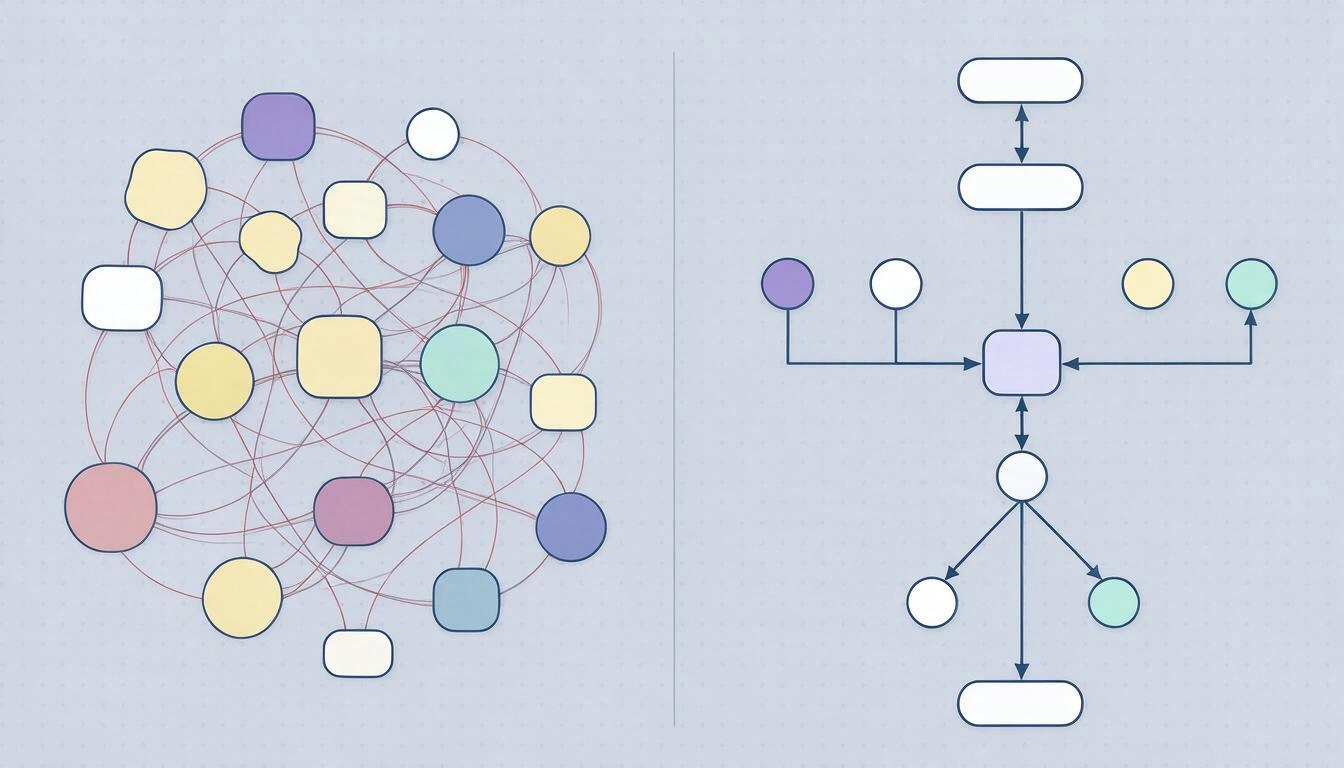
- Una direzione di lettura, sempre la stessa. Dall'alto verso il basso o da sinistra a destra. Mescolare le due nella stessa diagramma costringe il lettore a cercare dove proseguire.
- Un ingresso e un'uscita per figura (eccetto il rombo, che ha un ingresso e due o tre uscite). Se a una casella entrano quattro frecce da posti diversi, usa un cerchio connettore.
- Le linee non si incrociano. Se si incrociano, riordina le caselle o usa connettori con lettere. Un incrocio è un'ambiguità visiva.
- Angoli retti, non diagonali. Le linee ortogonali si seguono con la vista molto meglio delle diagonali, soprattutto quando ci sono più insieme.
- Tutte le caselle della stessa dimensione e allineate a una griglia. Le differenze di dimensione il lettore le interpreta come differenze di importanza, anche se non vuoi dire questo.
- Etichette di 2-5 parole, iniziando con un verbo.
Convalidare il pagamento, nonConvalidanéQui il sistema verifica che il gateway di pagamento abbia restituito una risposta corretta. - Tra 5 e 15 figure per diagramma. Sopra i 25 il diagramma smette di essere un aiuto. Miller descrisse nel 1956 (The Magical Number Seven, Plus or Minus Two, Psychological Review) che la memoria di lavoro gestisce circa sette elementi alla volta; non è una legge sui diagrammi, ma spiega bene perché uno di quaranta caselle non si "vede", si studia.
Gli errori che obbligano a rifare il diagramma
Quasi tutti i diagrammi che devono essere rifatti falliscono per le stesse cinque cose. Rivedi questa tabella prima di darlo per buono.
| Errore | Perché rompe il diagramma | Come si risolve |
|---|---|---|
| Rombo con una sola uscita | Non è una decisione, è un passo: il lettore cerca l'altra ramificazione e non la trova | Trasformalo in rettangolo o aggiungi l'uscita mancante |
| Percorso che non termina | Il lettore non sa se il processo finisce lì o se manca qualcosa | Ogni ramificazione termina in una capsula di fine o si unisce a un'altra ramificazione |
Etichette sostantivate (Convalida) | Non si sa chi fa cosa né se è già avvenuto | Verbo + complemento: Convalidare il pagamento |
| Ciclo senza condizione di uscita | In un processo reale è un blocco; in uno automatizzato, un ciclo infinito | Ogni ciclo torna a un rombo che può interromperlo |
| Mescolare livelli di dettaglio | Una casella dice Fatturare e quella accanto Premere il pulsante Salva | Alza il dettaglio fine a un subprocesso separato |
Diagramma di flusso, BPMN o diagramma di attività: quale ti spetta
Dipende da chi lo leggerà. Il diagramma di flusso classico è per uso interno e per riflettere; BPMN è per processi aziendali che attraversano dipartimenti o aziende; il diagramma di attività UML è per documentare software.
| Diagramma di flusso | BPMN 2.0 | Attività UML | |
|---|---|---|---|
| Norma | ISO 5807:1985 (dalla ANSI X3.5-1970) | OMG BPMN 2.0, gennaio 2011; ISO/IEC 19510:2013 | OMG UML 2.5.1, dicembre 2017 |
| Per chi | Chiunque, senza formazione precedente | Analisti di business, audit, fornitori | Team di sviluppo |
| Figure da conoscere | 6 | Più di 50 | Circa 15 |
| Partecipanti | Non li rappresenta | Corsie e piscine per ruolo o organizzazione | Partizioni (swimlanes) |
| Parallelismo | Non lo esprime bene | Sì, con porte (gateways) | Sì, con barre di biforcazione |
| Curva di apprendimento | Minuti | Giorni | Ore |
Se hai dubbi, inizia con il diagramma di flusso. È l'unico che tutti leggono senza manuale, e passare da un diagramma di flusso corretto a BPMN dopo è meccanico; al contrario, si perde informazione.
Come montare il diagramma in aiDraw: tre percorsi
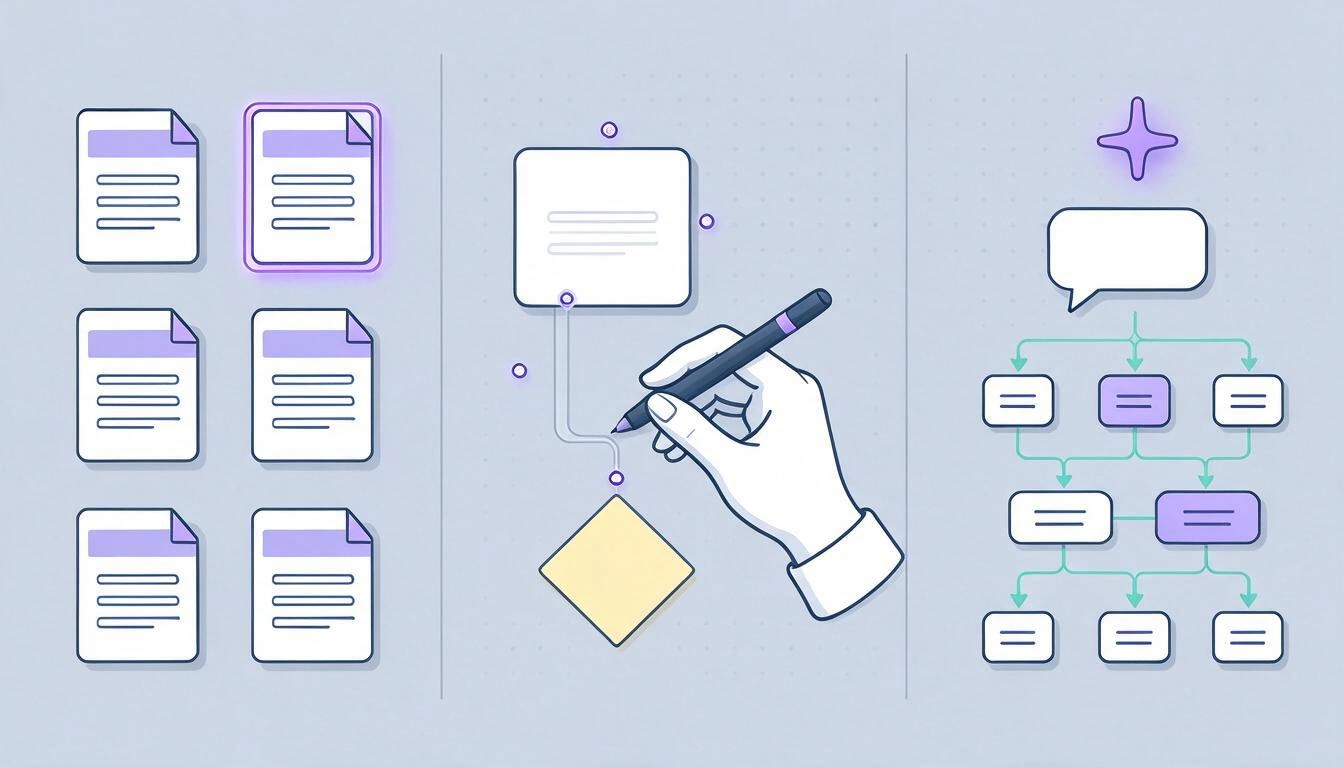
In aiDraw ci sono tre modi per arrivare allo stesso diagramma, e possono essere mescolati: partire dal template, disegnarlo a mano con connettori ancorati, o descriverlo in testo e lasciare che l'IA lo monti per ritoccarlo dopo. Tutto avviene nel browser, senza installare nulla, su una tela infinita con zoom dal 2 % al 6400 %.
Percorso 1 — Partire dal template
Nella scheda Template ci sono sei punti di partenza: vuoto, diagramma di flusso, wireframe web, brainstorming, bacheca Kanban e architettura di sistema. Quella di diagramma di flusso arriva già con la capsula di avvio, un rettangolo di processo, un rombo di decisione e due uscite, tutto unito con connettori reali. È normale cambiare le etichette e aggiungere due o tre scatole: in cinque minuti hai il diagramma dell'esempio qui sopra.
Percorso 2 — Disegnarlo a mano con connettori ancorati
Questa è la parte che fa la differenza rispetto a disegnare in uno strumento generico:
- Le figure di base hanno una scorciatoia:
Rrettangolo,Oellisse,Gpoligono (con quattro lati è il rombo),Ttesto,Snota adesiva,Cconnettore. - Con il connettore attivo, ogni figura mostra quattro ancoraggi (alto, destra, basso e sinistra). Il cursore si aggancia all'ancoraggio quando è a meno di 14 px, quindi non serve precisione.
- Un connettore ancorato non è una linea sciolta: mantiene a quale figura è unito per ciascun estremo. Se sposti una scatola, il connettore si ricalcola da solo. Questo è ciò che permette di riordinare un intero diagramma senza ridisegnare nemmeno una freccia.
- Ogni connettore supporta tre tracciati: ortogonale (quello richiesto dalla regola 4), retto e curvo.
- Le guide intelligenti allineano la nuova scatola con quelle già presenti, e l'adattamento alla griglia mantiene le dimensioni uguali (regole 5 e 4).
- Se preferisci disegnare a mano libera, la modalità riconoscere forme trasforma il scarabocchio nella figura pulita, e lo strumento di scrittura a mano trascrive in testo ciò che scrivi con la penna.
Percorso 3 — Descriverlo in testo e lasciare che l'IA lo monti
In Altro → Diagramma da testo scrivi il processo in linguaggio naturale e aiDraw lo disegna sulla tela. Un prompt che funziona bene è, letteralmente, il copione del passo 1:
Registrazione di un cliente su un sito web: il visitatore compila il modulo,
si convalida l'email; se non è valida viene mostrato un errore e torna
al modulo; se è valida viene creata l'account, viene inviato l'email
di benvenuto e termina.
Ciò che restituisce e ciò che non:
- Genera tra 3 e 18 nodi (il limite duro sono 24 nodi e 48 connessioni), con quattro tipi di figura: rettangolo, ellisse, rombo per le decisioni e nota adesiva.
- Le connessioni vengono create come connettori ortogonali ancorati alle figure, e quelle con etichetta (
Sì,No) le dipingono come testo sulla freccia. - Il risultato è un diagramma modificabile, non un'immagine: ogni scatola può essere spostata, rinominata e ricolorata come qualsiasi altra.
- Non è un generatore di illustrazioni. aiDraw non disegna foto né disegni: l'IA monta la struttura e il disegno fine lo fai tu.
È sensato usare l'IA come primo abbozzo e applicare poi le sette regole: quasi sempre bisogna riordinare due scatole e etichettare qualche uscita.
Scorciatoie che fanno risparmiare più tempo
| Scorciatoia | Cosa fa |
|---|---|
V / H | Selezione / spostare la tela |
R O G T S C | Rettangolo, ellisse, poligono, testo, nota, connettore |
Ctrl+D | Duplica la selezione (o Alt+trascinare) |
Ctrl+G / Ctrl+Maiusc+G | Raggruppa / separa |
Ctrl+1 | Adatta lo zoom al contenuto |
Ctrl+0 | Torna al 100 % |
[ / ] | Invia sul fondo / porta in primo piano |
Ctrl+Z | Annulla (fino a 50 passaggi) |
| 2 dita | Muovi e fai zoom in modalità touch, sempre, anche se stai disegnando |
Il documento si salva automaticamente mentre lavori (salvataggio automatico ogni 1,2 s dall'ultima azione) e, se la rete cade, lascia una copia sul dispositivo stesso che ti offre di recuperare al riaprirlo. Inoltre puoi salvare fino a 20 versioni con nome per documento e tornare a ciascuna di esse.
In quale formato esportare il diagramma a seconda di dove andrà a finire
Scegli il formato in base alla destinazione, non per abitudine. In aiDraw la finestra di dialogo per l'esportazione offre cinque formati e ti consente di esportare l'intero documento, solo ciò che hai selezionato o un'area che disegni tu con un riquadro.
| Destinazione | Formato | Impostazioni consigliate |
|---|---|---|
| Documento di testo, email, presentazione | PNG a 2x | Sfondo trasparente se lo incolli su colore |
| Web o blog | PNG a 1x o 2x | 2x se il lettore può ingrandire |
| Stampa o poster | SVG | È l'unico vettoriale vero: scala senza perdere nitidezza |
| Inviare per firmare o archiviare | Una pagina, senza testo selezionabile | |
| Continuare a modificare su un altro dispositivo o salvare una copia | JSON | Può essere reimportato in aiDraw con Altro → Importa JSON |
| Incolla rapidamente in un'altra app | Copia come immagine / come SVG | Va direttamente negli appunti di sistema |
Due sfumature oneste sull'esportazione:
- Il PDF di aiDraw è una pagina con il diagramma rasterizzato (un'immagine JPEG incorporata alla risoluzione che scegli: 1x, 2x o 4x). È perfetto per condividere e archiviare, ma non contiene testo selezionabile né vettori. Se vai in stampa o hai bisogno di modificare il file in Illustrator o Inkscape, esporta SVG.
- Lo sfondo trasparente è disponibile solo in PNG e SVG. JPG e PDF escono sempre con sfondo bianco.
Cosa non fa aiDraw
È utile saperlo prima di iniziare, per non scoprirlo a metà lavoro:
- Non c'è collaborazione in tempo reale. È un editor per un solo utente: non ci sono più cursori sulla stessa tela né commenti di gruppo.
- Non importa PDF. Puoi importare documenti JSON dall'aiDraw stesso e immagini (PNG, JPG), ma non aprire un PDF per modificarlo.
- Non esporta video né animazioni.
- Non genera illustrazioni né fotografie con IA. I suoi tre utilizzi dell'IA sono specifici: diagramma o wireframe da testo, trascrizione di scrittura a mano e proposta di nomi per i livelli.
- Non funziona senza connessione. Salva una copia locale di emergenza se la rete fallisce mentre lavori e la recupera al ritorno, ma non è un'app offline.
Per disegnare, diagrammare ed esportare, invece, non ha bisogno di nulla installato: funziona su computer, tablet e mobile, e su tablet puoi disegnare con una penna digitale —con sensibilità alla pressione— mentre il dito muove la tela.
Domande frequenti
Come si crea un diagramma di flusso passo dopo passo?
Scrivi prima il processo come un elenco di frasi brevi; segna l'inizio e la fine; trasforma ogni frase in un rettangolo (azione) o un rombo (decisione); disegna in una sola colonna dall'alto verso il basso il percorso in cui tutto va bene; appendi le eccezioni ai lati; etichetta tutte le uscite dei rombi (Sì / No); e percorri l'intero diagramma seguendo le frecce per verificare che nessun percorso rimanga in sospeso. Sette passi, e i primi tre sono di scrittura, non di disegno.
Cosa significa ogni simbolo di un diagramma di flusso?
La capsula o ovale è l'inizio o la fine; il rettangolo è un'azione; il rombo è una decisione con due o tre uscite; il parallelogramma è un dato che entra o esce; il rettangolo con base ondulata è un documento; e il cerchio piccolo è un connettore che salta a un altro punto del diagramma. Sono definiti nella ISO 5807:1985, erede della ANSI X3.5-1970.
Quanti simboli ho davvero bisogno?
Sei. Con capsula, rettangolo, rombo, parallelogramma, documento e connettore si disegna praticamente qualsiasi processo. Il resto del catalogo (sotto processo, database, connettore fuori pagina, file) vale solo la pena se il tuo lettore lo conosce già; se devi spiegare una figura, cambiala con un rettangolo con un'etichetta più chiara.
Posso fare un diagramma di flusso online senza installare nulla?
Sì. aiDraw funziona nel browser, su computer, tablet e mobile, con un modello di diagramma di flusso già montato e connettori che si ancorano alle figure. È disponibile su aiDraw — Editor di design con tela infinita e si inizia creando un account gratuito.
L'IA può farmi il diagramma di flusso a partire da una descrizione?
Sì, in Altro → Diagramma da testo: descrivi il processo in linguaggio naturale e aiDraw lo disegna come diagramma modificabile, con rombi nelle decisioni e connettori ortogonali ancorati. Genera tra 3 e 18 nodi (limite massimo di 24 nodi e 48 connessioni). Trattalo come una bozza: è normale riordinare un paio di scatole e rivedere le etichette delle uscite.
In che formato esporto il diagramma affinché si veda bene?
PNG a 2x per incollarlo in un documento, una presentazione o un'email; SVG se va in stampa o se qualcuno deve modificarlo in un altro programma vettoriale; PDF per condividere e archiviare; e JSON se vuoi continuare a modificarlo dopo in aiDraw. Attenzione al PDF: in aiDraw è una pagina con il diagramma rasterizzato, senza testo selezionabile.
Quante scatole può avere un diagramma di flusso?
Tra 5 e 15 si legge a colpo d'occhio; oltre 25 smette di funzionare come strumento di comunicazione. Quando superi quel limite, dividi il diagramma: uno generale con 5-8 scatole e un diagramma separato per ogni scatola che nasconda un processo completo (quello che la ISO 5807 chiama processo predefinito).
Diagramma di flusso o BPMN?
Diagramma di flusso se lo utilizzi all'interno del tuo team o per pensare al processo: sei figure e nessuno ha bisogno di formazione. BPMN 2.0 (OMG, 2011; ISO/IEC 19510:2013) se il processo attraversa dipartimenti o aziende, bisogna rappresentare chi fa cosa in corsie e ci sono attività in parallelo. Passare da un diagramma di flusso corretto a BPMN è meccanico; al contrario, si perde informazione.
Si perde il lavoro se si interrompe la connessione mentre disegno?
No. aiDraw salva automaticamente dopo 1,2 secondi dall'ultima azione e, se il salvataggio fallisce a causa della rete, lascia una copia nel dispositivo che ti offre di recuperare al riaprire il documento e riprova al ritorno della connessione. Inoltre, puoi salvare fino a 20 versioni nominate per documento e tornare a qualsiasi di esse.
Posso disegnare il diagramma a mano con la penna del tablet?
Sì. Con la modalità di riconoscimento delle forme attivata, il scarabocchio si trasforma nella figura pulita, e lo strumento di scrittura a mano trascrive in testo ciò che scrivi con la penna. In modalità tattile, due dita muovono e fanno zoom anche mentre disegni, e c'è un'opzione affinché il dito navighi e solo la penna disegni.
aiDraw è la mini app di AIsToHire per disegnare, diagrammare e prototipare su un canvas infinito all'interno del browser, con modello di diagramma di flusso, connettori che si ancorano alle figure e si ricalcolano al muoverle, generazione di diagrammi e wireframe da testo con IA, e esportazione in PNG, JPG, SVG, PDF e JSON. È disponibile su aiDraw — Editor di design con tela infinita.
Apri aiDraw nel browser, inizia dal modello di diagramma di flusso e fai disegnare, rivedere ed esportare il tuo processo in PNG, SVG o PDF senza installare nulla. Crea il tuo account gratuito e inizia a disegnare.
Apri aiDraw nel browser, inizia dal modello di diagramma di flusso e fai disegnare, rivedere ed esportare il tuo processo in PNG, SVG o PDF senza installare nulla. Crea il tuo account gratuito e inizia a disegnare.Continua a leggere
Vedi tutti gli articoli →
Lavagne con IA nel 2026: cosa fa davvero l'intelligenza artificiale su una tela infinita (e cosa rimane il tuo lavoro)

Discutere su WhatsApp o parlarne di persona: cosa dice la scienza sui conflitti di coppia tramite messaggi

Mappa mentale, mappa concettuale e schema: differenze e quando utilizzare ciascuno
