 aiDraw
Een stroomdiagram maken, stap voor stap: symbolen, regels en de fouten die het onleesbaar maken
Team van aiDrawGeschreven met AI-ondersteuning19 min. leestijdKort samengevat
- Een goed stroomdiagram begrijp je met zes figuren: capsule voor begin/einde, procesrechthoek, beslissingsruit, parallellogram voor gegevens, golvende documentrechthoek en connectorcirkel. Al het andere is optioneel.
- De symbolen zijn geen versiering: ze zijn genormaliseerd in ISO 5807:1985, de opvolger van ANSI X3.5-1970. ISO heeft haar nooit vervangen, dus ze blijft de referentie die handleidingen citeren.
- De regel die de meeste diagrammen redt: één ingang en één uitgang per figuur, lezen van boven naar beneden of van links naar rechts, en connectoren die niet kruisen. Een ruit zonder zijn twee gelabelde uitgangen is een kapot diagram.
- Als het proces wordt gelezen door mensen buiten je team (audit, klant, leverancier), is de zakelijke standaard BPMN 2.0 (OMG, januari 2011; overgenomen als ISO/IEC 19510:2013), niet het klassieke stroomdiagram.
- aiDraw, de mini-app voor tekenen en diagrammen van AIsToHire, bouwt het in de browser: een al verbonden sjabloon voor een stroomdiagram, connectoren die aan de figuren vastzitten en zich herberekenen als je ze verplaatst, en export naar PNG, JPG, SVG, PDF of JSON.
Een stroomdiagram maken lijkt triviaal totdat je het laat zien: de helft van de keren gaat de discussie niet over het proces, maar over wat die ruit betekent, waarom er drie pijlen uit één doos komen of waar de stroom eindigt. Deze gids doet het omgekeerde: de figuren die je echt nodig hebt, de volgorde waarin je ze het best tekent, de regels waardoor iemand anders het begrijpt zonder dat je het uitlegt, en hoe je het zonder iets te installeren tekent met aiDraw, de ontwerp- en diagrameditor met oneindig canvas van AIsToHire.
Wat een stroomdiagram is en wanneer het de moeite loont om er een te maken
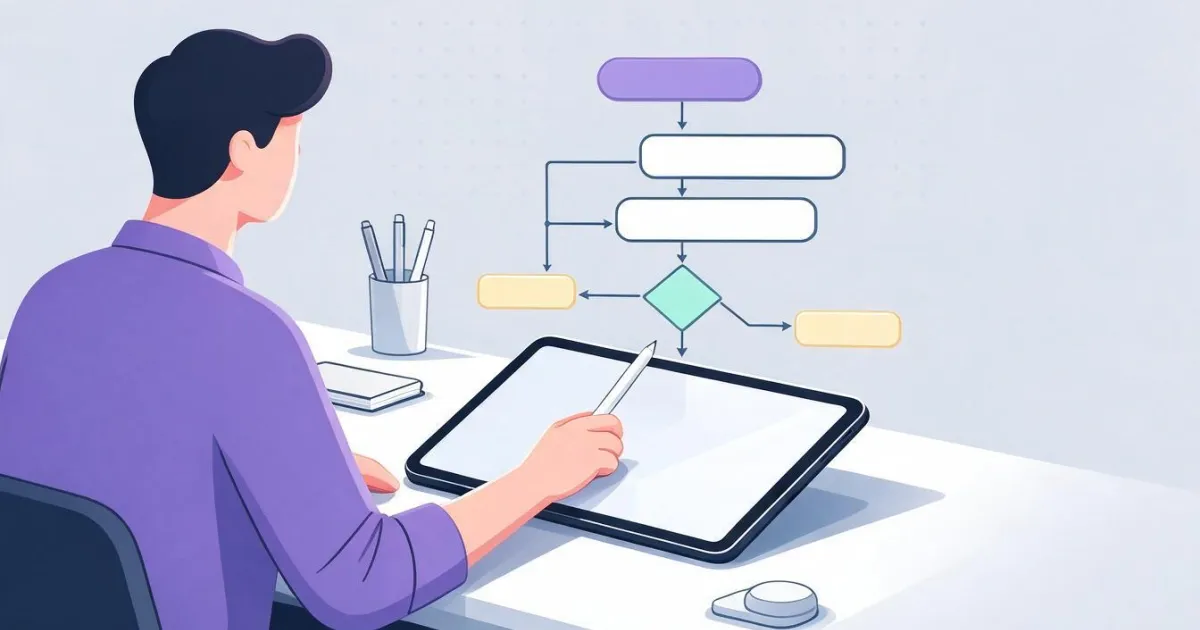
Een stroomdiagram is de grafische weergave van een proces als een reeks stappen die door pijlen zijn verbonden, waarbij elke figuur een vaste betekenis heeft en elke pijl de volgorde aangeeft waarin dingen gebeuren. Het dient voor iets heel concreets: een proces dat in iemands hoofd zit (of verspreid is over drie e-mails) omzetten in iets wat je kunt nakijken, bespreken en corrigeren door er met je vinger naar te wijzen.
Het loont de moeite als aan minstens één van deze voorwaarden is voldaan:
- Er zijn beslissingen. Als het proces een lineaire lijst van stappen is, is een genummerde lijst beter dan een diagram. Het diagram wint zodra de eerste "als X gebeurt, dan…" opduikt.
- Iemand anders moet het uitvoeren. Een proces dat alleen jij doet, heeft geen diagram nodig; eentje dat je gaat delegeren wel.
- Je wilt het gat vinden. Een proces tekenen dwingt je alle wegen af te sluiten. De gaten (een ruit met maar één uitgang, een stap zonder einde) komen vanzelf boven.
- Je gaat het programmeren of automatiseren. Het diagram is de goedkope voorafgaande specificatie: een pijl veranderen kost tien seconden, de code veranderen niet.
En wanneer het niet loont: als het proces meer dan 25 of 30 stappen heeft, is één enkel diagram niet meer te lezen. Het juiste is dan om het op te splitsen in een diagram op hoog niveau met 5-8 dozen en een diagram per doos (wat ISO 5807 een vooraf gedefinieerd proces noemt).
De symbolen van een stroomdiagram en wat elk betekent
De symbolen van een stroomdiagram zijn genormaliseerd: ISO 5807:1985 (Information processing — Documentation symbols and conventions for data, program and system flowcharts) bevat de set figuren die eerder door de Amerikaanse norm ANSI X3.5-1970 werd gedefinieerd. ISO houdt haar gepubliceerd en heeft nooit een norm uitgegeven die haar vervangt, daarom is ze in 2026 nog steeds de referentie die handleidingen en sjablonen citeren.
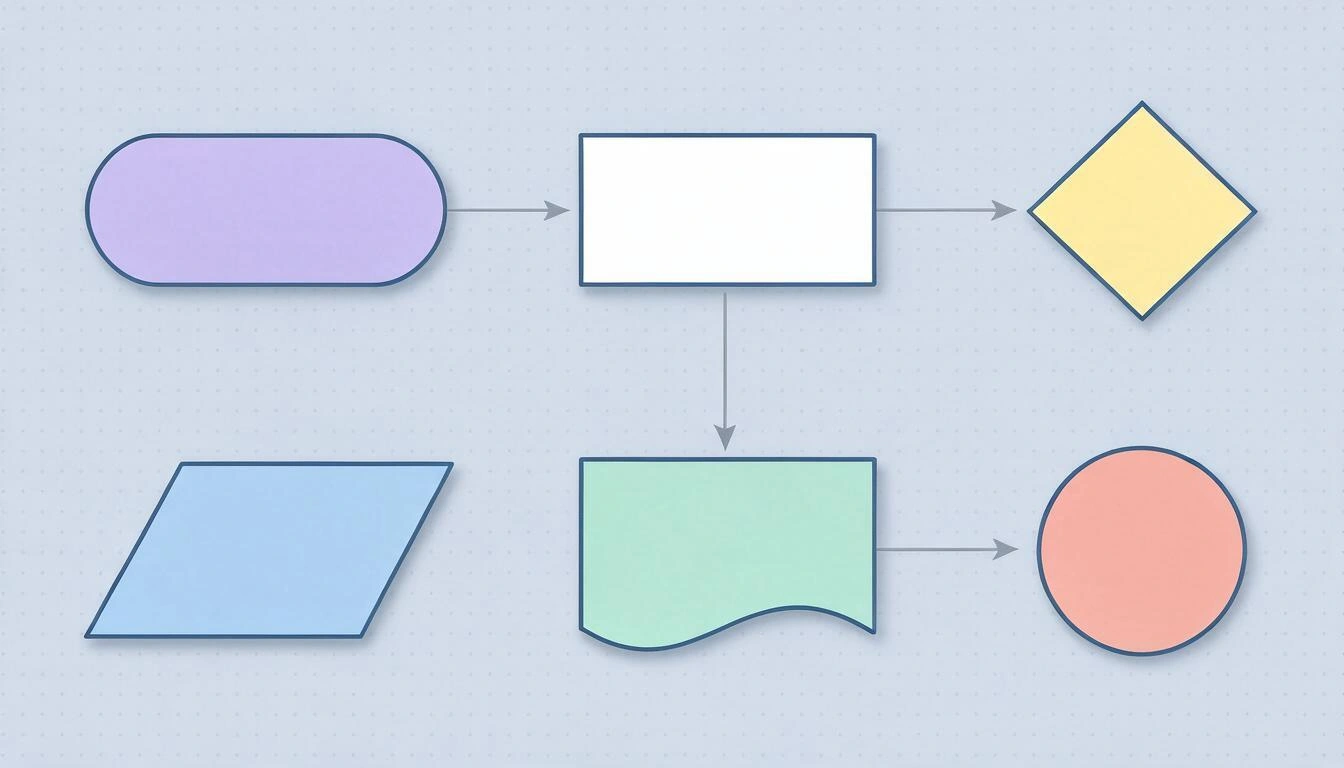
Met deze zes figuren teken je vrijwel alle echte processen:
| Figuur | Naam | Wat het betekent | Voorbeeld van een label |
|---|---|---|---|
| Capsule / ovaal | Terminator | Begin of einde van het proces | Start, Bestelling geleverd |
| Rechthoek | Proces | Een handeling die wordt uitgevoerd | Betaling valideren |
| Ruit | Beslissing | Een vraag met een gesloten antwoord | Is er voorraad? |
| Parallellogram | Gegevens (invoer/uitvoer) | Een gegeven dat het proces binnenkomt of verlaat | Formulier ontvangen |
| Rechthoek met golvende onderkant | Document | Een document dat wordt gegenereerd of gelezen | Factuur als pdf |
| Klein cirkeltje | Connector | Sprong naar een ander punt in hetzelfde diagram of naar een andere pagina | A |
Er is een tweede groep figuren die je vaak zult zien en die je niet nodig hebt om te beginnen. Gebruik ze alleen als ze iets toevoegen:
| Figuur | Naam | Wanneer gebruiken |
|---|---|---|
| Rechthoek met twee verticale banden | Vooraf gedefinieerd proces / subproces | De stap is zelf weer een compleet diagram |
| Cilinder | Database | Je moet duidelijk maken waar het gegeven wordt opgeslagen |
| Rechthoek met omgevouwen hoek | Notitie / aantekening | Verduidelijking die geen deel van de stroom is |
| Langgerekte vijfhoek | Connector buiten de pagina | De stroom gaat verder op een ander blad |
| Omgekeerde driehoek | Opslag / archief | Fysieke en logistieke processen |
Vuistregel: als je moet uitleggen wat een figuur betekent, gebruik hem dan niet. Een rechthoek met een duidelijk label communiceert beter dan een exotisch symbool dat alleen jij kent.
Een stroomdiagram maken, stap voor stap
De volgorde is belangrijk: eerst schrijven en dan tekenen bespaart de helft van het werk. Dit zijn de zeven stappen, in de volgorde waarin je ze het best neemt.
- Schrijf het proces op als lijst, in korte zinnen. "De gebruiker vult het formulier in. Het e-mailadres wordt gevalideerd. Als het e-mailadres niet geldig is, verschijnt een foutmelding. Als het geldig is, wordt het account aangemaakt en wordt de welkomstmail verstuurd." Dit is je script.
- Markeer het begin en het einde (of de einden). Elk diagram heeft precies één begin. Het mag meerdere einden hebben, maar elk pad moet in één ervan eindigen: een pad dat in de lucht blijft hangen, is de fout nummer één.
- Scheid handelingen van beslissingen. Elke zin uit je lijst is een rechthoek of een ruit. Als een zin een "als" of een "wanneer" bevat, verbergt hij vrijwel zeker een ruit die je nog niet hebt geschreven.
- Teken de hoofdkolom, het gelukkige pad. Eerst het traject waarin alles goed gaat, van boven naar beneden, in één enkele kolom. Zonder takken.
- Hang de takken aan de zijkanten. De uitzonderingen en foutpaden gaan links en rechts van de kolom af en onderbreken haar niet. Zo ziet de lezer het normale proces in één oogopslag.
- Label alle uitgangen van de ruiten.
Ja/Nee, ofGoedgekeurd/Afgewezen. Een ruit met pijlen zonder label kun je niet lezen. - Loop het diagram door alsof je een gegeven bent. Ga binnen bij het begin en volg elke pijl tot een einde. Als je bij een figuur komt waar je niet uit kunt, of in een lus zonder uitgangsvoorwaarde belandt, zit daar de fout.
Een volledig voorbeeld, van begin tot eind
Proces: een klant registreren op een website.
- Lijst: de bezoeker vult het formulier in → het e-mailadres wordt gevalideerd → als het niet geldig is, foutmelding en terug naar het formulier → als het geldig is, wordt het account aangemaakt → de welkomstmail wordt verstuurd → einde.
- Begin: capsule
Bezoeker op de registratiepagina. Einde: capsuleAccount actief. - Handelingen (rechthoeken):
Formulier invullen,Account aanmaken,Welkomstmail versturen. Beslissing (ruit):E-mailadres geldig?. - Hoofdkolom: begin → formulier invullen → e-mailadres geldig? → account aanmaken → mail versturen → einde.
- Tak: uit
E-mailadres geldig?gaat linksNee→ rechthoekFoutmelding tonen→ pijl terug naarFormulier invullen. - Labels:
Janaar beneden,Neenaar links. - Doorloop: beide paden eindigen bij
Account actiefof keren terug naar het formulier. Er zijn geen losse eindjes.
Het zijn negen figuren. Dat is de omvang waarop een stroomdiagram werkt.
De zeven regels die een leesbaar diagram scheiden van een krabbel
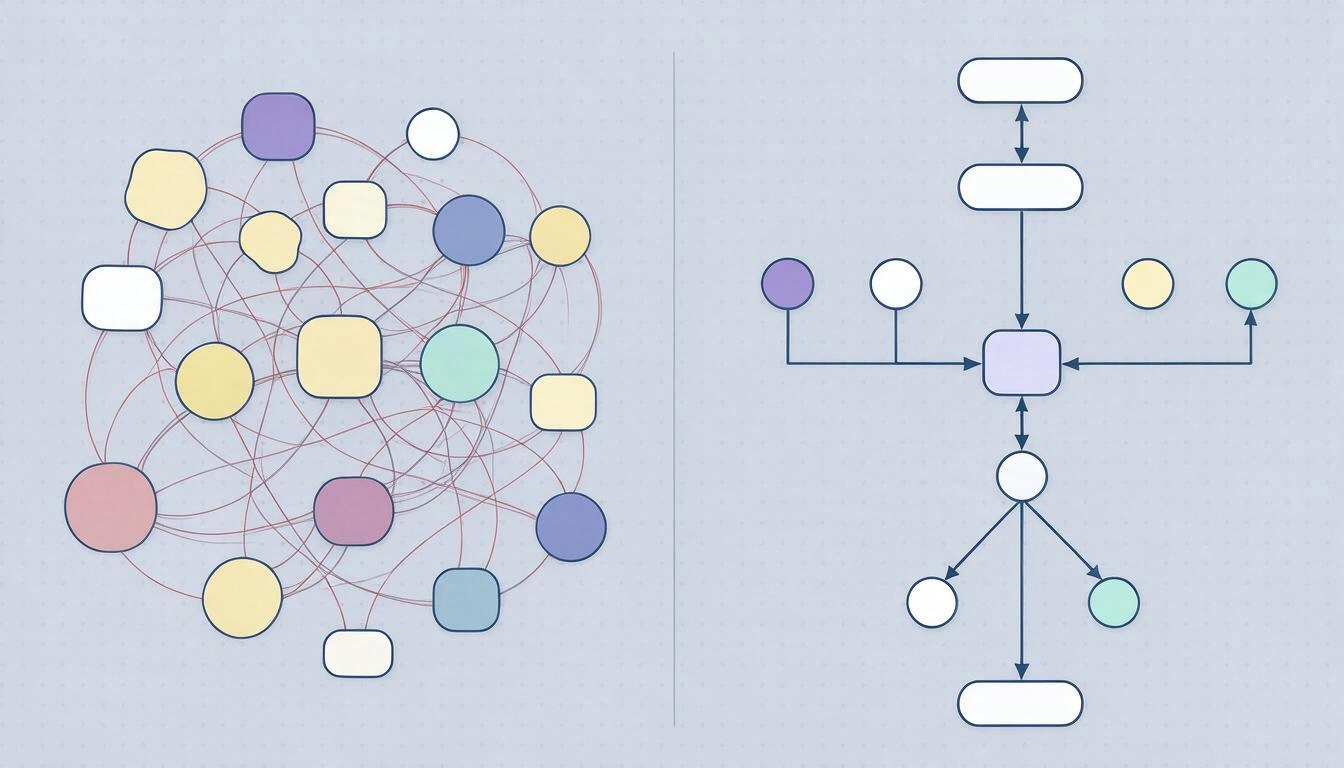
Het verschil tussen een diagram dat je begrijpt en een dat je niet begrijpt, zit bijna nooit in de figuren: het zit in de indeling. Deze zeven regels moet je bij een review het vaakst in herinnering brengen.
- Eén leesrichting, altijd dezelfde. Van boven naar beneden of van links naar rechts. Beide mengen in hetzelfde diagram dwingt de lezer te zoeken waar het verdergaat.
- Eén ingang en één uitgang per figuur (behalve de ruit, die één ingang en twee of drie uitgangen heeft). Komen er vier pijlen uit verschillende richtingen in één doos, gebruik dan een connectorcirkel.
- Lijnen kruisen niet. Als ze kruisen, orden de dozen dan opnieuw of gebruik connectoren met een letter. Een kruising is een visuele dubbelzinnigheid.
- Rechte hoeken, geen diagonalen. Orthogonale lijnen volg je met het oog veel beter dan diagonale, vooral als er meerdere naast elkaar lopen.
- Alle dozen even groot en uitgelijnd op een raster. Verschillen in grootte leest de lezer als verschillen in belang, ook al bedoel je dat niet.
- Labels van 2 tot 5 woorden, beginnend met een werkwoord.
Betaling valideren, nietValidatieen ook nietHier controleert het systeem of de betaalgateway een correct antwoord heeft teruggegeven. - Tussen 5 en 15 figuren per diagram. Boven 25 is het diagram geen hulpmiddel meer. Miller beschreef in 1956 (The Magical Number Seven, Plus or Minus Two, Psychological Review) dat het werkgeheugen ongeveer zeven elementen tegelijk aankan; het is geen wet over diagrammen, maar het verklaart goed waarom een diagram van veertig dozen niet "gezien" wordt, maar bestudeerd.
De fouten die je dwingen het diagram opnieuw te maken
Bijna alle diagrammen die opnieuw moeten, falen op dezelfde vijf dingen. Loop deze tabel door voordat je het diagram goedkeurt.
| Fout | Waarom het het diagram kapotmaakt | Hoe je het oplost |
|---|---|---|
| Ruit met maar één uitgang | Het is geen beslissing, het is een stap: de lezer zoekt de andere tak en vindt hem niet | Maak er een rechthoek van of voeg de ontbrekende uitgang toe |
| Pad dat niet eindigt | De lezer weet niet of het proces daar eindigt of dat er iets ontbreekt | Elke tak eindigt in een eindcapsule of sluit aan op een andere tak |
Labels als zelfstandig naamwoord (Validatie) | Je weet niet wie wat doet of of het al gebeurd is | Werkwoord + aanvulling: Betaling valideren |
| Lus zonder uitgangsvoorwaarde | In een echt proces is het een blokkade; in een geautomatiseerd proces een oneindige lus | Elke lus keert terug naar een ruit die hem kan doorbreken |
| Detailniveaus door elkaar halen | Eén doos zegt Factureren en de volgende Op de knop Opslaan drukken | Verplaats het fijne detail naar een apart subproces |
Stroomdiagram, BPMN of activiteitendiagram: welke past bij jou
Dat hangt af van wie het gaat lezen. Het klassieke stroomdiagram is voor intern gebruik en om na te denken; BPMN is voor bedrijfsprocessen die afdelingen of bedrijven doorkruisen; het UML-activiteitendiagram is om software te documenteren.
| Stroomdiagram | BPMN 2.0 | UML-activiteit | |
|---|---|---|---|
| Norm | ISO 5807:1985 (van ANSI X3.5-1970) | OMG BPMN 2.0, januari 2011; ISO/IEC 19510:2013 | OMG UML 2.5.1, december 2017 |
| Voor wie | Iedereen, zonder voorafgaande opleiding | Bedrijfsanalisten, audit, leveranciers | Ontwikkelteams |
| Figuren die je moet kennen | 6 | Meer dan 50 | Ongeveer 15 |
| Deelnemers | Worden niet weergegeven | Banen en zwembaden per rol of organisatie | Partities (swimlanes) |
| Parallelle uitvoering | Drukt het niet goed uit | Ja, met gateways | Ja, met splitsingsbalken |
| Leercurve | Minuten | Dagen | Uren |
Twijfel je, begin dan met het stroomdiagram. Het is het enige dat iedereen zonder handleiding leest, en van een correct stroomdiagram later naar BPMN overstappen is mechanisch; andersom gaat er informatie verloren.
Het stroomdiagram bouwen in aiDraw: drie wegen
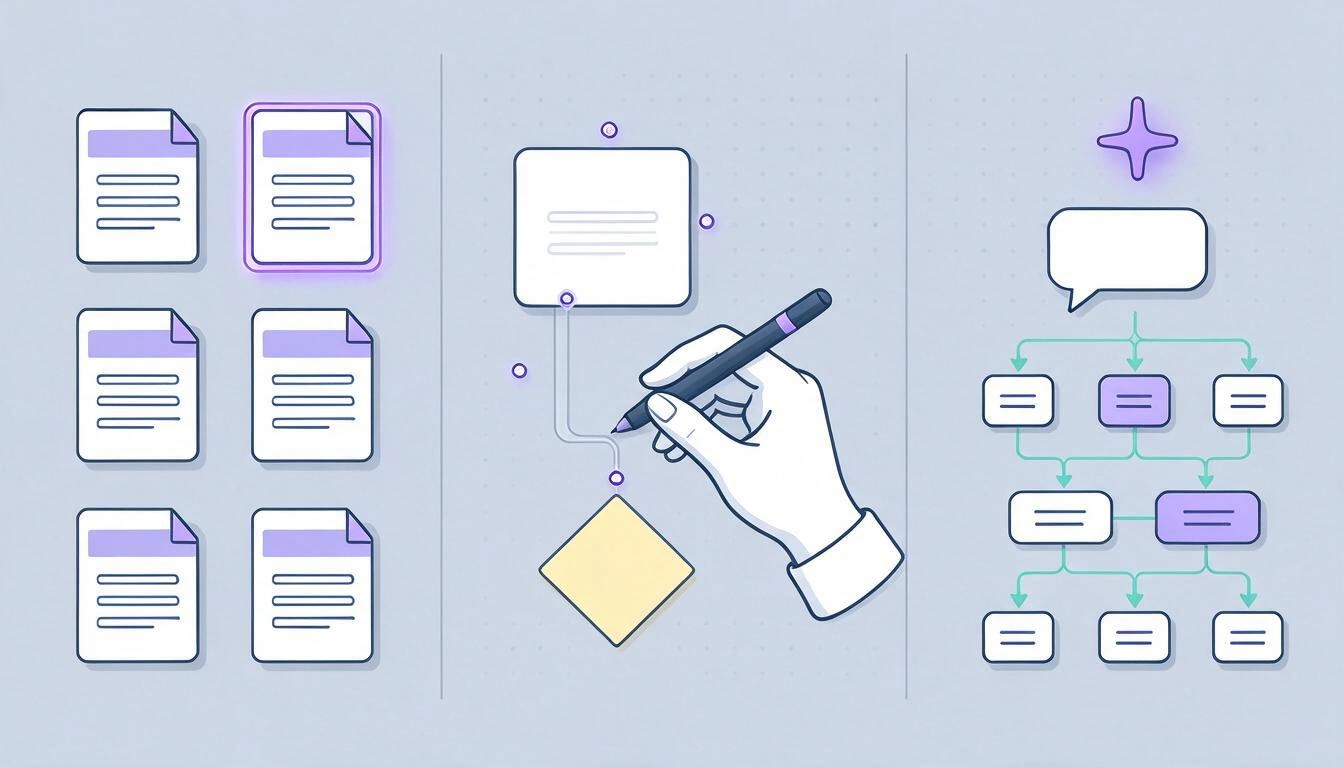
In aiDraw zijn er drie manieren om bij hetzelfde diagram te komen, en je kunt ze combineren: beginnen met het sjabloon, het met de hand tekenen met vastgezette connectoren, of het in tekst beschrijven en de AI het laten opbouwen om het daarna bij te werken. Alles gebeurt in de browser, zonder iets te installeren, op een oneindig canvas met zoom van 2 % tot 6400 %.
Weg 1 — Beginnen met het sjabloon
Op het tabblad Sjablonen staan zes uitgangspunten: leeg, stroomdiagram, website-wireframe, brainstorm, kanbanbord en systeemarchitectuur. Het sjabloon stroomdiagram komt al met de startcapsule, een procesrechthoek, een beslissingsruit en twee uitgangen, alles verbonden met echte connectoren. Normaal gesproken pas je de labels aan en voeg je twee of drie dozen toe: in vijf minuten heb je het diagram uit het voorbeeld hierboven.
Weg 2 — Met de hand tekenen met vastgezette connectoren
Dit is het deel dat het verschil maakt met tekenen in een generiek hulpmiddel:
- De basisfiguren hebben een sneltoets:
Rrechthoek,Oellips,Gveelhoek (met vier zijden is dat de ruit),Ttekst,Splakbriefje,Cconnector. - Met de connector actief toont elke figuur vier ankerpunten (boven, rechts, onder en links). De aanwijzer haakt vast aan het ankerpunt als hij minder dan 14 px ervandaan is, dus je hoeft niet nauwkeurig te mikken.
- Een vastgezette connector is geen losse lijn: hij onthoudt aan welke figuur hij aan elk uiteinde vastzit. Verplaats je een doos, dan herberekent de connector zichzelf. Daardoor kun je een heel diagram herschikken zonder ook maar één pijl opnieuw te tekenen.
- Elke connector heeft drie mogelijke routes: orthogonaal (degene die regel 4 vraagt), recht en gebogen.
- De slimme hulplijnen lijnen de nieuwe doos uit met de bestaande, en uitlijnen op het raster houdt de afmetingen gelijk (regels 5 en 4).
- Als je liever uit de losse hand tekent, zet de modus vormen herkennen de krabbel om in de schone figuur, en het handschrifthulpmiddel zet om naar tekst wat je met de pen schrijft.
Weg 3 — Het in tekst beschrijven en de AI het laten opbouwen
Bij Meer → Diagram uit tekst schrijf je het proces in gewone taal en tekent aiDraw het op het canvas. Een prompt die goed werkt, is letterlijk het script uit stap 1:
Een klant registreren op een website: de bezoeker vult het formulier in,
het e-mailadres wordt gevalideerd; als het niet geldig is, verschijnt een
foutmelding en gaat hij terug naar het formulier; als het geldig is, wordt
het account aangemaakt, wordt de welkomstmail verstuurd en eindigt het.
Wat het teruggeeft en wat niet:
- Het genereert tussen 3 en 18 knooppunten (de harde grens is 24 knooppunten en 48 verbindingen), met vier soorten figuren: rechthoek, ellips, ruit voor de beslissingen en plakbriefje.
- De verbindingen worden aangemaakt als orthogonale connectoren die aan de figuren vastzitten, en die met een label (
Ja,Nee) tonen het als tekst op de pijl. - Het resultaat is een bewerkbaar diagram, geen afbeelding: elke doos kun je verplaatsen, hernoemen en opnieuw kleuren zoals elke andere.
- Het is geen generator van illustraties. aiDraw tekent geen foto's of tekeningen: de AI bouwt de structuur op en het fijne tekenwerk doe jij.
Verstandig is de AI als eerste concept te gebruiken en er daarna de zeven regels op toe te passen: bijna altijd moet je twee dozen herschikken en een uitgang labelen.
Sneltoetsen die het meeste tijd besparen
| Sneltoets | Wat het doet |
|---|---|
V / H | Selecteren / canvas verschuiven |
R O G T S C | Rechthoek, ellips, veelhoek, tekst, notitie, connector |
Ctrl+D | De selectie dupliceren (of Alt+slepen) |
Ctrl+G / Ctrl+Shift+G | Groeperen / groepering opheffen |
Ctrl+1 | Zoom aanpassen aan de inhoud |
Ctrl+0 | Terug naar 100 % |
[ / ] | Naar de achtergrond / naar de voorgrond |
Ctrl+Z | Ongedaan maken (tot 50 stappen) |
| 2 vingers | Verschuiven en zoomen op touchscreens, altijd, ook als je aan het tekenen bent |
Het document wordt vanzelf opgeslagen terwijl je werkt (automatisch opslaan 1,2 s na de laatste actie) en als het netwerk uitvalt, laat het een kopie op het apparaat zelf achter die je aanbiedt te herstellen als je het opnieuw opent. Daarnaast kun je tot 20 benoemde versies per document opslaan en naar elk ervan terugkeren.
In welk formaat je het diagram exporteert, afhankelijk van waar het terechtkomt
Kies het formaat op basis van de bestemming, niet uit gewoonte. In aiDraw biedt het exportvenster vijf formaten en laat het je het hele document exporteren, alleen de selectie of een gebied dat je zelf met een kader tekent.
| Bestemming | Formaat | Aanbevolen instellingen |
|---|---|---|
| Tekstdocument, e-mail, presentatie | PNG op 2x | Transparante achtergrond als je het op een kleur plakt |
| Website of blog | PNG op 1x of 2x | 2x als de lezer kan inzoomen |
| Drukkerij of poster | SVG | Het enige echt vectoriële formaat: schaalt zonder scherpte te verliezen |
| Versturen om te ondertekenen of te archiveren | Eén pagina, zonder selecteerbare tekst | |
| Verder bewerken op een andere computer of een kopie bewaren | JSON | Wordt opnieuw geïmporteerd in aiDraw met Meer → JSON importeren |
| Snel in een andere app plakken | Kopiëren als afbeelding / als SVG | Gaat rechtstreeks naar het klembord van het systeem |
Twee eerlijke kanttekeningen bij het exporteren:
- De pdf van aiDraw is een pagina met het diagram als rasterafbeelding (een ingesloten jpeg-afbeelding in de resolutie die je kiest: 1x, 2x of 4x). Perfect om te delen en te archiveren, maar zonder selecteerbare tekst of vectoren. Ga je naar de drukker of moet je het bestand in Illustrator of Inkscape bewerken, exporteer dan SVG.
- Een transparante achtergrond is alleen beschikbaar in PNG en SVG. JPG en PDF hebben altijd een witte achtergrond.
Wat aiDraw niet doet
Goed om te weten voordat je begint, zodat je het niet halverwege een klus ontdekt:
- Er is geen realtime samenwerking. Het is een editor voor één gebruiker: geen meerdere cursors op hetzelfde canvas en geen teamopmerkingen.
- Het importeert geen PDF. Je kunt JSON-documenten van aiDraw zelf en afbeeldingen (PNG, JPG) importeren, maar geen pdf openen om hem te bewerken.
- Het exporteert geen video of animaties.
- Het genereert geen illustraties of foto's met AI. De drie toepassingen van AI zijn concreet: diagram of wireframe uit tekst, transcriptie van handschrift en voorstellen voor namen van lagen.
- Het werkt niet offline. Het bewaart een lokale noodkopie als het netwerk uitvalt terwijl je werkt en herstelt die als je terug bent, maar het is geen offline-app.
Om te tekenen, diagrammen te maken en te exporteren heb je daarentegen niets geïnstalleerd nodig: het werkt op computer, tablet en telefoon, en op een tablet kun je met een digitale pen tekenen, met drukgevoeligheid, terwijl je vinger het canvas verschuift.
Veelgestelde vragen
Hoe maak je een stroomdiagram, stap voor stap?
Schrijf eerst het proces op als lijst van korte zinnen; markeer het begin en het einde; zet elke zin om in een rechthoek (handeling) of een ruit (beslissing); teken in één enkele kolom van boven naar beneden het pad waarin alles goed gaat; hang de uitzonderingen aan de zijkanten; label alle uitgangen van de ruiten (Ja / Nee); en loop het hele diagram door door de pijlen te volgen om te controleren dat geen enkel pad in de lucht blijft hangen. Zeven stappen, en de eerste drie zijn schrijven, niet tekenen.
Wat betekent elk symbool van een stroomdiagram?
De capsule of ovaal is het begin of het einde; de rechthoek is een handeling; de ruit is een beslissing met twee of drie uitgangen; het parallellogram is een gegeven dat binnenkomt of eruit gaat; de rechthoek met golvende onderkant is een document; en het kleine cirkeltje is een connector die naar een ander punt van het diagram springt. Ze zijn gedefinieerd in ISO 5807:1985, de opvolger van ANSI X3.5-1970.
Hoeveel symbolen heb ik echt nodig?
Zes. Met capsule, rechthoek, ruit, parallellogram, document en connector teken je praktisch elk proces. De rest van de catalogus (subproces, database, connector buiten de pagina, archief) is alleen de moeite waard als je lezer het al kent; moet je een figuur uitleggen, vervang hem dan door een rechthoek met een duidelijker label.
Kan ik online een stroomdiagram maken zonder iets te installeren?
Ja. aiDraw werkt in de browser, op computer, tablet en telefoon, met een kant-en-klaar sjabloon voor een stroomdiagram en connectoren die aan de figuren vastzitten. Je vindt het op aiDraw — Ontwerpeditor met oneindig canvas en je begint met het aanmaken van een gratis account.
Kan de AI een stroomdiagram voor me maken op basis van een beschrijving?
Ja, via Meer → Diagram uit tekst: je beschrijft het proces in gewone taal en aiDraw tekent het als bewerkbaar diagram, met ruiten bij de beslissingen en orthogonale connectoren die aan de figuren vastzitten. Het genereert tussen 3 en 18 knooppunten (harde grens van 24 knooppunten en 48 verbindingen). Behandel het als een concept: gewoonlijk moet je een paar dozen herschikken en de labels van de uitgangen nakijken.
In welk formaat exporteer ik het diagram zodat het er goed uitziet?
PNG op 2x om in een document, presentatie of e-mail te plakken; SVG als het naar de drukker gaat of als iemand het in een ander vectorprogramma moet bewerken; PDF om te delen en te archiveren; en JSON als je er later in aiDraw verder aan wilt werken. Let op bij de PDF: in aiDraw is dat een pagina met het diagram als rasterafbeelding, zonder selecteerbare tekst.
Hoeveel dozen mag een stroomdiagram hebben?
Tussen 5 en 15 lees je in één oogopslag; vanaf 25 werkt het niet meer als communicatiemiddel. Als je daar overheen gaat, splits het diagram dan op: een algemeen diagram met 5-8 dozen en een apart diagram voor elke doos die een volledig proces verbergt (wat ISO 5807 een vooraf gedefinieerd proces noemt).
Stroomdiagram of BPMN?
Stroomdiagram als je het binnen je team gebruikt of om het proces te doordenken: zes figuren en niemand heeft opleiding nodig. BPMN 2.0 (OMG, 2011; ISO/IEC 19510:2013) als het proces afdelingen of bedrijven doorkruist, je moet weergeven wie wat doet in banen en er parallelle taken zijn. Van een correct stroomdiagram naar BPMN overstappen is mechanisch; andersom gaat er informatie verloren.
Ben ik mijn werk kwijt als de verbinding wegvalt terwijl ik teken?
Nee. aiDraw slaat automatisch op 1,2 seconden na de laatste actie en als het opslaan mislukt door het netwerk, laat het een kopie op het apparaat achter die je aanbiedt te herstellen als je het document opnieuw opent, en probeert het opnieuw zodra de verbinding terug is. Daarnaast kun je tot 20 benoemde versies per document opslaan en naar elk ervan terugkeren.
Kan ik het diagram met de hand tekenen met de pen van de tablet?
Ja. Met de modus voor vormherkenning aan wordt de krabbel de schone figuur, en het handschrifthulpmiddel zet om naar tekst wat je met de pen schrijft. Op touchscreens verschuiven en zoomen twee vingers altijd, ook als je aan het tekenen bent, en er is een optie waarmee je vinger navigeert en alleen de pen tekent.
aiDraw is de mini-app van AIsToHire om te tekenen, diagrammen te maken en te prototypen op een oneindig canvas in de browser, met een sjabloon voor een stroomdiagram, connectoren die aan de figuren vastzitten en zich herberekenen als je ze verplaatst, het genereren van diagrammen en wireframes uit tekst met AI, en export naar PNG, JPG, SVG, PDF en JSON. Het is beschikbaar op aiDraw — Ontwerpeditor met oneindig canvas.
Open aiDraw in de browser, begin met het sjabloon voor een stroomdiagram en heb je proces getekend, nagekeken en geëxporteerd als PNG, SVG of PDF zonder iets te installeren. Maak je gratis account aan en begin met tekenen.
Open aiDraw in de browser, begin met het sjabloon voor een stroomdiagram en heb je proces getekend, nagekeken en geëxporteerd als PNG, SVG of PDF zonder iets te installeren. Maak je gratis account aan en begin met tekenen.Lees verder
Alle artikelen bekijken →
Whiteboards met AI in 2026: wat artificiële intelligentie echt doet op een oneindig canvas (en wat jouw werk blijft)

Ruziemaken via WhatsApp of het in persoon bespreken: wat de wetenschap zegt over relatieconflicten via berichten

Mindmap, conceptmap en schema: verschillen en wanneer je welke gebruikt
