 aiDraw
Sådan laver du et flowchart trin for trin: symboler, regler og de fejl, der gør det ulæseligt
Teamet hos aiDrawSkrevet med AI-assistance18 min. læsningKort fortalt
- Et godt lavet flowchart kan forstås med seks figurer: afrundet start-/slutfigur, procesrektangel, beslutningsrude, parallelogram til data, dokumentrektangel med bølget bund og forbindelsescirkel. Alt andet er valgfrit.
- Symbolerne er ikke pynt: de er standardiseret i ISO 5807:1985, som efterfulgte ANSI X3.5-1970. ISO har aldrig erstattet den, så den er stadig den reference, håndbøger citerer.
- Reglen, der redder flest diagrammer: én indgang og én udgang pr. figur, læsning oppefra og ned eller fra venstre mod højre og forbindelser, der ikke krydser hinanden. En rude uden to mærkede udgange er et ødelagt diagram.
- Hvis processen skal læses af folk uden for dit team (revision, kunde, leverandør), er forretningsstandarden BPMN 2.0 (OMG, januar 2011; vedtaget som ISO/IEC 19510:2013), ikke det klassiske flowchart.
- aiDraw, miniappen til tegning og diagrammer fra AIsToHire, bygger det i browseren: en skabelon med et færdigt forbundet flowchart, forbindelser, der fæstner sig til figurerne og genberegnes, når du flytter dem, og eksport til PNG, JPG, SVG, PDF eller JSON.
At lave et flowchart virker trivielt, indtil du viser det til nogen: halvdelen af gangene handler diskussionen ikke om processen, men om, hvad den rude betyder, hvorfor der går tre pile ud af en boks, eller hvor flowet ender. Denne guide handler om det modsatte: de figurer, du faktisk har brug for, i hvilken rækkefølge de bør tegnes, de regler, der får andre til at forstå det uden forklaring, og hvordan du tegner det uden at installere noget med aiDraw, AIsToHires design- og diagrameditor med uendeligt lærred.

Hvad et flowchart er, og hvornår det kan betale sig at lave et
Et flowchart er den grafiske gengivelse af en proces som en række trin forbundet med pile, hvor hver figur har en fast betydning, og hver pil angiver rækkefølgen, tingene sker i. Det tjener et helt konkret formål: at gøre en proces, der bor i hovedet på nogen (eller er spredt over tre e-mails), til noget, man kan gennemgå, diskutere og rette ved at pege på det med fingeren.
Det kan betale sig, når mindst én af disse betingelser er opfyldt:
- Der er beslutninger. Hvis processen er en lineær liste af trin, er en nummereret liste bedre end et diagram. Diagrammet vinder, så snart det første "hvis X sker, så…" dukker op.
- En anden person skal udføre den. En proces, som kun du udfører, behøver ikke et diagram; en, du skal uddelegere, gør.
- Du vil finde hullet. At tegne en proces tvinger dig til at lukke alle veje. Hullerne (en rude med kun én udgang, et trin uden slutning) dukker op af sig selv.
- Du skal programmere eller automatisere den. Diagrammet er den billige forhåndsspecifikation: at ændre en pil tager ti sekunder, at ændre koden gør ikke.
Og hvornår det ikke kan betale sig: hvis processen har mere end 25 eller 30 trin, bliver et enkelt diagram ulæseligt. Så er det rigtige at dele det op i et overordnet diagram med 5-8 bokse og ét diagram for hver boks (det, ISO 5807 kalder foruddefineret proces).
Flowchartets symboler og hvad hvert af dem betyder
Flowchartets symboler er standardiserede: ISO 5807:1985 (Information processing — Documentation symbols and conventions for data, program and system flowcharts) samler det sæt figurer, som tidligere blev defineret af den amerikanske standard ANSI X3.5-1970. ISO holder den fortsat udgivet og har aldrig udgivet en standard, der erstatter den, og derfor er den i 2026 stadig den reference, håndbøger og skabeloner citerer.
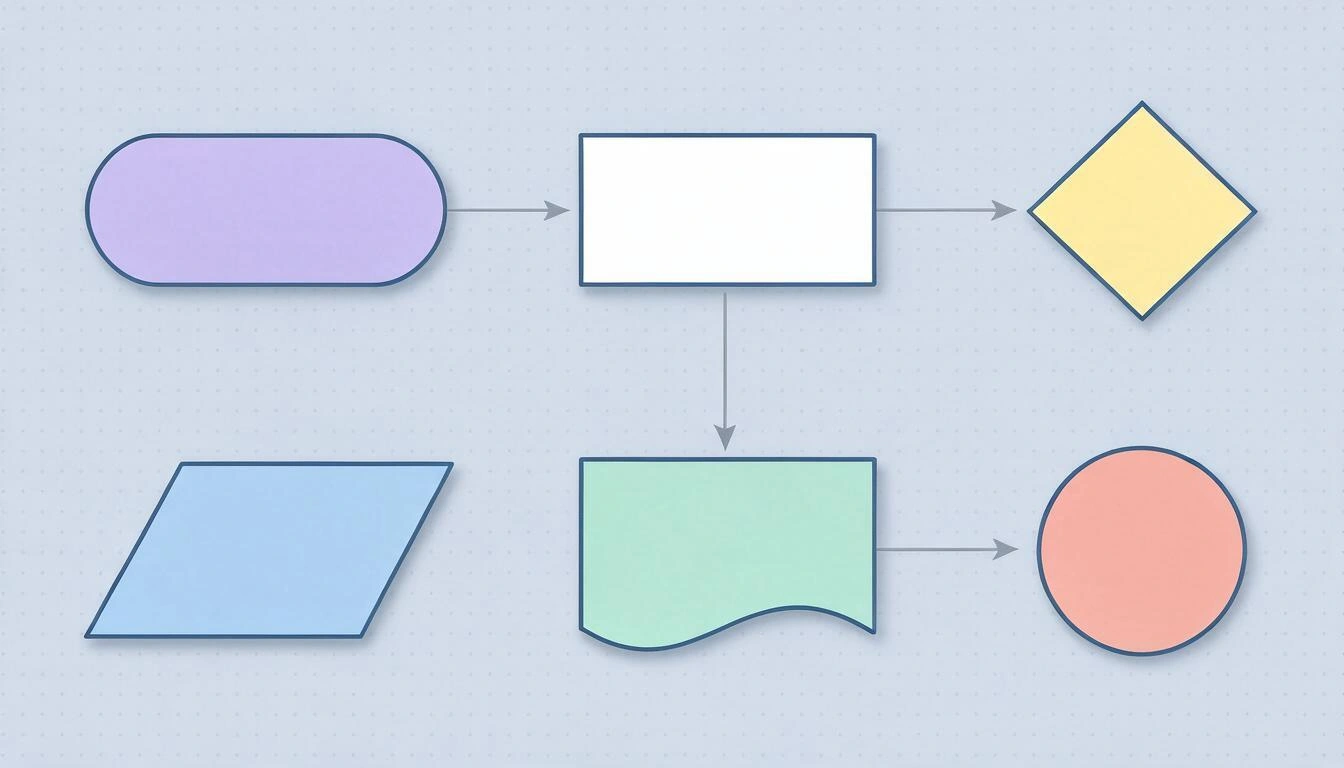
Med disse seks figurer tegner man stort set alle virkelige processer:
| Figur | Navn | Hvad den betyder | Eksempel på tekst |
|---|---|---|---|
| Kapsel / oval | Terminator | Processens start eller slutning | Start, Ordre leveret |
| Rektangel | Proces | En handling, der udføres | Validér betalingen |
| Rude | Beslutning | Et spørgsmål med lukket svar | Er der lager? |
| Parallelogram | Data (input/output) | Et stykke data, der kommer ind i eller ud af processen | Formular modtaget |
| Rektangel med bølget bund | Dokument | Et dokument, der oprettes eller læses | Faktura som PDF |
| Lille cirkel | Forbindelse | Spring til et andet punkt i samme diagram eller til en anden side | A |
Der er en anden gruppe figurer, som du ofte vil støde på, og som du ikke behøver for at komme i gang. Brug dem kun, når de tilfører noget:
| Figur | Navn | Hvornår den bruges |
|---|---|---|
| Rektangel med to lodrette bånd | Foruddefineret proces / delproces | Trinnet er i sig selv et helt andet diagram |
| Cylinder | Database | Det skal stå klart, hvor data gemmes |
| Rektangel med foldet hjørne | Note / anmærkning | En præcisering, der ikke er en del af flowet |
| Aflang femkant | Forbindelse til anden side | Flowet fortsætter på et andet ark |
| Omvendt trekant | Lager / arkiv | Fysiske og logistiske processer |
Tommelfingerregel: hvis du skal forklare, hvad en figur betyder, så lad være med at bruge den. Et rektangel med en tydelig tekst kommunikerer bedre end et eksotisk symbol, som kun du kender.
Sådan laver du et flowchart trin for trin
Rækkefølgen er vigtig: at skrive først og tegne bagefter sparer halvdelen af arbejdet. Her er de syv trin i den rækkefølge, de bør tages.
- Skriv processen ned som en liste i korte sætninger. "Brugeren udfylder formularen. E-mailen valideres. Hvis e-mailen ikke er gyldig, vises en fejl. Hvis den er gyldig, oprettes kontoen, og velkomst-e-mailen sendes." Det er dit manuskript.
- Marker start og slutning (eller slutninger). Ethvert diagram har præcis én start. Det kan have flere slutninger, men hver vej skal ende i en: en vej, der hænger i luften, er fejl nummer ét.
- Adskil handlinger fra beslutninger. Hver sætning på din liste er et rektangel eller en rude. Hvis en sætning indeholder et "hvis" eller et "når", skjuler den næsten helt sikkert en rude, du endnu ikke har skrevet.
- Tegn hovedsøjlen, den lykkelige vej. Først det forløb, hvor alt går godt, oppefra og ned, i én enkelt søjle. Uden grene.
- Hæng grenene på siderne. Undtagelser og fejlveje går ud til højre og venstre for søjlen og afbryder den ikke. Sådan ser læseren den normale proces med det samme.
- Mærk alle udgange fra ruderne.
Ja/Nej, ellerGodkendt/Afvist. En rude med umærkede pile kan ikke læses. - Gå diagrammet igennem, som om du var et stykke data. Gå ind ved starten og følg hver pil til en slutning. Hvis du kommer til en figur, du ikke kan komme videre fra, eller ender i en løkke uden udgangsbetingelse, er det dér, fejlen er.
Et komplet eksempel fra start til slut
Proces: oprettelse af en kunde på et website.
- Liste: den besøgende udfylder formularen → e-mailen valideres → hvis den ikke er gyldig, fejl og tilbage til formularen → hvis den er gyldig, oprettes kontoen → velkomst-e-mailen sendes → slut.
- Start: kapsel
Besøgende på tilmeldingssiden. Slut: kapselKonto aktiv. - Handlinger (rektangler):
Udfyld formular,Opret konto,Send velkomst-e-mail. Beslutning (rude):Er e-mailen gyldig?. - Hovedsøjle: start → udfyld formular → er e-mailen gyldig? → opret konto → send e-mail → slut.
- Gren: fra
Er e-mailen gyldig?gårNejud til venstre → rektangelVis fejl→ pil tilbage tilUdfyld formular. - Mærkater:
Janedad,Nejmod venstre. - Gennemgang: begge veje ender i
Konto aktiveller vender tilbage til formularen. Der er ingen løse ender.
Det er ni figurer. Det er den størrelse, et flowchart fungerer i.
De syv regler, der adskiller et læsbart diagram fra et rod
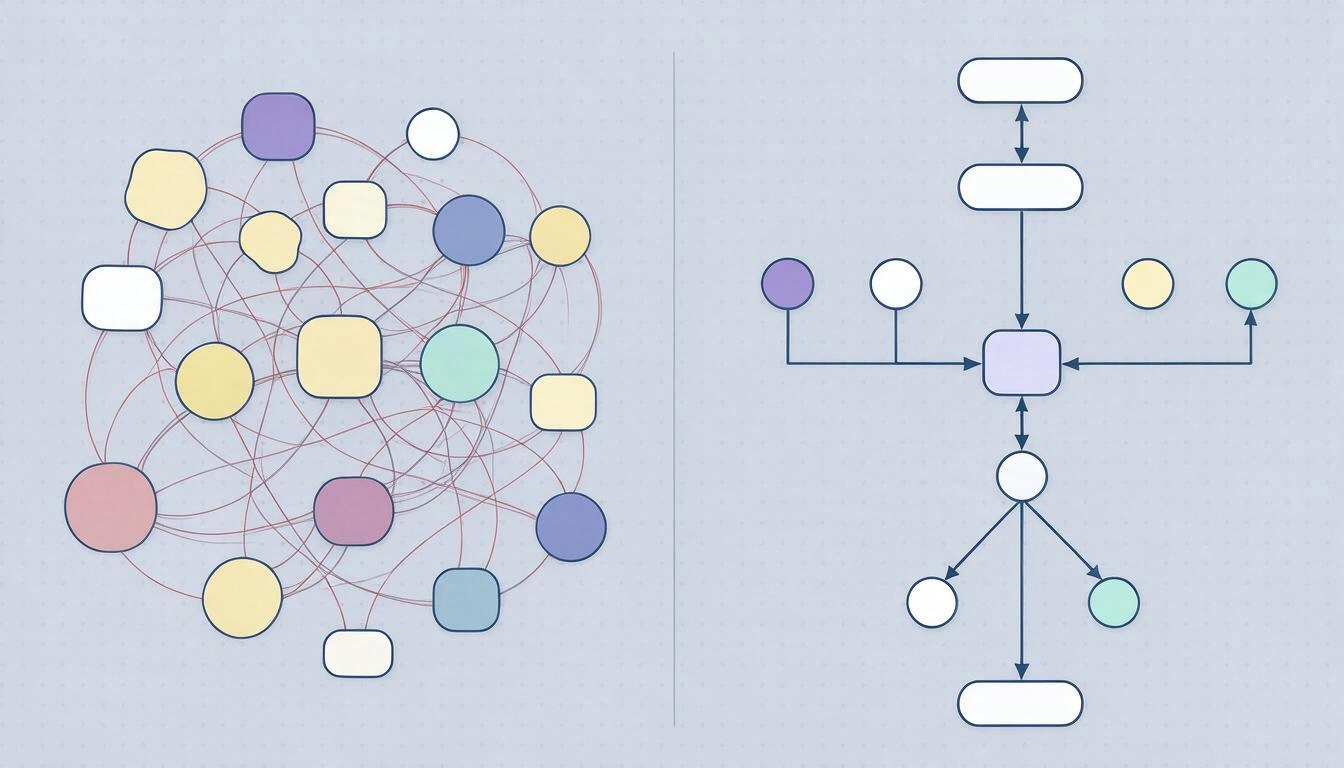
Forskellen på et diagram, der kan forstås, og et, der ikke kan, ligger næsten aldrig i figurerne: den ligger i opstillingen. Disse syv regler er dem, man oftest skal minde om ved en gennemgang.
- Én læseretning, altid den samme. Oppefra og ned eller fra venstre mod højre. Hvis man blander de to i samme diagram, tvinges læseren til at lede efter, hvor det fortsætter.
- Én indgang og én udgang pr. figur (undtagen ruden, som har én indgang og to eller tre udgange). Hvis fire pile fra forskellige steder går ind i en boks, så brug en forbindelsescirkel.
- Linjerne krydser ikke hinanden. Hvis de krydser, så omarranger boksene eller brug forbindelser med bogstav. Et kryds er en visuel tvetydighed.
- Rette vinkler, ikke diagonaler. Ortogonale linjer er langt lettere at følge med øjnene end diagonale, især når flere ligger tæt sammen.
- Alle bokse i samme størrelse og placeret efter et gitter. Størrelsesforskelle tolker læseren som forskelle i vigtighed, selv om du ikke mener det.
- Tekster på 2 til 5 ord, der begynder med et verbum.
Validér betalingen, ikkeValideringog heller ikkeHer kontrollerer systemet, at betalingsgatewayen har returneret et korrekt svar. - Mellem 5 og 15 figurer pr. diagram. Over 25 er diagrammet ikke længere en hjælp. Miller beskrev i 1956 (The Magical Number Seven, Plus or Minus Two, Psychological Review), at arbejdshukommelsen håndterer omkring syv elementer ad gangen; det er ikke en lov om diagrammer, men det forklarer godt, hvorfor et diagram med fyrre bokse ikke "ses", men studeres.
De fejl, der tvinger dig til at lave diagrammet om
Næsten alle diagrammer, der må laves om, fejler på de samme fem punkter. Gennemgå denne tabel, før du godkender det.
| Fejl | Hvorfor det ødelægger diagrammet | Sådan rettes det |
|---|---|---|
| Rude med kun én udgang | Det er ikke en beslutning, det er et trin: læseren leder efter den anden gren og finder den ikke | Gør den til et rektangel eller tilføj den manglende udgang |
| Vej, der ikke ender | Læseren ved ikke, om processen slutter dér, eller om der mangler noget | Hver gren ender i en slutkapsel eller samles med en anden gren |
Navneords-tekster (Validering) | Man kan ikke se, hvem der gør hvad, eller om det allerede er sket | Verbum + led: Validér betalingen |
| Løkke uden udgangsbetingelse | I en virkelig proces er det en blokering; i en automatiseret er det en uendelig løkke | Hver løkke vender tilbage til en rude, der kan afbryde den |
| Blanding af detaljeniveauer | En boks siger Fakturér og den ved siden af Tryk på knappen Gem | Løft den fine detalje op i en separat delproces |
Flowchart, BPMN eller aktivitetsdiagram: hvilket skal du bruge
Det afhænger af, hvem der skal læse det. Det klassiske flowchart er til internt brug og til at tænke med; BPMN er til forretningsprocesser, der krydser afdelinger eller virksomheder; UML-aktivitetsdiagrammet er til dokumentation af software.
| Flowchart | BPMN 2.0 | UML-aktivitet | |
|---|---|---|---|
| Standard | ISO 5807:1985 (fra ANSI X3.5-1970) | OMG BPMN 2.0, januar 2011; ISO/IEC 19510:2013 | OMG UML 2.5.1, december 2017 |
| Til hvem | Alle, uden forudgående uddannelse | Forretningsanalytikere, revision, leverandører | Udviklingsteams |
| Figurer, man skal kende | 6 | Over 50 | Omkring 15 |
| Deltagere | Repræsenterer dem ikke | Baner og pools efter rolle eller organisation | Partitioner (swimlanes) |
| Parallelitet | Udtrykker den ikke godt | Ja, med gateways | Ja, med forgrenings-/synkroniseringsbjælker |
| Indlæringskurve | Minutter | Dage | Timer |
Hvis du er i tvivl, så start med flowchartet. Det er det eneste, som alle læser uden manual, og at gå fra et korrekt flowchart til BPMN bagefter er mekanisk; omvendt går information tabt.
Sådan bygger du diagrammet i aiDraw: tre veje
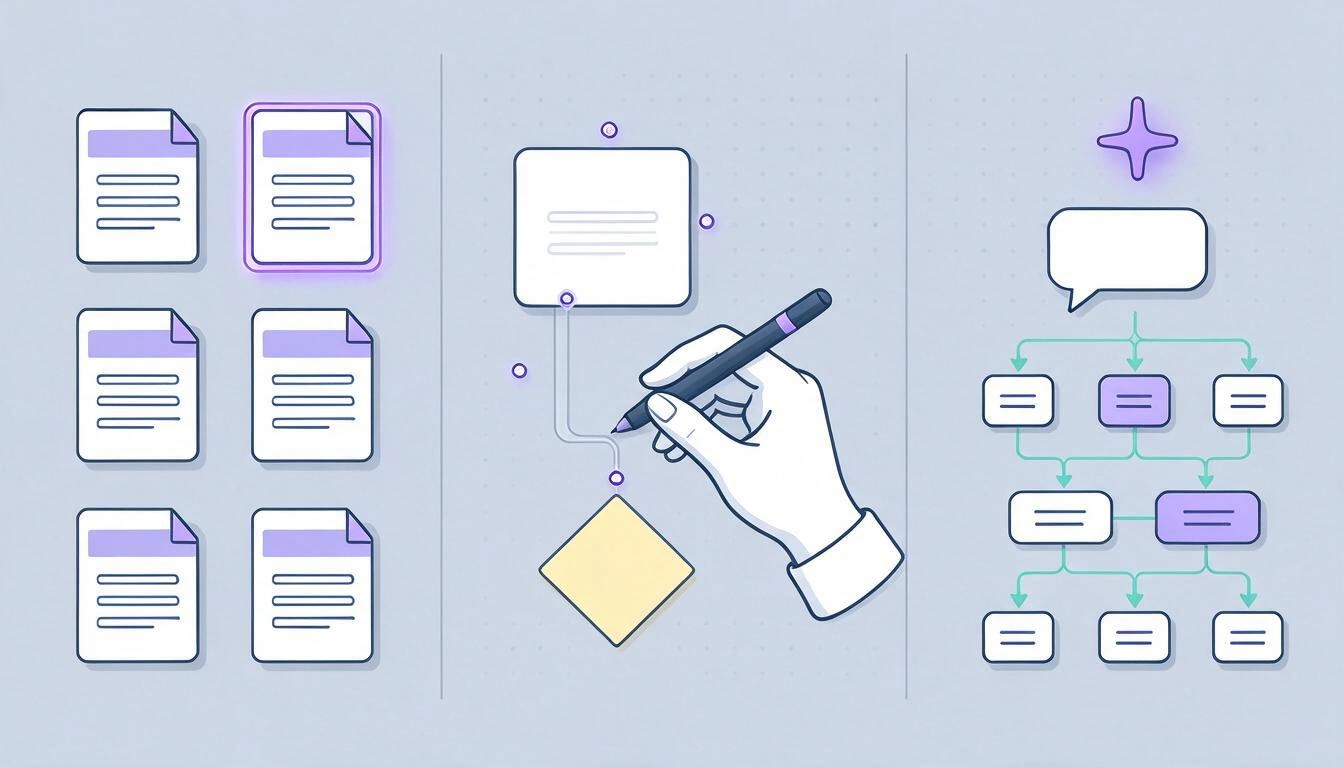
I aiDraw er der tre måder at nå frem til det samme diagram, og de kan blandes: starte fra skabelonen, tegne det i hånden med forankrede forbindelser eller beskrive det i tekst og lade AI bygge det, så du bagefter kan finjustere. Alt foregår i browseren uden installation, på et uendeligt lærred med zoom fra 2 % til 6400 %.
Vej 1 — Start fra skabelonen
Under fanen Skabeloner er der seks udgangspunkter: tom, flowchart, web-wireframe, brainstorm, Kanban-tavle og systemarkitektur. Flowchart-skabelonen kommer allerede med startkapslen, et procesrektangel, en beslutningsrude og to udgange, alt sammen forbundet med rigtige forbindelser. Det normale er at ændre teksterne og tilføje to eller tre bokse: på fem minutter har du diagrammet fra eksemplet ovenfor.
Vej 2 — Tegn det i hånden med forankrede forbindelser
Det er her, forskellen i forhold til at tegne i et generisk værktøj ligger:
- De grundlæggende figurer har genvej:
Rrektangel,Oellipse,Gpolygon (med fire sider er det ruden),Ttekst,Sklisternote,Cforbindelse. - Med forbindelsesværktøjet aktivt viser hver figur fire ankerpunkter (top, højre, bund og venstre). Markøren hager sig fast i ankerpunktet, når den er tættere på end 14 px, så du behøver ikke sigte præcist.
- En forankret forbindelse er ikke en løs linje: den husker, hvilken figur den er forbundet til i hver ende. Hvis du flytter en boks, genberegnes forbindelsen af sig selv. Det er det, der gør det muligt at omarrangere et helt diagram uden at tegne en eneste pil om.
- Hver forbindelse understøtter tre forløb: ortogonalt (det, regel 4 beder om), ret og buet.
- De smarte hjælpelinjer justerer den nye boks med dem, der allerede er der, og gittertilpasningen holder størrelserne ens (regel 5 og 4).
- Hvis du hellere vil tegne frihånd, omdanner tilstanden genkend former kruset til den rene figur, og håndskriftværktøjet transskriberer det, du skriver med pennen, til tekst.
Vej 3 — Beskriv det i tekst og lad AI bygge det
Under Mere → Diagram fra tekst skriver du processen i naturligt sprog, og aiDraw tegner den på lærredet. En prompt, der fungerer godt, er helt bogstaveligt manuskriptet fra trin 1:
Oprettelse af en kunde på et website: den besøgende udfylder formularen,
e-mailen valideres; hvis den ikke er gyldig, vises en fejl, og man vender
tilbage til formularen; hvis den er gyldig, oprettes kontoen, velkomst-e-mailen
sendes, og forløbet slutter.
Hvad den returnerer, og hvad den ikke gør:
- Den genererer mellem 3 og 18 noder (den hårde grænse er 24 noder og 48 forbindelser) med fire figurtyper: rektangel, ellipse, rude til beslutninger og klisternote.
- Forbindelserne oprettes som ortogonale forbindelser forankret til figurerne, og dem med tekst (
Ja,Nej) får den skrevet som tekst oven på pilen. - Resultatet er et redigerbart diagram, ikke et billede: hver boks kan flyttes, omdøbes og omfarves som alle andre.
- Det er ikke en illustrationsgenerator. aiDraw tegner ikke fotos eller tegninger: AI'en bygger strukturen, og den fine tegning står du for.
Det fornuftige er at bruge AI som første udkast og derefter anvende de syv regler: næsten altid skal man flytte to bokse og mærke en udgang.
Genveje, der sparer mest tid
| Genvej | Hvad den gør |
|---|---|
V / H | Markering / flyt lærredet |
R O G T S C | Rektangel, ellipse, polygon, tekst, note, forbindelse |
Ctrl+D | Duplikér markeringen (eller Alt+træk) |
Ctrl+G / Ctrl+Skift+G | Gruppér / opdel gruppe |
Ctrl+1 | Tilpas zoom til indholdet |
Ctrl+0 | Tilbage til 100 % |
[ / ] | Send bagud / bring forrest |
Ctrl+Z | Fortryd (op til 50 trin) |
| 2 fingre | Flyt og zoom på touch, altid, selv mens du tegner |
Dokumentet gemmes automatisk, mens du arbejder (autosave 1,2 s efter den sidste handling), og hvis netværket falder ud, efterlader det en kopi på selve enheden, som du får tilbudt at gendanne, når du åbner det igen. Derudover kan du gemme op til 20 navngivne versioner pr. dokument og vende tilbage til en hvilken som helst af dem.
Hvilket format du skal eksportere diagrammet i, afhængigt af hvor det ender
Vælg format efter destination, ikke efter vane. I aiDraw tilbyder eksportdialogen fem formater og lader dig eksportere hele dokumentet, kun det markerede eller et område, du selv tegner med en ramme.
| Destination | Format | Anbefalede indstillinger |
|---|---|---|
| Tekstdokument, e-mail, præsentation | PNG i 2x | Transparent baggrund, hvis du indsætter det på en farve |
| Web eller blog | PNG i 1x eller 2x | 2x, hvis læseren kan zoome ind |
| Trykkeri eller plakat | SVG | Det er det eneste rigtige vektorformat: skalerer uden at miste skarphed |
| Send til underskrift eller arkivering | Én side, uden markérbar tekst | |
| Fortsætte med at redigere på en anden computer eller gemme en kopi | JSON | Importeres igen i aiDraw med Mere → Importér JSON |
| Hurtigt indsæt i en anden app | Kopiér som billede / som SVG | Går direkte til systemets udklipsholder |
To ærlige nuancer om eksporten:
- aiDraws PDF er en side med diagrammet som rasterbillede (et indlejret JPEG-billede i den opløsning, du vælger: 1x, 2x eller 4x). Det er perfekt til deling og arkivering, men har hverken markérbar tekst eller vektorer. Hvis du skal til trykkeri eller har brug for at redigere filen i Illustrator eller Inkscape, så eksportér SVG.
- Transparent baggrund er kun tilgængelig i PNG og SVG. JPG og PDF får altid hvid baggrund.
Hvad aiDraw ikke gør
Det er godt at vide, før du begynder, så du ikke opdager det midt i et arbejde:
- Der er ingen samarbejde i realtid. Det er en editor til én bruger: der er ikke flere markører på samme lærred og ingen teamkommentarer.
- Den importerer ikke PDF. Du kan importere aiDraws egne JSON-dokumenter og billeder (PNG, JPG), men ikke åbne en PDF for at redigere den.
- Den eksporterer ikke video eller animationer.
- Den genererer ikke illustrationer eller fotografier med AI. Dens tre anvendelser af AI er konkrete: diagram eller wireframe ud fra tekst, transskription af håndskrift og forslag til lagnavne.
- Den fungerer ikke offline. Den gemmer en lokal nødkopi, hvis netværket svigter, mens du arbejder, og gendanner den, når du er tilbage, men det er ikke en offline-app.
Til at tegne, lave diagrammer og eksportere kræver den derimod ikke noget installeret: den fungerer på computer, tablet og mobil, og på tablet kan du tegne med digital pen — med trykfølsomhed — mens fingeren flytter lærredet.
Ofte stillede spørgsmål
Hvordan laver man et flowchart trin for trin?
Skriv først processen som en liste af korte sætninger; marker start og slutning; omdan hver sætning til et rektangel (handling) eller en rude (beslutning); tegn den vej, hvor alt går godt, i en enkelt søjle oppefra og ned; hæng undtagelserne på siderne; mærk alle udgange fra ruderne (Ja / Nej); og gå hele diagrammet igennem ved at følge pilene for at kontrollere, at ingen vej hænger i luften. Syv trin, og de første tre handler om at skrive, ikke tegne.
Hvad betyder hvert symbol i et flowchart?
Kapslen eller ovalen er start eller slutning; rektanglet er en handling; ruden er en beslutning med to eller tre udgange; parallelogrammet er data, der kommer ind eller ud; rektanglet med bølget bund er et dokument; og den lille cirkel er en forbindelse, der springer til et andet punkt i diagrammet. De er defineret i ISO 5807:1985, som efterfulgte ANSI X3.5-1970.
Hvor mange symboler har jeg egentlig brug for?
Seks. Med kapsel, rektangel, rude, parallelogram, dokument og forbindelse tegner man stort set enhver proces. Resten af kataloget (delproces, database, forbindelse til anden side, arkiv) er kun umagen værd, hvis din læser allerede kender det; hvis du skal forklare en figur, så skift den ud med et rektangel med en tydeligere tekst.
Kan jeg lave et flowchart online uden at installere noget?
Ja. aiDraw fungerer i browseren, på computer, tablet og mobil, med en færdig flowchart-skabelon og forbindelser, der fæstner sig til figurerne. Den findes på aiDraw — Designeditor med uendeligt lærred, og du kommer i gang ved at oprette en gratis konto.
Kan AI lave flowchartet ud fra en beskrivelse?
Ja, under Mere → Diagram fra tekst: du beskriver processen i naturligt sprog, og aiDraw tegner den som et redigerbart diagram med ruder til beslutningerne og forankrede ortogonale forbindelser. Den genererer mellem 3 og 18 noder (hård grænse på 24 noder og 48 forbindelser). Behandl det som et udkast: det er normalt at skulle flytte et par bokse og gennemgå teksterne på udgangene.
Hvilket format skal jeg eksportere diagrammet i, så det ser godt ud?
PNG i 2x til at indsætte i et dokument, en præsentation eller en e-mail; SVG, hvis det skal til trykkeri, eller hvis nogen skal redigere det i et andet vektorprogram; PDF til deling og arkivering; og JSON, hvis du vil fortsætte med at redigere det i aiDraw senere. Pas på med PDF'en: i aiDraw er den en side med diagrammet som rasterbillede, uden markérbar tekst.
Hvor mange bokse kan et flowchart have?
Mellem 5 og 15 kan læses med et blik; fra 25 og opefter fungerer det ikke længere som kommunikationsværktøj. Når du kommer ud over det, så del diagrammet op: et overordnet med 5-8 bokse og et separat diagram for hver boks, der gemmer en hel proces (det, ISO 5807 kalder foruddefineret proces).
Flowchart eller BPMN?
Flowchart, hvis du skal bruge det inden for dit team eller til at tænke processen igennem: seks figurer, og ingen behøver uddannelse. BPMN 2.0 (OMG, 2011; ISO/IEC 19510:2013), hvis processen krydser afdelinger eller virksomheder, hvis det skal vises, hvem der gør hvad i baner, og hvis der er parallelle opgaver. At gå fra et korrekt flowchart til BPMN er mekanisk; omvendt går information tabt.
Mister jeg mit arbejde, hvis forbindelsen afbrydes, mens jeg tegner?
Nej. aiDraw gemmer automatisk 1,2 sekunder efter den sidste handling, og hvis lagringen fejler på grund af netværket, efterlader den en kopi på enheden, som du får tilbudt at gendanne, når du åbner dokumentet igen, og forsøger igen, når forbindelsen er tilbage. Derudover kan du gemme op til 20 navngivne versioner pr. dokument og vende tilbage til en hvilken som helst af dem.
Kan jeg tegne diagrammet i hånden med tabletpennen?
Ja. Med formgenkendelse aktiveret omdannes kruset til den rene figur, og håndskriftværktøjet transskriberer det, du skriver med pennen, til tekst. På touch flytter og zoomer to fingre altid, selv mens du tegner, og der er en indstilling, så fingeren navigerer, og kun pennen tegner.
aiDraw er AIsToHires miniapp til at tegne, lave diagrammer og prototyper på et uendeligt lærred i browseren, med flowchart-skabelon, forbindelser, der fæstner sig til figurerne og genberegnes, når du flytter dem, generering af diagrammer og wireframes ud fra tekst med AI og eksport til PNG, JPG, SVG, PDF og JSON. Den findes på aiDraw — Designeditor med uendeligt lærred.
Åbn aiDraw i browseren, start fra flowchart-skabelonen, og få din proces tegnet, gennemgået og eksporteret som PNG, SVG eller PDF uden at installere noget. Opret din gratis konto, og begynd at tegne.
Åbn aiDraw i browseren, start fra flowchart-skabelonen, og få din proces tegnet, gennemgået og eksporteret som PNG, SVG eller PDF uden at installere noget. Opret din gratis konto, og begynd at tegne.Læs videre
Se alle artikler →
AI-tavler i 2026: hvad kunstig intelligens egentlig gør på et uendeligt lærred (og hvad der stadig er dit arbejde)

Derfor er din bilforsikring steget i 2026: gennemsnitspræmie på 1.412 € og historisk rekord

At skændes på WhatsApp eller tale om det i person: hvad videnskaben siger om parkonflikter via beskeder
