 aiDraw
Så gör du ett flödesschema steg för steg: symboler, regler och felen som gör det oläsligt
Teamet på aiDrawSkriven med AI-stöd18 min läsningKort sagt
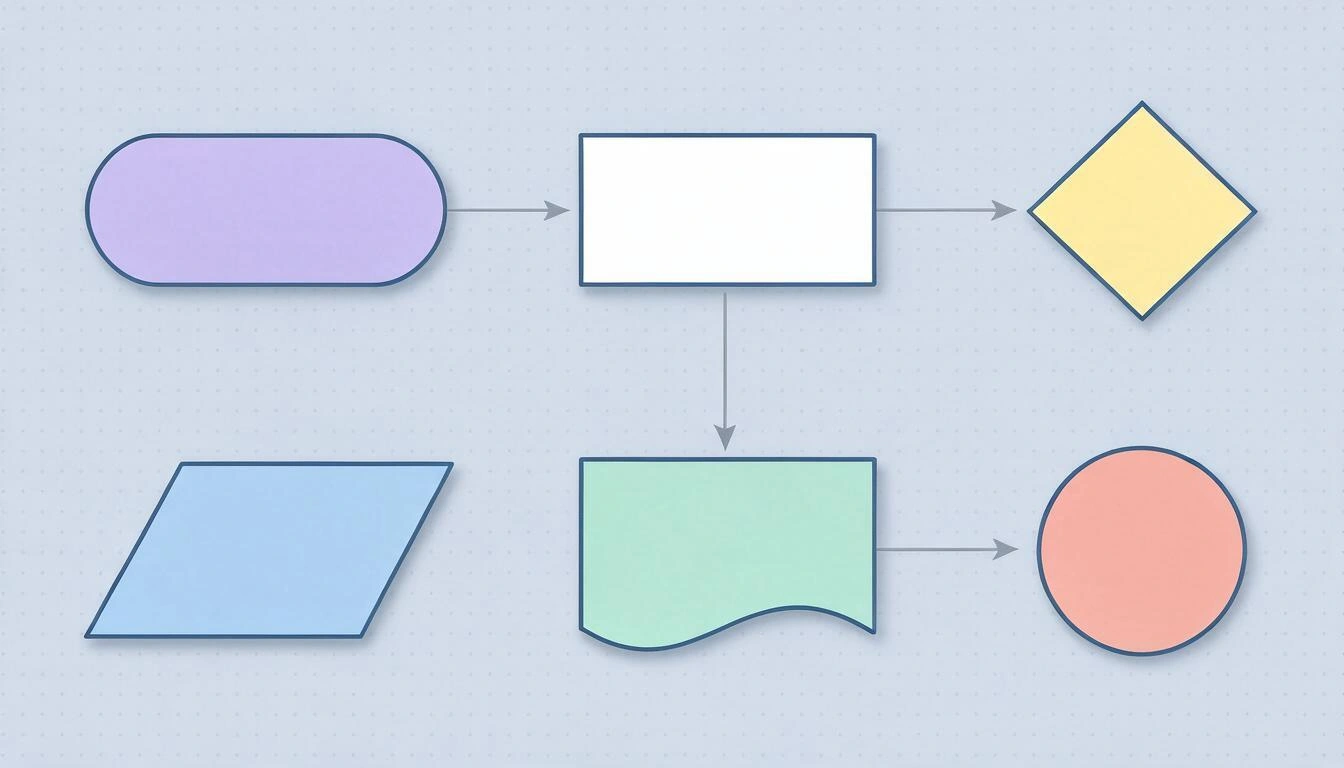
- Ett välgjort flödesschema förstås med sex figurer: start/slut-kapsel, processrektangel, beslutsromb, dataparallellogram, vågig dokumentrektangel och kopplingscirkel. Allt annat är valfritt.
- Symbolerna är ingen dekoration: de är standardiserade i ISO 5807:1985, arvtagare till ANSI X3.5-1970. ISO har aldrig ersatt den, så den är fortfarande den referens som handböckerna citerar.
- Regeln som räddar flest diagram: en ingång och en utgång per figur, läsning uppifrån och ned eller från vänster till höger, och kopplingar som inte korsas. En romb utan märkta utgångar är ett trasigt diagram.
- Om processen ska läsas av folk utanför ditt team (revision, kund, leverantör) är affärsstandarden BPMN 2.0 (OMG, januari 2011; antagen som ISO/IEC 19510:2013), inte det klassiska flödesschemat.
- aiDraw, miniappen för ritning och diagram från AIsToHire, bygger det i webbläsaren: en flödesschemamall som redan är kopplad, kopplingar som fäster vid figurerna och räknas om när du flyttar dem, och export till PNG, JPG, SVG, PDF eller JSON.
Att göra ett flödesschema verkar trivialt tills du visar det för någon: hälften av gångerna handlar diskussionen inte om processen, utan om vad den där romben betyder, varför det går tre pilar ut från en ruta eller var flödet tar slut. Den här guiden gör tvärtom: de figurer du verkligen behöver, i vilken ordning det lönar sig att rita dem, reglerna som gör att någon annan förstår det utan att du förklarar, och hur du ritar det utan att installera något med aiDraw, designeditorn och diagrameditorn med oändlig arbetsyta från AIsToHire.

Vad är ett flödesschema och när lönar det sig att göra ett
Ett flödesschema är en grafisk framställning av en process som en sekvens av steg förbundna med pilar, där varje figur har en fast betydelse och varje pil anger i vilken ordning sakerna sker. Det tjänar något mycket konkret: att göra en process som lever i någons huvud (eller utspridd över tre e-postmeddelanden) till något som kan granskas, diskuteras och rättas genom att peka med fingret.
Det lönar sig när minst ett av följande stämmer:
- Det finns beslut. Är processen en linjär lista med steg är en numrerad lista bättre än ett diagram. Diagrammet vinner så fort det första "om X inträffar, då …" dyker upp.
- Någon annan ska utföra den. En process som bara du gör behöver inget diagram; en som du ska delegera behöver ett.
- Du vill hitta hålet. Att rita en process tvingar dig att stänga alla vägar. Luckorna (en romb med bara en utgång, ett steg utan slut) dyker upp av sig själva.
- Du ska programmera eller automatisera den. Diagrammet är den billiga förhandsspecifikationen: att ändra en pil tar tio sekunder, att ändra koden gör det inte.
Och när det inte lönar sig: om processen har fler än 25 eller 30 steg går ett enda diagram inte längre att läsa. Då är det rätta att dela upp det i ett övergripande diagram med 5–8 rutor och ett diagram per ruta (det som ISO 5807 kallar fördefinierad process).
Flödesschemats symboler och vad var och en betyder
Flödesschemats symboler är standardiserade: ISO 5807:1985 (Information processing — Documentation symbols and conventions for data, program and system flowcharts) samlar den uppsättning figurer som tidigare definierades av den amerikanska standarden ANSI X3.5-1970. ISO håller den publicerad och har aldrig gett ut någon standard som ersätter den, och därför är den 2026 fortfarande den referens som handböcker och mallar citerar.
Med dessa sex figurer ritar du i praktiken alla verkliga processer:
| Figur | Namn | Vad den betyder | Exempel på etikett |
|---|---|---|---|
| Kapsel / oval | Start/slut | Processens början eller slut | Start, Beställningen levererad |
| Rektangel | Process | En handling som utförs | Validera betalningen |
| Romb | Beslut | En fråga med slutet svar | Finns det i lager? |
| Parallellogram | Data (in/ut) | Ett data som kommer in i eller lämnar processen | Formulär mottaget |
| Rektangel med vågig underkant | Dokument | Ett dokument som skapas eller läses | Faktura som PDF |
| Liten cirkel | Kopplingspunkt | Hopp till en annan punkt i samma diagram eller till en annan sida | A |
Det finns en andra grupp figurer som du ofta ser och som du inte behöver för att börja. Använd dem bara när de tillför något:
| Figur | Namn | När den ska användas |
|---|---|---|
| Rektangel med två lodräta band | Fördefinierad process / delprocess | Steget är i sin tur ett helt eget diagram |
| Cylinder | Databas | Det måste framgå var datat sparas |
| Rektangel med vikt hörn | Anteckning / kommentar | Förtydligande som inte är en del av flödet |
| Avlång femhörning | Kopplingspunkt till annan sida | Flödet fortsätter på ett annat blad |
| Omvänd triangel | Lagring / arkiv | Fysiska processer och logistik |
Tumregel: om du måste förklara vad en figur betyder ska du inte använda den. En rektangel med en tydlig etikett kommunicerar bättre än en exotisk symbol som bara du känner till.
Så gör du ett flödesschema steg för steg
Ordningen spelar roll: att skriva först och rita sedan sparar hälften av arbetet. Det här är de sju stegen, i den ordning det lönar sig att ta dem.
- Skriv processen som en lista, i korta meningar. "Användaren fyller i formuläret. E-postadressen valideras. Om e-postadressen inte är giltig visas ett felmeddelande. Är den giltig skapas kontot och ett välkomstmejl skickas." Det här är ditt manus.
- Markera början och slutet (eller slutena). Varje diagram har exakt en början. Det kan ha flera slut, men varje väg måste sluta i ett: en väg som hänger i luften är fel nummer ett.
- Skilj handlingar från beslut. Varje mening i din lista är en rektangel eller en romb. Innehåller en mening ett "om" eller ett "när" gömmer den nästan säkert en romb som du ännu inte har skrivit.
- Rita huvudkolumnen, den lyckliga vägen. Först den väg där allt går bra, uppifrån och ned, i en enda kolumn. Utan grenar.
- Häng grenarna på sidorna. Undantag och felvägar går ut åt höger och vänster från kolumnen, de avbryter den inte. Så ser läsaren den normala processen med en blick.
- Märk alla utgångar från romberna.
Ja/Nej, ellerGodkänd/Avvisad. En romb med omärkta pilar går inte att läsa. - Gå igenom diagrammet som om du vore ett data. Gå in vid början och följ varje pil till ett slut. Kommer du till en figur som du inte kan ta dig ut ur, eller hamnar i en slinga utan utgångsvillkor, är det där felet finns.
Ett komplett exempel, från början till slut
Process: registrering av en kund på en webbplats.
- Lista: besökaren fyller i formuläret → e-postadressen valideras → om den inte är giltig, fel och tillbaka till formuläret → om den är giltig skapas kontot → välkomstmejlet skickas → slut.
- Start: kapsel
Besökare på registreringssidan. Slut: kapselKontot aktivt. - Handlingar (rektanglar):
Fyll i formulär,Skapa konto,Skicka välkomstmejl. Beslut (romb):Giltig e-postadress?. - Huvudkolumn: start → fyll i formulär → giltig e-postadress? → skapa konto → skicka mejl → slut.
- Gren: från
Giltig e-postadress?gårNejåt vänster → rektangelVisa fel→ pil tillbaka tillFyll i formulär. - Etiketter:
Janedåt,Nejåt vänster. - Genomgång: de båda vägarna slutar i
Kontot aktivteller går tillbaka till formuläret. Det finns inga lösa trådar.
Det blir nio figurer. Det är den storlek som ett flödesschema fungerar i.
De sju reglerna som skiljer ett läsbart diagram från ett klotter
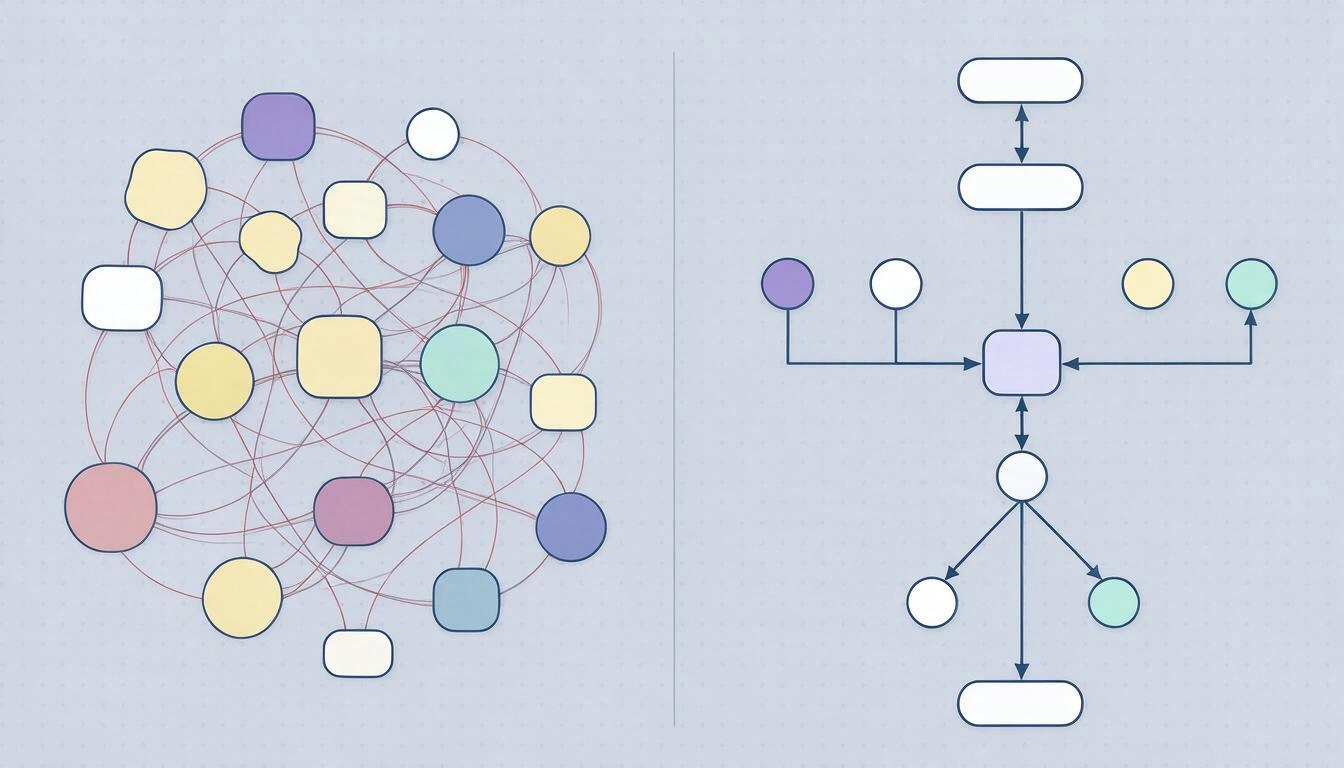
Skillnaden mellan ett diagram som förstås och ett som inte förstås ligger nästan aldrig i figurerna: den ligger i placeringen. Det här är de sju regler som oftast behöver påminnas om vid en granskning.
- En läsriktning, alltid densamma. Uppifrån och ned eller från vänster till höger. Att blanda de två i samma diagram tvingar läsaren att leta efter var det fortsätter.
- En ingång och en utgång per figur (utom romben, som har en ingång och två eller tre utgångar). Om en ruta får fyra pilar från olika håll, använd en kopplingscirkel.
- Linjerna korsas inte. Korsas de, ordna om rutorna eller använd kopplingspunkter med bokstav. En korsning är en visuell tvetydighet.
- Räta vinklar, inte diagonaler. Ortogonala linjer följs med blicken mycket bättre än diagonala, särskilt när flera ligger tätt.
- Alla rutor lika stora och justerade mot ett raster. Storleksskillnader tolkar läsaren som skillnader i vikt, även om du inte menar det.
- Etiketter på 2 till 5 ord, som börjar med ett verb.
Validera betalningen, inteValideringoch inteHär kontrollerar systemet att betalningsgatewayen har returnerat ett korrekt svar. - Mellan 5 och 15 figurer per diagram. Över 25 är diagrammet inte längre till hjälp. Miller beskrev 1956 (The Magical Number Seven, Plus or Minus Two, Psychological Review) att arbetsminnet hanterar omkring sju element åt gången; det är ingen lag om diagram, men det förklarar bra varför ett diagram med fyrtio rutor inte "ses", utan studeras.
Felen som tvingar dig att göra om diagrammet
Nästan alla diagram som måste göras om brister på samma fem saker. Gå igenom den här tabellen innan du godkänner det.
| Fel | Varför det förstör diagrammet | Hur det rättas |
|---|---|---|
| Romb med bara en utgång | Det är inget beslut, det är ett steg: läsaren letar efter den andra grenen och hittar den inte | Gör om den till en rektangel eller lägg till den utgång som saknas |
| Väg som inte tar slut | Läsaren vet inte om processen slutar där eller om något saknas | Varje gren slutar i en slutkapsel eller går ihop med en annan gren |
Substantiverade etiketter (Validering) | Man vet inte vem som gör vad eller om det redan har hänt | Verb + objekt: Validera betalningen |
| Slinga utan utgångsvillkor | I en verklig process är det ett stopp; i en automatiserad, en oändlig slinga | Varje slinga går tillbaka till en romb som kan bryta den |
| Blandade detaljnivåer | En ruta säger Fakturera och den bredvid Tryck på knappen Spara | Flytta den fina detaljen till en separat delprocess |
Flödesschema, BPMN eller aktivitetsdiagram: vilket passar dig
Det beror på vem som ska läsa det. Det klassiska flödesschemat är för internt bruk och för att tänka; BPMN är för affärsprocesser som korsar avdelningar eller företag; UML-aktivitetsdiagrammet är för att dokumentera programvara.
| Flödesschema | BPMN 2.0 | UML-aktivitet | |
|---|---|---|---|
| Standard | ISO 5807:1985 (från ANSI X3.5-1970) | OMG BPMN 2.0, januari 2011; ISO/IEC 19510:2013 | OMG UML 2.5.1, december 2017 |
| För vem | Vem som helst, utan förkunskaper | Affärsanalytiker, revision, leverantörer | Utvecklingsteam |
| Figurer du måste kunna | 6 | Fler än 50 | Ungefär 15 |
| Deltagare | Representeras inte | Banor och pooler per roll eller organisation | Partitioner (swimlanes) |
| Parallellism | Uttrycks dåligt | Ja, med grindar (gateways) | Ja, med gaffelstänger |
| Inlärningskurva | Minuter | Dagar | Timmar |
Om du är osäker, börja med flödesschemat. Det är det enda som alla läser utan manual, och att gå från ett korrekt flödesschema till BPMN i efterhand är mekaniskt; åt andra hållet går information förlorad.
Så bygger du diagrammet i aiDraw: tre vägar
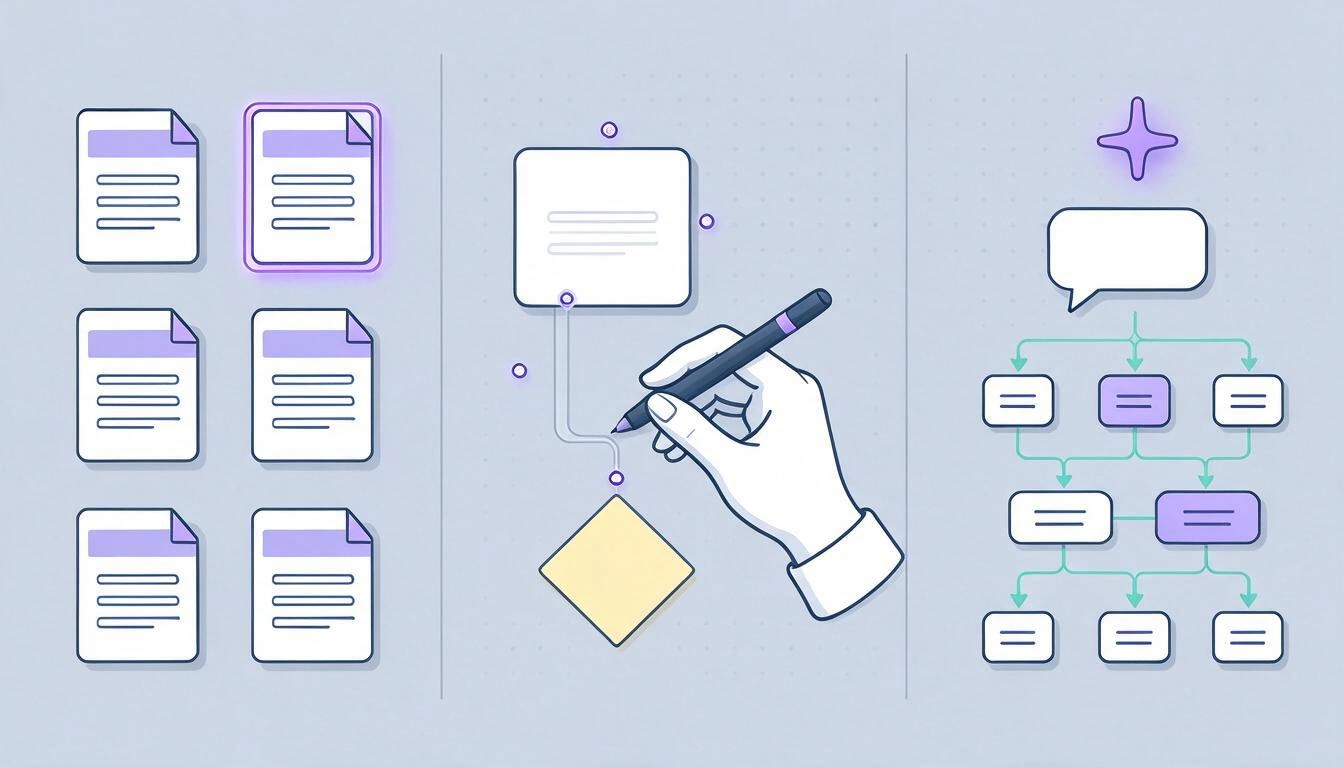
I aiDraw finns tre sätt att nå samma diagram, och de kan blandas: utgå från mallen, rita det för hand med förankrade kopplingar, eller beskriv det i text och låt AI:n bygga det så att du kan putsa på det efteråt. Allt sker i webbläsaren, utan att installera något, på en oändlig arbetsyta med zoom från 2 % till 6 400 %.
Väg 1 — Utgå från mallen
I fliken Mallar finns sex utgångspunkter: tom, flödesschema, webb-wireframe, brainstorming, Kanban-tavla och systemarkitektur. Flödesschemat kommer redan med start-kapseln, en processrektangel, en beslutsromb och två utgångar, allt förenat med riktiga kopplingar. Det normala är att byta etiketter och lägga till två eller tre rutor: på fem minuter har du diagrammet från exemplet ovan.
Väg 2 — Rita det för hand med förankrade kopplingar
Det här är delen som gör skillnaden jämfört med att rita i ett generiskt verktyg:
- De grundläggande figurerna har kortkommandon:
Rrektangel,Oellips,Gpolygon (med fyra sidor är det romben),Ttext,Sklisterlapp,Ckoppling. - Med kopplingsverktyget aktivt visar varje figur fyra fästpunkter (överst, höger, nederst och vänster). Pekaren fäster vid fästpunkten när den är närmare än 14 px, så du behöver ingen precision.
- En förankrad koppling är inte en lös linje: den minns vilken figur den är förenad med i varje ände. Flyttar du en ruta räknas kopplingen om av sig själv. Det är det som gör att du kan ordna om ett helt diagram utan att rita om en enda pil.
- Varje koppling stöder tre dragningar: ortogonal (den som regel 4 ber om), rak och kurvad.
- De smarta hjälplinjerna justerar den nya rutan mot dem som redan finns, och rastret håller storlekarna lika (regel 5 och 4).
- Föredrar du att rita frihand omvandlar läget känn igen former klottret till den rena figuren, och handskriftsverktyget transkriberar till text det du skriver med pennan.
Väg 3 — Beskriv det i text och låt AI:n bygga det
Under Mer → Diagram från text skriver du processen i vanligt språk och aiDraw ritar den på arbetsytan. Ett prompt som fungerar bra är, bokstavligen, manuset från steg 1:
Registrering av en kund på en webbplats: besökaren fyller i formuläret,
e-postadressen valideras; om den inte är giltig visas ett felmeddelande
och besökaren går tillbaka till formuläret; om den är giltig skapas
kontot, ett välkomstmejl skickas och processen slutar.
Vad som kommer tillbaka och vad som inte gör det:
- Den genererar mellan 3 och 18 noder (den hårda gränsen är 24 noder och 48 kopplingar), med fyra typer av figur: rektangel, ellips, romb för besluten och klisterlapp.
- Förbindelserna skapas som ortogonala kopplingar förankrade vid figurerna, och de som har en etikett (
Ja,Nej) ritar den som text på pilen. - Resultatet är ett redigerbart diagram, inte en bild: varje ruta kan flyttas, få nytt namn och ny färg som vilken annan som helst.
- Det är ingen illustrationsgenerator. aiDraw ritar inga foton eller teckningar: AI:n bygger strukturen och finritningen gör du.
Det kloka är att använda AI:n som ett första utkast och sedan tillämpa de sju reglerna på det: nästan alltid måste två rutor ordnas om och någon utgång märkas.
Kortkommandon som sparar mest tid
| Kortkommando | Vad det gör |
|---|---|
V / H | Markera / flytta arbetsytan |
R O G T S C | Rektangel, ellips, polygon, text, lapp, koppling |
Ctrl+D | Duplicera markeringen (eller Alt+dra) |
Ctrl+G / Ctrl+Skift+G | Gruppera / avgruppera |
Ctrl+1 | Anpassa zoomen till innehållet |
Ctrl+0 | Tillbaka till 100 % |
[ / ] | Skicka längst bak / flytta längst fram |
Ctrl+Z | Ångra (upp till 50 steg) |
| 2 fingrar | Flytta och zooma på pekskärm, alltid, även när du ritar |
Dokumentet sparas av sig självt medan du arbetar (automatisk sparning 1,2 s efter sista åtgärden) och om nätverket går ned lämnar det en kopia på själva enheten som du får erbjudande om att återställa när du öppnar det igen. Dessutom kan du spara upp till 20 namngivna versioner per dokument och gå tillbaka till vilken som helst av dem.
Vilket format du ska exportera diagrammet i beroende på vart det ska
Välj format efter mottagaren, inte av gammal vana. I aiDraw erbjuder exportdialogen fem format och låter dig exportera hela dokumentet, bara det markerade eller ett område som du ritar ut med en ruta.
| Mål | Format | Rekommenderade inställningar |
|---|---|---|
| Textdokument, e-post, presentation | PNG i 2x | Genomskinlig bakgrund om du klistrar in det på en färg |
| Webb eller blogg | PNG i 1x eller 2x | 2x om läsaren kan förstora |
| Tryckeri eller affisch | SVG | Det enda äkta vektorformatet: skalas utan att tappa skärpa |
| Skicka för signering eller arkivering | En sida, utan markerbar text | |
| Fortsätta redigera på en annan dator eller spara en kopia | JSON | Importeras på nytt i aiDraw med Mer → Importera JSON |
| Klistra in snabbt i en annan app | Kopiera som bild / som SVG | Går direkt till systemets urklipp |
Två ärliga förbehåll om exporten:
- aiDraws PDF är en sida med diagrammet rastrerat (en JPEG-bild inbäddad i den upplösning du väljer: 1x, 2x eller 4x). Den passar utmärkt för att dela och arkivera, men den har varken markerbar text eller vektorer. Ska du till tryckeri eller behöver redigera filen i Illustrator eller Inkscape, exportera SVG.
- Genomskinlig bakgrund finns bara för PNG och SVG. JPG och PDF får alltid vit bakgrund.
Vad aiDraw inte gör
Bra att veta innan du börjar, så att du inte upptäcker det mitt i ett arbete:
- Ingen realtidssamarbete. Det är en editor för en enda användare: inga flera markörer på samma arbetsyta och inga teamkommentarer.
- Importerar inte PDF. Du kan importera aiDraws egna JSON-dokument och bilder (PNG, JPG), men inte öppna en PDF för att redigera den.
- Exporterar inte video eller animationer.
- Genererar inga illustrationer eller fotografier med AI. Dess tre användningar av AI är konkreta: diagram eller wireframe från text, transkribering av handskrift och förslag på namn åt lagren.
- Fungerar inte offline. Det sparar en lokal nödkopia om nätverket går ned medan du arbetar och återställer den när du kommer tillbaka, men det är ingen offline-app.
För att rita, göra diagram och exportera behöver det däremot inget installerat: det fungerar på dator, surfplatta och mobil, och på surfplatta kan du rita med digital penna — med tryckkänslighet — medan fingret flyttar arbetsytan.
Vanliga frågor
Hur gör man ett flödesschema steg för steg?
Skriv först processen som en lista med korta meningar; markera början och slutet; gör om varje mening till en rektangel (handling) eller en romb (beslut); rita i en enda kolumn uppifrån och ned den väg där allt går bra; häng undantagen på sidorna; märk alla utgångar från romberna (Ja / Nej); och gå igenom hela diagrammet genom att följa pilarna för att kontrollera att ingen väg hänger i luften. Sju steg, och de tre första handlar om att skriva, inte rita.
Vad betyder varje symbol i ett flödesschema?
Kapseln eller ovalen är början eller slutet; rektangeln är en handling; romben är ett beslut med två eller tre utgångar; parallellogrammet är ett data som kommer in eller ut; rektangeln med vågig underkant är ett dokument; och den lilla cirkeln är en kopplingspunkt som hoppar till en annan punkt i diagrammet. De är definierade i ISO 5807:1985, arvtagare till ANSI X3.5-1970.
Hur många symboler behöver jag egentligen?
Sex. Med kapsel, rektangel, romb, parallellogram, dokument och kopplingspunkt ritar du i praktiken vilken process som helst. Resten av katalogen (delprocess, databas, koppling till annan sida, arkiv) är bara värd besväret om din läsare redan känner till den; måste du förklara en figur, byt ut den mot en rektangel med en tydligare etikett.
Kan jag göra ett flödesschema online utan att installera något?
Ja. aiDraw fungerar i webbläsaren, på dator, surfplatta och mobil, med en färdig flödesschemamall och kopplingar som fäster vid figurerna. Du hittar det här: aiDraw — Editor de diseño con lienzo infinito, och du börjar genom att skapa ett gratis konto.
Kan AI:n göra flödesschemat åt mig utifrån en beskrivning?
Ja, under Mer → Diagram från text: du beskriver processen i vanligt språk och aiDraw ritar den som ett redigerbart diagram, med romber för besluten och förankrade ortogonala kopplingar. Den genererar mellan 3 och 18 noder (hård gräns på 24 noder och 48 kopplingar). Behandla det som ett utkast: det vanliga är att ordna om ett par rutor och granska etiketterna på utgångarna.
I vilket format exporterar jag diagrammet så att det ser bra ut?
PNG i 2x för att klistra in det i ett dokument, en presentation eller ett e-postmeddelande; SVG om det ska till tryckeri eller om någon ska redigera det i ett annat vektorprogram; PDF för att dela och arkivera; och JSON om du vill fortsätta redigera det senare i aiDraw. Se upp med PDF:en: i aiDraw är den en sida med diagrammet rastrerat, utan markerbar text.
Hur många rutor kan ett flödesschema ha?
Mellan 5 och 15 läses med en blick; från 25 slutar det fungera som kommunikationsverktyg. När du passerar det, dela upp diagrammet: ett övergripande med 5–8 rutor och ett separat diagram för varje ruta som döljer en hel process (det som ISO 5807 kallar fördefinierad process).
Flödesschema eller BPMN?
Flödesschema om du ska använda det inom ditt team eller för att tänka igenom processen: sex figurer och ingen behöver utbildning. BPMN 2.0 (OMG, 2011; ISO/IEC 19510:2013) om processen korsar avdelningar eller företag, om du behöver visa vem som gör vad i banor och det finns uppgifter som körs parallellt. Att gå från ett korrekt flödesschema till BPMN är mekaniskt; åt andra hållet går information förlorad.
Går arbetet förlorat om anslutningen bryts medan jag ritar?
Nej. aiDraw sparar automatiskt 1,2 sekunder efter den sista åtgärden och om sparningen misslyckas på grund av nätverket lämnar det en kopia på enheten som du får erbjudande om att återställa när du öppnar dokumentet igen, och det försöker på nytt när anslutningen kommer tillbaka. Dessutom kan du spara upp till 20 namngivna versioner per dokument och gå tillbaka till vilken som helst.
Kan jag rita diagrammet för hand med surfplattans penna?
Ja. Med formigenkänningsläget aktiverat blir klottret den rena figuren, och handskriftsverktyget transkriberar till text det du skriver med pennan. På pekskärm flyttar och zoomar två fingrar alltid, även när du ritar, och det finns ett alternativ så att fingret navigerar och bara pennan ritar.
aiDraw är AIsToHires miniapp för att rita, göra diagram och prototyper på en oändlig arbetsyta i webbläsaren, med flödesschemamall, kopplingar som fäster vid figurerna och räknas om när du flyttar dem, generering av diagram och wireframes från text med AI, och export till PNG, JPG, SVG, PDF och JSON. Den finns på aiDraw — Editor de diseño con lienzo infinito.
Öppna aiDraw i webbläsaren, utgå från flödesschemamallen och ha din process ritad, granskad och exporterad som PNG, SVG eller PDF utan att installera något. Skapa ditt gratis konto och börja rita.
Öppna aiDraw i webbläsaren, utgå från flödesschemamallen och ha din process ritad, granskad och exporterad som PNG, SVG eller PDF utan att installera något. Skapa ditt gratis konto och börja rita.Läs vidare
Visa alla inlägg →
AI-whiteboards 2026: vad artificiell intelligens verkligen gör på en oändlig duk (och vad som fortfarande är ditt jobb)

Bråka på WhatsApp eller prata ut personligen: vad vetenskapen säger om parkonflikter via meddelanden

Tankekarta, begreppskarta och disposition: skillnader och när du använder vilken
