 aiDraw
Slik lager du et flytskjema steg for steg: symboler, regler og feilene som gjør det uleselig
Teamet i aiDrawSkrevet med AI-hjelp18 min lesetidKort fortalt
- Et godt flytskjema forstås med seks figurer: avrundet start-/sluttsymbol, prosessrektangel, beslutningsrombe, datafigur (parallellogram), dokumentfigur med bølget underkant og koblingssirkel. Alt annet er valgfritt.
- Symbolene er ikke pynt: de er standardisert i ISO 5807:1985, som viderefører ANSI X3.5-1970. ISO har aldri erstattet den, så den er fortsatt referansen som håndbøkene viser til.
- Regelen som redder flest diagrammer: én inngang og én utgang per figur, lesing fra topp til bunn eller fra venstre til høyre, og piler som ikke krysser hverandre. En rombe uten to merkede utganger er et ødelagt diagram.
- Hvis prosessen skal leses av folk utenfor teamet ditt (revisjon, kunde, leverandør), er forretningsstandarden BPMN 2.0 (OMG, januar 2011; vedtatt som ISO/IEC 19510:2013), ikke det klassiske flytskjemaet.
- aiDraw, miniappen for tegning og diagrammer fra AIsToHire, setter det opp i nettleseren: ferdig koblet flytskjemamal, piler som fester seg til figurene og beregnes på nytt når du flytter dem, og eksport til PNG, JPG, SVG, PDF eller JSON.
Å lage et flytskjema virker trivielt helt til du viser det frem: halvparten av gangene handler diskusjonen ikke om prosessen, men om hva den romben betyr, hvorfor tre piler går ut av én boks, eller hvor flyten egentlig slutter. Denne guiden handler om det motsatte: figurene du faktisk trenger, rekkefølgen det lønner seg å tegne dem i, reglene som gjør at andre forstår skjemaet uten at du forklarer det, og hvordan du tegner det uten å installere noe med aiDraw, design- og diagrameditoren med uendelig lerret fra AIsToHire.

Hva et flytskjema er, og når det lønner seg å lage ett
Et flytskjema er en grafisk fremstilling av en prosess som en rekke trinn forbundet med piler, der hver figur har en fast betydning og hver pil viser i hvilken rekkefølge tingene skjer. Det brukes til noe helt konkret: å gjøre en prosess som bor i hodet til én person (eller er spredt over tre e-poster) om til noe som kan gjennomgås, diskuteres og rettes opp ved å peke på det.
Det lønner seg å lage ett når minst én av disse betingelsene er oppfylt:
- Det finnes beslutninger. Hvis prosessen er en lineær liste med trinn, er en nummerert liste bedre enn et diagram. Diagrammet vinner så snart den første «hvis X skjer, så …» dukker opp.
- Noen andre skal utføre det. En prosess du bare gjør selv, trenger ikke diagram. En du skal delegere, trenger det.
- Du vil finne hullet. Når du tegner en prosess, må du lukke alle veier. Hullene (en rombe med bare én utgang, et trinn uten slutt) dukker opp av seg selv.
- Du skal programmere eller automatisere det. Diagrammet er en billig forhåndsspesifikasjon: å flytte en pil tar ti sekunder, å endre koden gjør det ikke.
Og når det ikke lønner seg: hvis prosessen har mer enn 25 eller 30 trinn, blir ett enkelt diagram uleselig. Da er det riktige å dele det opp i et overordnet diagram med 5–8 bokser og ett diagram per boks (det ISO 5807 kaller en forhåndsdefinert prosess).
Flytskjemasymbolene og hva hvert av dem betyr
Flytskjemasymbolene er standardisert: ISO 5807:1985 (Information processing — Documentation symbols and conventions for data, program and system flowcharts) samler det settet med figurer som tidligere var definert av den amerikanske standarden ANSI X3.5-1970. ISO holder den fortsatt utgitt og har aldri utgitt en standard som erstatter den, og derfor er den i 2026 fortsatt referansen som håndbøker og maler viser til.
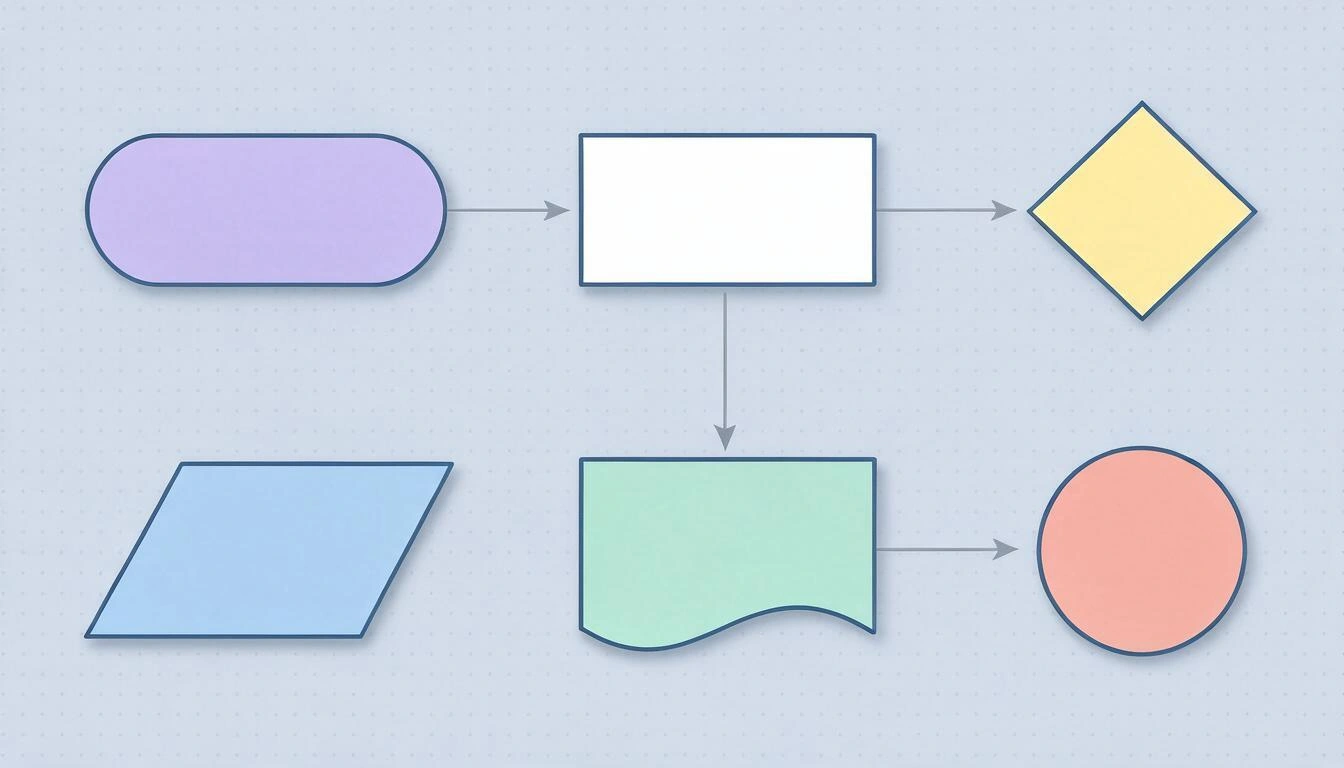
Med disse seks figurene tegner du så å si alle virkelige prosesser:
| Figur | Navn | Hva den betyr | Eksempel på etikett |
|---|---|---|---|
| Avrundet kapsel / oval | Terminator | Start eller slutt på prosessen | Start, Bestilling levert |
| Rektangel | Prosess | En handling som utføres | Validere betalingen |
| Rombe | Beslutning | Et spørsmål med et lukket svar | Er det på lager? |
| Parallellogram | Data (inn/ut) | Data som kommer inn i eller går ut av prosessen | Skjema mottatt |
| Rektangel med bølget underkant | Dokument | Et dokument som opprettes eller leses | Faktura som PDF |
| Liten sirkel | Kobling | Hopp til et annet punkt i samme diagram eller til en annen side | A |
Det finnes en andre gruppe figurer som du ofte vil se, og som du ikke trenger for å komme i gang. Bruk dem bare når de tilfører noe:
| Figur | Navn | Når du bruker den |
|---|---|---|
| Rektangel med to loddrette striper | Forhåndsdefinert prosess / underprosess | Trinnet er i seg selv et helt diagram |
| Sylinder | Database | Det må gå tydelig frem hvor dataene lagres |
| Rektangel med brettet hjørne | Notat / merknad | En presisering som ikke er en del av flyten |
| Avlang femkant | Sidekobling | Flyten fortsetter på et annet ark |
| Omvendt trekant | Lagring / arkiv | Fysiske prosesser og logistikk |
Tommelfingerregel: hvis du må forklare hva en figur betyr, bør du ikke bruke den. Et rektangel med en klar etikett kommuniserer bedre enn et eksotisk symbol som bare du kjenner.
Slik lager du et flytskjema steg for steg
Rekkefølgen har betydning: å skrive først og tegne etterpå sparer halve arbeidet. Dette er de syv trinnene, i den rekkefølgen det lønner seg å ta dem.
- Skriv prosessen som en liste med korte setninger. «Brukeren fyller ut skjemaet. E-posten valideres. Hvis e-posten ikke er gyldig, vises en feilmelding. Hvis den er gyldig, opprettes kontoen og velkomstmeldingen sendes.» Dette er manuset ditt.
- Marker start og slutt (eller sluttene). Hvert diagram har nøyaktig én start. Det kan ha flere slutter, men hver vei må ende i én: en vei som henger i løse luften er feil nummer én.
- Skill handlinger fra beslutninger. Hver setning i listen din er et rektangel eller en rombe. Hvis en setning inneholder et «hvis» eller et «når», skjuler den nesten helt sikkert en rombe du ikke har skrevet ennå.
- Tegn hovedkolonnen, den lykkelige veien. Først veien der alt går bra, fra topp til bunn, i én enkelt kolonne. Uten grener.
- Heng grenene på sidene. Unntak og feilveier går ut til høyre og venstre for kolonnen og avbryter den ikke. Da ser leseren den vanlige prosessen med et blikk.
- Merk alle utgangene fra rombene.
Ja/Nei, ellerGodkjent/Avvist. En rombe med umerkede piler kan ikke leses. - Gå gjennom diagrammet som om du var et dataelement. Gå inn ved starten og følg hver pil til en slutt. Hvis du kommer til en figur du ikke vet hvordan du kommer ut av, eller ender i en løkke uten utgangsbetingelse, er det der feilen ligger.
Et fullstendig eksempel, fra start til slutt
Prosess: registrering av en kunde på et nettsted.
- Liste: den besøkende fyller ut skjemaet → e-posten valideres → hvis den ikke er gyldig, feilmelding og tilbake til skjemaet → hvis den er gyldig, opprettes kontoen → velkomstmeldingen sendes → slutt.
- Start: kapsel
Besøkende på registreringssiden. Slutt: kapselKonto aktiv. - Handlinger (rektangler):
Fylle ut skjema,Opprette konto,Sende velkomstmelding. Beslutning (rombe):Er e-posten gyldig?. - Hovedkolonne: start → fylle ut skjema → er e-posten gyldig? → opprette konto → sende melding → slutt.
- Gren: fra
Er e-posten gyldig?gårNeiut mot venstre → rektangelVise feilmelding→ pil tilbake tilFylle ut skjema. - Etiketter:
Janedover,Neimot venstre. - Gjennomgang: begge veiene ender i
Konto aktiveller går tilbake til skjemaet. Det finnes ingen løse tråder.
Det er ni figurer. Det er størrelsen et flytskjema fungerer best i.
De syv reglene som skiller et leselig diagram fra et rot
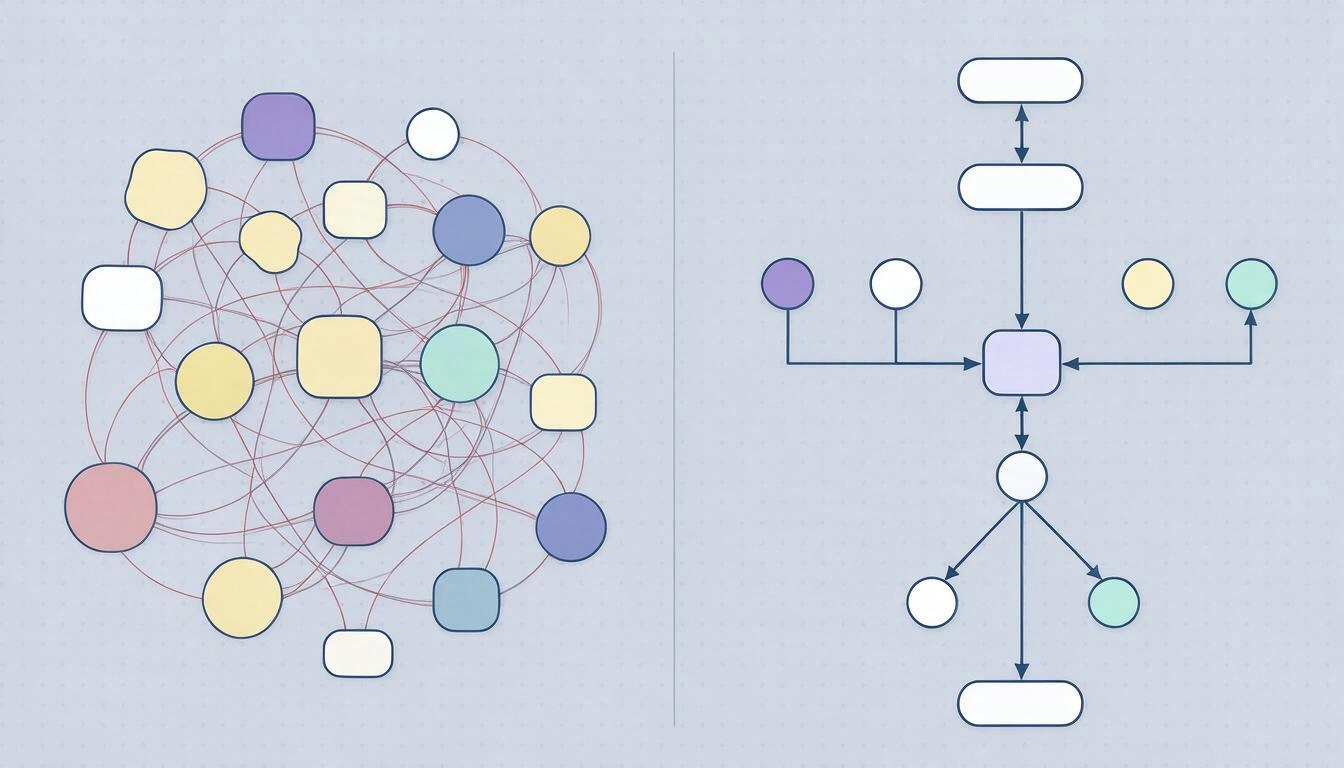
Forskjellen mellom et diagram som forstås og et som ikke gjør det, ligger nesten aldri i figurene: den ligger i oppsettet. Disse syv reglene er de man oftest må minne om i en gjennomgang.
- Én leseretning, alltid den samme. Fra topp til bunn eller fra venstre til høyre. Å blande de to i samme diagram tvinger leseren til å lete etter hvor det fortsetter.
- Én inngang og én utgang per figur (unntatt rombet, som har én inngang og to eller tre utganger). Hvis det kommer fire piler inn i en boks fra ulike steder, bruk en koblingssirkel.
- Linjene krysser ikke hverandre. Hvis de krysser, ordne boksene på nytt eller bruk koblinger med bokstav. Et kryss er en visuell uklarhet.
- Rette vinkler, ikke diagonaler. Ortogonale linjer er mye lettere å følge med øynene enn diagonale, særlig når flere ligger tett.
- Alle bokser i samme størrelse og justert mot et rutenett. Leseren tolker størrelsesforskjeller som forskjeller i viktighet, selv om du ikke mener det.
- Etiketter på 2 til 5 ord, som begynner med et verb.
Validere betalingen, ikkeValideringog heller ikkeHer kontrollerer systemet at betalingsløsningen har gitt et korrekt svar. - Mellom 5 og 15 figurer per diagram. Over 25 slutter diagrammet å være til hjelp. Miller beskrev i 1956 (The Magical Number Seven, Plus or Minus Two, Psychological Review) at arbeidsminnet håndterer omtrent sju elementer om gangen; det er ikke en lov om diagrammer, men det forklarer godt hvorfor et diagram med førti bokser ikke «ses», men studeres.
Feilene som tvinger deg til å lage diagrammet på nytt
Nesten alle diagrammer som må lages på nytt, svikter på de samme fem tingene. Gå gjennom denne tabellen før du kaller det ferdig.
| Feil | Hvorfor det ødelegger diagrammet | Slik rettes det |
|---|---|---|
| Rombe med bare én utgang | Det er ikke en beslutning, det er et trinn: leseren leter etter den andre grenen og finner den ikke | Gjør den om til et rektangel eller legg til den manglende utgangen |
| Vei som ikke ender | Leseren vet ikke om prosessen slutter der eller om noe mangler | Hver gren ender i en sluttkapsel eller slås sammen med en annen gren |
Etiketter med substantiv (Validering) | Man vet ikke hvem som gjør hva, eller om det allerede har skjedd | Verb + objekt: Validere betalingen |
| Løkke uten utgangsbetingelse | I en virkelig prosess er det en blokkering, i en automatisert er det en uendelig løkke | Hver løkke går tilbake til en rombe som kan bryte den |
| Blanding av detaljnivåer | Én boks sier Fakturere og den ved siden av sier Trykke på Lagre-knappen | Flytt de fine detaljene til en egen underprosess |
Flytskjema, BPMN eller aktivitetsdiagram: hva passer for deg
Det kommer an på hvem som skal lese det. Det klassiske flytskjemaet er til internt bruk og til å tenke med. BPMN er for forretningsprosesser som krysser avdelinger eller selskaper. UML-aktivitetsdiagrammet er for å dokumentere programvare.
| Flytskjema | BPMN 2.0 | UML-aktivitet | |
|---|---|---|---|
| Standard | ISO 5807:1985 (fra ANSI X3.5-1970) | OMG BPMN 2.0, januar 2011; ISO/IEC 19510:2013 | OMG UML 2.5.1, desember 2017 |
| For hvem | Hvem som helst, uten forkunnskaper | Forretningsanalytikere, revisjon, leverandører | Utviklingsteam |
| Figurer du må kunne | 6 | Over 50 | Rundt 15 |
| Deltakere | Fremstiller dem ikke | Svømmebaner og bassenger per rolle eller organisasjon | Partisjoner (swimlanes) |
| Parallellitet | Uttrykkes dårlig | Ja, med porter (gateways) | Ja, med forgreningsstolper |
| Læringskurve | Minutter | Dager | Timer |
Hvis du er i tvil, start med flytskjemaet. Det er det eneste alle leser uten håndbok, og å gå fra et riktig flytskjema til BPMN senere er mekanisk; motsatt vei mister man informasjon.
Slik setter du opp diagrammet i aiDraw: tre veier
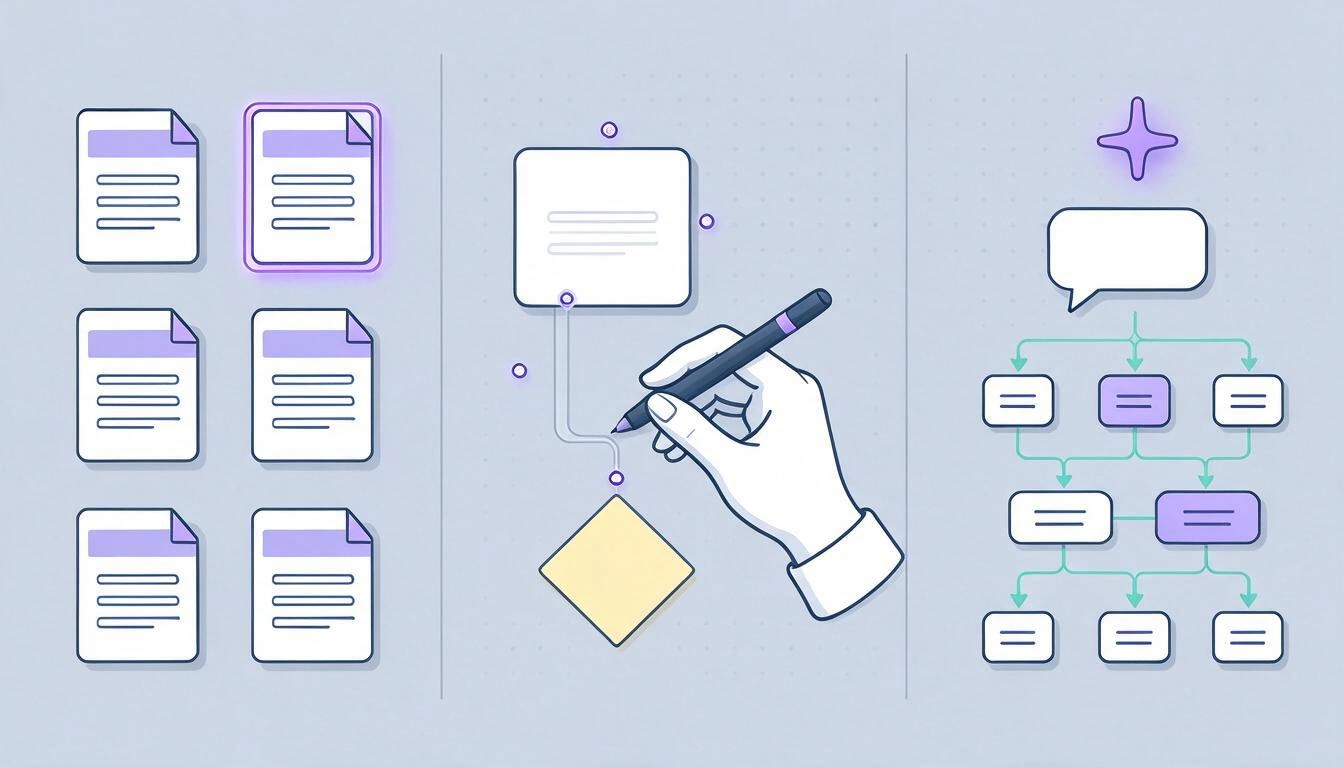
I aiDraw finnes det tre måter å komme frem til samme diagram på, og de kan blandes: starte fra malen, tegne det for hånd med forankrede piler, eller beskrive det i tekst og la KI sette det opp slik at du kan finjustere det etterpå. Alt skjer i nettleseren, uten å installere noe, på et uendelig lerret med zoom fra 2 % til 6 400 %.
Vei 1 — Start fra malen
Under fanen Maler finnes seks startpunkter: tom, flytskjema, wireframe for nett, idémyldring, Kanban-tavle og systemarkitektur. Malen for flytskjema kommer allerede med startkapselen, et prosessrektangel, en beslutningsrombe og to utganger, alt forbundet med ekte piler. Det vanlige er å endre etikettene og legge til to eller tre bokser: på fem minutter har du diagrammet fra eksempelet ovenfor.
Vei 2 — Tegn det for hånd med forankrede piler
Dette er delen som utgjør forskjellen fra å tegne i et generelt verktøy:
- De grunnleggende figurene har hurtigtaster:
Rrektangel,Oellipse,Gpolygon (med fire sider er det rombe),Ttekst,Sklistrelapp,Ckobling. - Med koblingsverktøyet aktivt viser hver figur fire ankerpunkter (opp, høyre, ned og venstre). Pekeren fester seg til ankerpunktet når den er nærmere enn 14 px, så du trenger ikke sikte nøyaktig.
- En forankret kobling er ikke en løs linje: den husker hvilken figur den er festet til i hver ende. Hvis du flytter en boks, beregnes koblingen på nytt av seg selv. Det er det som gjør at du kan omorganisere et helt diagram uten å tegne om en eneste pil.
- Hver kobling kan ha tre ulike linjeføringer: ortogonal (den som regel 4 krever), rett og buet.
- De smarte hjelpelinjene justerer den nye boksen mot de som allerede finnes, og snapping til rutenettet holder størrelsene like (regel 5 og 4).
- Hvis du heller vil tegne frihånd, gjør modusen gjenkjenn former kruset om til den rene figuren, og håndskriftverktøyet omskriver det du skriver med pennen til tekst.
Vei 3 — Beskriv det i tekst og la KI sette det opp
Under Mer → Diagram fra tekst skriver du prosessen på vanlig språk, og aiDraw tegner den på lerretet. En prompt som fungerer godt er, bokstavelig talt, manuset fra trinn 1:
Registrering av en kunde på et nettsted: den besøkende fyller ut
skjemaet, e-posten valideres; hvis den ikke er gyldig, vises en
feilmelding og brukeren går tilbake til skjemaet; hvis den er gyldig,
opprettes kontoen, velkomstmeldingen sendes og prosessen avsluttes.
Hva det gir deg, og hva det ikke gir:
- Det genererer mellom 3 og 18 noder (den harde grensen er 24 noder og 48 forbindelser), med fire figurtyper: rektangel, ellipse, rombe for beslutninger og klistrelapp.
- Forbindelsene opprettes som ortogonale piler forankret til figurene, og de som har en etikett (
Ja,Nei) tegner den som tekst over pilen. - Resultatet er et redigerbart diagram, ikke et bilde: hver boks kan flyttes, få nytt navn og ny farge som alle andre.
- Det er ikke en illustrasjonsgenerator. aiDraw tegner ikke bilder eller tegninger: KI setter opp strukturen, og finjusteringen gjør du selv.
Det fornuftige er å bruke KI som førsteutkast og deretter anvende de syv reglene på det: nesten alltid må to bokser ordnes på nytt og en utgang merkes.
Hurtigtaster som sparer mest tid
| Hurtigtast | Hva den gjør |
|---|---|
V / H | Markering / flytte lerretet |
R O G T S C | Rektangel, ellipse, polygon, tekst, notat, kobling |
Ctrl+D | Duplisere markeringen (eller Alt+dra) |
Ctrl+G / Ctrl+Shift+G | Gruppere / oppheve gruppering |
Ctrl+1 | Tilpasse zoomen til innholdet |
Ctrl+0 | Tilbake til 100 % |
[ / ] | Send til bakgrunnen / hent frem |
Ctrl+Z | Angre (opptil 50 trinn) |
| 2 fingre | Flytte og zoome på berøringsskjerm, alltid, selv om du tegner |
Dokumentet lagres av seg selv mens du jobber (autolagring 1,2 s etter siste handling), og hvis nettverket faller ut, legger det igjen en kopi på selve enheten som du får tilbud om å gjenopprette når du åpner det på nytt. I tillegg kan du lagre opptil 20 navngitte versjoner per dokument og gå tilbake til hvilken som helst av dem.
Hvilket format du eksporterer diagrammet i, avhengig av hvor det skal ende opp
Velg format etter bestemmelsesstedet, ikke etter vane. I aiDraw tilbyr eksportdialogen fem formater og lar deg eksportere hele dokumentet, bare det som er markert, eller et område du tegner selv med en ramme.
| Bestemmelsessted | Format | Anbefalte innstillinger |
|---|---|---|
| Tekstdokument, e-post, presentasjon | PNG i 2x | Gjennomsiktig bakgrunn hvis du limer det inn på farge |
| Nett eller blogg | PNG i 1x eller 2x | 2x hvis leseren kan forstørre |
| Trykkeri eller plakat | SVG | Det eneste ekte vektorformatet: skalerer uten å miste skarphet |
| Sende til signering eller arkivering | Én side, uten markerbar tekst | |
| Fortsette å redigere på en annen maskin eller ta en kopi | JSON | Importeres på nytt i aiDraw med Mer → Importer JSON |
| Lime raskt inn i en annen app | Kopier som bilde / som SVG | Går rett til systemets utklippstavle |
To ærlige presiseringer om eksporten:
- PDF-en fra aiDraw er én side med diagrammet rasterisert (et innebygd JPEG-bilde i den oppløsningen du velger: 1x, 2x eller 4x). Den passer perfekt til deling og arkivering, men har verken markerbar tekst eller vektorer. Hvis du skal til trykkeri eller må redigere filen i Illustrator eller Inkscape, eksporter SVG.
- Gjennomsiktig bakgrunn er bare tilgjengelig i PNG og SVG. JPG og PDF får alltid hvit bakgrunn.
Hva aiDraw ikke gjør
Det er greit å vite før du begynner, så du slipper å oppdage det midt i et arbeid:
- Det finnes ingen sanntidssamarbeid. Det er en editor for én bruker: det finnes ikke flere markører på samme lerret, og heller ikke teamkommentarer.
- Det importerer ikke PDF. Du kan importere aiDraws egne JSON-dokumenter og bilder (PNG, JPG), men ikke åpne en PDF for å redigere den.
- Det eksporterer ikke video eller animasjoner.
- Det genererer ikke illustrasjoner eller fotografier med KI. De tre bruksområdene for KI er konkrete: diagram eller wireframe fra tekst, omskriving av håndskrift til tekst og forslag til navn på lagene.
- Det fungerer ikke uten tilkobling. Det lagrer en lokal nødkopi hvis nettverket svikter mens du jobber, og henter den frem igjen når du er tilbake på nett, men det er ikke en frakoblet app.
For å tegne, lage diagrammer og eksportere trenger det derimot ingenting installert: det fungerer på datamaskin, nettbrett og mobil, og på nettbrett kan du tegne med digital penn, med trykkfølsomhet, mens fingeren flytter lerretet.
Vanlige spørsmål
Hvordan lager man et flytskjema steg for steg?
Skriv først prosessen som en liste med korte setninger; marker start og slutt; gjør hver setning om til et rektangel (handling) eller en rombe (beslutning); tegn veien der alt går bra i én enkelt kolonne fra topp til bunn; heng unntakene på sidene; merk alle utgangene fra rombene (Ja / Nei); og gå gjennom hele diagrammet ved å følge pilene for å kontrollere at ingen vei henger i løse luften. Syv trinn, og de tre første handler om å skrive, ikke tegne.
Hva betyr hvert symbol i et flytskjema?
Kapselen eller ovalen er start eller slutt; rektangelet er en handling; romben er en beslutning med to eller tre utganger; parallellogrammet er data som kommer inn eller går ut; rektangelet med bølget underkant er et dokument; og den lille sirkelen er en kobling som hopper til et annet punkt i diagrammet. De er definert i ISO 5807:1985, som viderefører ANSI X3.5-1970.
Hvor mange symboler trenger jeg egentlig?
Seks. Med kapsel, rektangel, rombe, parallellogram, dokument og kobling tegner du praktisk talt hvilken som helst prosess. Resten av katalogen (underprosess, database, sidekobling, arkiv) er bare verdt å bruke hvis leseren allerede kjenner den; hvis du må forklare en figur, bytt den ut med et rektangel med en tydeligere etikett.
Kan jeg lage et flytskjema på nett uten å installere noe?
Ja. aiDraw fungerer i nettleseren, på datamaskin, nettbrett og mobil, med en ferdig flytskjemamal og piler som fester seg til figurene. Du finner det på aiDraw — designeditor med uendelig lerret, og du kommer i gang ved å opprette en gratis konto.
Kan KI lage flytskjemaet for meg ut fra en beskrivelse?
Ja, under Mer → Diagram fra tekst: du beskriver prosessen på vanlig språk, og aiDraw tegner den som et redigerbart diagram, med romber ved beslutningene og ortogonale forankrede piler. Det genererer mellom 3 og 18 noder (hard grense på 24 noder og 48 forbindelser). Se på det som et utkast: det vanlige er å ordne et par bokser på nytt og kontrollere etikettene på utgangene.
Hvilket format bør jeg eksportere diagrammet i for at det skal se bra ut?
PNG i 2x for å lime det inn i et dokument, en presentasjon eller en e-post; SVG hvis det skal til trykkeri eller hvis noen må redigere det i et annet vektorprogram; PDF for deling og arkivering; og JSON hvis du vil fortsette å redigere det senere i aiDraw. Pass på med PDF: i aiDraw er det én side med diagrammet rasterisert, uten markerbar tekst.
Hvor mange bokser kan et flytskjema ha?
Mellom 5 og 15 leses med et blikk; fra 25 og oppover fungerer det ikke lenger som kommunikasjonsverktøy. Når du går over det, del opp diagrammet: ett overordnet med 5–8 bokser og et eget diagram for hver boks som skjuler en hel prosess (det ISO 5807 kaller forhåndsdefinert prosess).
Flytskjema eller BPMN?
Flytskjema hvis du skal bruke det i teamet ditt eller for å tenke gjennom prosessen: seks figurer, og ingen trenger opplæring. BPMN 2.0 (OMG, 2011; ISO/IEC 19510:2013) hvis prosessen krysser avdelinger eller selskaper, hvis det må vises hvem som gjør hva i svømmebaner, og hvis det finnes parallelle oppgaver. Å gå fra et riktig flytskjema til BPMN er mekanisk; motsatt vei mister man informasjon.
Går arbeidet tapt hvis forbindelsen brytes mens jeg tegner?
Nei. aiDraw lagrer automatisk 1,2 sekunder etter siste handling, og hvis lagringen mislykkes på grunn av nettverket, legger det igjen en kopi på enheten som du får tilbud om å gjenopprette når du åpner dokumentet på nytt, og prøver igjen når forbindelsen er tilbake. I tillegg kan du lagre opptil 20 navngitte versjoner per dokument og gå tilbake til hvilken som helst av dem.
Kan jeg tegne diagrammet for hånd med nettbrettpennen?
Ja. Med gjenkjenning av former slått på gjøres kruset om til den rene figuren, og håndskriftverktøyet omskriver det du skriver med pennen til tekst. På berøringsskjerm flytter og zoomer to fingre alltid, selv om du tegner, og det finnes et valg som lar fingeren navigere mens bare pennen tegner.
aiDraw er miniappen fra AIsToHire for å tegne, lage diagrammer og prototyper på et uendelig lerret i nettleseren, med flytskjemamal, piler som fester seg til figurene og beregnes på nytt når de flyttes, generering av diagrammer og wireframes fra tekst med KI, og eksport til PNG, JPG, SVG, PDF og JSON. Det er tilgjengelig på aiDraw — designeditor med uendelig lerret.
Åpne aiDraw i nettleseren, start fra flytskjemamalen og få prosessen tegnet, gjennomgått og eksportert som PNG, SVG eller PDF uten å installere noe. Opprett en gratis konto og begynn å tegne.
Åpne aiDraw i nettleseren, start fra flytskjemamalen og få prosessen tegnet, gjennomgått og eksportert som PNG, SVG eller PDF uten å installere noe. Opprett en gratis konto og begynn å tegne.Les videre
Se alle innlegg →
KI-tavler i 2026: hva kunstig intelligens faktisk gjør på et uendelig lerret (og hva som fortsatt er jobben din)

Krangle på WhatsApp eller snakke om det i person: hva vitenskapen sier om parkonflikter via meldinger

Tankekart, begrepskart og disposisjon: forskjeller og når du bør bruke hver av dem
