 aiPicFlow
Valokuvien muokkaus tekoälyllä pilaamatta muuta kuvaa: esineiden poisto, taustan vaihto ja kuvan laajentaminen
Tiimi: aiPicFlowKirjoitettu tekoälyn avulla15 min lukuaikaLyhyesti
- Kuvamallit eivät muokkaa: ne luovat. Kun pyydät "poista tuo katulamppu", moottori palauttaa kokonaan uuden kuvan, ei valokuvaasi laastarilla. Siksi kasvot, ihon tekstuuri, rae ja taustan kyltit muuttuvat.
- Ratkaisu ei ole etsiä parempaa mallia vaan menetelmä: merkitse vain muuttuva alue ja kokoa tulos uudelleen alkuperäisen valokuvan päälle. Alueen ulkopuolella pikselien pitää pysyä ominasi.
- Näin aiPicFlow toimii: tekoäly vaikuttaa vain merkittyyn alueeseen ja palvelin kokoaa kuvan uudelleen alkuperäisen päälle 8–12 pikselin pehmennetyllä reunalla. Jos merkitset yli 80 % valokuvasta, sovellus pysäyttää sinut: se ei ole enää retusointi.
- Taustan poisto, kuvan laajentaminen 9:16:een tai resoluution nosto ovat saman tempun muunnelmia: rajaa, mihin tekoäly saa koskea, ja palauta loput koskemattomina.
- Rehellisiä rajoja on: resoluution yläraja on 4096 px per sivu, tekoäly ei palauta yksityiskohtaa, jota ei ollut (se keksii uskottavasti) eikä PSD- tai kerrosvientiä ole.
Jos olet päätynyt tänne, olet yrittänyt poistaa roskakorin, kaapelin tai tuntemattoman ihmisen valokuvasta jollain tekoälytyökalulla ja tulos ei ollut enää sinun valokuvasi: toiset kasvot, toinen paita, taustan kirjaimet muuttuneet töherrykseksi. Se ei ole huonoa tuuria eikä taitamattomuutta ohjeen kirjoittamisessa: se on kuvamallien sisäinen toimintatapa. Tämä artikkeli selittää syyn, menetelmän, joka säilyttää valokuvasi, ja konkreettiset vaiheet sellaisina kuin aiPicFlow, AIsToHiren tekoälykuvien luonti- ja muokkaussovellus, ne suorittaa.
Kaikki tässä kuvattu on toteutettuja mekanismeja ja sovelluksen moottorin todellisia arvoja lokakuun 2026 tilanteen mukaan: koot, rajat, prosentit ja virheilmoitukset tulevat sen koodista, ei esitteestä. Missä jotain ei voi tehdä, se sanotaan.
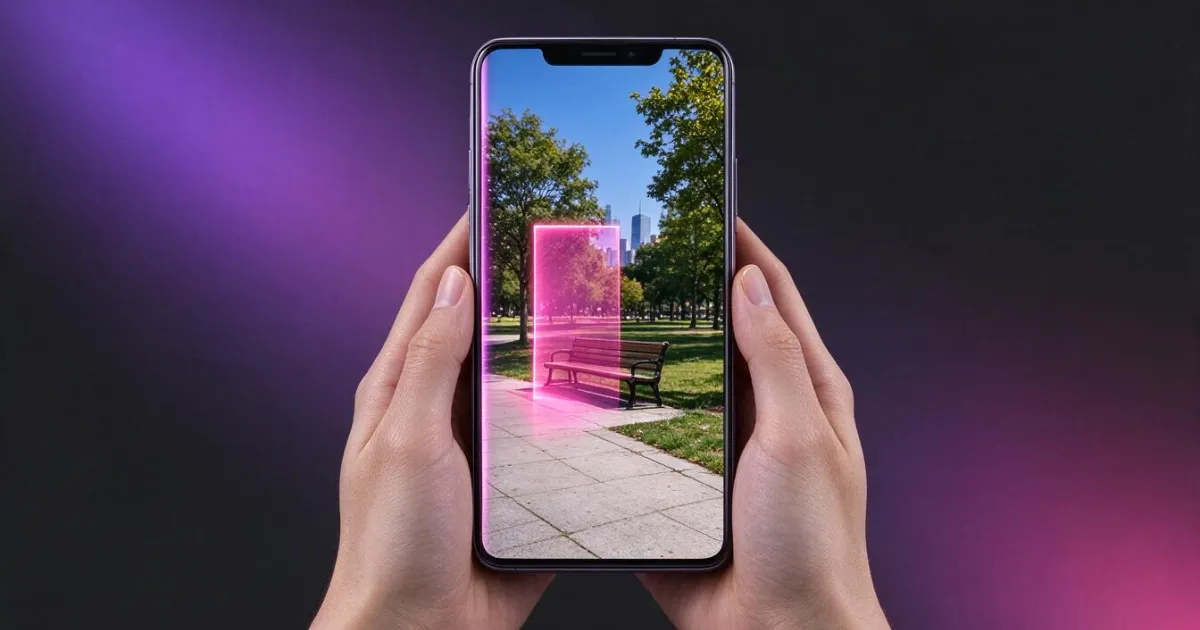
Miksi tekoäly muuttaa koko valokuvan, kun halusit vain poistaa katulampun
Koska nykyiset kuvamallit eivät muokkaa tiedostoasi: ne lukevat valokuvasi, tulkitsevat sen ja piirtävät uuden kuvan tyhjästä. Mitä ne palauttavat, ei ole valokuvasi laastarilla päällä, vaan toinen, samankaltainen valokuva, luotuna mallin sisäisesti käyttämällä resoluutiolla. Kaikki, mitä ohjeessa ei ollut kuvattu, keksitään uudelleen.
Se selittää tyypilliset oireet ja sen, miksi ne ovat aina samat:
- Kasvot eivät ole enää sama henkilö. Malli piirtää piirteet uudelleen; ne muistuttavat, mutta eivät täsmää.
- Tekstuuri "silottuu". Huokoset, valokuvarae ja kangas muuttuvat luodun kuvan puhtaaksi pinnaksi.
- Taustan teksti muuttuu töherrykseksi. Kyltti, rekisterikilpi tai pullon etiketti kirjoitetaan uudelleen keksityin kirjaimin.
- Rajaus ja mittasuhteet heiluvat. Moottori työskentelee kourallisella kiinteitä kokoja: aiPicFlow'ssa ne ovat
1024x1024,1024x1536ja1536x1024. Jos valokuvasi ei sovi yhteen niistä, palaava kuva ei enää ole mitoiltaan sinun. - Pienet yksityiskohdat "siistitään". Seinän yli kulkenut kaapeli, lakanan ryppy tai luomi katoavat kenenkään pyytämättä.
Käytännön seuraus on tärkeä: mikään työkalu, joka lähettää koko valokuvasi mallille ja palauttaa sen tuotoksen sellaisenaan, ei voi luvata, että loput kuvasta ei muutu. Kyse ei ole mallin laadusta; se on seuraus siitä, miten se luo.
Menetelmä, joka säilyttää valokuvasi: merkitse alue ja kokoa uudelleen alkuperäisen päälle
Kuvaa pilaamaton muokkaus koostuu kahdesta vaiheesta, ja jälkimmäisestä lähes kukaan ei kerro: ensin tekoäly luo muutoksen ja sen jälkeen palvelin kokoaa tuloksen uudelleen alkuperäisen valokuvasi päälle, päästäen läpi vain merkityn alueen. Merkinnän ulkopuolinen ei luoda uudelleen: kuvasi säilyy.
aiPicFlow'ssa prosessi on tämä, operaatio operaatiolta:
- Merkitset alueen (sormella, napauttamalla esinettä tai kuvailemalla sen sanoin).
- Palvelin muodostaa valokuvastasi kopion, jossa on läpikuultava magenta-harso kyseisen alueen päällä, ja lähettää sen moottorille kaksiosaisella ohjeella: muuta vain merkittyä ja poista merkintä.
- Kun tulos palaa, palvelin kokoaa sen valokuvasi päälle todellisella maskilla, reuna pehmennettynä 8 pikseliä retusoinneissa, 10 esineitä poistettaessa ja 12 kasvoissa, jotta sauma ei näy.
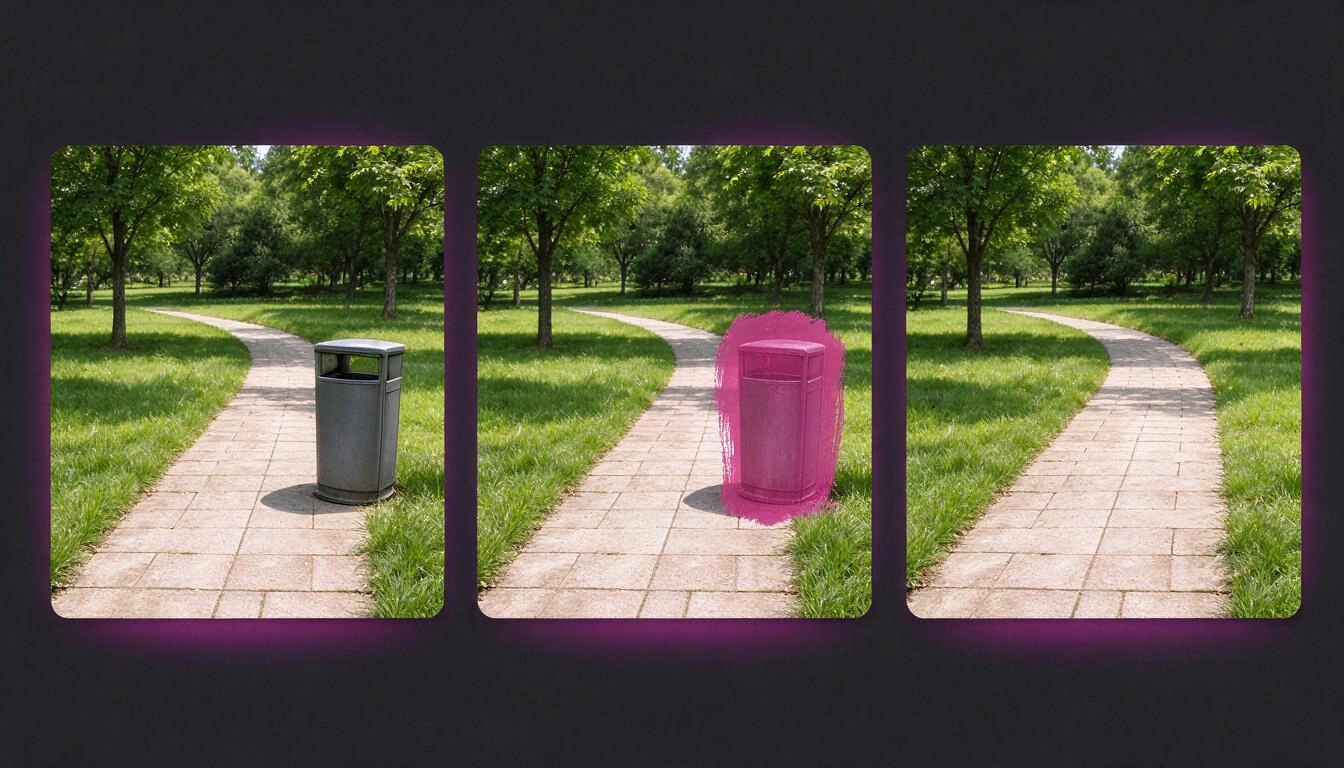
Maskin ulkopuolella sisältö on valokuvasi: sitä ei ole piirretty uudelleen. (Lopullinen kuva pakataan uudelleen tallennettaessa, kuten missä tahansa viennissä, mutta kyseisen alueen sisältö ei kulje mallin kautta.)
Tätä mekanismia käyttää sovelluksen neljä työkalua: alueen retusointi, esineen poisto, esineen korvaus ja kasvojen parannus. Kuvan laajentaminen käyttää samaa temppua toisin päin: merkitään kaikki paitsi valokuvasi.
Ja siinä on kaksi rajaa, jotka kannattaa tietää ennen aloitusta:
- Jos merkitset mitättömän pienen alueen (alle 0,05 % kuvasta), muutettavaa ei ole ja sovellus pyytää merkitsemään ensin.
- Jos merkitset yli 80 % valokuvasta, sovellus hylkää sen ja ohjaa "Muunna valokuva" -toimintoon: kun muutos on lähes koko kuva, oikea lähestymistapa ei ole aluekohtainen retusointi vaan täydellinen muunnos, olettaen että tulos on uusi kuva.
Mitä tekoälyllä voi todella korjata ja mitä ei
Tässä on rehellinen taulukko: mikä työkalu ratkaisee minkäkin tehtävän, mitä se säilyttää koskemattomana ja missä todellinen raja on. "Säilyttää koskemattomana" tarkoittaa, että kyseinen osa ei kulje mallin kautta; kun sanotaan, että se voi vaihdella, syy on se, että operaatio on uudelleenluonti.
| Mitä haluat tehdä | Työkalu | Mitä säilyttää koskemattomana | Todellinen raja |
|---|---|---|---|
| Poistaa esine tai henkilö | Poista | Kaiken merkityn alueen ulkopuolella | Alue ei voi ylittää 80 % valokuvasta |
| Muuttaa jotain tiettyä (väri, vaate, esine) | Retusoi alue / Korvaa | Loput valokuvasta | Alue on merkittävä tai esine kuvailtava |
| Poistaa tausta | Tausta → Poista | Ei mitään: kohde piirretään uudelleen valkoiselle | Samanvärinen vaalea kohde ja tausta sekoittuvat |
| Vaihtaa tausta | Tausta → Vaihda | Ei mitään uudelleenkokoamalla; moottoria pyydetään säilyttämään kasvot, asento ja vaatteet | Se on uudelleenluonti: kohde voi vaihdella hieman |
| Laajentaa kuvaa tai vaihtaa formaattia | Laajenna | Alkuperäisen alueen, koskemattomana keskellä | Enintään kunkin sivun kaksinkertaistus |
| Nostaa resoluutiota | Paranna resoluutiota | Sommittelun, rajauksen ja värit | Enintään 4096 px per sivu |
| Parantaa sumeita kasvoja | Paranna kasvoja | Identiteetin, iän, ihon tekstuurin ja ilmeen | Vain terävyys ja valaistus: ei "kaunistele" |
| Poistaa kohinaa tai korjata väriä | Poista kohina / Säädä väriä | Rajauksen ja sisällön | Nopea tila ilman tekoälyä tai tekoälykierros, jos ei riitä |
| Mukauttaa useaan formaattiin kerralla | Mukauta mittasuhde | Riippuu: rajaus säilyttää pikselit, laajennus lisää | Rajaus leikkaa; laajennus keksii reunat |
Esineen tai henkilön poisto valokuvasta vaihe vaiheelta
Vaiheita on neljä, ja vain toinen vaatii harkintaa: kertoa, mitä poistetaan. aiPicFlow'ssa voit napauttaa esinettä näytöllä, kirjoittaa sen nimen ("roskakori", "punainen auto") tai maalata sen käsin sormella, jos kaksi ensimmäistä tapaa eivät onnistu.
- Lataa valokuva. Puhelimen galleriasta tai ottamalla kuvan kameralla. Sovellus korjaa suunnan (tyypillinen kyljelleen kaatunut pysty) ja pienentää kuvan 2048 pikseliin pidemmällä sivulla ennen sen käsittelyä.
- Osoita, mikä on liikaa. Kun napautat pistettä tai kirjoitat kuvauksen, näkömalli paikantaa esineen ja palauttaa jopa 6 osumaa nimilappuineen omalla kielelläsi: hyödyllistä, kun on neljä samanlaista tuolia ja haluat poistaa kaksi.
- Tarkista alue ennen käynnistystä. Sovellus suurentaa havaittua aluetta automaattisesti 12 %, jotta reuna, kosketus maahan ja osa varjosta mahtuvat mukaan. Jos tunnistus ei osu oikein, maalaa alue sormella (kaksi sormea zoomaa, ei maalaa).
- Käynnistä ja vertaa. Moottori täyttää aukon taustan jatkeella —ohje sisältää nimenomaisesti varjot ja heijastukset— ja tulos saapuu ennen/jälkeen-vertailijan kanssa. Jos ei vakuuta: kumoa ja toista merkiten eri tavalla.
Kolme asiaa, jotka ratkaisevat tuloksen:
- Merkitse myös varjo. Jos poistat roskakorin mutta jätät sen varjon, silmä huomaa tempun heti.
- Yksi esine per kierros. Kaksi kaukana toisistaan olevaa esinettä samassa maskissa pakottavat moottorin keksimään paljon pintaa kerralla. Kaksi pientä kierrosta onnistuu paremmin kuin yksi suuri.
- Varo kohteeseen kiinni olevaa. Jalkaa vasten oleva laukku jakaa reunan sen kanssa; siinä kannattaa maalata käsin ja olla runsas vain taustan puolelta.
Taustan poisto ilman rajatun näköä (ja sen vaihtaminen jälkeenpäin)
Taustan hyvä poisto on reunojen ongelma, ei rajauksen. aiPicFlow ratkaisee sen kahdessa vaiheessa: pyytää moottorilta kohteen puhtaan, tasaisen valkoisella taustalla, ja sen jälkeen palvelin muuntaa tuon valkoisen todelliseksi läpinäkyvyydeksi etenemällä kuvan reunoilta sisäänpäin, koskematta sisäisiin valkoisiin.
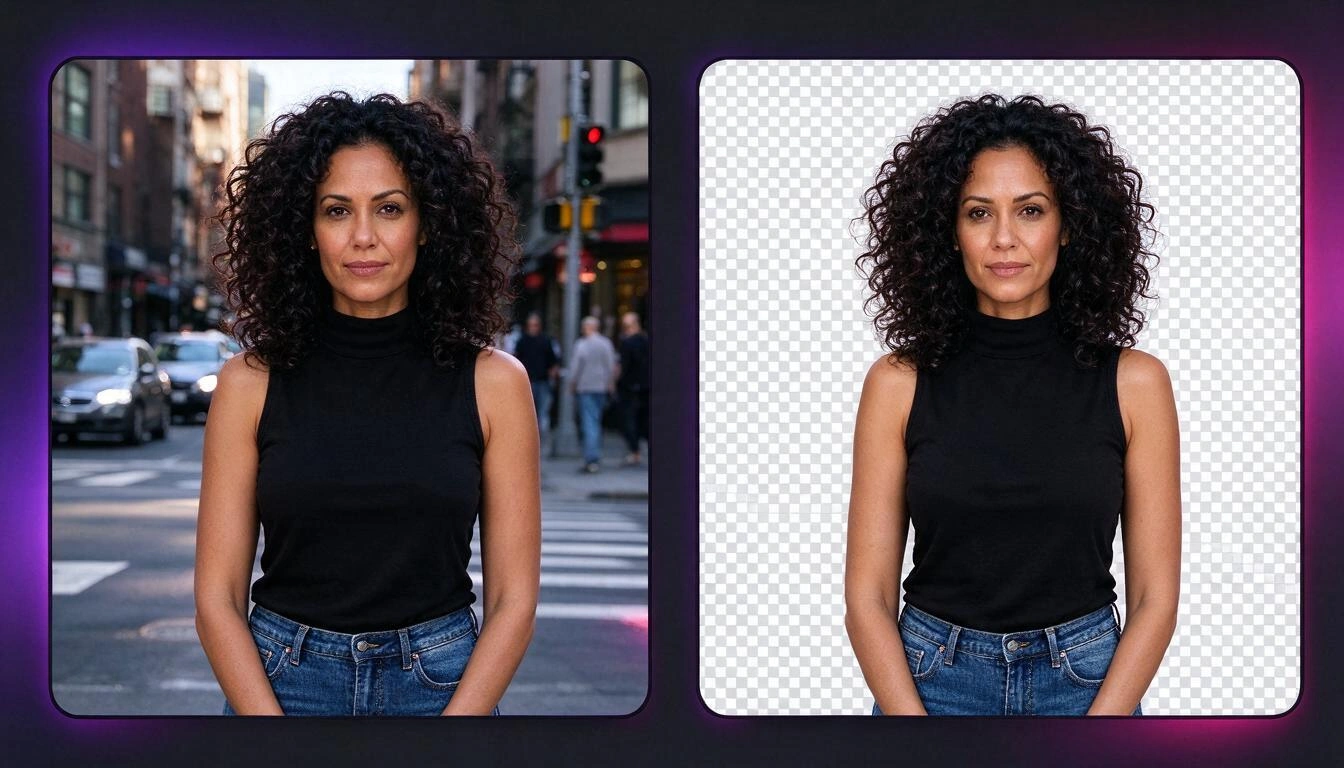
Tuo yksityiskohta —eteneminen ulkoa— estää automaattisten rajausten klassisen virheen: valkoinen paita, lautanen tai silmänvalkuaiset jäävät läpinäkyviksi. Läpinäkyväksi muuttuu vain kuvan reunaan yhteydessä oleva valkoinen; kohteen sisään jäävä valkoinen säilyy.
Mitä sovellus tarjoaa tämän ympärillä:
- Hiusten ja hienojen reunojen vaihtoehto, joka vaatii moottoria säilyttämään suortuvat ja turkin täysinä ja pehmeinä.
- 12 valmista taustaa (valkoinen studio, harmaa studio, ranta, toimisto, kaupunki, luonto, auringonlasku, marmori, puu, liukuväri, musta ja bokeh-valot), sekä mahdollisuus kuvailla haluamasi tausta sanoin, asettaa tasainen väri tai käyttää toista omaa valokuvaa taustana.
- Valon sovitus, oletuksena käytössä: pyytää moottoria säätämään kohteen valot, varjot ja värilämpötilan uuteen taustaan, jotta kokoonpano ei paljasta itseään.
Kaksi rehellistä varoitusta. Ensimmäinen: taustan poisto on kohteen uudelleenluonti, ei pikselikohtainen rajaus valokuvastasi; siksi se toimii niin hyvin esineissä ja tuotteissa ja muotokuvia on katsottava tarkemmin. Toinen, joka aiheuttaa eniten harmia: jos lataat JPG-muodossa, läpinäkyvyys täytetään valkoisella, koska muodossa ei ole alfakanavaa. Säilyttääksesi rajauksen lataa PNG- tai WebP-muodossa.
Valokuvan sovittaminen 9:16-, 4:5- tai 1:1-muotoon leikkaamatta tärkeää
Tiet ovat kaksi ja ne kannattaa valita harkiten: rajaa (välitön, ei tekoälyä, mutta menetät rajausta) tai laajenna (tekoäly piirtää puuttuvat reunat ja säilytät kaiken, mitä oli). aiPicFlow sallii molemmat ja niiden soveltamisen useaan formaattiin kerralla.
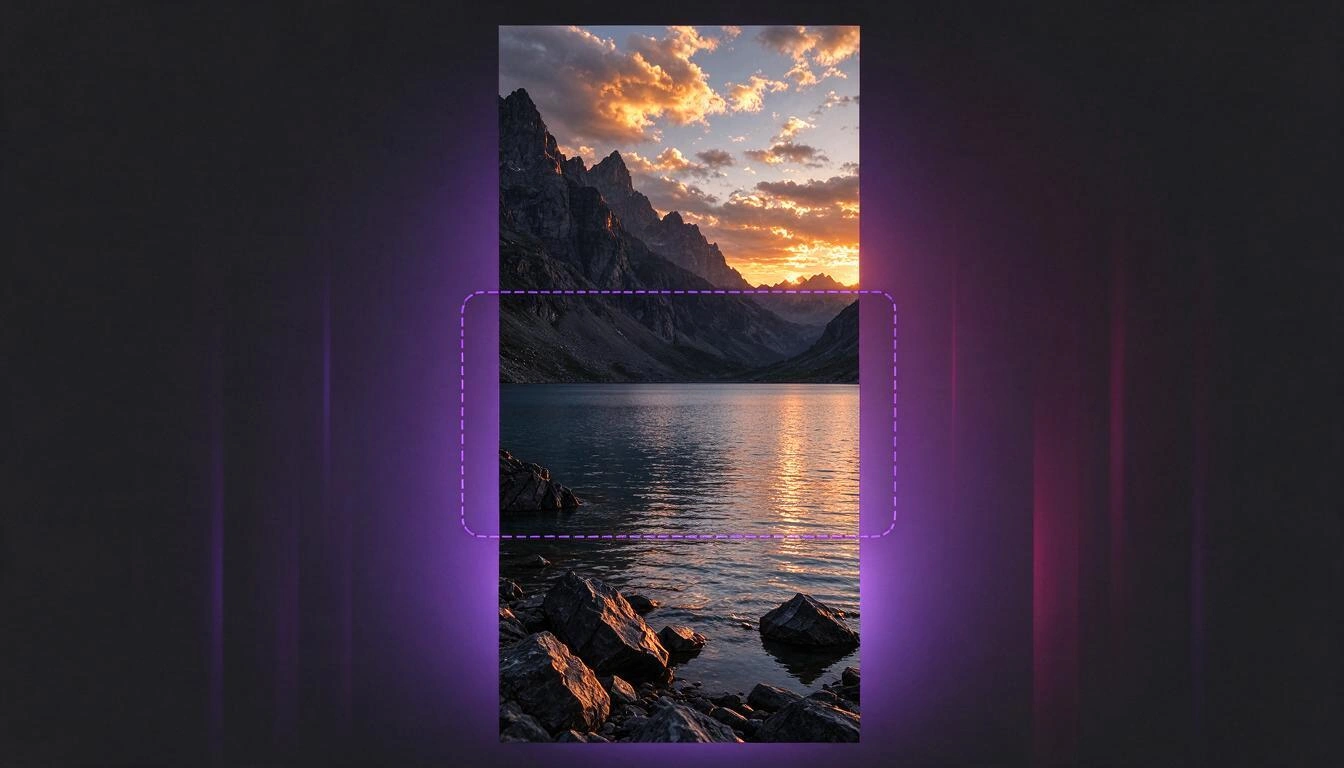
Rajattaessa palvelin ei leikkaa keskeltä: se etsii alueen, jossa on eniten olennaista sisältöä, ja rajaa siihen. Se on välitön eikä kulje tekoälyn kautta, joten se on oletusvalinta, kun kohde on väljästi valokuvan sisällä.
Laajennettaessa palvelin rakentaa suuremman kankaan, jonka keskellä on valokuvasi ja tyhjät reunat, ja pyytää moottoria täyttämään vain nuo reunat jatkamalla kohtausta (perspektiivi, valo, tekstuurit ja väri). Alkuperäistä aluettasi ei piirretä uudelleen. Raja: kutakin sivua ei voi laajentaa yli kaksinkertaiseksi, koska siitä eteenpäin keksitty painaa enemmän kuin valokuva.
Kuusi käytettävissä olevaa formaattia:
| Formaatti | Mittasuhde | Mihin |
|---|---|---|
| Neliö | 1:1 | Syöte, avatarit, tuotekortit |
| Pysty | 4:5 | Pysty, jonka Instagram-syöte hyväksyy |
| Stories | 9:16 | Stories, Reels, TikTok, puhelimen koko näyttö |
| Pystyvalokuva | 2:3 | Kameran klassinen pystymittasuhde |
| Vaaka | 16:9 | Video, kansikuvat, esitykset |
| Vaakavalokuva | 3:2 | Kameran klassinen vaakamittasuhde |
Käytännön sääntö: jos siirryt vaakasuunnasta 9:16:een, laajenna; jos 1:1:stä 4:5:een, rajaa. Keksityn pinta-alan ero näiden tapausten välillä on valtava.
Kuinka pitkälle valokuvan resoluutiota voi "parantaa"
Sen voi kertoa 2:lla tai 4:llä, ylärajana 4096 pikseliä per sivu. Mutta on ymmärrettävä, mitä tapahtuu: tekoäly ei palauta yksityiskohtaa, jota valokuvassasi ei koskaan ollut, vaan keksii sen uskottavasti. Kankaassa tai seinässä lopputulos on täydellinen; auton rekisterikilvessä tai kaukana olevan henkilön kasvoissa keksitään tietoa.
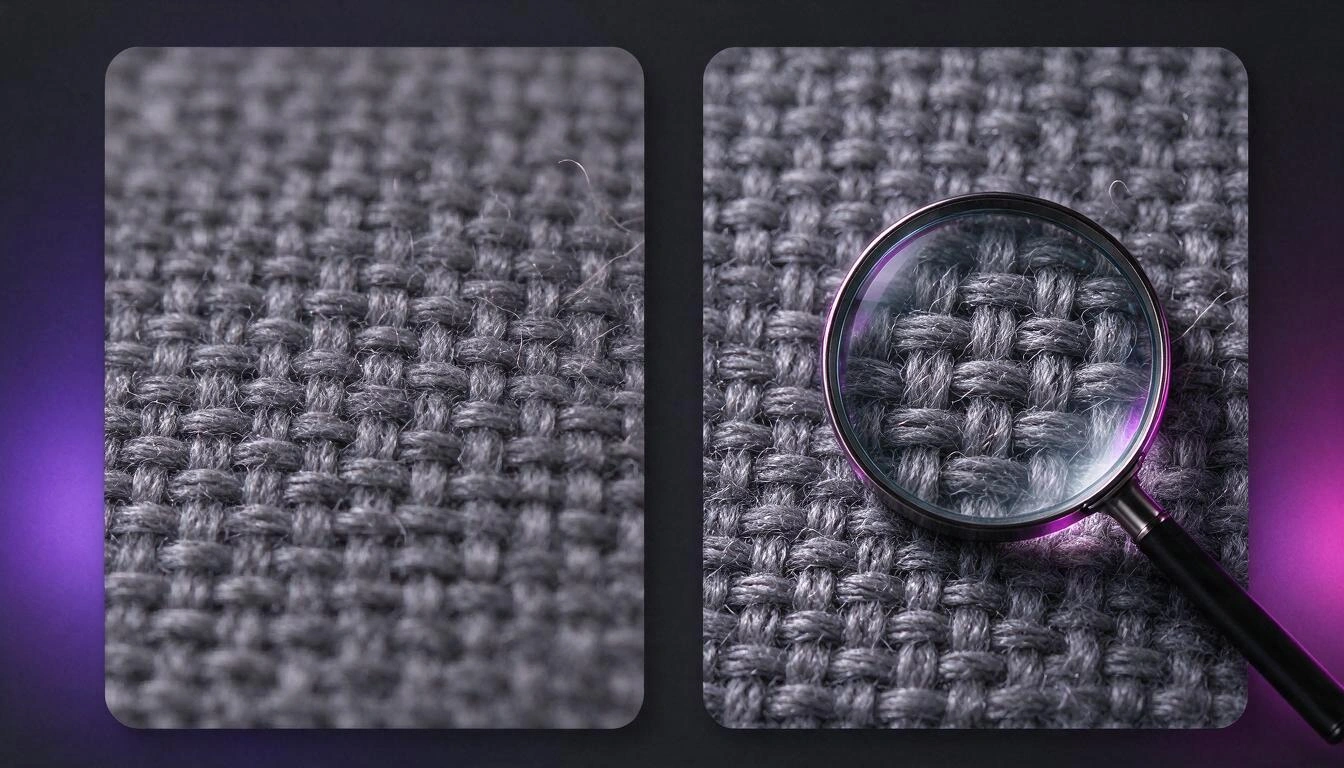
Prosessissa aiPicFlow'ssa on kaksi vaihetta, ja siihen on tekninen syy: kuvamoottori palauttaa korkeintaan 1536 pikseliä sivua kohti, joten se ei voi suoraan toimittaa suurta kuvaa.
- Paikallinen uudelleenskaalaus (ilman tekoälyä) tavoitekokoon lanczos-algoritmilla ja pehmeällä terävöityksellä.
- Yksityiskohtakierros tekoälyllä tämän pohjan päällä, ohjeena olla muuttamatta sisältöä, sommittelua, värejä tai rajausta, vain palauttaa mikroyksityiskohdat ja siivota sumeus ja pakkausartefaktit. Tiloja on kaksi, valokuva ja kuvitus, koska se, mikä on "uskottavaa yksityiskohtaa" valokuvassa, on kohinaa piirroksessa.
Milloin se kannattaa:
- Kyllä: pienet valokuvat, jotka tarvitset tulostettaviksi, verkkosivulta ladatut kuvat pakkausartefakteineen, tekstuurit ja maisemat, pehmeäviivaiset kuvitukset.
- Kohtalaisesti: puolikuvamuotokuvat, joissa iho voi muuttua muoviseksi, jos nostat liikaa.
- Ei: sellaisen lukeminen, mikä ei ole luettavissa (kyltti, rekisterikilpi, numerolappu). Mitä tulee ulos, on uskottavaa ja väärää. Älä koskaan käytä sitä todisteena mistään.
Huomautus, joka hämmentää monia: koska valokuva pienennetään 2048 px:ään ladattaessa, "x4" lähtee siitä, ei alkuperäisen 12 megapikselin kuvasta. Jos tarvitset suurimman mahdollisen resoluution, lataa valokuva jo rajattuna siihen, mikä kiinnostaa, sen sijaan että lataisit koko alkuperäisen.
Kahdeksan virhettä, jotka pilaavat tekoälymuokkauksen
Lähes kaikki huonot tulokset johtuvat samoista kahdeksasta virheestä, eikä yksikään liity siihen, että "kirjoittaisi ohjeen paremmin".
- Puolen valokuvan merkitseminen. Yli 80 %:n sovellus estää sen, mutta paljon ennen tuota rajaa tulos jo heikkenee. Merkitse vain tarpeellinen.
- Kahden asian pyytäminen kerralla. "Poista auto ja vaihda taivas" on kaksi operaatiota. Ketjuta ne: moottori noudattaa yhtä selkeää ohjetta paljon paremmin.
- Varjon ja heijastuksen unohtaminen. Esine katoaa mutta sen varjo on yhä siinä ja valokuva huutaa "muokattu".
- Alkuperäisen megapikselien odottaminen. Ladattaessa valokuva pienennetään pidemmältä sivulta 2048 px:ään.
- Läpinäkyvyyttä sisältävän lataaminen JPG:nä. Rajattu tausta täytetään valkoisella. PNG tai WebP.
- "Paranna kasvoja" -toiminnon käyttö kauneussuodattimen odotuksella. Se tekee tarkoituksella päinvastoin: ohje säilyttää identiteetin, piirteet, iän, ihon tekstuurin ja ilmeen ja kieltää nimenomaisesti laihduttamisen, silottamisen tai ryppyjen poiston. Se on terävyyden ja valaistuksen korjain.
- Kymmenen muokkauksen ketjuttaminen katsomatta taaksepäin. Jokainen vaihe tallentuu versiona (enintään 50 per istunto) ja voit kumota, tehdä uudelleen tai hypätä mihin tahansa aiempaan kohtaan. Käytä sitä: version 3 vertaaminen versioon 7 säästää kaiken uudelleen tekemisen.
- Kuvan sisällä olevaan tekstiin luottaminen. Mallit kirjoittavat huonosti. Jos pyydät kylttiä, tarkista se (ks. UKK) ja pidä se lyhyenä.
Mitkä operaatiot käyttävät tekoälyä ja mitkä ovat välittömiä
Kaikki, mitä teet tekoälyeditorissa, ei kulje mallin kautta. aiPicFlow'ssa osa työstä tehdään palvelimella perinteisellä kuvankäsittelyllä: se on välitöntä eikä kuluta tekoälyä. Sen tietäminen, kumpi on kumpi, muuttaa työtapaa.
| Operaatio | Kulkeeko tekoälyn kautta? | Mitä tapahtuu |
|---|---|---|
| Rajaus toiseen formaattiin | Ei | Automaattinen rajaus kiinnostavan alueen mukaan |
| Värin säätö (6 esiasetusta tai manuaalinen) | Ei | Paikallinen kirkkaus, kyllästys, sävy ja kontrasti |
| Kohinan poisto, nopea tila | Ei | Mediaanisuodatin ja terävöitys |
| Kumoa, tee uudelleen, palaa versioon | Ei | Osoitin versiopinossa |
| Vienti PNG-, JPG- tai WebP-muotoon | Ei | Paikallinen muunnos |
| Poista, retusoi, korvaa, kasvot | Kyllä | Merkitty alue + uudelleenkokoaminen alkuperäisen päälle |
| Taustan poisto tai vaihto | Kyllä | Kohteen uudelleenluonti + alfa tai uusi tausta |
| Kuvan laajentaminen | Kyllä | Reunojen täyttö, keskusta koskematon |
| Resoluution nosto, kohina tai väri tekoälyllä | Kyllä | Moottorin kierros koko kuvalle |
| Luonti tekstistä ja valokuvan muunnos | Kyllä | Täydellinen luonti |
Tekoälyoperaatiot jonotetaan ja ne kuluttavat tilisi tokeneita; välittömät eivät. Siksi kannattaa ratkaista ensin se, minkä voi ratkaista ilman mallia —rajaus, väri, pehmeä kohina— ja varata moottori sille, mikä sitä todella tarvitsee.
Sanomalla sanoin työkalun etsimisen sijaan
Jos et halua opetella, mitä kukin painike tekee, editori hyväksyy ohjeita tavallisella kielellä ja muuntaa ne konkreettisiksi operaatioiksi. Kirjoitat "poista vasemmanpuoleinen katulamppu ja laita valkoinen studiotausta" ja sovellus hajottaa sen vastaaviin vaiheisiin ja suorittaa ne järjestyksessä.
Keskusteleva tila ymmärtää samat operaatiot kuin painikkeet: poista, korvaa, retusoi alue, poista tai vaihda tausta, laajenna kuvaa, nosta resoluutiota, kohina, väri, kasvot, muunna ja mukauta mittasuhde. Ei ylimääräistä taikuutta: se on oikotie, jotta ei tarvitse tietää, mikä työkalu miksikin kutsutaan.
Tekstistä luonnissa on kaksi samansuuntaista apua: painike, joka kirjoittaa kuvauksesi uudelleen valon, rajauksen ja materiaalien yksityiskohdilla (tai vain järjestää sen, jos työskentelet kirjaimellisessa tilassa, lisäämättä mitään, mitä et ole kirjoittanut), ja mahdollisuus lähteä valokuvasta saadaksesi sen kuvauksen ja luoda siitä variantteja.
Ennen kuin muokkaat valokuvia, joissa on ihmisiä
Kaksi huomautusta, jotka eivät ole teknisiä ja jotka kannattaa pitää mielessä: toisen henkilön kuvan muokkaaminen ja julkaiseminen vaatii hänen suostumuksensa, ja tekoälyllä muokattu valokuva lakkaa olemasta asiakirja siitä, mitä tapahtui. Älä käytä sitä tosiasioiden todistamiseen (vahinko, tuotteen kunto, henkilöllisyys): mallin lisäämä mikroyksityiskohta on määritelmän mukaan keksitty.
aiPicFlow soveltaa lisäksi moottorin toimittajan moderointia. Kun pyyntö hylätään, sovellus ei näytä teknistä virhettä: se luokittelee syyn ja ehdottaa ohjeen uudelleenmuotoilua, jotta voit yrittää toisin.
Mitä aiPicFlow tekee ja mitä ei
aiPicFlow luo kuvia kuvauksesta ja muokkaa valokuvia alueittain AIsToHiren hallintapaneelissa, puhelimen tai tietokoneen selaimesta, mitään asentamatta. Tässä on se, mitä se ei tee, ilmoitettuna:
- Se ei vie PSD-muotoon eikä kerroksina. Käytettävissä olevat muodot ovat PNG, JPG ja WebP. Jos pyydät PSD:tä, viesti kertoo sen selvästi.
- Se ei yllä 8K:hon. Todellinen yläraja on 4096 pikseliä per sivu.
- Siinä ei ole omia tilauksia eikä vesileimaa tilauksen mukaan. Alusta toimii tilin tokeneilla.
- Se ei kouluta mallia valokuvillasi. Sitä, mitä se kutsuu "omaksi malliksi", on 5–20 viitekuvan joukko, joka lähetetään ohjeen mukana hahmon, tyylin tai asennon säilyttämiseksi; todellista koulutusta ei ole taustalla.
- Se ei julkaise kuviasi. Ne ovat oletuksena yksityisiä; yhteisön galleriaan jakaminen on sinun nimenomainen toimintasi.
Valokuvistasi: voit valita, kuinka kauan lataamasi alkuperäiset säilytetään (1 tunti, 7 päivää, 30 päivää tai toistaiseksi), roskakoriin siirretty poistetaan lopullisesti 30 päivän kuluttua, ja Asetuksissa on vaihtoehto poistaa kaikki sovelluksen tietosi kokonaan.
Usein kysytyt kysymykset
Huomaako sen, kun joku poistetaan valokuvasta tekoälyllä?
Se huomataan, kun täyte ei sovi siihen, mitä takana oli, tai kun varjo jää. Merkityn alueen ja uudelleenkokoamisen menetelmällä muu kuva ei muutu, joten ainoa tarkistettava kohta on paikka: katso maata, horisonttiviivaa, laattasaumoja ja heijastuksia. Jos takana oleva tausta on toistuva (nurmikko, seinä, hiekka, vesi), tulos on yleensä huomaamaton; jos takana oli monimutkainen, puoliksi peittyvä esine, tarkista ja toista.
Miksi valokuvani tulee pienempänä kuin lataamani?
Koska ladattaessa se pienennetään 2048 pikseliin pidemmällä sivulla. Se on koko, jolla muokkaustyökalut työskentelevät. Jos tavoitteesi on tulostus, voit nostaa resoluutiota jälkeenpäin (aina x4, ylärajana 4096 px), mutta lähtökohta on tuo 2048 px:n kuva, ei kameran alkuperäinen.
Voinko muokata valokuvia tekoälyllä puhelimesta mitään asentamatta?
Kyllä. aiPicFlow toimii AIsToHiren hallintapaneelissa selaimessa, sormelle suunnitelluilla työkaluilla: alue maalataan yhdellä sormella ja zoomataan kahdella. Voit ladata valokuvia galleriasta tai ottaa ne kameralla siinä hetkessä. Tarvitset tilin; rekisteröitymätöntä demoa ei ole.
Muuttaako tekoäly kasvojani valokuvaa parannettaessa?
Jos käytät "paranna kasvoja", moottorin saama ohje velvoittaa säilyttämään identiteetin, piirteet, iän, ihon tekstuurin ja ilmeen ja kieltää nimenomaisesti kaunistamisen, laihduttamisen tai ryppyjen poiston; lisäksi tulos kootaan uudelleen vain kasvojen alueelle. Siellä, missä kasvot voivat muuttua, ovat operaatiot, jotka luovat koko kuvan uudelleen: valokuvan muunnos, taustan vaihto tai poisto. Tarkista ne aina ennen/jälkeen-vertailijassa.
Kuinka pitkälle valokuvan resoluutiota voi suurentaa?
x2 tai x4, ehdottomana ylärajana 4096 pikseliä per sivu. Jos kuva on jo tuossa koossa, sovellus ilmoittaa, että se on enimmäisresoluutiossa. Ja tärkeä asia on muistettava: uusi yksityiskohta on uskottavasti keksittyä, ei alkuperäisestä palautettua.
Voinko kumota muutoksen, jos en pidä siitä?
Kyllä. Jokainen muokkaus luo uuden version istunnon sisällä (enintään 50) ja voit kumota, tehdä uudelleen tai hypätä suoraan mihin tahansa aiempaan versioon. Lähtökuva ei koskaan katoa, kunhan säilytät sen galleriassa.
Missä muodossa minun on ladattava, jos olen poistanut taustan?
PNG- tai WebP-muodossa. JPG ei tue läpinäkyvyyttä: JPG:ksi vietäessä läpinäkyvä tausta täytetään valkoisella. Sovellus ilmoittaa, kun niin on tapahtumassa.
Voiko viedä PSD-muotoon tai kerroksina?
Ei. Latausmuodot ovat PNG, JPG ja WebP. PSD-vienti ei ole käytettävissä ja sovellus sanoo sen nimenomaisesti sen sijaan, että epäonnistuisi hiljaa.
Voinko laittaa tekstin luotuun kuvaan?
Voit pyytää sitä (enintään 120 merkkiä, sijainnilla ja tyylillä), mutta on hyvä tietää, että kuvamallit kirjoittavat huonosti: mitä pidempi teksti, sitä huonommin. Siksi sovellus lukee tuloksena olevan kuvan tekstin ja vertaa sitä pyytämääsi, varoittaakseen, jos ne eivät täsmää. Pitkille kylteille järkevää on luoda kuva ilman tekstiä ja lisätä teksti jälkeenpäin taitto-ohjelmassasi.
Mitä valokuvilleni tapahtuu? Jäävätkö ne tallennetuiksi ikuisesti?
Sinä päätät, kuinka kauan lataamasi alkuperäiset säilytetään: 1 tunti, 7 päivää, 30 päivää tai toistaiseksi. Roskakoriin lähettämäsi poistetaan lopullisesti 30 päivän kuluttua, ja Asetuksissa on vaihtoehto poistaa kaikki sovelluksen tietosi. Kuvasi ovat yksityisiä, ellet päätä julkaista niitä yhteisön galleriassa.
Tarvitseeko osata kirjoittaa kehotteita sen käyttämiseen?
Ei muokkaukseen: siinä työskennellään merkitsemällä alueita ja kertomalla, mitä muutetaan, tavallisella lauseella, tai kirjoittamalla se suoraan editorille tavallisella kielellä. Kuvien luomiseen tyhjästä auttaa kuvailla hyvin, ja siksi on painike, joka kirjoittaa kuvauksesi uudelleen lisäten valon, rajauksen ja materiaalien yksityiskohtia, sekä kirjaimellinen tila, joka ei lisää mitään, mitä et ole kirjoittanut.
Kuinka kauan kukin operaatio kestää?
Ne, jotka eivät käytä tekoälyä —rajaus toiseen formaattiin, väriesiasetukset, kohinanpoiston nopea tila, kumoaminen, uudelleen tekeminen ja vienti— ovat välittömiä. Moottorin kautta kulkevat jonotetaan ja kestävät muutaman sekunnin; voit jatkaa sovelluksen käyttöä sillä välin ja sovellus ilmoittaa, kun tulos on valmis.
aiPicFlow on AIsToHiren sovellus kuvien luomiseen kuvauksesta ja valokuvien muokkaamiseen alueittain tekoälyllä —esineiden poisto, taustan poisto tai vaihto, kuvan laajentaminen, resoluution nosto— säilyttäen koskemattomana kaiken, mitä et merkitse. Se toimii selaimessa, myös puhelimessa, ja löytyy osoitteesta aiPicFlow — Luo kuvia kirjoittamalla ja retusoi valokuviasi osaamatta muokata.
Lataa valokuva, merkitse ylimääräinen ja katso ennen ja jälkeen: kokeile aiPicFlowta ilmaiseksi AIsToHiressa.
Lataa valokuva, merkitse ylimääräinen ja katso ennen ja jälkeen: kokeile aiPicFlowta ilmaiseksi AIsToHiressa.Jatka lukemista
Näytä kaikki artikkelit →
Pitääkö tekoälykuvat merkitä vuonna 2026? Mitä tekoälysäädöksen 50. artikla vaatii

Riitely WhatsAppissa vai kasvokkain: mitä tiede kertoo viestitse käydyistä parisuhdekonflikteista

Miellekartta, käsitekartta ja jäsennys: erot ja milloin käyttää mitäkin
