 aiPicFlow
Edycja zdjęć z AI bez psucia reszty obrazu: usuwanie obiektów, zmiana tła i rozszerzanie kadru
Zespół aiPicFlowNapisane z pomocą AI17 min czytaniaW skrócie
- Modele obrazu nie edytują: generują. Gdy prosisz „usuń tę latarnię”, silnik zwraca całkiem nowy obraz, a nie twoje zdjęcie z łatką. Dlatego zmienia się twarz, tekstura skóry, ziarno i szyldy w tle.
- Rozwiązaniem nie jest szukanie lepszego modelu, tylko metoda: zaznaczyć tylko zmieniany obszar i złożyć wynik z powrotem na oryginalnym zdjęciu. Poza tym obszarem piksele mają pozostać twoje.
- Tak pracuje aiPicFlow: AI działa tylko na zaznaczonym obszarze, a serwer ponownie składa obraz na oryginale z rozmytą krawędzią o szerokości od 8 do 12 pikseli. Jeśli zaznaczysz więcej niż 80 % zdjęcia, aplikacja cię zatrzyma: to już nie jest retusz.
- Usuwanie tła, rozszerzanie kadru do 9:16 czy zwiększanie rozdzielczości to odmiany tej samej sztuczki: ograniczyć to, czego AI może dotknąć, i zwrócić resztę nietkniętą.
- Są uczciwe ograniczenia: górny limit rozdzielczości to 4096 px na bok, AI nie odzyskuje szczegółów, które nie istniały (wymyśla je wiarygodnie), a eksportu do PSD ani warstwowego nie ma.
Jeśli dotarłeś aż tutaj, to dlatego, że próbowałeś usunąć kosz, kabel lub obcą osobę ze zdjęcia za pomocą jakiegoś narzędzia AI, a to, co wyszło, nie było już twoim zdjęciem: inna twarz, inna koszulka, napisy w tle zamienione w bazgroły. To nie pech ani brak wprawy w pisaniu polecenia: tak działają od środka modele obrazu. Ten artykuł wyjaśnia dlaczego, jaka metoda zachowuje twoje zdjęcie i konkretne kroki dokładnie tak, jak wykonuje je aiPicFlow, aplikacja AIsToHire do tworzenia i edycji obrazów z AI.
Wszystko, co tu opisano, to zaimplementowane mechanizmy i rzeczywiste wartości silnika aplikacji według stanu na październik 2026 r.: rozmiary, limity, procenty i komunikaty błędów pochodzą z jej kodu, a nie z broszury. Tam, gdzie czegoś nie da się zrobić, tak jest napisane.
Dlaczego AI zmienia całe zdjęcie, gdy chciałeś tylko usunąć latarnię
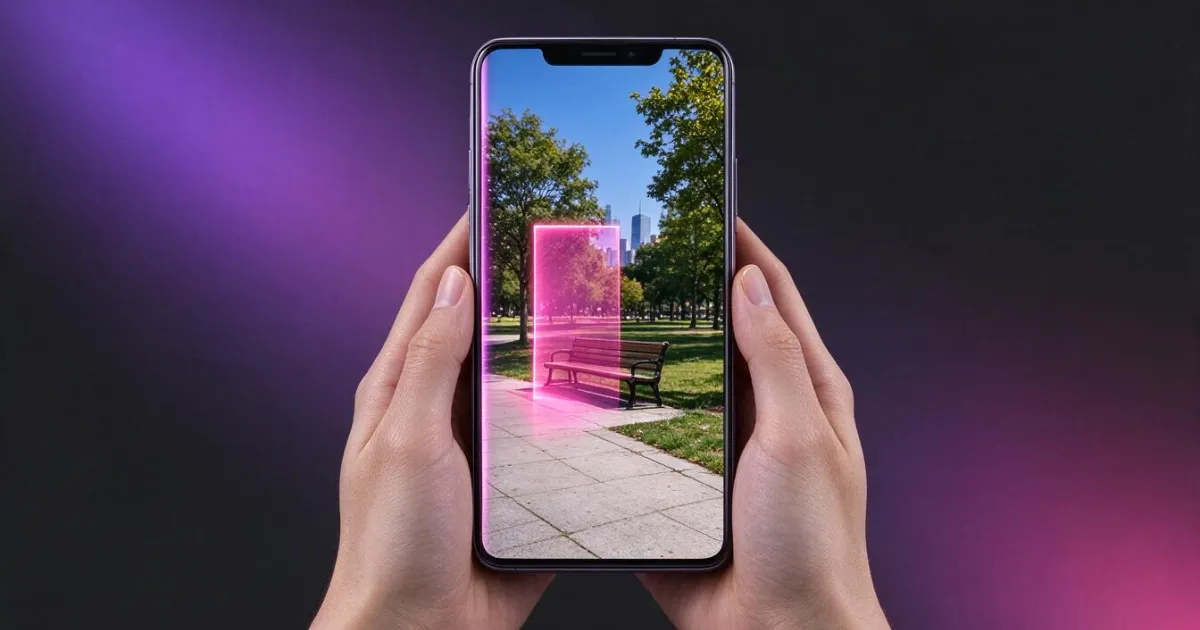
Ponieważ obecne modele obrazu nie modyfikują twojego pliku: czytają zdjęcie, interpretują je i rysują nowy obraz od zera. To, co ci zwracają, nie jest twoją fotografią z łatką na wierzchu, tylko inną, podobną fotografią, wygenerowaną w rozdzielczości, której model używa wewnętrznie. Wszystko, co nie było opisane w poleceniu, jest wymyślane na nowo.
To tłumaczy typowe objawy i dlaczego zawsze są te same:
- Twarz przestaje być tą samą osobą. Model przerysowuje rysy; są podobne, ale się nie pokrywają.
- Tekstura się „wygładza”. Pory, ziarno fotograficzne i tkanina zamieniają się w czystą powierzchnię obrazu generowanego.
- Tekst w tle zamienia się w bazgroły. Szyld, tablica rejestracyjna czy etykieta butelki są przepisywane wymyślonymi literami.
- Kadr i proporcje się chwieją. Silnik pracuje z garścią stałych rozmiarów: w aiPicFlow to
1024x1024,1024x1536i1536x1024. Jeśli twoje zdjęcie nie pasuje do żadnego z nich, to, co wraca, nie ma już twoich wymiarów. - Małe szczegóły się „porządkują”. Kabel przecinający ścianę, zmarszczka na prześcieradle czy pieprzyk znikają, choć nikt o to nie prosił.
Konsekwencja praktyczna jest ważna: żadne narzędzie, które wysyła całe twoje zdjęcie do modelu i zwraca jego wynik bez zmian, nie może obiecać, że reszta obrazu się nie zmieni. To nie kwestia jakości modelu; to konsekwencja tego, jak generuje.
Metoda, która zachowuje twoje zdjęcie: zaznacz obszar i złóż na oryginale
Edycja, która nie psuje obrazu, ma dwa kroki, a drugi jest tym, o którym prawie nikt nie mówi: najpierw AI generuje zmianę, a potem serwer ponownie składa ten wynik na twoim oryginalnym zdjęciu, przepuszczając tylko zaznaczony obszar. To, co jest poza zaznaczeniem, nie jest regenerowane: zostaje twój obraz.
W aiPicFlow proces wygląda tak, operacja po operacji:
- Zaznaczasz obszar (palcem, dotykając obiektu lub opisując go słowami).
- Serwer tworzy kopię twojego zdjęcia z półprzezroczystą magentową zasłoną na tym obszarze i wysyła ją do silnika z podwójnym poleceniem: zmień tylko to, co zaznaczone, i usuń znacznik.
- Gdy wraca wynik, serwer składa go na twoim zdjęciu przy użyciu prawdziwej maski, z krawędzią rozmytą o 8 pikseli w retuszach, 10 przy usuwaniu obiektów i 12 w twarzach, aby łączenie nie było widać.
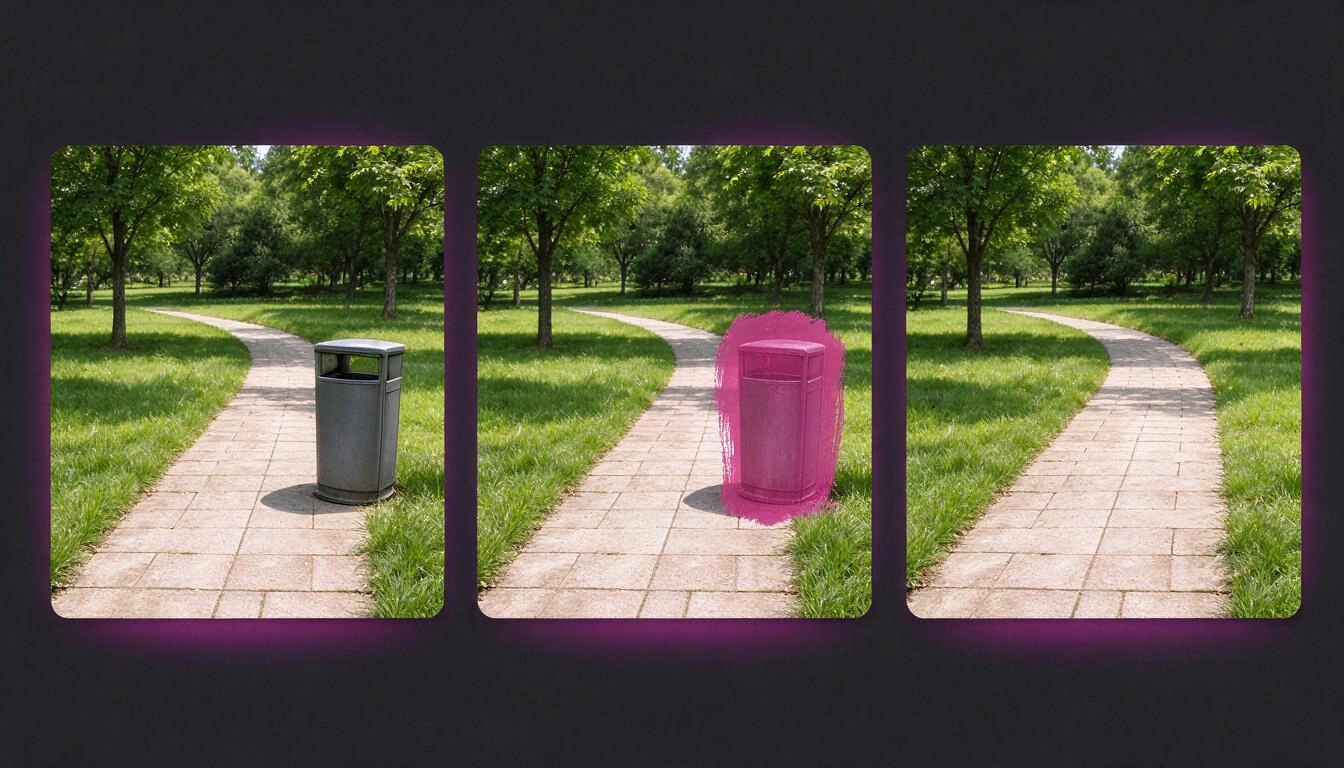
Poza maską zawartość jest z twojego zdjęcia: nie została przerysowana. (Końcowy obraz jest ponownie kompresowany przy zapisie, jak każdy eksport, ale zawartość tego obszaru nie przechodzi przez model.)
Ten mechanizm wykorzystują cztery narzędzia aplikacji: retusz obszaru, usuwanie obiektu, zamiana obiektu i poprawa twarzy. Rozszerzanie kadru używa tej samej sztuczki odwrotnie: zaznacza się wszystko oprócz twojego zdjęcia.
I ma dwa ograniczenia, które warto znać przed rozpoczęciem:
- Jeśli zaznaczysz obszar minimalny (poniżej 0,05 % obrazu), nie ma czego zmieniać i aplikacja prosi, abyś najpierw coś zaznaczył.
- Jeśli zaznaczysz więcej niż 80 % zdjęcia, aplikacja to odrzuca i odsyła do „Przekształć zdjęcie”: gdy zmiana dotyczy prawie całego obrazu, właściwym podejściem nie jest już retusz obszarowy, tylko pełne przekształcenie z założeniem, że wynik będzie nowym obrazem.
Co naprawdę można naprawić AI, a czego nie
To uczciwa tabela: które narzędzie rozwiązuje które zadanie, co zachowuje nietknięte i gdzie jest realne ograniczenie. „Zachowuje nietknięte” oznacza, że ta część nie przechodzi przez model; gdy napisano, że może się zmienić, to dlatego, że operacja jest regeneracją.
| Co chcesz zrobić | Narzędzie | Co zachowuje nietknięte | Realne ograniczenie |
|---|---|---|---|
| Usunąć obiekt lub osobę | Usuń | Wszystko poza zaznaczonym obszarem | Obszar nie może przekroczyć 80 % zdjęcia |
| Zmienić coś konkretnego (kolor, ubranie, obiekt) | Retusz obszaru / Zamień | Resztę zdjęcia | Trzeba zaznaczyć obszar lub opisać obiekt |
| Usunąć tło | Tło → Usuń | Nic: obiekt jest rysowany na nowo na bieli | Obiekt i tło w tym samym jasnym kolorze się mylą |
| Zmienić tło | Tło → Zmień | Nic przez kompozycję; silnik jest proszony o zachowanie twarzy, pozy i ubrania | To regeneracja: obiekt może się lekko zmienić |
| Powiększyć kadr lub zmienić format | Rozszerz | Oryginalny obszar, nietknięty w środku | Co najwyżej podwaja się każdy bok |
| Zwiększyć rozdzielczość | Popraw rozdzielczość | Kompozycję, kadr i kolory | Limit 4096 px na bok |
| Poprawić rozmyte twarze | Popraw twarze | Tożsamość, wiek, teksturę skóry i wyraz | Tylko ostrość i oświetlenie: nie „upiększa” |
| Usunąć szum lub poprawić kolor | Usuń szum / Dopasuj kolor | Kadr i zawartość | Tryb szybki bez AI lub przebieg AI, jeśli nie wystarcza |
| Dopasować do kilku formatów naraz | Dopasuj proporcje | Zależy: przycięcie zachowuje piksele, rozszerzenie dodaje | Przycięcie ucina; rozszerzenie wymyśla marginesy |
Jak usunąć obiekt lub osobę ze zdjęcia, krok po kroku
To cztery kroki i jedyny wymagający oceny jest drugi: powiedzieć co usunąć. W aiPicFlow możesz dotknąć obiektu na ekranie, wpisać jego nazwę („kosz”, „czerwony samochód”) albo zamalować go palcem, jeśli dwa pierwsze sposoby zawiodą.
- Prześlij zdjęcie. Z galerii telefonu lub robiąc zdjęcie aparatem. Aplikacja poprawia orientację (typowy pion, który wychodzi położony) i zmniejsza obraz do 2048 pikseli dłuższego boku przed rozpoczęciem pracy.
- Wskaż to, co zbędne. Po dotknięciu punktu lub wpisaniu opisu model wizyjny lokalizuje obiekt i zwraca do 6 dopasowań z etykietą w twoim języku: przydatne, gdy są cztery identyczne krzesła, a chcesz usunąć dwa.
- Sprawdź obszar przed uruchomieniem. Aplikacja automatycznie powiększa wykryty obszar o 12 %, aby objął krawędź, kontakt z podłożem i część cienia. Jeśli wykrycie nie trafia, zamaluj obszar palcem (dwa palce powiększają, nie malują).
- Uruchom i porównaj. Silnik wypełnia lukę kontynuacją tła — polecenie wyraźnie obejmuje cienie i odbicia — a wynik przychodzi z porównywarką przed/po. Jeśli nie przekonuje: cofnij i powtórz, zaznaczając inaczej.
Trzy rzeczy, które robią różnicę w wyniku:
- Zaznacz też cień. Jeśli usuniesz kosz, ale zostawisz jego cień, oko od razu wykrywa sztuczkę.
- Jeden obiekt na przebieg. Dwa odległe obiekty w tej samej masce zmuszają silnik do wymyślenia dużej powierzchni naraz. Dwa małe przebiegi wychodzą lepiej niż jeden duży.
- Uwaga na to, co przylega do obiektu. Torba oparta o nogę dzieli z nią krawędź; tam warto malować ręcznie i być hojnym tylko od strony tła.
Jak usunąć tło, żeby nie wyglądało na wycięte (i jak je potem zmienić)
Dobre usunięcie tła to problem krawędzi, a nie wycinania. aiPicFlow rozwiązuje to w dwóch krokach: prosi silnik o obiekt na czystej, jednolitej bieli, a następnie serwer zamienia tę biel w prawdziwą przezroczystość, posuwając się od krawędzi obrazu do środka, bez dotykania wewnętrznych bieli.
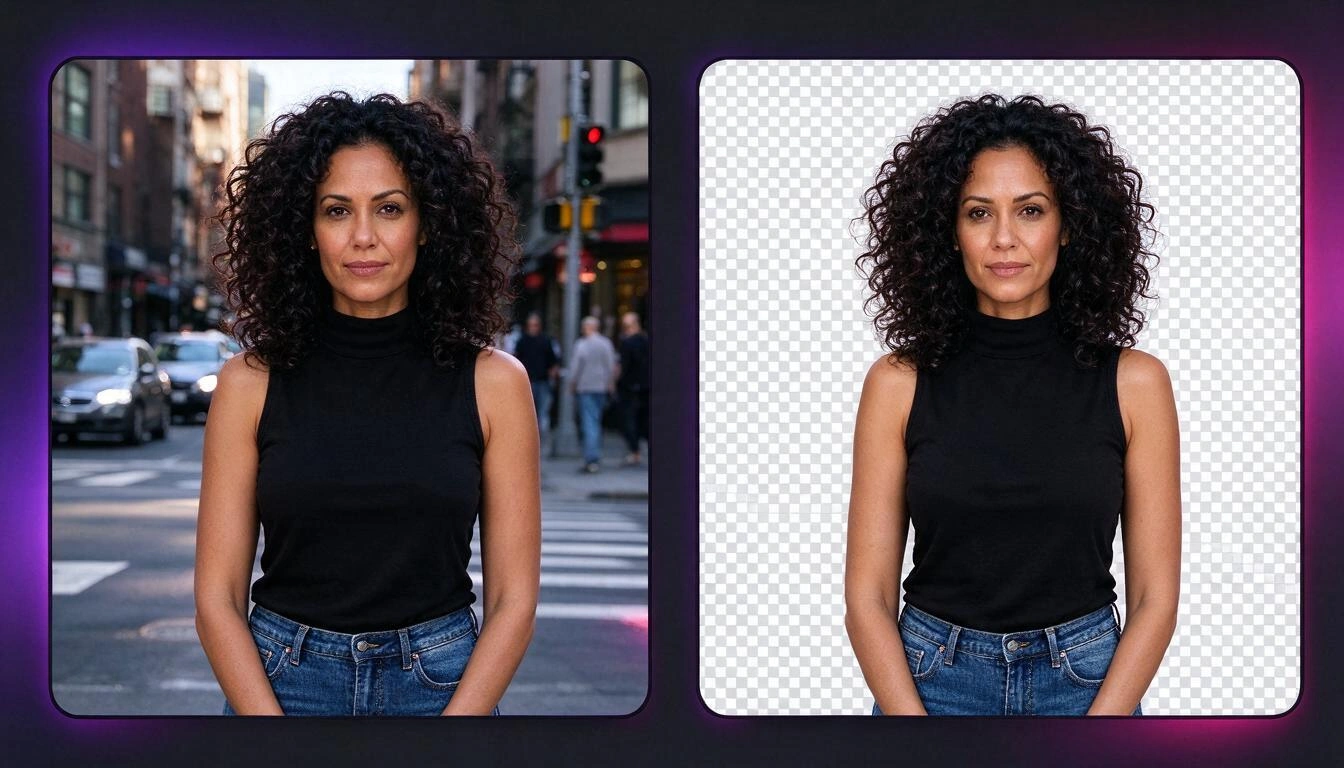
Ten szczegół — posuwanie się od zewnątrz — pozwala uniknąć klasycznego błędu automatycznych wycięć: białej koszuli, talerza czy białek oczu, które stają się przezroczyste. Przezroczysta staje się tylko biel połączona z krawędzią obrazu; biel zamknięta wewnątrz obiektu zostaje.
Co aplikacja oferuje wokół tego:
- Opcja włosów i cienkich krawędzi, która nalega, by silnik zachował kosmyki i sierść w całości i miękko.
- 12 gotowych teł (biały studyjny, szary studyjny, plaża, biuro, miasto, natura, zachód słońca, marmur, drewno, gradient, czarny i światła bokeh), a także opisanie dowolnego tła słowami, jednolity kolor lub użycie innego własnego zdjęcia jako tła.
- Harmonizacja światła, domyślnie włączona: prosi silnik o dopasowanie świateł, cieni i temperatury barwowej obiektu do nowego tła, by montaż nie rzucał się w oczy.
Dwa uczciwe ostrzeżenia. Pierwsze: usunięcie tła to regeneracja obiektu, a nie wycięcie piksel po pikselu z twojego zdjęcia; dlatego tak dobrze działa na przedmiotach i produktach, a portrety trzeba oglądać uważniej. Drugie, i to sprawia najwięcej przykrości: jeśli pobierzesz w JPG, przezroczystość zostanie wypełniona bielą, bo ten format nie ma kanału alfa. Aby zachować wycięcie, pobierz w PNG lub WebP.
Jak dopasować zdjęcie do 9:16, 4:5 lub 1:1, nie ucinając tego, co ważne
Są dwie drogi i trzeba wybrać świadomie: przyciąć (natychmiast, bez AI, ale tracisz kadr) lub rozszerzyć (AI rysuje brakujące marginesy, a ty zachowujesz wszystko, co było). aiPicFlow pozwala na obie i na zastosowanie ich do kilku formatów naraz.
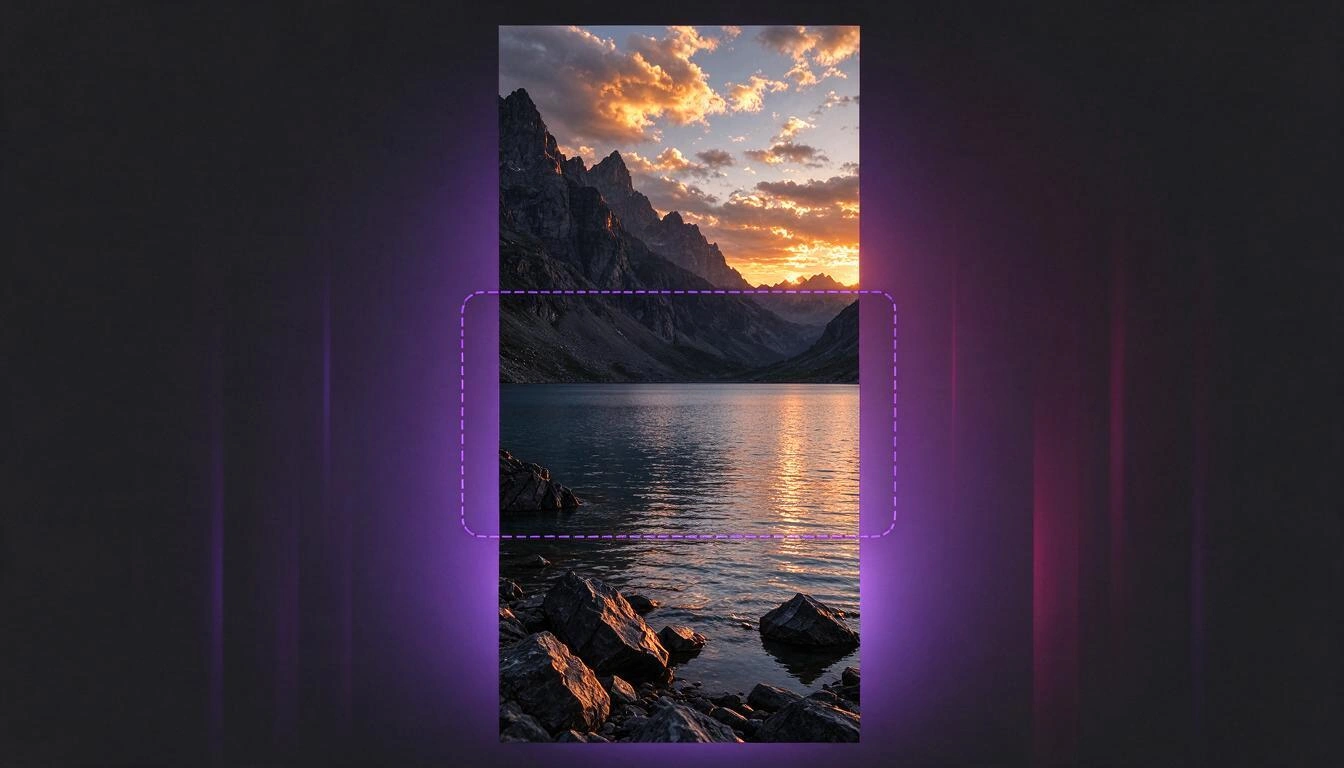
Przy przycinaniu serwer nie tnie po środku: szuka regionu z największą liczbą istotnych treści i kadruje tam. Jest natychmiastowe i nie przechodzi przez AI, więc jest opcją domyślną, gdy obiekt ma zapas wewnątrz zdjęcia.
Przy rozszerzaniu serwer buduje większe płótno z twoim zdjęciem pośrodku i pustymi marginesami, a następnie prosi silnik o wypełnienie tylko tych marginesów kontynuacją sceny (perspektywa, światło, tekstury i kolor). Twój oryginalny obszar nie jest przerysowywany. Limit: nie można powiększyć więcej niż dwukrotnie z każdej strony, bo od tego momentu wymyślone waży więcej niż zdjęcie.
Sześć dostępnych formatów:
| Format | Proporcja | Do czego |
|---|---|---|
| Kwadrat | 1:1 | Feed, awatary, karty produktów |
| Pion | 4:5 | Pion obsługiwany przez feed Instagrama |
| Stories | 9:16 | Stories, Reels, TikTok, pełny ekran telefonu |
| Zdjęcie pionowe | 2:3 | Klasyczna proporcja aparatu w pionie |
| Poziom | 16:9 | Wideo, okładki, prezentacje |
| Zdjęcie poziome | 3:2 | Klasyczna proporcja aparatu w poziomie |
Reguła praktyczna: jeśli przechodzisz z poziomu na 9:16, rozszerzaj; jeśli z 1:1 na 4:5, przycinaj. Różnica w ilości wymyślonej powierzchni między jednym a drugim przypadkiem jest ogromna.
Do jakiego stopnia można „poprawić rozdzielczość” zdjęcia
Można zwiększyć 2 lub 4 razy, z limitem 4096 pikseli na bok. Ale trzeba rozumieć, co się dzieje: AI nie odzyskuje szczegółów, których twoje zdjęcie nigdy nie miało, tylko wymyśla je wiarygodnie. Na tkaninie lub ścianie wychodzi idealnie; na tablicy rejestracyjnej samochodu lub twarzy kogoś w oddali wymyślana jest informacja.
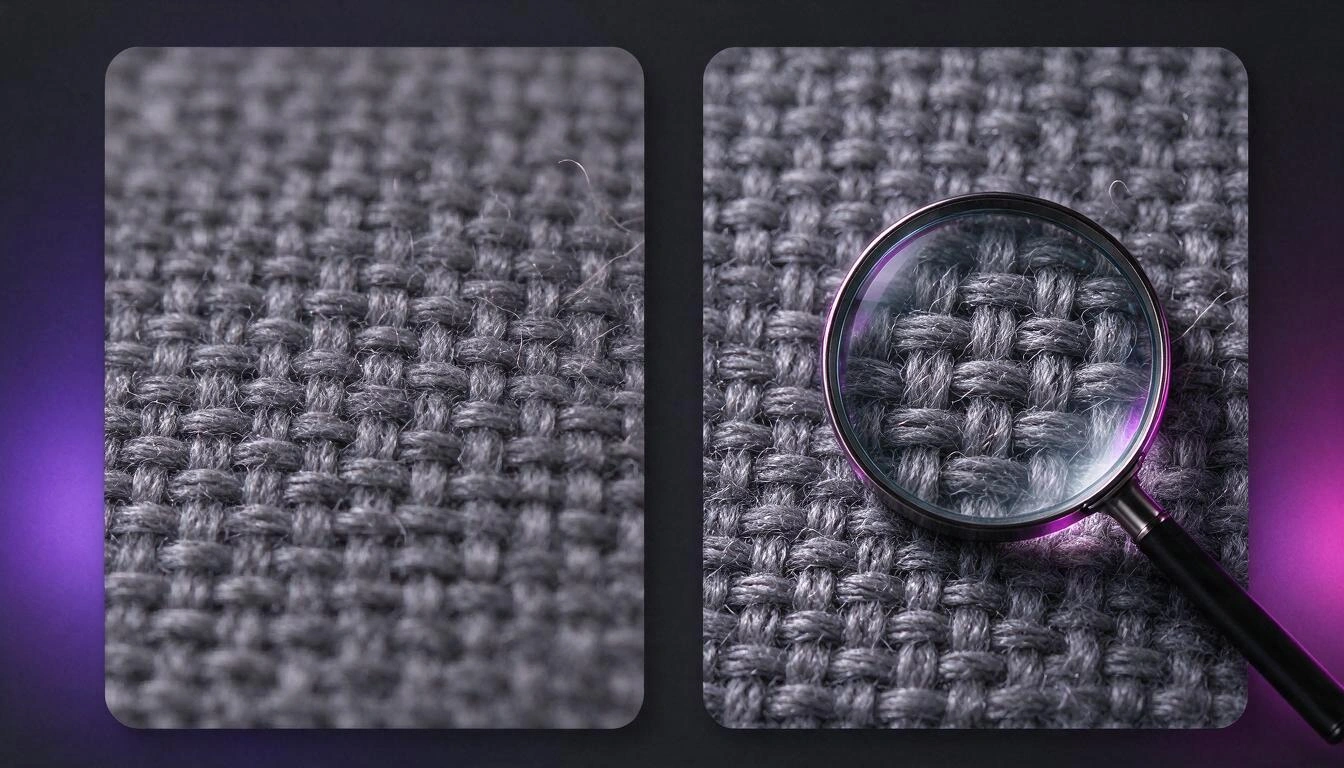
Proces w aiPicFlow ma dwie fazy i jest ku temu powód techniczny: silnik obrazu zwraca najwyżej 1536 pikseli na bok, więc nie może bezpośrednio dostarczyć dużego obrazu.
- Lokalne skalowanie (bez AI) do rozmiaru docelowego algorytmem lanczos i łagodnym wyostrzeniem.
- Przebieg szczegółów z AI na tej bazie, z poleceniem niezmieniania treści, kompozycji, kolorów ani kadru, tylko przywrócenia mikrodetali oraz oczyszczenia rozmycia i artefaktów kompresji. Są dwa tryby, fotografia i ilustracja, bo to, co jest „wiarygodnym szczegółem” na zdjęciu, jest szumem na rysunku.
Kiedy warto:
- Tak: małe zdjęcia, które musisz wydrukować, obrazy pobrane ze strony z artefaktami kompresji, tekstury i krajobrazy, ilustracje z miękkimi liniami.
- Średnio: portrety w planie średnim, gdzie skóra może wyjść plastikowa, jeśli zwiększysz zbyt mocno.
- Nie: odczytywanie czegoś, co jest nieczytelne (szyldu, tablicy, numeru startowego). To, co wyjdzie, będzie prawdopodobne i fałszywe. Nigdy nie używaj tego jako dowodu czegokolwiek.
Uwaga, która wielu osobom miesza: ponieważ zdjęcie jest zmniejszane do 2048 px przy wgrywaniu, „x4” zaczyna od tego, a nie od 12 megapikseli oryginału. Jeśli potrzebujesz maksymalnej możliwej rozdzielczości, prześlij zdjęcie już przycięte do tego, co cię interesuje, zamiast całego oryginału.
Osiem błędów, które psują edycję z AI
Prawie wszystkie złe wyniki pochodzą z tych samych ośmiu błędów i żaden nie ma związku z „lepszym pisaniem promptu”.
- Zaznaczanie pół zdjęcia. Powyżej 80 % aplikacja ci tego nie pozwoli, ale znacznie wcześniej wynik już się pogarsza. Zaznacz tylko tyle, ile trzeba.
- Proszenie o dwie rzeczy naraz. „Usuń samochód i zmień niebo” to dwie operacje. Połącz je kolejno: silnik znacznie lepiej obsługuje jedno jasne polecenie.
- Zapominanie o cieniu i odbiciu. Obiekt znika, ale jego cień zostaje i zdjęcie krzyczy „edytowane”.
- Oczekiwanie megapikseli oryginału. Przy wgrywaniu zdjęcie jest zmniejszane do 2048 px dłuższego boku.
- Pobieranie w JPG czegoś z przezroczystością. Wycięte tło wypełnia się bielą. PNG lub WebP.
- Używanie „popraw twarze” w oczekiwaniu filtra upiększającego. Robi coś przeciwnego celowo: polecenie zachowuje tożsamość, rysy, wiek, teksturę skóry i wyraz, a wyraźnie zakazuje wyszczuplania, wygładzania czy usuwania zmarszczek. To korektor ostrości i oświetlenia.
- Łączenie dziesięciu edycji bez oglądania się wstecz. Każdy krok zapisuje się jako wersja (do 50 na sesję) i możesz cofać, ponawiać lub skakać do dowolnego wcześniejszego punktu. Korzystaj z tego: porównanie wersji 3 z 7 oszczędza robienia wszystkiego od nowa.
- Ufanie tekstowi wewnątrz obrazu. Modele piszą źle. Jeśli prosisz o napis, sprawdź go (zob. FAQ) i niech będzie krótki.
Które operacje używają AI, a które są natychmiastowe
Nie wszystko, co robisz w edytorze z AI, przechodzi przez model. W aiPicFlow część pracy wykonuje serwer klasycznym przetwarzaniem obrazu: jest natychmiastowa i nie zużywa AI. Wiedza, co jest czym, zmienia sposób pracy.
| Operacja | Czy przechodzi przez AI? | Co się dzieje |
|---|---|---|
| Przycięcie do innego formatu | Nie | Automatyczny kadr według obszaru zainteresowania |
| Dopasowanie koloru (6 presetów lub ręcznie) | Nie | Lokalna jasność, nasycenie, odcień i kontrast |
| Usuwanie szumu, tryb szybki | Nie | Filtr medianowy i wyostrzenie |
| Cofnij, ponów, wróć do wersji | Nie | Wskaźnik na stosie wersji |
| Eksport do PNG, JPG lub WebP | Nie | Lokalna konwersja |
| Usuń, retusz, zamień, twarze | Tak | Zaznaczony obszar + złożenie na oryginale |
| Usuń lub zmień tło | Tak | Regeneracja obiektu + alfa lub nowe tło |
| Rozszerz kadr | Tak | Wypełnienie marginesów, środek nietknięty |
| Zwiększ rozdzielczość, szum lub kolor z AI | Tak | Przebieg silnika na całym obrazie |
| Twórz z tekstu i przekształcaj zdjęcie | Tak | Pełne generowanie |
Operacje z AI trafiają do kolejki i zużywają tokeny twojego konta; natychmiastowe nie. Dlatego opłaca się najpierw rozwiązać to, co da się rozwiązać bez modelu — kadr, kolor, lekki szum — i zachować silnik dla tego, co naprawdę go potrzebuje.
Powiedz to słowami zamiast szukać narzędzia
Jeśli nie chcesz uczyć się, co robi każdy przycisk, edytor przyjmuje polecenia w normalnym języku i tłumaczy je na konkretne operacje. Piszesz „usuń latarnię po lewej i ustaw tło białego studia”, a aplikacja rozkłada to na odpowiednie kroki i wykonuje po kolei.
Operacje, które rozumie tryb konwersacyjny, są te same co przyciski: usuń, zamień, retusz obszaru, usuń lub zmień tło, rozszerz kadr, zwiększ rozdzielczość, szum, kolor, twarze, przekształć i dopasuj proporcje. Nie ma dodatkowej magii: to skrót, byś nie musiał wiedzieć, jak nazywa się każde narzędzie.
W części tworzenia z tekstu są dwie pomoce w tym samym duchu: przycisk, który przepisuje twój opis z szczegółami światła, kadru i materiałów (lub tylko go porządkuje, jeśli pracujesz w trybie dosłownym, nie dodając niczego, czego nie napisałeś), oraz możliwość zaczęcia od zdjęcia, aby uzyskać jego opis i generować od tego warianty.
Zanim zaczniesz edytować zdjęcia z ludźmi
Dwa ostrzeżenia, które nie są techniczne i warto o nich pamiętać: edytowanie i publikowanie wizerunku innej osoby wymaga jej zgody, a zdjęcie edytowane z AI przestaje być dokumentem tego, co się wydarzyło. Nie używaj go do dowodzenia faktów (wypadku, stanu produktu, tożsamości): mikrodetal dodany przez model jest z definicji wymyślony.
aiPicFlow stosuje ponadto moderację dostawcy silnika. Gdy prośba zostaje odrzucona, aplikacja nie pokazuje błędu technicznego: klasyfikuje powód i proponuje przeformułowanie polecenia, abyś mógł spróbować inaczej.
Co robi aiPicFlow, a czego nie
aiPicFlow tworzy obrazy na podstawie opisu i edytuje zdjęcia obszarowo w panelu AIsToHire, z przeglądarki telefonu lub komputera, bez instalowania czegokolwiek. Oto, czego nie robi, wprost:
- Nie eksportuje do PSD ani warstwowo. Dostępne formaty to PNG, JPG i WebP. Jeśli poprosisz o PSD, komunikat mówi o tym jasno.
- Nie sięga 8K. Realny limit to 4096 pikseli na bok.
- Nie ma własnych planów ani znaku wodnego zależnego od planu. Platforma działa na tokenach konta.
- Nie trenuje modelu na twoich zdjęciach. To, co nazywa „własnym modelem”, to zestaw od 5 do 20 obrazów referencyjnych wysyłanych razem z poleceniem, aby zachować postać, styl lub pozę; za tym nie stoi prawdziwe trenowanie.
- Nie publikuje twoich obrazów. Są domyślnie prywatne; udostępnienie w galerii społeczności to twoja wyraźna czynność.
O twoich zdjęciach: możesz wybrać, jak długo przechowywane są wgrywane oryginały (1 godzinę, 7 dni, 30 dni lub bezterminowo), to, co trafia do kosza, jest trwale usuwane po 30 dniach, a w Ustawieniach jest opcja całkowitego usunięcia twoich danych z aplikacji.
Najczęstsze pytania
Czy widać, gdy usuwasz kogoś ze zdjęcia z AI?
Widać, gdy wypełnienie nie pasuje do tego, co było z tyłu, albo gdy zostaje cień. Przy metodzie zaznaczonego obszaru i złożenia reszta obrazu się nie zmienia, więc jedynym miejscem do sprawdzenia jest łatka: spójrz na podłoże, linię horyzontu, spoiny płytek i odbicia. Jeśli tło z tyłu jest powtarzalne (trawa, ściana, piasek, woda), wynik jest zwykle niewykrywalny; jeśli z tyłu był złożony, częściowo zasłonięty obiekt, sprawdź i powtórz.
Dlaczego moje zdjęcie wychodzi mniejsze, niż je przesłałem?
Ponieważ przy wgrywaniu jest zmniejszane do 2048 pikseli dłuższego boku. To rozmiar, z którym pracują narzędzia edycji. Jeśli twoim celem jest druk, możesz później zwiększyć rozdzielczość (do x4, z limitem 4096 px), ale punktem wyjścia będzie ten obraz 2048 px, a nie oryginał z aparatu.
Czy mogę edytować zdjęcia z AI na telefonie bez instalowania czegokolwiek?
Tak. aiPicFlow działa w panelu AIsToHire w przeglądarce, z narzędziami pomyślanymi pod palec: obszar maluje się jednym palcem, a powiększa dwoma. Możesz wgrywać zdjęcia z galerii lub robić je aparatem w tej chwili. Potrzebujesz konta; nie ma wersji demo bez rejestracji.
Czy AI zmieni mi twarz przy poprawianiu zdjęcia?
Jeśli używasz „popraw twarze”, polecenie otrzymywane przez silnik zobowiązuje do zachowania tożsamości, rysów, wieku, tekstury skóry i wyrazu, a wyraźnie zakazuje upiększania, wyszczuplania czy usuwania zmarszczek; ponadto wynik jest składany tylko na obszarze twarzy. Twarz może się zmienić przy operacjach, które regenerują cały obraz: przekształcenie zdjęcia, zmiana tła lub usunięcie tła. Zawsze sprawdzaj je w porównywarce przed/po.
Do jakiego stopnia można powiększyć rozdzielczość zdjęcia?
x2 lub x4, z absolutnym limitem 4096 pikseli na bok. Jeśli obraz już osiąga ten rozmiar, aplikacja informuje, że jest w maksymalnej rozdzielczości. I trzeba pamiętać o rzeczy ważnej: nowy szczegół jest wiarygodnie wymyślony, a nie odzyskany z oryginału.
Czy mogę cofnąć zmianę, jeśli mi się nie podoba?
Tak. Każda edycja tworzy nową wersję w sesji (do 50) i możesz cofać, ponawiać lub skakać bezpośrednio do dowolnej wcześniejszej wersji. Obraz wyjściowy nigdy nie jest tracony, dopóki trzymasz go w galerii.
W jakim formacie pobrać, jeśli usunąłem tło?
W PNG lub WebP. JPG nie obsługuje przezroczystości: przy eksporcie do JPG przezroczyste tło wypełnia się bielą. Aplikacja ostrzega, gdy tak się stanie.
Czy można eksportować do PSD lub warstwowo?
Nie. Formaty pobierania to PNG, JPG i WebP. Eksport do PSD jest niedostępny i aplikacja mówi o tym wprost, zamiast zawieść po cichu.
Czy mogę umieścić tekst wewnątrz wygenerowanego obrazu?
Możesz o to poprosić (do 120 znaków, z pozycją i stylem), ale warto wiedzieć, że modele obrazu piszą źle: im dłuższy tekst, tym gorzej. Dlatego aplikacja odczytuje tekst z uzyskanego obrazu i porównuje go z tym, o który prosiłeś, aby ostrzec, jeśli się nie zgadza. Przy długich napisach rozsądnie jest wygenerować obraz bez tekstu i dodać tekst później w narzędziu do składu.
Co dzieje się z moimi zdjęciami? Czy zostają zapisane na zawsze?
To ty decydujesz, jak długo przechowywane są wgrywane oryginały: 1 godzinę, 7 dni, 30 dni lub bezterminowo. To, co wyślesz do kosza, jest trwale usuwane po 30 dniach, a w Ustawieniach jest opcja usunięcia wszystkich twoich danych z aplikacji. Twoje obrazy są prywatne, chyba że zdecydujesz się opublikować je w galerii społeczności.
Czy trzeba umieć pisać prompty, żeby tego używać?
Nie do edycji: tam pracuje się, zaznaczając obszary i mówiąc, co zmienić, normalnym zdaniem, albo wprost pisząc to edytorowi zwykłym językiem. Przy tworzeniu obrazów od zera pomaga dobry opis, dlatego jest przycisk, który przepisuje twój opis, dodając szczegóły światła, kadru i materiałów, oraz tryb dosłowny, który nie dodaje niczego, czego nie napisałeś.
Ile trwa każda operacja?
Te, które nie używają AI — przycięcie do innego formatu, presety koloru, szybki tryb usuwania szumu, cofanie, ponawianie i eksport — są natychmiastowe. Te, które przechodzą przez silnik, trafiają do kolejki i trwają kilka sekund; w tym czasie możesz dalej korzystać z aplikacji, a ona powiadomi, gdy wynik będzie gotowy.
aiPicFlow to aplikacja AIsToHire do tworzenia obrazów na podstawie opisu i edycji zdjęć obszarowo z AI — usuwanie obiektów, usuwanie lub zmiana tła, rozszerzanie kadru, zwiększanie rozdzielczości — z zachowaniem nietkniętego wszystkiego, czego nie zaznaczysz. Działa w przeglądarce, także na telefonie, i znajdziesz ją w aiPicFlow — Twórz obrazy, pisząc, i retusz zdjęcia bez umiejętności edycji.
Prześlij zdjęcie, zaznacz, co zbędne, i zobacz przed i po: wypróbuj aiPicFlow za darmo w AIsToHire.
Prześlij zdjęcie, zaznacz, co zbędne, i zobacz przed i po: wypróbuj aiPicFlow za darmo w AIsToHire.Czytaj dalej
Zobacz wszystkie artykuły →
Czy trzeba oznaczać obrazy zrobione przez AI w 2026 roku? Co wymaga artykuł 50 AI Act

Kłótnia na WhatsAppie czy rozmowa na żywo: co mówi nauka o konfliktach w parze przez wiadomości

Mapa myśli, mapa pojęć i konspekt: różnice i kiedy używać każdego z nich
