 aiPicFlow
Rediger bilder med KI uten å ødelegge resten av bildet: fjern objekter, bytt bakgrunn og utvid utsnittet
Teamet i aiPicFlowSkrevet med AI-hjelp20 min lesetidKort oppsummert
- Bildemodeller redigerer ikke: de genererer. Når du ber om «fjern den lyktestolpen», returnerer motoren et helt nytt bilde, ikke bildet ditt med en lapp på. Derfor endrer ansiktet, hudteksturen, kornet og skiltene i bakgrunnen seg.
- Løsningen er ikke å lete etter en bedre modell, men metoden: marker bare området som skal endres og sett resultatet sammen igjen over det opprinnelige bildet. Utenfor det området skal pikslene fortsatt være dine.
- Slik jobber aiPicFlow: KI-en virker bare på det markerte området, og serveren setter bildet sammen igjen over originalen med en uskarp kant på mellom 8 og 12 piksler. Hvis du markerer mer enn 80 % av bildet, stopper appen deg: det er ikke lenger en retusjering.
- Å fjerne bakgrunnen, utvide utsnittet til 9:16 eller øke oppløsningen er varianter av samme triks: avgrens hva KI-en får røre, og returner resten urørt.
- Det finnes ærlige begrensninger: oppløsningstaket er 4096 px per side, KI-en gjenvinner ikke detaljer som ikke fantes (den finner på troverdige) og det finnes ingen eksport til PSD eller i lag.
Hvis du har kommet hit, er det fordi du har prøvd å fjerne en søppelkasse, en ledning eller en fremmed fra et bilde med et KI-verktøy, og det som kom ut, var ikke lenger bildet ditt: et annet ansikt, en annen t-skjorte, bokstavene i bakgrunnen forvandlet til krusseduller. Det er ikke uflaks eller manglende evne til å formulere instruksjonen: det er slik bildemodeller fungerer innvendig. Denne artikkelen forklarer hvorfor, metoden som faktisk bevarer bildet ditt, og de konkrete trinnene slik aiPicFlow, appen for å lage og redigere bilder med KI fra AIsToHire, utfører dem.
Alt som beskrives her, er implementerte mekanismer og reelle verdier fra appens motor per oktober 2026: størrelser, tak, prosentandeler og feilmeldinger kommer fra koden, ikke fra en brosjyre. Der noe ikke kan gjøres, sier teksten det.
Hvorfor KI-en endrer hele bildet når du bare ville fjerne en lyktestolpe
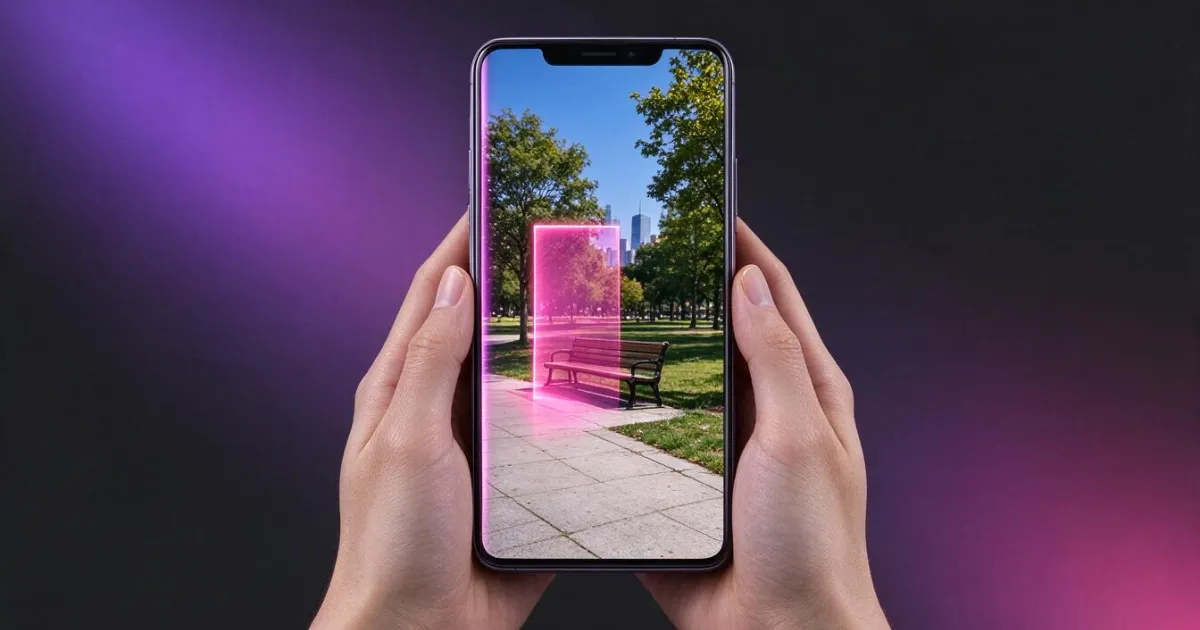
Fordi dagens bildemodeller ikke endrer filen din: de leser bildet, tolker det og tegner et nytt bilde fra bunnen av. Det du får tilbake, er ikke fotografiet ditt med en lapp over, men et annet, lignende fotografi, generert i oppløsningen modellen bruker internt. Alt som ikke var beskrevet i instruksjonen, blir funnet på på nytt.
Det forklarer de typiske symptomene, og hvorfor de alltid er de samme:
- Ansiktet er ikke lenger den samme personen. Modellen tegner trekkene på nytt; de ligner, men stemmer ikke.
- Teksturen blir «glattet ut». Porer, fotografisk korn og stoff blir til en ren overflate fra et generert bilde.
- Teksten i bakgrunnen blir til krusseduller. Et skilt, et bilnummer eller etiketten på en flaske skrives om med oppdiktede bokstaver.
- Utsnittet og proporsjonene flytter seg. Motoren jobber med en håndfull faste størrelser: i aiPicFlow er de
1024x1024,1024x1536og1536x1024. Hvis bildet ditt ikke passer i en av dem, har det som kommer tilbake, ikke lenger dine mål. - Små detaljer blir «ryddet bort». En ledning som krysset veggen, en rynke i laken eller en føflekk forsvinner uten at noen har bedt om det.
Den praktiske konsekvensen er viktig: ingen verktøy som sender hele bildet ditt til modellen og gir deg utdataene som de er, kan love at resten av bildet ikke endres. Det handler ikke om modellens kvalitet; det er en følge av hvordan den genererer.
Metoden som faktisk bevarer bildet ditt: marker området og sett sammen over originalen
Redigering som ikke ødelegger bildet, har to trinn, og det andre er det nesten ingen forteller om: først genererer KI-en endringen, og deretter setter serveren resultatet sammen igjen over det opprinnelige bildet ditt og slipper bare det markerte området gjennom. Det som ligger utenfor markeringen, regenereres ikke: bildet ditt beholdes.
I aiPicFlow er prosessen slik, operasjon for operasjon:
- Du markerer området (med fingeren, ved å trykke på objektet eller ved å beskrive det med ord).
- Serveren lager en kopi av bildet ditt med et gjennomskinnelig magenta slør over området og sender den til motoren med en dobbel instruksjon: endre bare det markerte og fjern markøren.
- Når resultatet kommer tilbake, setter serveren det sammen over bildet ditt med den ekte masken, med kanten myknet 8 piksler ved retusjering, 10 ved fjerning av objekter og 12 på ansikter, slik at skjøten ikke synes.
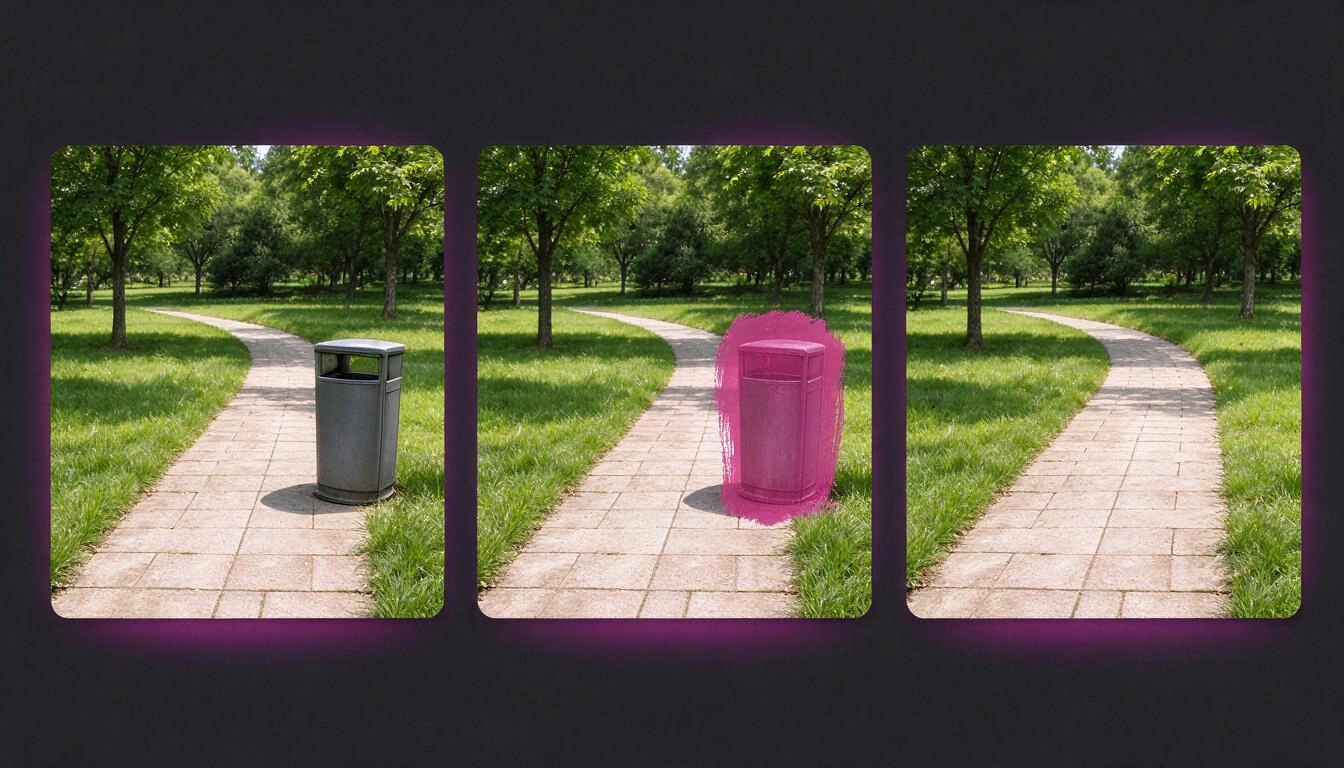
Utenfor masken er innholdet fra bildet ditt: det er ikke tegnet på nytt. (Det ferdige bildet komprimeres på nytt ved lagring, som ved enhver eksport, men innholdet i det området går ikke gjennom modellen.)
Denne mekanismen brukes av fire verktøy i appen: retusjer et område, slett et objekt, erstatt et objekt og forbedre ansikter. Å utvide utsnittet bruker samme triks omvendt: alt markeres unntatt bildet ditt.
Og det har to begrensninger det lønner seg å kjenne til før du begynner:
- Hvis du markerer et bitte lite område (under 0,05 % av bildet), er det ingenting å endre, og appen ber deg markere først.
- Hvis du markerer mer enn 80 % av bildet, avviser appen det og sender deg til «Transformer foto»: når endringen er nesten hele bildet, er riktig tilnærming ikke lenger en retusjering av områder, men en full transformasjon med forutsetningen om at resultatet blir et nytt bilde.
Hva kan faktisk fikses med KI, og hva kan ikke
Dette er den ærlige tabellen: hvilket verktøy som løser hvilket oppdrag, hva det bevarer urørt og hvor den reelle grensen går. «Bevarer urørt» betyr at den delen ikke går gjennom modellen. Der det står at noe kan variere, er det fordi operasjonen er en regenerering.
| Det du vil gjøre | Verktøy | Hva som bevares urørt | Reell grense |
|---|---|---|---|
| Fjerne et objekt eller en person | Slett | Alt som ligger utenfor det markerte området | Området kan ikke overstige 80 % av bildet |
| Endre noe konkret (en farge, et plagg, et objekt) | Retusjer område / Erstatt | Resten av bildet | Du må markere området eller beskrive objektet |
| Fjerne bakgrunnen | Bakgrunn → Fjern | Ingenting: motivet tegnes på nytt på hvitt | Motiv og bakgrunn i samme lyse farge blandes sammen |
| Bytte bakgrunn | Bakgrunn → Bytt | Ingenting ved sammensetting; motoren bes beholde ansikt, positur og klær | Det er en regenerering: motivet kan variere litt |
| Utvide utsnittet eller bytte format | Utvid | Det opprinnelige området, urørt i midten | Hver side kan høyst dobles |
| Øke oppløsningen | Forbedre oppløsning | Komposisjon, utsnitt og farger | Tak på 4096 px per side |
| Forbedre uskarpe ansikter | Forbedre ansikter | Identitet, alder, hudtekstur og uttrykk | Bare skarphet og belysning: den «forskjønner» ikke |
| Fjerne støy eller korrigere farger | Fjern støy / Juster farger | Utsnitt og innhold | Hurtigmodus uten KI, eller et KI-løp hvis det ikke rekker |
| Tilpasse flere formater samtidig | Tilpass proporsjon | Avhenger: beskjæring bevarer piksler, utvidelse legger til | Beskjæring kutter; utvidelse finner på kantene |
Slik fjerner du et objekt eller en person fra et bilde, trinn for trinn
Det er fire trinn, og det eneste som krever skjønn, er det andre: å si hva som skal fjernes. I aiPicFlow kan du trykke på objektet på skjermen, skrive navnet («søppelkassen», «den røde bilen») eller male det for hånd med fingeren hvis de to første veiene svikter.
- Last opp bildet. Fra mobilens galleri eller ved å ta et bilde med kameraet. Appen retter opp orienteringen (det typiske stående bildet som kommer ut liggende) og reduserer bildet til 2048 piksler på lengste side før den jobber med det.
- Pek ut det som skal bort. Når du trykker på et punkt eller skriver en beskrivelse, finner en synsmodell objektet og returnerer opptil 6 treff med etikett på ditt språk: nyttig når det er fire like stoler og du vil fjerne to.
- Kontroller området før du kjører. Appen forstørrer automatisk det oppdagede området med 12 % slik at kanten, kontakten med bakken og en del av skyggen kommer med. Hvis oppdagelsen ikke treffer, maler du området med en finger (to fingre zoomer, de maler ikke).
- Kjør og sammenlign. Motoren fyller hullet med fortsettelsen av bakgrunnen — instruksjonen inkluderer uttrykkelig skygger og refleksjoner — og resultatet kommer med en før/etter-sammenligner. Hvis det ikke overbeviser: angre og gjenta med en annen markering.
Tre ting som utgjør forskjellen i resultatet:
- Marker også skyggen. Hvis du sletter søppelkassen, men lar skyggen stå, ser øyet trikset umiddelbart.
- Ett objekt per runde. To fjerntliggende objekter i samme maske tvinger motoren til å finne på mye overflate på én gang. To små runder gir bedre resultat enn én stor.
- Vær forsiktig med det som sitter inntil motivet. En veske som hviler mot et ben, deler kant med det. Der lønner det seg å male for hånd og bare være raus på bakgrunnssiden.
Slik fjerner du bakgrunnen uten at det ser utklippet ut (og hvordan du bytter den etterpå)
Å fjerne bakgrunnen riktig er et problem med kanter, ikke med utklipping. aiPicFlow løser det i to omganger: den ber motoren levere motivet på ren, jevn hvit bakgrunn, og deretter gjør serveren den hvite fargen om til ekte gjennomsiktighet ved å gå fra bildets kanter og innover, uten å røre de hvite områdene på innsiden.
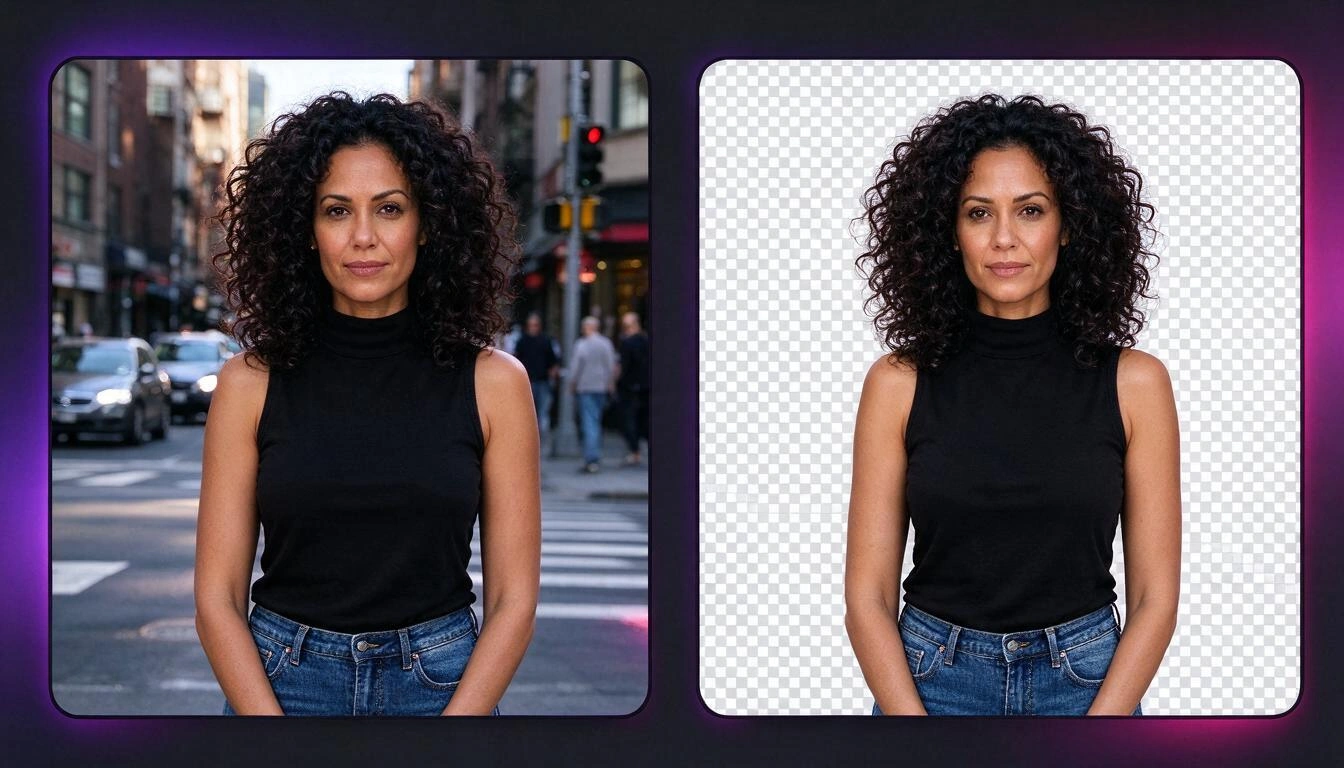
Den detaljen — å gå utenfra og inn — er det som unngår den klassiske feilen i automatiske utklipp: at en hvit skjorte, en tallerken eller det hvite i øynene blir gjennomsiktig. Bare det hvite som henger sammen med bildets kant, blir gjennomsiktig; det hvite som er innesluttet i motivet, beholdes.
Det appen tilbyr rundt dette:
- Et alternativ for hår og fine kanter som ber motoren beholde hårlokker og pels hele og myke.
- 12 ferdige bakgrunner (hvitt studio, grått studio, strand, kontor, by, natur, solnedgang, marmor, tre, gradient, svart og bokeh-lys), i tillegg til å beskrive bakgrunnen du vil ha med egne ord, sette en ensfarget flate eller bruke et annet bilde av deg som bakgrunn.
- Harmoniser lyset, slått på som standard: ber motoren tilpasse motivets lys, skygger og fargetemperatur til den nye bakgrunnen slik at montasjen ikke røper seg.
To ærlige advarsler. Den første: å fjerne bakgrunnen er en regenerering av motivet, ikke en piksel-for-piksel-utklipping av bildet ditt. Derfor fungerer det så godt på objekter og produkter, og portretter må ses nøyere på. Den andre, som gir flest skuffelser: hvis du laster ned som JPG, fylles gjennomsiktigheten med hvitt, fordi det formatet ikke har alfakanal. For å beholde utklippet, last ned som PNG eller WebP.
Slik tilpasser du et bilde til 9:16, 4:5 eller 1:1 uten å kutte det viktige
Det finnes to veier, og det lønner seg å velge bevisst: beskjære (umiddelbart, uten KI, men du mister utsnitt) eller utvide (KI-en tegner kantene som mangler, og du beholder alt som var der). aiPicFlow tillater begge og lar deg bruke dem på flere formater samtidig.
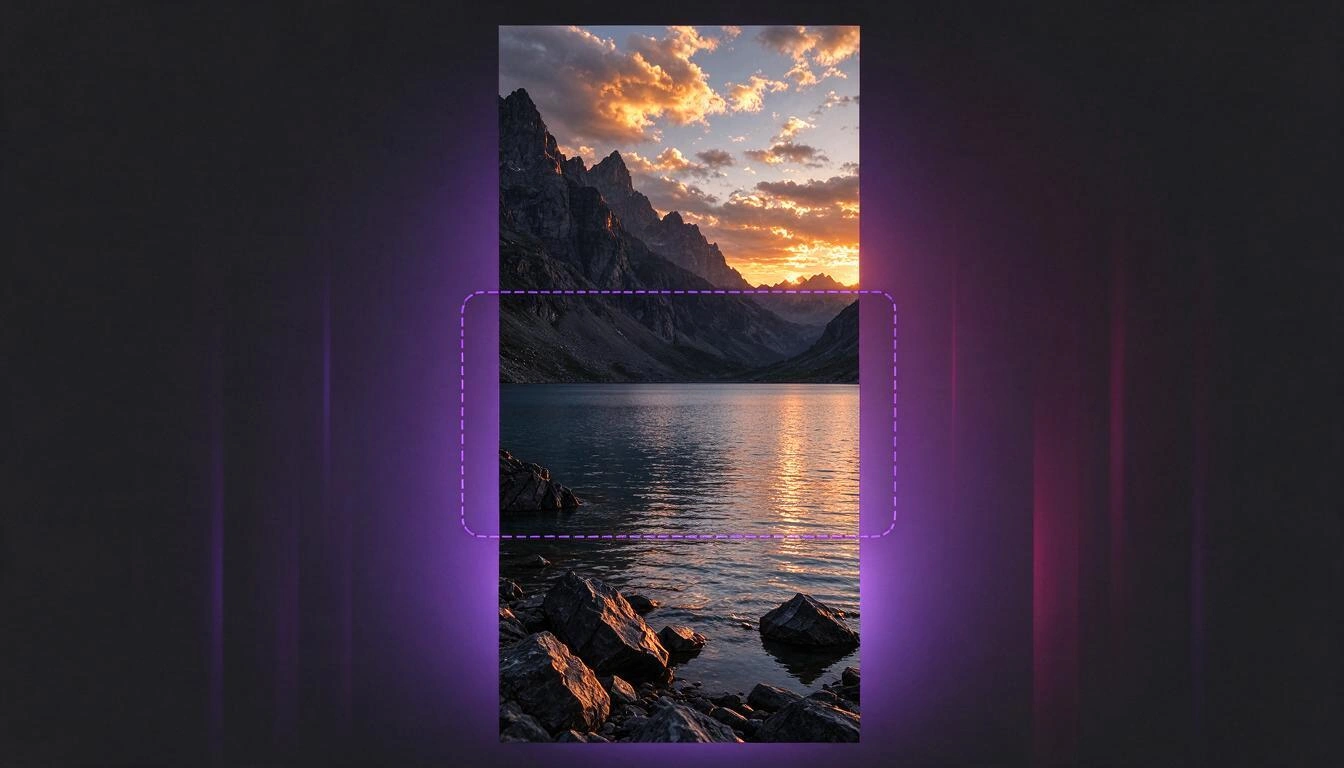
Ved beskjæring klipper ikke serveren i midten: den finner området med mest relevant innhold og setter utsnittet der. Det er umiddelbart og går ikke gjennom KI, så det er standardvalget når motivet har god plass i bildet.
Ved utvidelse bygger serveren et større lerret med bildet ditt i midten og tomme marger, og ber motoren fylle bare disse margene ved å fortsette scenen (perspektiv, lys, teksturer og farge). Det opprinnelige området tegnes ikke på nytt. Taket: du kan ikke utvide mer enn det dobbelte på hver side, fordi det som er funnet på, deretter veier tyngre enn bildet.
De seks tilgjengelige formatene:
| Format | Proporsjon | Brukes til |
|---|---|---|
| Kvadratisk | 1:1 | Feed, avatarer, produktkort |
| Stående | 4:5 | Det stående formatet Instagram-feeden tillater |
| Stories | 9:16 | Stories, Reels, TikTok, fullskjerm på mobil |
| Stående foto | 2:3 | Klassisk kameraproporsjon i stående format |
| Liggende | 16:9 | Video, forsider, presentasjoner |
| Liggende foto | 3:2 | Klassisk kameraproporsjon i liggende format |
Praktisk regel: hvis du går fra liggende til 9:16, utvid. Hvis du går fra 1:1 til 4:5, beskjær. Forskjellen i oppdiktet flate mellom de to tilfellene er enorm.
Hvor langt kan man «forbedre oppløsningen» til et bilde
Du kan gange med 2 eller 4, med et tak på 4096 piksler per side. Men du må forstå hva som skjer: KI-en gjenvinner ikke detaljene bildet aldri hadde, den finner på troverdige. I et stoff eller en vegg blir det perfekt. I bilnummeret på en bil eller ansiktet til noen på avstand finner den på informasjon.
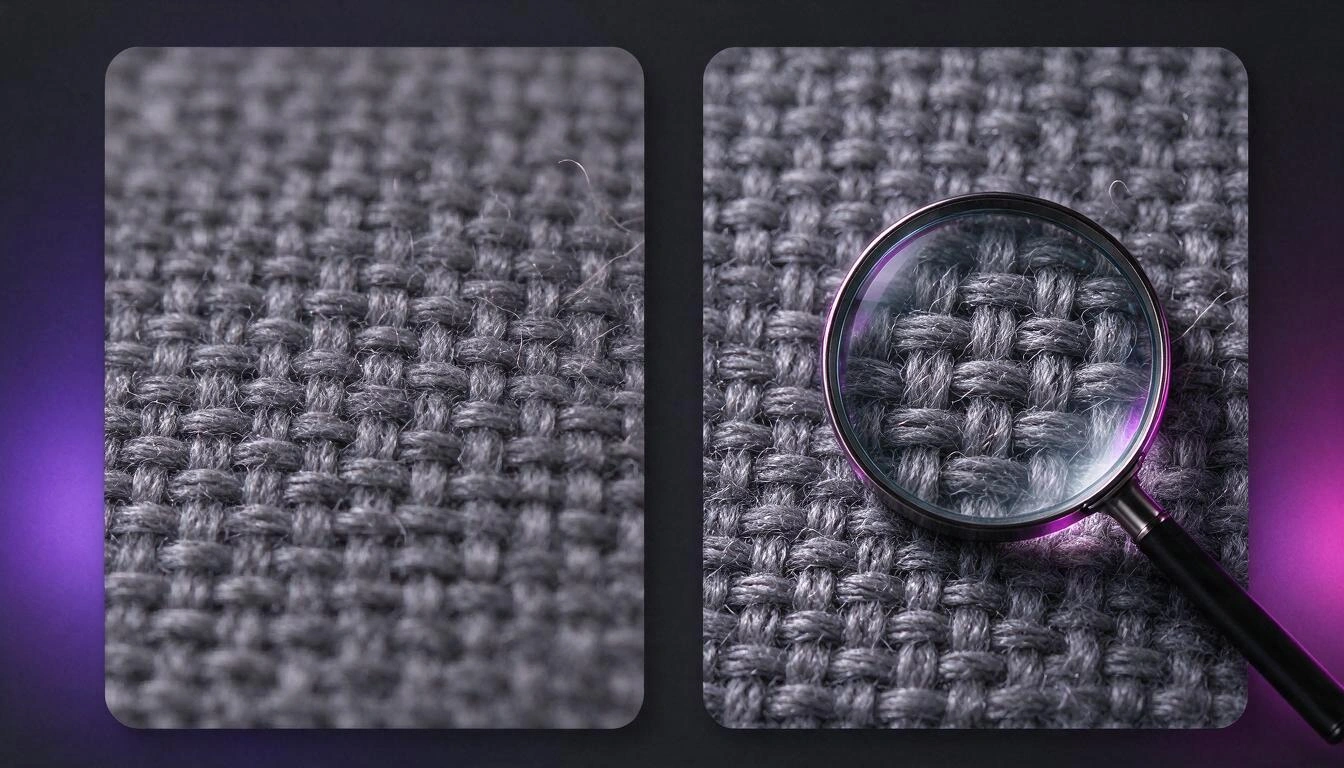
Prosessen i aiPicFlow har to faser, og det er en teknisk grunn til det: bildemotoren returnerer høyst 1536 piksler på siden, så den kan ikke levere et stort bilde direkte.
- Lokal oppskalering (uten KI) til målstørrelsen med en lanczos-algoritme og myk skarphet.
- Detaljrunde med KI oppå det grunnlaget, med instruksjon om å ikke endre innhold, komposisjon, farger eller utsnitt, bare gjenopprette mikrodetaljer og rydde bort uskarphet og kompresjonsartefakter. Det finnes to moduser, fotografi og illustrasjon, fordi det som er «troverdig detalj» i et foto, er støy i en tegning.
Når det er verdt det:
- Ja: små bilder du må skrive ut, bilder lastet ned fra et nettsted med kompresjonsartefakter, teksturer og landskap, illustrasjoner med myke linjer.
- Så-så: portretter i halvnært utsnitt, der huden kan bli plastaktig hvis du øker for mye.
- Nei: å lese noe som ikke lar seg lese (et skilt, et bilnummer, et startnummer). Det som kommer ut, blir troverdig og falskt. Bruk det aldri som bevis på noe.
En merknad som overrasker mange: siden bildet reduseres til 2048 px ved opplasting, starter en «x4» derfra, ikke fra originalens 12 megapiksler. Hvis du trenger høyest mulig oppløsning, last opp bildet allerede beskåret til det du er interessert i, i stedet for hele originalen.
Åtte feil som ødelegger en KI-redigering
Nesten alle dårlige resultater kommer fra de samme åtte feilene, og ingen av dem har med «å skrive en bedre prompt» å gjøre.
- Å markere halve bildet. Over 80 % hindrer appen deg, men lenge før den terskelen forringes resultatet. Marker akkurat nok.
- Å be om to ting samtidig. «Fjern bilen og bytt himmelen» er to operasjoner. Kjede dem: motoren forholder seg mye bedre til én tydelig instruksjon.
- Å glemme skyggen og refleksjonen. Objektet forsvinner, men skyggen blir stående, og bildet roper «redigert».
- Å forvente originalens megapiksler. Ved opplasting reduseres bildet til 2048 px på lengste side.
- Å laste ned noe med gjennomsiktighet som JPG. Den frilagte bakgrunnen fylles med hvitt. PNG eller WebP.
- Å bruke «forbedre ansikter» og vente et skjønnhetsfilter. Den gjør det motsatte med vilje: instruksjonen bevarer identitet, trekk, alder, hudtekstur og uttrykk, og forbyr uttrykkelig å slanke, glatte eller fjerne rynker. Det er en korrigering av skarphet og belysning.
- Å kjede ti redigeringer uten å se tilbake. Hvert trinn lagres som versjon (opptil 50 per økt), og du kan angre, gjøre om eller hoppe til et tidligere punkt. Bruk det: å sammenligne versjon 3 med 7 sparer deg for å gjøre alt om igjen.
- Å stole på tekst inne i bildet. Modellene skriver dårlig. Hvis du ber om et skilt, kontroller det (se FAQ-en) og hold det kort.
Hvilke operasjoner bruker KI, og hvilke er umiddelbare
Ikke alt du gjør i en editor med KI går gjennom en modell. I aiPicFlow gjør serveren en del av arbeidet med klassisk bildebehandling: det er umiddelbart og bruker ikke KI. Å vite hva som er hva, endrer måten du jobber på.
| Operasjon | Går den gjennom KI? | Hva skjer |
|---|---|---|
| Beskjære til et annet format | Nei | Automatisk utsnitt etter interesseområde |
| Justere farger (6 forhåndsinnstillinger eller manuelt) | Nei | Lokal lysstyrke, metning, tone og kontrast |
| Fjerne støy, hurtigmodus | Nei | Medianfilter og skarphet |
| Angre, gjøre om, gå tilbake til en versjon | Nei | Peker på versjonsstakken |
| Eksportere som PNG, JPG eller WebP | Nei | Lokal konvertering |
| Slette, retusjere, erstatte, ansikter | Ja | Markert område + sammensetting over originalen |
| Fjerne eller bytte bakgrunn | Ja | Regenerering av motivet + alfa eller ny bakgrunn |
| Utvide utsnittet | Ja | Fylling av marger, midten urørt |
| Øke oppløsning, støy eller farge med KI | Ja | Motorrunde over hele bildet |
| Lage fra tekst og transformere et bilde | Ja | Full generering |
KI-operasjonene settes i kø og bruker tokens fra kontoen din. De umiddelbare gjør det ikke. Derfor lønner det seg å løse først det som kan løses uten modell — utsnitt, farge, myk støyfjerning — og spare motoren til det som virkelig trenger den.
Å si det med ord i stedet for å lete etter verktøyet
Hvis du ikke vil lære hva hver knapp gjør, tar editoren imot instruksjoner i vanlig språk og oversetter dem til konkrete operasjoner. Du skriver «fjern lyktestolpen til venstre og sett inn hvit studiobakgrunn», og appen deler det opp i de tilsvarende trinnene og kjører dem i rekkefølge.
Operasjonene samtalemodusen forstår, er de samme som knappene: slette, erstatte, retusjere et område, fjerne eller bytte bakgrunn, utvide utsnittet, øke oppløsning, støy, farge, ansikter, transformere og tilpasse proporsjonen. Det er ingen ekstra magi: det er en snarvei slik at du slipper å vite hva hvert verktøy heter.
I delen for å lage fra tekst finnes det to hjelpemidler i samme retning: en knapp som skriver om beskrivelsen din med detaljer om lys, utsnitt og materialer (eller bare ordner den, hvis du jobber i bokstavelig modus, uten å legge til noe du ikke har skrevet), og muligheten til å starte fra et bilde for å få beskrivelsen og generere varianter derfra.
Før du redigerer bilder med mennesker på
To advarsler som ikke er tekniske, men som det lønner seg å ha i bakhodet: å redigere og publisere et annet menneskes bilde krever vedkommendes samtykke, og et bilde redigert med KI er ikke lenger et dokument på det som skjedde. Ikke bruk det til å dokumentere fakta (en skade, tilstanden til et produkt, en identitet): mikrodetaljene en modell legger til, er oppdiktet per definisjon.
aiPicFlow anvender dessuten modereringen til motorleverandøren. Når en forespørsel avvises, viser ikke appen den tekniske feilen: den klassifiserer årsaken og foreslår en omformulering av instruksjonen slik at du kan prøve på en annen måte.
Hva aiPicFlow gjør, og hva den ikke gjør
aiPicFlow lager bilder ut fra en beskrivelse og redigerer bilder etter områder i AIsToHire-oversikten, fra nettleseren på mobilen eller datamaskinen, uten å installere noe. Dette er det den ikke gjør, erklært:
- Den eksporterer ikke til PSD eller i lag. Tilgjengelige formater er PNG, JPG og WebP. Hvis du ber om PSD, sier meldingen det tydelig.
- Den når ikke 8K. Det reelle taket er 4096 piksler per side.
- Den har ikke egne abonnement eller vannmerke per abonnement. Plattformen fungerer med tokens på kontoen.
- Den trener ikke en modell på bildene dine. Det den kaller «egen modell», er et sett på 5 til 20 referansebilder som sendes sammen med instruksjonen for å beholde en figur, en stil eller en positur. Det ligger ingen ekte trening bak.
- Den publiserer ikke bildene dine. De er private som standard. Å dele i fellesskapsgalleriet er en uttrykkelig handling fra din side.
Om bildene dine: du kan velge hvor lenge originalene du laster opp, oppbevares (1 time, 7 dager, 30 dager eller på ubestemt tid), det som havner i papirkurven, slettes permanent etter 30 dager, og det finnes et alternativ for total sletting av dataene dine fra appen i Innstillinger.
Vanlige spørsmål
Ser man det når man fjerner noen fra et bilde med KI?
Man ser det når fyllet ikke stemmer med det som var bak, eller når skyggen blir igjen. Med metoden med markert område og sammensetting endres ikke resten av bildet, så det eneste punktet å kontrollere er lappen: se på gulvet, horisontlinjen, fugene i flisene og refleksjonene. Hvis bakgrunnen bak er repetitiv (gress, vegg, sand, vann), er resultatet vanligvis umulig å oppdage. Hvis det var et komplekst objekt halvt skjult bak, må du kontrollere og gjenta.
Hvorfor blir bildet mitt mindre enn da jeg lastet det opp?
Fordi det reduseres til 2048 piksler på lengste side ved opplasting. Det er størrelsen redigeringsverktøyene jobber med. Hvis målet ditt er å skrive ut, kan du øke oppløsningen etterpå (opptil x4, med tak på 4096 px), men utgangspunktet blir det 2048 px-bildet, ikke kameraoriginalen.
Kan jeg redigere bilder med KI fra mobilen uten å installere noe?
Ja. aiPicFlow fungerer i AIsToHire-oversikten i nettleseren, med verktøy laget for fingeren: du maler området med én finger og zoomer med to. Du kan laste opp bilder fra galleriet eller ta dem med kameraet i øyeblikket. Du trenger en konto; det finnes ingen demo uten registrering.
Kommer KI-en til å endre ansiktet mitt når jeg forbedrer et bilde?
Hvis du bruker «forbedre ansikter», forplikter instruksjonen motoren får, til å beholde identitet, trekk, alder, hudtekstur og uttrykk, og forbyr uttrykkelig å forskjønne, slanke eller fjerne rynker. Dessuten settes resultatet sammen bare over ansiktsområdet. Der ansiktet kan endre seg, er i operasjoner som regenererer hele bildet: å transformere bildet, bytte bakgrunn eller fjerne bakgrunn. Kontroller dem alltid i før/etter-sammenligneren.
Hvor mye kan man øke oppløsningen på et bilde?
x2 eller x4, med et absolutt tak på 4096 piksler per side. Hvis bildet allerede når det målet, varsler appen deg om at det er på maksimal oppløsning. Og husk det viktige: den nye detaljen er troverdig oppdiktet, ikke gjenvunnet fra originalen.
Kan jeg angre en endring hvis jeg ikke liker den?
Ja. Hver redigering lager en ny versjon i økten (opptil 50), og du kan angre, gjøre om eller hoppe direkte til en tidligere versjon. Utgangsbildet går aldri tapt så lenge du beholder det i galleriet.
Hvilket format må jeg laste ned i hvis jeg har fjernet bakgrunnen?
I PNG eller WebP. JPG støtter ikke gjennomsiktighet: ved eksport som JPG fylles den gjennomsiktige bakgrunnen med hvitt. Appen varsler deg når det kommer til å skje.
Kan man eksportere til PSD eller i lag?
Nei. Nedlastingsformatene er PNG, JPG og WebP. Eksport til PSD er ikke tilgjengelig, og appen sier det uttrykkelig i stedet for å feile i stillhet.
Kan jeg sette en tekst inn i det genererte bildet?
Du kan be om det (opptil 120 tegn, med plassering og stil), men det er greit å vite at bildemodeller skriver dårlig: jo lengre tekst, desto verre. Derfor leser appen teksten i det ferdige bildet og sammenligner den med den du ba om, for å varsle deg hvis den ikke stemmer. For lange skilt er det fornuftige å generere bildet uten tekst og sette på teksten etterpå i layoutverktøyet ditt.
Hva skjer med bildene mine? Blir de lagret for alltid?
Du bestemmer hvor lenge originalene du laster opp, oppbevares: 1 time, 7 dager, 30 dager eller på ubestemt tid. Det du sender til papirkurven, slettes permanent etter 30 dager, og i Innstillinger finnes det et alternativ for å slette alle dataene dine fra appen. Bildene dine er private med mindre du bestemmer deg for å publisere dem i fellesskapsgalleriet.
Må jeg kunne skrive prompter for å bruke den?
Ikke for å redigere: der jobber du med å markere områder og si hva som skal endres med en vanlig setning, eller du skriver det direkte til editoren i dagligtale. For å lage bilder fra bunnen av hjelper det å beskrive godt, og derfor finnes det en knapp som skriver om beskrivelsen din og legger til detaljer om lys, utsnitt og materialer, og en bokstavelig modus som ikke legger til noe du ikke har skrevet.
Hvor lang tid tar hver operasjon?
De som ikke bruker KI — beskjæring til et annet format, fargeforhåndsinnstillingene, hurtigmodus for støyfjerning, angre, gjøre om og eksportere — er umiddelbare. De som går gjennom motoren, settes i kø og tar noen sekunder. Du kan fortsette å bruke appen i mellomtiden, og appen varsler når resultatet er klart.
aiPicFlow er appen fra AIsToHire for å lage bilder ut fra en beskrivelse og redigere bilder etter områder med KI — slette objekter, fjerne eller bytte bakgrunn, utvide utsnittet, øke oppløsningen — mens alt du ikke markerer, bevares urørt. Den fungerer i nettleseren, også på mobilen, og finnes her: aiPicFlow — Lag bilder ved å skrive og retusjer bildene dine uten å kunne redigere.
Last opp et bilde, marker det som er til overs og se før og etter: prøv aiPicFlow gratis i AIsToHire.
Last opp et bilde, marker det som er til overs og se før og etter: prøv aiPicFlow gratis i AIsToHire.Les videre
Se alle innlegg →
Må KI-bilder merkes i 2026? Dette krever artikkel 50 i AI Act

Hvorfor bilforsikringen din har steget i 2026: gjennomsnittspremie på 1 412 € og historisk rekord

Krangle på WhatsApp eller snakke om det i person: hva vitenskapen sier om parkonflikter via meldinger
