 aiPicFlow
Úprava fotek pomocí AI bez zničení zbytku obrázku: odstranění objektů, změna pozadí a rozšíření záběru
Tým aiPicFlowNapsáno s pomocí AI17 min čteníVe zkratce
- Obrazové modely neupravují: generují. Když požádáš „odstraň tu lampu“, motor vrátí celý nový obrázek, ne tvoji fotku se záplatou. Proto se mění obličej, struktura pleti, zrno i nápisy v pozadí.
- Řešením není hledat lepší model, ale metoda: označit jen oblast, která se mění, a výsledek složit zpátky na původní fotku. Mimo tuto oblast musí zůstat pixely tvoje.
- Takhle pracuje aiPicFlow: AI zasahuje jen do označené oblasti a server obrázek znovu složí na originál s rozmazaným okrajem o šířce 8 až 12 pixelů. Pokud označíš víc než 80 % fotky, aplikace tě zastaví: to už není retuš.
- Odstranění pozadí, rozšíření záběru na 9:16 nebo zvýšení rozlišení jsou variace téhož triku: vymezit, čeho se AI smí dotknout, a zbytek vrátit nedotčený.
- Existují poctivá omezení: strop rozlišení je 4 096 px na stranu, AI nedokáže obnovit detail, který neexistoval (věrohodně si ho vymyslí), a není tu export do PSD ani po vrstvách.
Pokud ses dostal(a) až sem, pravděpodobně jsi se pokusil(a) pomocí nějakého AI nástroje vymazat z fotky popelnici, kabel nebo cizího člověka a to, co vyšlo, už nebyla tvoje fotka: jiný obličej, jiné tričko, písmena v pozadí proměněná ve čmáranice. Není to smůla ani nešikovnost při psaní pokynu: je to dáno tím, jak obrazové modely uvnitř fungují. Tento článek vysvětluje proč, jakou metodou se tvoje fotka zachová a jaké konkrétní kroky provádí aiPicFlow, aplikace AIsToHire pro tvorbu a úpravu obrázků pomocí AI.
Vše, co je zde popsáno, jsou implementované mechanismy a reálné hodnoty motoru aplikace k říjnu 2026: velikosti, limity, procenta i chybové zprávy pocházejí z jeho kódu, ne z brožury. Kde něco udělat nejde, je to řečeno.
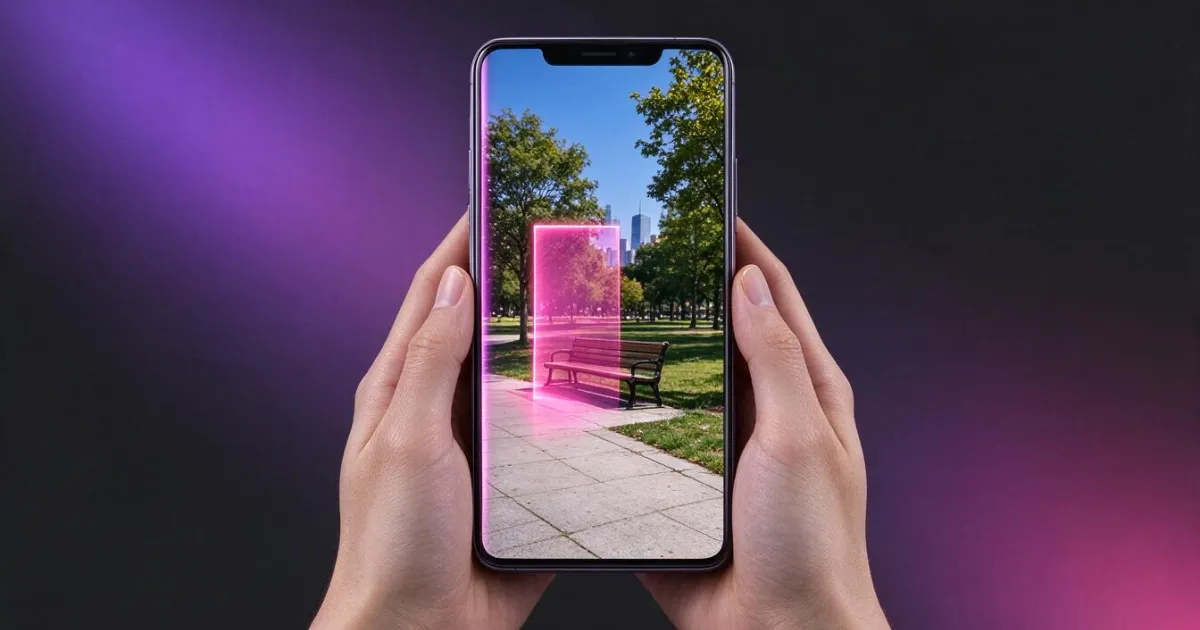
Proč ti AI změní celou fotku, když jsi chtěl(a) jen smazat lampu
Protože dnešní obrazové modely tvůj soubor neupravují: tvoji fotku přečtou, interpretují a nakreslí nový obrázek od nuly. To, co ti vrátí, není tvoje fotografie se záplatou navrch, ale jiná, podobná fotografie vygenerovaná v rozlišení, které model interně používá. Všechno, co nebylo ve zadání popsáno, se vymyslí znovu.
To vysvětluje typické příznaky a také to, proč jsou pokaždé stejné:
- Obličej přestane být tou samou osobou. Model přemaluje rysy; podobají se, ale neshodují.
- Struktura se „vyhladí“. Póry, fotografické zrno a tkanina se změní v čistý povrch generovaného obrázku.
- Text v pozadí se změní v čmáranice. Nápis, poznávací značka nebo etiketa na láhvi se přepíšou vymyšlenými písmeny.
- Záběr a proporce se kymácejí. Motor pracuje s hrstkou pevných velikostí: v aiPicFlow jsou to
1024x1024,1024x1536a1536x1024. Pokud se tvoje fotka do žádné z nich nevejde, to, co se vrátí, už nemá tvoje rozměry. - Drobné detaily se „uspořádají“. Kabel přes zeď, záhyb prostěradla nebo mateřské znaménko zmizí, aniž o to někdo žádal.
Praktický důsledek je důležitý: žádný nástroj, který pošle celou tvoji fotku modelu a vrátí ti jeho výstup tak, jak je, nemůže slíbit, že se zbytek obrázku nezmění. Nejde o kvalitu modelu; je to důsledek toho, jak generuje.
Metoda, která tvoji fotku zachová: označit oblast a složit na originál
Úprava, která ti obrázek nezničí, má dva kroky a ten druhý skoro nikdo nezmiňuje: nejprve AI vygeneruje změnu a poté server složí výsledek zpět na tvoji původní fotku a propustí jen označenou oblast. To, co zůstane mimo značku, se neregeneruje: zůstává tvůj obrázek.
V aiPicFlow probíhá proces takto, operace po operaci:
- Označíš oblast (prstem, klepnutím na objekt nebo jeho popisem slovy).
- Server vytvoří kopii tvé fotky s průsvitným purpurovým závojem přes tu oblast a pošle ji motoru s dvojím pokynem: změň jen označené a smaž značku.
- Když se výsledek vrátí, server ho složí na tvoji fotku podle skutečné masky s okrajem rozmazaným 8 pixelů u retuší, 10 při mazání objektů a 12 u obličejů, aby přechod nebyl vidět.
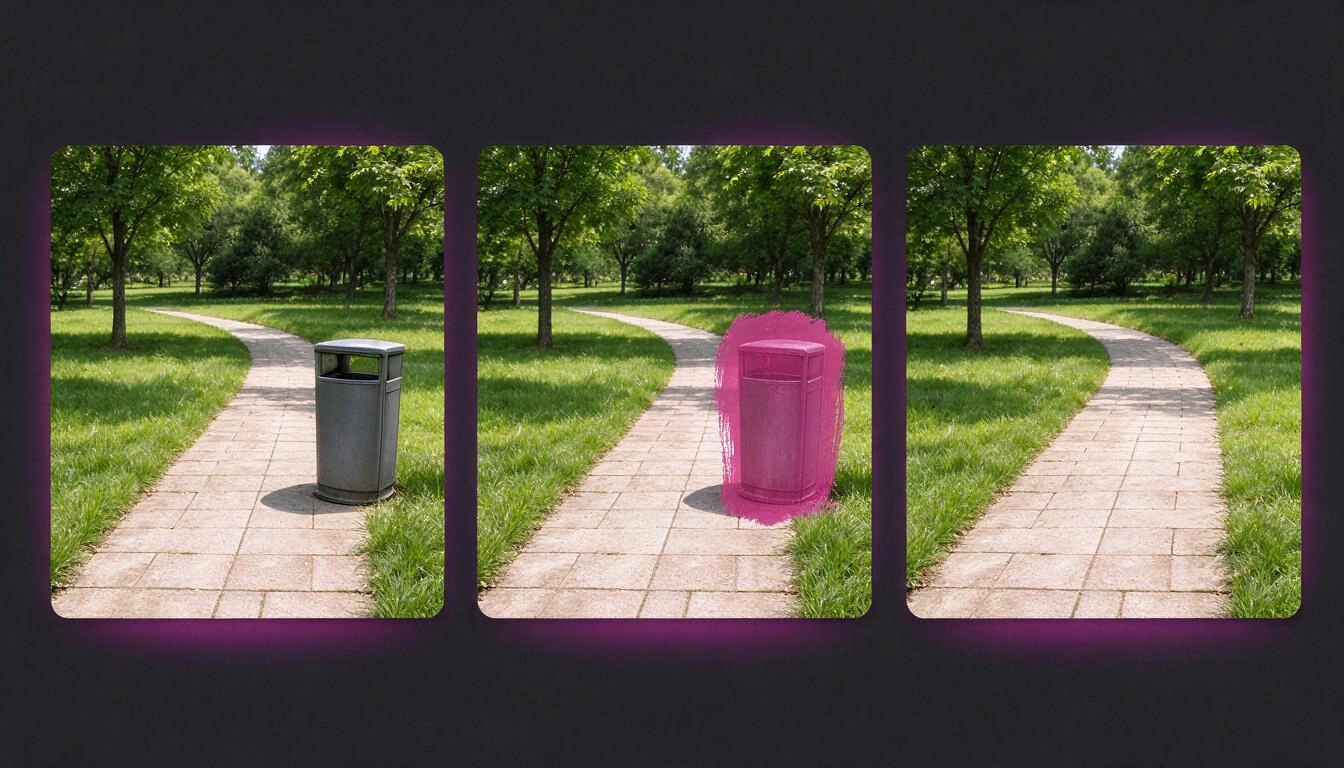
Mimo masku je obsah z tvé fotky: nebyl znovu nakreslen. (Výsledný obrázek se při uložení znovu zkomprimuje, jako každý export, ale obsah této oblasti modelem neprochází.)
Tento mechanismus používají čtyři nástroje aplikace: retušovat oblast, smazat objekt, nahradit objekt a vylepšit obličeje. Rozšíření záběru používá stejný trik obráceně: označí se všechno kromě tvé fotky.
A má dvě omezení, která stojí za to znát předem:
- Pokud označíš nepatrnou oblast (méně než 0,05 % obrázku), není co měnit a aplikace tě požádá, abys nejdřív něco označil(a).
- Pokud označíš víc než 80 % fotky, aplikace to odmítne a odkáže tě na „Transformovat fotku“: když se mění téměř celý obrázek, správným přístupem už není retuš po oblastech, ale úplná transformace s vědomím, že výsledek bude nový obrázek.
Co se opravdu dá pomocí AI opravit a co ne
Tohle je poctivá tabulka: který nástroj řeší jaký úkol, co zachová nedotčené a kde je skutečná hranice. „Zachová nedotčené“ znamená, že tato část modelem neprochází; když je uvedeno, že se může lišit, je to proto, že operace je regenerace.
| Co chceš udělat | Nástroj | Co zachová nedotčené | Skutečné omezení |
|---|---|---|---|
| Odstranit objekt nebo osobu | Smazat | Všechno mimo označenou oblast | Oblast nesmí přesáhnout 80 % fotky |
| Změnit něco konkrétního (barvu, oblečení, objekt) | Retušovat oblast / Nahradit | Zbytek fotky | Je třeba označit oblast nebo popsat objekt |
| Odstranit pozadí | Pozadí → Odstranit | Nic: objekt se znovu nakreslí na bílém pozadí | Objekt a pozadí stejné světlé barvy se spletou |
| Změnit pozadí | Pozadí → Změnit | Nic při skládání; motor dostane pokyn zachovat obličej, pózu a oblečení | Je to regenerace: objekt se může mírně lišit |
| Rozšířit záběr nebo změnit formát | Rozšířit | Původní oblast, nedotčená uprostřed | Každou stranu lze zvětšit nanejvýš na dvojnásobek |
| Zvýšit rozlišení | Zvýšit rozlišení | Kompozici, záběr a barvy | Strop 4 096 px na stranu |
| Vylepšit rozmazané obličeje | Vylepšit obličeje | Identitu, věk, strukturu pleti a výraz | Jen ostrost a osvětlení: „nezkrášluje“ |
| Odstranit šum nebo opravit barvy | Odstranit šum / Upravit barvy | Záběr a obsah | Rychlý režim bez AI, nebo průchod AI, pokud nestačí |
| Přizpůsobit více formátům najednou | Přizpůsobit poměr stran | Záleží: ořez zachová pixely, rozšíření přidává | Ořez ubírá; rozšíření vymýšlí okraje |
Jak z fotky odstranit objekt nebo osobu, krok za krokem
Jsou to čtyři kroky a jediný, který vyžaduje úsudek, je druhý: říct, co odstranit. V aiPicFlow můžeš na objekt na obrazovce klepnout, napsat jeho název („popelnice“, „červené auto“) nebo ho ručně namalovat prstem, pokud první dvě cesty selžou.
- Nahraj fotku. Z galerie v mobilu nebo pořízením snímku fotoaparátem. Aplikace opraví orientaci (typická svislá fotka, která se objeví na boku) a před prací zmenší obrázek na 2 048 pixelů na delší straně.
- Ukaž, co přebývá. Když klepneš na bod nebo napíšeš popis, vizuální model objekt najde a vrátí až 6 shod s popiskem v tvém jazyce: hodí se, když jsou čtyři stejné židle a chceš odstranit dvě.
- Zkontroluj oblast před spuštěním. Aplikace automaticky zvětší rozpoznanou oblast o 12 %, aby se do ní vešel okraj, kontakt s podlahou a část stínu. Pokud detekce netrefí, namaluj oblast prstem (dva prsty přibližují, nemalují).
- Spusť a porovnej. Motor vyplní prázdné místo pokračováním pozadí — pokyn výslovně zahrnuje stíny a odrazy — a výsledek přijde s porovnáním před a po. Pokud nepřesvědčí: vrať zpět a zopakuj s jiným označením.
Tři věci, které ve výsledku dělají rozdíl:
- Označ i stín. Když smažeš popelnici, ale necháš její stín, oko trik okamžitě pozná.
- Jeden objekt na průchod. Dva vzdálené objekty v téže masce nutí motor vymýšlet najednou velkou plochu. Dva malé průchody dopadnou lépe než jeden velký.
- Pozor na věci, které k objektu přiléhají. Kabelka opřená o nohu s ní sdílí okraj; tam je vhodné malovat ručně a být velkorysý jen na straně pozadí.
Jak odstranit pozadí, aby výřez nebyl vidět (a jak ho potom změnit)
Správné odstranění pozadí je problém okrajů, ne výřezu. aiPicFlow ho řeší ve dvou krocích: požádá motor o objekt na čistě bílém, jednolitém pozadí a poté server převede tuto bílou na skutečnou průhlednost postupem od okrajů obrázku dovnitř, aniž by se dotkl vnitřních bílých částí.
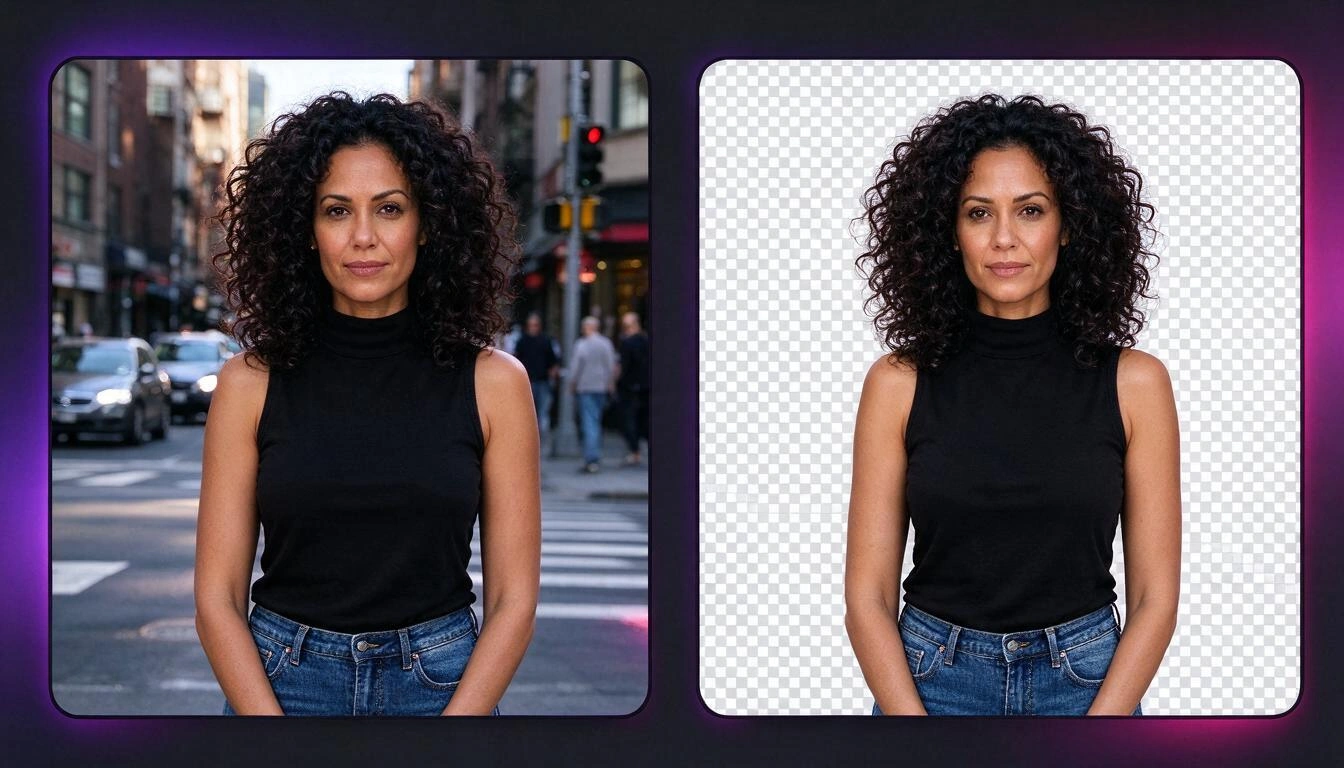
Právě tento detail — postup zvenku — předchází klasické chybě automatických výřezů: že se bílá košile, talíř nebo bělmo očí stanou průhlednými. Průhledná se stane jen bílá spojená s okrajem obrázku; bílá uzavřená uvnitř objektu zůstane.
Co aplikace kolem toho nabízí:
- Volbu pro vlasy a jemné okraje, která motoru zdůrazní, aby prameny a srst zůstaly celé a měkké.
- 12 připravených pozadí (bílé studio, šedé studio, pláž, kancelář, město, příroda, západ slunce, mramor, dřevo, přechod, černá a bokeh světla), a také možnost popsat libovolné pozadí vlastními slovy, použít jednobarevnou plochu nebo použít jako pozadí jinou svoji fotku.
- Sladění světla, ve výchozím stavu zapnuté: požádá motor, aby přizpůsobil světla, stíny a teplotu barev objektu novému pozadí, aby montáž nebyla poznat.
Dvě upřímná upozornění. První: odstranění pozadí je regenerace objektu, ne pixel po pixelu vystřižená část tvé fotky; proto funguje tak dobře u předmětů a produktů a u portrétů je třeba se dívat pozorněji. Druhé, které způsobí nejvíc zklamání: pokud stahuješ jako JPG, průhlednost se vyplní bílou, protože tento formát nemá alfa kanál. Chceš-li výřez zachovat, stáhni ho jako PNG nebo WebP.
Jak přizpůsobit fotku formátu 9:16, 4:5 nebo 1:1 bez ořezání toho důležitého
Existují dvě cesty a stojí za to zvolit si vědomě: oříznout (okamžité, bez AI, ale ztratíš část záběru) nebo rozšířit (AI nakreslí chybějící okraje a zachováš všechno, co tam bylo). aiPicFlow umožňuje obojí a lze to použít na více formátů najednou.
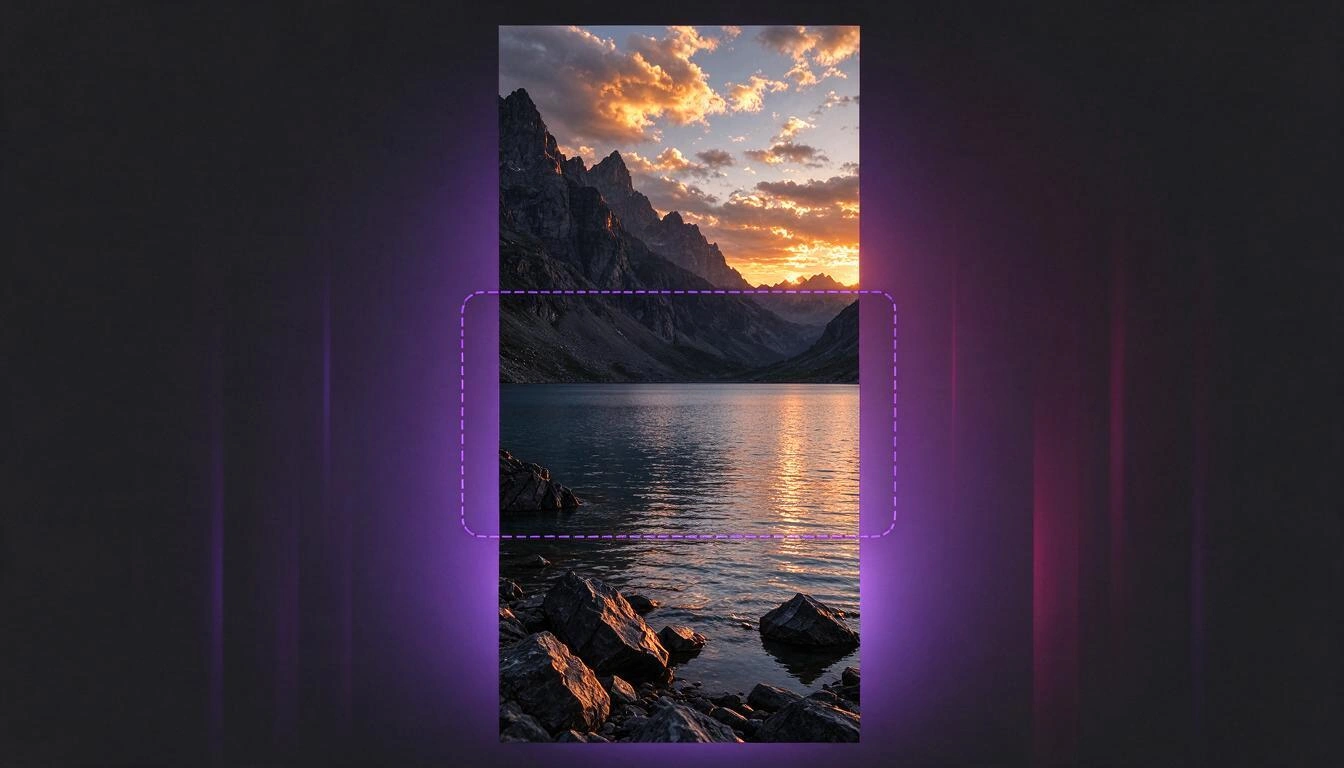
Při ořezu server neřeže na střed: vyhledá oblast s nejrelevantnějším obsahem a zarámuje ji. Je to okamžité a neprochází to AI, takže je to výchozí volba, když má objekt ve fotce dost místa.
Při rozšíření server vytvoří větší plátno s tvou fotkou uprostřed a prázdnými okraji a požádá motor, aby vyplnil jen tyto okraje pokračováním scény (perspektiva, světlo, textury a barvy). Tvoje původní oblast se znovu nekreslí. Limit: každou stranu nelze zvětšit víc než na dvojnásobek, protože od tohoto bodu vymyšlené převáží nad fotkou.
Šest dostupných formátů:
| Formát | Poměr stran | K čemu |
|---|---|---|
| Čtverec | 1:1 | Feed, avatary, produktové karty |
| Svislý | 4:5 | Svislý formát, který podporuje feed Instagramu |
| Stories | 9:16 | Stories, Reels, TikTok, celá obrazovka mobilu |
| Svislá fotka | 2:3 | Klasický poměr fotoaparátu na výšku |
| Vodorovný | 16:9 | Video, titulní obrázky, prezentace |
| Vodorovná fotka | 3:2 | Klasický poměr fotoaparátu na šířku |
Praktické pravidlo: pokud přecházíš z vodorovného formátu na 9:16, rozšiř; pokud z 1:1 na 4:5, ořízni. Rozdíl v ploše, která se musí vymyslet, je mezi oběma případy obrovský.
Jak daleko lze „zvýšit rozlišení“ fotky
Lze ho vynásobit 2 nebo 4, se stropem 4 096 pixelů na stranu. Je ale třeba pochopit, co se děje: AI neobnoví detail, který tvoje fotka nikdy neměla, věrohodně si ho vymyslí. U tkaniny nebo stěny to vychází dokonale; u poznávací značky auta nebo obličeje někoho v dálce se informace vymýšlí.
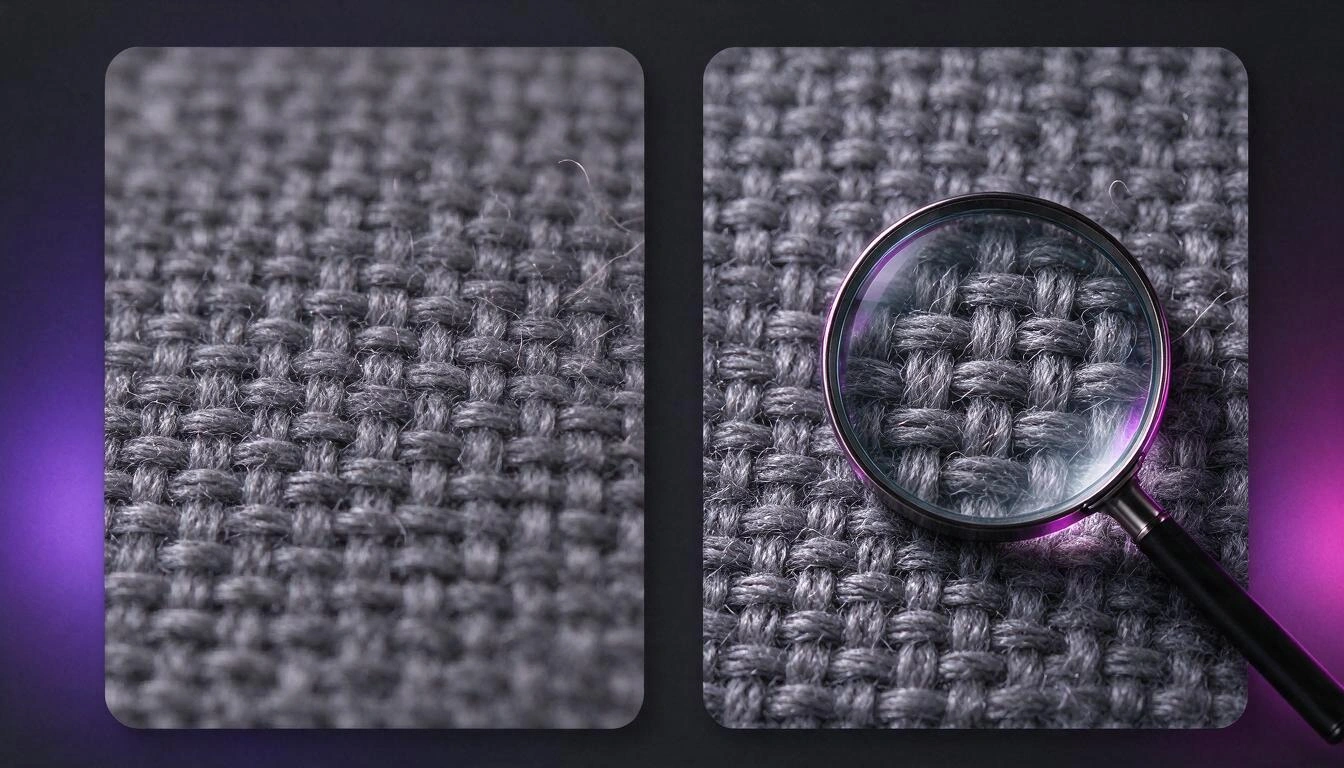
Proces v aiPicFlow má dvě fáze a má to technický důvod: obrazový motor vrací nanejvýš 1 536 pixelů na stranu, takže nemůže přímo dodat velký obrázek.
- Místní zvětšení (bez AI) na cílovou velikost algoritmem lanczos a jemným doostřením.
- Průchod AI pro detail nad tímto základem, s pokynem nezměnit obsah, kompozici, barvy ani záběr, jen obnovit mikrodetail a vyčistit rozostření a artefakty komprese. Existují dva režimy, fotografie a ilustrace, protože co je „uvěřitelný detail“ na fotce, je na kresbě šum.
Kdy se to vyplatí:
- Ano: malé fotky, které potřebuješ vytisknout, obrázky stažené z webu s artefakty komprese, textury a krajiny, ilustrace s měkkými liniemi.
- Průměrně: portréty v polocelku, kde pleť může vyjít jako z plastu, pokud zvětšíš příliš.
- Ne: přečíst něco, co se nedá přečíst (plakát, poznávací značku, startovní číslo). Co vyjde, bude věrohodné a nepravdivé. Nikdy to nepoužívej jako důkaz čehokoli.
Poznámka, která spoustu lidí zaskočí: protože se fotka při nahrání zmenší na 2 048 px, „x4“ vychází z této velikosti, ne z 12 megapixelů originálu. Pokud potřebuješ největší možné rozlišení, nahraj fotku už oříznutou na to, co tě zajímá, místo celého originálu.
Osm chyb, které úpravu pomocí AI zkazí
Téměř všechny špatné výsledky pocházejí ze stejných osmi chyb a žádná nesouvisí s tím, že bys měl(a) „lépe napsat prompt“.
- Označit půl fotky. Nad 80 % ti to aplikace nedovolí, ale výsledek se zhoršuje už dlouho před touto hranicí. Označ jen nutné.
- Požadovat dvě věci najednou. „Odstraň auto a změň oblohu“ jsou dvě operace. Řetězit je: motor mnohem lépe zvládne jeden jasný pokyn.
- Zapomenout na stín a odraz. Objekt zmizí, ale jeho stín tam zůstane a fotka křičí „upraveno“.
- Očekávat megapixely originálu. Při nahrání se fotka zmenší na 2 048 px na delší straně.
- Stáhnout JPG něco s průhledností. Vystřižené pozadí se vyplní bílou. PNG nebo WebP.
- Použít „vylepšit obličeje“ v očekávání kosmetického filtru. Dělá schválně opak: pokyn zachovává identitu, rysy, věk, strukturu pleti a výraz a výslovně zakazuje zeštíhlování, vyhlazování nebo odstraňování vrásek. Je to korektor ostrosti a osvětlení.
- Řetězit deset úprav, aniž by ses ohlédl(a). Každý krok se ukládá jako verze (až 50 za relaci) a můžeš vracet, opakovat nebo skočit na kterýkoli dřívější bod. Využij to: porovnání verze 3 se 7 ti ušetří předělávání všeho.
- Spoléhat na text uvnitř obrázku. Modely píšou špatně. Pokud požádáš o nápis, ověř ho (viz FAQ) a drž ho krátký.
Které operace používají AI a které jsou okamžité
Ne všechno, co v editoru s AI uděláš, prochází modelem. V aiPicFlow část práce dělá server klasickým zpracováním obrazu: je to okamžité a nespotřebovává AI. Vědět, co je co, mění způsob práce.
| Operace | Prochází AI? | Co se děje |
|---|---|---|
| Oříznout do jiného formátu | Ne | Automatický záběr podle zajímavé oblasti |
| Upravit barvy (6 předvoleb nebo ručně) | Ne | Místní jas, sytost, odstín a kontrast |
| Odstranit šum, rychlý režim | Ne | Mediánový filtr a doostření |
| Zpět, znovu, návrat k verzi | Ne | Ukazatel na zásobník verzí |
| Export do PNG, JPG nebo WebP | Ne | Místní konverze |
| Smazat, retušovat, nahradit, obličeje | Ano | Označená oblast + složení na originál |
| Odstranit nebo změnit pozadí | Ano | Regenerace objektu + alfa nebo nové pozadí |
| Rozšířit záběr | Ano | Vyplnění okrajů, střed nedotčený |
| Zvýšit rozlišení, šum nebo barvy pomocí AI | Ano | Průchod motoru přes celý obrázek |
| Tvorba z textu a transformace fotky | Ano | Úplné generování |
Operace s AI se řadí do fronty a spotřebovávají tokeny tvého účtu; okamžité ne. Proto se vyplatí nejdřív vyřešit to, co lze vyřešit bez modelu — záběr, barvy, jemný šum — a motor si nechat na to, co ho opravdu potřebuje.
Říct to slovy místo hledání nástroje
Pokud se nechceš učit, co dělá které tlačítko, editor přijímá pokyny v běžném jazyce a převádí je na konkrétní operace. Napíšeš „odstraň lampu vlevo a dej bílé studiové pozadí“ a aplikace to rozloží na odpovídající kroky a provede je popořadě.
Operace, kterým konverzační režim rozumí, jsou stejné jako tlačítka: smazat, nahradit, retušovat oblast, odstranit nebo změnit pozadí, rozšířit záběr, zvýšit rozlišení, šum, barvy, obličeje, transformovat a přizpůsobit poměr stran. Žádná další magie: je to zkratka, abys nemusel(a) vědět, jak se který nástroj jmenuje.
V části tvorby z textu jsou dvě pomůcky stejným směrem: tlačítko, které přepíše tvůj popis s detaily světla, záběru a materiálů (nebo ho jen uspořádá, pokud pracuješ v doslovném režimu, bez přidání čehokoli, co jsi nenapsal(a)), a možnost vyjít z fotky, získat její popis a od něj generovat varianty.
Dřív, než začneš upravovat fotky s lidmi
Dvě upozornění, která nejsou technická, ale je dobré je mít na paměti: upravovat a zveřejňovat podobu jiné osoby vyžaduje její souhlas a fotka upravená pomocí AI přestává být dokladem toho, co se stalo. Nepoužívej ji k prokazování skutečností (nehoda, stav výrobku, identita): mikrodetail, který model přidá, je ze samé podstaty vymyšlený.
aiPicFlow navíc používá moderaci poskytovatele motoru. Když je požadavek odmítnut, aplikace nezobrazí technickou chybu: zařadí důvod a navrhne přeformulování pokynu, abys to mohl(a) zkusit jinak.
Co aiPicFlow umí a co ne
aiPicFlow vytváří obrázky z popisu a upravuje fotky po oblastech v přehledu AIsToHire, z prohlížeče v mobilu nebo v počítači, bez instalace. Tohle neumí, otevřeně:
- Neexportuje do PSD ani po vrstvách. Dostupné formáty jsou PNG, JPG a WebP. Pokud požádáš o PSD, zpráva to řekne jasně.
- Nedosahuje 8K. Skutečný strop je 4 096 pixelů na stranu.
- Nemá vlastní plány ani vodoznak podle plánu. Platforma funguje na tokeny účtu.
- Netrénuje model na tvých fotkách. To, čemu říká „vlastní model“, je sada 5 až 20 referenčních obrázků, které se posílají spolu s pokynem, aby se zachovala postava, styl nebo póza; za tím není žádné skutečné trénování.
- Nezveřejňuje tvé obrázky. Jsou ve výchozím stavu soukromé; sdílení v galerii komunity je tvoje výslovná akce.
K tvým fotkám: můžeš si zvolit, jak dlouho se uchovávají originály, které nahraješ (1 hodinu, 7 dní, 30 dní nebo neomezeně), co se přesune do koše, se po 30 dnech nadobro smaže a v Nastavení je možnost úplného smazání tvých dat z aplikace.
Často kladené otázky
Je vidět, když pomocí AI z fotky odstraníš nějakého člověka?
Je to vidět, když výplň neladí s tím, co bylo za ním, nebo když zůstane stín. U metody označené oblasti a složení se zbytek obrázku nemění, takže jediné místo ke kontrole je záplata: podívej se na podlahu, linii horizontu, spáry dlaždic a odrazy. Pokud je pozadí za ním opakující se (tráva, zeď, písek, voda), výsledek bývá nerozpoznatelný; pokud tam byl složitý napůl zakrytý objekt, zkontroluj to a zopakuj.
Proč je moje fotka menší, než jsem ji nahrál(a)?
Protože se při nahrání zmenší na 2 048 pixelů na delší straně. Je to velikost, se kterou pracují nástroje pro úpravy. Pokud chceš tisknout, můžeš rozlišení zvýšit potom (až x4, se stropem 4 096 px), ale výchozím bodem bude tento obrázek o 2 048 px, ne originál z fotoaparátu.
Můžu upravovat fotky pomocí AI v mobilu bez instalace?
Ano. aiPicFlow funguje v přehledu AIsToHire v prohlížeči, s nástroji navrženými pro prst: oblast se maluje jedním prstem a přibližuje dvěma. Fotky můžeš nahrát z galerie nebo je pořídit fotoaparátem přímo v tu chvíli. Potřebuješ účet; demo bez registrace není.
Změní mi AI obličej, když fotku vylepším?
Pokud použiješ „vylepšit obličeje“, pokyn, který motor dostane, ho zavazuje zachovat identitu, rysy, věk, strukturu pleti a výraz a výslovně zakazuje zkrášlování, zeštíhlování nebo odstraňování vrásek; výsledek se navíc skládá jen na oblast obličejů. Obličej se může změnit u operací, které regenerují celý obrázek: transformace fotky, změna pozadí nebo odstranění pozadí. Vždy je zkontroluj v porovnání před a po.
Jak daleko lze zvýšit rozlišení fotky?
x2 nebo x4, s absolutním stropem 4 096 pixelů na stranu. Pokud obrázek už tuto míru dosahuje, aplikace tě upozorní, že je v maximálním rozlišení. A je třeba počítat s tím důležitým: nový detail je věrohodně vymyšlený, ne obnovený z originálu.
Můžu vrátit změnu, když se mi nelíbí?
Ano. Každá úprava vytvoří v rámci relace novou verzi (až 50) a můžeš vracet, opakovat nebo skočit přímo na kteroukoli dřívější verzi. Výchozí obrázek se nikdy neztratí, dokud ho máš v galerii.
V jakém formátu mám stahovat, když jsem odstranil(a) pozadí?
V PNG nebo WebP. JPG průhlednost nepodporuje: při exportu do JPG se průhledné pozadí vyplní bílou. Aplikace tě upozorní, když k tomu dojde.
Dá se exportovat do PSD nebo po vrstvách?
Ne. Formáty ke stažení jsou PNG, JPG a WebP. Export do PSD není dostupný a aplikace to říká výslovně, místo aby selhala potichu.
Můžu do vygenerovaného obrázku vložit text?
Můžeš o to požádat (až 120 znaků, s pozicí a stylem), ale je dobré vědět, že obrazové modely píšou špatně: čím delší text, tím hůř. Proto aplikace přečte text ve výsledném obrázku a porovná ho s tím, který jsi zadal(a), aby tě upozornila, pokud se neshoduje. U dlouhých nápisů je rozumné vygenerovat obrázek bez textu a text přidat až v nástroji pro sazbu.
Co se děje s mými fotkami? Zůstávají uložené navždy?
Ty rozhoduješ, jak dlouho se uchovávají originály, které nahraješ: 1 hodinu, 7 dní, 30 dní nebo neomezeně. Co pošleš do koše, se po 30 dnech definitivně smaže a v Nastavení je možnost smazat všechna tvoje data z aplikace. Tvé obrázky jsou soukromé, pokud se je nerozhodneš zveřejnit v galerii komunity.
Musím umět psát prompty, abych to mohl(a) používat?
Pro úpravy ne: tam se pracuje označováním oblastí a řekneš, co změnit, normální větou, nebo to napíšeš přímo editoru běžným jazykem. Při tvorbě obrázků od nuly pomáhá dobře popisovat, a proto je tu tlačítko, které přepíše tvůj popis a doplní detail světla, záběru a materiálů, a doslovný režim, který nepřidá nic, co jsi nenapsal(a).
Jak dlouho trvá každá operace?
Ty, které AI nepoužívají — oříznutí do jiného formátu, předvolby barev, rychlý režim odstranění šumu, zpět, znovu a export — jsou okamžité. Ty, které procházejí motorem, se řadí do fronty a trvají několik sekund; mezitím můžeš aplikaci dál používat a aplikace ti dá vědět, až bude výsledek hotový.
aiPicFlow je aplikace AIsToHire pro tvorbu obrázků z popisu a úpravu fotek po oblastech pomocí AI — mazání objektů, odstranění nebo změna pozadí, rozšíření záběru, zvýšení rozlišení — přičemž zachová nedotčené všechno, co neoznačíš. Funguje v prohlížeči, i v mobilu, a najdeš ji na aiPicFlow — Vytvářej obrázky psaním a retušuj fotky, aniž bys uměl(a) upravovat.
Nahraj fotku, označ, co tam nemá být, a podívej se na srovnání před a po: vyzkoušej aiPicFlow zdarma na AIsToHire.
Nahraj fotku, označ, co tam nemá být, a podívej se na srovnání před a po: vyzkoušej aiPicFlow zdarma na AIsToHire.Číst dál
Zobrazit všechny články →
Je třeba v roce 2026 označovat obrázky vytvořené pomocí AI? Co vyžaduje článek 50 AI Act

Hádka přes WhatsApp, nebo rozhovor osobně: co říká věda o partnerských konfliktech přes zprávy

Myšlenková mapa, pojmová mapa a osnova: rozdíly a kdy použít kterou
