 aiPicFlow
Modifier des photos avec IA sans gâcher le reste de l'image : retirer des objets, changer l'arrière-plan et élargir le cadre
Équipe de aiPicFlowRédigé avec l'aide de l'IA23 min de lectureEn résumé
- Les modèles d'image ne modifient pas : ils génèrent. Lorsque vous demandez "enlevez ce lampadaire", le moteur renvoie une image entièrement nouvelle, pas votre photo avec un patch. C'est pourquoi il change le visage, la texture de la peau, le grain et les panneaux en arrière-plan.
- La solution n'est pas de chercher un meilleur modèle, c'est le méthode : marquer uniquement la zone qui change et recomposer le résultat sur la photo originale. En dehors de cette zone, les pixels doivent rester les vôtres.
- C'est ainsi que fonctionne aiPicFlow : l'IA n'agit que sur la zone marquée et le serveur remonte l'image sur l'original avec un bord flou de 8 à 12 pixels. Si vous marquez plus de 80 % de la photo, l'application vous arrête : ce n'est plus un retouche.
- Enlever l'arrière-plan, étendre le cadre à 9:16 ou augmenter la résolution sont des variations du même truc : limiter ce que l'IA peut toucher et rendre le reste intact.
- Il y a des limites honnêtes : le maximum de résolution est 4096 px de chaque côté, l'IA ne récupère pas de détails qui n'existaient pas (elle les invente de manière plausible) et il n'y a pas d'exportation en PSD ni en couches.
Si vous êtes arrivé jusqu'ici, c'est que vous avez essayé de supprimer une poubelle, un câble ou un inconnu d'une photo avec un outil d'IA et ce qui est sorti n'était plus votre photo : un autre visage, un autre t-shirt, les lettres en arrière-plan transformées en gribouillis. Ce n'est pas de la malchance ni un manque d'habileté à écrire l'instruction : c'est ainsi que fonctionnent les modèles d'image en interne. Cet article explique pourquoi, la méthode qui conserve votre photo et les étapes concrètes telles qu'elles sont exécutées par aiPicFlow, l'application de création et d'édition d'images avec IA de AIsToHire.
Tout ce qui est décrit ici sont des mécanismes mis en œuvre et des valeurs réelles du moteur de l'application à date de octobre 2026 : tailles, limites, pourcentages et messages d'erreur proviennent de son code, pas d'une brochure. Là où quelque chose ne peut pas être fait, il le dit.
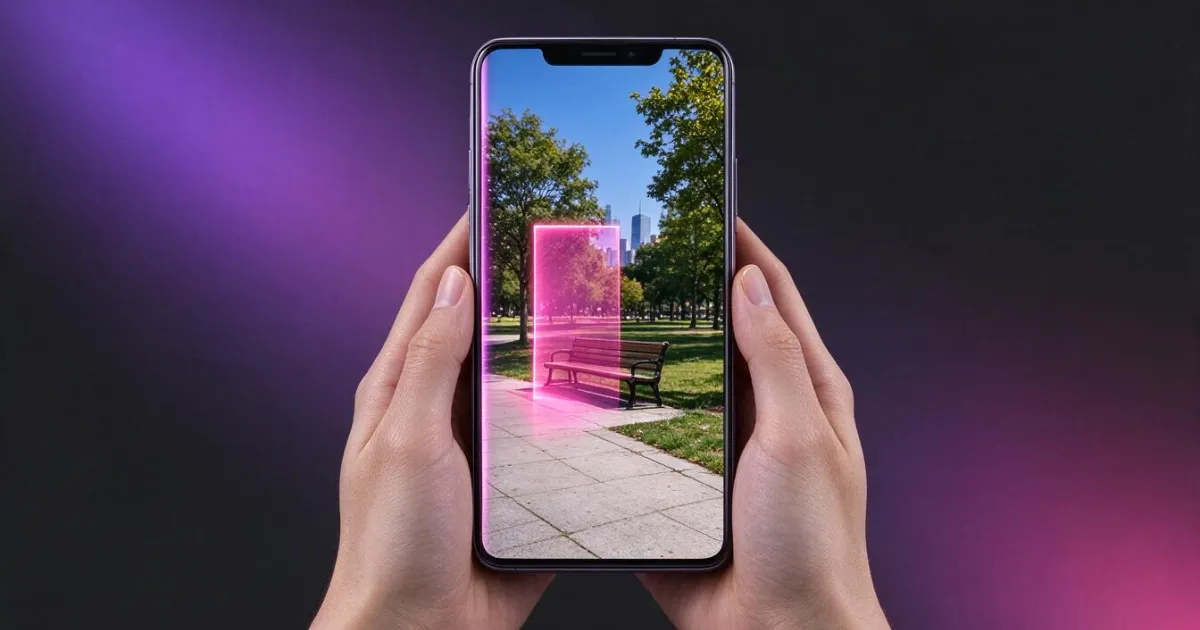
Pourquoi l'IA change toute la photo quand vous vouliez juste enlever un lampadaire
Parce que les modèles d'image actuels ne modifient pas votre fichier : ils lisent votre photo, l'interprètent et dessinent une image nouvelle depuis zéro. Ce qu'ils vous renvoient n'est pas votre photographie avec un patch dessus, mais une autre photographie similaire, générée à la résolution que le modèle utilise en interne. Tout ce qui n'était pas décrit dans l'instruction est réinventé.
Cela explique les symptômes typiques, et explique pourquoi ils sont toujours les mêmes :
- Le visage cesse d'être la même personne. Le modèle redessine les traits ; ils se ressemblent, mais ne correspondent pas.
- La texture se "lisse". Les pores, le grain photographique et le tissu deviennent une surface propre d'image générée.
- Le texte en arrière-plan se transforme en gribouillis. Un panneau, une plaque d'immatriculation ou l'étiquette d'une bouteille sont réécrits avec des lettres inventées.
- Le cadre et les proportions dansent. Le moteur travaille avec une poignée de tailles fixes : dans aiPicFlow, ce sont
1024x1024,1024x1536et1536x1024. Si votre photo ne s'adapte pas à l'une d'elles, ce qui revient n'a plus vos dimensions. - Les petits détails sont "ordonnés". Un câble qui traversait le mur, une ride du drap ou un grain de beauté disparaissent sans que personne ne l'ait demandé.
La conséquence pratique est importante : aucun outil qui envoie votre photo entière au modèle et vous renvoie sa sortie telle quelle ne peut vous promettre que le reste de l'image ne change pas. Ce n'est pas une question de qualité du modèle ; c'est une conséquence de la façon dont il génère.
La méthode qui conserve votre photo : marquer la zone et recomposer sur l'original
L'édition qui ne gâche pas l'image a deux étapes, et la seconde est celle que presque personne ne mentionne : d'abord, l'IA génère le changement et ensuite le serveur remonte ce résultat sur votre photo originale, ne laissant passer que la zone marquée. Ce qui reste en dehors de la marque n'est pas régénéré : votre image est maintenue.
Dans aiPicFlow, le processus est le suivant, opération par opération :
- Vous marquez la zone (avec le doigt, en touchant l'objet ou en le décrivant avec des mots).
- Le serveur compose une copie de votre photo avec un voile magenta translucide sur cette zone et l'envoie au moteur avec une instruction double : changez uniquement ce qui est marqué et effacez le marqueur.
- Lorsque le résultat revient, le serveur le recompose sur votre photo en utilisant le masque réel, avec un bord flou de 8 pixels pour les retouches, 10 pour effacer des objets et 12 pour les visages, afin que la jonction ne soit pas visible.
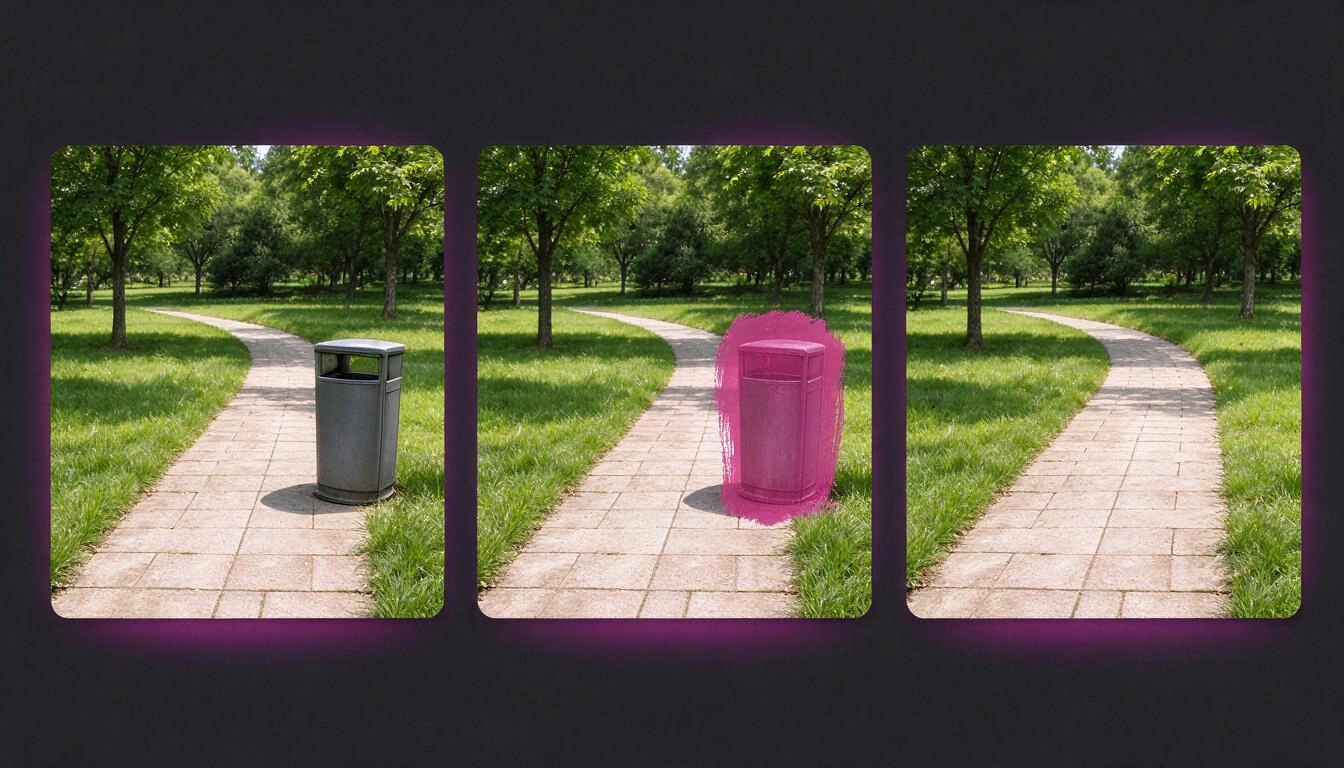
En dehors du masque, le contenu est celui de votre photo : il n'a pas été redessiné. (L'image finale est recompressée lors de l'enregistrement, comme toute exportation, mais le contenu de cette zone ne passe pas par le modèle.)
Ce mécanisme est celui utilisé par quatre outils de l'application : retoucher une zone, effacer un objet, remplacer un objet et améliorer les visages. Étendre le cadre utilise le même truc à l'envers : tout est marqué sauf votre photo.
Et il a deux limites qu'il est bon de connaître avant de commencer :
- Si vous marquez une zone minuscule (moins de 0,05 % de l'image), il n'y a rien à changer et l'application vous demande de marquer d'abord.
- Si vous marquez plus de 80 % de la photo, l'application le rejette et vous envoie à "Transformer photo" : lorsque le changement concerne presque toute l'image, l'approche correcte n'est plus un retouche par zones, mais une transformation complète en supposant que le résultat sera une image nouvelle.
Que peut-on vraiment réparer avec l'IA et que ne peut-on pas
Voici le tableau honnête : quel outil résout chaque tâche, ce qui reste intact et où se trouve la vraie limite. "Reste intact" signifie que cette partie ne passe pas par le modèle ; quand il est indiqué qu'elle peut varier, c'est parce que l'opération est une régénération.
| Ce que vous voulez faire | Outil | Ce qui reste intact | Vraie limite |
|---|---|---|---|
| Enlever un objet ou une personne | Effacer | Tout ce qui reste en dehors de la zone marquée | La zone ne peut pas dépasser 80 % de la photo |
| Changer quelque chose de concret (une couleur, un vêtement, un objet) | Retoucher zone / Remplacer | Le reste de la photo | Il faut marquer la zone ou décrire l'objet |
| Enlever l'arrière-plan | Arrière-plan → Enlever | Rien : le sujet est redessiné sur fond blanc | Sujet et arrière-plan de la même couleur claire se confondent |
| Changer l'arrière-plan | Arrière-plan → Changer | Rien par recomposition ; on demande au moteur de maintenir le visage, la pose et les vêtements | C'est une régénération : le sujet peut varier légèrement |
| Élargir le cadre ou changer de format | Étendre | La zone originale, intacte au centre | Au maximum chaque côté se double |
| Augmenter la résolution | Améliorer la résolution | Composition, cadrage et couleurs | Limite de 4096 px par côté |
| Améliorer les visages flous | Améliorer les visages | Identité, âge, texture de peau et expression | Seulement netteté et éclairage : ne "embellit" pas |
| Enlever le bruit ou corriger la couleur | Enlever le bruit / Ajuster la couleur | Cadrage et contenu | Mode rapide sans IA, ou passage d'IA si cela ne fonctionne pas |
| Adapter à plusieurs formats en même temps | Adapter proportion | Dépend : le recadrage conserve des pixels, étendre ajoute | Recadrer coupe ; étendre invente les marges |
Comment enlever un objet ou une personne d'une photo, étape par étape
Il y a quatre étapes et la seule qui nécessite du jugement est la deuxième : dire quoi enlever. Dans aiPicFlow, vous pouvez toucher l'objet sur l'écran, écrire son nom ("la poubelle", "la voiture rouge") ou le peindre à la main avec le doigt si les deux premières méthodes échouent.
- Téléchargez la photo. Depuis la galerie de votre mobile ou en prenant une photo avec l'appareil photo. L'application corrige l'orientation (le typique vertical qui sort couché) et réduit l'image à 2048 pixels de son côté le plus grand avant de travailler avec.
- Indiquez ce qui reste. En touchant un point ou en écrivant une description, un modèle de vision localise l'objet et renvoie jusqu'à 6 correspondances avec son étiquette dans votre langue : utile quand il y a quatre chaises identiques et que vous voulez en enlever deux.
- Vérifiez la zone avant de lancer. L'application agrandit automatiquement la zone détectée de 12 % pour que le bord, le contact avec le sol et une partie de l'ombre soient inclus. Si la détection ne fonctionne pas, peignez la zone avec un doigt (deux doigts effectuent un zoom, ne peignent pas).
- Lancez et comparez. Le moteur remplit le vide avec la continuité de l'arrière-plan — l'instruction inclut expressément ombres et reflets — et le résultat arrive avec un comparateur avant/après. Si cela ne convainc pas : annuler et répéter en marquant différemment.
Trois choses qui font la différence dans le résultat :
- Marquez aussi l'ombre. Si vous effacez la poubelle mais laissez son ombre, l'œil détecte immédiatement le truc.
- Un objet par passage. Deux objets éloignés dans le même masque obligent le moteur à inventer beaucoup de surface d'un coup. Deux petits passages donnent de meilleurs résultats qu'un grand.
- Attention à ce qui est collé au sujet. Un sac posé sur une jambe partage le bord avec elle ; il est donc préférable de peindre à la main et d'être généreux seulement du côté de l'arrière-plan.
Comment enlever l'arrière-plan sans qu'il soit visible qu'il a été découpé (et comment le changer ensuite)
Enlever l'arrière-plan correctement est un problème de bords, pas de découpe pixel par pixel de votre photo ; aiPicFlow le résout en deux temps : il demande au moteur le sujet sur un blanc pur et uniforme, puis le serveur convertit ce blanc en transparence réelle en avançant depuis les bords de l'image vers l'intérieur, sans toucher les blancs intérieurs.
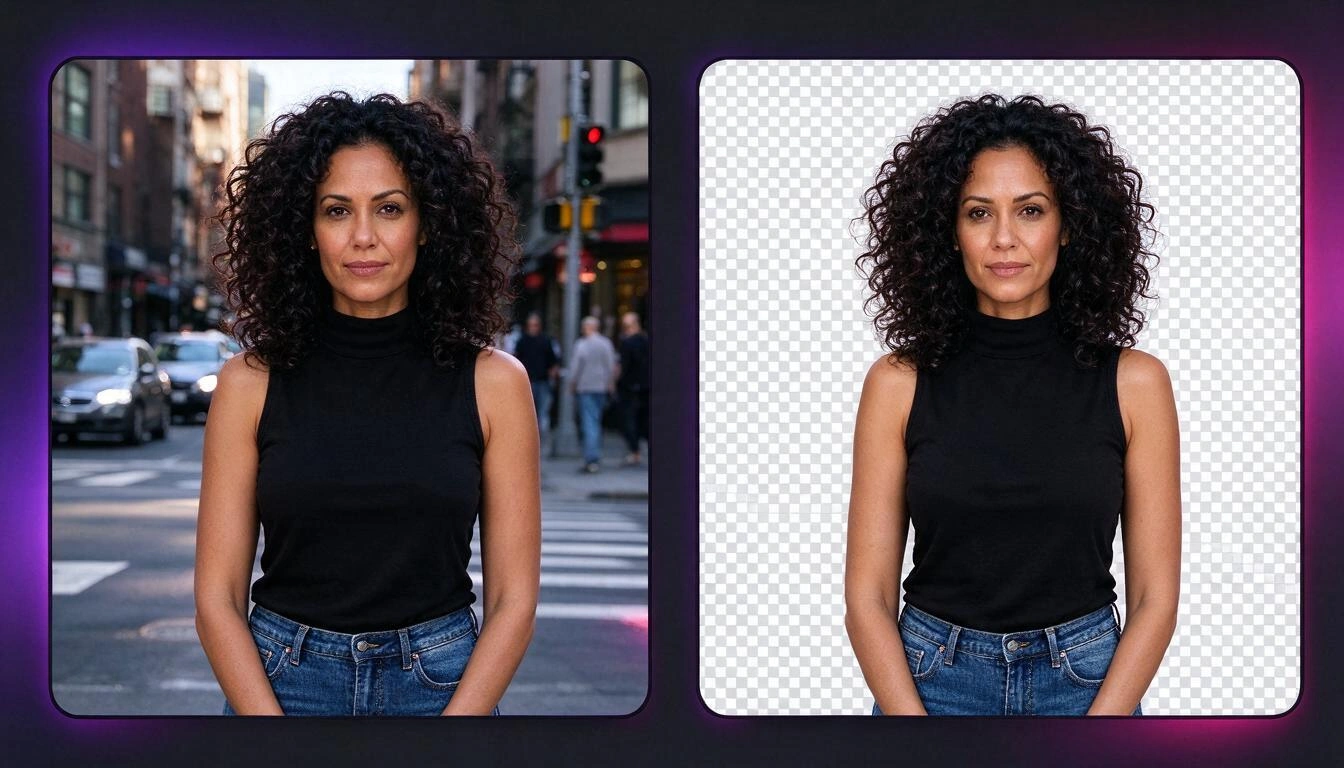
Ce détail — avancer depuis l'extérieur — est ce qui évite l'erreur classique des découpes automatiques : qu'une chemise blanche, une assiette ou le blanc des yeux restent transparents. Seul le blanc connecté au bord de l'image devient transparent ; le blanc enfermé à l'intérieur du sujet est conservé.
Ce que l'application offre autour de cela :
- Une option de cheveux et bords fins qui insiste auprès du moteur pour maintenir des mèches et du pelage complets et doux.
- 12 fonds préparés (studio blanc, studio gris, plage, bureau, ville, nature, coucher de soleil, marbre, bois, dégradé, noir et lumières bokeh), en plus de décrire le fond que vous voulez avec vos mots, mettre une couleur unie ou utiliser une autre photo à vous comme fond.
- Harmoniser la lumière, activé par défaut : il demande au moteur d'ajuster les lumières, les ombres et la température de couleur du sujet au nouveau fond pour que le montage ne soit pas trop évident.
Deux avertissements honnêtes. Le premier : enlever l'arrière-plan est une régénération du sujet, pas une découpe pixel par pixel de votre photo ; c'est pourquoi cela fonctionne si bien sur des objets et des produits et il faut faire plus attention aux portraits. Le second, et c'est celui qui cause le plus de désagréments : si vous téléchargez en JPG, la transparence est remplie de blanc, car ce format n'a pas de canal alpha. Pour conserver le découpage, téléchargez en PNG ou WebP.
Comment adapter une photo au format 9:16, 4:5 ou 1:1 sans couper l'essentiel
Il y a deux chemins et il est bon de choisir en toute connaissance de cause : recadrer (instantané, sans IA, mais vous perdez le cadrage) ou étendre (l'IA dessine les marges manquantes et vous conservez tout ce qu'il y avait). aiPicFlow permet les deux et de les appliquer à plusieurs formats à la fois.
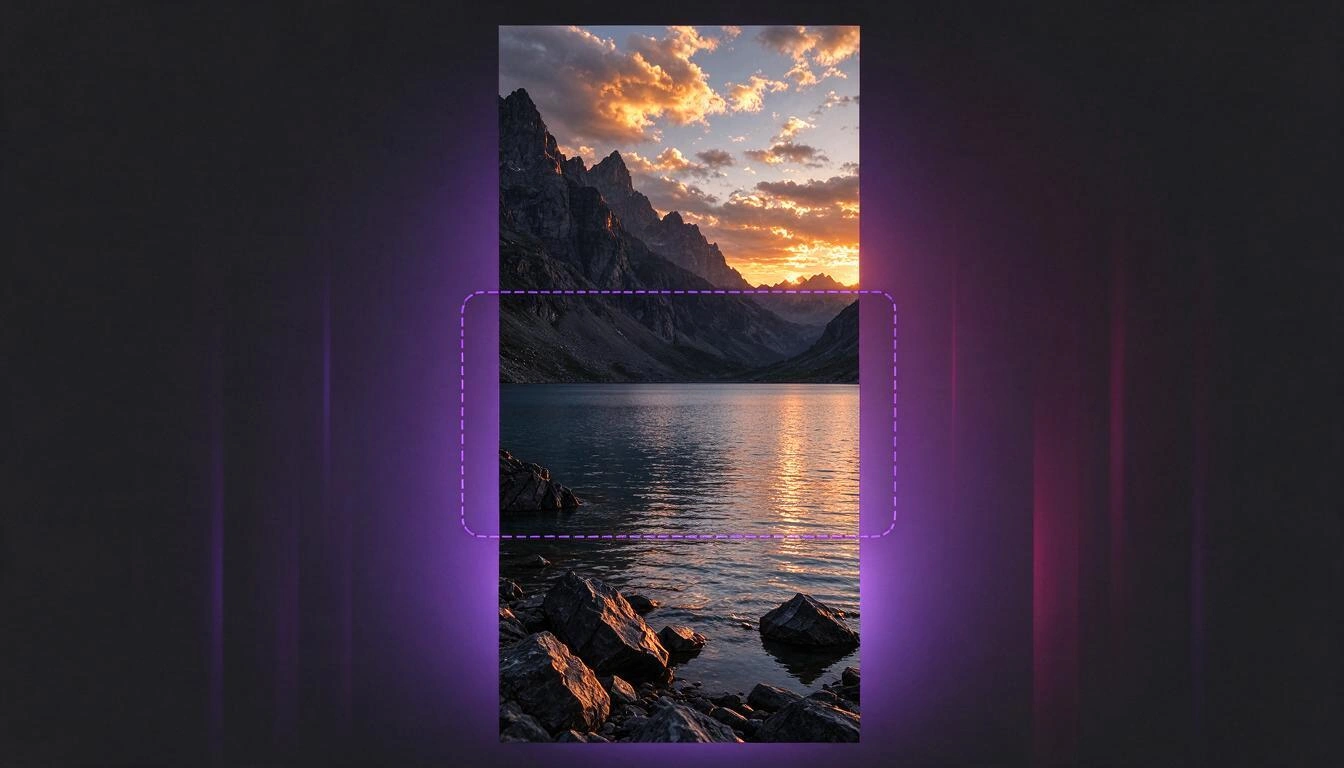
En recadrant, le serveur ne coupe pas par le centre : il cherche la région avec le plus de contenu pertinent et cadre là. C'est instantané et ne passe pas par l'IA, donc c'est l'option par défaut lorsque le sujet est à l'aise dans la photo.
En étendant, le serveur construit une toile plus grande avec votre photo au centre et des marges vides, et demande au moteur de remplir uniquement ces marges en continuant la scène (perspective, lumière, textures et couleur). Votre zone originale n'est pas redessinée. La limite : il ne peut pas être agrandi de plus du double de chaque côté, car à partir de là, l'inventé pèse plus que la photo.
Les six formats disponibles :
| Format | Proportion | Pour quoi |
|---|---|---|
| Carré | 1:1 | Feed, avatars, fiches de produit |
| Vertical | 4:5 | Le vertical qui accepte le feed d'Instagram |
| Stories | 9:16 | Stories, Reels, TikTok, plein écran mobile |
| Photo verticale | 2:3 | Proportion classique de caméra en vertical |
| Horizontal | 16:9 | Vidéo, couvertures, présentations |
| Photo paysage | 3:2 | Proportion classique de caméra en horizontal |
Règle pratique : si vous passez de l'horizontal au 9:16, étendez ; si vous passez de 1:1 à 4:5, recadrez. La différence de surface inventée entre un cas et l'autre est énorme.
Jusqu'où peut-on "améliorer la résolution" d'une photo
On peut multiplier par 2 ou par 4, avec une limite de 4096 pixels par côté. Mais il faut comprendre ce qui se passe : l'IA ne récupère pas le détail que votre photo n'a jamais eu, elle l'invente de manière plausible. Sur un tissu ou un mur, cela reste parfait ; sur la plaque d'immatriculation d'une voiture ou sur le visage de quelqu'un au loin, des informations sont inventées.
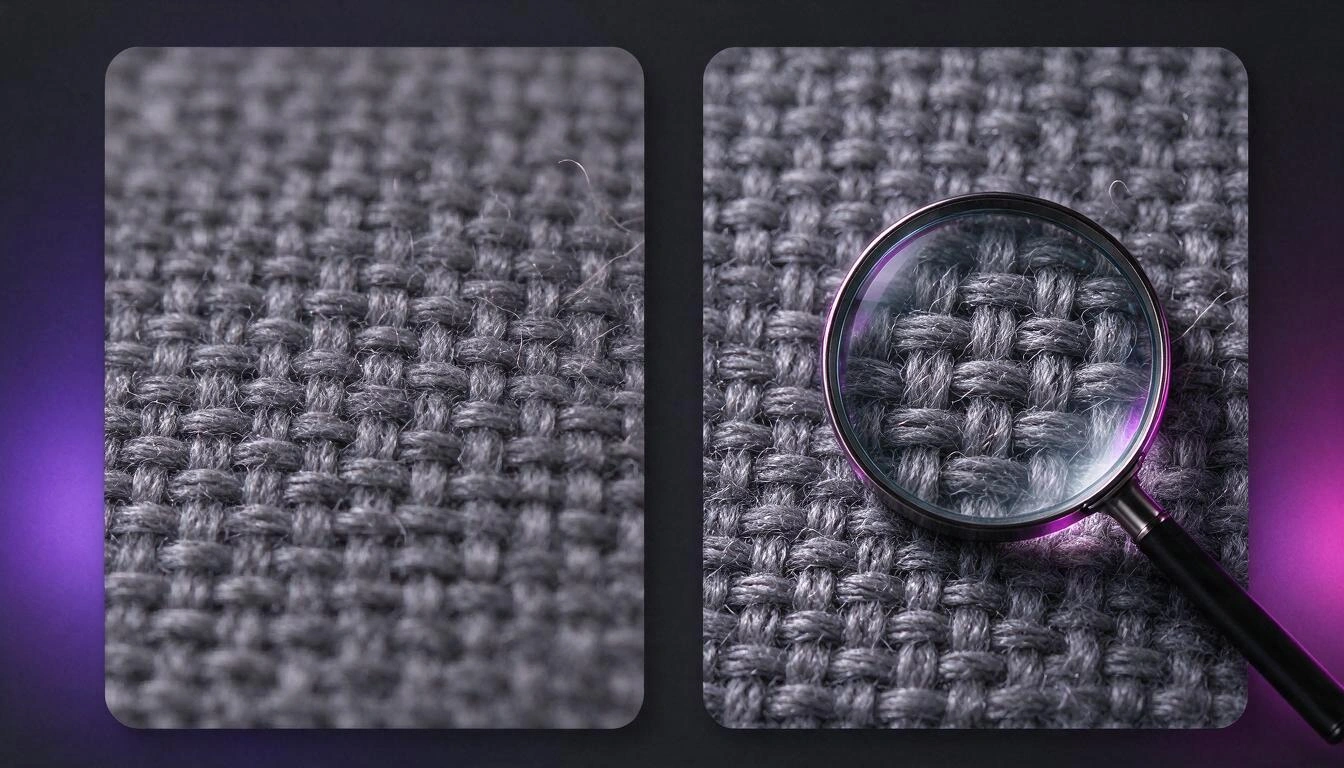
Le processus dans aiPicFlow a deux phases, et il y a une raison technique : le moteur d'image ne renvoie au maximum que 1536 pixels de côté, donc il ne peut pas livrer directement une grande image.
- Redimensionnement local (sans IA) à la taille cible avec un algorithme lanczos et un flou doux.
- Passage de détail avec IA sur cette base, avec l'instruction de ne pas changer le contenu, la composition, les couleurs ni le cadrage, juste restaurer le micro-détail et nettoyer le flou et les artefacts de compression. Il y a deux modes, photographie et illustration, car ce qui est "détail crédible" dans une photo est du bruit dans un dessin.
Quand cela vaut la peine :
- Oui : petites photos que vous devez imprimer, images téléchargées d'un site web avec des artefacts de compression, textures et paysages, illustrations avec des lignes douces.
- Régulier : portraits en plan moyen, où la peau peut paraître plastique si vous augmentez trop.
- Non : lire quelque chose qui ne se lit pas (un panneau, une plaque d'immatriculation, un numéro de dossard). Ce qui en sortira sera vraisemblable et faux. Ne l'utilisez jamais comme preuve de quoi que ce soit.
Une note qui déroute beaucoup de gens : comme la photo est réduite à 2048 px lors de son téléchargement, un "x4" part de là, pas des 12 mégapixels de l'original. Si vous avez besoin de la résolution maximale possible, téléchargez la photo déjà recadrée à ce qui vous intéresse au lieu de télécharger l'original entier.
Huit erreurs qui gâchent une édition avec IA
Presque tous les mauvais résultats proviennent des mêmes huit erreurs, et aucune n'a à voir avec "écrire mieux le prompt".
- Marquer la moitié de la photo. Au-dessus de 80 %, l'application vous l'interdit, mais bien avant ce seuil, le résultat se dégrade déjà. Marquez juste ce qu'il faut.
- Demander deux choses à la fois. "Enlève la voiture et change le ciel" sont deux opérations. Chaînez-les : le moteur traite beaucoup mieux une instruction claire.
- Oublier l'ombre et le reflet. L'objet disparaît mais son ombre reste là et la photo crie "éditée".
- Attendre les mégapixels de l'original. En téléchargeant, la photo est réduite à 2048 px de côté le plus grand.
- Télécharger en JPG quelque chose avec transparence. L'arrière-plan découpé est rempli de blanc. PNG ou WebP.
- Utiliser "améliorer les visages" en espérant un filtre de beauté. Cela fait le contraire exprès : l'instruction conserve l'identité, les traits, l'âge, la texture de la peau et l'expression, et interdit expressément de mincir, d'adoucir ou de supprimer les rides. C'est un correcteur de netteté et d'éclairage.
- Chaîner dix éditions sans regarder en arrière. Chaque étape est sauvegardée comme version (jusqu'à 50 par session) et vous pouvez annuler, refaire ou sauter à n'importe quel point précédent. Utilisez-le : comparer la version 3 avec la 7 évite de tout refaire.
- Faire confiance au texte dans l'image. Les modèles écrivent mal. Si vous demandez un panneau, vérifiez-le (voir la FAQ) et gardez-le court.
Quelles opérations utilisent l'IA et lesquelles sont instantanées
Tout ce que vous faites dans un éditeur avec IA ne passe pas par un modèle. Dans aiPicFlow, une partie du travail est effectuée par le serveur avec un traitement d'image classique : c'est instantané et ne consomme pas d'IA. Savoir ce qui est quoi change la façon de travailler.
| Opération | Passe par l'IA ? | Que se passe-t-il ? |
|---|---|---|
| Rogner à un autre format | Non | Cadre automatique par zone d'intérêt |
| Ajuster la couleur (6 préréglages ou manuel) | Non | Luminosité, saturation, teinte et contraste locaux |
| Enlever le bruit, mode rapide | Non | Filtre médian et mise au point |
| Annuler, rétablir, revenir à une version | Non | Pointeur sur la pile de versions |
| Exporter en PNG, JPG ou WebP | Non | Conversion locale |
| Effacer, retoucher, remplacer, visages | Oui | Zone marquée + recomposition sur l'original |
| Enlever ou changer l'arrière-plan | Oui | Régénération du sujet + alpha ou nouvel arrière-plan |
| Étendre le cadre | Oui | Remplissage des marges, centre intact |
| Augmenter la résolution, le bruit ou la couleur avec IA | Oui | Passage du moteur sur l'image complète |
| Créer à partir de texte et transformer une photo | Oui | Génération complète |
Les opérations avec IA sont mises en file d'attente et consomment des jetons de votre compte ; les instantanées, non. C'est pourquoi il est préférable de résoudre d'abord ce qui peut être résolu sans modèle — cadrage, couleur, bruit léger — et de réserver le moteur pour ce qui en a vraiment besoin.
Le dire avec des mots au lieu de chercher l'outil
Si vous ne voulez pas apprendre ce que fait chaque bouton, l'éditeur accepte des instructions en langage normal et les traduit en opérations concrètes. Vous écrivez "enlève le lampadaire de gauche et mets un fond d'étude blanc" et l'application le décompose en étapes correspondantes et les exécute dans l'ordre.
Les opérations que comprend le mode conversationnel sont les mêmes que les boutons : effacer, remplacer, retoucher une zone, enlever ou changer l'arrière-plan, étendre le cadre, augmenter la résolution, bruit, couleur, visages, transformer et adapter le rapport. Il n'y a pas de magie supplémentaire : c'est un raccourci pour ne pas avoir à savoir comment s'appelle chaque outil.
Dans la partie création à partir de texte, il y a deux aides dans la même ligne : un bouton qui réécrit votre description avec des détails sur la lumière, le cadrage et les matériaux (ou la classe simplement, si vous travaillez en mode littéral, sans ajouter quoi que ce soit que vous n'ayez pas écrit), et la possibilité de partir d'une photo pour obtenir sa description et générer des variantes à partir de là.
Avant d'éditer des photos où il y a des gens
Deux avertissements qui ne sont pas techniques et qu'il est bon de garder à l'esprit : éditer et publier l'image d'une autre personne nécessite son consentement, et une photo éditée avec IA cesse d'être un document de ce qui s'est passé. Ne l'utilisez pas pour attester des faits (un sinistre, un état d'un produit, une identité) : le micro-détail qu'ajoute un modèle est inventé par définition.
aiPicFlow applique également la modération du fournisseur du moteur. Lorsque une demande est rejetée, l'application ne montre pas l'erreur technique : elle classe la raison et propose une reformulation de l'instruction pour que vous puissiez essayer d'une autre manière.
Ce que fait aiPicFlow et ce qu'il ne fait pas
aiPicFlow crée des images à partir d'une description et édite des photos par zones dans le panneau de AIsToHire, depuis le navigateur mobile ou ordinateur, sans rien installer. Voici ce qu'il ne fait pas, déclaré :
- N'exporte pas en PSD ni par couches. Les formats disponibles sont PNG, JPG et WebP. Si vous demandez PSD, le message le dit clairement.
- N'atteint pas 8K. Le maximum réel est de 4096 pixels de côté.
- N'a pas de plans propres ni de filigrane par plan. La plateforme fonctionne avec des jetons de compte.
- N'entraîne pas un modèle avec vos photos. Ce qu'il appelle "modèle propre" est un ensemble de 5 à 20 images de référence qui sont envoyées avec l'instruction pour maintenir un personnage, un style ou une pose ; il n'y a pas d'entraînement réel derrière.
- Ne publie pas vos images. Elles sont privées par défaut ; partager dans la galerie de la communauté est une action explicite de votre part.
Concernant vos photos : vous pouvez choisir combien de temps les originaux que vous téléchargez sont conservés (1 heure, 7 jours, 30 jours ou indéfiniment), ce qui va à la corbeille est définitivement supprimé après 30 jours, et il y a une option de suppression totale de vos données de l'application dans les paramètres.
Questions fréquentes
Est-ce qu'on remarque quand on retire quelqu'un d'une photo avec l'IA ?
On remarque quand le remplissage ne correspond pas à ce qu'il y avait derrière ou quand il reste une ombre. Avec la méthode de zone marquée et de recomposition, le reste de l'image ne change pas, donc le seul point à vérifier est le patch : regarde le sol, la ligne d'horizon, les joints de carrelage et les reflets. Si le fond derrière est répétitif (herbe, mur, sable, eau), le résultat est généralement indétectable ; s'il y avait un objet complexe à moitié caché derrière, vérifie et répète.
Pourquoi ma photo est-elle plus petite que ce que j'ai téléchargé ?
Parce qu'en la téléchargeant, elle est réduite à 2048 pixels de large. C'est la taille avec laquelle travaillent les outils d'édition. Si ton objectif est d'imprimer, tu peux augmenter la résolution ensuite (jusqu'à x4, avec un maximum de 4096 px), mais le point de départ sera cette image de 2048 px, pas l'original de l'appareil photo.
Puis-je éditer des photos avec l'IA depuis mon mobile sans installer quoi que ce soit ?
Oui. aiPicFlow fonctionne dans le panneau de AIsToHire dans le navigateur, avec des outils pensés pour le doigt : on peint la zone avec un doigt et on fait un zoom avec deux. Tu peux télécharger des photos depuis la galerie ou les prendre avec la caméra à ce moment-là. Tu as besoin d'un compte ; il n'y a pas de démo sans inscription.
L'IA va-t-elle changer mon visage en améliorant une photo ?
Si tu utilises "améliorer les visages", l'instruction que reçoit le moteur oblige à maintenir l'identité, les traits, l'âge, la texture de la peau et l'expression, et interdit expressément d'embellir, de mincir ou de retirer des rides ; de plus, le résultat se recomposera uniquement sur la zone des visages. Là où le visage peut changer, c'est dans les opérations qui régénèrent l'image complète : transformer la photo, changer le fond ou retirer le fond. Vérifie-les toujours dans le comparateur avant/après.
Jusqu'à quel point peut-on augmenter la résolution d'une photo ?
x2 ou x4, avec un maximum absolu de 4096 pixels de large. Si l'image atteint déjà cette taille, l'application te prévient qu'elle est à la résolution maximale. Et il faut garder à l'esprit que le nouveau détail est inventé de manière plausible, pas récupéré de l'original.
Puis-je annuler un changement si cela ne me plaît pas ?
Oui. Chaque édition crée une nouvelle version dans la session (jusqu'à 50) et tu peux annuler, refaire ou sauter directement à n'importe quelle version précédente. L'image de départ n'est jamais perdue tant que tu la conserves dans la galerie.
Dans quel format dois-je télécharger si j'ai retiré le fond ?
En PNG ou en WebP. Le JPG ne prend pas en charge la transparence : en exportant en JPG, le fond transparent est rempli de blanc. L'application te prévient quand cela va se produire.
Peut-on exporter en PSD ou en couches ?
Non. Les formats de téléchargement sont PNG, JPG et WebP. L'exportation vers PSD n'est pas disponible et l'application le dit explicitement au lieu de échouer silencieusement.
Puis-je mettre un texte dans l'image générée ?
Tu peux le demander (jusqu'à 120 caractères, avec position et style), mais il est bon de savoir que les modèles d'image écrivent mal : plus le texte est long, pire c'est. C'est pourquoi l'application lit le texte de l'image résultante et le compare à celui que tu as demandé, pour te prévenir s'il ne correspond pas. Pour les longs titres, il est raisonnable de générer l'image sans texte et d'ajouter le texte ensuite dans ton outil de mise en page.
Que se passe-t-il avec mes photos ? Restent-elles enregistrées pour toujours ?
Tu décides combien de temps les originaux que tu télécharges sont conservés : 1 heure, 7 jours, 30 jours ou indéfiniment. Ce que tu envoies à la corbeille est définitivement supprimé après 30 jours, et dans les paramètres, il y a une option pour supprimer toutes tes données de l'application. Tes images sont privées sauf si tu décides de les publier dans la galerie de la communauté.
Faut-il savoir écrire des prompts pour l'utiliser ?
Non pour éditer : là, on travaille en marquant des zones et en disant ce qu'il faut changer avec une phrase normale, ou directement en l'écrivant à l'éditeur en langage courant. Pour créer des images à partir de zéro, il est utile de bien décrire, et c'est pourquoi il y a un bouton qui réécrit ta description en ajoutant des détails sur la lumière, le cadrage et les matériaux, et un mode littéral qui n'ajoute rien que tu n'aies pas écrit.
Combien de temps prend chaque opération ?
Celles qui n'utilisent pas l'IA — recadrer à un autre format, les préréglages de couleur, le mode rapide pour enlever le bruit, annuler, refaire et exporter — sont immédiates. Celles qui passent par le moteur sont mises en file d'attente et prennent quelques secondes ; tu peux continuer à utiliser l'application entre-temps et l'application te prévient lorsque le résultat est prêt.
aiPicFlow est l'application de AIsToHire pour créer des images à partir d'une description et éditer des photos par zones avec l'IA — supprimer des objets, retirer ou changer le fond, étendre le cadrage, augmenter la résolution — tout en conservant intact tout ce que tu ne marques pas. Elle fonctionne dans le navigateur, aussi sur mobile, et est disponible sur aiPicFlow — Créez des images en écrivant et retouchez vos photos sans savoir.
Télécharge une photo, marque ce qui est en trop et regarde le avant et après : essaie aiPicFlow gratuitement sur AIsToHire.
Télécharge une photo, marque ce qui est en trop et regarde le avant et après : essaie aiPicFlow gratuitement sur AIsToHire.Continuer la lecture
Voir tous les articles →
Faut-il étiqueter les images générées par IA en 2026 ? Ce que demande l'article 50 de la loi sur l'IA

Discuter par WhatsApp ou en personne : que dit la science sur les conflits de couple par messages

Carte mentale, carte conceptuelle et schéma : différences et quand utiliser chacun
