 aiPicFlow
Modifica foto con IA senza rovinare il resto dell'immagine: rimuovi oggetti, cambia lo sfondo e amplia l'inquadratura
Team di aiPicFlowRedatto con l'assistenza dell'IA20 min di letturaIn sintesi
- I modelli di immagine non modificano: generano. Quando chiedi "rimuovi quel lampione", il motore restituisce un'immagine completamente nuova, non la tua foto con una toppa. Ecco perché cambia il viso, la texture della pelle, la grana e i cartelli sullo sfondo.
- La soluzione non è cercare un modello migliore, è il metodo: segnare solo l'area che cambia e ricomporre il risultato sulla foto originale. Fuori da quell'area, i pixel devono rimanere i tuoi.
- Così funziona aiPicFlow: l'IA agisce solo sull'area segnata e il server rimonta l'immagine sull'originale con un bordo sfumato di tra 8 e 12 pixel. Se segni più del 80 % della foto, l'app ti ferma: non è più un ritocco.
- Rimuovere lo sfondo, estendere il formato a 9:16 o aumentare la risoluzione sono variazioni dello stesso trucco: delimitare ciò che l'IA può toccare e restituire il resto intatto.
- Ci sono limiti onesti: il limite di risoluzione è 4096 px per lato, l'IA non recupera dettagli che non esistevano (li inventa in modo plausibile) e non c'è esportazione in PSD né a livelli.
Se sei arrivato fino a qui è perché hai provato a cancellare un cestino, un cavo o un estraneo da una foto con qualche strumento di IA e ciò che è uscito non era più la tua foto: un altro viso, un'altra maglietta, le lettere sullo sfondo trasformate in scarabocchi. Non è sfortuna né mancanza di abilità nello scrivere l'istruzione: è come funzionano internamente i modelli di immagine. Questo articolo spiega il perché, il metodo che conserva la tua foto e i passaggi concreti così come li esegue aiPicFlow, l'app di creazione e modifica di immagini con IA di AIsToHire.
Tutto ciò che viene descritto qui sono meccanismi implementati e valori reali del motore dell'app alla data di ottobre 2026: dimensioni, limiti, percentuali e messaggi di errore provengono dal suo codice, non da un volantino. Dove qualcosa non può essere fatto, lo dice.
Perché l'IA ti cambia tutta la foto quando volevi solo rimuovere un lampione
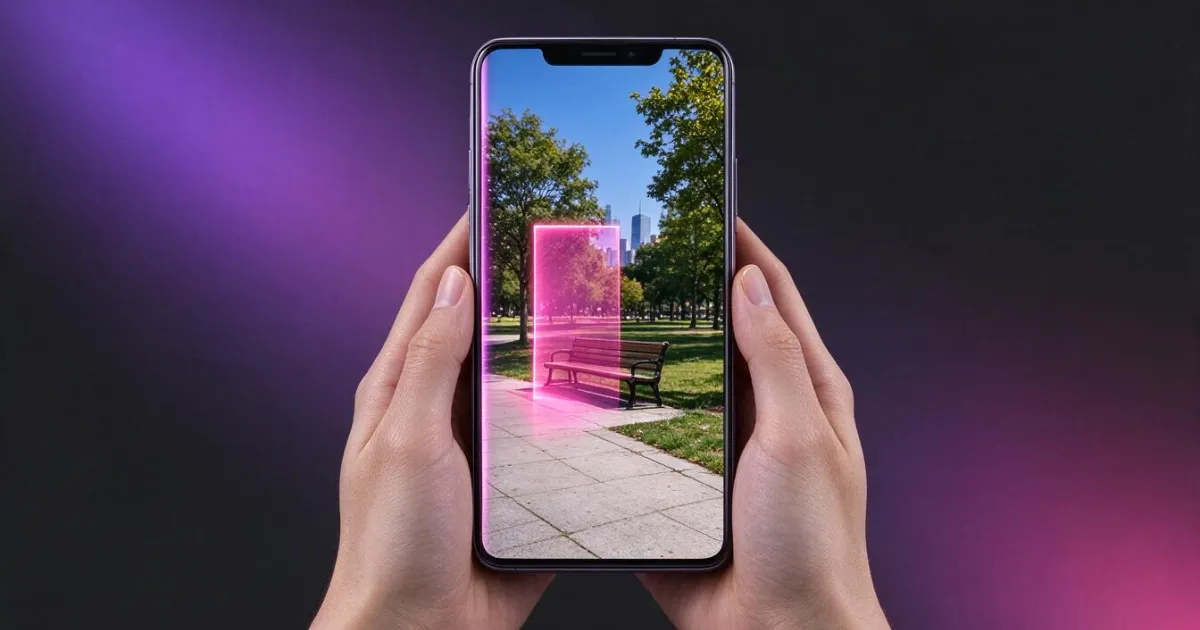
Perché i modelli di immagine attuali non modificano il tuo file: leggono la tua foto, la interpretano e disegnano un'immagine nuova da zero. Ciò che ti restituiscono non è la tua fotografia con una toppa sopra, ma un'altra fotografia simile, generata alla risoluzione che il modello utilizza internamente. Tutto ciò che non era descritto nell'istruzione viene reinventato.
Ciò spiega i sintomi tipici e spiega perché sono sempre gli stessi:
- Il viso smette di essere la stessa persona. Il modello ridisegna i tratti; si somigliano, ma non coincidono.
- La texture si "liscia". Porosità, grana fotografica e tessuto diventano una superficie pulita di immagine generata.
- Il testo sullo sfondo si trasforma in scarabocchi. Un cartello, una targa o l'etichetta di una bottiglia vengono riscritti con lettere inventate.
- L'inquadratura e le proporzioni ballano. Il motore lavora con un pugno di dimensioni fisse: in aiPicFlow sono
1024x1024,1024x1536e1536x1024. Se la tua foto non si adatta a una di esse, ciò che torna non ha più le tue dimensioni. - I dettagli piccoli vengono "ordinati". Un cavo che attraversava il muro, una piega del lenzuolo o un neo scompaiono senza che nessuno lo abbia richiesto.
La conseguenza pratica è importante: nessuno strumento che invia la tua foto intera al modello e ti restituisce la sua uscita così com'è può prometterti che il resto dell'immagine non cambi. Non è una questione di qualità del modello; è una conseguenza di come genera.
Il metodo che conserva la tua foto: segnare l'area e ricomporre sull'originale
L'editing che non rovina l'immagine ha due passaggi, e il secondo è quello che quasi nessuno racconta: prima l'IA genera il cambiamento e poi il server rimonta quel risultato sulla tua foto originale, lasciando passare solo l'area segnata. Ciò che rimane fuori dalla marca non viene rigenerato: mantiene la tua immagine.
In aiPicFlow il processo è questo, operazione per operazione:
- Segni l'area (con il dito, toccando l'oggetto o descrivendolo a parole).
- Il server compone una copia della tua foto con un velo magenta traslucido su quell'area e la invia al motore con un'istruzione doppia: cambia solo ciò che è segnato e cancella il marcatore.
- Quando torna il risultato, il server lo ricompone sulla tua foto usando la maschera reale, con il bordo sfumato di 8 pixel nei ritocchi, 10 nella rimozione di oggetti e 12 nei volti, affinché l'unione non sia visibile.
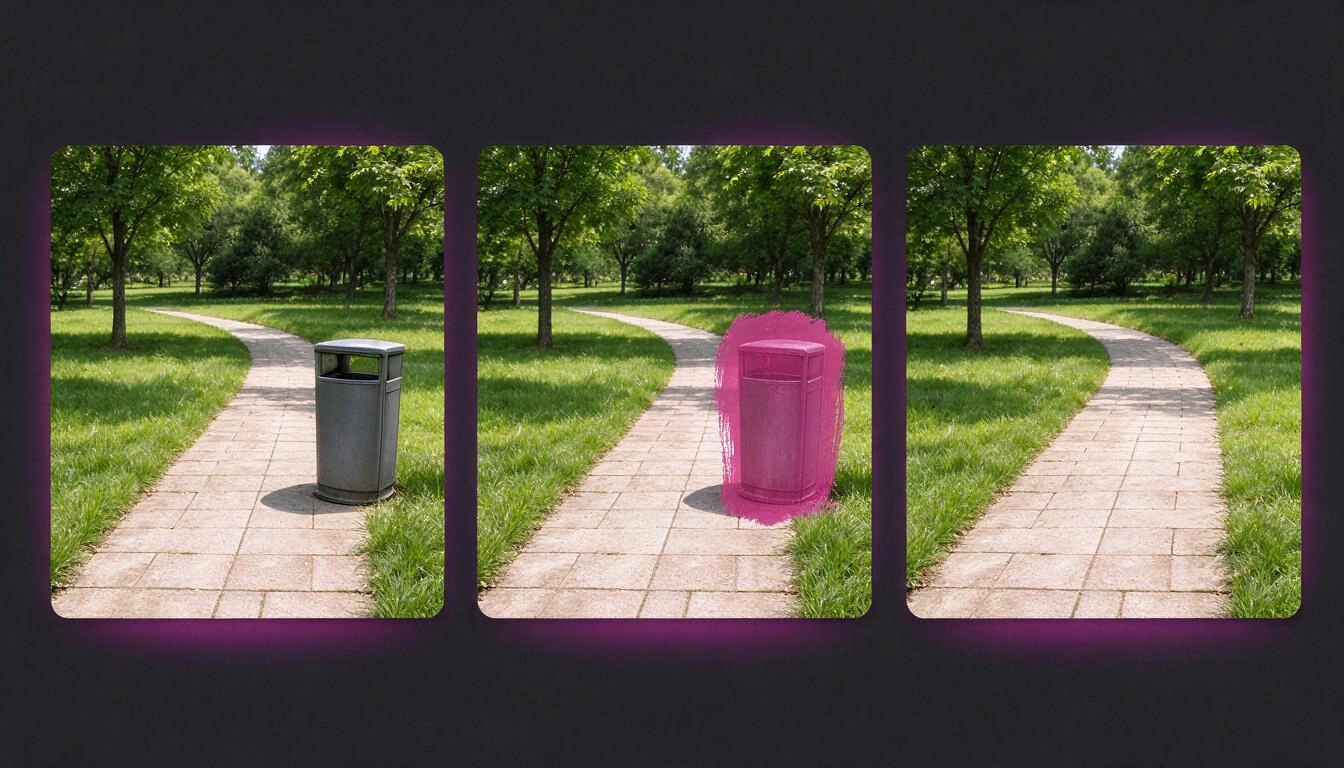
Fuori dalla maschera, il contenuto è quello della tua foto: non è stato ridisegnato. (L'immagine finale viene compressa nuovamente al momento del salvataggio, come qualsiasi esportazione, ma il contenuto di quell'area non passa per il modello.)
Questo meccanismo è quello utilizzato da quattro strumenti dell'app: ritoccare un'area, cancellare un oggetto, sostituire un oggetto e migliorare i volti. Estendere l'inquadratura utilizza lo stesso trucco al contrario: si segna tutto tranne la tua foto.
E ha due limiti che conviene conoscere prima di iniziare:
- Se segni un'area minuscala (meno dello 0,05 % dell'immagine), non c'è nulla da cambiare e l'app ti chiede di segnare prima.
- Se segni più dell'80 % della foto, l'app lo rifiuta e ti manda a "Trasformare foto": quando il cambiamento riguarda quasi tutta l'immagine, l'approccio corretto non è più un ritocco per aree, ma una trasformazione completa assumendo che il risultato sarà un'immagine nuova.
Cosa si può davvero sistemare con l'IA e cosa no
Questa è la tabella onesta: quale strumento risolve ogni incarico, cosa conserva intatto e dove si trova il limite reale. "Conserva intatto" significa che quella parte non passa attraverso il modello; quando indica che può variare, è perché l'operazione è una rigenerazione.
| Cosa vuoi fare | Strumento | Cosa conserva intatto | Limite reale |
|---|---|---|---|
| Rimuovere un oggetto o una persona | Cancellare | Tutto ciò che rimane fuori dall'area contrassegnata | L'area non può superare l'80% della foto |
| Cambiare qualcosa di concreto (un colore, un indumento, un oggetto) | Ritoccare area / Sostituire | Il resto della foto | È necessario contrassegnare l'area o descrivere l'oggetto |
| Rimuovere lo sfondo | Sfondo → Rimuovere | Niente: il soggetto viene ridisegnato su bianco | Soggetto e sfondo dello stesso colore chiaro si confondono |
| Cambiare lo sfondo | Sfondo → Cambiare | Niente per ricomposizione; si chiede al motore di mantenere viso, posa e abbigliamento | È una rigenerazione: il soggetto può variare leggermente |
| Ampliare l'inquadratura o cambiare formato | Estendere | L'area originale, intatta al centro | Al massimo si raddoppia ogni lato |
| Aumentare la risoluzione | Migliorare risoluzione | Composizione, inquadratura e colori | Limite di 4096 px per lato |
| Migliorare volti sfocati | Migliorare volti | Identità, età, texture della pelle ed espressione | Solo nitidezza e illuminazione: non "abbellisce" |
| Rimuovere rumore o correggere colore | Rimuovere rumore / Regolare colore | Inquadratura e contenuto | Modalità veloce senza IA, o passata di IA se non arriva |
| Adattare a vari formati contemporaneamente | Adattare proporzione | Dipende: ritaglio conserva pixel, estendere aggiunge | Ritagliare taglia; estendere inventa i margini |
Come rimuovere un oggetto o una persona da una foto, passo dopo passo
Sono quattro passi e l'unico che richiede criterio è il secondo: dirgli cosa rimuovere. In aiPicFlow puoi toccare l'oggetto sullo schermo, scrivere il suo nome ("il cestino", "l'auto rossa") o dipingerlo a mano con il dito se le prime due vie falliscono.
- Carica la foto. Dalla galleria del cellulare o scattando una foto con la fotocamera. L'app corregge l'orientamento (il tipico verticale che esce sdraiato) e riduce l'immagine a 2048 pixel nel suo lato maggiore prima di lavorarci.
- Segna ciò che avanza. Toccando un punto o scrivendo una descrizione, un modello di visione localizza l'oggetto e restituisce fino a 6 corrispondenze con la sua etichetta nella tua lingua: utile quando ci sono quattro sedie identiche e vuoi rimuoverne due.
- Controlla l'area prima di lanciare. L'app ingrandisce automaticamente l'area rilevata del 12% affinché entrino il bordo, il contatto con il suolo e parte dell'ombra. Se il rilevamento non funziona, dipingi l'area con un dito (due dita fanno zoom, non dipingono).
- Lancia e confronta. Il motore riempie il vuoto con la continuazione dello sfondo —l'istruzione include espressamente ombre e riflessi— e il risultato arriva con un comparatore prima/dopo. Se non convince: annulla e ripeti contrassegnando diversamente.
Tre cose che fanno la differenza nel risultato:
- Segna anche l'ombra. Se cancelli il cestino ma lasci la sua ombra, l'occhio rileva il trucco all'istante.
- Un oggetto per passata. Due oggetti lontani nella stessa maschera obbligano il motore a inventare molta superficie di colpo. Due passate piccole escono meglio di una grande.
- Attenzione a ciò che è attaccato al soggetto. Una borsa appoggiata su una gamba condivide il bordo con essa; lì conviene dipingere a mano ed essere generosi solo dal lato dello sfondo.
Come rimuovere lo sfondo senza che sembri ritagliato (e come cambiarlo dopo)
Rimuovere lo sfondo bene è un problema di bordi, non di ritaglio. aiPicFlow lo risolve in due tempi: chiede al motore il soggetto su un bianco puro e uniforme, e poi il server converte quel bianco in trasparenza reale avanzando dai bordi dell'immagine verso l'interno, senza toccare i bianchi interni.
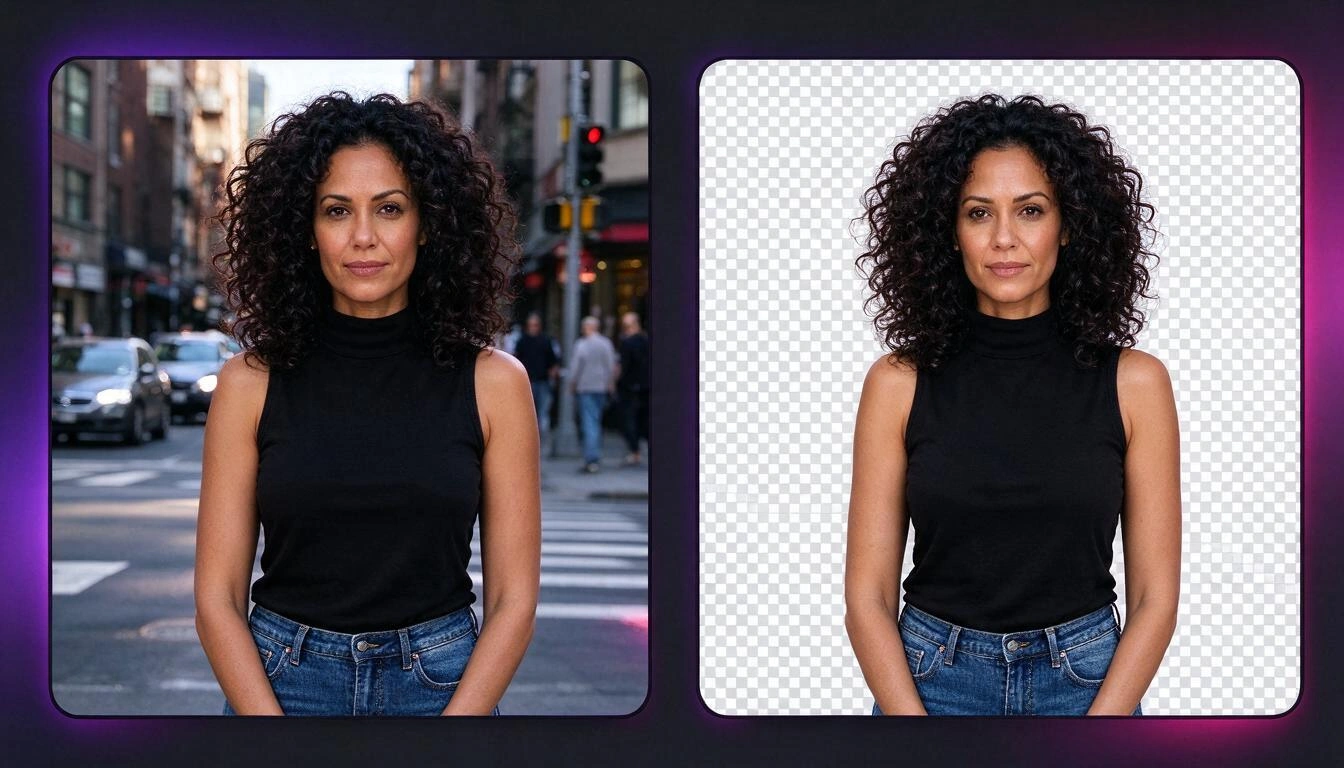
Quel dettaglio —avanzare da fuori— è ciò che evita l'errore classico dei ritagli automatici: che una camicia bianca, un piatto o il bianco degli occhi rimangano trasparenti. Solo diventa trasparente il bianco connesso con il bordo dell'immagine; il bianco racchiuso all'interno del soggetto si conserva.
Ciò che l'app offre attorno a questo:
- Un'opzione di capelli e bordi fini che insiste al motore di mantenere ciocche e pelliccia complete e morbide.
- 12 sfondi preparati (studio bianco, studio grigio, spiaggia, ufficio, città, natura, tramonto, marmo, legno, sfumatura, nero e luci bokeh), oltre a descrivere lo sfondo che desideri con le tue parole, mettere un colore piatto o usare un'altra tua foto come sfondo.
- Armonizzare la luce, attivato per default: chiede al motore di regolare luci, ombre e temperatura di colore del soggetto al nuovo sfondo affinché il montaggio non stoni.
Due avvertenze oneste. La prima: rimuovere lo sfondo è una rigenerazione del soggetto, non un ritaglio pixel a pixel della tua foto; per questo funziona così bene su oggetti e prodotti e bisogna prestare maggiore attenzione ai ritratti. La seconda, ed è quella che dà più dispiaceri: se scarichi in JPG, la trasparenza si riempie di bianco, perché quel formato non ha canale alfa. Per conservare il ritaglio, scarica in PNG o WebP.
Come adattare una foto a 9:16, 4:5 o 1:1 senza tagliare l'importante
Ci sono due strade e conviene scegliere con attenzione: ritagliare (istantaneo, senza IA, ma perdi inquadratura) o estendere (l'IA disegna i margini mancanti e conservi tutto ciò che c'era). aiPicFlow permette entrambe e di applicarle a più formati contemporaneamente.
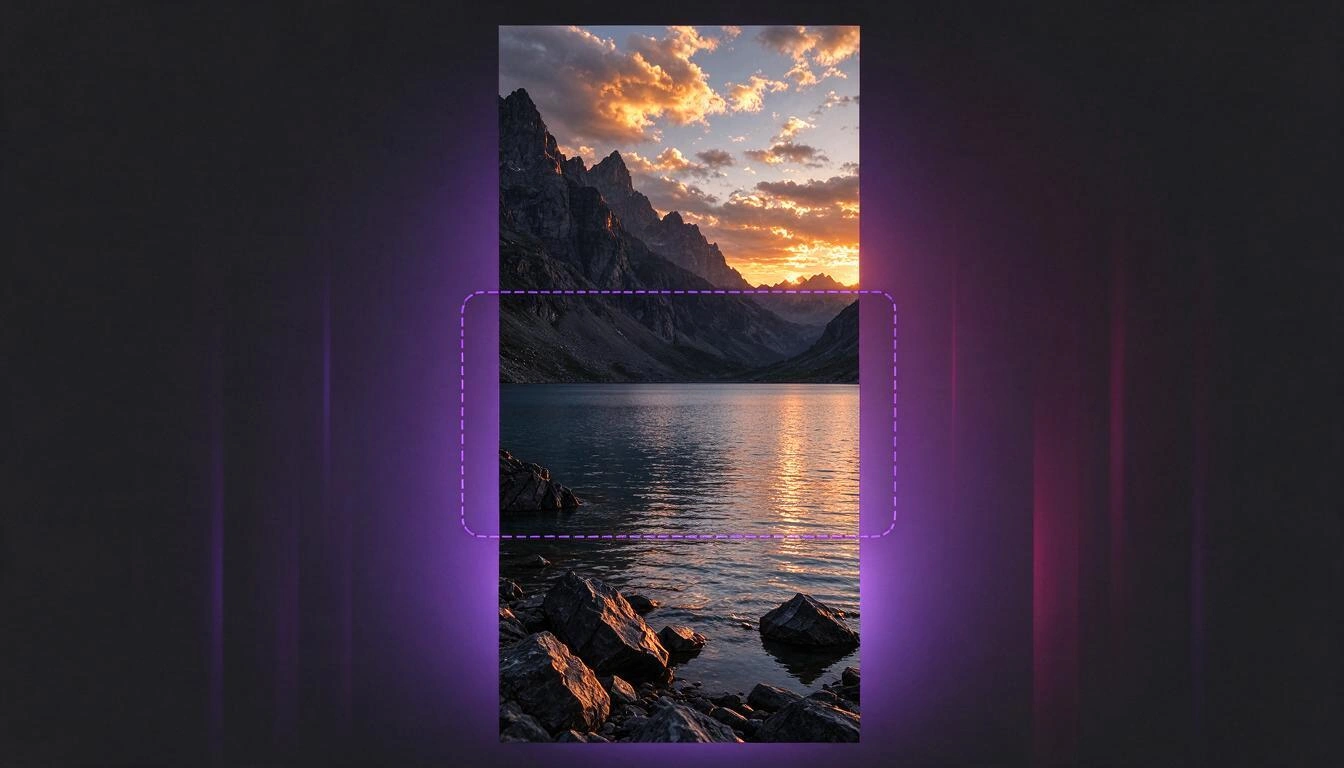
Nel ritagliare, il server non taglia al centro: cerca la regione con più contenuto rilevante e inquadra lì. È istantaneo e non passa per l'IA, quindi è l'opzione predefinita quando il soggetto è ampio all'interno della foto.
Nel estendere, il server costruisce una tela più grande con la tua foto al centro e margini vuoti, e chiede al motore di riempire solo quei margini continuando la scena (prospettiva, luce, texture e colore). La tua area originale non viene ridisegnata. Il limite: non si può ampliare più del doppio per ogni lato, perché da lì in poi ciò che viene inventato pesa più della foto.
I sei formati disponibili:
| Formato | Proporzione | Per cosa |
|---|---|---|
| Quadrato | 1:1 | Feed, avatar, schede prodotto |
| Verticale | 4:5 | Il verticale che ammette il feed di Instagram |
| Storia | 9:16 | Storie, Reels, TikTok, schermo intero del mobile |
| Foto verticale | 2:3 | Proporzione classica della fotocamera in verticale |
| Orizzontale | 16:9 | Video, copertine, presentazioni |
| Foto panoramica | 3:2 | Proporzione classica della fotocamera in orizzontale |
Regola pratica: se passi da orizzontale a 9:16, estendi; se passi da 1:1 a 4:5, ritaglia. La differenza di superficie inventata tra un caso e l'altro è enorme.
Fino a dove si può "migliorare la risoluzione" di una foto
Si può moltiplicare per 2 o per 4, con un limite di 4096 pixel per lato. Ma bisogna capire cosa sta succedendo: l'IA non recupera il dettaglio che la tua foto non ha mai avuto, lo inventa in modo plausibile. Su un tessuto o un muro risulta perfetto; sulla targa di un'auto o sul volto di qualcuno in lontananza, si sta inventando informazioni.
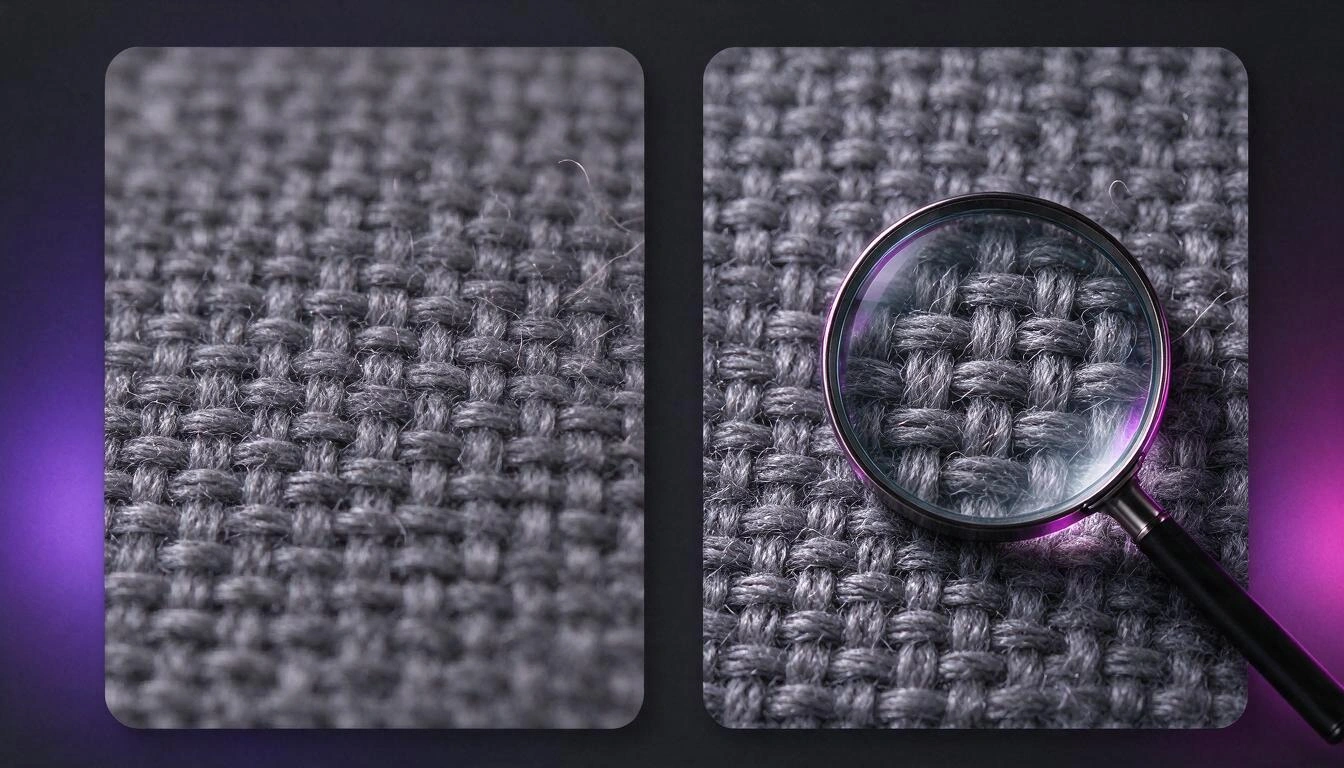
Il processo in aiPicFlow ha due fasi, e c'è un motivo tecnico: il motore di immagine restituisce al massimo 1536 pixel di lato, quindi non può consegnare direttamente un'immagine grande.
- Riscala locale (senza IA) alla dimensione obiettivo con un algoritmo lanczos e un approccio morbido.
- Passaggio di dettaglio con IA su quella base, con l'istruzione di non cambiare contenuto, composizione, colori né inquadratura, solo ripristinare micro-dettaglio e pulire sfocature e artefatti di compressione. Ci sono due modalità, fotografia e illustrazione, perché ciò che è "dettaglio credibile" in una foto è rumore in un disegno.
Quando ne vale la pena:
- Sì: foto piccole che devi stampare, immagini scaricate da un sito web con artefatti di compressione, texture e paesaggi, illustrazioni con linee morbide.
- Regolare: ritratti in piano medio, dove la pelle può sembrare di plastica se aumenti troppo.
- No: leggere qualcosa che non si legge (un cartello, una targa, un numero). Ciò che risulta sarà verosimile e falso. Non usarlo mai come prova di nulla.
Un appunto che disorienta molte persone: poiché la foto viene ridotta a 2048 px al momento del caricamento, un "x4" parte da lì, non dai 12 megapixel dell'originale. Se hai bisogno della massima risoluzione possibile, carica la foto già ritagliata a ciò che ti interessa invece di caricare l'originale intero.
Otto errori che rovinano un'edizione con IA
Quasi tutti i cattivi risultati derivano dagli stessi otto errori, e nessuno ha a che fare con "scrivere meglio il prompt".
- Marcare metà foto. Sopra l'80 % l'app te lo impedisce, ma molto prima di quella soglia il risultato già si degrada. Segna il giusto.
- Chiedere due cose contemporaneamente. "Togli l'auto e cambia il cielo" sono due operazioni. Collegale: il motore gestisce molto meglio un'istruzione chiara.
- Dimenticare l'ombra e il riflesso. L'oggetto scompare ma la sua ombra è ancora lì e la foto grida "modificata".
- Aspettare i megapixel dell'originale. Al caricamento, la foto viene ridotta a 2048 px di lato maggiore.
- Scaricare in JPG qualcosa con trasparenza. Lo sfondo ritagliato si riempie di bianco. PNG o WebP.
- Usare "migliora volti" aspettandosi un filtro di bellezza. Fa l'opposto di proposito: l'istruzione conserva identità, tratti, età, texture della pelle ed espressione, e proibisce espressamente di snellire, ammorbidire o rimuovere rughe. È un correttore di nitidezza e illuminazione.
- Collegare dieci edizioni senza guardare indietro. Ogni passo viene salvato come versione (fino a 50 per sessione) e puoi annullare, rifare o saltare a qualsiasi punto precedente. Usalo: confrontare la versione 3 con la 7 evita di dover rifare tutto.
- Fidarsi del testo all'interno dell'immagine. I modelli scrivono male. Se chiedi un cartello, verificalo (vedi le FAQ) e mantienilo breve.
Quali operazioni usano IA e quali sono istantanee
Non tutto ciò che fai in un editor con IA passa attraverso un modello. In aiPicFlow una parte del lavoro è svolta dal server con elaborazione delle immagini classica: è istantaneo e non consuma IA. Sapere quale è quale cambia il modo di lavorare.
| Operazione | Passa per l'IA? | Cosa succede |
|---|---|---|
| Ritagliare in un altro formato | No | Inquadratura automatica per area di interesse |
| Regolare il colore (6 preset o manuale) | No | Luminosità, saturazione, tonalità e contrasto locali |
| Rimuovere il rumore, modalità rapida | No | Filtro mediano e messa a fuoco |
| Annulla, ripeti, torna a una versione | No | Puntatore sulla pila di versioni |
| Esportare in PNG, JPG o WebP | No | Conversione locale |
| Cancellare, ritoccare, sostituire, volti | Sì | Area contrassegnata + ricomposizione sull'originale |
| Rimuovere o cambiare lo sfondo | Sì | Rigenerazione del soggetto + alfa o nuovo sfondo |
| Estendere l'inquadratura | Sì | Riempimento dei margini, centro intatto |
| Aumentare risoluzione, rumore o colore con IA | Sì | Passaggio del motore sull'immagine completa |
| Creare da testo e trasformare una foto | Sì | Generazione completa |
Le operazioni con IA vengono messe in coda e consumano token dal tuo account; le istantanee no. Per questo conviene risolvere prima ciò che può essere risolto senza modello —inquadratura, colore, rumore leggero— e riservare il motore per ciò che ne ha davvero bisogno.
Dirlo con parole invece di cercare lo strumento
Se non vuoi imparare cosa fa ogni pulsante, l'editor accetta istruzioni in linguaggio normale e le traduce in operazioni concrete. Scrivi "rimuovi il lampione a sinistra e metti uno sfondo bianco da studio" e l'app lo scompone nei passaggi corrispondenti ed esegue in ordine.
Le operazioni che comprende la modalità conversazionale sono le stesse dei pulsanti: cancellare, sostituire, ritoccare un'area, rimuovere o cambiare lo sfondo, estendere l'inquadratura, aumentare risoluzione, rumore, colore, volti, trasformare e adattare il rapporto. Non ci sono magie extra: è un'abbreviazione per non dover sapere come si chiama ogni strumento.
Nella parte di creazione da testo ci sono due aiuti sulla stessa linea: un pulsante che riscrive la tua descrizione con dettagli su luce, inquadratura e materiali (o semplicemente la ordina, se lavori in modalità letterale, senza aggiungere nulla che non hai scritto), e la possibilità di partire da una foto per ottenere la sua descrizione e generare varianti da lì.
Prima di modificare foto in cui ci sono persone
Due avvisi che non sono tecnici e conviene tenere a mente: modificare e pubblicare l'immagine di un'altra persona richiede il suo consenso, e una foto modificata con IA smette di essere un documento di ciò che è accaduto. Non usarla per attestare fatti (un incidente, lo stato di un prodotto, un'identità): il micro-dettaglio che aggiunge un modello è inventato per definizione.
aiPicFlow applica inoltre la moderazione del fornitore del motore. Quando una richiesta viene rifiutata, l'app non mostra l'errore tecnico: classifica il motivo e propone una riformulazione dell'istruzione affinché tu possa riprovare in un altro modo.
Cosa fa aiPicFlow e cosa no
aioPicFlow crea immagini a partire da una descrizione e modifica foto per aree all'interno del pannello di AIsToHire, dal browser mobile o del computer, senza installare nulla. Questo è ciò che non fa, dichiarato:
- Non esporta in PSD né per livelli. I formati disponibili sono PNG, JPG e WebP. Se chiedi PSD, il messaggio lo dice chiaramente.
- Non arriva a 8K. Il limite reale è di 4096 pixel per lato.
- Non ha piani propri né filigrana per piano. La piattaforma funziona con token di account.
- Non allena un modello con le tue foto. Ciò che chiama "modello proprio" è un insieme di 5 a 20 immagini di riferimento che vengono inviate insieme all'istruzione per mantenere un personaggio, uno stile o una posa; non c'è un vero addestramento dietro.
- Non pubblica le tue immagini. Sono private per impostazione predefinita; condividere nella galleria della comunità è un'azione esplicita tua.
Sulle tue foto: puoi scegliere quanto tempo vengono conservati gli originali che carichi (1 ora, 7 giorni, 30 giorni o indefinitamente), ciò che va nel cestino viene eliminato definitivamente dopo 30 giorni, e c'è un'opzione di cancellazione totale dei tuoi dati dall'app nelle Impostazioni.
Domande frequenti
Si nota quando togli qualcuno da una foto con IA?
Si nota quando il riempimento non si adatta a ciò che c'era dietro o quando rimane l'ombra. Con il metodo della zona contrassegnata e ricomposizione, il resto dell'immagine non cambia, quindi l'unico punto da controllare è il patch: guarda il pavimento, la linea dell'orizzonte, le giunture delle piastrelle e i riflessi. Se lo sfondo che c'è dietro è ripetitivo (erba, muro, sabbia, acqua), il risultato tende ad essere indetectabile; se dietro c'era un oggetto complesso parzialmente coperto, controlla e ripeti.
Perché la mia foto esce più piccola di come l'ho caricata?
Perché quando la carichi viene ridotta a 2048 pixel sul lato maggiore. È la dimensione con cui lavorano gli strumenti di editing. Se il tuo obiettivo è stampare, puoi aumentare la risoluzione dopo (fino a x4, con un limite di 4096 px), ma il punto di partenza sarà quell'immagine di 2048 px, non l'originale della fotocamera.
Posso modificare foto con IA dal cellulare senza installare nulla?
Sì. aiPicFlow funziona all'interno del pannello di AIsToHire nel browser, con gli strumenti pensati per il dito: si dipinge la zona con un dito e si fa zoom con due. Puoi caricare foto dalla galleria o scattarle con la fotocamera in quel momento. Hai bisogno di un account; non c'è demo senza registrazione.
L'IA mi cambierà la faccia migliorando una foto?
Se usi "migliorare volti", l'istruzione che riceve il motore obbliga a mantenere identità, tratti, età, texture della pelle ed espressione, e vieta espressamente di abbellire, snellire o rimuovere le rughe; inoltre il risultato si ricompone solo sulla zona dei volti. Dove può cambiare la faccia è in operazioni che rigenerano l'immagine completa: trasformare la foto, cambiare lo sfondo o rimuovere lo sfondo. Controllale sempre nel comparatore prima/dopo.
Fino a quanto si può ampliare la risoluzione di una foto?
x2 o x4, con un limite assoluto di 4096 pixel per lato. Se l'immagine raggiunge già quella misura, l'app ti avvisa che è alla risoluzione massima. E bisogna tenere conto di ciò che è importante: il nuovo dettaglio è inventato in modo verosimile, non recuperato dall'originale.
Posso annullare una modifica se non mi piace?
Sì. Ogni modifica crea una nuova versione all'interno della sessione (fino a 50) e puoi annullare, ripetere o saltare direttamente a qualsiasi versione precedente. L'immagine di partenza non si perde mai mentre la conservi nella galleria.
In quale formato devo scaricare se ho rimosso lo sfondo?
In PNG o in WebP. Il JPG non supporta la trasparenza: esportando in JPG lo sfondo trasparente viene riempito di bianco. L'app ti avvisa quando ciò sta per accadere.
Si può esportare in PSD o a strati?
No. I formati di download sono PNG, JPG e WebP. L'esportazione in PSD non è disponibile e l'app lo dice esplicitamente invece di fallire in silenzio.
Posso mettere un testo all'interno dell'immagine generata?
Puoi richiederlo (fino a 120 caratteri, con posizione e stile), ma è bene sapere che i modelli di immagine scrivono male: più lungo è il testo, peggio è. Per questo l'app legge il testo dell'immagine risultante e lo confronta con quello che hai richiesto, per avvisarti se non coincide. Per didascalie lunghe, è ragionevole generare l'immagine senza testo e aggiungere il testo successivamente nel tuo strumento di impaginazione.
Cosa succede con le mie foto? Rimangono salvate per sempre?
Decidi tu per quanto tempo conservare gli originali che carichi: 1 ora, 7 giorni, 30 giorni o indefinitamente. Ciò che mandi nel cestino viene eliminato definitivamente dopo 30 giorni, e nelle Impostazioni c'è un'opzione per cancellare tutti i tuoi dati dall'app. Le tue immagini sono private a meno che tu non decida di pubblicarle nella galleria della comunità.
È necessario sapere scrivere prompt per usarlo?
Non per editare: lì si lavora contrassegnando zone e dicendo cosa cambiare con una frase normale, o scrivendolo direttamente all'editor in linguaggio corrente. Per creare immagini da zero sì aiuta descrivere bene, e per questo c'è un pulsante che riscrive la tua descrizione aggiungendo dettagli di luce, inquadratura e materiali, e una modalità letterale che non aggiunge nulla che tu non abbia scritto.
Quanto tempo richiede ogni operazione?
Quelle che non usano IA —ritagliare in un altro formato, i preset di colore, la modalità rapida per rimuovere il rumore, annullare, ripetere ed esportare— sono immediate. Quelle che passano per il motore si accodano e richiedono alcuni secondi; puoi continuare a usare l'app nel frattempo e l'app ti avvisa quando il risultato è pronto.
aiPicFlow è l'app di AIsToHire per creare immagini a partire da una descrizione e modificare foto per zone con IA —cancellare oggetti, rimuovere o cambiare lo sfondo, estendere l'inquadratura, aumentare la risoluzione— mantenendo intatto tutto ciò che non contrassegni. Funziona nel browser, anche su mobile, ed è disponibile su aiPicFlow — Crea immagini scrivendo e ritocca le tue foto senza saper editare.
Carica una foto, segna ciò che non serve e guarda il prima e il dopo: prova aiPicFlow gratis su AIsToHire.
Carica una foto, segna ciò che non serve e guarda il prima e il dopo: prova aiPicFlow gratis su AIsToHire.Continua a leggere
Vedi tutti gli articoli →
È necessario etichettare le immagini create con IA nel 2026? Cosa richiede l'articolo 50 dell'AI Act

Discutere su WhatsApp o parlarne di persona: cosa dice la scienza sui conflitti di coppia tramite messaggi

Mappa mentale, mappa concettuale e schema: differenze e quando utilizzare ciascuno
