 aiPicFlow
Редактиране на снимки с ИИ, без да развалите останалата част от изображението: премахване на обекти, смяна на фона и разширяване на кадъра
Екипът на aiPicFlowНаписано с помощта на ИИ19 мин четенеНакратко
- Моделите за изображения не редактират: генерират. Когато поискате „махни този стълб“, моделът връща изцяло ново изображение, а не вашата снимка със закърпено място. Затова се променят лицето, текстурата на кожата, зърното и табелите на заден план.
- Решението не е да търсите по-добър модел, а методът: да отбележите само зоната, която се променя, и да сглобите резултата върху оригиналната снимка. Извън тази зона пикселите трябва да си останат вашите.
- Така работи aiPicFlow: ИИ действа само върху отбелязаната зона, а сървърът сглобява отново изображението върху оригинала с размит ръб от 8 до 12 пиксела. Ако отбележите повече от 80 % от снимката, приложението ви спира: това вече не е ретуш.
- Премахването на фона, разширяването на кадъра до 9:16 или увеличаването на резолюцията са вариации на същия трик: ограничаваме до какво може да се докосва ИИ и връщаме останалото непокътнато.
- Има честни граници: горната граница на резолюцията е 4096 px на страна, ИИ не възстановява детайл, който не е съществувал (измисля го правдоподобно), и няма експорт в PSD, нито по слоеве.
Ако сте стигнали дотук, вероятно сте опитвали да изтриете кош за боклук, кабел или непознат човек от снимка с някакъв инструмент с ИИ и онова, което е излязло, вече не е била вашата снимка: друго лице, друга тениска, буквите на заден план превърнати в драскулки. Не е лош късмет, нито липса на сръчност при писането на инструкцията: така работят отвътре моделите за изображения. Тази статия обяснява защо, кой метод наистина запазва снимката ви и конкретните стъпки така, както ги изпълнява aiPicFlow, приложението за създаване и редактиране на изображения с ИИ на AIsToHire.
Всичко описано тук са реализирани механизми и реални стойности на модела на приложението към октомври 2026 г.: размерите, границите, процентите и съобщенията за грешка идват от неговия код, а не от рекламна брошура. Където нещо не може да се направи, се казва.
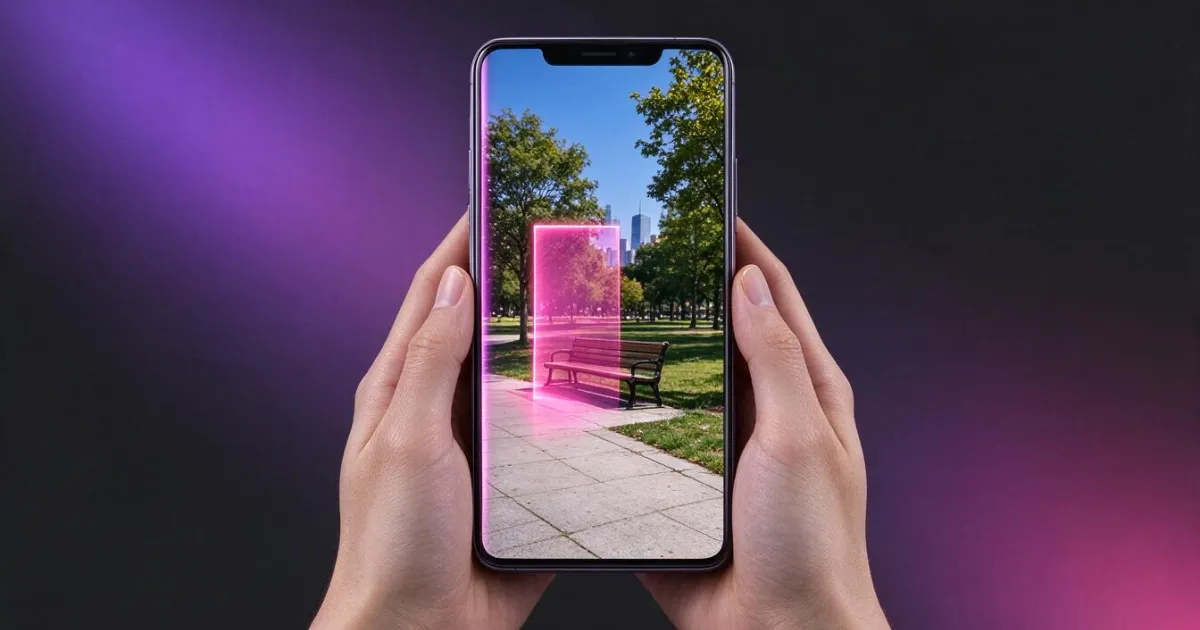
Защо ИИ променя цялата снимка, когато сте искали само да изтриете един стълб
Защото сегашните модели за изображения не променят вашия файл: те четат снимката ви, интерпретират я и рисуват ново изображение от нулата. Онова, което ви връщат, не е вашата фотография със закърпено място отгоре, а друга, подобна фотография, генерирана в резолюцията, която моделът използва вътрешно. Всичко, което не е описано в инструкцията, се измисля наново.
Това обяснява типичните симптоми и защо те винаги са едни и същи:
- Лицето престава да е същият човек. Моделът прерисува чертите; приличат, но не съвпадат.
- Текстурата се „изглажда“. Порите, фотографското зърно и тъканта се превръщат в чиста повърхност на генерирано изображение.
- Текстът на заден план се превръща в драскулки. Надпис, регистрационен номер или етикет на бутилка се пренаписват с измислени букви.
- Кадърът и пропорциите се разклащат. Моделът работи с шепа фиксирани размери: в aiPicFlow те са
1024x1024,1024x1536и1536x1024. Ако снимката ви не се побира в някой от тях, онова, което се връща, вече няма вашите размери. - Малките детайли се „подреждат“. Кабел, пресичащ стената, гънка на чаршафа или бенка изчезват, без никой да го е искал.
Практическото следствие е важно: никой инструмент, който изпраща цялата ви снимка на модела и ви връща неговия резултат такъв, какъвто е, не може да ви обещае, че останалата част от изображението няма да се промени. Не е въпрос на качеството на модела; това е следствие от начина, по който генерира.
Методът, който наистина запазва снимката ви: отбелязване на зоната и сглобяване върху оригинала
Редактирането, което не ви разваля изображението, е в две стъпки, а втората е тази, за която почти никой не говори: първо ИИ генерира промяната, а после сървърът сглобява отново този резултат върху вашата оригинална снимка, пропускайки само отбелязаната зона. Онова, което остава извън маската, не се регенерира: запазва се вашето изображение.
В aiPicFlow процесът е следният, операция по операция:
- Отбелязвате зоната (с пръст, като докоснете обекта или като го опишете с думи).
- Сървърът съставя копие на снимката ви с полупрозрачен магентов воал върху тази зона и го изпраща на модела с двойна инструкция: промени само отбелязаното и изтрий маркера.
- Когато резултатът се върне, сървърът го сглобява върху снимката ви с помощта на истинската маска, с ръб, размит с 8 пиксела при ретушите, 10 при изтриване на обекти и 12 при лица, за да не се вижда преходът.
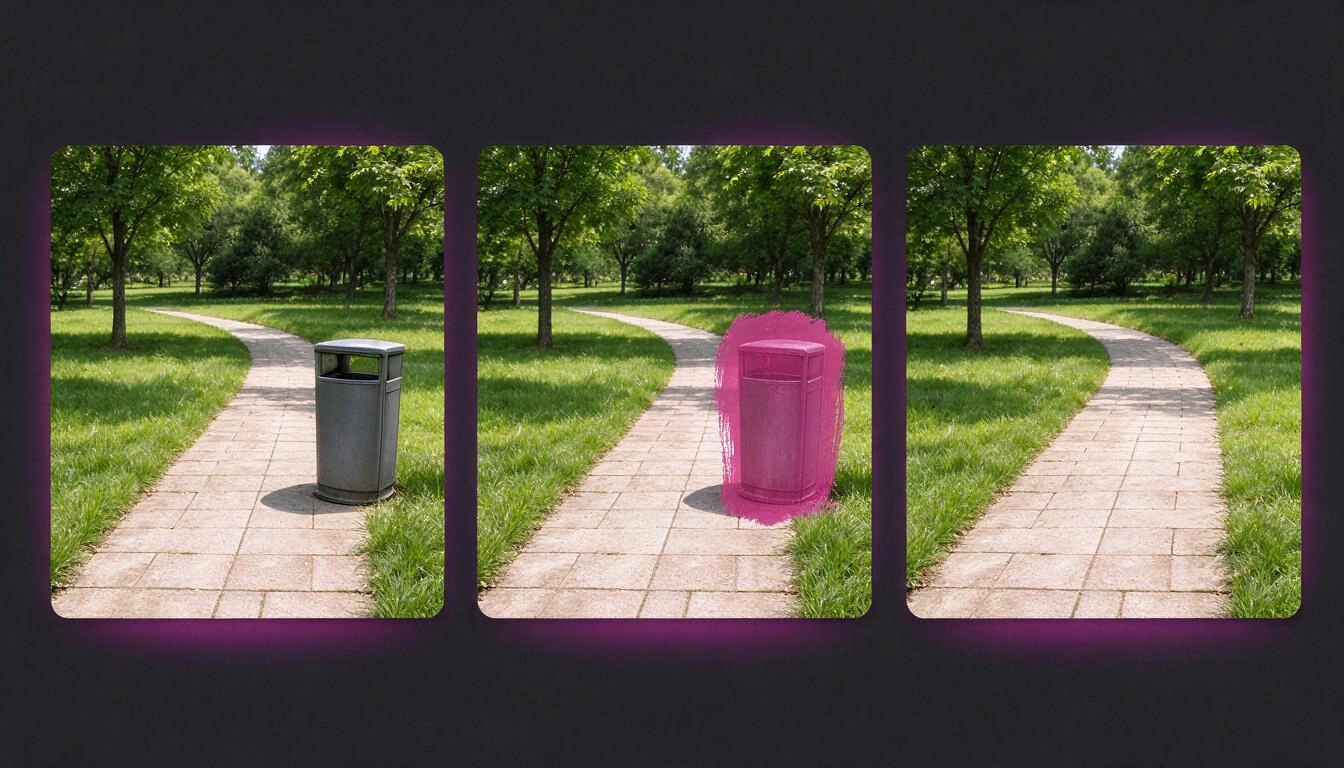
Извън маската съдържанието е това на вашата снимка: не е прерисувано. (Крайното изображение се компресира отново при запазване, като при всеки експорт, но съдържанието на тази зона не минава през модела.)
Този механизъм се използва от четири инструмента на приложението: ретуширане на зона, изтриване на обект, заместване на обект и подобряване на лица. Разширяването на кадъра използва същия трик наобратно: отбелязва се всичко освен вашата снимка.
И има две граници, които е добре да знаете, преди да започнете:
- Ако отбележите мъничка зона (под 0,05 % от изображението), няма какво да се променя и приложението ви моли първо да отбележите.
- Ако отбележите повече от 80 % от снимката, приложението го отхвърля и ви насочва към „Трансформиране на снимка“: когато промяната засяга почти цялото изображение, правилният подход вече не е ретуш по зони, а пълна трансформация, като се приема, че резултатът ще бъде ново изображение.
Какво наистина може да се поправи с ИИ и какво не
Това е честната таблица: кой инструмент решава всяка задача, какво запазва непокътнато и къде е реалната граница. „Запазва непокътнато“ означава, че тази част не минава през модела; когато пише, че може да варира, то е защото операцията е регенерация.
| Какво искате да направите | Инструмент | Какво запазва непокътнато | Реална граница |
|---|---|---|---|
| Да премахнете обект или човек | Изтриване | Всичко извън отбелязаната зона | Зоната не може да надвишава 80 % от снимката |
| Да промените нещо конкретно (цвят, дреха, обект) | Ретуширане на зона / Заместване | Останалата част от снимката | Трябва да отбележите зоната или да опишете обекта |
| Да премахнете фона | Фон → Премахване | Нищо: обектът се прерисува върху бяло | Обект и фон в един и същ светъл цвят се бъркат |
| Да смените фона | Фон → Смяна | Нищо чрез сглобяване; от модела се иска да запази лице, поза и дрехи | Това е регенерация: обектът може леко да варира |
| Да разширите кадъра или да смените формата | Разширяване | Оригиналната област, непокътната в центъра | Най-много се удвоява всяка страна |
| Да увеличите резолюцията | Подобряване на резолюцията | Композиция, кадър и цветове | Граница от 4096 px на страна |
| Да подобрите размазани лица | Подобряване на лица | Идентичност, възраст, текстура на кожата и изражение | Само рязкост и осветление: не „разкрасява“ |
| Да премахнете шум или да поправите цвета | Премахване на шум / Корекция на цвета | Кадър и съдържание | Бърз режим без ИИ или преминаване с ИИ, ако не стига |
| Да адаптирате към няколко формата наведнъж | Адаптиране на пропорцията | Зависи: изрязването запазва пиксели, разширяването добавя | Изрязването реже; разширяването измисля полетата |
Как да премахнете обект или човек от снимка, стъпка по стъпка
Стъпките са четири и единствената, която изисква преценка, е втората: да кажете какво да се премахне. В aiPicFlow можете да докоснете обекта на екрана, да напишете името му („кошчето“, „червената кола“) или да го нарисувате на ръка с пръст, ако първите два начина не успеят.
- Качете снимката. От галерията на телефона или като направите снимка с камерата. Приложението коригира ориентацията (типичната вертикална снимка, която излиза легнала) и намалява изображението до 2048 пиксела по по-голямата му страна, преди да работи с него.
- Посочете излишното. Когато докоснете точка или напишете описание, модел за зрение локализира обекта и връща до 6 съвпадения с етикета им на вашия език: удобно, когато има четири еднакви стола и искате да махнете два.
- Прегледайте зоната, преди да стартирате. Приложението автоматично уголемява откритата зона с 12 %, за да влязат ръбът, допирът с пода и част от сянката. Ако откриването не уцели, нарисувайте зоната с пръст (два пръста увеличават, не рисуват).
- Стартирайте и сравнете. Моделът запълва празнотата с продължението на фона — инструкцията изрично включва сенките и отраженията — и резултатът пристига със сравнител преди/след. Ако не ви убеди: отменете и повторете, като отбележите по друг начин.
Три неща, които правят разликата в резултата:
- Отбележете и сянката. Ако изтриете кошчето, но оставите сянката му, окото веднага разпознава трика.
- Един обект на преминаване. Два отдалечени обекта в една и съща маска карат модела да измисли много повърхност наведнъж. Две малки преминавания излизат по-добре от едно голямо.
- Внимавайте с това, което е залепено за обекта. Чанта, облегната на крак, споделя ръб с него; там е добре да рисувате на ръка и да бъдете щедри само откъм фона.
Как да премахнете фона така, че да не изглежда изрязано (и как да го смените после)
Доброто премахване на фона е проблем на краищата, а не на изрязването. aiPicFlow го решава на два хода: иска от модела обекта върху чисто и равномерно бяло, а после сървърът превръща това бяло в истинска прозрачност, като напредва от краищата на изображението навътре, без да докосва вътрешните бели части.
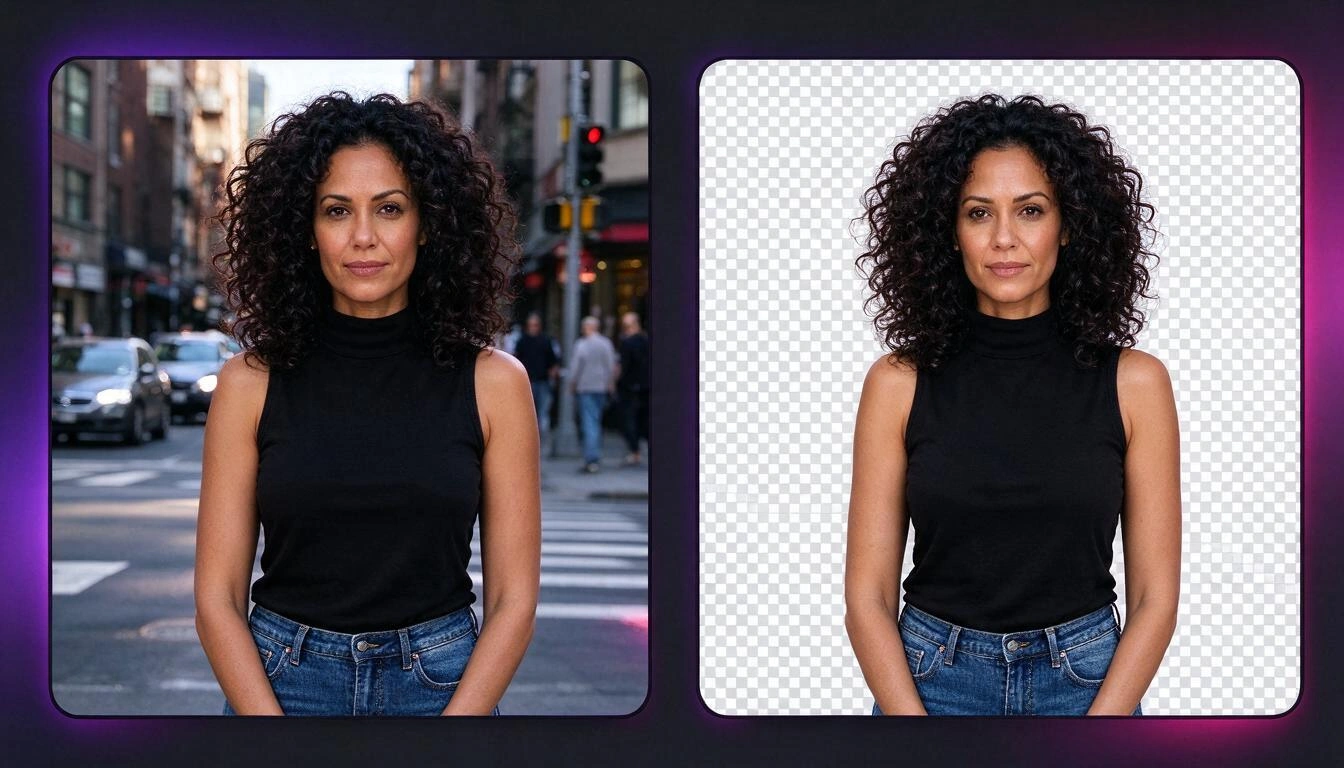
Тази подробност — да се напредва отвън — е онова, което избягва класическата грешка на автоматичните изрязвания: бяла риза, чиния или бялото на очите да останат прозрачни. Прозрачно става само бялото, свързано с ръба на изображението; бялото, затворено в обекта, се запазва.
Какво предлага приложението около това:
- Опция за коса и фини краища, която настоява пред модела да запази цели и меки кичури и козина.
- 12 готови фона (бяло студио, сиво студио, плаж, офис, град, природа, залез, мрамор, дърво, градиент, черно и боке светлини), както и възможност да опишете с думи желания фон, да сложите плътен цвят или да използвате друга своя снимка за фон.
- Хармонизиране на светлината, включено по подразбиране: моли модела да нагласи светлините, сенките и цветовата температура на обекта към новия фон, за да не личи монтажът.
Две честни предупреждения. Първото: премахването на фона е регенерация на обекта, а не изрязване пиксел по пиксел на вашата снимка; затова работи толкова добре при предмети и продукти, а при портрети трябва да се гледа по-внимателно. Второто, което причинява най-много разочарования: ако изтеглите в JPG, прозрачността се запълва с бяло, защото този формат няма алфа канал. За да запазите изрязването, изтеглете в PNG или WebP.
Как да адаптирате снимка към 9:16, 4:5 или 1:1, без да изрежете важното
Има два пътя и е добре да изберете съзнателно: изрязване (мигновено, без ИИ, но губите част от кадъра) или разширяване (ИИ рисува липсващите полета и запазвате всичко, което е имало). aiPicFlow позволява и двете и прилагането им към няколко формата наведнъж.
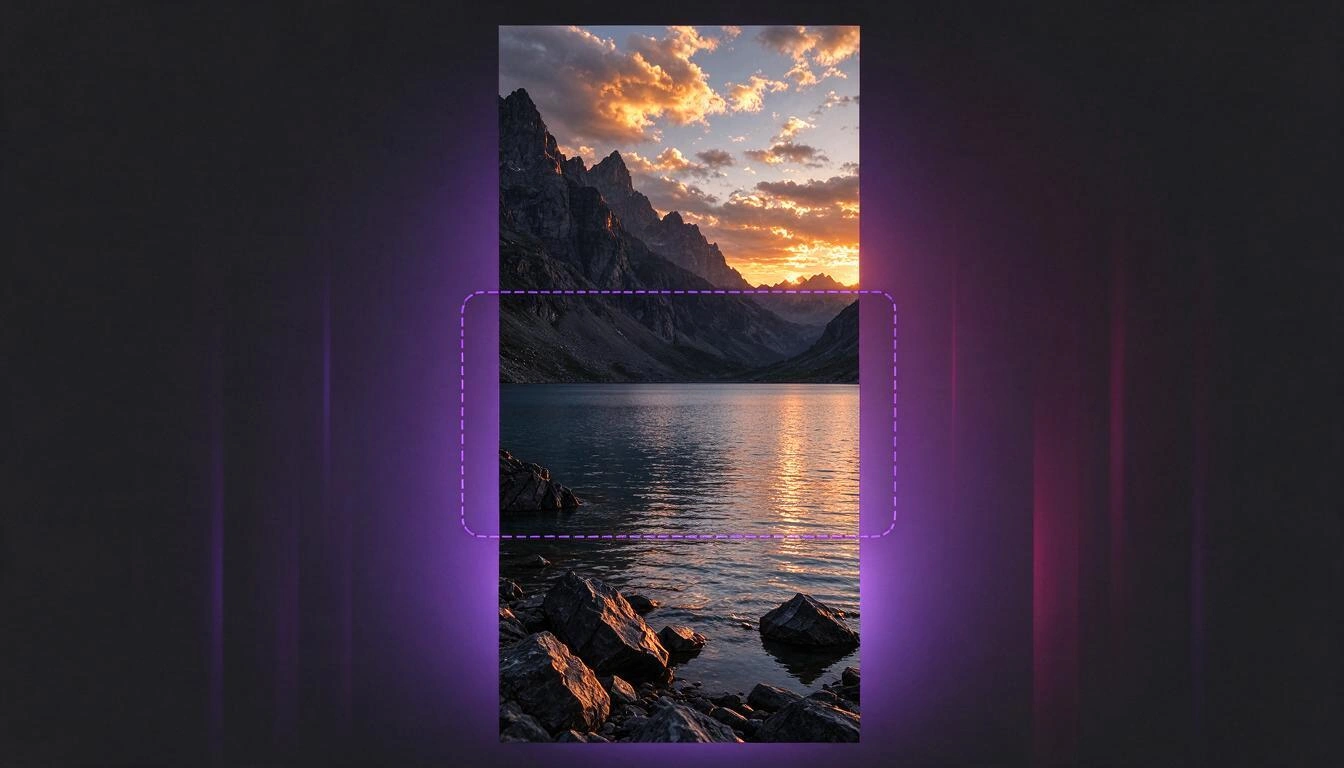
При изрязване сървърът не реже по центъра: търси областта с най-много значимо съдържание и кадрира там. Това е мигновено и не минава през ИИ, така че е опцията по подразбиране, когато обектът е свободно разположен в снимката.
При разширяване сървърът изгражда по-голямо платно с вашата снимка в центъра и празни полета и моли модела да запълни само тези полета, като продължи сцената (перспектива, светлина, текстури и цвят). Вашата оригинална област не се прерисува. Границата: не може да се разширява повече от два пъти за всяка страна, защото оттам нататък измисленото тежи повече от снимката.
Шестте налични формата:
| Формат | Пропорция | За какво |
|---|---|---|
| Квадрат | 1:1 | Фийд, аватари, продуктови карти |
| Вертикален | 4:5 | Вертикалният формат, който приема фийдът на Instagram |
| Stories | 9:16 | Stories, Reels, TikTok, цял екран на телефон |
| Вертикална снимка | 2:3 | Класическа пропорция на камера във вертикално положение |
| Хоризонтален | 16:9 | Видео, корици, презентации |
| Хоризонтална снимка | 3:2 | Класическа пропорция на камера в хоризонтално положение |
Практическо правило: ако отивате от хоризонтален към 9:16, разширявайте; ако отивате от 1:1 към 4:5, изрязвайте. Разликата в измислената площ между единия и другия случай е огромна.
Докъде може да се „подобри резолюцията“ на снимка
Може да се умножи по 2 или по 4, с граница от 4096 пиксела на страна. Но трябва да се разбере какво се случва: ИИ не възстановява детайла, който снимката ви никога не е имала, а го измисля правдоподобно. При тъкан или стена излиза перфектно; при регистрационния номер на кола или лицето на някого в далечината се измисля информация.
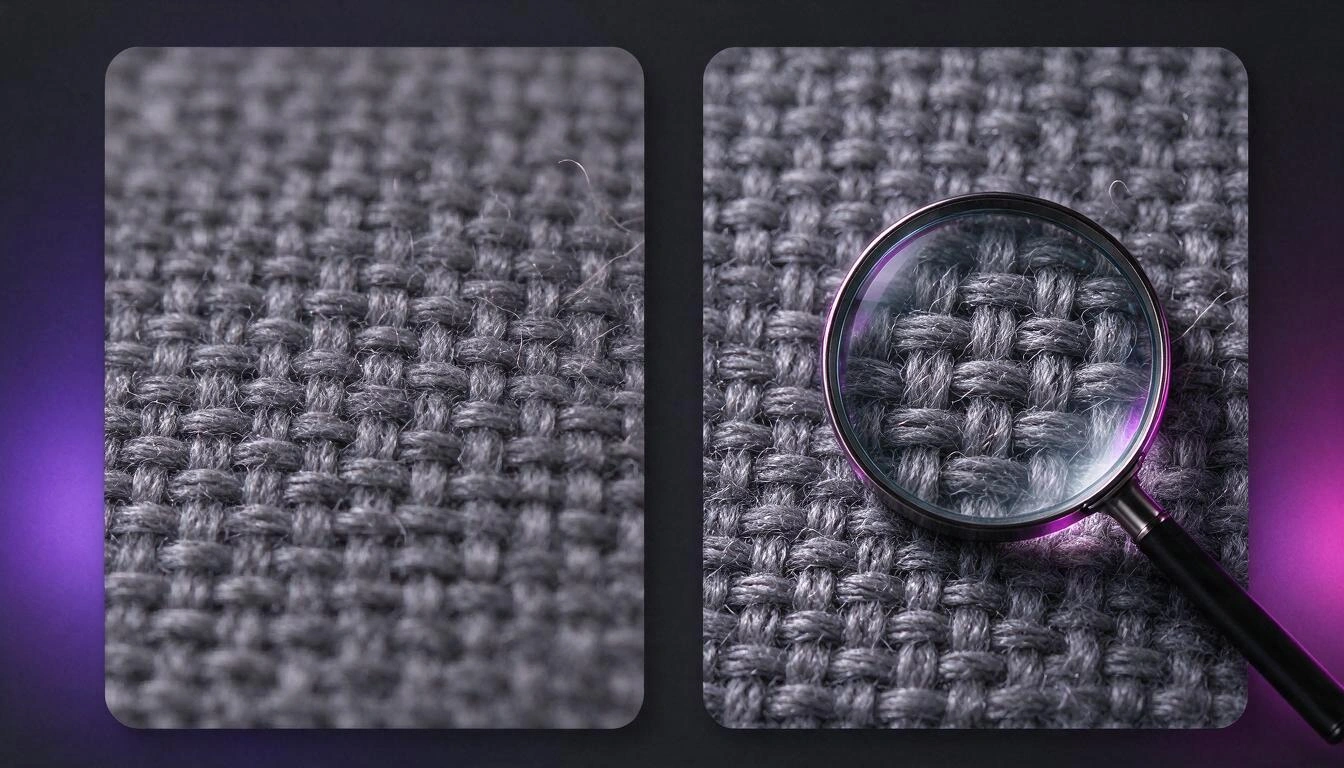
Процесът в aiPicFlow има две фази и има техническа причина: моделът за изображения връща най-много 1536 пиксела на страна, така че не може директно да достави голямо изображение.
- Локално преоразмеряване (без ИИ) до целевия размер с алгоритъм lanczos и мек фокус.
- Преминаване за детайл с ИИ върху тази основа, с инструкция да не се променят съдържанието, композицията, цветовете и кадърът, а само да се възстановят микродетайлите и да се почистят размазването и артефактите от компресия. Има два режима, фотография и илюстрация, защото онова, което е „правдоподобен детайл“ в една снимка, е шум в една рисунка.
Кога си заслужава:
- Да: малки снимки, които трябва да отпечатате, изображения, свалени от уебсайт с артефакти от компресия, текстури и пейзажи, илюстрации с меки линии.
- Горе-долу: портрети в среден план, където кожата може да стане пластмасова, ако увеличите твърде много.
- Не: да прочетете нещо, което не се чете (плакат, регистрационен номер, номер на състезател). Онова, което излезе, ще бъде правдоподобно и невярно. Никога не го използвайте като доказателство за каквото и да е.
Една бележка, която обърква много хора: тъй като снимката се намалява до 2048 px при качването, „x4“ тръгва оттам, а не от 12-те мегапиксела на оригинала. Ако ви трябва възможно най-високата резолюция, качете снимката вече изрязана до онова, което ви интересува, вместо да качвате целия оригинал.
Осем грешки, които развалят редактирането с ИИ
Почти всички лоши резултати идват от едни и същи осем грешки и никоя от тях няма общо с „по-добро писане на промпта“.
- Отбелязване на половин снимка. Над 80 % приложението ви го забранява, но много преди този праг резултатът вече се влошава. Отбелязвайте колкото трябва.
- Искане на две неща наведнъж. „Махни колата и смени небето“ са две операции. Свържете ги последователно: моделът се справя много по-добре с една ясна инструкция.
- Забравяне на сянката и отражението. Обектът изчезва, но сянката му остава и снимката крещи „редактирана“.
- Очакване на мегапикселите на оригинала. При качване снимката се намалява до 2048 px по по-голямата страна.
- Изтегляне в JPG на нещо с прозрачност. Изрязаният фон се запълва с бяло. PNG или WebP.
- Използване на „подобряване на лица“ в очакване на филтър за красота. Прави обратното нарочно: инструкцията запазва идентичност, черти, възраст, текстура на кожата и изражение и изрично забранява заслабването, изглаждането или премахването на бръчки. Това е коректор на рязкост и осветление.
- Свързване на десет редакции, без да поглеждате назад. Всяка стъпка се запазва като версия (до 50 на сесия) и можете да отменяте, повтаряте или да скачате до всяка предишна точка. Използвайте го: сравняването на версия 3 със 7 спестява пренаправянето на всичко.
- Доверяване на текста в изображението. Моделите пишат зле. Ако поискате надпис, проверете го (вижте ЧЗВ) и го дръжте кратък.
Кои операции използват ИИ и кои са мигновени
Не всичко, което правите в редактор с ИИ, минава през модел. В aiPicFlow част от работата се върши от сървъра с класическа обработка на изображения: тя е мигновена и не консумира ИИ. Да знаете коя е коя, променя начина на работа.
| Операция | Минава ли през ИИ? | Какво се случва |
|---|---|---|
| Изрязване към друг формат | Не | Автоматичен кадър по зона на интерес |
| Корекция на цвета (6 предварителни настройки или ръчно) | Не | Локални яркост, наситеност, тон и контраст |
| Премахване на шум, бърз режим | Не | Медианен филтър и изостряне |
| Отмяна, повтаряне, връщане към версия | Не | Указател върху стека от версии |
| Експорт в PNG, JPG или WebP | Не | Локално преобразуване |
| Изтриване, ретуширане, заместване, лица | Да | Отбелязана зона + сглобяване върху оригинала |
| Премахване или смяна на фона | Да | Регенерация на обекта + алфа или нов фон |
| Разширяване на кадъра | Да | Запълване на полетата, центърът непокътнат |
| Увеличаване на резолюцията, шум или цвят с ИИ | Да | Преминаване на модела върху цялото изображение |
| Създаване от текст и трансформиране на снимка | Да | Пълно генериране |
Операциите с ИИ се нареждат на опашка и консумират токени от акаунта ви; мигновените не. Затова си струва първо да решите онова, което може да се реши без модел — кадър, цвят, лек шум — и да запазите модела за това, което наистина го изисква.
Да го кажете с думи, вместо да търсите инструмента
Ако не искате да учите какво прави всеки бутон, редакторът приема инструкции на обикновен език и ги превръща в конкретни операции. Пишете „махни стълба вляво и сложи фон бяло студио“ и приложението го разделя на съответните стъпки и ги изпълнява по ред.
Операциите, които разбира разговорният режим, са същите като бутоните: изтриване, заместване, ретуширане на зона, премахване или смяна на фона, разширяване на кадъра, увеличаване на резолюцията, шум, цвят, лица, трансформиране и адаптиране на пропорцията. Няма допълнителна магия: това е пряк път, за да не се налага да знаете как се казва всеки инструмент.
В частта за създаване от текст има две помощи в същия дух: бутон, който пренаписва описанието ви с детайли за светлина, кадър и материали (или само го подрежда, ако работите в буквален режим, без да добавя нищо, което не сте написали), и възможността да тръгнете от снимка, за да получите нейното описание и да генерирате варианти оттам.
Преди да редактирате снимки, на които има хора
Две предупреждения, които не са технически, но е добре да ги имате предвид: редактирането и публикуването на изображението на друг човек изисква неговото съгласие, а снимка, редактирана с ИИ, престава да бъде документ за онова, което се е случило. Не я използвайте за доказване на факти (инцидент, състояние на продукт, самоличност): микродетайлът, който добавя моделът, по дефиниция е измислен.
aiPicFlow прилага и модерацията на доставчика на модела. Когато заявка бъде отхвърлена, приложението не показва техническата грешка: класифицира причината и предлага преформулиране на инструкцията, за да опитате по друг начин.
Какво прави aiPicFlow и какво не
aiPicFlow създава изображения по описание и редактира снимки по зони в панела на AIsToHire, от браузъра на телефона или на компютъра, без да инсталирате нищо. Ето какво не прави, заявено открито:
- Не експортира в PSD, нито по слоеве. Наличните формати са PNG, JPG и WebP. Ако поискате PSD, съобщението го казва ясно.
- Не достига до 8K. Реалната граница е 4096 пиксела на страна.
- Няма собствени планове и воден знак според плана. Платформата работи с токени на акаунта.
- Не обучава модел с вашите снимки. Онова, което нарича „собствен модел“, е набор от 5 до 20 референтни изображения, които се изпращат заедно с инструкцията, за да се запази персонаж, стил или поза; зад него няма реално обучение.
- Не публикува вашите изображения. По подразбиране са лични; споделянето в галерията на общността е ваше изрично действие.
За снимките ви: можете да изберете колко дълго се пазят качените оригинали (1 час, 7 дни, 30 дни или безсрочно), онова, което отива в кошчето, се изтрива окончателно след 30 дни и в Настройки има опция за пълно изтриване на данните ви от приложението.
Често задавани въпроси
Забелязва ли се, когато премахнете някого от снимка с ИИ?
Забелязва се, когато запълването не пасва на онова, което е било отзад, или когато остане сянката. При метода с отбелязана зона и сглобяване останалата част от изображението не се променя, така че единственото място за проверка е кръпката: гледайте пода, линията на хоризонта, фугите на плочките и отраженията. Ако фонът отзад е повтарящ се (трева, стена, пясък, вода), резултатът обикновено е неоткриваем; ако отзад е имало сложен обект, наполовина закрит, прегледайте и повторете.
Защо снимката ми излиза по-малка, отколкото съм я качил?
Защото при качването се намалява до 2048 пиксела по по-голямата страна. Това е размерът, с който работят инструментите за редактиране. Ако целта ви е печат, можете да увеличите резолюцията после (до x4, с граница 4096 px), но изходната точка ще бъде това изображение от 2048 px, а не оригиналът от камерата.
Мога ли да редактирам снимки с ИИ от телефона, без да инсталирам нищо?
Да. aiPicFlow работи в панела на AIsToHire в браузъра, с инструменти, замислени за пръст: зоната се рисува с един пръст, а се увеличава с два. Можете да качвате снимки от галерията или да ги правите с камерата в момента. Нужен е акаунт; няма демо без регистрация.
Ще ми промени ли ИИ лицето, когато подобрява снимка?
Ако използвате „подобряване на лица“, инструкцията, която получава моделът, го задължава да запази идентичността, чертите, възрастта, текстурата на кожата и изражението и изрично забранява разкрасяването, заслабването или премахването на бръчки; освен това резултатът се сглобява само върху зоната на лицата. Лицето може да се промени при операциите, които регенерират цялото изображение: трансформиране на снимката, смяна на фона или премахване на фона. Винаги ги проверявайте в сравнителя преди/след.
Докъде може да се увеличи резолюцията на снимка?
x2 или x4, с абсолютна граница 4096 пиксела на страна. Ако изображението вече достига тази мярка, приложението ви предупреждава, че е в максимална резолюция. И трябва да се има предвид важното: новият детайл е правдоподобно измислен, а не възстановен от оригинала.
Мога ли да отменя промяна, ако не ми харесва?
Да. Всяка редакция създава нова версия в рамките на сесията (до 50) и можете да отменяте, повтаряте или да скачате директно до всяка предишна версия. Изходното изображение никога не се губи, докато го пазите в галерията.
В какъв формат да изтегля, ако съм премахнал фона?
В PNG или WebP. JPG не поддържа прозрачност: при експорт в JPG прозрачният фон се запълва с бяло. Приложението ви предупреждава, когато това ще се случи.
Може ли да се експортира в PSD или по слоеве?
Не. Форматите за изтегляне са PNG, JPG и WebP. Експортът в PSD не е наличен и приложението го казва изрично, вместо да се проваля мълчаливо.
Мога ли да поставя текст в генерираното изображение?
Можете да го поискате (до 120 знака, с позиция и стил), но е добре да знаете, че моделите за изображения пишат зле: колкото по-дълъг е текстът, толкова по-зле. Затова приложението прочита текста в получения резултат и го сравнява с поисканото, за да ви предупреди, ако не съвпада. За дълги надписи разумното е да генерирате изображението без текст и да добавите текста после във вашия инструмент за оформление.
Какво става със снимките ми? Остават ли запазени завинаги?
Вие решавате колко дълго се пазят качените оригинали: 1 час, 7 дни, 30 дни или безсрочно. Онова, което изпратите в кошчето, се изтрива окончателно след 30 дни, а в Настройки има опция за изтриване на всички ваши данни от приложението. Изображенията ви са лични, освен ако не решите да ги публикувате в галерията на общността.
Нужно ли е да умея да пиша промптове, за да го използвам?
Не за редактиране: там се работи с отбелязване на зони и казване какво да се промени с обикновено изречение или направо като му го напишете на разговорен език. За създаване на изображения от нулата помага да описвате добре и затова има бутон, който пренаписва описанието ви, добавяйки детайли за светлина, кадър и материали, и буквален режим, който не добавя нищо, което не сте написали.
Колко време отнема всяка операция?
Тези, които не използват ИИ — изрязване към друг формат, предварителните настройки на цвета, бързият режим за премахване на шум, отмяна, повтаряне и експорт — са мигновени. Тези, които минават през модела, се нареждат на опашка и отнемат няколко секунди; можете да продължите да използвате приложението междувременно, а то ви предупреждава, когато резултатът е готов.
aiPicFlow е приложението на AIsToHire за създаване на изображения по описание и редактиране на снимки по зони с ИИ — изтриване на обекти, премахване или смяна на фона, разширяване на кадъра, увеличаване на резолюцията — като запазва непокътнато всичко, което не отбелязвате. Работи в браузъра, включително на телефона, и се намира на aiPicFlow — Създавайте изображения чрез писане и ретуширайте снимките си без умения за редактиране.
Качете снимка, отбележете излишното и вижте как изглежда преди и след: опитайте aiPicFlow безплатно в AIsToHire.
Качете снимка, отбележете излишното и вижте как изглежда преди и след: опитайте aiPicFlow безплатно в AIsToHire.Продължете да четете
Всички статии →
Трябва ли да се етикетират изображенията, направени с ИИ, през 2026 г.? Какво изисква член 50 от AI Act

Караница по WhatsApp или разговор на живо: какво казва науката за конфликтите в двойката по съобщения

Ментална карта, концептуална карта и план: разлики и кога да използвате всяка
