 aiPicFlow
Foto's bewerken met AI zonder de rest van de afbeelding te verpesten: objecten verwijderen, de achtergrond veranderen en het kader uitbreiden
Team van aiPicFlowGeschreven met AI-ondersteuning22 min. leestijdIn het kort
- Beeldmodellen bewerken niet: ze genereren. Als je vraagt "verwijder die lantaarnpaal", geeft de engine een volledig nieuwe afbeelding terug, niet jouw foto met een pleister. Daarom veranderen het gezicht, de huidtextuur, de korrel en de borden op de achtergrond.
- De oplossing is niet een beter model zoeken, maar de methode: alleen het gebied markeren dat verandert en het resultaat terugplaatsen op de originele foto. Buiten dat gebied moeten de pixels de jouwe blijven.
- Zo werkt aiPicFlow: de AI treedt alleen op in het gemarkeerde gebied en de server zet de afbeelding opnieuw samen op het origineel met een vervaagde rand van 8 tot 12 pixels. Als je meer dan 80 % van de foto markeert, stopt de app je: dat is geen retouche meer.
- De achtergrond verwijderen, het kader uitbreiden naar 9:16 of de resolutie verhogen zijn variaties op dezelfde truc: afbakenen wat de AI mag aanraken en de rest intact teruggeven.
- Er zijn eerlijke grenzen: de resolutielimiet is 4096 px per zijde, de AI herstelt geen detail dat niet bestond (ze verzint het op plausibele wijze) en er is geen export naar PSD of in lagen.
Als je tot hier bent gekomen, is dat omdat je met een of ander AI-hulpmiddel hebt geprobeerd een vuilnisbak, een kabel of een vreemde uit een foto te wissen en wat eruit kwam niet meer je foto was: een ander gezicht, een ander T-shirt, de letters op de achtergrond veranderd in krabbels. Het is geen pech en ook geen gebrek aan handigheid in het schrijven van de instructie: zo werken beeldmodellen van binnen. Dit artikel legt uit waarom, welke methode je foto wél bewaart en de concrete stappen zoals aiPicFlow, de app voor het maken en bewerken van afbeeldingen met AI van AIsToHire, ze uitvoert.
Alles wat hier wordt beschreven zijn geïmplementeerde mechanismen en echte waarden van de engine van de app per oktober 2026: groottes, limieten, percentages en foutmeldingen komen uit de code, niet uit een folder. Waar iets niet kan, staat dat erbij.
Waarom de AI je hele foto verandert als je alleen een lantaarnpaal wilde wissen
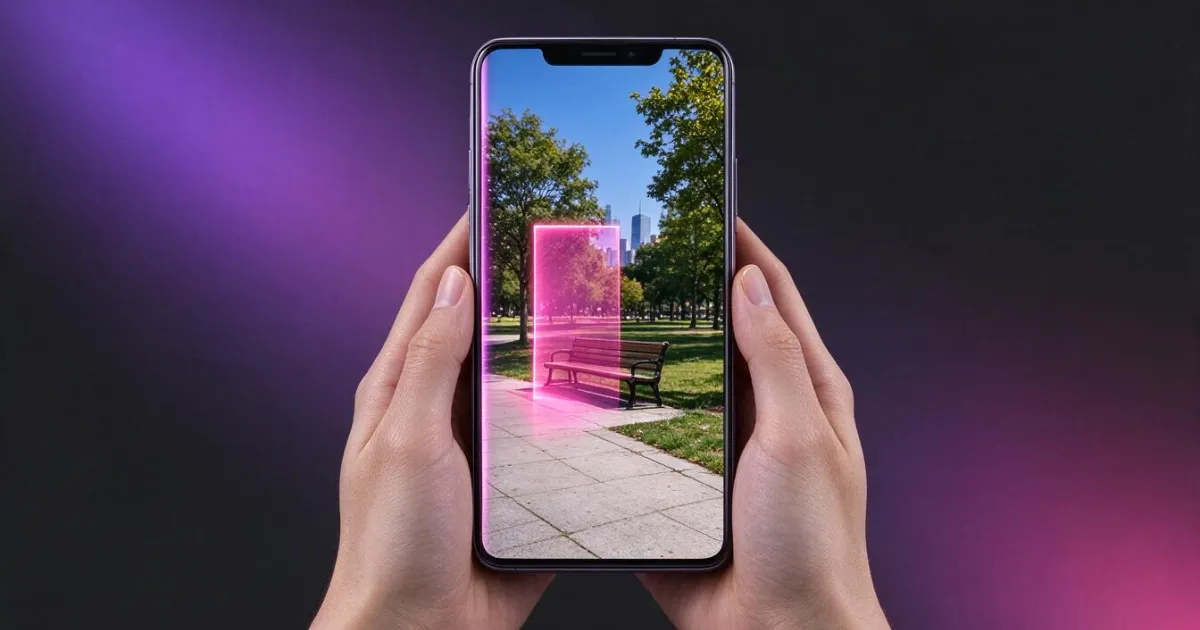
Omdat de huidige beeldmodellen je bestand niet wijzigen: ze lezen je foto, interpreteren hem en tekenen een nieuwe afbeelding vanaf nul. Wat ze je teruggeven is niet jouw foto met een pleister erop, maar een andere, gelijkende foto, gegenereerd in de resolutie die het model intern gebruikt. Alles wat niet in de instructie stond, wordt opnieuw verzonnen.
Dat verklaart de typische symptomen, en waarom ze altijd dezelfde zijn:
- Het gezicht is niet meer dezelfde persoon. Het model tekent de trekken opnieuw; ze lijken, maar komen niet overeen.
- De textuur wordt "gladgestreken". Poriën, fotografische korrel en weefsel worden een schoon oppervlak van een gegenereerde afbeelding.
- De tekst op de achtergrond verandert in krabbels. Een uithangbord, een kenteken of het etiket van een fles worden herschreven met verzonnen letters.
- Het kader en de verhoudingen verschuiven. De engine werkt met een handvol vaste formaten: in aiPicFlow zijn dat
1024x1024,1024x1536en1536x1024. Als je foto niet in een ervan past, heeft wat terugkomt je afmetingen niet meer. - Kleine details worden "opgeruimd". Een kabel die over de muur liep, een rimpel in het laken of een moedervlek verdwijnen zonder dat iemand erom heeft gevraagd.
Het praktische gevolg is belangrijk: geen enkele tool die je hele foto naar het model stuurt en je de uitvoer ervan ongewijzigd teruggeeft, kan beloven dat de rest van de afbeelding niet verandert. Het is geen kwestie van de kwaliteit van het model; het is een gevolg van hoe het genereert.
De methode die je foto wél bewaart: het gebied markeren en terugplaatsen op het origineel
Bewerking die je afbeelding niet verpest, heeft twee stappen, en de tweede is die waar bijna niemand over vertelt: eerst genereert de AI de wijziging en daarna zet de server dat resultaat opnieuw samen op je originele foto, waarbij alleen het gemarkeerde gebied wordt doorgelaten. Wat buiten de markering valt, wordt niet opnieuw gegenereerd: je afbeelding blijft behouden.
In aiPicFlow gaat het proces zo, bewerking per bewerking:
- Je markeert het gebied (met je vinger, door het object aan te raken of door het met woorden te beschrijven).
- De server maakt een kopie van je foto met een doorschijnende magenta sluier over dat gebied en stuurt die naar de engine met een dubbele instructie: verander alleen wat gemarkeerd is en wis de markering.
- Wanneer het resultaat terugkomt, zet de server het opnieuw samen op je foto met het echte masker, met de rand 8 pixels vervaagd bij retouches, 10 bij het wissen van objecten en 12 bij gezichten, zodat de overgang niet te zien is.
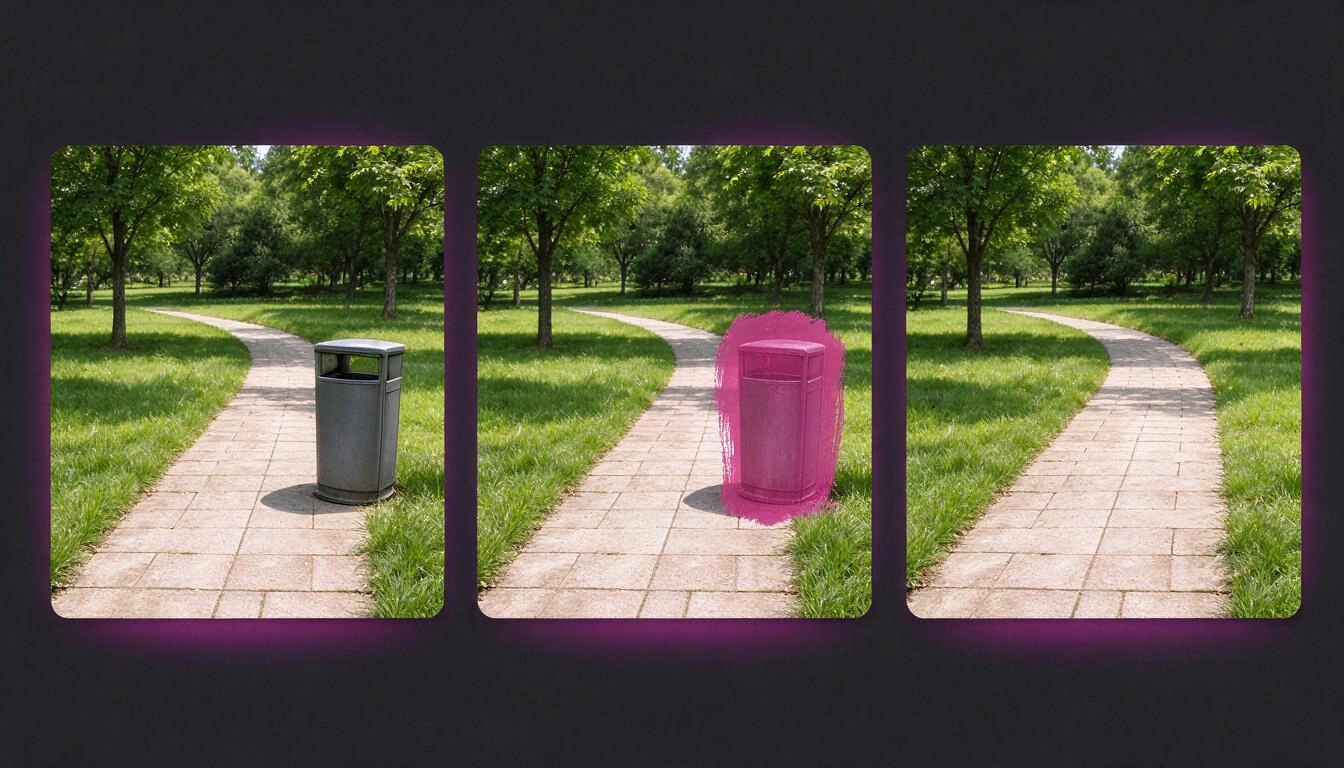
Buiten het masker is de inhoud die van je foto: ze is niet opnieuw getekend. (De uiteindelijke afbeelding wordt bij het opslaan opnieuw gecomprimeerd, zoals bij elke export, maar de inhoud van dat gebied gaat niet door het model.)
Dit mechanisme wordt gebruikt door vier tools van de app: een zone retoucheren, een object wissen, een object vervangen en gezichten verbeteren. Het kader uitbreiden gebruikt dezelfde truc omgekeerd: je markeert alles behalve je foto.
En er zijn twee grenzen die je best kent voordat je begint:
- Als je een minuscuul gebied markeert (minder dan 0,05 % van de afbeelding), valt er niets te veranderen en vraagt de app je eerst te markeren.
- Als je meer dan 80 % van de foto markeert, weigert de app het en stuurt ze je naar "Foto transformeren": wanneer de wijziging bijna de hele afbeelding betreft, is de juiste aanpak geen retouche per zone meer, maar een volledige transformatie, in de wetenschap dat het resultaat een nieuwe afbeelding zal zijn.
Wat je echt met AI kunt oplossen en wat niet
Dit is de eerlijke tabel: welke tool welke opdracht oplost, wat ze intact houdt en waar de echte grens ligt. "Houdt intact" betekent dat dat deel niet door het model gaat; waar staat dat het kan variëren, is dat omdat de bewerking een regeneratie is.
| Wat je wilt doen | Tool | Wat ze intact houdt | Echte grens |
|---|---|---|---|
| Een object of persoon verwijderen | Wissen | Alles wat buiten het gemarkeerde gebied valt | Het gebied mag niet meer dan 80 % van de foto beslaan |
| Iets concreets veranderen (een kleur, een kledingstuk, een object) | Zone retoucheren / Vervangen | De rest van de foto | Je moet het gebied markeren of het object beschrijven |
| De achtergrond verwijderen | Achtergrond → Verwijderen | Niets: het onderwerp wordt opnieuw getekend op wit | Onderwerp en achtergrond in dezelfde lichte kleur raken door elkaar |
| De achtergrond veranderen | Achtergrond → Wijzigen | Niets via hercompositie; de engine krijgt de opdracht gezicht, pose en kleding te behouden | Het is een regeneratie: het onderwerp kan lichtjes variëren |
| Het kader uitbreiden of van formaat veranderen | Uitbreiden | Het oorspronkelijke gebied, intact in het midden | Elke zijde kan hoogstens verdubbeld worden |
| De resolutie verhogen | Resolutie verbeteren | Compositie, kader en kleuren | Limiet van 4096 px per zijde |
| Wazige gezichten verbeteren | Gezichten verbeteren | Identiteit, leeftijd, huidtextuur en expressie | Alleen scherpte en belichting: het "verfraait" niet |
| Ruis verwijderen of kleur corrigeren | Ruis verwijderen / Kleur aanpassen | Kader en inhoud | Snelle modus zonder AI, of een AI-doorgang als dat niet volstaat |
| Aanpassen aan meerdere formaten tegelijk | Verhouding aanpassen | Hangt ervan af: bijsnijden behoudt pixels, uitbreiden voegt toe | Bijsnijden snijdt af; uitbreiden verzint de marges |
Hoe je stap voor stap een object of persoon uit een foto verwijdert
Het zijn vier stappen en de enige die oordeelsvermogen vraagt, is de tweede: zeggen wat je wilt verwijderen. In aiPicFlow kun je het object op het scherm aanraken, de naam ervan schrijven ("de vuilnisbak", "de rode auto") of het met je vinger met de hand schilderen als de eerste twee wegen mislukken.
- Upload de foto. Vanuit de galerij van je telefoon of door met de camera een foto te maken. De app corrigeert de oriëntatie (de typische staande foto die liggend uitkomt) en verkleint de afbeelding tot 2048 pixels aan de langste zijde voordat ze ermee werkt.
- Wijs aan wat te veel is. Wanneer je een punt aanraakt of een beschrijving schrijft, lokaliseert een visiemodel het object en geeft tot 6 overeenkomsten terug met hun label in jouw taal: handig als er vier gelijke stoelen zijn en je er twee wilt verwijderen.
- Controleer het gebied voor je start. De app vergroot het gedetecteerde gebied automatisch met 12 % zodat de rand, het contact met de grond en een deel van de schaduw erin passen. Als de detectie er niet raak naast zit, schilder je het gebied met een vinger (twee vingers zoomen, ze schilderen niet).
- Start en vergelijk. De engine vult het gat met de voortzetting van de achtergrond —de instructie bevat uitdrukkelijk schaduwen en reflecties— en het resultaat komt met een voor/na-vergelijker. Als het niet overtuigt: ongedaan maken en opnieuw proberen met een andere markering.
Drie dingen die het verschil maken in het resultaat:
- Markeer ook de schaduw. Als je de vuilnisbak wist maar zijn schaduw laat staan, ziet het oog de truc meteen.
- Eén object per keer. Twee verre objecten in hetzelfde masker dwingen de engine om in één keer veel oppervlak te verzinnen. Twee kleine doorgangen werken beter dan één grote.
- Pas op voor wat tegen het onderwerp aan zit. Een tas die tegen een been rust, deelt een rand ermee; daar kun je het best met de hand schilderen en alleen aan de kant van de achtergrond royaal zijn.
Hoe je de achtergrond verwijdert zonder dat het uitgeknipt lijkt (en hoe je hem daarna verandert)
Een achtergrond goed verwijderen is een probleem van randen, niet van uitknippen. aiPicFlow lost het in twee tijden op: ze vraagt de engine om het onderwerp op een zuiver en egaal wit, en daarna zet de server dat wit om in echte transparantie door vanaf de randen van de afbeelding naar binnen te werken, zonder de witte delen binnenin aan te raken.
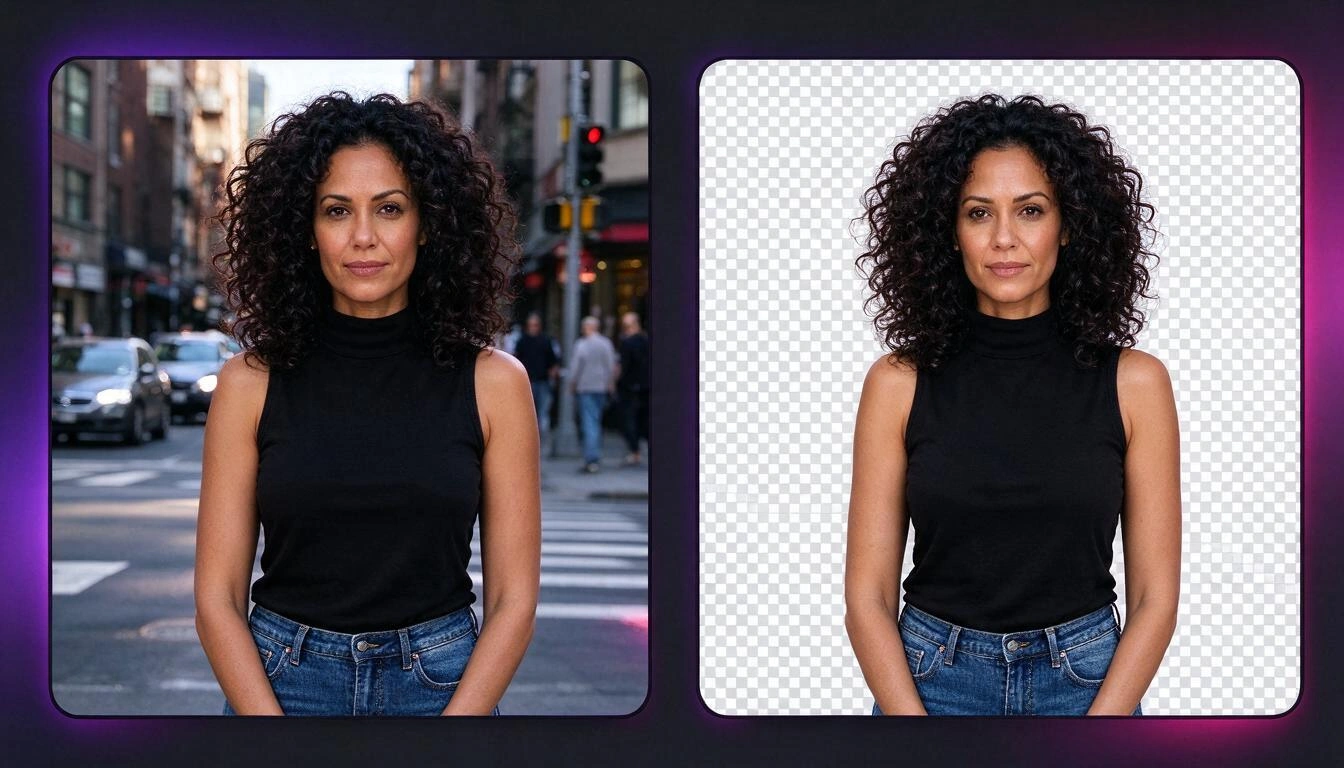
Dat detail —van buiten naar binnen werken— voorkomt de klassieke fout van automatische uitknipsels: dat een wit overhemd, een bord of het wit van de ogen transparant wordt. Alleen het wit dat met de rand van de afbeelding verbonden is, wordt transparant; het wit dat binnen het onderwerp is ingesloten, blijft behouden.
Wat de app daaromheen biedt:
- Een optie voor haar en fijne randen die de engine aandringt om lokken en vacht volledig en zacht te behouden.
- 12 kant-en-klare achtergronden (witte studio, grijze studio, strand, kantoor, stad, natuur, zonsondergang, marmer, hout, verloop, zwart en bokehlichtjes), naast het beschrijven van de achtergrond die je wilt met je eigen woorden, een effen kleur instellen of een andere foto van jezelf als achtergrond gebruiken.
- Het licht harmoniseren, standaard ingeschakeld: het vraagt de engine om lichten, schaduwen en kleurtemperatuur van het onderwerp aan de nieuwe achtergrond aan te passen zodat de montage niet opvalt.
Twee eerlijke waarschuwingen. De eerste: de achtergrond verwijderen is een regeneratie van het onderwerp, geen uitknipsel pixel voor pixel van je foto; daarom werkt het zo goed bij objecten en producten en moet je bij portretten met meer zorg kijken. De tweede, en die geeft de meeste teleurstelling: als je downloadt als JPG, wordt de transparantie met wit gevuld, omdat dat formaat geen alfakanaal heeft. Om het uitknipsel te behouden, download je als PNG of WebP.
Hoe je een foto aanpast aan 9:16, 4:5 of 1:1 zonder het belangrijke af te snijden
Er zijn twee wegen en je kiest best bewust: bijsnijden (direct, zonder AI, maar je verliest kader) of uitbreiden (de AI tekent de ontbrekende marges en je behoudt alles wat er was). aiPicFlow laat beide toe en je kunt ze in één keer op meerdere formaten toepassen.
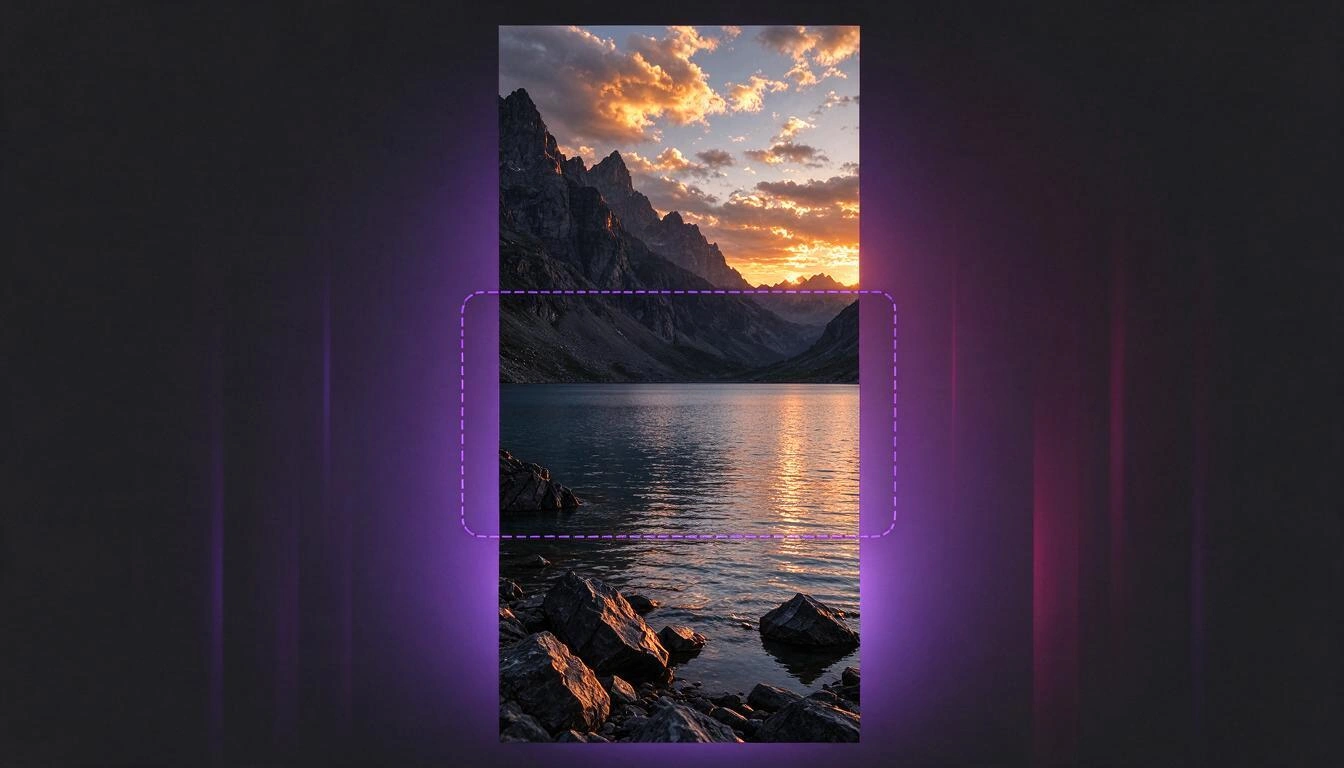
Bij het bijsnijden snijdt de server niet in het midden: hij zoekt het gebied met de meeste relevante inhoud en kadert daar. Het is direct en gaat niet door de AI, dus het is de standaardoptie wanneer het onderwerp ruim in de foto zit.
Bij het uitbreiden bouwt de server een groter canvas met je foto in het midden en lege marges, en vraagt de engine om alleen die marges te vullen door de scène voort te zetten (perspectief, licht, texturen en kleur). Je oorspronkelijke gebied wordt niet opnieuw getekend. De limiet: je kunt per zijde niet meer dan het dubbele vergroten, omdat vanaf daar het verzonnen deel zwaarder weegt dan de foto.
De zes beschikbare formaten:
| Formaat | Verhouding | Waarvoor |
|---|---|---|
| Vierkant | 1:1 | Feed, avatars, productfiches |
| Staand | 4:5 | Het staande formaat dat de Instagram-feed toelaat |
| Stories | 9:16 | Stories, Reels, TikTok, volledig telefoonscherm |
| Staande foto | 2:3 | Klassieke cameraverhouding staand |
| Liggend | 16:9 | Video, covers, presentaties |
| Liggende foto | 3:2 | Klassieke cameraverhouding liggend |
Praktische regel: als je van liggend naar 9:16 gaat, breid uit; als je van 1:1 naar 4:5 gaat, snijd bij. Het verschil in verzonnen oppervlak tussen beide gevallen is enorm.
Tot waar kun je de resolutie van een foto "verbeteren"
Je kunt met 2 of 4 vermenigvuldigen, met een limiet van 4096 pixels per zijde. Maar je moet begrijpen wat er gebeurt: de AI herstelt het detail dat je foto nooit had niet, ze verzint het op plausibele wijze. Bij een weefsel of een muur is het perfect; bij het kenteken van een auto of het gezicht van iemand in de verte wordt informatie verzonnen.
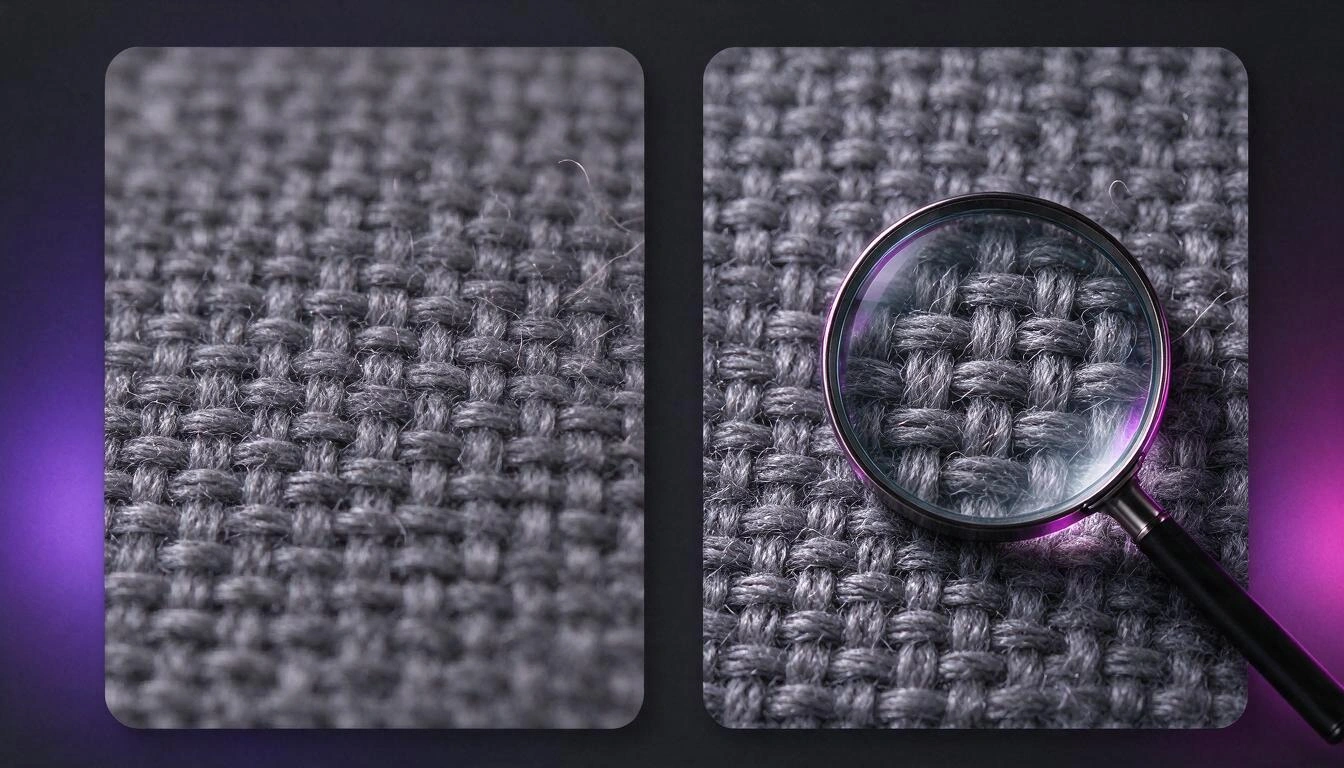
Het proces in aiPicFlow kent twee fasen, en daar is een technische reden voor: de beeldengine geeft hoogstens 1536 pixels per zijde terug, dus ze kan niet rechtstreeks een grote afbeelding leveren.
- Lokale herschaling (zonder AI) naar de doelgrootte met een lanczosalgoritme en een zachte verscherping.
- Detailpass met AI op die basis, met de instructie inhoud, compositie, kleuren en kader niet te veranderen, alleen microdetail te herstellen en onscherpte en compressieartefacten op te ruimen. Er zijn twee modi, foto en illustratie, omdat wat "geloofwaardig detail" is in een foto, ruis is in een tekening.
Wanneer het de moeite waard is:
- Ja: kleine foto's die je moet afdrukken, afbeeldingen die van een website zijn gedownload met compressieartefacten, texturen en landschappen, illustraties met zachte lijnen.
- Matig: portretten in halve plan, waar de huid plastic kan worden als je te veel opschaalt.
- Nee: lezen wat niet leesbaar is (een bord, een kenteken, een rugnummer). Wat eruit komt, is aannemelijk en vals. Gebruik het nooit als bewijs van iets.
Een opmerking die veel mensen in verwarring brengt: omdat de foto bij het uploaden wordt verkleind tot 2048 px, vertrekt een "x4" daarvandaan, niet van de 12 megapixels van het origineel. Als je de maximaal mogelijke resolutie nodig hebt, upload dan de foto al bijgesneden op wat je interesseert in plaats van het hele origineel.
Acht fouten die een AI-bewerking verpesten
Bijna alle slechte resultaten komen van dezelfde acht fouten, en geen ervan heeft te maken met "de prompt beter schrijven".
- Een halve foto markeren. Boven de 80 % belet de app het je, maar lang vóór die drempel verslechtert het resultaat al. Markeer precies genoeg.
- Twee dingen tegelijk vragen. "Verwijder de auto en verander de lucht" zijn twee bewerkingen. Koppel ze na elkaar: de engine reageert veel beter op één duidelijke instructie.
- De schaduw en de reflectie vergeten. Het object verdwijnt maar zijn schaduw blijft en de foto schreeuwt "bewerkt".
- De megapixels van het origineel verwachten. Bij het uploaden wordt de foto verkleind tot 2048 px aan de langste zijde.
- Iets met transparantie als JPG downloaden. De uitgeknipte achtergrond wordt met wit gevuld. PNG of WebP.
- "Gezichten verbeteren" gebruiken in de verwachting van een schoonheidsfilter. Het doet bewust het tegenovergestelde: de instructie behoudt identiteit, trekken, leeftijd, huidtextuur en expressie, en verbiedt uitdrukkelijk afslanken, gladstrijken of rimpels verwijderen. Het is een correctie van scherpte en belichting.
- Tien bewerkingen na elkaar uitvoeren zonder terug te kijken. Elke stap wordt bewaard als versie (tot 50 per sessie) en je kunt ongedaan maken, opnieuw doen of naar elk eerder punt springen. Gebruik het: versie 3 met versie 7 vergelijken voorkomt dat je alles opnieuw doet.
- Vertrouwen op tekst in de afbeelding. Modellen schrijven slecht. Als je een opschrift vraagt, controleer het dan (zie de FAQ) en houd het kort.
Welke bewerkingen AI gebruiken en welke direct zijn
Niet alles wat je in een editor met AI doet, gaat door een model. In aiPicFlow doet de server een deel van het werk met klassieke beeldverwerking: dat is direct en verbruikt geen AI. Weten welke welke is, verandert de manier van werken.
| Bewerking | Gaat het door de AI? | Wat er gebeurt |
|---|---|---|
| Bijsnijden naar een ander formaat | Nee | Automatisch kader op basis van interessegebied |
| Kleur aanpassen (6 presets of handmatig) | Nee | Lokale helderheid, verzadiging, tint en contrast |
| Ruis verwijderen, snelle modus | Nee | Mediaanfilter en verscherping |
| Ongedaan maken, opnieuw doen, terug naar een versie | Nee | Pointer op de stapel versies |
| Exporteren als PNG, JPG of WebP | Nee | Lokale conversie |
| Wissen, retoucheren, vervangen, gezichten | Ja | Gemarkeerd gebied + hercompositie op het origineel |
| Achtergrond verwijderen of wijzigen | Ja | Regeneratie van het onderwerp + alfa of nieuwe achtergrond |
| Het kader uitbreiden | Ja | Marges vullen, midden intact |
| Resolutie, ruis of kleur met AI | Ja | Engine-pass over de volledige afbeelding |
| Maken vanuit tekst en een foto transformeren | Ja | Volledige generatie |
De bewerkingen met AI worden in de wachtrij gezet en verbruiken tokens van je account; de directe niet. Daarom loont het om eerst op te lossen wat zonder model kan —kader, kleur, lichte ruis— en de engine te bewaren voor wat het echt nodig heeft.
Het met woorden zeggen in plaats van de tool zoeken
Als je niet wilt leren wat elke knop doet, accepteert de editor instructies in gewone taal en vertaalt ze naar concrete bewerkingen. Je schrijft "verwijder de lantaarnpaal links en zet een witte studioachtergrond" en de app splitst het op in de overeenkomstige stappen en voert ze in volgorde uit.
De bewerkingen die de gespreksmodus begrijpt, zijn dezelfde als de knoppen: wissen, vervangen, een zone retoucheren, de achtergrond verwijderen of wijzigen, het kader uitbreiden, de resolutie verhogen, ruis, kleur, gezichten, transformeren en de verhouding aanpassen. Er is geen extra magie: het is een snelkoppeling zodat je niet hoeft te weten hoe elke tool heet.
Bij het maken vanuit tekst zijn er twee hulpmiddelen in dezelfde lijn: een knop die je beschrijving herschrijft met detail over licht, kader en materialen (of ze alleen ordent, als je in letterlijke modus werkt, zonder iets toe te voegen wat je niet hebt geschreven), en de mogelijkheid om van een foto te vertrekken om de beschrijving ervan te krijgen en vandaaruit varianten te genereren.
Voordat je foto's bewerkt waarop mensen staan
Twee waarschuwingen die niet technisch zijn maar die je best in gedachten houdt: de afbeelding van iemand anders bewerken en publiceren vereist diens toestemming, en een met AI bewerkte foto is geen document meer van wat er is gebeurd. Gebruik hem niet om feiten aan te tonen (een schadegeval, de staat van een product, een identiteit): het microdetail dat een model toevoegt, is per definitie verzonnen.
aiPicFlow past bovendien de moderatie van de leverancier van de engine toe. Wanneer een verzoek wordt geweigerd, toont de app niet de technische fout: ze classificeert de reden en stelt een herformulering van de instructie voor zodat je het op een andere manier kunt proberen.
Wat aiPicFlow doet en wat niet
aiPicFlow maakt afbeeldingen op basis van een beschrijving en bewerkt foto's per zone binnen het dashboard van AIsToHire, vanuit de browser van je telefoon of computer, zonder iets te installeren. Dit is wat ze niet doet, uitdrukkelijk vermeld:
- Ze exporteert niet naar PSD of in lagen. De beschikbare formaten zijn PNG, JPG en WebP. Als je PSD vraagt, zegt de melding het duidelijk.
- Ze haalt geen 8K. De echte limiet is 4096 pixels per zijde.
- Ze heeft geen eigen abonnementen en geen watermerk per abonnement. Het platform werkt met tokens van je account.
- Ze traint geen model met je foto's. Wat ze "eigen model" noemt, is een set van 5 tot 20 referentiebeelden die samen met de instructie worden verstuurd om een personage, een stijl of een pose te behouden; er zit geen echte training achter.
- Ze publiceert je afbeeldingen niet. Ze zijn standaard privé; delen in de galerij van de community is een uitdrukkelijke handeling van jou.
Over je foto's: je kunt kiezen hoe lang de originelen die je uploadt worden bewaard (1 uur, 7 dagen, 30 dagen of onbeperkt), wat in de prullenbak komt, wordt na 30 dagen definitief verwijderd, en in Instellingen is er een optie om al je gegevens van de app volledig te wissen.
Veelgestelde vragen
Merk je het als je met AI iemand uit een foto verwijdert?
Je merkt het wanneer de opvulling niet overeenkomt met wat erachter zat of wanneer de schaduw blijft staan. Met de methode van gemarkeerd gebied en hercompositie verandert de rest van de afbeelding niet, dus het enige punt om te controleren is de pleister: kijk naar de grond, de horizonlijn, de voegen van tegels en de reflecties. Als de achtergrond erachter repetitief is (gras, muur, zand, water), is het resultaat meestal onopspoorbaar; als er een complex object half bedekt achter zat, controleer en herhaal dan.
Waarom is mijn foto kleiner dan toen ik hem uploadde?
Omdat hij bij het uploaden wordt verkleind tot 2048 pixels aan de langste zijde. Dat is de grootte waarmee de bewerkingstools werken. Als je doel afdrukken is, kun je de resolutie daarna verhogen (tot x4, met een limiet van 4096 px), maar het vertrekpunt is dan die afbeelding van 2048 px, niet het origineel van de camera.
Kan ik foto's met AI bewerken vanaf mijn telefoon zonder iets te installeren?
Ja. aiPicFlow werkt binnen het dashboard van AIsToHire in de browser, met tools gemaakt voor de vinger: je schildert het gebied met één vinger en zoomt met twee. Je kunt foto's uploaden vanuit de galerij of ter plekke met de camera maken. Je hebt een account nodig; er is geen demo zonder registratie.
Gaat de AI mijn gezicht veranderen als ik een foto verbeter?
Als je "gezichten verbeteren" gebruikt, verplicht de instructie die de engine ontvangt om identiteit, trekken, leeftijd, huidtextuur en expressie te behouden en verbiedt ze uitdrukkelijk verfraaien, afslanken of rimpels verwijderen; bovendien wordt het resultaat alleen op het gebied van de gezichten teruggeplaatst. Waar het gezicht wél kan veranderen, is bij bewerkingen die de hele afbeelding regenereren: de foto transformeren, de achtergrond wijzigen of de achtergrond verwijderen. Controleer ze altijd in de voor/na-vergelijker.
Tot hoever kan de resolutie van een foto worden vergroot?
x2 of x4, met een absolute limiet van 4096 pixels per zijde. Als de afbeelding die maat al bereikt, waarschuwt de app je dat ze op de maximale resolutie staat. En houd rekening met het belangrijkste: het nieuwe detail is op aannemelijke wijze verzonnen, niet hersteld uit het origineel.
Kan ik een wijziging ongedaan maken als ik hem niet mooi vind?
Ja. Elke bewerking maakt een nieuwe versie binnen de sessie (tot 50) en je kunt ongedaan maken, opnieuw doen of rechtstreeks naar elke eerdere versie springen. De uitgangsafbeelding gaat nooit verloren zolang je hem in de galerij bewaart.
In welk formaat moet ik downloaden als ik de achtergrond heb verwijderd?
In PNG of in WebP. JPG ondersteunt geen transparantie: bij het exporteren als JPG wordt de transparante achtergrond met wit gevuld. De app waarschuwt je wanneer dat gaat gebeuren.
Kan ik exporteren naar PSD of in lagen?
Nee. De downloadformaten zijn PNG, JPG en WebP. De export naar PSD is niet beschikbaar en de app zegt dat uitdrukkelijk in plaats van stil te falen.
Kan ik tekst in de gegenereerde afbeelding zetten?
Je kunt erom vragen (tot 120 tekens, met positie en stijl), maar je moet weten dat beeldmodellen slecht schrijven: hoe langer de tekst, hoe slechter. Daarom leest de app de tekst in de resulterende afbeelding en vergelijkt hem met wat je hebt gevraagd, om je te waarschuwen als hij niet overeenkomt. Voor lange opschriften is het verstandig de afbeelding zonder tekst te genereren en de tekst achteraf in je opmaaktool te zetten.
Wat gebeurt er met mijn foto's? Blijven ze voor altijd bewaard?
Jij beslist hoe lang de originelen die je uploadt worden bewaard: 1 uur, 7 dagen, 30 dagen of onbeperkt. Wat je naar de prullenbak stuurt, wordt na 30 dagen definitief verwijderd, en in Instellingen is er een optie om al je gegevens van de app te wissen. Je afbeeldingen zijn privé tenzij je beslist ze in de galerij van de community te publiceren.
Moet ik prompts kunnen schrijven om het te gebruiken?
Niet om te bewerken: daar werk je door zones te markeren en met een gewone zin te zeggen wat er moet veranderen, of door het rechtstreeks in gewone taal aan de editor te schrijven. Om afbeeldingen vanaf nul te maken helpt het wel om goed te beschrijven, en daarom is er een knop die je beschrijving herschrijft met detail over licht, kader en materialen, en een letterlijke modus die niets toevoegt wat je niet hebt geschreven.
Hoe lang duurt elke bewerking?
Die zonder AI —bijsnijden naar een ander formaat, de kleurpresets, de snelle modus om ruis te verwijderen, ongedaan maken, opnieuw doen en exporteren— zijn onmiddellijk. Die door de engine gaan, worden in de wachtrij gezet en duren een paar seconden; je kunt de app intussen blijven gebruiken en de app waarschuwt wanneer het resultaat klaar is.
aiPicFlow is de app van AIsToHire om afbeeldingen te maken op basis van een beschrijving en foto's per zone met AI te bewerken —objecten wissen, de achtergrond verwijderen of wijzigen, het kader uitbreiden, de resolutie verhogen— terwijl alles wat je niet markeert intact blijft. Ze werkt in de browser, ook op de telefoon, en staat op aiPicFlow — Maak afbeeldingen door te schrijven en retoucheer je foto's zonder bewerkingskennis.
Upload een foto, markeer wat te veel is en bekijk het voor en na: probeer aiPicFlow gratis op AIsToHire.
Upload een foto, markeer wat te veel is en bekijk het voor en na: probeer aiPicFlow gratis op AIsToHire.Lees verder
Alle artikelen bekijken →
Moet je met AI gemaakte afbeeldingen labelen in 2026? Wat artikel 50 van de AI Act eist

Ruziemaken via WhatsApp of het in persoon bespreken: wat de wetenschap zegt over relatieconflicten via berichten

Mindmap, conceptmap en schema: verschillen en wanneer je welke gebruikt
