 aiPicFlow
Fotos mit KI bearbeiten, ohne den Rest des Bildes zu ruinieren: Objekte entfernen, den Hintergrund ändern und den Ausschnitt erweitern
Team von aiPicFlowMit KI-Unterstützung verfasst21 Min. LesezeitZusammenfassung
- Die Bildmodelle bearbeiten nicht: sie erzeugen. Wenn du "entferne diese Straßenlaterne" sagst, gibt der Motor ein ganz neues Bild zurück, nicht dein Foto mit einem Patch. Deshalb ändert sich das Gesicht, die Hauttextur, der Korn und die Schilder im Hintergrund.
- Die Lösung ist nicht, ein besseres Modell zu suchen, sondern die Methode: nur den Bereich markieren, der sich ändert, und das Ergebnis über das Originalfoto rekonstruieren. Außerhalb dieses Bereichs sollten die Pixel deine bleiben.
- So arbeitet aiPicFlow: Die KI wirkt nur auf den markierten Bereich, und der Server setzt das Bild wieder über das Original mit einem unscharfen Rand von 8 bis 12 Pixeln zusammen. Wenn du mehr als 80 % des Fotos markierst, stoppt die App: das ist kein Retuschieren mehr.
- Den Hintergrund entfernen, das Bild auf 9:16 erweitern oder die Auflösung erhöhen sind Variationen des gleichen Tricks: den Bereich eingrenzen, den die KI berühren kann, und den Rest intakt zurückgeben.
- Es gibt ehrliche Grenzen: Die maximale Auflösung beträgt 4096 px pro Seite, die KI stellt keine Details wieder her, die nicht existierten (sie erfindet sie plausibel) und es gibt keinen Export nach PSD oder in Ebenen.
Wenn du bis hierher gekommen bist, liegt es daran, dass du versucht hast, einen Mülleimer, ein Kabel oder einen Unbekannten aus einem Foto mit einem KI-Tool zu entfernen, und das Ergebnis war nicht mehr dein Foto: ein anderes Gesicht, ein anderes T-Shirt, die Buchstaben im Hintergrund wurden zu Kritzeleien. Es ist kein Pech oder mangelndes Geschick beim Formulieren der Anweisung: es ist, wie die Bildmodelle intern funktionieren. Dieser Artikel erklärt, warum, die Methode, die dein Foto tatsächlich bewahrt, und die konkreten Schritte, wie sie von aiPicFlow, der KI-Bild- und Fotobearbeitungs-App von AIsToHire ausgeführt werden.
Alles, was hier beschrieben wird, sind implementierte Mechanismen und reale Werte des App-Motors zum Zeitpunkt von Oktober 2026: Größen, Grenzen, Prozentsätze und Fehlermeldungen stammen aus ihrem Code, nicht aus einer Broschüre. Wo etwas nicht möglich ist, wird es gesagt.
Warum die KI dein ganzes Foto ändert, wenn du nur eine Straßenlaterne entfernen wolltest
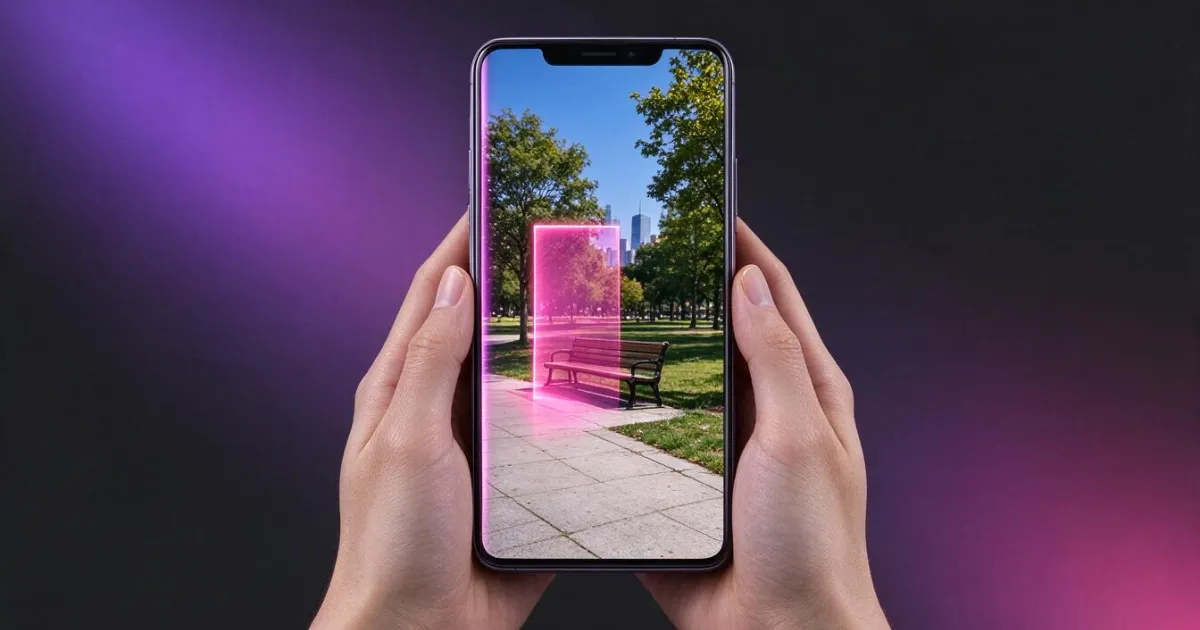
Weil die aktuellen Bildmodelle deine Datei nicht modifizieren: sie lesen dein Foto, interpretieren es und zeichnen ein neues Bild von Grund auf neu. Was sie dir zurückgeben, ist nicht dein Foto mit einem Patch, sondern ein ähnliches Foto, das in der Auflösung generiert wurde, die das Modell intern verwendet. Alles, was nicht in der Anweisung beschrieben war, wird neu erfunden.
Das erklärt die typischen Symptome und warum sie immer die gleichen sind:
- Das Gesicht ist nicht mehr dieselbe Person. Das Modell zeichnet die Merkmale neu; sie sehen ähnlich aus, stimmen aber nicht überein.
- Die Textur wird "glatt". Poren, Filmkorn und Gewebe werden zu einer sauberen Oberfläche des generierten Bildes.
- Der Hintergrundtext wird zu Kritzeleien. Ein Schild, ein Nummernschild oder das Etikett einer Flasche werden mit erfundenen Buchstaben neu geschrieben.
- Der Zuschnitt und die Proportionen tanzen. Der Motor arbeitet mit einer Handvoll fester Größen: in aiPicFlow sind das
1024x1024,1024x1536und1536x1024. Wenn dein Foto nicht in eine dieser Größen passt, hat das zurückgegebene Bild nicht mehr deine Dimensionen. - Die kleinen Details werden "geordnet". Ein Kabel, das die Wand überquerte, eine Falte des Laken oder ein Muttermal verschwinden, ohne dass jemand darum gebeten hat.
Die praktische Konsequenz ist wichtig: Kein Werkzeug, das dein ganzes Foto an das Modell sendet und dir das Ergebnis unverändert zurückgibt, kann dir versprechen, dass der Rest des Bildes unverändert bleibt. Es ist keine Frage der Qualität des Modells; es ist eine Konsequenz davon, wie es generiert.
Die Methode, die dein Foto bewahrt: den Bereich markieren und über das Original rekonstruieren
Die Bearbeitung, die dein Bild nicht ruiniert, hat zwei Schritte, und der zweite ist der, den fast niemand erwähnt: Zuerst generiert die KI die Änderung und dann setzt der Server dieses Ergebnis über dein Originalfoto zusammen, wobei nur der markierte Bereich durchgelassen wird. Was außerhalb der Markierung bleibt, wird nicht regeneriert: dein Bild bleibt erhalten.
In aiPicFlow ist der Prozess folgendermaßen, Schritt für Schritt:
- Du markierst den Bereich (mit dem Finger, indem du das Objekt berührst oder es mit Worten beschreibst).
- Der Server erstellt eine Kopie deines Fotos mit einem transluzenten magentafarbenen Schleier über diesem Bereich und sendet sie mit einer doppelten Anweisung an den Motor: ändere nur das Markierte und lösche die Markierung.
- Wenn das Ergebnis zurückkommt, setzt der Server es über dein Foto mit der echten Maske zusammen, mit einem unscharfen Rand von 8 Pixeln bei Retuschen, 10 beim Entfernen von Objekten und 12 bei Gesichtern, damit die Verbindung nicht sichtbar ist.
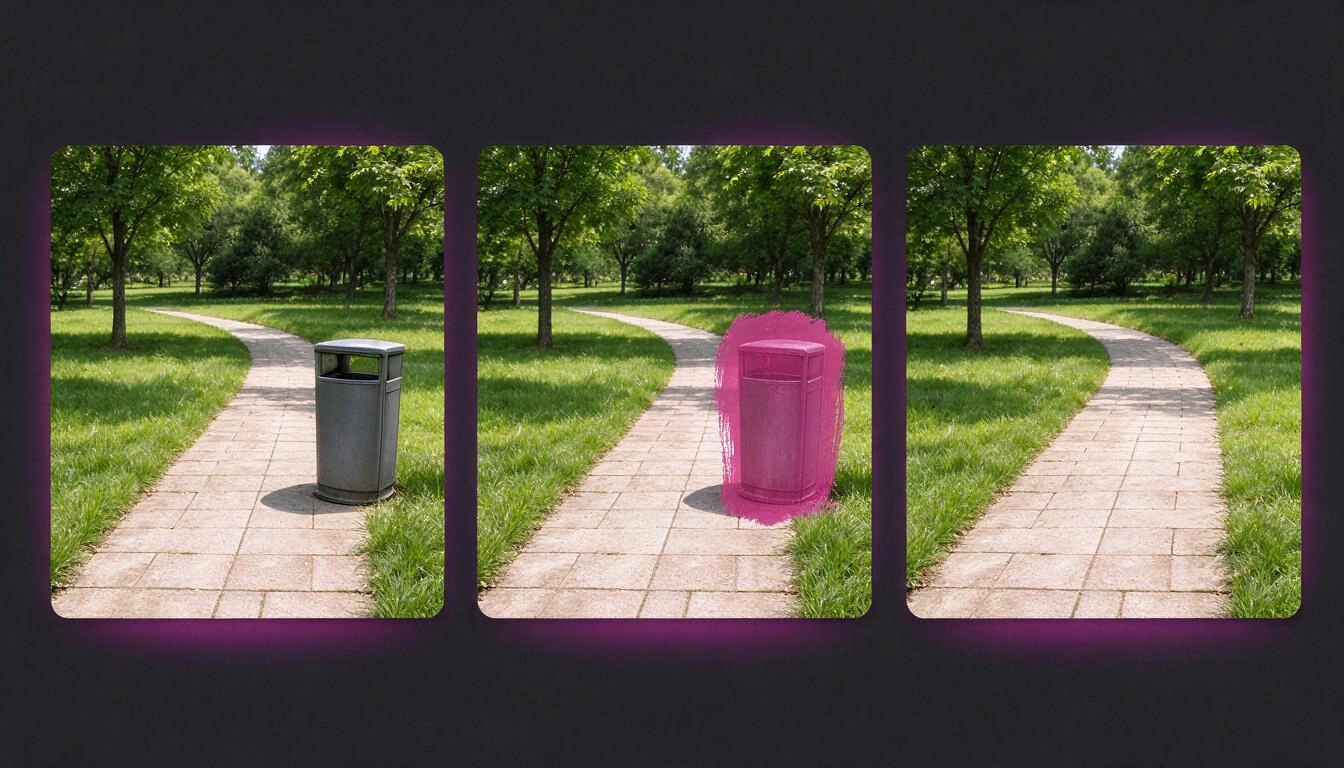
Außerhalb der Maske ist der Inhalt dein Foto: es wurde nicht neu gezeichnet. (Das endgültige Bild wird beim Speichern erneut komprimiert, wie jede Exportdatei, aber der Inhalt dieses Bereichs geht nicht durch das Modell.)
Dieser Mechanismus wird von vier Werkzeugen der App verwendet: einen Bereich retuschieren, ein Objekt entfernen, ein Objekt ersetzen und Gesichter verbessern. Den Zuschnitt zu erweitern verwendet denselben Trick umgekehrt: alles außer deinem Foto wird markiert.
Und es gibt zwei Grenzen, die du kennen solltest, bevor du beginnst:
- Wenn du einen winzigen Bereich (weniger als 0,05 % des Bildes) markierst, gibt es nichts zu ändern und die App fordert dich auf, zuerst zu markieren.
- Wenn du mehr als 80 % des Fotos markierst, lehnt die App ab und verweist dich auf "Foto transformieren": wenn die Änderung fast das gesamte Bild betrifft, ist der richtige Ansatz nicht mehr eine partielle Retusche, sondern eine vollständige Transformation, wobei davon ausgegangen wird, dass das Ergebnis ein neues Bild sein wird.
Was kann man wirklich mit KI reparieren und was nicht
Das ist die ehrliche Tabelle: welches Werkzeug löst jeden Auftrag, was bleibt unberührt und wo liegt die echte Grenze. "Bleibt unberührt" bedeutet, dass dieser Teil nicht durch das Modell geht; wenn angegeben wird, dass es variieren kann, liegt das daran, dass die Operation eine Regeneration ist.
| Was du machen möchtest | Werkzeug | Was bleibt unberührt | Echte Grenze |
|---|---|---|---|
| Ein Objekt oder eine Person entfernen | Löschen | Alles, was außerhalb des markierten Bereichs bleibt | Der Bereich darf 80 % des Fotos nicht überschreiten |
| Etwas Konkretes ändern (eine Farbe, ein Kleidungsstück, ein Objekt) | Bereich retuschieren / Ersetzen | Der Rest des Fotos | Der Bereich muss markiert oder das Objekt beschrieben werden |
| Den Hintergrund entfernen | Hintergrund → Entfernen | Nichts: das Subjekt wird auf Weiß neu gezeichnet | Subjekt und Hintergrund der gleichen hellen Farbe vermischen sich |
| Den Hintergrund ändern | Hintergrund → Ändern | Nichts durch Rekombination; der Motor wird gebeten, Gesicht, Pose und Kleidung zu behalten | Es ist eine Regeneration: das Subjekt kann leicht variieren |
| Den Bildausschnitt erweitern oder das Format ändern | Erweitern | Der ursprüngliche Bereich, unberührt in der Mitte | Höchstens wird jede Seite verdoppelt |
| Die Auflösung erhöhen | Auflösung verbessern | Komposition, Bildausschnitt und Farben | Maximal 4096 px pro Seite |
| Verschwommene Gesichter verbessern | Gesichter verbessern | Identität, Alter, Hauttextur und Ausdruck | Nur Schärfe und Beleuchtung: keine "Verschönerung" |
| Rauschen entfernen oder Farben korrigieren | Rauschen entfernen / Farben anpassen | Bildausschnitt und Inhalt | Schneller Modus ohne KI oder KI-Durchlauf, wenn es nicht reicht |
| Für mehrere Formate gleichzeitig anpassen | Proportion anpassen | Abhängig: Zuschneiden erhält Pixel, Erweitern fügt hinzu | Zuschneiden schneidet; Erweitern erfindet die Ränder |
Wie man ein Objekt oder eine Person aus einem Foto entfernt, Schritt für Schritt
Es sind vier Schritte und der einzige, der Urteilskraft erfordert, ist der zweite: ihm zu sagen, was entfernt werden soll. In aiPicFlow kannst du das Objekt auf dem Bildschirm berühren, seinen Namen schreiben ("der Mülleimer", "das rote Auto") oder es von Hand mit dem Finger malen, wenn die ersten beiden Wege scheitern.
- Lade das Foto hoch. Aus der Galerie des Handys oder indem du ein Foto mit der Kamera machst. Die App korrigiert die Ausrichtung (das typische Hochformat, das liegend erscheint) und reduziert das Bild auf 2048 Pixel auf der größeren Seite, bevor sie damit arbeitet.
- Markiere, was überflüssig ist. Wenn du einen Punkt berührst oder eine Beschreibung schreibst, lokalisiert ein Modell der Sicht das Objekt und gibt bis zu 6 Übereinstimmungen mit seinem Etikett in deiner Sprache zurück: nützlich, wenn es vier identische Stühle gibt und du zwei entfernen möchtest.
- Überprüfe den Bereich, bevor du startest. Die App vergrößert automatisch den erkannten Bereich um 12 %, damit die Kante, der Kontakt mit dem Boden und ein Teil des Schattens hineinpasst. Wenn die Erkennung nicht korrekt ist, male den Bereich mit einem Finger (zwei Finger zoomen, malen nicht).
- Starte und vergleiche. Der Motor füllt die Lücke mit der Fortsetzung des Hintergrunds — die Anweisung umfasst ausdrücklich Schatten und Reflexionen — und das Ergebnis kommt mit einem Vorher/Nachher-Vergleich. Wenn es nicht überzeugt: rückgängig machen und wiederholen, indem du anders markierst.
Drei Dinge, die den Unterschied im Ergebnis ausmachen:
- Markiere auch den Schatten. Wenn du den Mülleimer löscht, aber seinen Schatten lässt, erkennt das Auge sofort den Trick.
- Ein Objekt pro Durchgang. Zwei entfernte Objekte in derselben Maske zwingen den Motor, viel Fläche auf einmal zu erfinden. Zwei kleine Durchgänge sind besser als ein großer.
- Vorsicht mit dem, was am Subjekt hängt. Eine Tasche, die auf einem Bein liegt, teilt die Kante mit diesem; hier ist es ratsam, von Hand zu malen und nur auf der Hintergrundseite großzügig zu sein.
Wie man den Hintergrund entfernt, ohne dass er abgeschnitten aussieht (und wie man ihn danach ändert)
Den Hintergrund gut zu entfernen ist ein Problem der Kanten, nicht des Pixel-zu-Pixel-Zuschneidens deines Fotos. aiPicFlow löst es in zwei Schritten: es fordert den Motor auf, das Subjekt auf einem reinen, einheitlichen Weiß darzustellen, und danach wandelt der Server dieses Weiß in echte Transparenz um, indem er von den Kanten des Bildes nach innen voranschreitet, ohne die inneren Weißtöne zu berühren.
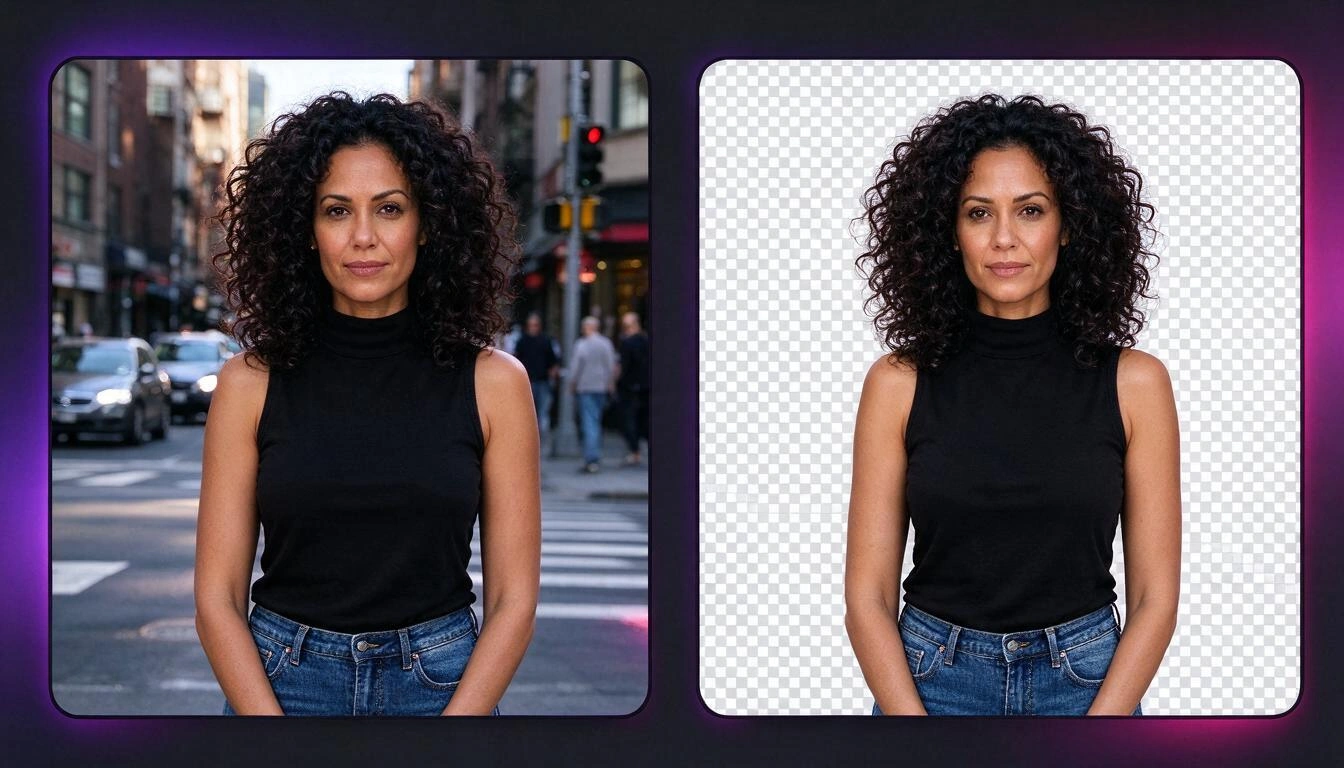
Dieses Detail — von außen voranzugehen — ist es, was den klassischen Fehler automatischer Zuschnitte vermeidet: dass ein weißes Hemd, ein Teller oder das Weiß der Augen transparent bleiben. Nur das Weiß, das mit der Kante des Bildes verbunden ist, wird transparent; das Weiß, das innerhalb des Subjekts eingeschlossen ist, bleibt erhalten.
Was die App dazu bietet:
- Eine Option für Haare und feine Kanten, die den Motor auffordert, Strähnen und Fell vollständig und weich zu halten.
- 12 vorbereitete Hintergründe (weißes Studio, graues Studio, Strand, Büro, Stadt, Natur, Sonnenuntergang, Marmor, Holz, Verlauf, schwarz und Bokeh-Lichter), zusätzlich kannst du den Hintergrund, den du möchtest, mit deinen Worten beschreiben, eine einfarbige Farbe wählen oder ein anderes Foto von dir als Hintergrund verwenden.
- Das Licht harmonisieren, standardmäßig aktiviert: es fordert den Motor auf, Licht, Schatten und Farbtemperatur des Subjekts an den neuen Hintergrund anzupassen, damit die Montage nicht auffällt.
Zwei ehrliche Warnungen. Die erste: den Hintergrund zu entfernen ist eine Regeneration des Subjekts, kein pixelgenaues Zuschneiden deines Fotos; deshalb funktioniert es so gut bei Objekten und Produkten und man muss bei Porträts genauer hinsehen. Die zweite, und die, die die meisten Unannehmlichkeiten verursacht: wenn du im JPG herunterlädst, wird die Transparenz mit Weiß gefüllt, weil dieses Format keinen Alphakanal hat. Um den Schnitt zu bewahren, lade im PNG oder WebP herunter.
Wie man ein Foto auf 9:16, 4:5 oder 1:1 anpasst, ohne das Wichtige abzuschneiden
Es gibt zwei Wege, und es ist ratsam, bewusst zu wählen: zuschneiden (sofort, ohne KI, aber du verlierst den Rahmen) oder erweitern (die KI zeichnet die fehlenden Ränder und du behältst alles, was da war). aiPicFlow ermöglicht beides und kann auf mehrere Formate gleichzeitig angewendet werden.
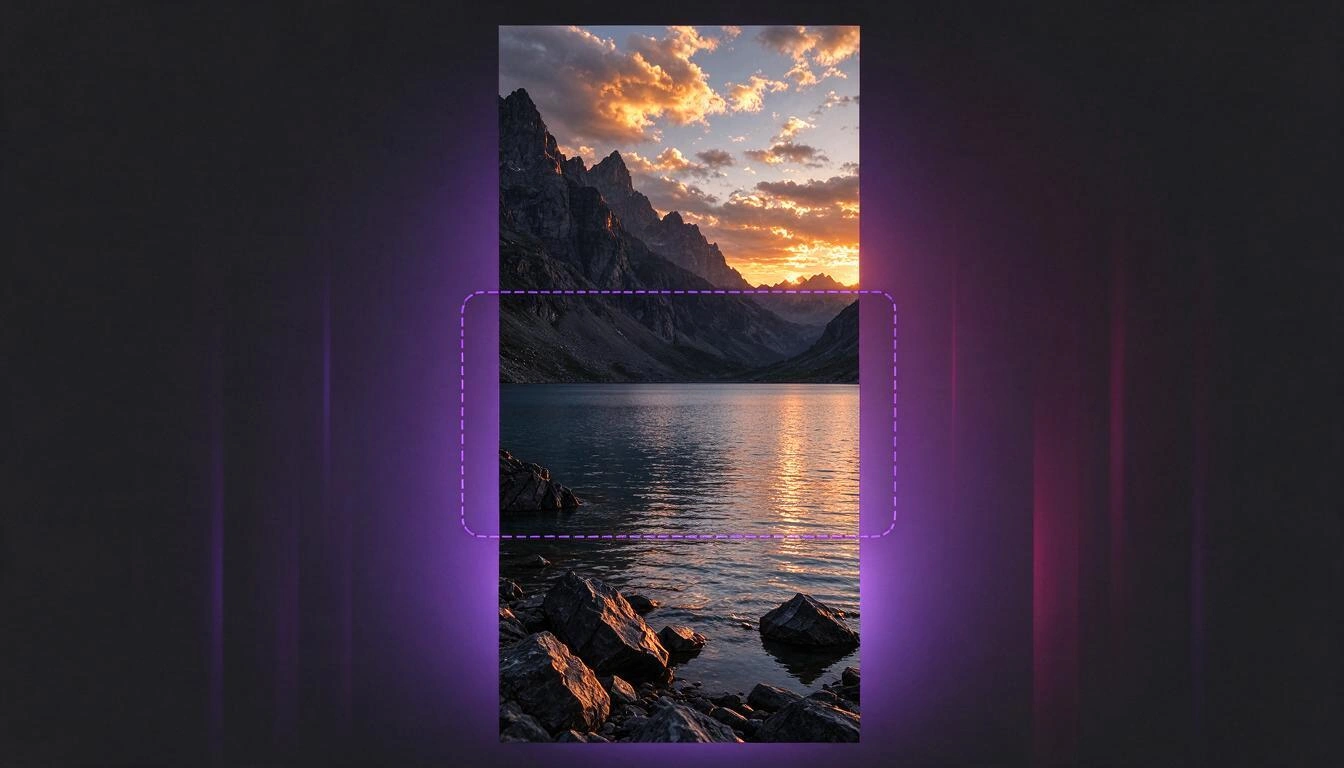
Beim Zuschneiden schneidet der Server nicht in der Mitte: Er sucht die Region mit dem meisten relevanten Inhalt und rahmt dort ein. Es ist sofort und geht nicht durch die KI, sodass es die Standardoption ist, wenn das Motiv locker im Foto sitzt.
Beim Erweitern erstellt der Server eine größere Leinwand mit deinem Foto in der Mitte und leeren Rändern und fordert den Motor auf, nur diese Ränder auszufüllen, indem die Szene fortgesetzt wird (Perspektive, Licht, Texturen und Farbe). Dein ursprünglicher Bereich wird nicht neu gezeichnet. Die Obergrenze: Es kann nicht mehr als das Doppelte auf jeder Seite erweitert werden, denn ab dort wiegt das Erfundene mehr als das Foto.
Die sechs verfügbaren Formate:
| Format | Verhältnis | Wofür |
|---|---|---|
| Quadrat | 1:1 | Feed, Avatare, Produktkarten |
| Vertikal | 4:5 | Das vertikale Format, das im Instagram-Feed zugelassen ist |
| Stories | 9:16 | Stories, Reels, TikTok, Vollbild auf Mobilgeräten |
| Vertikales Foto | 2:3 | Klassisches Kamera-Verhältnis im Hochformat |
| Horizontal | 16:9 | Video, Cover, Präsentationen |
| Querformatfoto | 3:2 | Klassisches Kamera-Verhältnis im Querformat |
Praktische Regel: Wenn du von horizontal auf 9:16 gehst, erweitere; wenn du von 1:1 auf 4:5 gehst, schneide zu. Der Unterschied in der erfundenen Fläche zwischen einem Fall und dem anderen ist enorm.
Bis zu welchem Punkt kann man die "Auflösung" eines Fotos verbessern
Man kann sie um 2 oder 4 multiplizieren, mit einer Obergrenze von 4096 Pixel pro Seite. Aber man muss verstehen, was passiert: Die KI stellt nicht wieder her, was dein Foto nie hatte, sie erfindet es plausibel. Auf einem Stoff oder einer Wand sieht es perfekt aus; auf dem Nummernschild eines Autos oder im Gesicht von jemandem in der Ferne wird Informationen erfunden.
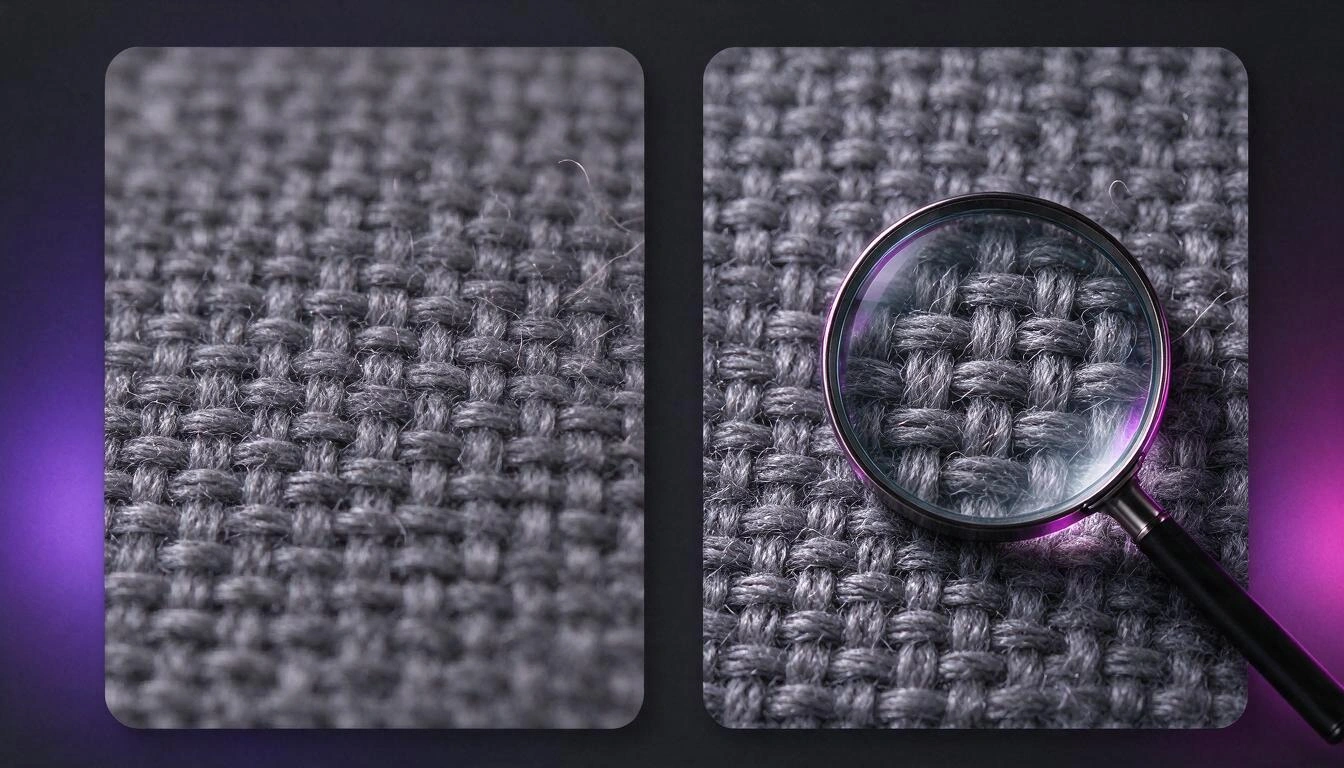
Der Prozess in aiPicFlow hat zwei Phasen, und es gibt einen technischen Grund: Der Bildmotor liefert maximal 1536 Pixel pro Seite zurück, sodass er kein großes Bild direkt liefern kann.
- Lokales Hochskalieren (ohne KI) auf die Zielgröße mit einem Lanczos-Algorithmus und einem sanften Fokus.
- Detailpass mit KI auf dieser Basis, mit der Anweisung, keinen Inhalt, keine Komposition, keine Farben oder den Rahmen zu ändern, sondern nur Mikrodetaillierung wiederherzustellen und Unschärfe und Kompressionsartefakte zu bereinigen. Es gibt zwei Modi, Fotografie und Illustration, denn was in einem Foto "glaubwürdiges Detail" ist, ist in einer Zeichnung Rauschen.
Wann es sich lohnt:
- Ja: kleine Fotos, die du drucken musst, Bilder von einer Website mit Kompressionsartefakten, Texturen und Landschaften, Illustrationen mit sanften Linien.
- Regelmäßig: Porträts im Halbprofil, wo die Haut plastisch wirken kann, wenn du zu viel hochskalierst.
- Nein: Etwas lesen, das nicht lesbar ist (ein Schild, ein Nummernschild, eine Rückennummer). Was herauskommt, wird glaubwürdig und falsch sein. Verwende es niemals als Beweis für irgendetwas.
Ein Hinweis, der viele Leute verwirrt: Da das Foto beim Hochladen auf 2048 px reduziert wird, basiert ein "x4" darauf, nicht auf den 12 Megapixeln des Originals. Wenn du die maximal mögliche Auflösung benötigst, lade das bereits zugeschnittene Foto in dem Format hoch, das dir wichtig ist, anstatt das gesamte Original hochzuladen.
Acht Fehler, die eine Bearbeitung mit KI verderben
Fast alle schlechten Ergebnisse stammen aus denselben acht Fehlern, und keiner hat mit "besserem Prompt schreiben" zu tun.
- Die Hälfte des Fotos markieren. Über 80 % verhindert die App, aber schon lange vor dieser Schwelle verschlechtert sich das Ergebnis. Markiere nur das Nötigste.
- Zwei Dinge gleichzeitig verlangen. "Entferne das Auto und ändere den Himmel" sind zwei Operationen. Kette sie: Der Motor bearbeitet eine klare Anweisung viel besser.
- Schatten und Reflexion vergessen. Das Objekt verschwindet, aber sein Schatten bleibt und das Foto schreit "bearbeitet".
- Auf die Megapixel des Originals warten. Beim Hochladen wird das Foto auf 2048 px der größeren Seite reduziert.
- Etwas mit Transparenz im JPG herunterladen. Der ausgeschnittene Hintergrund wird weiß gefüllt. PNG oder WebP.
- "Gesichter verbessern" verwenden und auf einen Schönheitsfilter hoffen. Es macht absichtlich das Gegenteil: Die Anweisung bewahrt Identität, Merkmale, Alter, Hauttextur und Ausdruck und verbietet ausdrücklich das Abnehmen, Glätten oder Entfernen von Falten. Es ist ein Schärfungs- und Beleuchtungs-Korrektor.
- Zehn Bearbeitungen hintereinander durchführen, ohne zurückzuschauen. Jeder Schritt wird als Version gespeichert (bis zu 50 pro Sitzung) und du kannst zurücksetzen, wiederherstellen oder zu jedem vorherigen Punkt springen. Nutze es: Der Vergleich der Version 3 mit der 7 vermeidet, alles neu zu machen.
- Auf den Text innerhalb des Bildes vertrauen. Die Modelle schreiben schlecht. Wenn du ein Schild verlangst, überprüfe es (siehe die FAQ) und halte es kurz.
Welche Operationen verwenden KI und welche sind sofort
Nicht alles, was du in einem KI-Editor machst, läuft über ein Modell. In aiPicFlow wird ein Teil der Arbeit vom Server mit klassischer Bildverarbeitung erledigt: es ist sofort und verbraucht keine KI. Zu wissen, was was ist, verändert die Arbeitsweise.
| Operation | Läuft über die KI? | Was passiert |
|---|---|---|
| Zuschneiden auf ein anderes Format | Nein | Automatische Rahmung nach Interessenszone |
| Farbkorrektur (6 Presets oder manuell) | Nein | Helligkeit, Sättigung, Farbton und lokaler Kontrast |
| Rauschen entfernen, Schnellmodus | Nein | Medianfilter und Schärfung |
| Rückgängig, Wiederherstellen, zu einer Version zurückkehren | Nein | Zeiger über den Versionsstapel |
| Exportieren in PNG, JPG oder WebP | Nein | Lokale Konvertierung |
| Löschen, Retuschieren, Ersetzen, Gesichter | Ja | Markierter Bereich + Rekonstruktion über das Original |
| Hintergrund entfernen oder ändern | Ja | Regenerierung des Subjekts + Alpha oder neuer Hintergrund |
| Bildausschnitt erweitern | Ja | Auffüllen von Rändern, Zentrum intakt |
| Auflösung, Rauschen oder Farbe mit KI erhöhen | Ja | Durchlauf des Motors über das gesamte Bild |
| Erstellen aus Text und ein Foto transformieren | Ja | Vollständige Generierung |
Die KI-Operationen werden in Warteschlangen eingereiht und verbrauchen Tokens deines Kontos; die sofortigen nicht. Daher lohnt es sich, zuerst das zu klären, was ohne Modell gelöst werden kann — Rahmung, Farbe, sanftes Rauschen — und den Motor für das zu reservieren, was es wirklich braucht.
Es mit Worten sagen, anstatt das Werkzeug zu suchen
Wenn du nicht lernen möchtest, was jeder Knopf macht, akzeptiert der Editor Anweisungen in normaler Sprache und übersetzt sie in konkrete Operationen. Du schreibst "entferne die Laterne links und setze einen weißen Studiuhintergrund" und die App zerlegt es in die entsprechenden Schritte und führt sie in der richtigen Reihenfolge aus.
Die Operationen, die der Konversationsmodus versteht, sind die gleichen wie die Knöpfe: löschen, ersetzen, einen Bereich retuschieren, Hintergrund entfernen oder ändern, Bildausschnitt erweitern, Auflösung, Rauschen, Farbe, Gesichter, transformieren und das Seitenverhältnis anpassen. Es gibt keine zusätzliche Magie: es ist eine Abkürzung, um nicht wissen zu müssen, wie jedes Werkzeug heißt.
Im Bereich der Erstellung aus Text gibt es zwei Hilfen in derselben Linie: einen Knopf, der deine Beschreibung umschreibt mit Details zu Licht, Rahmung und Materialien (oder sie einfach nur anordnet, wenn du im wörtlichen Modus arbeitest, ohne etwas hinzuzufügen, was du nicht geschrieben hast), und die Möglichkeit, von einem Foto auszugehen, um seine Beschreibung zu erhalten und von dort Varianten zu generieren.
Bevor du Fotos bearbeitest, auf denen Menschen zu sehen sind
Zwei Hinweise, die nicht technisch sind und die man im Hinterkopf behalten sollte: Das Bearbeiten und Veröffentlichen des Bildes einer anderen Person erfordert deren Zustimmung, und ein mit KI bearbeitetes Foto hört auf, ein Dokument dessen zu sein, was passiert ist. Verwende es nicht, um Fakten zu belegen (einen Vorfall, den Zustand eines Produkts, eine Identität): das Mikrodetail, das ein Modell hinzufügt, ist definitionsgemäß erfunden.
aiPicFlow wendet außerdem die Moderation des Anbieters des Motors an. Wenn eine Anfrage abgelehnt wird, zeigt die App den technischen Fehler nicht an: sie klassifiziert den Grund und schlägt eine Umformulierung der Anweisung vor, damit du es auf eine andere Weise versuchen kannst.
Was aiPicFlow tut und was nicht
aiPicFlow erstellt Bilder aus einer Beschreibung und bearbeitet Fotos in Bereichen innerhalb des AIsToHire-Panels, über den Browser des Mobilgeräts oder des Computers, ohne etwas installieren zu müssen. Das ist es, was nicht gemacht wird, erklärt:
- Exportiert nicht nach PSD oder in Ebenen. Die verfügbaren Formate sind PNG, JPG und WebP. Wenn du PSD anforderst, sagt die Nachricht es klar.
- Erreicht nicht 8K. Die tatsächliche Obergrenze sind 4096 Pixel pro Seite.
- Hat keine eigenen Pläne oder Wasserzeichen pro Plan. Die Plattform funktioniert mit Kontotokens.
- Trainiert kein Modell mit deinen Fotos. Was als "eigenes Modell" bezeichnet wird, ist eine Sammlung von 5 bis 20 Referenzbildern, die zusammen mit der Anweisung gesendet werden, um einen Charakter, einen Stil oder eine Pose beizubehalten; es gibt kein echtes Training dahinter.
- Veröffentlicht deine Bilder nicht. Sie sind standardmäßig privat; das Teilen in der Community-Galerie ist eine ausdrückliche Aktion deinerseits.
Über deine Fotos: Du kannst wählen, wie lange die Originale, die du hochlädst, aufbewahrt werden (1 Stunde, 7 Tage, 30 Tage oder unbegrenzt), was in den Papierkorb geht, wird nach 30 Tagen endgültig gelöscht, und es gibt eine Option zum vollständigen Löschen deiner Daten aus der App in den Einstellungen.
Häufig gestellte Fragen
Fällt es auf, wenn man jemanden mit KI aus einem Foto entfernt?
Es fällt auf, wenn die Füllung nicht mit dem übereinstimmt, was dahinter war, oder wenn der Schatten bleibt. Mit der Methode der markierten Zone und Rekombination ändert sich der Rest des Bildes nicht, sodass der einzige Punkt, den man überprüfen muss, das Patch ist: Schau dir den Boden, die Horizontlinie, die Fugen der Fliesen und die Reflexionen an. Wenn der Hintergrund, der dahinter ist, repetitiv ist (Rasen, Wand, Sand, Wasser), ist das Ergebnis meist nicht erkennbar; wenn ein komplexes Objekt teilweise verdeckt war, überprüfe und wiederhole.
Warum ist mein Foto kleiner als das, was ich hochgeladen habe?
Weil es beim Hochladen auf 2048 Pixel auf der längeren Seite reduziert wird. Das ist die Größe, mit der die Bearbeitungswerkzeuge arbeiten. Wenn dein Ziel das Drucken ist, kannst du die Auflösung später erhöhen (bis zu x4, mit einem Maximum von 4096 px), aber der Ausgangspunkt wird dieses Bild von 2048 px sein, nicht das Original von der Kamera.
Kann ich Fotos mit KI vom Handy aus bearbeiten, ohne etwas zu installieren?
Ja. aiPicFlow funktioniert im Panel von AIsToHire im Browser, mit Werkzeugen, die für den Finger gedacht sind: Man malt die Zone mit einem Finger und zoomt mit zwei. Du kannst Fotos aus der Galerie hochladen oder sie im Moment mit der Kamera machen. Du benötigst ein Konto; es gibt keine Demo ohne Registrierung.
Wird die KI mein Gesicht verändern, wenn ich ein Foto verbessere?
Wenn du "Gesichter verbessern" verwendest, zwingt die Anweisung, die der Motor erhält, dazu, Identität, Merkmale, Alter, Hauttextur und Ausdruck beizubehalten, und verbietet ausdrücklich, zu verschönern, abzunehmen oder Falten zu entfernen; außerdem wird das Ergebnis nur über den Bereich der Gesichter rekombiniert. Wo das Gesicht jedoch verändert werden kann, sind Operationen, die das gesamte Bild regenerieren: das Foto transformieren, den Hintergrund ändern oder den Hintergrund entfernen. Überprüfe sie immer im Vorher/Nachher-Vergleich.
Bis zu welchem Maß kann die Auflösung eines Fotos erhöht werden?
x2 oder x4, mit einer absoluten Obergrenze von 4096 Pixeln pro Seite. Wenn das Bild bereits diese Größe erreicht, warnt die App dich, dass es die maximale Auflösung hat. Und man muss das Wichtige berücksichtigen: Das neue Detail wird glaubwürdig erfunden, nicht aus dem Original wiederhergestellt.
Kann ich eine Änderung rückgängig machen, wenn sie mir nicht gefällt?
Ja. Jede Bearbeitung erstellt eine neue Version innerhalb der Sitzung (bis zu 50), und du kannst rückgängig machen, wiederherstellen oder direkt zu einer beliebigen vorherigen Version springen. Das Ausgangsbild geht niemals verloren, solange du es in der Galerie behältst.
In welchem Format muss ich herunterladen, wenn ich den Hintergrund entfernt habe?
In PNG oder WebP. JPG unterstützt keine Transparenz: Wenn du in JPG exportierst, wird der transparente Hintergrund weiß gefüllt. Die App warnt dich, wenn das passieren wird.
Kann man im PSD-Format oder in Ebenen exportieren?
Nein. Die Download-Formate sind PNG, JPG und WebP. Der Export in PSD ist nicht verfügbar, und die App sagt dies ausdrücklich, anstatt still zu versagen.
Kann ich Text in das generierte Bild einfügen?
Du kannst es anfordern (bis zu 120 Zeichen, mit Position und Stil), aber es ist gut zu wissen, dass die Bildmodelle schlecht schreiben: Je länger der Text, desto schlechter. Deshalb liest die App den Text des resultierenden Bildes und vergleicht ihn mit dem, den du angefordert hast, um dich zu warnen, wenn er nicht übereinstimmt. Für lange Beschriftungen ist es vernünftig, das Bild ohne Text zu generieren und den Text später in deinem Layout-Tool hinzuzufügen.
Was passiert mit meinen Fotos? Werden sie für immer gespeichert?
Du entscheidest, wie lange die Originale, die du hochlädst, aufbewahrt werden: 1 Stunde, 7 Tage, 30 Tage oder unbegrenzt. Was du in den Papierkorb sendest, wird nach 30 Tagen endgültig gelöscht, und in den Einstellungen gibt es eine Option, um alle deine Daten aus der App zu löschen. Deine Bilder sind privat, es sei denn, du entscheidest dich, sie in der Community-Galerie zu veröffentlichen.
Muss man wissen, wie man Prompts schreibt, um es zu benutzen?
Nicht zum Bearbeiten: Dort arbeitet man, indem man Zonen markiert und mit einem normalen Satz sagt, was geändert werden soll, oder indem man es direkt dem Editor in einfacher Sprache schreibt. Um Bilder von Grund auf neu zu erstellen, hilft es, gut zu beschreiben, und deshalb gibt es einen Button, der deine Beschreibung umschreibt und Licht, Rahmen und Materialien hinzufügt, sowie einen wörtlichen Modus, der nichts hinzufügt, was du nicht geschrieben hast.
Wie lange dauert jede Operation?
Die, die keine KI verwenden — das Zuschneiden in ein anderes Format, die Farb-Presets, der Schnellmodus zum Entfernen von Rauschen, Rückgängig, Wiederherstellen und Exportieren — sind sofort. Die, die durch den Motor gehen, werden in einer Warteschlange verarbeitet und dauern einige Sekunden; du kannst die App in der Zwischenzeit weiter benutzen, und die App warnt dich, wenn das Ergebnis bereit ist.
aiPicFlow ist die App von AIsToHire zum Erstellen von Bildern aus einer Beschreibung und zum Bearbeiten von Fotos nach Zonen mit KI — Objekte entfernen, den Hintergrund ändern oder entfernen, den Rahmen erweitern, die Auflösung erhöhen — wobei alles, was du nicht markierst, intakt bleibt. Es funktioniert im Browser, auch auf dem Handy, und ist verfügbar unter aiPicFlow — Erstelle Bilder durch Schreiben und retuschiere deine Fotos, ohne.
Lade ein Foto hoch, markiere, was entfernt werden soll, und sieh dir das Vorher und Nachher an: teste aiPicFlow kostenlos auf AIsToHire.
Lade ein Foto hoch, markiere, was entfernt werden soll, und sieh dir das Vorher und Nachher an: teste aiPicFlow kostenlos auf AIsToHire.Weiterlesen
Alle Artikel ansehen →
Müssen KI-generierte Bilder im Jahr 2026 gekennzeichnet werden? Was Artikel 50 des AI Act verlangt

Über WhatsApp diskutieren oder persönlich sprechen: Was sagt die Wissenschaft über Konflikte in Beziehungen durch Nachrichten

Mindmap, Konzeptmap und Schema: Unterschiede und wann man welches verwenden sollte
