 aiPicFlow
Editar fotos com IA sem estragar o resto da imagem: remover objetos, mudar o fundo e ampliar o enquadramento
Equipa de aiPicFlowRedigido com assistência de IA21 min de leituraEm resumo
- Os modelos de imagem não editam: geram. Quando você pede "tire aquele poste de luz", o motor devolve uma imagem nova inteira, não sua foto com um remendo. Por isso, muda o rosto, a textura da pele, o grão e os cartazes ao fundo.
- A solução não é procurar um modelo melhor, é o método: marcar apenas a área que muda e recompor o resultado sobre a foto original. Fora dessa área, os pixels devem continuar sendo os seus.
- É assim que o aiPicFlow funciona: a IA atua apenas na área marcada e o servidor monta a imagem sobre a original com uma borda desbotada de entre 8 e 12 pixels. Se você marcar mais de 80 % da foto, o app para: isso já não é uma edição.
- Remover o fundo, estender a moldura para 9:16 ou aumentar a resolução são variações do mesmo truque: delimitar o que a IA pode tocar e devolver o resto intacto.
- Existem limites honestos: o limite de resolução é 4096 px por lado, a IA não recupera detalhes que não existiam (ela inventa de forma plausível) e não há exportação para PSD nem em camadas.
Se você chegou até aqui, é porque tentou apagar uma lixeira, um cabo ou um desconhecido de uma foto com alguma ferramenta de IA e o que saiu já não era sua foto: outro rosto, outra camiseta, as letras do fundo convertidas em rabiscos. Não é má sorte nem falta de habilidade ao escrever a instrução: é como os modelos de imagem funcionam internamente. Este artigo explica o porquê, o método que realmente conserva sua foto e os passos concretos tal como são executados pelo aiPicFlow, o app de criação e edição de imagens com IA da AIsToHire.
Tudo o que é descrito aqui são mecanismos implementados e valores reais do motor do app na data de outubro de 2026: tamanhos, limites, porcentagens e mensagens de erro vêm do seu código, não de um folheto. Onde algo não pode ser feito, ele diz.
Por que a IA muda toda a foto quando você só queria apagar um poste de luz
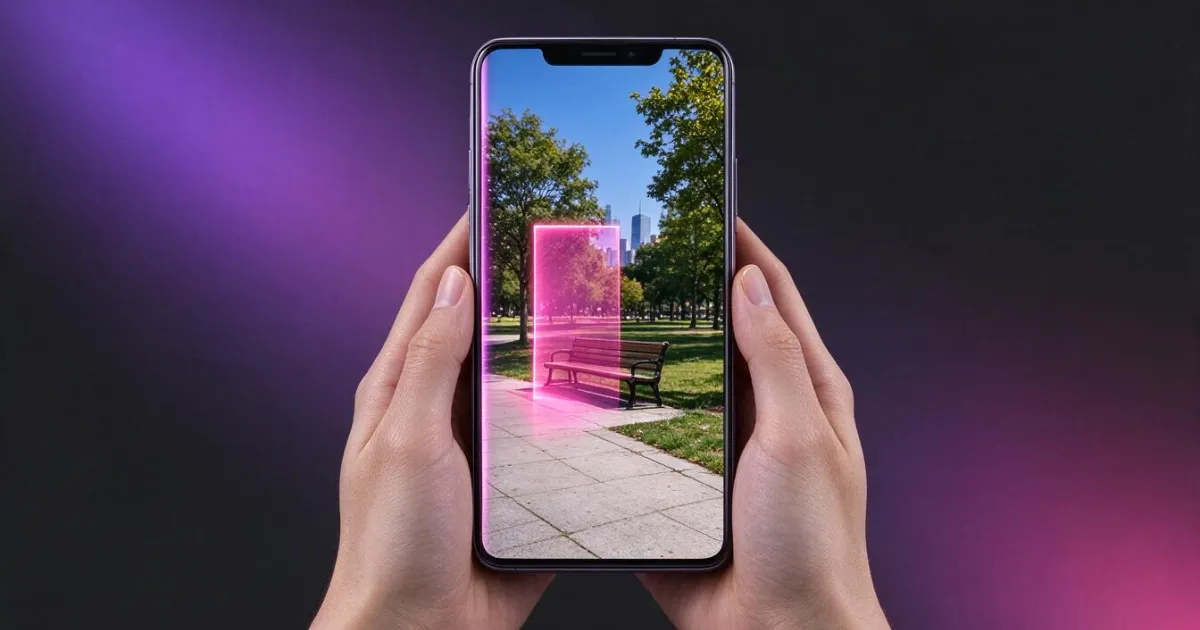
Porque os modelos de imagem atuais não modificam seu arquivo: eles leem sua foto, a interpretam e desenham uma nova imagem do zero. O que eles devolvem não é sua fotografia com um remendo em cima, mas outra fotografia semelhante, gerada na resolução que o modelo usa internamente. Tudo o que não estava descrito na instrução é reinventado.
Isso explica os sintomas típicos, e explica por que são sempre os mesmos:
- O rosto deixa de ser a mesma pessoa. O modelo redesenha os traços; eles se parecem, mas não coincidem.
- A textura se "alisa". Poros, grão fotográfico e tecido passam a ser uma superfície limpa de imagem gerada.
- O texto ao fundo se torna rabiscos. Um letreiro, uma placa ou o rótulo de uma garrafa são reescritos com letras inventadas.
- A moldura e as proporções dançam. O motor trabalha com um punhado de tamanhos fixos: no aiPicFlow são
1024x1024,1024x1536e1536x1024. Se sua foto não se encaixa em um deles, o que volta já não tem suas dimensões. - Os pequenos detalhes se "organizam". Um cabo que cruzava a parede, uma ruga do lençol ou uma pinta desaparecem sem que ninguém tenha pedido.
A consequência prática é importante: nenhuma ferramenta que envie sua foto inteira para o modelo e devolva sua saída tal qual pode prometer que o resto da imagem não mude. Não é uma questão de qualidade do modelo; é uma consequência de como ele gera.
O método que realmente conserva sua foto: marcar a área e recompor sobre o original
A edição que não estraga a imagem tem dois passos, e o segundo é o que quase ninguém conta: primeiro a IA gera a mudança e depois o servidor recompõe esse resultado sobre sua foto original, deixando passar apenas a área marcada. O que fica fora da marca não se regenera: sua imagem é mantida.
No aiPicFlow, o processo é este, operação a operação:
- Você marca a área (com o dedo, tocando o objeto ou descrevendo-o com palavras).
- O servidor compõe uma cópia da sua foto com um véu magenta translúcido sobre essa área e a envia para o motor com uma instrução dupla: mude apenas o que está marcado e apague o marcador.
- Quando o resultado volta, o servidor o recompõe sobre sua foto usando a máscara real, com a borda desbotada em 8 pixels nas edições, 10 ao apagar objetos e 12 nos rostos, para que a união não seja visível.
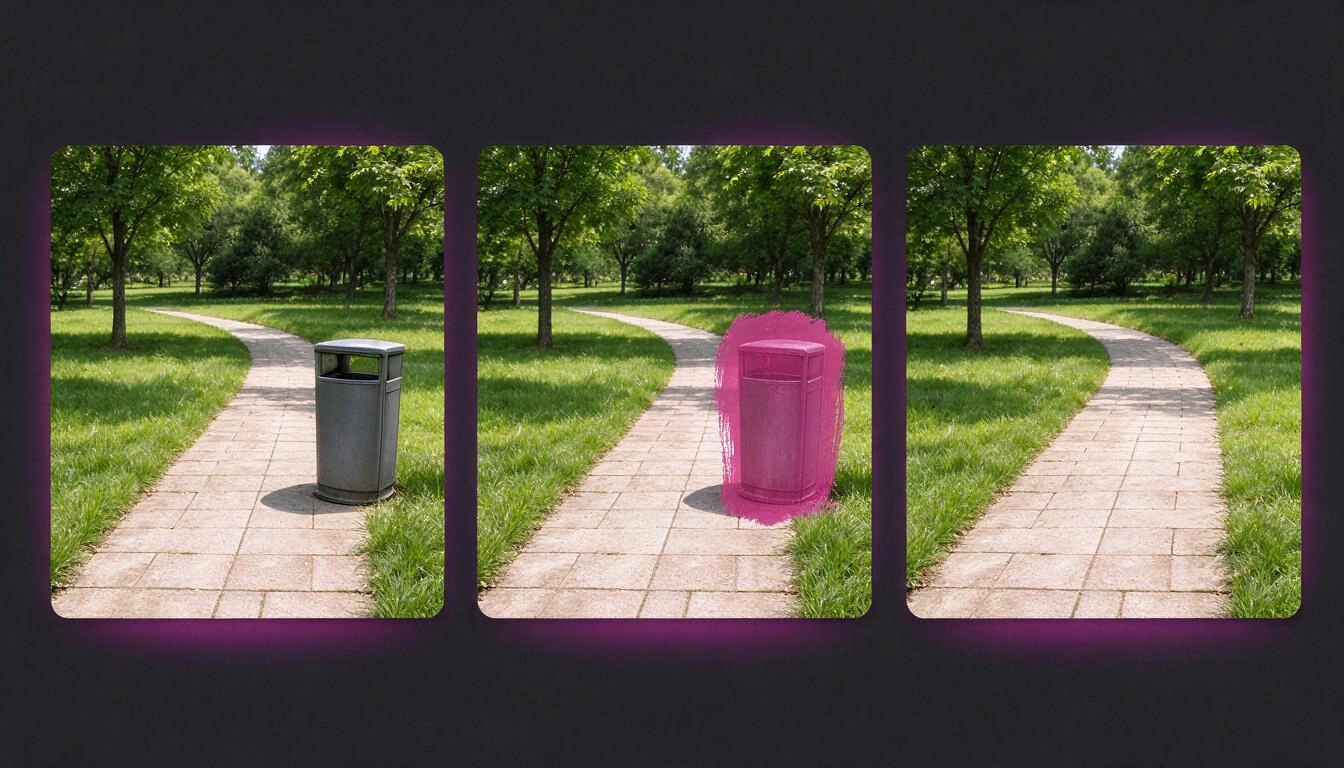
Fora da máscara, o conteúdo é o da sua foto: não foi redesenhado. (A imagem final é comprimida novamente ao ser salva, como qualquer exportação, mas o conteúdo dessa área não passa pelo modelo.)
Esse mecanismo é o que quatro ferramentas do app usam: retocar uma área, apagar um objeto, substituir um objeto e melhorar rostos. Estender a moldura usa o mesmo truque ao contrário: marca tudo menos sua foto.
E tem dois limites que convém conhecer antes de começar:
- Se você marcar uma área minúscula (menos de 0,05 % da imagem), não há nada para mudar e o app pede que você marque primeiro.
- Se você marcar mais de 80 % da foto, o app rejeita e o manda para "Transformar foto": quando a mudança é quase toda a imagem, o foco correto já não é uma edição por áreas, mas uma transformação completa assumindo que o resultado será uma nova imagem.
O que pode ser realmente consertado com IA e o que não
Esta é a tabela honesta: qual ferramenta resolve cada tarefa, o que conserva intacto e onde está o limite real. "Conserva intacto" significa que essa parte não passa pelo modelo; quando diz que pode variar, é porque a operação é uma regeneração.
| O que você quer fazer | Ferramenta | O que conserva intacto | Limite real |
|---|---|---|---|
| Remover um objeto ou uma pessoa | Apagar | Tudo o que ficar fora da área marcada | A área não pode ultrapassar 80% da foto |
| Mudar algo concreto (uma cor, uma peça de roupa, um objeto) | Retocar área / Substituir | O resto da foto | É necessário marcar a área ou descrever o objeto |
| Remover o fundo | Fundo → Remover | Nada: o sujeito é redesenhado sobre branco | Sujeito e fundo da mesma cor clara se confundem |
| Mudar o fundo | Fundo → Mudar | Nada por recomposição; pede-se ao motor para manter rosto, pose e roupa | É uma regeneração: o sujeito pode variar ligeiramente |
| Ampliar o enquadramento ou mudar de formato | Estender | A área original, intacta no centro | No máximo dobra cada lado |
| Aumentar a resolução | Melhorar resolução | Composição, enquadramento e cores | Limite de 4096 px por lado |
| Melhorar rostos desfocados | Melhorar rostos | Identidade, idade, textura da pele e expressão | Apenas nitidez e iluminação: não "embelezar" |
| Remover ruído ou corrigir cor | Remover ruído / Ajustar cor | Enquadramento e conteúdo | Modo rápido sem IA, ou passada de IA se não for suficiente |
| Adaptar a vários formatos ao mesmo tempo | Adaptar proporção | Depende: recorte conserva pixels, estender adiciona | Recortar corta; estender inventa as margens |
Como remover um objeto ou uma pessoa de uma foto, passo a passo
São quatro passos e o único que requer critério é o segundo: dizer o que remover. No aiPicFlow você pode tocar no objeto na tela, escrever seu nome ("a lixeira", "o carro vermelho") ou desenhá-lo à mão com o dedo se as duas primeiras opções falharem.
- Envie a foto. Da galeria do celular ou tirando uma foto com a câmera. O app corrige a orientação (o típico vertical que aparece deitado) e reduz a imagem para 2048 pixels em seu lado maior antes de trabalhar com ela.
- Marque o que sobra. Ao tocar em um ponto ou escrever uma descrição, um modelo de visão localiza o objeto e retorna até 6 correspondências com sua etiqueta em seu idioma: útil quando há quatro cadeiras iguais e você quer remover duas.
- Revise a área antes de lançar. O app automaticamente amplia a área detectada em 12% para que entrem a borda, o contato com o chão e parte da sombra. Se a detecção não acerta, pinte a área com um dedo (dois dedos fazem zoom, não pintam).
- Lance e compare. O motor preenche o espaço com a continuação do fundo —a instrução inclui expressamente sombras e reflexos— e o resultado chega com um comparador antes/depois. Se não convencer: desfazer e repetir marcando diferente.
Três coisas que fazem a diferença no resultado:
- Marque também a sombra. Se você apagar a lixeira mas deixar sua sombra, o olho detecta o truque instantaneamente.
- Um objeto por passada. Dois objetos distantes na mesma máscara obrigam o motor a inventar muita superfície de uma vez. Duas passadas pequenas saem melhor do que uma grande.
- Cuidado com o que está colado ao sujeito. Uma bolsa apoiada em uma perna compartilha borda com ela; aí convém pintar à mão e ser generoso apenas pelo lado do fundo.
Como remover o fundo sem que pareça recortado (e como mudá-lo depois)
Remover o fundo corretamente é um problema de bordas, não de recorte. O aiPicFlow resolve isso em duas etapas: pede ao motor o sujeito sobre um branco puro e uniforme, e depois o servidor converte esse branco em transparência real avançando dos bordas da imagem para dentro, sem tocar os brancos interiores.
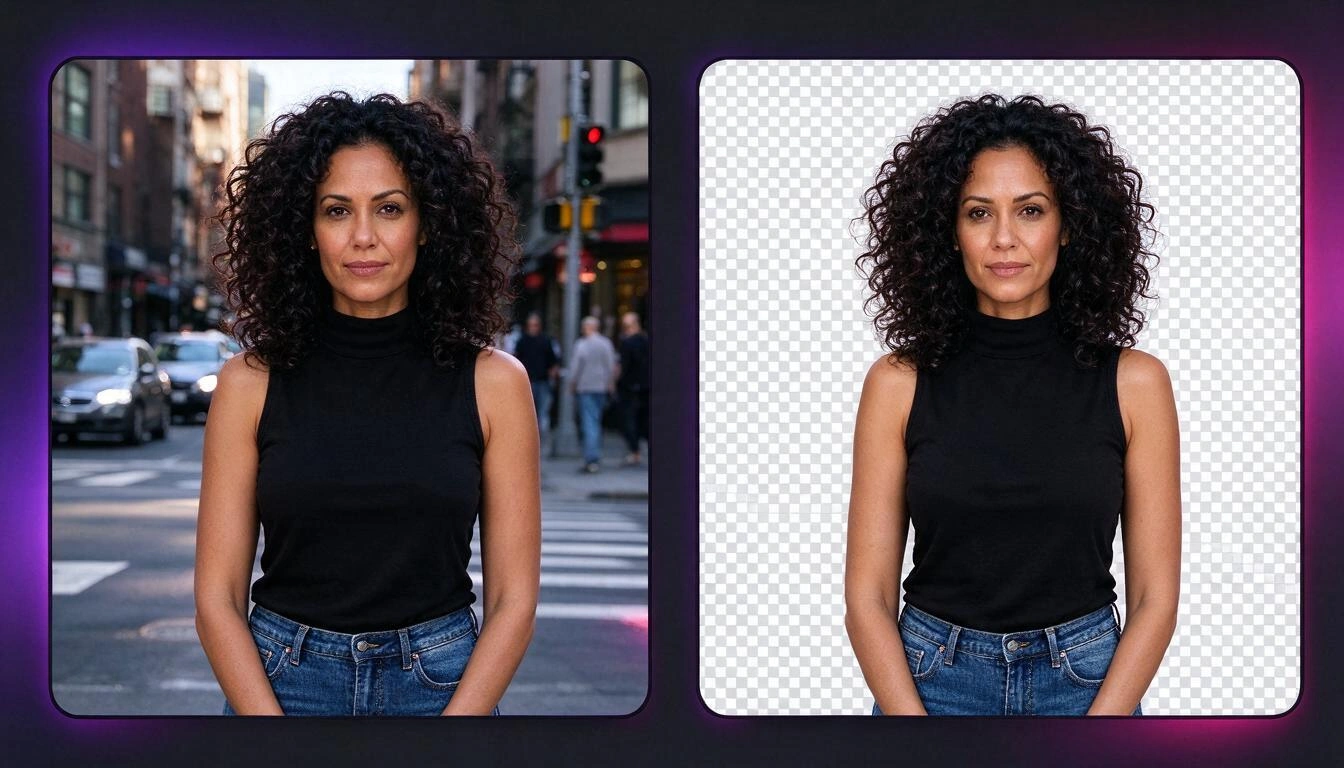
Esse detalhe —avançar de fora— é o que evita o erro clássico dos recortes automáticos: que uma camisa branca, um prato ou o branco dos olhos fiquem transparentes. Apenas se torna transparente o branco conectado com a borda da imagem; o branco encerrado dentro do sujeito é preservado.
O que o app oferece em torno disso:
- Uma opção de cabelo e bordas finas que insiste ao motor em manter mechas e pelagem completas e suaves.
- 12 fundos preparados (estúdio branco, estúdio cinza, praia, escritório, cidade, natureza, pôr do sol, mármore, madeira, degradê, preto e luzes bokeh), além de descrever o fundo que você quiser com suas palavras, colocar uma cor sólida ou usar outra foto sua como fundo.
- Harmonizar a luz, ativado por padrão: pede ao motor para ajustar luzes, sombras e temperatura de cor do sujeito ao novo fundo para que a montagem não fique estridente.
Duas advertências honestas. A primeira: remover o fundo é uma regeneração do sujeito, não um recorte pixel a pixel da sua foto; por isso funciona tão bem em objetos e produtos e é necessário olhar com mais cuidado os retratos. A segunda, e é a que mais descontentamento causa: se você baixar em JPG, a transparência é preenchida de branco, porque esse formato não tem canal alfa. Para preservar o recorte, baixe em PNG ou WebP.
Como adaptar uma foto para 9:16, 4:5 ou 1:1 sem cortar o que é importante
Há dois caminhos e convém escolher com consciência: recortar (instantâneo, sem IA, mas você perde enquadramento) ou estender (a IA desenha as margens que faltam e você conserva tudo o que havia). aiPicFlow permite as duas opções e aplicá-las a vários formatos de uma vez.
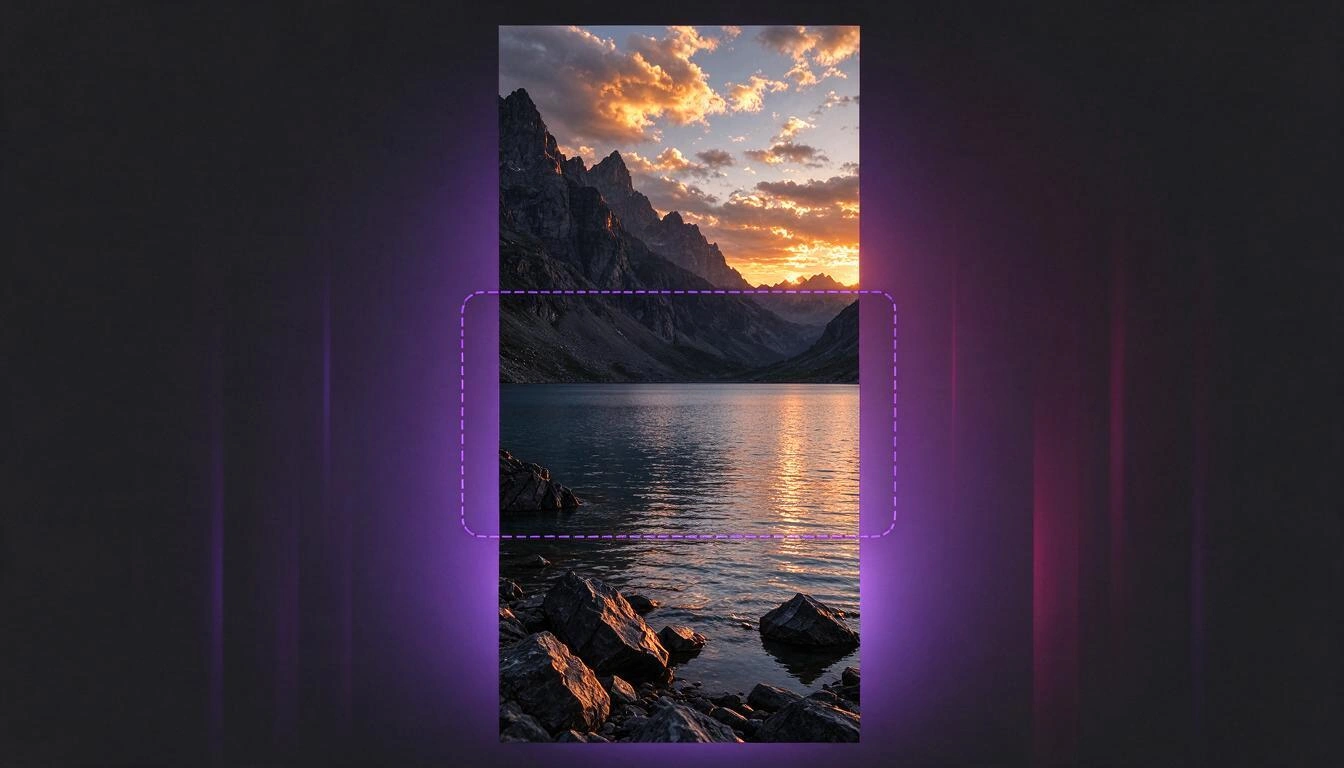
Ao recortar, o servidor não corta pelo centro: busca a região com mais conteúdo relevante e enquadra ali. É instantâneo e não passa pela IA, então é a opção padrão quando o sujeito está folgado dentro da foto.
Ao estender, o servidor constrói uma tela maior com sua foto no centro e margens vazias, e pede ao motor que preencha somente essas margens continuando a cena (perspectiva, luz, texturas e cor). Sua área original não é redesenhada. O limite: não se pode ampliar mais do que o dobro de cada lado, porque a partir daí o que é inventado pesa mais do que a foto.
Os seis formatos disponíveis:
| Formato | Proporção | Para que |
|---|---|---|
| Quadrado | 1:1 | Feed, avatares, fichas de produto |
| Vertical | 4:5 | O vertical que admite o feed do Instagram |
| Stories | 9:16 | Stories, Reels, TikTok, tela cheia de celular |
| Foto vertical | 2:3 | Proporção clássica de câmera em vertical |
| Horizontal | 16:9 | Vídeo, capas, apresentações |
| Foto paisagem | 3:2 | Proporção clássica de câmera em horizontal |
Regra prática: se você vai de horizontal para 9:16, estenda; se você vai de 1:1 para 4:5, recorte. A diferença de área inventada entre um caso e outro é enorme.
Até onde se pode "melhorar a resolução" de uma foto
Pode-se multiplicar por 2 ou por 4, com um limite de 4096 pixels por lado. Mas é preciso entender o que está acontecendo: a IA não recupera o detalhe que sua foto nunca teve, ela inventa de forma plausível. Em um tecido ou uma parede fica perfeito; na placa de um carro ou no rosto de alguém à distância, está se inventando informação.
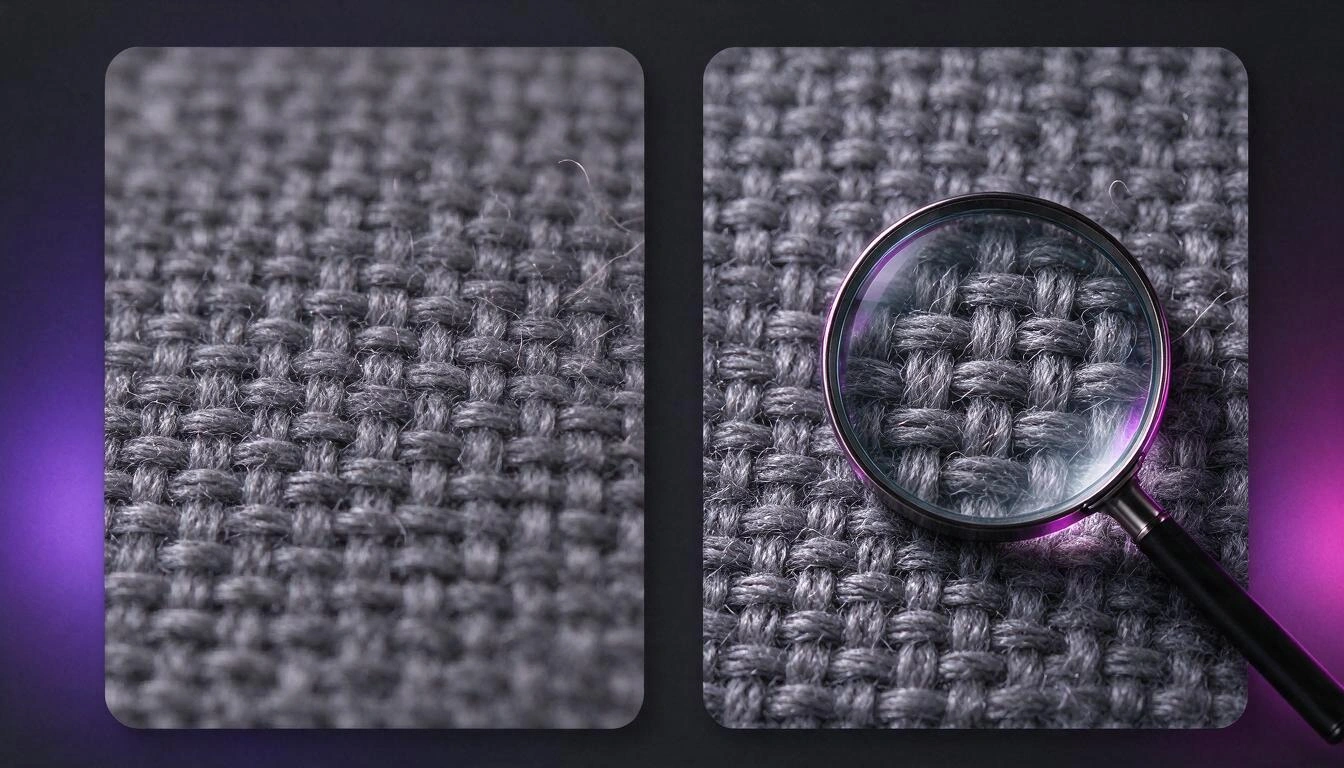
O processo no aiPicFlow tem duas fases, e há um motivo técnico: o motor de imagem devolve no máximo 1536 pixels de lado, então não pode entregar diretamente uma imagem grande.
- Redimensionamento local (sem IA) para o tamanho alvo com um algoritmo lanczos e um enfoque suave.
- Passada de detalhe com IA sobre essa base, com a instrução de não mudar conteúdo, composição, cores nem enquadramento, apenas restaurar micro-detalhe e limpar desfoque e artefatos de compressão. Há dois modos, fotografia e ilustração, porque o que é "detalhe crível" em uma foto é ruído em um desenho.
Quando vale a pena:
- Sim: fotos pequenas que você precisa imprimir, imagens baixadas de uma web com artefatos de compressão, texturas e paisagens, ilustrações com linhas suaves.
- Regular: retratos em plano médio, onde a pele pode ficar plástica se você subir demais.
- Não: ler algo que não se lê (um cartaz, uma placa, um dorsal). O que sair será verossímil e falso. Nunca use como prova de nada.
Uma observação que desorienta muita gente: como a foto é reduzida para 2048 px ao enviá-la, um "x4" parte daí, não dos 12 megapixels do original. Se você precisa da resolução máxima possível, envie a foto já recortada para o que lhe interessa em vez de enviar o original inteiro.
Oito erros que estragam uma edição com IA
Quase todos os maus resultados vêm dos mesmos oito erros, e nenhum tem a ver com "escrever melhor o prompt".
- Marcar metade da foto. Acima de 80% a app te impede, mas muito antes desse limite o resultado já se degrada. Marque o justo.
- Pedir duas coisas ao mesmo tempo. "Tire o carro e mude o céu" são duas operações. Encadeie-as: o motor atende muito melhor uma instrução clara.
- Esquecer a sombra e o reflexo. O objeto desaparece, mas sua sombra continua lá e a foto grita "editada".
- Esperar os megapixels do original. Ao enviar, a foto é reduzida para 2048 px de lado maior.
- Baixar em JPG algo com transparência. O fundo recortado é preenchido de branco. PNG ou WebP.
- Usar "melhorar rostos" esperando um filtro de beleza. Faz o contrário de propósito: a instrução conserva identidade, traços, idade, textura da pele e expressão, e proíbe expressamente emagrecer, suavizar ou tirar rugas. É um corretor de nitidez e iluminação.
- Encadear dez edições sem olhar para trás. Cada passo é salvo como versão (até 50 por sessão) e você pode desfazer, refazer ou pular para qualquer ponto anterior. Use isso: comparar a versão 3 com a 7 evita refazer tudo.
- Confiar no texto dentro da imagem. Os modelos escrevem mal. Se você pedir um rótulo, verifique-o (veja a FAQ) e mantenha-o curto.
Quais operações usam IA e quais são instantâneas
Nem tudo que você faz em um editor com IA passa por um modelo. No aiPicFlow, uma parte do trabalho é feita pelo servidor com processamento de imagem clássico: é instantâneo e não consome IA. Saber qual é qual muda a forma de trabalhar.
| Operação | Passa pela IA? | O que ocorre |
|---|---|---|
| Recortar para outro formato | Não | Enquadramento automático por área de interesse |
| Ajustar cor (6 predefinições ou manual) | Não | Brilho, saturação, tom e contraste locais |
| Remover ruído, modo rápido | Não | Filtro de mediana e foco |
| Desfazer, refazer, voltar a uma versão | Não | Ponteiro sobre a pilha de versões |
| Exportar em PNG, JPG ou WebP | Não | Conversão local |
| Apagar, retocar, substituir, rostos | Sim | Área marcada + recomposição sobre a original |
| Remover ou trocar o fundo | Sim | Regeneração do sujeito + alfa ou novo fundo |
| Estender o enquadramento | Sim | Preenchimento de margens, centro intacto |
| Aumentar resolução, ruído ou cor com IA | Sim | Passada do motor sobre a imagem completa |
| Criar a partir de texto e transformar uma foto | Sim | Geração completa |
As operações com IA são enfileiradas e consomem tokens da sua conta; as instantâneas, não. Por isso, compensa resolver primeiro o que pode ser resolvido sem modelo —enquadramento, cor, ruído suave— e reservar o motor para o que realmente precisa.
Dizer com palavras em vez de buscar a ferramenta
Se você não quer aprender o que cada botão faz, o editor aceita instruções em linguagem normal e as traduz para operações concretas. Você escreve "remova a lâmpada da esquerda e coloque fundo de estúdio branco" e o aplicativo descompõe isso nos passos correspondentes e os executa em ordem.
As operações que o modo conversacional entende são as mesmas que os botões: apagar, substituir, retocar uma área, remover ou trocar o fundo, estender o enquadramento, aumentar resolução, ruído, cor, rostos, transformar e adaptar a proporção. Não há mágica extra: é um atalho para não precisar saber como se chama cada ferramenta.
Na parte de criação a partir de texto, há duas ajudas na mesma linha: um botão que reescreve sua descrição com detalhes de luz, enquadramento e materiais (ou apenas a organiza, se você trabalhar em modo literal, sem adicionar nada que não tenha escrito), e a possibilidade de partir de uma foto para obter sua descrição e gerar variantes a partir daí.
Antes de editar fotos em que aparecem pessoas
Dois avisos que não são técnicos e convém ter em mente: editar e publicar a imagem de outra pessoa requer seu consentimento, e uma foto editada com IA deixa de ser um documento do que ocorreu. Não a use para creditar fatos (um acidente, um estado de um produto, uma identidade): o micro-detalhe que um modelo adiciona é inventado por definição.
O aiPicFlow também aplica a moderação do provedor do motor. Quando um pedido é rejeitado, o aplicativo não mostra o erro técnico: classifica o motivo e propõe uma reformulação da instrução para que você possa tentar de outra forma.
O que faz o aiPicFlow e o que não faz
O aiPicFlow cria imagens a partir de uma descrição e edita fotos por áreas dentro do painel de AIsToHire, do navegador do celular ou do computador, sem instalar nada. Isso é o que não faz, declarado:
- Não exporta para PSD nem por camadas. Os formatos disponíveis são PNG, JPG e WebP. Se você pedir PSD, a mensagem deixa isso claro.
- Não chega a 8K. O limite real são 4096 pixels por lado.
- Não tem planos próprios nem marca d'água por plano. A plataforma funciona com tokens de conta.
- Não treina um modelo com suas fotos. O que chama de "modelo próprio" é um conjunto de 5 a 20 imagens de referência que são enviadas junto com a instrução para manter um personagem, um estilo ou uma pose; não há treinamento real por trás.
- Não publica suas imagens. Elas são privadas por padrão; compartilhar na galeria da comunidade é uma ação explícita sua.
Sobre suas fotos: você pode escolher quanto tempo os originais que você envia são mantidos (1 hora, 7 dias, 30 dias ou indefinidamente), o que vai para a lixeira é apagado definitivamente em 30 dias, e há uma opção de exclusão total dos seus dados do aplicativo em Configurações.
Perguntas frequentes
É perceptível quando você remove alguém de uma foto com IA?
É perceptível quando o preenchimento não combina com o que havia atrás ou quando sobra sombra. Com o método de área marcada e recomposição, o resto da imagem não muda, então o único ponto a verificar é o patch: observe o chão, a linha do horizonte, as juntas de azulejos e os reflexos. Se o fundo que está atrás é repetitivo (grama, parede, areia, água), o resultado tende a ser indetectável; se havia um objeto complexo parcialmente coberto, verifique e repita.
Por que minha foto sai menor do que eu a enviei?
Porque ao enviá-la, ela é reduzida a 2048 pixels no lado maior. É o tamanho com o qual as ferramentas de edição trabalham. Se seu objetivo é imprimir, você pode aumentar a resolução depois (até x4, com limite de 4096 px), mas o ponto de partida será essa imagem de 2048 px, não a original da câmera.
Posso editar fotos com IA pelo celular sem instalar nada?
Sim. aiPicFlow funciona dentro do painel de AIsToHire no navegador, com as ferramentas pensadas para o dedo: você pinta a área com um dedo e faz zoom com dois. Você pode enviar fotos da galeria ou tirá-las com a câmera naquele momento. Você precisa de uma conta; não há demonstração sem registro.
A IA vai mudar meu rosto ao melhorar uma foto?
Se você usar "melhorar rostos", a instrução que o motor recebe obriga a manter identidade, traços, idade, textura da pele e expressão, e proíbe expressamente embelezar, emagrecer ou remover rugas; além disso, o resultado é recomposto apenas sobre a área dos rostos. Onde pode mudar o rosto é em operações que regeneram a imagem completa: transformar a foto, mudar o fundo ou remover o fundo. Sempre revise-as no comparador antes/depois.
Até quanto posso aumentar a resolução de uma foto?
x2 ou x4, com um limite absoluto de 4096 pixels por lado. Se a imagem já atinge essa medida, o aplicativo avisa que está na resolução máxima. E é importante considerar: o novo detalhe é inventado de forma verossímil, não recuperado do original.
Posso desfazer uma mudança se não gostar?
Sim. Cada edição cria uma nova versão dentro da sessão (até 50) e você pode desfazer, refazer ou pular diretamente para qualquer versão anterior. A imagem original nunca se perde enquanto você a mantiver na galeria.
Em que formato devo baixar se eu removi o fundo?
Em PNG ou em WebP. O JPG não suporta transparência: ao exportar em JPG, o fundo transparente é preenchido de branco. O aplicativo avisa quando isso vai acontecer.
É possível exportar em PSD ou por camadas?
Não. Os formatos de download são PNG, JPG e WebP. A exportação para PSD não está disponível e o aplicativo diz isso explicitamente em vez de falhar em silêncio.
Posso colocar um texto dentro da imagem gerada?
Você pode solicitar (até 120 caracteres, com posição e estilo), mas é bom saber que os modelos de imagem escrevem mal: quanto mais longo o texto, pior. Por isso, o aplicativo lê o texto da imagem resultante e o compara com o que você pediu, para avisá-lo se não coincidir. Para legendas longas, o razoável é gerar a imagem sem texto e adicionar o texto depois na sua ferramenta de layout.
O que acontece com minhas fotos? Elas ficam armazenadas para sempre?
Você decide quanto tempo os originais que você envia são mantidos: 1 hora, 7 dias, 30 dias ou indefinidamente. O que você manda para a lixeira é eliminado definitivamente após 30 dias, e nas Configurações há uma opção para excluir todos os seus dados do aplicativo. Suas imagens são privadas, a menos que você decida publicá-las na galeria da comunidade.
É necessário saber escrever prompts para usá-lo?
Não para editar: lá você trabalha marcando áreas e dizendo o que mudar com uma frase normal, ou diretamente escrevendo para o editor em linguagem comum. Para criar imagens do zero, ajuda descrever bem, e por isso há um botão que reescreve sua descrição adicionando detalhes de luz, enquadramento e materiais, e um modo literal que não adiciona nada que você não tenha escrito.
Quanto tempo leva cada operação?
As que não usam IA — recortar para outro formato, os presets de cor, o modo rápido de remover ruído, desfazer, refazer e exportar — são imediatas. As que passam pelo motor são enfileiradas e levam alguns segundos; você pode continuar usando o aplicativo enquanto isso, e o aplicativo avisa quando o resultado está pronto.
aiPicFlow é o aplicativo da AIsToHire para criar imagens a partir de uma descrição e editar fotos por áreas com IA — remover objetos, mudar ou remover o fundo, ampliar o enquadramento, aumentar a resolução — mantendo intacto tudo o que você não marca. Funciona no navegador, também no celular, e está em aiPicFlow — Crie imagens escrevendo e retoque suas fotos sem saber editar.
Envie uma foto, marque o que sobrou e veja o antes e o depois: experimente o aiPicFlow grátis em AIsToHire.
Envie uma foto, marque o que sobrou e veja o antes e o depois: experimente o aiPicFlow grátis em AIsToHire.Continue lendo
Ver todos os artigos →
É necessário rotular as imagens feitas com IA em 2026? O que exige o artigo 50 da Lei de IA

Discutir pelo WhatsApp ou pessoalmente: o que a ciência diz sobre conflitos de casal por mensagens

Mapa mental, mapa conceitual e esquema: diferenças e quando usar cada um
