 aiPicFlow
Editar fotos con IA sin estropear el resto de la imagen: quitar objetos, cambiar el fondo y ampliar el encuadre
Equipo de aiPicFlowRedactado con asistencia de IA21 min de lecturaEn resumen
- Los modelos de imagen no editan: generan. Cuando pides "quita esa farola", el motor devuelve una imagen nueva entera, no tu foto con un parche. Por eso cambia la cara, la textura de la piel, el grano y los carteles del fondo.
- La solución no es buscar un modelo mejor, es el método: marcar solo la zona que cambia y recomponer el resultado sobre la foto original. Fuera de esa zona, los píxeles deben seguir siendo los tuyos.
- Así trabaja aiPicFlow: la IA solo actúa sobre la zona marcada y el servidor vuelve a montar la imagen sobre la original con un borde difuminado de entre 8 y 12 píxeles. Si marcas más del 80 % de la foto, la app te para: eso ya no es un retoque.
- Quitar el fondo, extender el encuadre a 9:16 o subir la resolución son variaciones del mismo truco: acotar lo que la IA puede tocar y devolver el resto intacto.
- Hay límites honestos: el tope de resolución son 4096 px por lado, la IA no recupera detalle que no existía (lo inventa de forma plausible) y no hay exportación a PSD ni por capas.
Si has llegado hasta aquí es porque has intentado borrar una papelera, un cable o a un desconocido de una foto con alguna herramienta de IA y lo que ha salido ya no era tu foto: otra cara, otra camiseta, las letras del fondo convertidas en garabatos. No es mala suerte ni falta de maña escribiendo la instrucción: es cómo funcionan por dentro los modelos de imagen. Este artículo explica el porqué, el método que sí conserva tu foto y los pasos concretos tal y como los ejecuta aiPicFlow, la app de creación y edición de imágenes con IA de AIsToHire.
Todo lo que se describe aquí son mecanismos implementados y valores reales del motor de la app a fecha de octubre de 2026: tamaños, topes, porcentajes y mensajes de error salen de su código, no de un folleto. Donde algo no se puede hacer, lo dice.
Por qué la IA te cambia toda la foto cuando solo querías borrar una farola
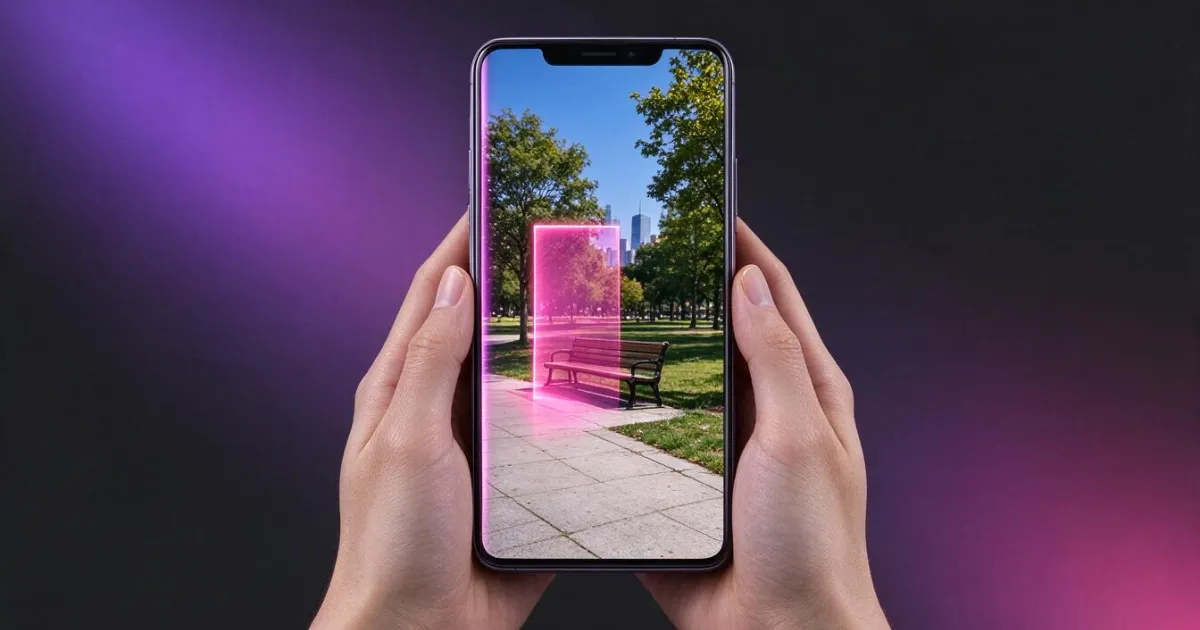
Porque los modelos de imagen actuales no modifican tu archivo: leen tu foto, la interpretan y dibujan una imagen nueva desde cero. Lo que te devuelven no es tu fotografía con un parche encima, sino otra fotografía parecida, generada a la resolución que el modelo usa internamente. Todo lo que no estaba descrito en la instrucción se vuelve a inventar.
Eso explica los síntomas típicos, y explica por qué son siempre los mismos:
- La cara deja de ser la misma persona. El modelo redibuja los rasgos; se parecen, pero no coinciden.
- La textura se "alisa". Poros, grano fotográfico y tejido pasan a ser una superficie limpia de imagen generada.
- El texto del fondo se convierte en garabatos. Un rótulo, una matrícula o la etiqueta de una botella se reescriben con letras inventadas.
- El encuadre y las proporciones bailan. El motor trabaja con un puñado de tamaños fijos: en aiPicFlow son
1024x1024,1024x1536y1536x1024. Si tu foto no encaja en uno de ellos, lo que vuelve ya no tiene tus dimensiones. - Los detalles pequeños se "ordenan". Un cable que cruzaba la pared, una arruga de la sábana o un lunar desaparecen sin que nadie lo haya pedido.
La consecuencia práctica es importante: ninguna herramienta que mande tu foto entera al modelo y te devuelva su salida tal cual puede prometerte que el resto de la imagen no cambie. No es una cuestión de calidad del modelo; es una consecuencia de cómo genera.
El método que sí conserva tu foto: marcar la zona y recomponer sobre el original
La edición que no te estropea la imagen tiene dos pasos, y el segundo es el que casi nadie cuenta: primero la IA genera el cambio y después el servidor vuelve a montar ese resultado sobre tu foto original, dejando pasar solo la zona marcada. Lo que queda fuera de la marca no se regenera: se mantiene tu imagen.
En aiPicFlow el proceso es este, operación a operación:
- Marcas la zona (con el dedo, tocando el objeto o describiéndolo con palabras).
- El servidor compone una copia de tu foto con un velo magenta translúcido sobre esa zona y se la envía al motor con una instrucción doble: cambia solo lo marcado y borra el marcador.
- Cuando vuelve el resultado, el servidor lo recompone sobre tu foto usando la máscara real, con el borde difuminado 8 píxeles en los retoques, 10 al borrar objetos y 12 en los rostros, para que la unión no se vea.
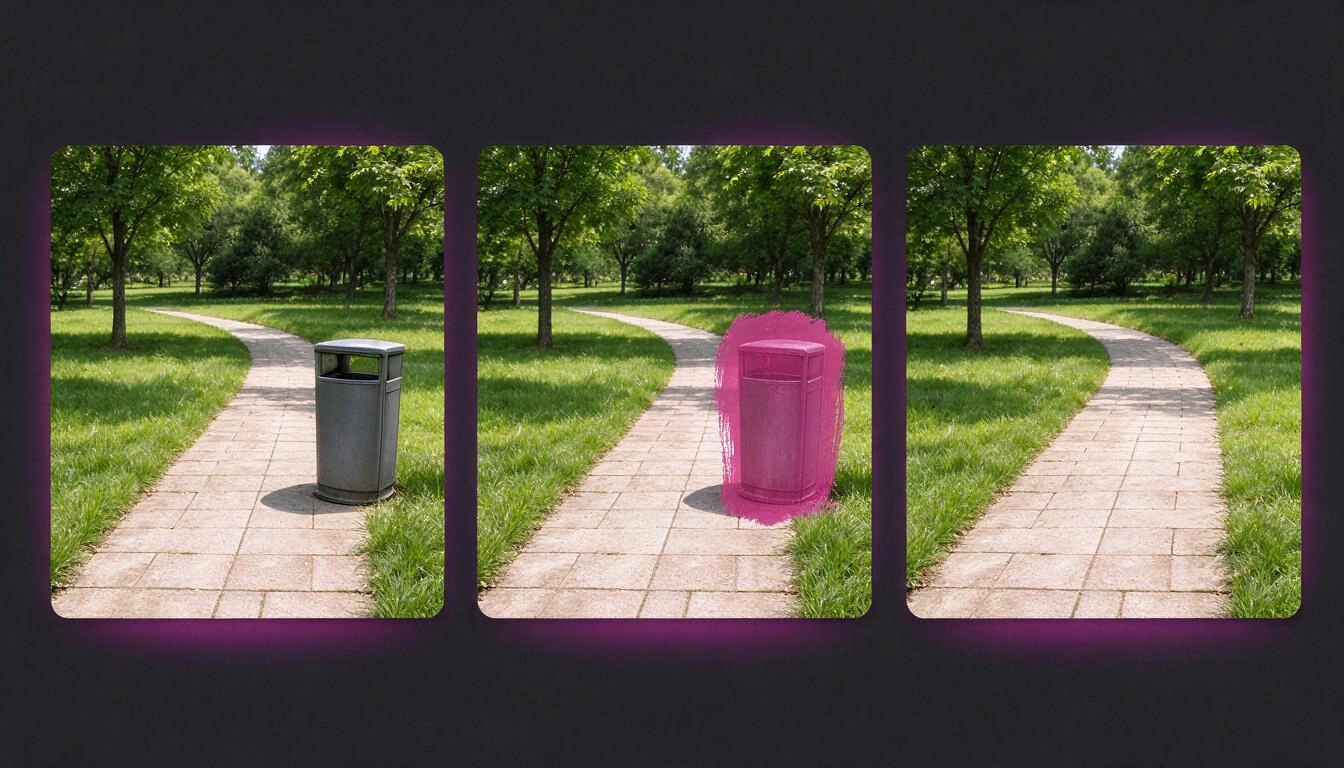
Fuera de la máscara, el contenido es el de tu foto: no se ha vuelto a dibujar. (La imagen final se vuelve a comprimir al guardarse, como cualquier exportación, pero el contenido de esa zona no pasa por el modelo.)
Este mecanismo es el que usan cuatro herramientas de la app: retocar una zona, borrar un objeto, reemplazar un objeto y mejorar rostros. Extender el encuadre usa el mismo truco al revés: se marca todo menos tu foto.
Y tiene dos límites que conviene conocer antes de empezar:
- Si marcas una zona minúscula (menos del 0,05 % de la imagen), no hay nada que cambiar y la app te pide que marques primero.
- Si marcas más del 80 % de la foto, la app lo rechaza y te manda a "Transformar foto": cuando el cambio es casi toda la imagen, el enfoque correcto ya no es un retoque por zonas, sino una transformación completa asumiendo que el resultado será una imagen nueva.
Qué se puede arreglar de verdad con IA y qué no
Esta es la tabla honesta: qué herramienta resuelve cada encargo, qué conserva intacto y dónde está el límite real. "Conserva intacto" significa que esa parte no pasa por el modelo; cuando pone que puede variar, es porque la operación es una regeneración.
| Lo que quieres hacer | Herramienta | Qué conserva intacto | Límite real |
|---|---|---|---|
| Quitar un objeto o una persona | Borrar | Todo lo que quede fuera de la zona marcada | La zona no puede pasar del 80 % de la foto |
| Cambiar algo concreto (un color, una prenda, un objeto) | Retocar zona / Reemplazar | El resto de la foto | Hay que marcar la zona o describir el objeto |
| Quitar el fondo | Fondo → Quitar | Nada: el sujeto se vuelve a dibujar sobre blanco | Sujeto y fondo del mismo color claro se confunden |
| Cambiar el fondo | Fondo → Cambiar | Nada por recomposición; se pide al motor mantener cara, pose y ropa | Es una regeneración: el sujeto puede variar ligeramente |
| Ampliar el encuadre o cambiar de formato | Extender | El área original, intacta en el centro | Como mucho se dobla cada lado |
| Subir la resolución | Mejorar resolución | Composición, encuadre y colores | Tope de 4096 px por lado |
| Mejorar caras borrosas | Mejorar rostros | Identidad, edad, textura de piel y expresión | Solo nitidez e iluminación: no "embellece" |
| Quitar ruido o corregir color | Quitar ruido / Ajustar color | Encuadre y contenido | Modo rápido sin IA, o pasada de IA si no llega |
| Adaptar a varios formatos a la vez | Adaptar proporción | Depende: recorte conserva píxeles, extender añade | Recortar corta; extender inventa los márgenes |
Cómo quitar un objeto o una persona de una foto, paso a paso
Son cuatro pasos y el único que requiere criterio es el segundo: decirle qué quitar. En aiPicFlow puedes tocar el objeto en la pantalla, escribir su nombre ("la papelera", "el coche rojo") o pintarlo a mano con el dedo si las dos primeras vías fallan.
- Sube la foto. Desde la galería del móvil o haciendo una foto con la cámara. La app corrige la orientación (el típico vertical que sale tumbado) y reduce la imagen a 2048 píxeles en su lado mayor antes de trabajar con ella.
- Señala lo que sobra. Al tocar un punto o escribir una descripción, un modelo de visión localiza el objeto y devuelve hasta 6 coincidencias con su etiqueta en tu idioma: útil cuando hay cuatro sillas iguales y quieres quitar dos.
- Revisa la zona antes de lanzar. La app agranda automáticamente la zona detectada un 12 % para que entren el borde, el contacto con el suelo y parte de la sombra. Si la detección no acierta, pinta la zona con un dedo (dos dedos hacen zoom, no pintan).
- Lanza y compara. El motor rellena el hueco con la continuación del fondo —la instrucción incluye expresamente sombras y reflejos— y el resultado llega con un comparador antes/después. Si no convence: deshacer y repetir marcando distinto.
Tres cosas que marcan la diferencia en el resultado:
- Marca también la sombra. Si borras la papelera pero dejas su sombra, el ojo detecta el truco al instante.
- Un objeto por pasada. Dos objetos lejanos en la misma máscara obligan al motor a inventar mucha superficie de golpe. Dos pasadas pequeñas salen mejor que una grande.
- Cuidado con lo que está pegado al sujeto. Un bolso apoyado en una pierna comparte borde con ella; ahí conviene pintar a mano y ser generoso solo por el lado del fondo.
Cómo quitar el fondo sin que se vea recortado (y cómo cambiarlo después)
Quitar el fondo bien es un problema de bordes, no de recorte. aiPicFlow lo resuelve en dos tiempos: le pide al motor el sujeto sobre un blanco puro y uniforme, y después el servidor convierte ese blanco en transparencia real avanzando desde los bordes de la imagen hacia dentro, sin tocar los blancos interiores.
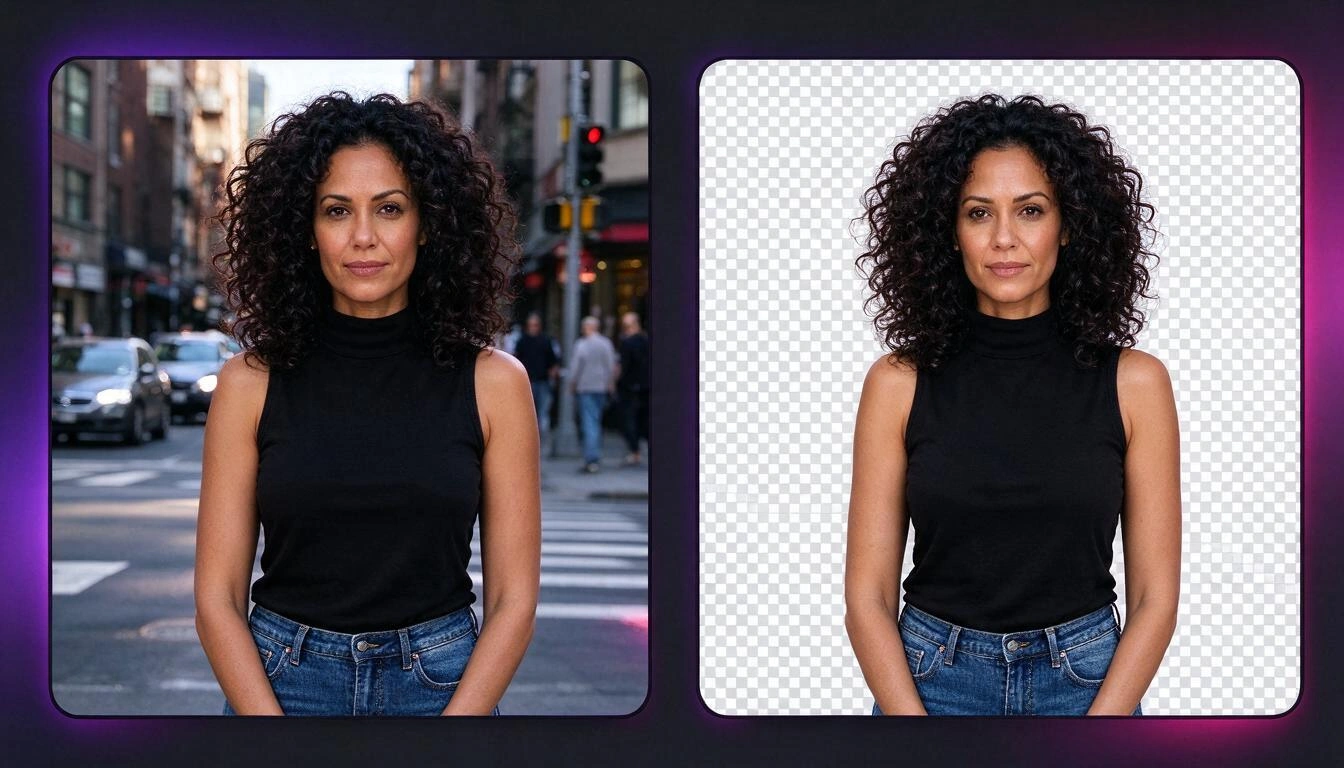
Ese detalle —avanzar desde fuera— es lo que evita el error clásico de los recortes automáticos: que una camisa blanca, un plato o el blanco de los ojos se queden transparentes. Solo se vuelve transparente el blanco conectado con el borde de la imagen; el blanco encerrado dentro del sujeto se conserva.
Lo que la app ofrece alrededor de esto:
- Una opción de pelo y bordes finos que insiste al motor en mantener mechones y pelaje completos y suaves.
- 12 fondos preparados (estudio blanco, estudio gris, playa, oficina, ciudad, naturaleza, atardecer, mármol, madera, degradado, negro y luces bokeh), además de describir el fondo que quieras con tus palabras, poner un color plano o usar otra foto tuya como fondo.
- Armonizar la luz, activado por defecto: le pide al motor ajustar luces, sombras y temperatura de color del sujeto al nuevo fondo para que el montaje no cante.
Dos advertencias honestas. La primera: quitar el fondo es una regeneración del sujeto, no un recorte píxel a píxel de tu foto; por eso funciona tan bien en objetos y producto y hay que mirar con más cuidado los retratos. La segunda, y es la que más disgustos da: si descargas en JPG, la transparencia se rellena de blanco, porque ese formato no tiene canal alfa. Para conservar el recorte, descarga en PNG o WebP.
Cómo adaptar una foto a 9:16, 4:5 o 1:1 sin cortar lo importante
Hay dos caminos y conviene elegir a conciencia: recortar (instantáneo, sin IA, pero pierdes encuadre) o extender (la IA dibuja los márgenes que faltan y conservas todo lo que había). aiPicFlow permite las dos y aplicarlas a varios formatos de una vez.
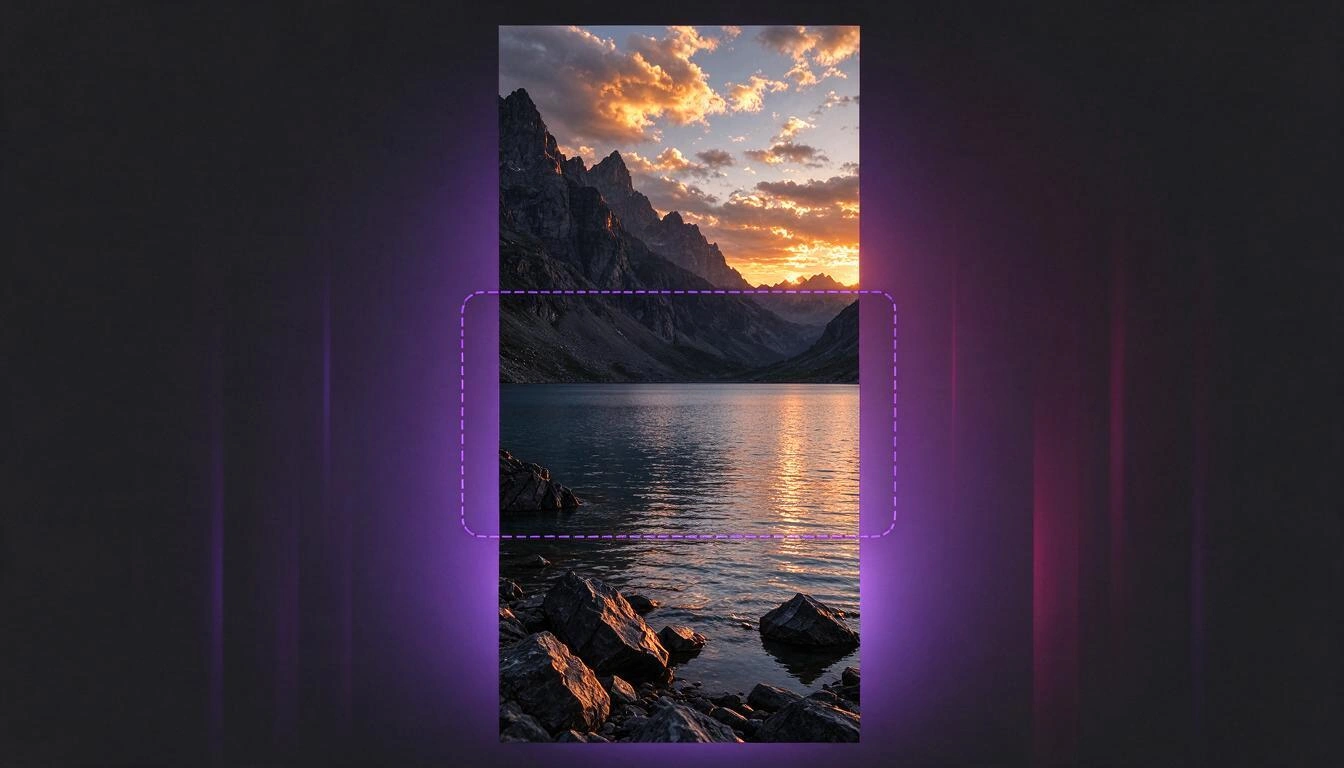
Al recortar, el servidor no corta por el centro: busca la región con más contenido relevante y encuadra ahí. Es instantáneo y no pasa por la IA, así que es la opción por defecto cuando el sujeto está holgado dentro de la foto.
Al extender, el servidor construye un lienzo mayor con tu foto en el centro y márgenes vacíos, y le pide al motor que rellene solo esos márgenes continuando la escena (perspectiva, luz, texturas y color). Tu área original no se vuelve a dibujar. El tope: no se puede ampliar más del doble por cada lado, porque a partir de ahí lo inventado pesa más que la foto.
Los seis formatos disponibles:
| Formato | Proporción | Para qué |
|---|---|---|
| Cuadrado | 1:1 | Feed, avatares, fichas de producto |
| Vertical | 4:5 | El vertical que admite el feed de Instagram |
| Stories | 9:16 | Stories, Reels, TikTok, pantalla completa de móvil |
| Foto vertical | 2:3 | Proporción clásica de cámara en vertical |
| Horizontal | 16:9 | Vídeo, portadas, presentaciones |
| Foto apaisada | 3:2 | Proporción clásica de cámara en horizontal |
Regla práctica: si vas de horizontal a 9:16, extiende; si vas de 1:1 a 4:5, recorta. La diferencia de superficie inventada entre un caso y otro es enorme.
Hasta dónde se puede "mejorar la resolución" de una foto
Se puede multiplicar por 2 o por 4, con un tope de 4096 píxeles por lado. Pero hay que entender qué está pasando: la IA no recupera el detalle que tu foto nunca tuvo, lo inventa de forma plausible. En un tejido o una pared queda perfecto; en la matrícula de un coche o en el rostro de alguien a lo lejos, se está inventando información.
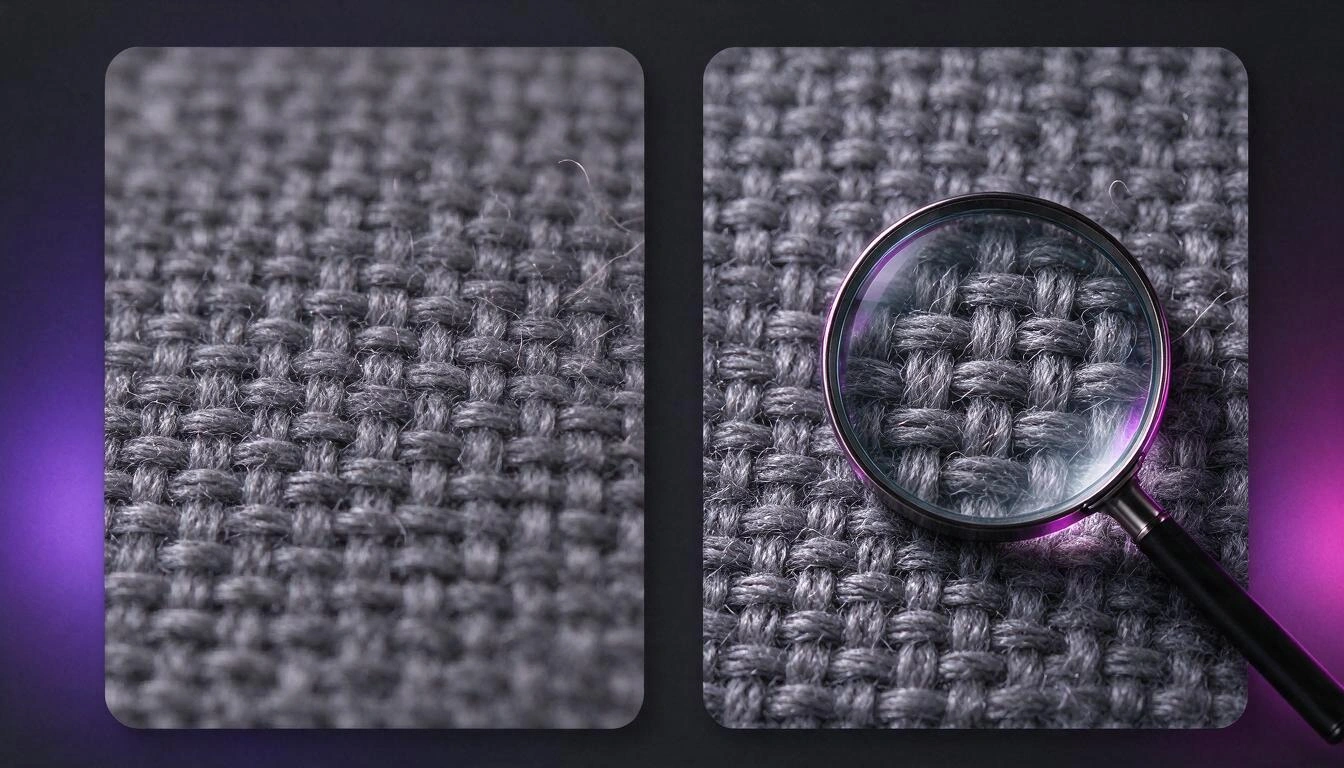
El proceso en aiPicFlow tiene dos fases, y hay un motivo técnico: el motor de imagen devuelve como mucho 1536 píxeles de lado, así que no puede entregar directamente una imagen grande.
- Reescalado local (sin IA) al tamaño objetivo con un algoritmo lanczos y un enfoque suave.
- Pasada de detalle con IA sobre esa base, con la instrucción de no cambiar contenido, composición, colores ni encuadre, solo restaurar micro-detalle y limpiar desenfoque y artefactos de compresión. Hay dos modos, fotografía e ilustración, porque lo que es "detalle creíble" en una foto es ruido en un dibujo.
Cuándo merece la pena:
- Sí: fotos pequeñas que necesitas imprimir, imágenes bajadas de una web con artefactos de compresión, texturas y paisajes, ilustraciones con líneas blandas.
- Regular: retratos en plano medio, donde la piel puede quedar de plástico si subes demasiado.
- No: leer algo que no se lee (un cartel, una matrícula, un dorsal). Lo que salga será verosímil y falso. Nunca lo uses como prueba de nada.
Un apunte que descoloca a mucha gente: como la foto se reduce a 2048 px al subirla, un "x4" parte de ahí, no de los 12 megapíxeles del original. Si necesitas la resolución máxima posible, sube la foto ya recortada a lo que te interesa en vez de subir el original entero.
Ocho errores que estropean una edición con IA
Casi todos los malos resultados vienen de los mismos ocho fallos, y ninguno tiene que ver con "escribir mejor el prompt".
- Marcar media foto. Por encima del 80 % la app te lo impide, pero mucho antes de ese umbral el resultado ya se degrada. Marca lo justo.
- Pedir dos cosas a la vez. "Quita el coche y cambia el cielo" son dos operaciones. Encadénalas: el motor atiende mucho mejor una instrucción clara.
- Olvidar la sombra y el reflejo. El objeto desaparece pero su sombra sigue ahí y la foto grita "editada".
- Esperar los megapíxeles del original. Al subir, la foto se reduce a 2048 px de lado mayor.
- Descargar en JPG algo con transparencia. El fondo recortado se rellena de blanco. PNG o WebP.
- Usar "mejorar rostros" esperando un filtro de belleza. Hace lo contrario a propósito: la instrucción conserva identidad, rasgos, edad, textura de piel y expresión, y prohíbe expresamente adelgazar, suavizar o quitar arrugas. Es un corrector de nitidez e iluminación.
- Encadenar diez ediciones sin mirar atrás. Cada paso se guarda como versión (hasta 50 por sesión) y puedes deshacer, rehacer o saltar a cualquier punto anterior. Úsalo: comparar la versión 3 con la 7 evita rehacer todo.
- Confiar en el texto dentro de la imagen. Los modelos escriben mal. Si pides un rótulo, verifícalo (ver la FAQ) y mantenlo corto.
Qué operaciones usan IA y cuáles son instantáneas
No todo lo que haces en un editor con IA pasa por un modelo. En aiPicFlow una parte del trabajo lo hace el servidor con procesamiento de imagen clásico: es instantáneo y no consume IA. Saber cuál es cuál cambia la forma de trabajar.
| Operación | ¿Pasa por la IA? | Qué ocurre |
|---|---|---|
| Recortar a otro formato | No | Encuadre automático por zona de interés |
| Ajustar color (6 presets o manual) | No | Brillo, saturación, tono y contraste locales |
| Quitar ruido, modo rápido | No | Filtro de mediana y enfoque |
| Deshacer, rehacer, volver a una versión | No | Puntero sobre la pila de versiones |
| Exportar en PNG, JPG o WebP | No | Conversión local |
| Borrar, retocar, reemplazar, rostros | Sí | Zona marcada + recomposición sobre la original |
| Quitar o cambiar el fondo | Sí | Regeneración del sujeto + alfa o nuevo fondo |
| Extender el encuadre | Sí | Relleno de márgenes, centro intacto |
| Subir resolución, ruido o color con IA | Sí | Pasada del motor sobre la imagen completa |
| Crear desde texto y transformar una foto | Sí | Generación completa |
Las operaciones con IA se encolan y consumen tokens de tu cuenta; las instantáneas, no. Por eso compensa resolver primero lo que se puede resolver sin modelo —encuadre, color, ruido suave— y reservar el motor para lo que de verdad lo necesita.
Decirlo con palabras en vez de buscar la herramienta
Si no quieres aprender qué hace cada botón, el editor acepta instrucciones en lenguaje normal y las traduce a operaciones concretas. Escribes "quita la farola de la izquierda y pon fondo de estudio blanco" y la app lo descompone en los pasos correspondientes y los ejecuta en orden.
Las operaciones que entiende el modo conversacional son las mismas que los botones: borrar, reemplazar, retocar una zona, quitar o cambiar el fondo, extender el encuadre, subir resolución, ruido, color, rostros, transformar y adaptar la proporción. No hay magia extra: es un atajo para no tener que saber cómo se llama cada herramienta.
En la parte de creación desde texto hay dos ayudas en la misma línea: un botón que reescribe tu descripción con detalle de luz, encuadre y materiales (o solo la ordena, si trabajas en modo literal, sin añadir nada que no hayas escrito), y la posibilidad de partir de una foto para obtener su descripción y generar variantes desde ahí.
Antes de editar fotos en las que sale gente
Dos avisos que no son técnicos y conviene tener presentes: editar y publicar la imagen de otra persona requiere su consentimiento, y una foto editada con IA deja de ser un documento de lo que ocurrió. No la uses para acreditar hechos (un siniestro, un estado de un producto, una identidad): el micro-detalle que añade un modelo es inventado por definición.
aiPicFlow aplica además la moderación del proveedor del motor. Cuando una petición se rechaza, la app no muestra el error técnico: clasifica el motivo y propone una reformulación de la instrucción para que puedas intentarlo de otra forma.
Qué hace aiPicFlow y qué no
aiPicFlow crea imágenes a partir de una descripción y edita fotos por zonas dentro del panel de AIsToHire, desde el navegador del móvil o del ordenador, sin instalar nada. Esto es lo que no hace, declarado:
- No exporta a PSD ni por capas. Los formatos disponibles son PNG, JPG y WebP. Si pides PSD, el mensaje lo dice con claridad.
- No llega a 8K. El tope real son 4096 píxeles por lado.
- No tiene planes propios ni marca de agua por plan. La plataforma funciona con tokens de cuenta.
- No entrena un modelo con tus fotos. Lo que llama "modelo propio" es un conjunto de 5 a 20 imágenes de referencia que se envían junto a la instrucción para mantener un personaje, un estilo o una pose; no hay entrenamiento real detrás.
- No publica tus imágenes. Son privadas por defecto; compartir en la galería de la comunidad es una acción explícita tuya.
Sobre tus fotos: puedes elegir cuánto se conservan los originales que subes (1 hora, 7 días, 30 días o indefinidamente), lo que va a la papelera se borra definitivamente a los 30 días, y hay una opción de borrado total de tus datos de la app en Ajustes.
Preguntas frecuentes
¿Se nota cuando quitas a alguien de una foto con IA?
Se nota cuando el relleno no cuadra con lo que había detrás o cuando queda la sombra. Con el método de zona marcada y recomposición, el resto de la imagen no cambia, así que el único punto a revisar es el parche: mira el suelo, la línea del horizonte, las juntas de baldosas y los reflejos. Si el fondo que hay detrás es repetitivo (césped, pared, arena, agua), el resultado suele ser indetectable; si detrás había un objeto complejo a medio tapar, revisa y repite.
¿Por qué mi foto sale más pequeña de lo que la subí?
Porque al subirla se reduce a 2048 píxeles en el lado mayor. Es el tamaño con el que trabajan las herramientas de edición. Si tu objetivo es imprimir, puedes subir la resolución después (hasta x4, con tope de 4096 px), pero el punto de partida será esa imagen de 2048 px, no el original de la cámara.
¿Puedo editar fotos con IA desde el móvil sin instalar nada?
Sí. aiPicFlow funciona dentro del panel de AIsToHire en el navegador, con las herramientas pensadas para el dedo: se pinta la zona con un dedo y se hace zoom con dos. Puedes subir fotos desde la galería o hacerlas con la cámara en ese momento. Necesitas una cuenta; no hay demo sin registro.
¿La IA me va a cambiar la cara al mejorar una foto?
Si usas "mejorar rostros", la instrucción que recibe el motor obliga a mantener identidad, rasgos, edad, textura de piel y expresión, y prohíbe expresamente embellecer, adelgazar o quitar arrugas; además el resultado se recompone solo sobre la zona de las caras. Donde sí puede cambiar la cara es en operaciones que regeneran la imagen completa: transformar la foto, cambiar el fondo o quitar el fondo. Revísalas siempre en el comparador antes/después.
¿Hasta cuánto se puede ampliar la resolución de una foto?
x2 o x4, con un tope absoluto de 4096 píxeles por lado. Si la imagen ya alcanza esa medida, la app te avisa de que está en la resolución máxima. Y hay que contar con lo importante: el detalle nuevo es inventado de forma verosímil, no recuperado del original.
¿Puedo deshacer un cambio si no me gusta?
Sí. Cada edición crea una versión nueva dentro de la sesión (hasta 50) y puedes deshacer, rehacer o saltar directamente a cualquier versión anterior. La imagen de partida nunca se pierde mientras la conserves en la galería.
¿En qué formato tengo que descargar si he quitado el fondo?
En PNG o en WebP. El JPG no admite transparencia: al exportar en JPG el fondo transparente se rellena de blanco. La app te avisa cuando eso va a pasar.
¿Se puede exportar en PSD o por capas?
No. Los formatos de descarga son PNG, JPG y WebP. La exportación a PSD no está disponible y la app lo dice explícitamente en lugar de fallar en silencio.
¿Puedo poner un texto dentro de la imagen generada?
Puedes pedirlo (hasta 120 caracteres, con posición y estilo), pero conviene saber que los modelos de imagen escriben mal: cuanto más largo el texto, peor. Por eso la app lee el texto de la imagen resultante y lo compara con el que pediste, para avisarte si no coincide. Para rótulos largos, lo razonable es generar la imagen sin texto y poner el texto después en tu herramienta de maquetación.
¿Qué pasa con mis fotos? ¿Se quedan guardadas para siempre?
Tú decides cuánto se conservan los originales que subes: 1 hora, 7 días, 30 días o indefinidamente. Lo que mandas a la papelera se elimina definitivamente a los 30 días, y en Ajustes hay una opción para borrar todos tus datos de la app. Tus imágenes son privadas salvo que decidas publicarlas en la galería de la comunidad.
¿Hace falta saber escribir prompts para usarlo?
No para editar: ahí se trabaja marcando zonas y diciendo qué cambiar con una frase normal, o directamente escribiéndoselo al editor en lenguaje corriente. Para crear imágenes desde cero sí ayuda describir bien, y por eso hay un botón que reescribe tu descripción añadiendo detalle de luz, encuadre y materiales, y un modo literal que no añade nada que tú no hayas escrito.
¿Cuánto tarda cada operación?
Las que no usan IA —recortar a otro formato, los presets de color, el modo rápido de quitar ruido, deshacer, rehacer y exportar— son inmediatas. Las que pasan por el motor se encolan y tardan unos segundos; puedes seguir usando la app mientras tanto y la app avisa cuando el resultado está listo.
aiPicFlow es la app de AIsToHire para crear imágenes a partir de una descripción y editar fotos por zonas con IA —borrar objetos, quitar o cambiar el fondo, extender el encuadre, subir la resolución— conservando intacto todo lo que no marcas. Funciona en el navegador, también en el móvil, y está en aiPicFlow — Crea imágenes escribiendo y retoca tus fotos sin saber editar.
Sube una foto, marca lo que sobra y mira el antes y el después: prueba aiPicFlow gratis en AIsToHire.
Sube una foto, marca lo que sobra y mira el antes y el después: prueba aiPicFlow gratis en AIsToHire.Sigue leyendo
Ver todos los artículos →
¿Hay que etiquetar las imágenes hechas con IA en 2026? Lo que exige el artículo 50 del AI Act

Discutir por WhatsApp o hablarlo en persona: qué dice la ciencia sobre los conflictos de pareja por mensajes

Mapa mental, mapa conceptual y esquema: diferencias y cuándo usar cada uno
