 aiPicFlow
AIで写真を編集しても、ほかの部分は崩さない:オブジェクトの削除、背景の変更、画角の拡張
チーム: aiPicFlowAI の支援を受けて執筆23 分で読めます要点
- 画像モデルは編集しません。生成します。「あの街灯を消して」と頼むと、エンジンはパッチを当てたあなたの写真ではなく、まるごと新しい画像を返します。そのため、顔、肌の質感、粒状感、背景の看板が変わってしまいます。
- 解決策は、もっと優れたモデルを探すことではなく方法です。変更したい部分だけをマークし、結果を元の写真の上に合成し直すこと。その部分の外側のピクセルは、あなたのもののままであるべきです。
- aiPicFlow の仕組みはこうです。AIはマークした部分にだけ作用し、サーバーが8〜12ピクセルのぼかしをかけた境界で、元の画像の上に画像を組み直します。写真の80%を超えてマークすると、アプリが止めます。それはもう修正ではないからです。
- 背景の削除、画角の9:16への拡張、解像度の向上は、どれも同じ工夫のバリエーションです。AIが触れる範囲を限定し、残りはそのまま返します。
- 正直な限界もあります。解像度の上限は一辺4096 pxで、AIは存在しなかった細部を復元できず(もっともらしく作り出します)、PSDやレイヤーでの書き出しはありません。
ここまで読んでくださったのは、ゴミ箱、ケーブル、知らない人を写真から消そうとしてAIツールを使ったところ、出てきたのがもう自分の写真ではなかったからでしょう。別の顔、別のシャツ、背景の文字がぐちゃぐちゃの線に。運が悪いわけでも、指示の書き方が下手なわけでもありません。画像モデルが内部でどう動いているか、という仕組みの問題です。この記事では、その理由、写真を保つ方法、そしてAIsToHire の AI 画像作成・編集アプリ aiPicFlowが実際に実行する具体的な手順を説明します。
ここで説明するのは、すべて実装済みの仕組みと、2026年10月時点のアプリのエンジンの実際の値です。サイズ、上限、割合、エラーメッセージは、パンフレットではなくコードから取っています。できないことは、できないと書いてあります。
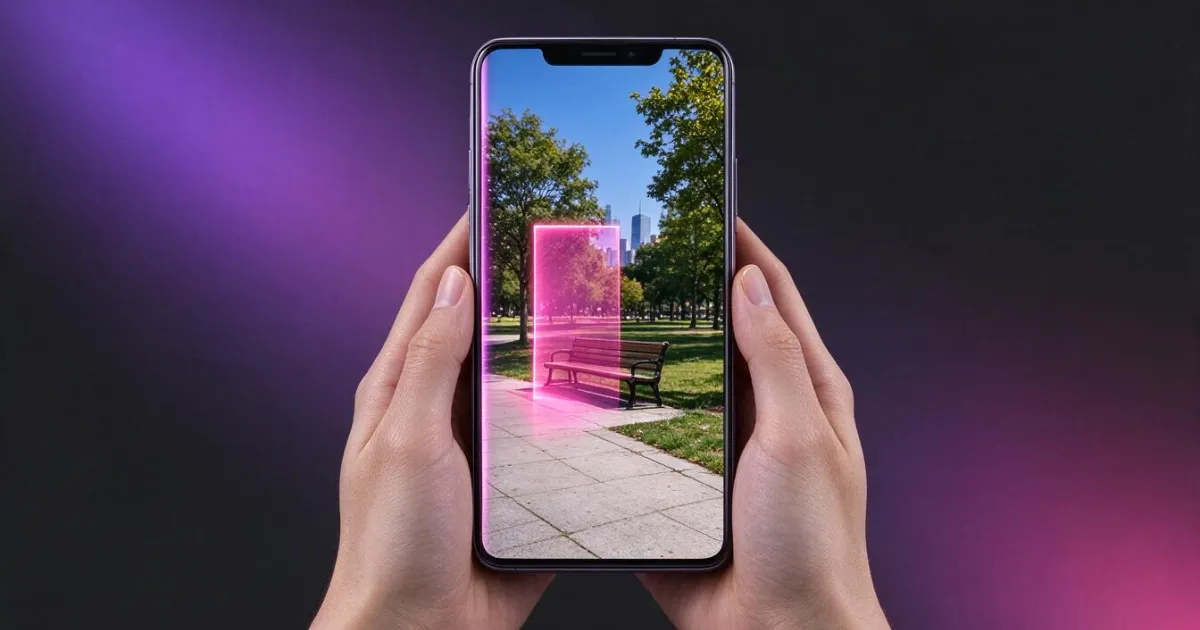
街灯を消したかっただけなのに、AIが写真全体を変えてしまうのはなぜ?
現在の画像モデルは、あなたのファイルを変更するのではなく、写真を読み取って解釈し、まっさらな状態から新しい画像を描くからです。返ってくるのは、パッチを貼ったあなたの写真ではなく、モデルが内部で使う解像度で生成された、似た別の写真です。指示に書かれていなかったものはすべて、もう一度作り出されます。
これが典型的な症状と、それがいつも同じになる理由です。
- 顔が同じ人ではなくなる。 モデルが顔立ちを描き直します。似てはいますが、一致しません。
- 質感が「なめらか」になる。 毛穴、写真の粒状感、生地の織りが、生成画像らしいきれいな面に変わります。
- 背景の文字がぐちゃぐちゃになる。 看板、ナンバープレート、ボトルのラベルが、作り物の文字で書き直されます。
- 画角と比率がぶれる。 エンジンは決まった少数のサイズで動きます。aiPicFlow では
1024x1024、1024x1536、1536x1024です。写真がそのどれにも合わないと、戻ってきた画像はあなたのサイズではなくなります。 - 小さな細部が「整理」される。 壁を横切っていたケーブル、シーツのしわ、ほくろが、誰も頼んでいないのに消えます。
実際上の帰結は重要です。写真全体をモデルに送り、その出力をそのまま返すツールは、画像の残りの部分が変わらないとは約束できません。 モデルの品質の問題ではなく、生成の仕組みによる結果です。
写真を保つ方法:範囲をマークして、元の画像の上に合成し直す
画像を台無しにしない編集には2つのステップがあり、ほとんど誰も語らないのが2つ目です。まずAIが変更を生成し、次にサーバーがその結果を元の写真の上に組み直し、マークした部分だけを通します。マークの外側は再生成されず、あなたの画像が保たれます。
aiPicFlow では、操作ごとにこの流れになります。
- 範囲をマークする(指で、オブジェクトをタップして、または言葉で説明して)。
- サーバーが、その範囲に半透明のマゼンタのベールをかけた写真のコピーを作り、二重の指示つきでエンジンに送ります。マークした部分だけを変え、マーカーは消す、という指示です。
- 結果が返ってくると、サーバーが実際のマスクを使って写真の上に合成し直します。境界は、修正で8ピクセル、オブジェクトの削除で10、顔で12ぼかされ、つなぎ目が見えないようにします。
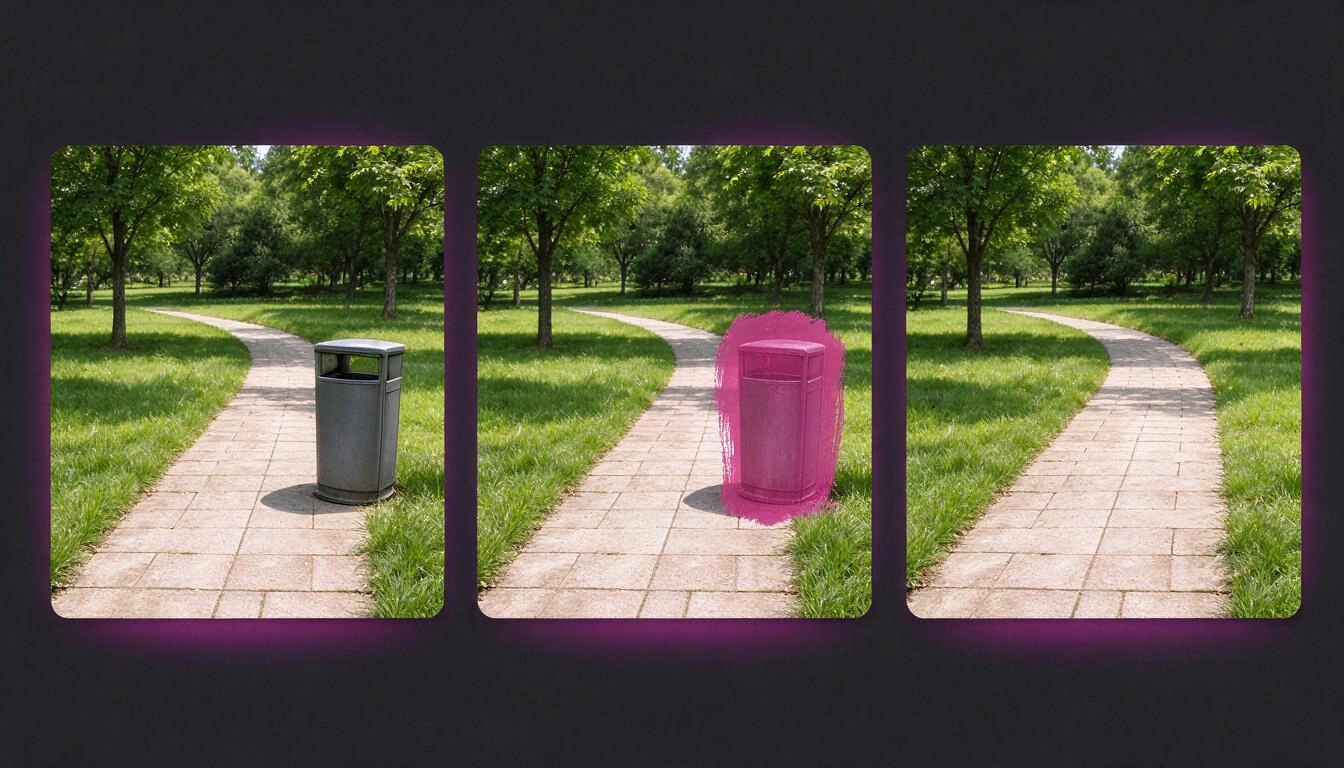
マスクの外側の内容は、あなたの写真のものです。描き直されていません。(最終画像は保存時に、どの書き出しとも同じように再圧縮されますが、その範囲の内容がモデルを通ることはありません。)
この仕組みは、アプリの4つのツールが使っています。範囲の修正、オブジェクトの削除、オブジェクトの置き換え、顔の補正です。画角の拡張も同じ工夫を逆にしたものです。あなたの写真以外のすべてをマークします。
始める前に知っておきたい限界が2つあります。
- 極小の範囲(画像の0.05%未満)をマークした場合、変更するものがないので、アプリが先にマークするよう求めます。
- 写真の80%超をマークした場合、アプリは拒否して「写真を変換」へ案内します。変更が画像のほぼ全体なら、正しいアプローチは範囲ごとの修正ではなく、結果が新しい画像になることを前提にした全体の変換です。
AIで本当に直せること、直せないこと
正直な表です。どの依頼にどのツールが対応し、何がそのまま保たれ、本当の限界はどこか。「そのまま保たれる」とは、その部分がモデルを通らないことを意味します。変わる可能性があると書いてあるのは、その操作が再生成だからです。
| やりたいこと | ツール | そのまま保たれるもの | 本当の限界 |
|---|---|---|---|
| オブジェクトや人を消す | 削除 | マークした範囲の外側のすべて | 範囲は写真の80%を超えられない |
| 特定のもの(色、服、物)を変える | 範囲の修正/置き換え | 写真の残り | 範囲をマークするか、物を説明する必要がある |
| 背景を削除する | 背景 → 削除 | なし:被写体が白地の上に描き直される | 被写体と背景が同じ明るい色だと混同される |
| 背景を変更する | 背景 → 変更 | 再合成ではなし。エンジンに顔、ポーズ、服を維持するよう依頼する | 再生成なので、被写体が少し変わることがある |
| 画角を広げる/形式を変える | 拡張 | 元の領域は中央でそのまま | 各辺を最大でも2倍まで |
| 解像度を上げる | 解像度の向上 | 構図、画角、色 | 一辺4096 pxが上限 |
| ぼやけた顔を改善する | 顔の補正 | 同一性、年齢、肌の質感、表情 | シャープさと照明のみ:「美化」はしない |
| ノイズ除去/色の補正 | ノイズ除去/色の調整 | 画角と内容 | AIを使わない高速モード、足りなければAIで処理 |
| 複数の形式に同時に合わせる | 比率の調整 | ケースによる:トリミングはピクセルを保ち、拡張は追加する | トリミングは切り取り、拡張は余白を作り出す |
写真からオブジェクトや人を消す方法:ステップごとに
4つのステップがあり、判断が必要なのは2つ目だけです。何を消すかを伝えること。aiPicFlow では、画面上でオブジェクトをタップするか、名前(「ゴミ箱」「赤い車」)を入力するか、最初の2つがうまくいかなければ指で手描きできます。
- 写真をアップロードする。 スマートフォンのギャラリーから、またはカメラで撮影して。アプリは向きを補正し(縦向きが横倒しになる、あのよくある現象)、作業の前に長辺を2048ピクセルに縮小します。
- 余計なものを指定する。 点をタップするか説明を入力すると、ビジョンモデルがオブジェクトを探し、あなたの言語のラベルつきで最大6件の候補を返します。同じ椅子が4脚あって2脚だけ消したいときに便利です。
- 実行前に範囲を確認する。 アプリは検出した範囲を自動的に12%広げて、縁、地面との接点、影の一部が入るようにします。検出が外れたら、指で範囲を塗ります(2本指はズームで、塗りません)。
- 実行して比較する。 エンジンは背景の続きで穴を埋めます。指示には影と反射がはっきり含まれています。結果は、ビフォー/アフターの比較つきで届きます。納得できなければ、元に戻して、マークの仕方を変えてやり直します。
結果に差が出る3つのポイント:
- 影もマークする。 ゴミ箱を消しても影が残っていると、目はすぐに細工に気づきます。
- 1回に1つのオブジェクト。 離れた2つのオブジェクトを同じマスクに入れると、エンジンは一度にたくさんの面を作り出さなければなりません。小さな2回のほうが、大きな1回よりきれいに仕上がります。
- 被写体にくっついているものに注意。 脚に立てかけたバッグは脚と境界を共有しています。そこは手描きして、背景の側だけを余裕をもって塗るとよいでしょう。
切り抜いた感じを出さずに背景を削除する方法(そして、あとから変える方法)
背景をきれいに削除するのは、切り抜きではなく縁の問題です。aiPicFlow は2段階で解決します。エンジンに、純粋で均一な白の上の被写体を依頼し、そのあとサーバーが、内側の白に触れずに、画像の縁から内側へ進みながらその白を本物の透明に変換します。
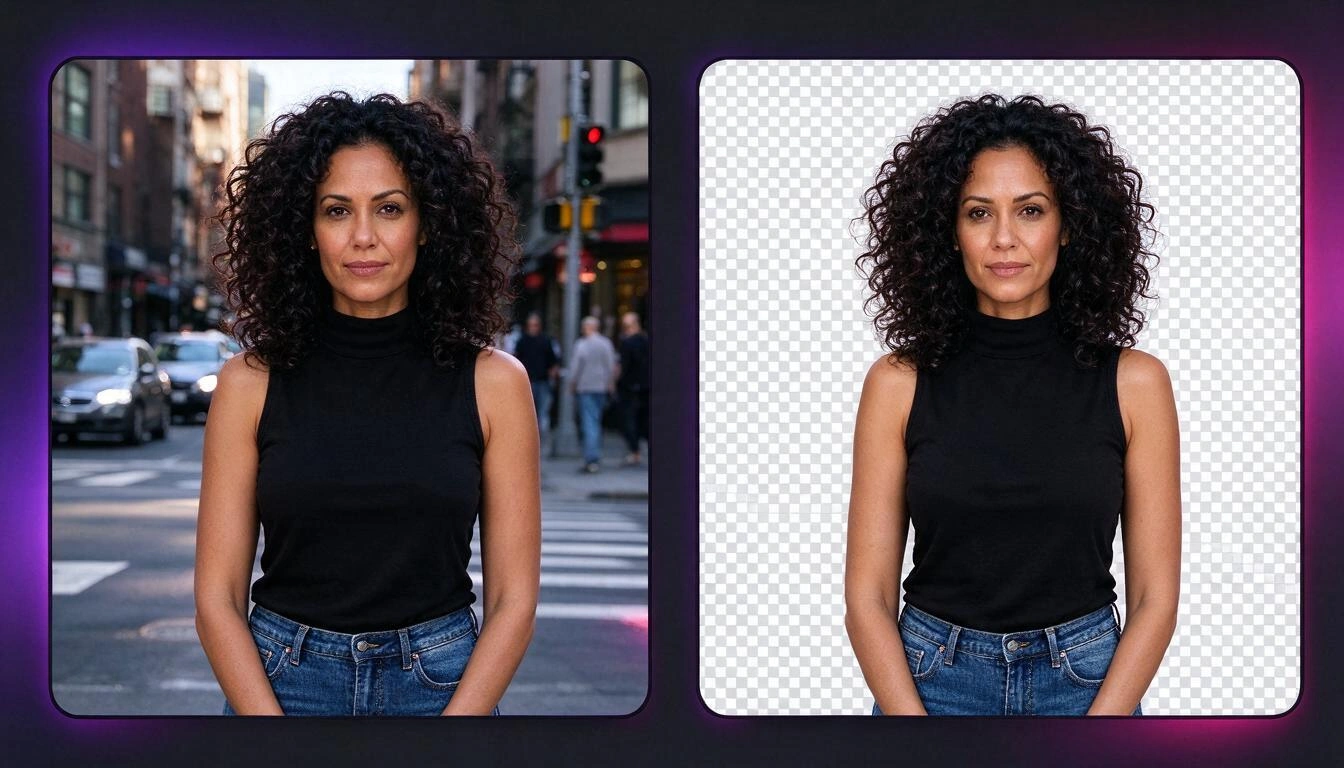
この細部、つまり外側から進めることが、自動切り抜きにありがちな失敗を防ぎます。白いシャツ、お皿、白目が透明になってしまうことです。透明になるのは、画像の縁につながっている白だけで、被写体の内側に閉じ込められた白は保たれます。
アプリがこの周辺で提供するもの:
- エンジンに髪の房や毛並みを完全に、なめらかに保つよう強く求める髪と細い縁のオプション。
- 12種類の用意された背景(白のスタジオ、グレーのスタジオ、ビーチ、オフィス、街、自然、夕焼け、大理石、木、グラデーション、黒、ボケ光)に加えて、好きな背景を言葉で説明する、単色にする、自分の別の写真を背景にすることもできます。
- デフォルトで有効な光の調和:被写体の光、影、色温度を新しい背景に合わせるようエンジンに依頼し、合成が目立たないようにします。
正直な注意が2つあります。1つ目:背景の削除は、写真のピクセル単位の切り抜きではなく、被写体の再生成です。そのため、物や商品ではとてもうまくいきますが、ポートレートではより注意深く確認する必要があります。2つ目は、最もがっかりされやすい点です。JPGでダウンロードすると、透明部分は白で塗りつぶされます。この形式にはアルファチャンネルがないからです。切り抜きを保つには、PNGまたはWebPでダウンロードしてください。
大事なところを切らずに、写真を9:16、4:5、1:1に合わせる方法
道は2つあり、意識して選ぶ価値があります。トリミング(即時で、AIなし、ただし画角が失われる)か、拡張(AIが足りない余白を描き、もとの内容がすべて残る)です。aiPicFlow は両方に対応しており、複数の形式にまとめて適用できます。
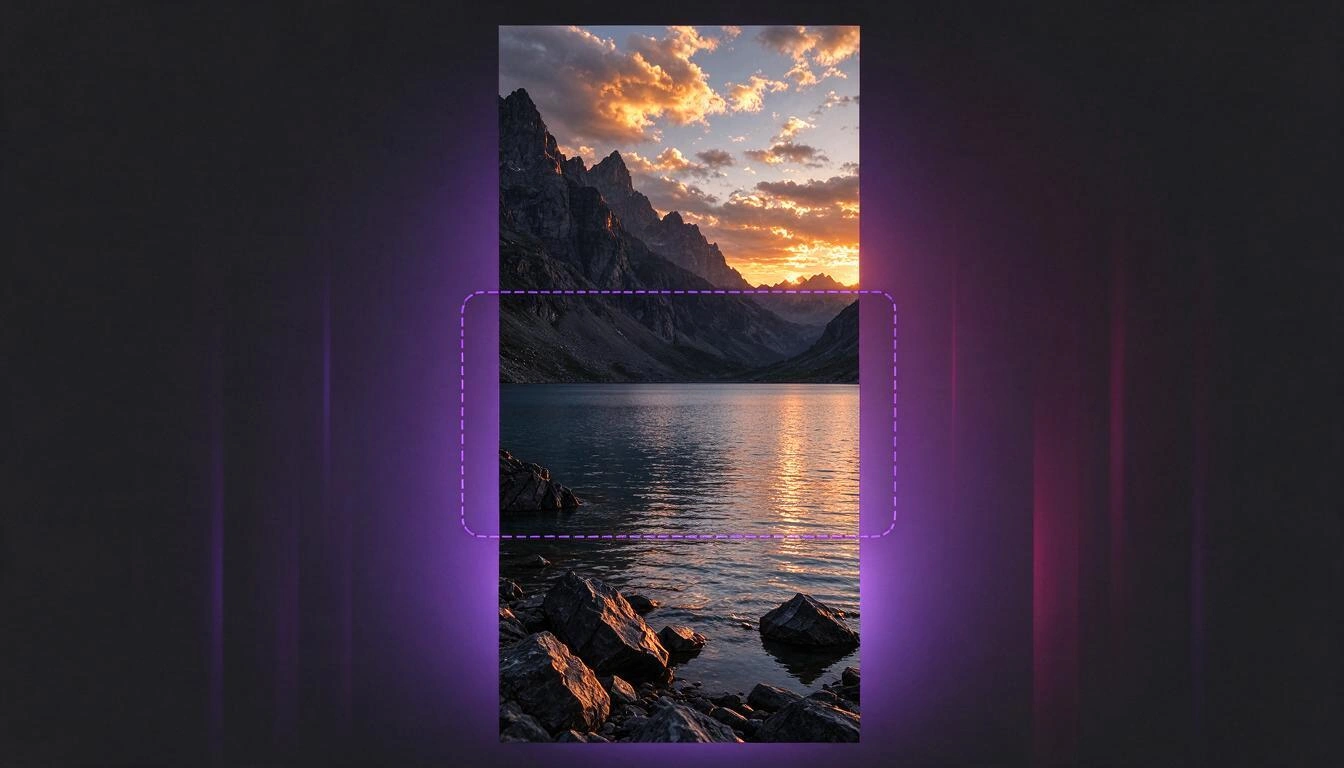
トリミングでは、サーバーは中央で切るのではなく、関連性の高い内容が最も多い領域を探して、そこに合わせます。即時で、AIを通らないので、被写体が写真の中でゆとりを持って収まっているときのデフォルトの選択肢です。
拡張では、サーバーが写真を中央に置き、余白は空のままの大きなキャンバスを作り、エンジンに、場面(遠近、光、質感、色)を続けてその余白だけを埋めるよう依頼します。もとの領域は描き直されません。上限は、各辺を2倍までしか広げられないことです。それを超えると、作り出された部分が写真より重くなるからです。
利用できる6つの形式:
| 形式 | 比率 | 用途 |
|---|---|---|
| 正方形 | 1:1 | フィード、アバター、商品ページ |
| 縦 | 4:5 | Instagram のフィードで使える縦長 |
| ストーリーズ | 9:16 | ストーリーズ、リール、TikTok、スマートフォンの全画面 |
| 縦の写真 | 2:3 | カメラの古典的な縦の比率 |
| 横 | 16:9 | 動画、カバー、プレゼンテーション |
| 横の写真 | 3:2 | カメラの古典的な横の比率 |
実践のルール:横から9:16へなら拡張、1:1から4:5ならトリミング。作り出す面積の差は、この2つのケースで大きく違います。
写真の「解像度向上」はどこまでできるか
2倍または4倍にでき、上限は一辺4096ピクセルです。ただし、何が起こっているかを理解しておく必要があります。AIは写真に元々なかった細部を復元せず、もっともらしく作り出します。生地や壁なら完璧に仕上がりますが、車のナンバープレートや遠くにいる人の顔では、情報を作り出していることになります。
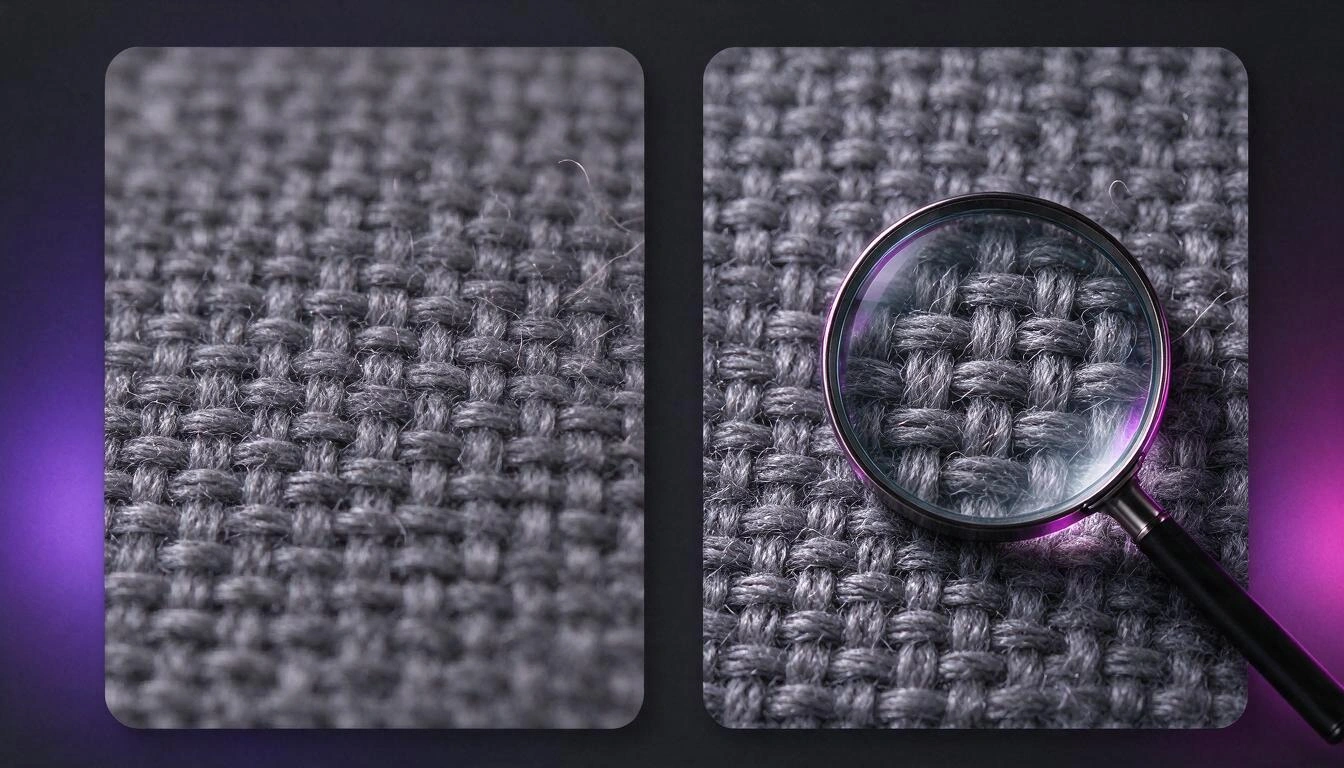
aiPicFlow の処理には2つの段階があり、技術的な理由があります。画像エンジンが返せるのは最大でも一辺1536ピクセルなので、大きな画像を直接返すことはできません。
- 目標サイズへのローカルでの拡大(AIなし)。lanczos アルゴリズムと、やわらかいシャープネスを使います。
- その土台に対するAIによるディテール処理。内容、構図、色、画角は変えず、微細なディテールを復元し、ぼけと圧縮のノイズを取り除くよう指示します。モードは写真とイラストの2つがあります。写真で「信じられる細部」は、絵ではノイズだからです。
どんなときに価値があるか:
- 向いている: 印刷が必要な小さな写真、Webからダウンロードした圧縮ノイズのある画像、質感や風景、線がやわらかいイラスト。
- まあまあ: ミディアムショットのポートレート。上げすぎると肌がプラスチックのようになることがあります。
- 向いていない: 読めないものを読むこと(看板、ナンバープレート、ゼッケン)。出てくるものは、もっともらしく、しかも偽物です。何かの証拠には決して使わないでください。
多くの人が戸惑う点:写真はアップロード時に2048 pxに縮小されるため、「x4」は元の1200万画素ではなく、そこが出発点になります。可能な限り最大の解像度が必要なら、元の写真全体ではなく、必要な部分にあらかじめトリミングしてからアップロードしてください。
AI編集を台無しにする8つの間違い
悪い結果のほとんどは、同じ8つの失敗から来ており、どれも「プロンプトをもっとうまく書く」こととは関係ありません。
- 写真の半分をマークする。 80%を超えるとアプリが止めますが、そのしきい値よりずっと前から、結果は劣化します。必要なだけマークしましょう。
- 2つのことを同時に頼む。 「車を消して、空を変えて」は2つの操作です。つなげて行いましょう。エンジンは、はっきりした1つの指示のほうがずっとよく応えます。
- 影と反射を忘れる。 オブジェクトは消えても影が残り、写真が「編集しました」と叫びます。
- 元の画素数を期待する。 アップロード時に、写真は長辺2048 pxに縮小されます。
- 透明部分のあるものをJPGでダウンロードする。 切り抜いた背景は白で塗られます。PNGかWebPを使いましょう。
- 「顔の補正」に美肌フィルターを期待する。 意図的に逆のことをします。指示は同一性、顔立ち、年齢、肌の質感、表情を保ち、痩せさせる、なめらかにする、しわを消すことをはっきり禁じています。これはシャープさと照明の補正です。
- 振り返らずに10回の編集をつなげる。 各ステップはバージョンとして保存され(1セッションで最大50)、元に戻す、やり直す、以前の任意の時点に移動することができます。活用してください。バージョン3と7を比較すれば、すべてをやり直さずに済みます。
- 画像内の文字を信用する。 モデルは文字を書くのが下手です。看板を頼んだら確認して(FAQを参照)、短くしましょう。
AIを使う操作と即時の操作
AIつきのエディターで行うことのすべてが、モデルを通るわけではありません。aiPicFlow では、一部の作業をサーバーが従来の画像処理で行います。即時で、AIを消費しません。どれがどれかを知ると、作業のやり方が変わります。
| 操作 | AIを通る? | 何が起こるか |
|---|---|---|
| 別の形式にトリミング | いいえ | 関心領域による自動フレーミング |
| 色の調整(6つのプリセットまたは手動) | いいえ | 明るさ、彩度、色調、コントラストをローカルで処理 |
| ノイズ除去、高速モード | いいえ | メディアンフィルターとシャープ化 |
| 元に戻す、やり直す、バージョンへ戻る | いいえ | バージョンスタック上のポインタ |
| PNG、JPG、WebPで書き出し | いいえ | ローカルでの変換 |
| 削除、修正、置き換え、顔 | はい | マークした範囲+元の画像への再合成 |
| 背景の削除や変更 | はい | 被写体の再生成+アルファまたは新しい背景 |
| 画角の拡張 | はい | 余白の補完、中央はそのまま |
| 解像度、ノイズ、色をAIで処理 | はい | 画像全体に対するエンジンの処理 |
| テキストからの作成と写真の変換 | はい | 完全な生成 |
AIを使う操作はキューに入り、アカウントのトークンを消費します。即時の操作は消費しません。そのため、まずモデルなしでできること(画角、色、軽いノイズ)を解決し、エンジンは本当に必要なものだけに取っておくのがお得です。
ツールを探さずに、言葉で伝える
各ボタンが何をするかを覚えたくなければ、エディターは普通の言葉の指示を受け付けて、具体的な操作に変換します。「左の街灯を消して、白いスタジオの背景にして」と書くと、アプリが対応するステップに分解して、順番に実行します。
会話モードが理解する操作は、ボタンと同じです。削除、置き換え、範囲の修正、背景の削除や変更、画角の拡張、解像度、ノイズ、色、顔、変換、比率の調整。特別な魔法はありません。各ツールの名前を知らなくても済むためのショートカットです。
テキストからの作成には、同じ方向の補助が2つあります。光、画角、素材のディテールで説明を書き直すボタン(リテラルモードなら、あなたが書いていないものを足さずに整えるだけ)と、写真から出発してその説明を得て、そこからバリエーションを生成できる機能です。
人が写っている写真を編集する前に
技術的ではないけれど、頭に置いておきたい注意が2つあります。他の人の画像を編集して公開するには、その人の同意が必要です。そして、AIで編集した写真は、起きたことの記録ではなくなります。事実を証明するために使わないでください(事故、商品の状態、身元)。モデルが加える微細なディテールは、定義上、作り出されたものです。
aiPicFlow はさらに、エンジンのプロバイダーによる審査も適用します。リクエストが拒否されたとき、アプリは技術的なエラーを表示せず、理由を分類して、別の方法で試せるように指示の言い換えを提案します。
aiPicFlow ができること、できないこと
aiPicFlow は、AIsToHire のダッシュボード内で、スマートフォンやパソコンのブラウザから、何もインストールせずに、説明から画像を作成し、写真を範囲ごとに編集します。できないことは、次のとおりです。
- PSDやレイヤーでは書き出せません。 利用できる形式は PNG、JPG、WebP です。PSDを頼むと、メッセージではっきり伝えます。
- 8Kには届きません。 実際の上限は、一辺4096ピクセルです。
- 独自のプランも、プラン別の透かしもありません。 プラットフォームはアカウントのトークンで動きます。
- あなたの写真でモデルを学習させることはありません。 「専用モデル」と呼んでいるのは、キャラクター、スタイル、ポーズを保つために、指示と一緒に送られる5〜20枚の参照画像のセットで、背後に実際の学習はありません。
- あなたの画像を公開しません。 デフォルトで非公開で、コミュニティのギャラリーで共有するのは、あなたが明示的に行う操作です。
写真について:アップロードした元の写真をどれだけ保管するか(1時間、7日、30日、または無期限)を選べます。ゴミ箱に入れたものは30日後に完全に削除され、設定には、アプリのデータをすべて削除するオプションがあります。
よくある質問
AIで人を消すと、わかりますか?
埋めた部分が背後にあったものと合っていないときや、影が残っているときにわかります。範囲をマークして再合成する方法なら、画像の残りは変わらないので、確認する箇所はパッチだけです。地面、水平線、タイルの目地、反射を見てください。背後の背景が繰り返しのあるもの(芝生、壁、砂、水)なら、結果はたいてい見分けがつきません。背後に半分隠れた複雑なものがあった場合は、確認してやり直しましょう。
アップロードした写真より小さくなるのはなぜですか?
アップロード時に、長辺が2048ピクセルに縮小されるからです。編集ツールが扱うサイズです。印刷が目的なら、あとから解像度を上げられます(最大x4、上限4096 px)が、出発点はカメラの元の画像ではなく、その2048 pxの画像になります。
何もインストールせずに、スマートフォンでAI編集できますか?
はい。aiPicFlow は、AIsToHire のダッシュボード内でブラウザ上で動作し、ツールは指での操作を前提に作られています。指で範囲を塗り、2本指でズームします。ギャラリーから写真をアップロードしたり、その場でカメラで撮影したりできます。アカウントが必要で、登録なしのデモはありません。
写真を補正すると、AIに顔を変えられますか?
「顔の補正」を使う場合、エンジンが受け取る指示は、同一性、顔立ち、年齢、肌の質感、表情を保つことを求め、美化、痩せさせること、しわを消すことをはっきり禁じています。さらに結果は、顔の範囲にだけ再合成されます。顔が変わりうるのは、画像全体を再生成する操作、つまり写真の変換、背景の変更、背景の削除です。必ずビフォー/アフターの比較で確認してください。
写真の解像度はどこまで上げられますか?
x2またはx4で、絶対的な上限は一辺4096ピクセルです。画像がすでにそのサイズに達している場合、アプリは最大解像度であることを知らせます。そして大切な点として、新しい細部は元から復元されたものではなく、もっともらしく作り出されたものです。
気に入らなかった変更は元に戻せますか?
はい。編集のたびに、セッション内で新しいバージョン(最大50)が作られ、元に戻す、やり直す、以前の任意のバージョンに直接移動することができます。出発点の画像は、ギャラリーに保存しているかぎり失われません。
背景を削除した場合、どの形式でダウンロードすればいいですか?
PNGかWebPです。JPGは透明に対応しておらず、JPGで書き出すと透明な背景は白で塗られます。そうなるときは、アプリが知らせます。
PSDやレイヤーで書き出せますか?
いいえ。ダウンロードの形式は PNG、JPG、WebP です。PSDでの書き出しは利用できず、アプリは黙って失敗するのではなく、はっきりそう伝えます。
生成した画像の中に文字を入れられますか?
頼むことはできます(最大120文字、位置とスタイルつき)が、画像モデルは文字を書くのが下手で、長いほど悪くなると知っておいてください。そのためアプリは、出力された画像の文字を読み取り、あなたが頼んだものと比べて、一致しないときに知らせます。長い看板なら、文字なしで画像を生成し、あとでレイアウトのツールで文字を載せるのが現実的です。
写真はどうなりますか?ずっと保存されますか?
アップロードした元の写真をどれだけ保管するかは、あなたが決められます。1時間、7日、30日、または無期限です。ゴミ箱に送ったものは30日後に完全に削除され、設定には、アプリのデータをすべて削除するオプションがあります。画像は、コミュニティのギャラリーに公開すると決めない限り、非公開です。
使うのにプロンプトの書き方を知っている必要がありますか?
編集には必要ありません。範囲をマークして、普通の文で何を変えるかを伝えるか、エディターに普通の言葉で直接書けば済みます。ゼロから画像を作るには、うまく説明するほうが役立ちます。そのため、光、画角、素材のディテールを加えて説明を書き直すボタンと、あなたが書いていないものを加えないリテラルモードがあります。
各操作にはどれくらい時間がかかりますか?
AIを使わない操作(別の形式へのトリミング、色のプリセット、ノイズ除去の高速モード、元に戻す、やり直す、書き出し)は即時です。エンジンを通る操作はキューに入り、数秒かかります。その間もアプリを使い続けられ、結果ができあがるとアプリが知らせます。
aiPicFlow は、AIsToHire の、説明から画像を作成し、写真をAIで範囲ごとに編集する(オブジェクトの削除、背景の削除や変更、画角の拡張、解像度の向上)アプリで、マークしていないものはすべてそのまま保ちます。ブラウザで動作し、スマートフォンでも使えます。場所は aiPicFlow — 文章で画像を作成し、編集の知識がなくても写真を修正 です。
写真をアップロードして、いらないものをマークし、ビフォーとアフターを確認しましょう。AIsToHire で aiPicFlow を無料でお試しください。
写真をアップロードして、いらないものをマークし、ビフォーとアフターを確認しましょう。AIsToHire で aiPicFlow を無料でお試しください。