 aiPicFlow
تحرير الصور بالذكاء الاصطناعي دون إفساد باقي الصورة: إزالة الكائنات وتغيير الخلفية وتوسيع الإطار
فريق aiPicFlowمكتوب بمساعدة الذكاء الاصطناعي16 دقيقة قراءةباختصار
- نماذج الصور لا تعدّل: إنها تولّد. حين تطلب "أزل عمود الإنارة هذا"، يعيد المحرك صورة جديدة بالكامل، لا صورتك مع رقعة. لهذا يتغير الوجه وملمس البشرة والحُبيبات واللافتات في الخلفية.
- الحل ليس في البحث عن نموذج أفضل، بل في الأسلوب: حدّد فقط المنطقة التي ستتغير وأعد تركيب النتيجة فوق الصورة الأصلية. خارج تلك المنطقة، يجب أن تبقى البكسلات بكسلاتك أنت.
- هكذا يعمل aiPicFlow: يعمل الذكاء الاصطناعي على المنطقة المحددة فقط، ويعيد الخادم تركيب الصورة فوق الأصلية بحافة متدرجة تتراوح بين 8 و12 بكسلًا. وإذا حدّدت أكثر من 80% من الصورة، يوقفك التطبيق: فهذا لم يعد تنقيحًا.
- إزالة الخلفية أو توسيع الإطار إلى 9:16 أو رفع الدقة كلها تنويعات على الحيلة نفسها: تقييد ما يستطيع الذكاء الاصطناعي لمسه وإعادة الباقي سليمًا.
- هناك حدود صريحة: سقف الدقة هو 4096 px لكل جانب، والذكاء الاصطناعي لا يستعيد تفاصيل لم تكن موجودة (بل يخترعها بشكل معقول)، ولا يوجد تصدير إلى PSD ولا بطبقات.
إن وصلت إلى هنا فلأنك حاولت محو سلة مهملات أو كابل أو شخص غريب من صورة بإحدى أدوات الذكاء الاصطناعي، وما خرج لم يعد صورتك: وجه آخر، قميص آخر، وأحرف الخلفية تحولت إلى خربشات. ليس هذا سوء حظ ولا قلة مهارة في كتابة التعليمات: هكذا تعمل نماذج الصور من الداخل. يشرح هذا المقال السبب، والأسلوب الذي يحافظ فعلًا على صورتك، والخطوات العملية كما ينفذها aiPicFlow، تطبيق إنشاء الصور وتحريرها بالذكاء الاصطناعي من AIsToHire.
كل ما يُوصف هنا آليات منفّذة وقيم حقيقية في محرك التطبيق حتى أكتوبر 2026: المقاسات والحدود والنسب ورسائل الخطأ مأخوذة من شيفرته، لا من كتيّب دعائي. وحيث لا يمكن فعل شيء، يقول ذلك.
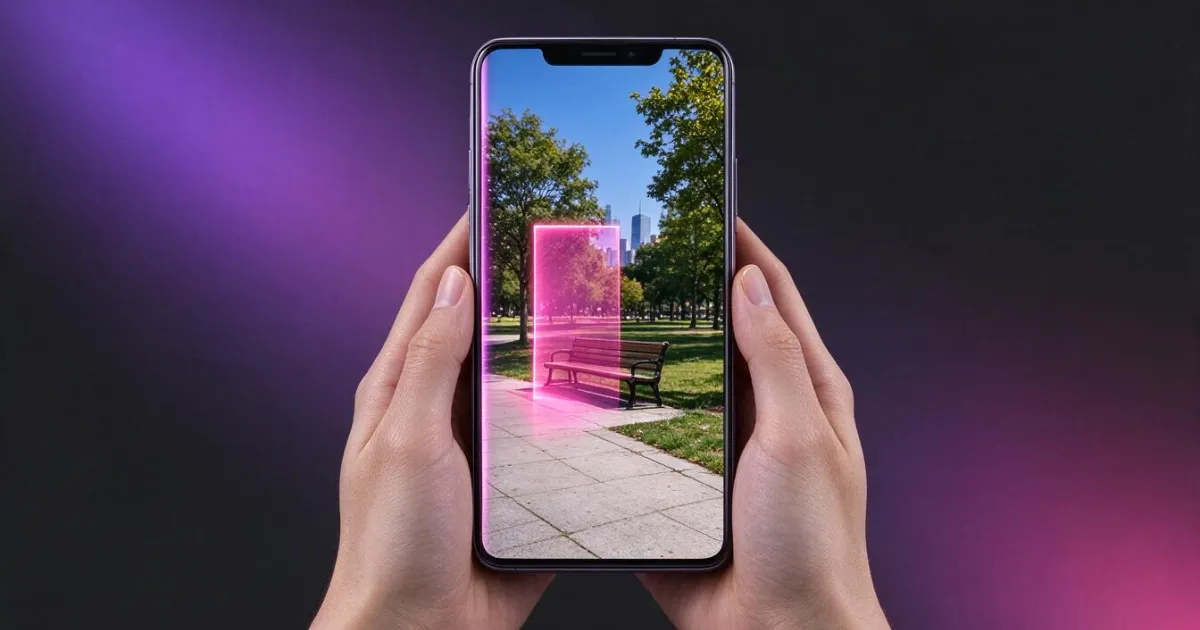
لماذا يغيّر لك الذكاء الاصطناعي الصورة كلها وأنت أردت فقط محو عمود إنارة
لأن نماذج الصور الحالية لا تعدّل ملفك: إنها تقرأ صورتك وتفسّرها وترسم صورة جديدة من الصفر. وما تعيده إليك ليس صورتك مع رقعة فوقها، بل صورة أخرى مشابهة، مولّدة بالدقة التي يستخدمها النموذج داخليًا. وكل ما لم يرد في التعليمات يُعاد اختراعه.
هذا يفسّر الأعراض المعتادة، ويفسّر لماذا هي نفسها دائمًا:
- الوجه لم يعد الشخص نفسه. يعيد النموذج رسم الملامح؛ تتشابه لكنها لا تتطابق.
- الملمس "يُملَّس". المسام وحُبيبات التصوير والنسيج تتحول إلى سطح نظيف لصورة مولّدة.
- نص الخلفية يتحول إلى خربشات. لافتة أو لوحة سيارة أو ملصق زجاجة يُعاد كتابتها بحروف مخترعة.
- الإطار والنسب تتغير. يعمل المحرك بحفنة من المقاسات الثابتة: في aiPicFlow هي
1024x1024و1024x1536و1536x1024. فإن لم تتسع صورتك في أحدها، فما يعود لم يعد بأبعادك. - التفاصيل الصغيرة "تُرتَّب". كابل يعبر الجدار أو تجعيدة في الملاءة أو شامة تختفي دون أن يطلب أحد ذلك.
والنتيجة العملية مهمة: لا تستطيع أي أداة ترسل صورتك كاملة إلى النموذج وتعيد إليك مخرجاته كما هي أن تعدك بأن باقي الصورة لن يتغير. ليست مسألة جودة النموذج؛ إنها نتيجة لطريقة توليده.
الأسلوب الذي يحافظ فعلًا على صورتك: حدّد المنطقة وأعد التركيب فوق الأصل
التعديل الذي لا يفسد صورتك له خطوتان، والثانية هي التي لا يذكرها أحد تقريبًا: أولًا يولّد الذكاء الاصطناعي التغيير ثم يعيد الخادم تركيب تلك النتيجة فوق صورتك الأصلية، مع السماح بمرور المنطقة المحددة فقط. وما يبقى خارج التحديد لا يُعاد توليده: تبقى صورتك.
في aiPicFlow العملية هي هذه، عملية بعد عملية:
- تحدّد المنطقة (بإصبعك، أو بلمس الكائن، أو بوصفه بالكلمات).
- يركّب الخادم نسخة من صورتك مع حجاب أرجواني شبه شفاف فوق تلك المنطقة ويرسلها إلى المحرك مع تعليمة مزدوجة: غيّر المحدد فقط وامحُ العلامة.
- عند عودة النتيجة، يعيد الخادم تركيبها فوق صورتك باستخدام القناع الحقيقي، بحافة متدرجة 8 بكسلات في التنقيحات، و10 عند محو الكائنات، و12 في الوجوه، كي لا يظهر الالتحام.
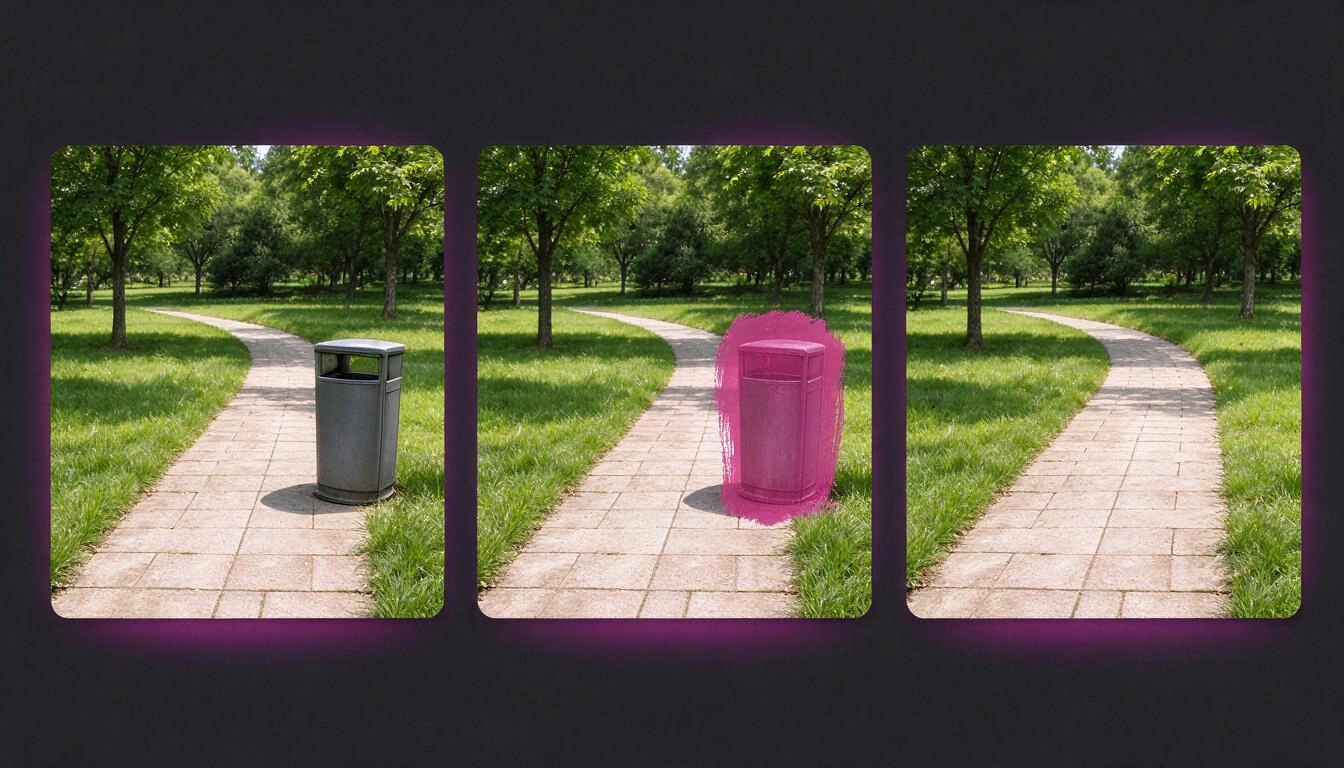
خارج القناع، المحتوى هو محتوى صورتك: لم يُعد رسمه. (تُعاد ضغط الصورة النهائية عند الحفظ، مثل أي تصدير، لكن محتوى تلك المنطقة لا يمر عبر النموذج.)
هذه الآلية هي التي تستخدمها أربع أدوات في التطبيق: تنقيح منطقة ومحو كائن واستبدال كائن وتحسين الوجوه. أما توسيع الإطار فيستخدم الحيلة نفسها بالعكس: يُحدَّد كل شيء ما عدا صورتك.
ولها حدّان يجب معرفتهما قبل البدء:
- إن حدّدت منطقة ضئيلة (أقل من 0.05% من الصورة)، فلا شيء لتغييره ويطلب منك التطبيق أن تحدّد أولًا.
- إن حدّدت أكثر من 80% من الصورة، يرفض التطبيق ذلك ويوجهك إلى "تحويل الصورة": فحين يكون التغيير معظم الصورة، لا يعود النهج الصحيح تنقيحًا بالمناطق بل تحويلًا كاملًا مع قبول أن النتيجة ستكون صورة جديدة.
ما الذي يمكن إصلاحه فعلًا بالذكاء الاصطناعي وما لا يمكن
هذا هو الجدول الصريح: أي أداة تحل كل مهمة، وما الذي تحافظ عليه سليمًا، وأين الحد الفعلي. "يحافظ سليمًا" تعني أن ذلك الجزء لا يمر عبر النموذج؛ وحين يُكتب أنه قد يتغير فلأن العملية إعادة توليد.
| ما تريد فعله | الأداة | ما تحافظ عليه سليمًا | الحد الفعلي |
|---|---|---|---|
| إزالة كائن أو شخص | محو | كل ما يقع خارج المنطقة المحددة | لا يمكن أن تتجاوز المنطقة 80% من الصورة |
| تغيير شيء محدد (لون أو قطعة ملابس أو كائن) | تنقيح منطقة / استبدال | باقي الصورة | يجب تحديد المنطقة أو وصف الكائن |
| إزالة الخلفية | الخلفية ← إزالة | لا شيء: يُعاد رسم الموضوع على الأبيض | يختلط الموضوع والخلفية إذا كانا بلون فاتح واحد |
| تغيير الخلفية | الخلفية ← تغيير | لا شيء بإعادة التركيب؛ يُطلب من المحرك الإبقاء على الوجه والوضعية والملابس | إنها إعادة توليد: قد يتغير الموضوع قليلًا |
| توسيع الإطار أو تغيير الصيغة | توسيع | المنطقة الأصلية، سليمة في الوسط | يمكن مضاعفة كل جانب كحد أقصى |
| رفع الدقة | تحسين الدقة | التركيب والإطار والألوان | سقف 4096 px لكل جانب |
| تحسين الوجوه الضبابية | تحسين الوجوه | الهوية والعمر وملمس البشرة والتعبير | الحدة والإضاءة فقط: لا "يجمّل" |
| إزالة الضجيج أو تصحيح اللون | إزالة الضجيج / ضبط اللون | الإطار والمحتوى | وضع سريع دون ذكاء اصطناعي، أو تمريرة ذكاء اصطناعي إن لم يكفِ |
| الملاءمة لعدة صيغ دفعة واحدة | ملاءمة النسبة | يعتمد: الاقتصاص يحافظ على البكسلات، والتوسيع يضيف | الاقتصاص يقطع؛ والتوسيع يخترع الهوامش |
كيف تزيل كائنًا أو شخصًا من صورة، خطوة بخطوة
أربع خطوات والوحيدة التي تتطلب حكمًا هي الثانية: أن تقول ماذا تزيل. في aiPicFlow يمكنك لمس الكائن على الشاشة، أو كتابة اسمه ("سلة المهملات"، "السيارة الحمراء")، أو رسمه يدويًا بإصبعك إن فشلت الطريقتان الأوليان.
- ارفع الصورة. من معرض الهاتف أو بالتقاط صورة بالكاميرا. يصحّح التطبيق الاتجاه (الصورة العمودية التي تخرج مائلة) ويصغّر الصورة إلى 2048 بكسل في ضلعها الأكبر قبل العمل بها.
- أشِر إلى ما يزيد. عند لمس نقطة أو كتابة وصف، يحدّد نموذج رؤية موقع الكائن ويعيد ما يصل إلى 6 تطابقات مع تسمية بلغتك: مفيد حين توجد أربعة كراسٍ متماثلة وتريد إزالة اثنين.
- راجع المنطقة قبل التنفيذ. يوسّع التطبيق المنطقة المكتشفة تلقائيًا بنسبة 12% لتدخل الحافة وملامسة الأرض وجزء من الظل. إن لم يصب الاكتشاف، ارسم المنطقة بإصبع (إصبعان يكبّران ولا يرسمان).
- نفّذ وقارن. يملأ المحرك الفراغ باستمرار الخلفية، وتتضمن التعليمة صراحةً الظلال والانعكاسات، وتصل النتيجة مع مقارن قبل/بعد. إن لم تقنعك: تراجع وأعد التحديد بشكل مختلف.
ثلاثة أشياء تصنع الفرق في النتيجة:
- حدّد الظل أيضًا. إن محوت سلة المهملات وتركت ظلها، تكتشف العين الحيلة فورًا.
- كائن واحد في كل تمريرة. كائنان متباعدان في القناع نفسه يجبران المحرك على اختراع مساحة كبيرة دفعة واحدة. تمريرتان صغيرتان أفضل من واحدة كبيرة.
- احذر ما هو ملاصق للموضوع. حقيبة مسندة إلى ساق تشاركها الحافة؛ هنا يُستحسن الرسم اليدوي والتوسع من جهة الخلفية فقط.
كيف تزيل الخلفية دون أن تبدو مقصوصة (وكيف تغيّرها بعد ذلك)
إزالة الخلفية بشكل جيد مشكلة حواف، لا مشكلة اقتصاص. يحلها aiPicFlow على مرحلتين: يطلب من المحرك الموضوع على أبيض نقي موحّد، ثم يحوّل الخادم ذلك الأبيض إلى شفافية حقيقية متقدمًا من حواف الصورة نحو الداخل، دون لمس المناطق البيضاء الداخلية.
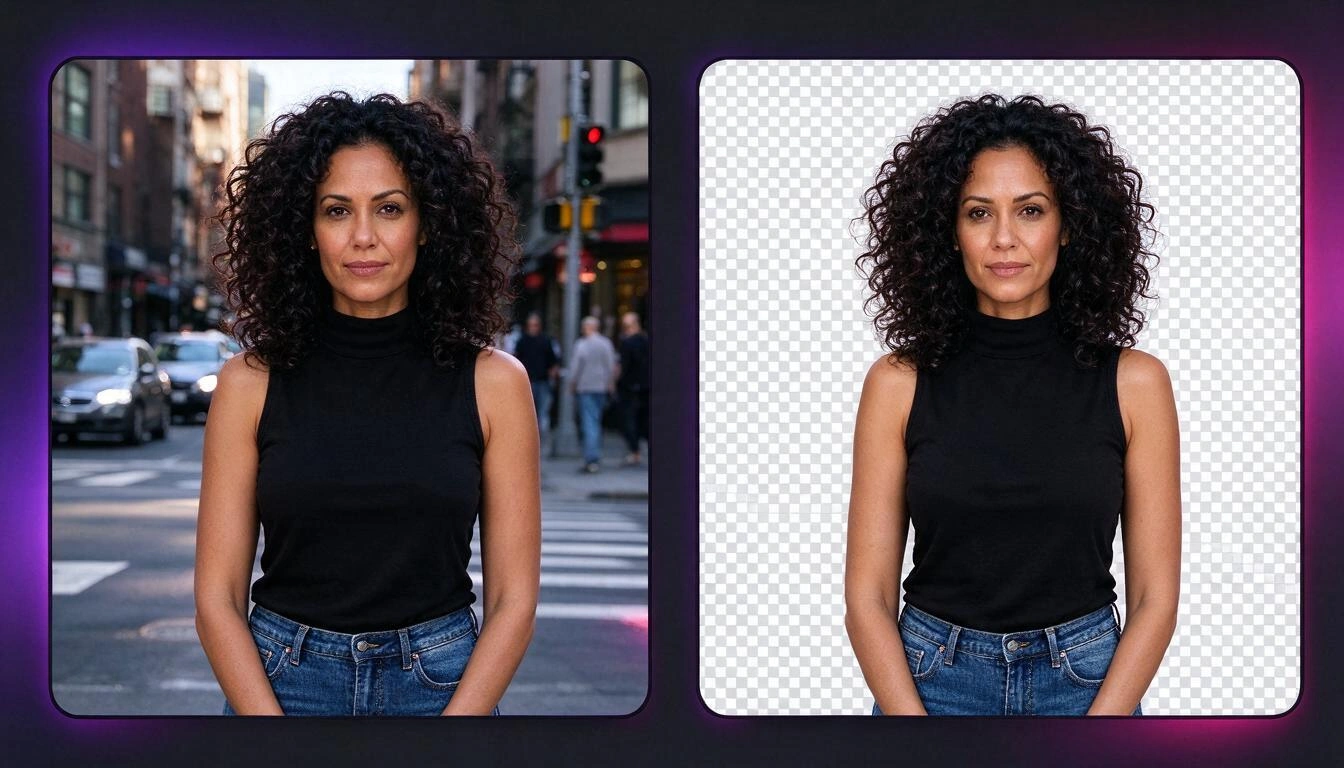
هذا التفصيل، أي التقدم من الخارج، هو ما يتجنب الخطأ الكلاسيكي في الاقتصاص الآلي: أن يصبح قميص أبيض أو طبق أو بياض العينين شفافًا. فقط الأبيض المتصل بحافة الصورة يصبح شفافًا؛ أما الأبيض المحصور داخل الموضوع فيبقى.
ما يقدمه التطبيق حول ذلك:
- خيار الشعر والحواف الدقيقة الذي يلحّ على المحرك للإبقاء على الخصلات والفرو كاملة وناعمة.
- 12 خلفية جاهزة (استوديو أبيض، استوديو رمادي، شاطئ، مكتب، مدينة، طبيعة، غروب، رخام، خشب، تدرج، أسود، وأضواء بوكيه)، إضافة إلى وصف الخلفية التي تريدها بكلماتك، أو لون موحّد، أو استخدام صورة أخرى لك كخلفية.
- مواءمة الإضاءة، مفعّلة افتراضيًا: تطلب من المحرك ضبط الإضاءة والظلال ودرجة حرارة لون الموضوع لتناسب الخلفية الجديدة كي لا يظهر التركيب مفتعلًا.
تحذيران صريحان. الأول: إزالة الخلفية إعادة توليد للموضوع، لا اقتصاص بكسلًا بكسلًا من صورتك؛ لذلك تنجح جدًا مع الأشياء والمنتجات ويجب التدقيق أكثر في الصور الشخصية. والثاني، وهو الأكثر إزعاجًا: إن نزّلت بصيغة JPG، تُملأ الشفافية بالأبيض لأن تلك الصيغة لا تدعم قناة ألفا. وللإبقاء على الاقتصاص نزّل بصيغة PNG أو WebP.
كيف تلائم صورة مع 9:16 أو 4:5 أو 1:1 دون قطع المهم
هناك طريقان ويجب اختيار أحدهما بوعي: الاقتصاص (فوري ودون ذكاء اصطناعي، لكنك تفقد جزءًا من الإطار) أو التوسيع (يرسم الذكاء الاصطناعي الهوامش الناقصة وتحتفظ بكل ما كان). يتيح aiPicFlow الاثنين وتطبيقهما على عدة صيغ دفعة واحدة.
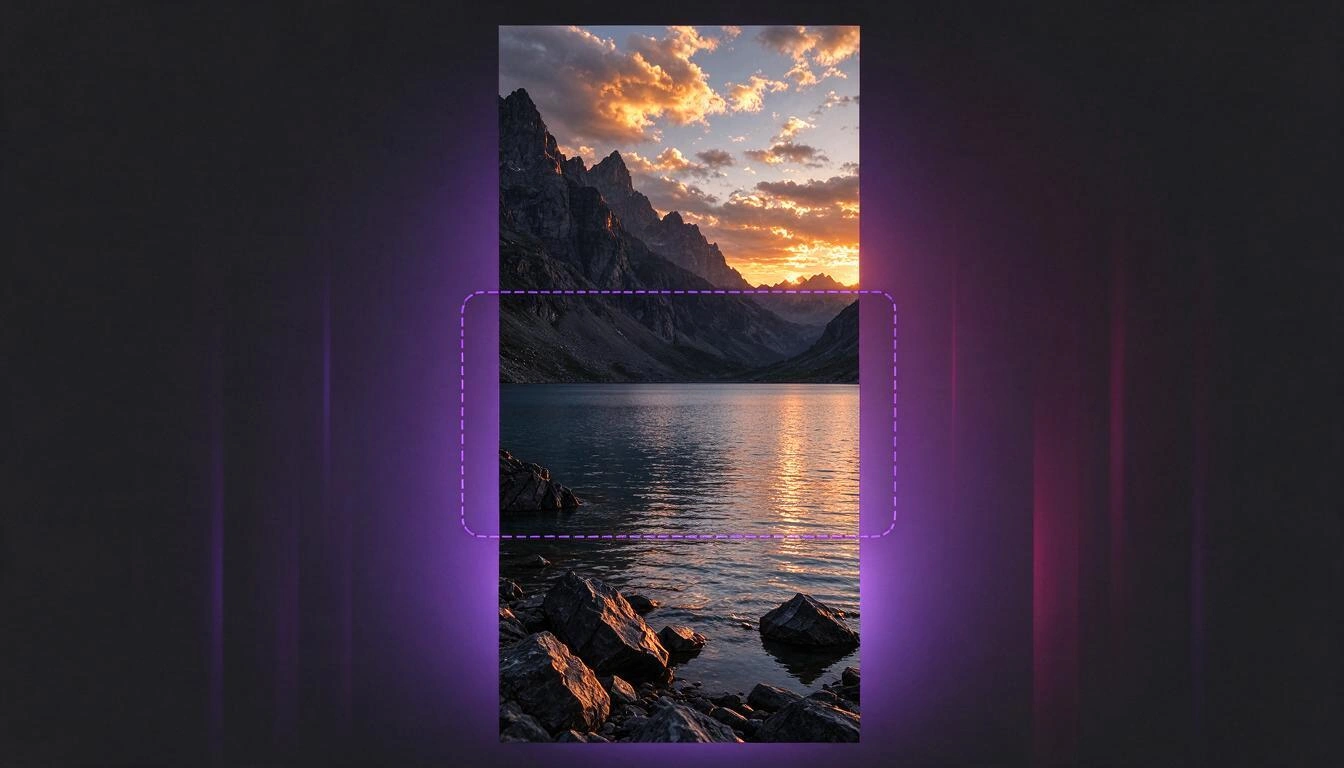
عند الاقتصاص، لا يقص الخادم من المنتصف: بل يبحث عن المنطقة الأكثر احتواءً على محتوى مهم ويؤطر فيها. وهو فوري ولا يمر عبر الذكاء الاصطناعي، لذا هو الخيار الافتراضي حين يكون للموضوع متسع داخل الصورة.
وعند التوسيع، يبني الخادم لوحة أكبر وصورتك في المنتصف وهوامش فارغة، ويطلب من المحرك أن يملأ هذه الهوامش فقط بمتابعة المشهد (المنظور والإضاءة والملامس واللون). ولا يُعاد رسم منطقتك الأصلية. والحد الأقصى: لا يمكن التوسيع بأكثر من الضعف لكل جانب، لأن ما يُخترع بعد ذلك يفوق وزن الصورة.
الصيغ الست المتاحة:
| الصيغة | النسبة | الاستخدام |
|---|---|---|
| مربع | 1:1 | الخلاصة والصور الرمزية وبطاقات المنتجات |
| عمودي | 4:5 | العمودي الذي تقبله خلاصة Instagram |
| Stories | 9:16 | Stories وReels وTikTok وشاشة الهاتف كاملة |
| صورة عمودية | 2:3 | نسبة الكاميرا الكلاسيكية عموديًا |
| أفقي | 16:9 | الفيديو والأغلفة والعروض التقديمية |
| صورة أفقية | 3:2 | نسبة الكاميرا الكلاسيكية أفقيًا |
قاعدة عملية: إن كنت تنتقل من الأفقي إلى 9:16 فـوسّع؛ وإن كنت من 1:1 إلى 4:5 فاقتص. فالفرق في المساحة المخترعة بين الحالتين هائل.
إلى أي مدى يمكن "تحسين دقة" صورة
يمكن المضاعفة ×2 أو ×4، بسقف 4096 بكسلًا لكل جانب. لكن يجب فهم ما يحدث: الذكاء الاصطناعي لا يستعيد التفاصيل التي لم تكن في صورتك قط، بل يخترعها بشكل معقول. في قماش أو جدار يكون ممتازًا؛ وفي لوحة سيارة أو وجه شخص بعيد، يُخترع المعلومة.
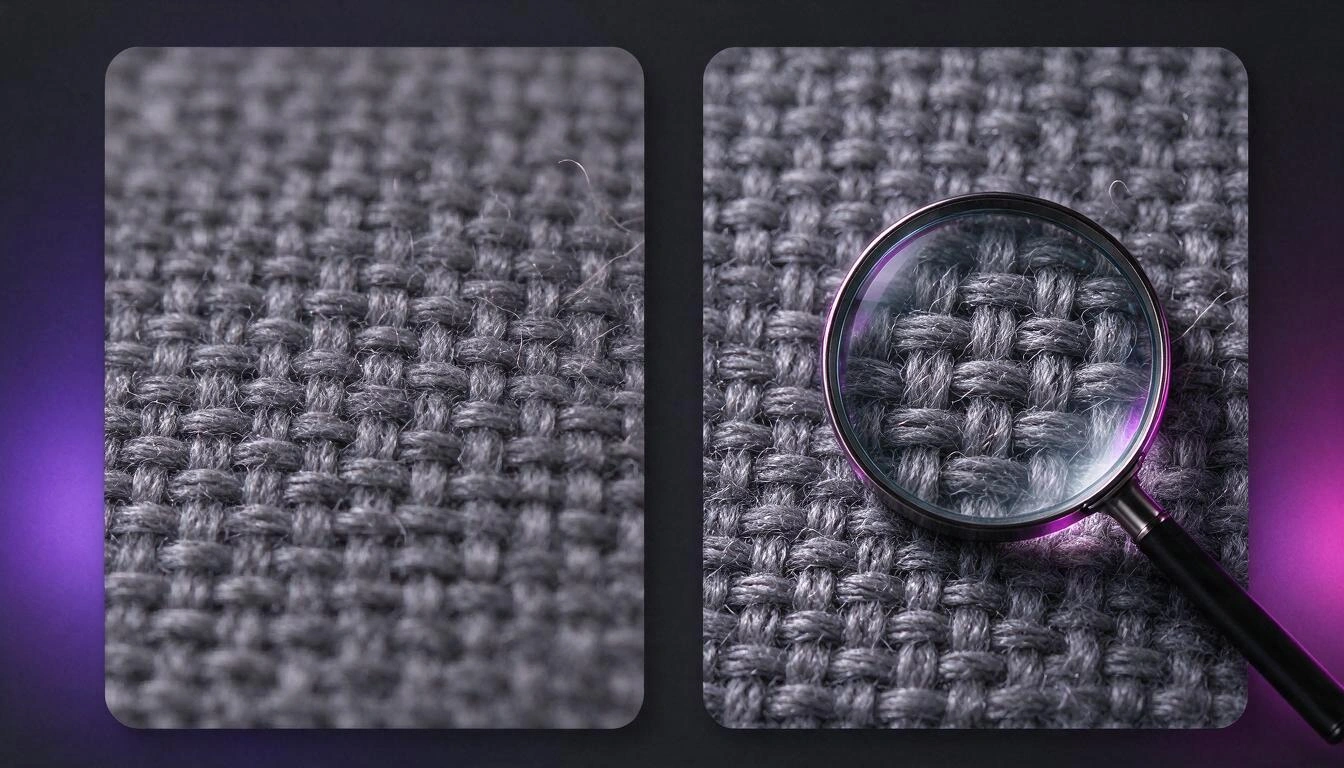
العملية في aiPicFlow على مرحلتين، ولهذا سبب تقني: يعيد محرك الصور ضلعًا لا يتجاوز 1536 بكسلًا، فلا يستطيع تسليم صورة كبيرة مباشرةً.
- إعادة تحجيم محلية (دون ذكاء اصطناعي) إلى الحجم المستهدف بخوارزمية lanczos وتحديد ناعم.
- تمريرة تفاصيل بالذكاء الاصطناعي فوق تلك القاعدة، بتعليمة ألا يتغير المحتوى ولا التركيب ولا الألوان ولا الإطار، وأن تُستعاد التفاصيل الدقيقة فقط ويُنظَّف الضبابية وشوائب الضغط. هناك وضعان، التصوير الفوتوغرافي والرسم التوضيحي، لأن "التفصيل المقنع" في صورة فوتوغرافية هو ضجيج في رسم.
متى يستحق العناء:
- نعم: الصور الصغيرة التي تحتاج إلى طباعتها، والصور المنزَّلة من موقع بشوائب ضغط، والملامس والمناظر الطبيعية، والرسوم التوضيحية بخطوط ناعمة.
- متوسط: الصور الشخصية من منتصف الجسم، حيث قد تصبح البشرة كالبلاستيك إن رفعت كثيرًا.
- لا: قراءة ما لا يُقرأ (لافتة أو لوحة سيارة أو رقم لاعب). ما سيخرج سيكون معقولًا وزائفًا. لا تستخدمه أبدًا دليلًا على شيء.
ملاحظة تربك كثيرين: بما أن الصورة تُصغَّر إلى 2048 px عند رفعها، فإن "×4" ينطلق من هناك، لا من الـ 12 ميغابكسل في الأصل. وإن احتجت إلى أقصى دقة ممكنة، فارفع الصورة وقد قصصتها إلى ما يهمك بدل رفع الأصل كاملًا.
ثمانية أخطاء تفسد التعديل بالذكاء الاصطناعي
تأتي أغلب النتائج السيئة من الإخفاقات الثمانية نفسها، ولا علاقة لأي منها بـ"كتابة التعليمة بشكل أفضل".
- تحديد نصف الصورة. فوق 80% يمنعك التطبيق، لكن النتيجة تتدهور قبل ذلك الحد بكثير. حدّد بقدر الحاجة.
- طلب شيئين معًا. "أزل السيارة وغيّر السماء" عمليتان. اجعلهما متتابعتين: يستجيب المحرك أفضل بكثير لتعليمة واضحة واحدة.
- نسيان الظل والانعكاس. يختفي الكائن لكن ظله يبقى وتصرخ الصورة بأنها "معدّلة".
- توقع ميغابكسلات الأصل. عند الرفع تُصغَّر الصورة إلى 2048 px في الضلع الأكبر.
- تنزيل صورة شفافة بصيغة JPG. تُملأ الخلفية المقصوصة بالأبيض. استخدم PNG أو WebP.
- استخدام "تحسين الوجوه" متوقعًا مرشح تجميل. إنه يفعل العكس عمدًا: تحافظ التعليمة على الهوية والملامح والعمر وملمس البشرة والتعبير، وتمنع صراحةً التنحيف أو التنعيم أو إزالة التجاعيد. إنه مصحّح للحدة والإضاءة.
- تتابع عشرة تعديلات دون النظر إلى الوراء. تُحفظ كل خطوة كنسخة (حتى 50 في الجلسة) ويمكنك التراجع أو الإعادة أو القفز إلى أي نقطة سابقة. استخدم ذلك: مقارنة النسخة 3 بالنسخة 7 تجنّبك إعادة كل شيء.
- الاعتماد على النص داخل الصورة. النماذج تكتب بشكل سيئ. إن طلبت لافتة، فتحقق منها (انظر الأسئلة الشائعة) وأبقِها قصيرة.
أي العمليات تستخدم الذكاء الاصطناعي وأيها فورية
ليس كل ما تفعله في محرر بالذكاء الاصطناعي يمر عبر نموذج. في aiPicFlow جزء من العمل يؤديه الخادم بمعالجة صور كلاسيكية: وهو فوري ولا يستهلك الذكاء الاصطناعي. معرفة أيها أيها تغيّر طريقة العمل.
| العملية | هل تمر عبر الذكاء الاصطناعي؟ | ما الذي يحدث |
|---|---|---|
| الاقتصاص إلى صيغة أخرى | لا | تأطير تلقائي بحسب منطقة الاهتمام |
| ضبط اللون (6 إعدادات مسبقة أو يدويًا) | لا | سطوع وتشبّع ودرجة لونية وتباين محلي |
| إزالة الضجيج، الوضع السريع | لا | مرشح وسيط وتحديد |
| التراجع والإعادة والعودة إلى نسخة | لا | مؤشر على مكدّس النسخ |
| التصدير بصيغة PNG أو JPG أو WebP | لا | تحويل محلي |
| محو وتنقيح واستبدال ووجوه | نعم | منطقة محددة + إعادة تركيب على الأصل |
| إزالة الخلفية أو تغييرها | نعم | إعادة توليد الموضوع + ألفا أو خلفية جديدة |
| توسيع الإطار | نعم | ملء الهوامش، والوسط سليم |
| رفع الدقة أو الضجيج أو اللون بالذكاء الاصطناعي | نعم | تمريرة المحرك على الصورة كاملة |
| الإنشاء من نص وتحويل صورة | نعم | توليد كامل |
تُوضع العمليات التي تستخدم الذكاء الاصطناعي في طابور وتستهلك توكنات حسابك؛ أما الفورية فلا. لذلك يجدر حل ما يمكن حله دون نموذج أولًا، أي الإطار واللون والضجيج الخفيف، وإبقاء المحرك لما يحتاج إليه فعلًا.
قلها بالكلمات بدل البحث عن الأداة
إن لم ترغب في تعلم وظيفة كل زر، يقبل المحرر تعليمات بلغة عادية ويحوّلها إلى عمليات محددة. تكتب "أزل عمود الإنارة على اليسار وضع خلفية استوديو بيضاء" فيحللها التطبيق إلى الخطوات المناظرة وينفذها بالترتيب.
العمليات التي يفهمها وضع المحادثة هي نفسها التي في الأزرار: محو واستبدال وتنقيح منطقة وإزالة الخلفية أو تغييرها وتوسيع الإطار ورفع الدقة والضجيج واللون والوجوه والتحويل وملاءمة النسبة. لا سحر إضافي: إنه اختصار كي لا تحتاج إلى معرفة اسم كل أداة.
وفي جزء الإنشاء من نص هناك مساعدتان في الاتجاه نفسه: زر يعيد كتابة وصفك بتفاصيل الإضاءة والإطار والمواد (أو يرتّبه فقط إن كنت تعمل في الوضع الحرفي، دون إضافة أي شيء لم تكتبه)، وإمكانية الانطلاق من صورة للحصول على وصفها وتوليد نسخ بديلة منها.
قبل تعديل صور يظهر فيها أشخاص
تنبيهان ليسا تقنيين ويجب أن تضعهما في ذهنك: تعديل صورة شخص آخر ونشرها يتطلب موافقته، والصورة المعدّلة بالذكاء الاصطناعي لم تعد وثيقة لما حدث. لا تستخدمها لإثبات وقائع (حادث أو حالة منتج أو هوية): فالتفاصيل الدقيقة التي يضيفها النموذج مخترعة بحكم التعريف.
ويطبّق aiPicFlow أيضًا الإشراف الذي يطبقه مزوّد المحرك. وحين يُرفض طلب، لا يعرض التطبيق الخطأ التقني: بل يصنّف السبب ويقترح إعادة صياغة التعليمة لتتمكن من المحاولة بطريقة أخرى.
ما يفعله aiPicFlow وما لا يفعله
يُنشئ aiPicFlow صورًا انطلاقًا من وصف ويحرر الصور بحسب المناطق داخل لوحة AIsToHire، من متصفح الهاتف أو الحاسوب، دون تثبيت أي شيء. وهذا ما لا يفعله، مُعلنًا:
- لا يصدّر إلى PSD ولا بطبقات. الصيغ المتاحة هي PNG وJPG وWebP. وإن طلبت PSD فالرسالة تقول ذلك بوضوح.
- لا يصل إلى 8K. السقف الفعلي 4096 بكسلًا لكل جانب.
- ليس له خطط خاصة ولا علامة مائية بحسب الخطة. تعمل المنصة بتوكنات الحساب.
- لا يدرّب نموذجًا بصورك. ما يسميه "نموذجًا خاصًا" هو مجموعة من 5 إلى 20 صورة مرجعية تُرسل مع التعليمة للحفاظ على شخصية أو أسلوب أو وضعية؛ ولا يوجد تدريب حقيقي خلفه.
- لا ينشر صورك. هي خاصة افتراضيًا؛ والمشاركة في معرض المجتمع إجراء صريح منك.
وبخصوص صورك: يمكنك اختيار مدة الاحتفاظ بالأصول التي ترفعها (ساعة واحدة أو 7 أيام أو 30 يومًا أو إلى أجل غير مسمى)، وما يذهب إلى سلة المحذوفات يُحذف نهائيًا بعد 30 يومًا، وهناك خيار حذف كامل لبياناتك من التطبيق في الإعدادات.
الأسئلة الشائعة
هل يظهر أنك أزلت شخصًا من صورة بالذكاء الاصطناعي؟
يظهر حين لا ينسجم الملء مع ما كان خلفه أو حين يبقى الظل. وبأسلوب المنطقة المحددة وإعادة التركيب، لا يتغير باقي الصورة، فالنقطة الوحيدة التي تحتاج إلى مراجعة هي الرقعة: انظر إلى الأرض وخط الأفق وفواصل البلاط والانعكاسات. وإن كانت الخلفية خلفه متكررة (عشب أو جدار أو رمل أو ماء) فالنتيجة عادةً لا تُكتشف؛ وإن كان خلفه كائن معقد مغطى جزئيًا، فراجع وأعد.
لماذا تخرج صورتي أصغر مما رفعتها؟
لأنها تُصغَّر عند الرفع إلى 2048 بكسلًا في الضلع الأكبر. وهذا هو الحجم الذي تعمل به أدوات التحرير. وإن كان هدفك الطباعة، يمكنك رفع الدقة بعد ذلك (حتى ×4، بسقف 4096 px)، لكن نقطة البداية ستكون تلك الصورة بحجم 2048 px، لا أصل الكاميرا.
هل يمكنني تحرير الصور بالذكاء الاصطناعي من الهاتف دون تثبيت شيء؟
نعم. يعمل aiPicFlow داخل لوحة AIsToHire في المتصفح، بأدوات مصممة للإصبع: تُرسم المنطقة بإصبع ويُكبَّر بإصبعين. يمكنك رفع الصور من المعرض أو التقاطها بالكاميرا في اللحظة نفسها. تحتاج إلى حساب؛ ولا يوجد عرض تجريبي دون تسجيل.
هل سيغيّر الذكاء الاصطناعي وجهي عند تحسين صورة؟
إن استخدمت "تحسين الوجوه"، فإن التعليمة التي يتلقاها المحرك تُلزمه بالحفاظ على الهوية والملامح والعمر وملمس البشرة والتعبير، وتمنع صراحةً التجميل أو التنحيف أو إزالة التجاعيد؛ كما تُعاد تركيب النتيجة فقط على منطقة الوجوه. أما حيث قد يتغير الوجه فهو في العمليات التي تعيد توليد الصورة كاملة: تحويل الصورة أو تغيير الخلفية أو إزالتها. راجعها دائمًا في مقارن قبل/بعد.
إلى أي مدى يمكن رفع دقة صورة؟
×2 أو ×4، بسقف مطلق 4096 بكسلًا لكل جانب. وإن كانت الصورة بلغت هذا القياس أصلًا، ينبّهك التطبيق إلى أنها في أقصى دقة. ويجب الانتباه إلى الأهم: التفصيل الجديد مخترع بشكل معقول، وليس مستعادًا من الأصل.
هل يمكنني التراجع عن تغيير لا يعجبني؟
نعم. كل تعديل ينشئ نسخة جديدة داخل الجلسة (حتى 50) ويمكنك التراجع أو الإعادة أو القفز مباشرةً إلى أي نسخة سابقة. ولا تضيع صورة البداية ما دمت محتفظًا بها في المعرض.
بأي صيغة أنزّل إن أزلت الخلفية؟
بصيغة PNG أو WebP. لا تدعم JPG الشفافية: عند التصدير بصيغة JPG تُملأ الخلفية الشفافة بالأبيض. وينبّهك التطبيق حين يحدث ذلك.
هل يمكن التصدير بصيغة PSD أو بطبقات؟
لا. صيغ التنزيل هي PNG وJPG وWebP. التصدير إلى PSD غير متاح ويقول التطبيق ذلك صراحةً بدل أن يفشل بصمت.
هل يمكنني وضع نص داخل الصورة المولّدة؟
يمكنك طلب ذلك (حتى 120 حرفًا، مع الموضع والأسلوب)، لكن يجب أن تعلم أن نماذج الصور تكتب بشكل سيئ: كلما طال النص ساء. لذلك يقرأ التطبيق النص الموجود في الصورة الناتجة ويقارنه بما طلبته لينبّهك إن لم يتطابق. وللافتات الطويلة، المعقول أن تولّد الصورة دون نص ثم تضيف النص في أداة التنسيق لديك.
ماذا يحدث لصوري؟ هل تبقى محفوظة إلى الأبد؟
أنت تقرر مدة الاحتفاظ بالأصول التي ترفعها: ساعة واحدة أو 7 أيام أو 30 يومًا أو إلى أجل غير مسمى. وما ترسله إلى سلة المحذوفات يُحذف نهائيًا بعد 30 يومًا، وفي الإعدادات خيار لحذف جميع بياناتك من التطبيق. وصورك خاصة ما لم تقرر نشرها في معرض المجتمع.
هل أحتاج إلى معرفة كتابة التعليمات لاستخدامه؟
ليس للتحرير: هناك تعمل بتحديد المناطق وبقول ما يجب تغييره بجملة عادية، أو بكتابته للمحرر مباشرةً بلغة عادية. أما إنشاء الصور من الصفر فيفيد فيه وصف جيد، ولذلك يوجد زر يعيد كتابة وصفك مضيفًا تفاصيل الإضاءة والإطار والمواد، ووضع حرفي لا يضيف شيئًا لم تكتبه.
كم تستغرق كل عملية؟
التي لا تستخدم الذكاء الاصطناعي، أي الاقتصاص إلى صيغة أخرى والإعدادات المسبقة للون والوضع السريع لإزالة الضجيج والتراجع والإعادة والتصدير، فورية. أما التي تمر عبر المحرك فتُوضع في طابور وتستغرق بضع ثوانٍ؛ ويمكنك متابعة استخدام التطبيق في الأثناء وينبّهك التطبيق حين تجهز النتيجة.
aiPicFlow هو تطبيق AIsToHire لإنشاء الصور من وصف وتحرير الصور بحسب المناطق بالذكاء الاصطناعي: محو الكائنات وإزالة الخلفية أو تغييرها وتوسيع الإطار ورفع الدقة، مع الإبقاء سليمًا على كل ما لا تحدده. يعمل في المتصفح، وكذلك على الهاتف، وهو في aiPicFlow — أنشئ صورًا بالكتابة ونقّح صورك دون معرفة بالتحرير.
ارفع صورة، وحدّد ما يزيد، وشاهد قبل وبعد: جرّب aiPicFlow مجانًا في AIsToHire.
ارفع صورة، وحدّد ما يزيد، وشاهد قبل وبعد: جرّب aiPicFlow مجانًا في AIsToHire.تابع القراءة
عرض جميع المقالات →
هل يجب وسم الصور المصنوعة بالذكاء الاصطناعي في 2026؟ ما تشترطه المادة 50 من AI Act

الخلاف عبر واتساب أم الحديث شخصيًا: ما الذي يقوله العلم عن خلافات الأزواج عبر الرسائل

الخريطة الذهنية والخريطة المفاهيمية والمخطط التفصيلي: الفروق ومتى تستخدم كلًا منها
