 FlowBoard
Symbole schematu blokowego: co oznacza każdy z nich i jak narysować własny krok po kroku
Zespół FlowBoardNapisane z pomocą AI15 min czytaniaW skrócie
- Za pomocą 8 symboli (terminator, proces, decyzja, dane, dokument, magazyn danych, proces predefiniowany i łącznik) rysuje się 95 % schematów blokowych potrzebnych w firmie. Pozostałe to ozdobniki.
- Romb to jedyny symbol, który rozgałęzia: jedno wejście, dwa lub więcej wyjść, a wszystkie opisane. Jeśli jest rozwidlenie bez rombu, schemat jest błędny.
- Międzynarodowym odniesieniem jest norma ISO 5807:1985, opublikowana w 1985 roku i nadal wymieniana jako obowiązująca w katalogu ISO (sprawdzono w październiku 2026); symbole pochodzą z amerykańskiej normy ANSI X3.5-1970, dziś wycofanej.
- Jest skrót, który oszczędza pół godziny: zapisz schemat tekstem w składni Mermaid i pozwól narzędziu samo go narysować i rozmieścić.
- FlowBoard, nieskończona tablica od AIsToHire, ma te 8 symboli jako natywne kształty, importuje i eksportuje Mermaid,
.drawioi.vsdxoraz eksportuje do PNG, SVG, PDF i JSON. Czego nie robi: jednoczesnej edycji tej samej tablicy przez kilka osób.
Jeśli trafiłeś tu, szukając „co oznacza romb na schemacie blokowym” albo „jak zrobić schemat blokowy”, ten artykuł załatwia obie sprawy: najpierw tabela symboli z ich dokładnym znaczeniem, potem zasady kompozycji i kompletny przykład krok po kroku. Na końcu zobaczysz, jak narysować go bez walki z myszką w FlowBoard, nieskończonej tablicy do schematów od AIsToHire, czyli narzędziu, którym zrobiono przykłady.
Czym jest schemat blokowy i kiedy warto go zrobić
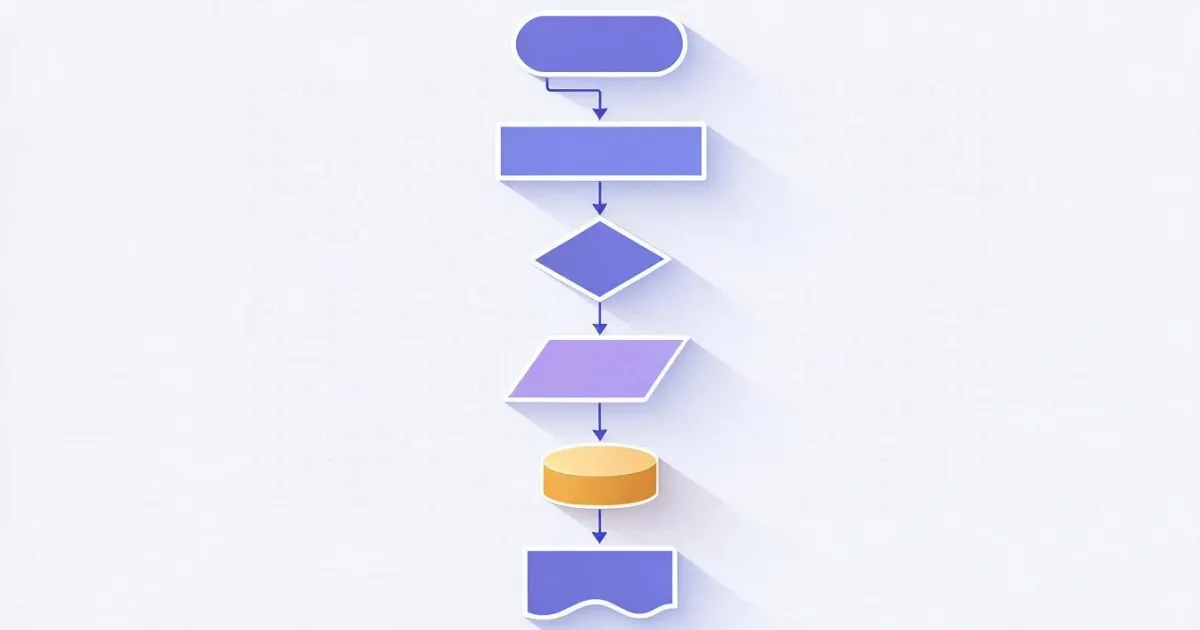
Schemat blokowy to graficzne przedstawienie procesu krok po kroku i po kolei, w którym każda figura geometryczna oznacza inny rodzaj działania, a strzałki pokazują, co dzieje się po czym. Jego wartość nie leży w rysunku: leży w tym, że zmusza do rozstrzygnięcia, co się dzieje na każdym rozwidleniu, czego dokument prozą pozwala nie dokończyć.
Warto go zrobić, gdy spełniony jest przynajmniej jeden z tych warunków:
- Proces ma decyzje (jeśli zajdzie A, zrób X, w przeciwnym razie zrób Y). Bez decyzji lepsza i szybsza do przeczytania jest lista numerowana.
- Wykonuje go kilka osób lub systemów i są przekazania między nimi.
- Trzeba wdrożyć kogoś nowego, a wiedza siedzi w głowach dwóch osób.
- Zamierzasz zautomatyzować proces i musisz go pokazać temu, kto będzie go programował.
Nie warto, gdy proces jest liniowy i ma pięć kroków, gdy zmienia się co tydzień (utrzymanie kosztuje więcej, niż daje) albo gdy tak naprawdę chcesz eksplorować pomysły: do tego służy mapa myśli lub burza mózgów na karteczkach, a nie schemat blokowy.
Symbole schematu blokowego, jeden po drugim
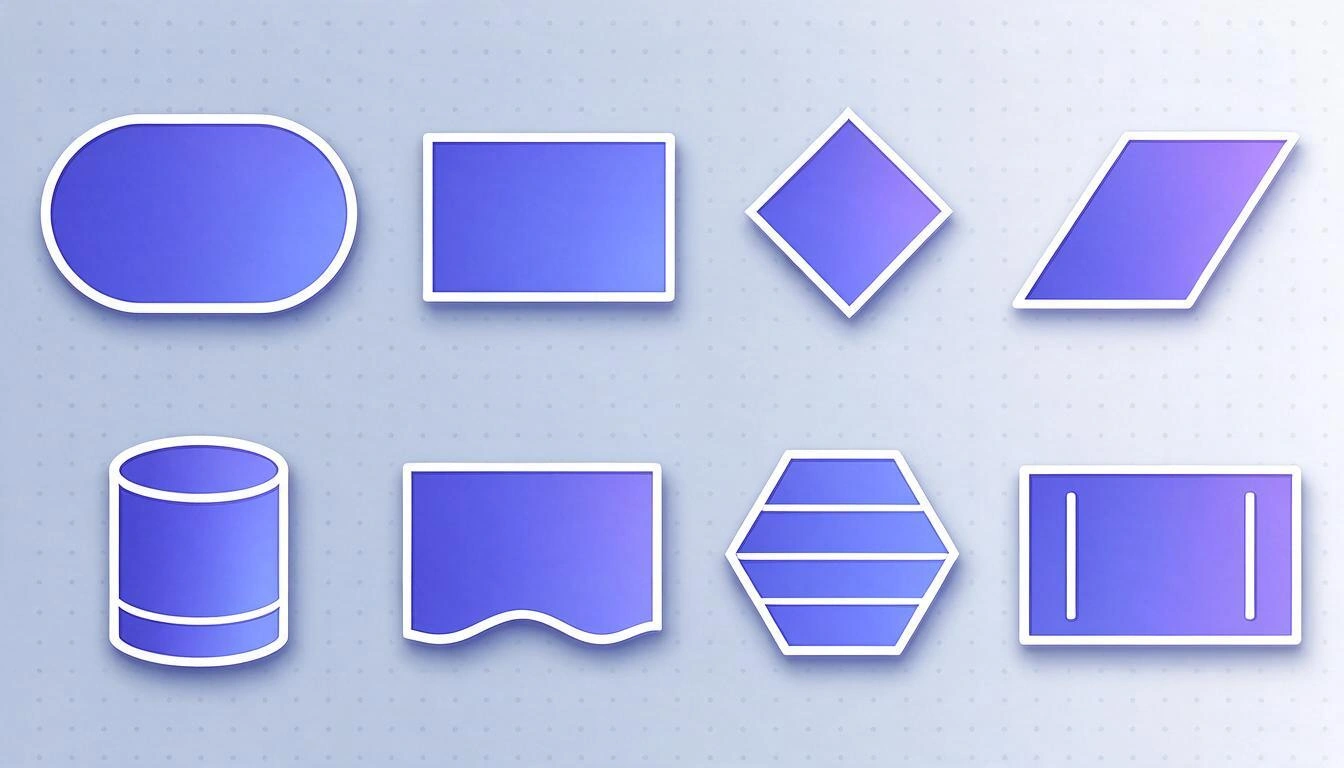
Standardowy schemat blokowy używa ośmiu symboli. Każdy kształt ma stałe znaczenie i o to właśnie chodzi: kto czyta, wie, czego się spodziewać, zanim przeczyta tekst w środku. Oto pełne zestawienie, z nazwą, jaką każdy kształt nosi we FlowBoard, i jego odpowiednikiem w składni Mermaid.
| Kształt | Znaczenie | Kiedy się go używa | Nazwa we FlowBoard | Mermaid |
|---|---|---|---|---|
| Stadion (prostokąt z zaokrąglonymi bokami) | Terminator | Początek i koniec procesu. Jeden na początku, jeden lub kilka na końcu | Terminator | N(["Start"]) |
| Prostokąt | Proces / operacja | Działanie, które coś zmienia: obliczyć, wysłać, zarejestrować, sprawdzić | Prostokąt | N["Sprawdź zamówienie"] |
| Romb | Decyzja | Pytanie zamknięte z dwoma lub więcej opisanymi wyjściami | Romb | N{"Czy jest na stanie?"} |
| Równoległobok | Dane (wejście/wyjście) | Coś wchodzi do procesu lub z niego wychodzi: formularz, plik, wiadomość | Równoległobok | N[/"Formularz"/] |
| Prostokąt z falistą podstawą | Dokument | Dokument czytelny dla ludzi: list przewozowy, raport, wydrukowana umowa | Dokument | N[/"List przewozowy"/] |
| Cylinder | Magazyn danych | Zapis lub odczyt z bazy danych, systemu ERP, CRM | Magazyn danych | N[("Zapisz w ERP")] |
| Prostokąt z podwójną linią boczną | Proces predefiniowany | Podproces, który jest już udokumentowany we własnym schemacie | Proces predefiniowany | N[["Proces zwrotu pieniędzy"]] |
| Sześciokąt | Przygotowanie | Inicjalizacja, konfiguracja lub przygotowanie czegoś przed kolejną pętlą | Sześciokąt | N{{"Preparar lote"}} |
| Małe koło | Łącznik | Przeskok do innego miejsca tego samego schematu bez krzyżowania strzałek | Elipsa | N(("A")) |
Źródłem tych kształtów jest norma ANSI X3.5-1970, z której czerpała norma międzynarodowa ISO 5807:1985 („Information processing — Documentation symbols and conventions for data, program and system flowcharts”), nadal figurująca jako opublikowana w katalogu ISO. Żadne komercyjne narzędzie nie wdraża jej co do joty, ale osiem powyższych kształtów to wspólny mianownik wszystkich: schemat zrobiony z nich jest zrozumiały wszędzie.
Kształty, które nie są symbolami schematu blokowego
Warto wiedzieć, czego używasz. FlowBoard oferuje dwanaście kształtów geometrycznych, ale tylko dziewięć ma znormalizowane znaczenie:
- Trójkąt i gwiazda nie są symbolami schematu blokowego. To geometria do diagramów, piramid lub wyróżnień. Przy eksporcie do Mermaid zamieniają się odpowiednio w prostokąt i koło, bo Mermaid nie ma takich kształtów.
- Prostokąt z zaokrąglonymi rogami: wiele narzędzi używa go jako początku/końca. Właściwym symbolem do tego jest stadion (terminator). Jeśli pomieszasz oba, czytelnik nie będzie wiedział, który jest który.
- Karteczka samoprzylepna: to komentarz, a nie krok. Używaj jej do wątpliwości i spraw otwartych („kto to zatwierdza?”), nigdy jako bloku przepływu.
Zasada czasownika przy nazywaniu każdego bloku
Procesy nazywa się czasownikiem w bezokoliczniku + dopełnieniem, w trzech lub czterech słowach: „Zweryfikować dokument”, „Wystawić etykietę”, „Powiadomić klienta”. Żadnych zdań („Kierownik magazynu sprawdza, czy…”): jeśli nie mieści się w dwóch wierszach, to ten blok to dwa bloki.
Decyzje nazywa się pytaniem zamkniętym, które dopuszcza tylko te odpowiedzi, które zamierzasz opisać: „W terminie?” z wyjściami Tak / Nie. Jeśli pytanie dopuszcza trzy odpowiedzi, narysuj trzy wyjścia i opisz je wszystkie.
Osiem zasad, które oddzielają czytelny schemat od bazgrołów
Różnica między schematem zrozumiałym na pierwszy rzut oka a plątaniną strzałek nie leży w rysunku: leży w dyscyplinie kompozycji. Te osiem zasad obejmuje prawie wszystkie przypadki.
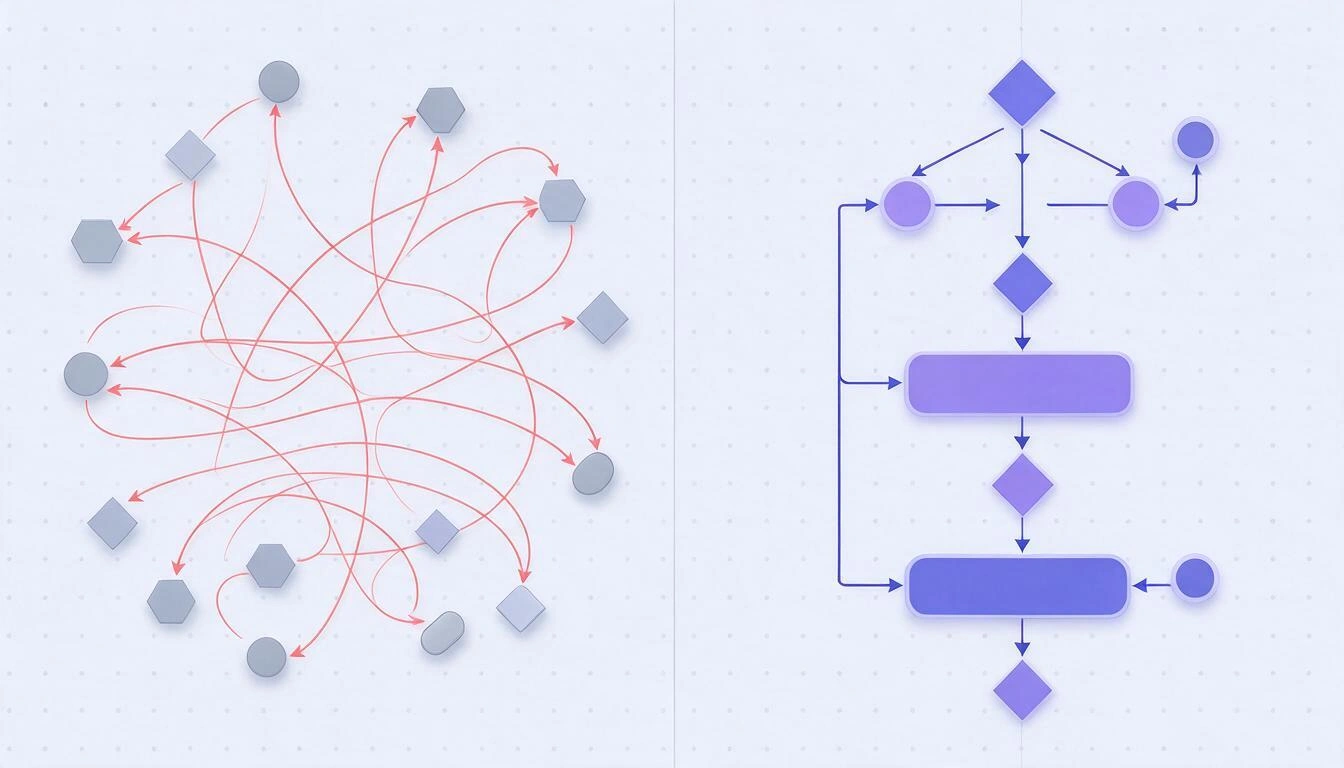
- Jedno wejście. Schemat zaczyna się w jednym terminatorze. Kilka punktów wejścia to kilka procesów: rozdziel je.
- Przepływ idzie z góry na dół lub od lewej do prawej i zawsze w tym samym kierunku w obrębie jednego schematu. Pionowy lepiej czyta się na telefonie, poziomy na szerokim ekranie.
- Każde wyjście z rombu jest opisane. Nieopisana strzałka wychodząca z decyzji to przyczyna numer jeden bezużytecznych schematów.
- Każdy prostokąt ma jedno wejście i jedno wyjście. Jeśli krok może zakończyć się na dwa sposoby, to, co masz, jest ukrytym rombem.
- Strzałki się nie krzyżują. Jeśli się krzyżują, przesuń bloki; jeśli mimo to się krzyżują, użyj symbolu łącznika (koła), by przeskoczyć.
- Pętle rysuje się wstecz i opisuje („ponów próbę”, „popraw i wyślij ponownie”). Nieopisany powrót wygląda na błąd rysunku.
- Od 10 do 20 bloków na schemat. Powyżej tego podziel na podprocesy (patrz niżej).
- Bloki wyrównuje się do siatki. To nie estetyka: wyrównanie sprawia, że oko śledzi przepływ bez wysiłku. We FlowBoard siatka ma 24 px, a łączniki zaczepiają się magnetycznie w odległości 26 px od krawędzi (40 px, gdy rysujesz palcem), więc wyrównywanie wychodzi prawie za darmo.
Jak zrobić schemat blokowy krok po kroku
Poprawny schemat blokowy to sześć kroków, a pierwsze dwa robi się, zanim cokolwiek narysujesz. Poniższy przykład to zwrot zamówienia w sklepie internetowym, proces z dwiema decyzjami i jednym podprocesem: wystarczy, by pokazać wszystkie symbole w użyciu.
Krok 1 · Najpierw ustal początek i koniec
Wpisz terminator początku i końca i zostaw je na płótnie. Zdefiniuj wyzwalacz („klient zgłasza zwrot”) i rezultat („zwrot zamknięty”). Jeśli nie umiesz powiedzieć, gdzie proces się kończy, to jeszcze nie wiesz, co diagramujesz.
Krok 2 · Wypisz kroki zwykłym tekstem, bez kształtów
Zanim dotkniesz figury, zapisz sekwencję jako listę. Poprawić listę jest dziesięć razy szybciej niż przesuwać pudełka. Z tej listy powstają bloki:
| Krok | Jaki symbol mu przypada |
|---|---|
| Klient zgłasza zwrot | Terminator |
| Sprawdzić datę zakupu | Proces |
| Czy mieści się w terminie zwrotu? | Decyzja |
| Wypełniony formularz zwrotu | Dane |
| Wygenerować etykietę wysyłkową | Proces |
| Sprawdzić stan artykułu | Proces |
| Czy artykuł jest w dobrym stanie? | Decyzja |
| Zarejestrować zwrot pieniędzy w ERP | Magazyn danych |
| Księgowy proces zwrotu pieniędzy | Proces predefiniowany |
| Powiadomić klienta o odrzuceniu | Proces |
| Zwrot zamknięty | Terminator |
Krok 3 · Rozmieść bloki i połącz od góry do dołu
Umieść terminator na samej górze i schodź w dół. We FlowBoard, gdy zaznaczysz element, przycisk + („dodaj połączony węzeł”) tworzy następny blok już połączony strzałką i pozwala od razu pisać w środku: to najszybszy sposób na zbudowanie głównej kolumny bez sięgania po mysz częściej, niż to konieczne.
Krok 4 · Opisz oba wyjścia każdego rombu
Z rombu „W terminie?” wychodzą dwie strzałki: Tak do formularza, Nie do powiadomienia o odrzuceniu. Z rombu „W dobrym stanie?” wychodzą Tak do rejestracji zwrotu pieniędzy i Nie do tego samego powiadomienia o odrzuceniu. Takie ponowne użycie jest poprawne i na dodatek skraca schemat.
Krok 5 · Sprawdź skrzyżowania i sieroty
Przejdź schemat palcem od początku. Szukaj trzech rzeczy: krzyżujących się strzałek, bloków bez wyjścia i decyzji z jedną gałęzią. Jeśli do jakiegoś bloku nie da się dojść od początku, jest zbędny albo brakuje mu strzałki.
Krok 6 · Wyeksportuj i zapisz tam, gdzie ludzie będą go czytać
Schematu, który żyje tylko w narzędziu, nikt nie czyta. Wyeksportuj do PNG, by wkleić go do dokumentu lub czatu, do SVG, jeśli ktoś będzie go przerabiać w Illustratorze lub Figmie, i do PDF, by wydrukować go lub dołączyć do procedury. FlowBoard robi wszystkie trzy, a do tego JSON (kopia zapasowa do ponownego importu) i Mermaid (.mmd), i pozwala wyeksportować całą tablicę, tylko zaznaczenie albo jedną stronę PDF na każdą ramkę.
Skrót: zapisz schemat tekstem i pozwól, by narysował się sam
Szybka droga to nie rysowanie: to zapisanie schematu w składni Mermaid i pozwolenie narzędziu, by go rozmieściło. Mermaid to format tekstowy do diagramów, który GitHub renderuje natywnie w plikach Markdown od lutego 2022 roku i który rozumie prawie każde nowoczesne narzędzie. Cały poprzedni przykład zapisuje się tak:
flowchart TD
    N1(["Klient zgłasza zwrot"])
    N2["Sprawdzić datę zakupu"]
    N3{"W terminie?"}
    N4[/"Formularz zwrotu"/]
    N5["Wygenerować etykietę wysyłkową"]
    N6["Sprawdzić stan artykułu"]
    N7{"Artykuł w dobrym stanie?"}
    N8[("Zarejestrować zwrot pieniędzy w ERP")]
    N9[["Księgowy proces zwrotu pieniędzy"]]
    N10["Powiadomić klienta o odrzuceniu"]
    N11(["Zwrot zamknięty"])

    N1 --> N2
    N2 --> N3
    N3 -->|"Tak"| N4
    N3 -->|"Nie"| N10
    N4 --> N5
    N5 --> N6
    N6 --> N7
    N7 -->|"Tak"| N8
    N7 -->|"Nie"| N10
    N8 --> N9
    N9 --> N11
    N10 --> N11
Wklejasz ten tekst w Importuj → Wklej Mermaid i FlowBoard tworzy jedenaście bloków z właściwym kształtem, rysuje strzałki z ich opisami i rozmieszcza je warstwami automatycznie: nie trzeba niczego przesuwać. Potem edytujesz, co chcesz, jak na każdej tablicy. Działa też droga odwrotna: Eksportuj → Mermaid zwraca kod tablicy do wklejenia w README.
A jeśli nie chce ci się pisać nawet tego, karta AI w tablicy generuje schemat na podstawie opisu w języku naturalnym („proces zakładania klienta z weryfikacją dokumentów i akceptacją”): AI zwraca Mermaid, maksymalnie 25 węzłów, a tablica go rysuje. Ta funkcja zużywa tokeny twojego konta AIsToHire, tak samo jak streszczenie tablicy czy automatyczne grupowanie karteczek według tematu.
Co się zachowuje, a co ginie przy przejściu przez Mermaid
Mermaid to tekst, więc nie przechowuje wszystkiego, co jest na tablicy. Oto dokładnie, co dzieje się we FlowBoard:
| Element tablicy | Przy eksporcie do Mermaid |
|---|---|
| Prostokąt, zaokrąglony, romb, sześciokąt, równoległobok, cylinder, proces predefiniowany, terminator, elipsa | Zachowują swój kształt |
| Dokument | Wychodzi jako równoległobok (Mermaid nie ma symbolu dokumentu) |
| Trójkąt | Wychodzi jako prostokąt |
| Gwiazda | Wychodzi jako koło |
| Karteczka i tekst | Wychodzą jako prostokąt |
| Ramki, grupy, obrazy, ikony, tabele, karty i załączniki | Nie są eksportowane |
| Łączniki z luźnym końcem (bez elementu po obu stronach) | Nie są eksportowane |
| Styl linii, grubość, strzałki i opisy łączników | Zachowują się |
| Kolory, gradienty, obroty i rozmiary | Nie są eksportowane |
Przy imporcie FlowBoard rozumie ponadto flagę >tekst] jako dokument i ignoruje subgraph, classDef, style, class i linkStyle: treść wchodzi, makijaż nie.
Kiedy schemat blokowy nie jest właściwą notacją
Schemat blokowy to właściwa notacja dla procesów z decyzjami i jednym wątkiem wykonania. Gdy są równolegli uczestnicy, zdarzenia przerywające lub hierarchie, są lepsze notacje:
| Jeśli masz… | Właściwa notacja to… | Odniesienie |
|---|---|---|
| Procedurę z decyzjami, wykonywaną przez osobę lub system | Schemat blokowy | ISO 5807:1985 |
| Proces biznesowy z wieloma uczestnikami, komunikatami między nimi i zdarzeniami przerywającymi | BPMN 2.0 (tory, zdarzenia, bramki) | OMG, styczeń 2011; przyjęta jako ISO/IEC 19510:2013 |
| Zachowanie oprogramowania ze współbieżnością i obiektami | Diagram aktywności UML | UML 2.5.1, OMG, grudzień 2017 |
| Pomysły, które nie mają jeszcze porządku | Mapa myśli lub burza mózgów z karteczkami | Brak normy |
| Struktura zespołu lub produktów | Schemat organizacyjny / drzewo | Brak normy |
FlowBoard nie wdraża BPMN 2.0 ani UML jako notacji formalnych (nie ma torów, bramek ani walidacji notacji). Daje za to płótno, kształty i łączniki, by ręcznie narysować dowolny z tych schematów, i ma 12 gotowych szablonów — schemat blokowy, schemat organizacyjny, mapa myśli, kanban, retrospektywa, SWOT, macierz priorytetów, mapa empatii, Business Model Canvas, kwartalny roadmap, user journey i burza mózgów — a także puste płótno.
Co zrobić, gdy schemat urósł do ogromnych rozmiarów
Gdy schemat przekracza około dwudziestu bloków, przestaje być czytelny: rozwiązaniem nie jest zmniejszanie zoomu, lecz podział na podprocesy. Blok, który staje się złożony, zastępuje się symbolem procesu predefiniowanego, a ten podproces rysuje się osobno, z własnym terminatorem początku i końca.
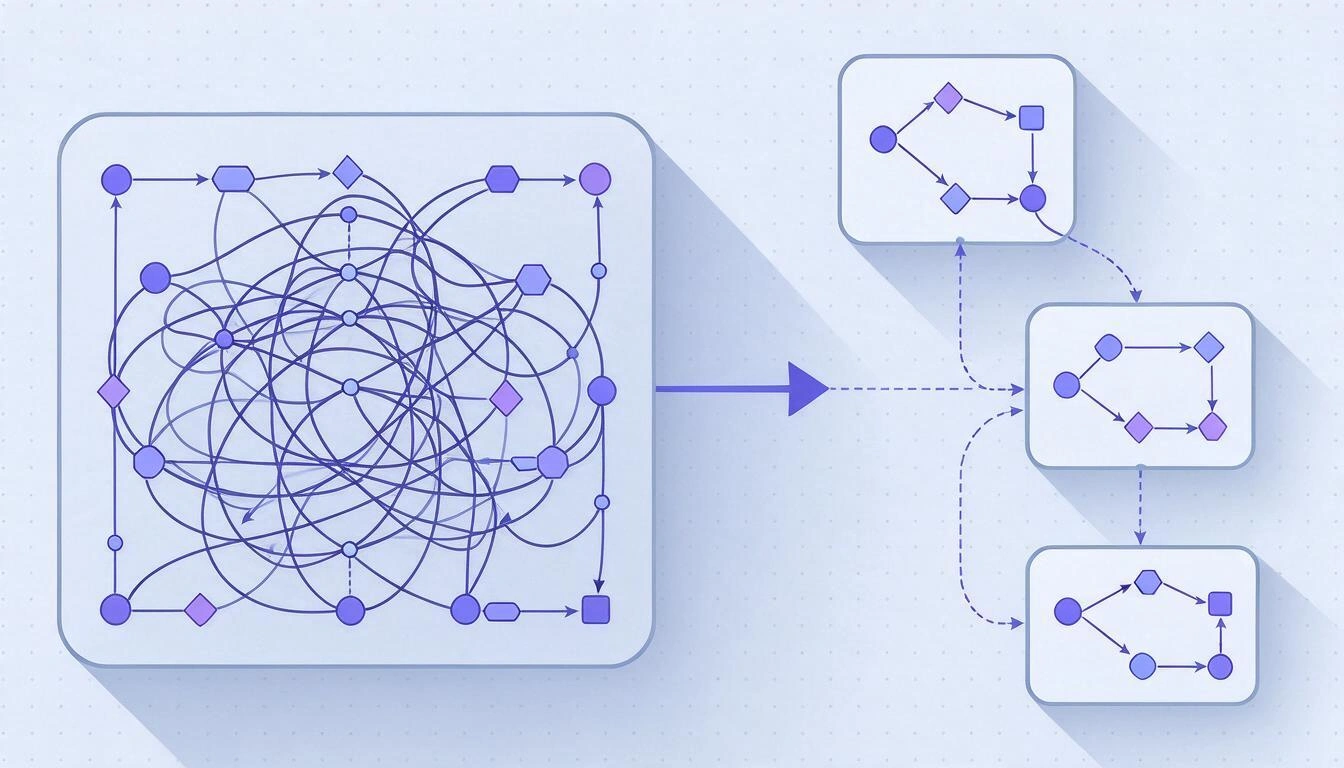
Na nieskończonej tablicy nie trzeba tworzyć pliku na każdy podproces: używa się ramek. Każda ramka to nazwana strona w obrębie tego samego płótna i we FlowBoard służy do trzech konkretnych rzeczy:
- Porządkowania tablicy: panel ramek wypisuje je, zmienia ich nazwy, zmienia kolejność przeciąganiem i przenosi do dowolnej jednym dotknięciem.
- Prezentowania: tryb prezentacji przechodzi po ramkach po kolei, jedna na ekran (skrót
F5). - Eksportowania: PDF może wyjść z jedną stroną na ramkę, więc końcowy dokument jest od razu podzielony na strony według podprocesów.
Jeśli mimo to musisz zobaczyć całość, zoom schodzi aż do 5 % dla widoku z lotu ptaka, a minimapa w rogu pozwala skoczyć do dowolnego obszaru bez gubienia miejsca.
Co dokładnie robi FlowBoard, a czego nie robi
FlowBoard to nieskończona tablica AIsToHire do schematów, map pomysłów i diagramów: 12 kształtów geometrycznych i przepływu, karteczki, tekst, obrazy, ikony, ramki, tabele i karty, z magnetycznymi łącznikami, historią wersji i eksportem do popularnych formatów. Żebyś mógł zdecydować bez niespodzianek, oto jego liczby i rzeczywiste ograniczenia:
| Co | Ile |
|---|---|
| Tablice na twórcę | Do 50 |
| Elementy i łączniki na tablicę | po 1 500 każdego (dokument do 1,5 MB) |
| Kształty | 12 (8 geometrycznych + 4 przepływu), a do tego karteczki, tekst, obraz, ikona, ramka, tabela, karta i plik |
| Ikony do wstawienia | 120 |
| Szablony | 12 (plus puste płótno) |
| Zoom | Od 5 % do 400 % |
| Cofanie | 60 kroków |
| Zapisane wersje na tablicę | 30 (oznaczone etykietą nie są rotowane) |
| Autozapis | Automatyczny 1,2 s po zakończeniu edycji, z ponowieniami po 2, 5 i 15 s |
| Importuje | Mermaid .mmd, JSON FlowBoard, draw.io .drawio i Visio .vsdx |
| Eksportuje | PNG, SVG, PDF (jedna strona lub jedna na ramkę), JSON i Mermaid .mmd |
| Obrazy i załączniki | Obrazy do 5 MB; załączone dokumenty do 20 MB, 10 na element |
| Funkcje AI | Schemat z tekstu (maks. 25 węzłów), streszczenie tablicy, grupowanie karteczek według tematu i sugerowanie połączeń. Zużywają tokeny konta |
A czego nie robi, powiedziane wprost:
- Nie ma jednoczesnej edycji. Każda tablica jest zapisywana jako kompletny dokument; to nie jest narzędzie wieloosobowe w czasie rzeczywistym. Są komentarze przypięte do każdego elementu, z autorem i statusem rozwiązania, ale dwie osoby nie powinny edytować tej samej tablicy jednocześnie.
- Nie waliduje notacji. Nie sprawdza, czy twój BPMN jest poprawny ani czy schemat spełnia ISO 5807: kształty są, poprawność jest po twojej stronie.
- AI nie zastępuje osądu. Generuje szkic do 25 węzłów na podstawie twojego opisu; sprawdzenie go nadal należy do ciebie.
Pięć błędów powtarzających się we wszystkich złych schematach
- Romby z jednym wyjściem. To nie decyzja, to proces. Zmień mu kształt.
- Teksty na trzy wiersze wewnątrz bloków. Blok z długim zdaniem to nierozłożony podproces.
- Używanie prostokąta do wszystkiego. Jeśli wszystkie kształty są takie same, czytelnik musi przeczytać 100 % tekstu, żeby zrozumieć przepływ; z właściwymi kształtami rozumie strukturę na pierwszy rzut oka.
- Strzałki bez określonego kierunku. Linia bez grotu nie mówi, co jest przed, a co po. Sprawdź, czy wszystkie łączniki mają strzałkę na właściwym końcu.
- Nieoznaczenie końca. Procesy kończące się „w powietrzu” to procesy, o których w prawdziwym życiu nikt nie wie, kiedy uznaje się je za zamknięte.
Najczęstsze pytania
Jakie są podstawowe symbole schematu blokowego?
Osiem: terminator (stadion) dla początku i końca, prostokąt dla procesu, romb dla decyzji, równoległobok dla danych wejściowych lub wyjściowych, dokument (prostokąt z falistą podstawą), cylinder dla magazynu danych, proces predefiniowany (prostokąt z podwójną linią boczną) dla podprocesów i koło dla łącznika. Tymi ośmioma obejmuje się praktycznie każdy proces firmowy.
Co oznacza romb na schemacie blokowym?
Decyzję: pytanie zamknięte, którego odpowiedzi rozgałęziają przepływ. Ma jedno wejście i dwa lub więcej wyjść, a wszystkie wyjścia muszą mieć swój opis („Tak”, „Nie”, „Kwota > 500 €”). Jeśli ma tylko jedno wyjście, to nie jest decyzja i powinien być prostokątem.
Ile kroków powinien mieć schemat blokowy?
Od 10 do 20 bloków na schemat lub na ramkę. Powyżej tego przestaje być czytelny na pierwszy rzut oka: zastąp złożony fragment symbolem procesu predefiniowanego i narysuj ten podproces osobno, z własnym początkiem i końcem.
Czy można zrobić schemat blokowy z telefonu?
Tak. FlowBoard jest pomyślany pod telefon: płótno zajmuje cały ekran, przesuwa się je jednym palcem, powiększa dwoma, a elementy sterujące są na dole, w zasięgu kciuka. Magnetyzm łączników zwiększa się do 40 px na dotyku właśnie po to, by zaczepianie strzałek palcem nie było loterią.
Czym różni się schemat blokowy od BPMN?
Schemat blokowy opisuje jedną procedurę z decyzjami, w jednym wątku. BPMN 2.0 (standard OMG od stycznia 2011, przyjęty jako ISO/IEC 19510:2013) dodaje tory dla uczestników, zdarzenia przerywające proces, komunikaty między uczestnikami i bramki równoległe. Jeśli w twoim procesie uczestniczy jednocześnie kilka działów, BPMN lepiej opisuje rzeczywistość. FlowBoard pozwala narysować taki schemat, ale nie wdraża BPMN jako notacji formalnej ani jej nie waliduje.
Czy mogę przenieść swoje diagramy z draw.io lub Visio do FlowBoard?
Tak. Importuje bezpośrednio .drawio i .vsdx, a także Mermaid .mmd i JSON samej aplikacji. Kształty bez odpowiednika zamieniają się w prostokąt, a aplikacja informuje, ile ich było.
Czy mogę pracować na tej samej tablicy z zespołem jednocześnie?
Nie. FlowBoard zapisuje każdą tablicę jako kompletny dokument i nie ma jednoczesnej edycji w czasie rzeczywistym. Możesz natomiast zostawiać komentarze przypięte do każdego elementu (z autorem i statusem rozwiązania) i przywrócić dowolną z 30 ostatnich zapisanych wersji tablicy, ale praca równoległa na tej samej tablicy nie jest obsługiwana.
Czy muszę znać Mermaid, żeby używać FlowBoard?
Nie. Mermaid to skrót, a nie wymóg: możesz rysować myszą lub palcem, zacząć od jednego z 12 szablonów albo opisać schemat jednym zdaniem i pozwolić AI wygenerować kod za ciebie. Znajomość składni oszczędza ci czas tylko wtedy, gdy już pracujesz z dokumentacją techniczną w Markdown.
Jak wyeksportować schemat, żeby wstawić go do procedury?
Wyeksportuj do PNG, jeśli wkleisz go do dokumentu lub wyślesz czatem, do SVG, jeśli ktoś ma go przerabiać w edytorze wektorowym, i do PDF, jeśli trafi do podręcznika, wybierając „jedna strona na ramkę”, żeby każdy podproces zajął własną kartkę. Możesz też wyeksportować samo zaznaczenie zamiast całej tablicy.
FlowBoard w jednym zdaniu
FlowBoard to nieskończona tablica AIsToHire do rysowania schematów blokowych, map pomysłów i diagramów: dwanaście kształtów, magnetyczne łączniki, 12 szablonów, import i eksport Mermaid, draw.io i Visio oraz wyjście do PNG, SVG, PDF i JSON. Znajdziesz go pod adresem FlowBoard — Nieskończona tablica do schematów i pomysłów. To nie jest narzędzie do współpracy w czasie rzeczywistym: to szybki edytor schematów, który działa równie dobrze na telefonie jak na komputerze i z którego twój schemat wychodzi w potrzebnym ci formacie.
Otwórz FlowBoard, zacznij od szablonu schematu blokowego albo wklej swój kod Mermaid i miej proces narysowany oraz wyeksportowany do PNG, SVG lub PDF w dziesięć minut — z telefonu lub z komputera.
Otwórz FlowBoard, zacznij od szablonu schematu blokowego albo wklej swój kod Mermaid i miej proces narysowany oraz wyeksportowany do PNG, SVG lub PDF w dziesięć minut — z telefonu lub z komputera.Czytaj dalej
Zobacz wszystkie artykuły →
Mermaid slop: jak sprawdzać i poprawiać diagramy generowane przez AI, zanim je opublikujesz

Kłótnia na WhatsAppie czy rozmowa na żywo: co mówi nauka o konfliktach w parze przez wiadomości

Mapa myśli, mapa pojęć i konspekt: różnice i kiedy używać każdego z nich
