 FlowBoard
Flödesschemats symboler: vad varje symbol betyder och hur du ritar ditt eget steg för steg
Teamet på FlowBoardSkriven med AI-stöd17 min läsningKort sagt
- Med 8 symboler (start/slut, process, beslut, data, dokument, lagring, fördefinierad process och kopplingspunkt) ritar du 95 % av de flödesscheman som ett företag behöver. Resten är utsmyckning.
- Romben är den enda symbolen som förgrenar: en ingång, två eller flera utgångar, och alla är märkta. Finns det en förgrening utan romb är diagrammet fel.
- Den internationella referensen är standarden ISO 5807:1985, publicerad 1985 och fortfarande listad som gällande i ISO:s katalog (kontrollerad i oktober 2026). Symbolerna kommer från den amerikanska standarden ANSI X3.5-1970, som numera är indragen.
- Det finns en genväg som sparar en halvtimme: skriv diagrammet som text med Mermaid-syntax och låt verktyget rita och placera det åt dig.
- FlowBoard, den oändliga whiteboarden från AIsToHire, har de 8 symbolerna som inbyggda former, importerar och exporterar Mermaid,
.drawiooch.vsdx, och exporterar till PNG, SVG, PDF och JSON. Det den inte gör: att flera personer redigerar samma tavla samtidigt.
Om du har hamnat här för att du söker efter "vad betyder romben i ett flödesschema" eller "hur gör man ett flödesschema" får du svar på båda: först tabellen med symboler och deras exakta betydelse, sedan reglerna för uppbyggnad och ett komplett exempel steg för steg. Mot slutet ser du hur du ritar det utan att kämpa med musen i FlowBoard, den oändliga whiteboarden för diagram från AIsToHire, verktyget som exemplen är gjorda med.
Vad är ett flödesschema och när lönar det sig att göra ett
Ett flödesschema är en grafisk framställning av en process steg för steg och i ordning, där varje geometrisk figur betyder en viss typ av handling och pilarna visar vad som händer efter vad. Värdet ligger inte i teckningen: det ligger i att den tvingar dig att bestämma vad som händer vid varje förgrening, något som en löpande text gärna lämnar halvt ogjort.
Det lönar sig när minst ett av följande stämmer:
- Processen har beslut (om A inträffar, gör X, annars gör Y). Utan beslut är en numrerad lista bättre och snabbare att läsa.
- Den utförs av flera personer eller system och har överlämningar mellan dem.
- Du behöver utbilda någon ny och kunskapen finns i huvudet på två personer.
- Du ska automatisera processen och behöver lägga fram den för den som ska programmera den.
Det lönar sig inte när processen är linjär och har fem steg, när den ändras varje vecka (underhållet kostar mer än det smakar) eller när du egentligen vill utforska idéer: då passar en tankekarta eller en brainstorming med klisterlappar bättre än ett flödesschema.
Flödesschemats symboler, en och en
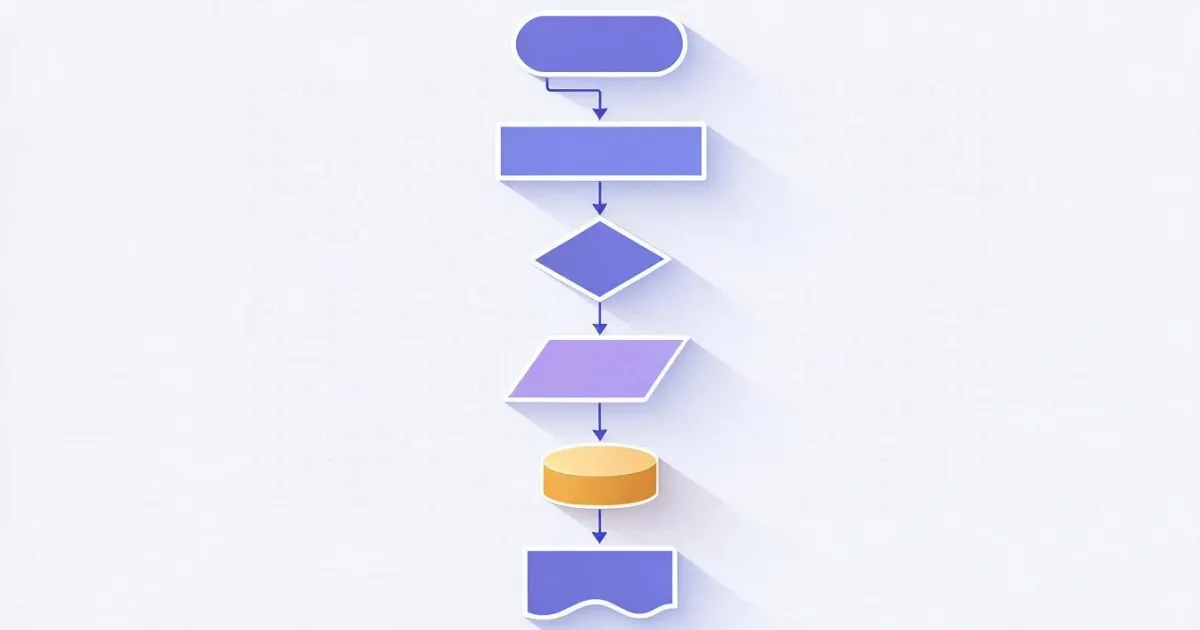
Ett standardflödesschema använder åtta symboler. Varje form har en fast betydelse, och det är just poängen: den som läser vet vad som väntar innan hen läser texten inuti. Här är hela uppsättningen, med det namn varje form har i FlowBoard och motsvarande Mermaid-syntax.

| Form | Betydelse | När den används | Namn i FlowBoard | Mermaid |
|---|---|---|---|---|
| Stadion (rektangel med rundade sidor) | Start/slut | Processens början och slut. En i början, en eller flera i slutet | Terminator | N(["Start"]) |
| Rektangel | Process / operation | En handling som ändrar något: beräkna, skicka, registrera, granska | Rektangel | N["Granska beställning"] |
| Romb | Beslut | En sluten fråga med två eller flera märkta utgångar | Romb | N{"Finns det i lager?"} |
| Parallellogram | Data (in/ut) | Något kommer in i eller lämnar processen: ett formulär, en fil, ett meddelande | Parallellogram | N[/"Formulär"/] |
| Rektangel med vågig underkant | Dokument | Ett dokument som människor kan läsa: följesedel, rapport, utskrivet avtal | Dokument | N[/"Följesedel"/] |
| Cylinder | Datalagring | Spara i eller läsa från en databas, ett ERP-system, ett CRM | Lagring | N[("Registrera i ERP")] |
| Rektangel med dubbel sidolinje | Fördefinierad process | En delprocess som redan är dokumenterad i ett eget diagram | Fördefinierad process | N[["Återbetalningsprocess"]] |
| Hexagon | Förberedelse | Initiera, konfigurera eller förbereda något inför nästa slinga | Hexagon | N{{"Förbered batch"}} |
| Liten cirkel | Kopplingspunkt | Hoppa till en annan punkt i samma diagram utan att korsa pilar | Ellips | N(("A")) |
Formernas ursprung är standarden ANSI X3.5-1970, som låg till grund för den internationella standarden ISO 5807:1985 ("Information processing — Documentation symbols and conventions for data, program and system flowcharts"), som fortfarande står som publicerad i ISO:s katalog. Inget kommersiellt verktyg implementerar den till punkt och pricka, men de åtta formerna ovan är den gemensamma nämnaren för alla: ett diagram gjort med dem förstås överallt.
Former som inte är flödesschemasymboler
Det är bra att veta vad du använder. FlowBoard erbjuder tolv geometriska former, men bara nio har en standardiserad betydelse:
- Triangel och stjärna är inte flödesschemasymboler. De är geometri för scheman, pyramider eller markeringar. Vid export till Mermaid blir de rektangel respektive cirkel, eftersom Mermaid inte har de formerna.
- Rundad rektangel: många verktyg använder den som start/slut. Rätt symbol för det är stadionformen (start/slut). Blandar du de två vet läsaren inte vilken som är vilken.
- Klisterlapp: den är en kommentar, inte ett steg. Använd den för frågor och sådant som återstår ("vem godkänner det här?"), aldrig som block i flödet.
Verbregeln för att namnge varje block
Processer namnges med verb i infinitiv + objekt, på tre eller fyra ord: "Validera dokument", "Skapa etikett", "Meddela kunden". Inga hela meningar ("Lageransvarig kontrollerar om …"): får texten inte plats på två rader är det i själva verket två block.
Beslut namnges med en sluten fråga som bara tillåter de svar du tänker märka ut: "Inom tidsfristen?" med utgångarna Ja / Nej. Tillåter frågan tre svar ska du ha tre utgångar och märka ut alla.
De åtta reglerna som skiljer ett läsbart diagram från ett klotter
Skillnaden mellan ett diagram som förstås med en blick och en härva av pilar är inte teckningen: det är disciplinen i uppbyggnaden. De här åtta reglerna täcker nästan alla fall.
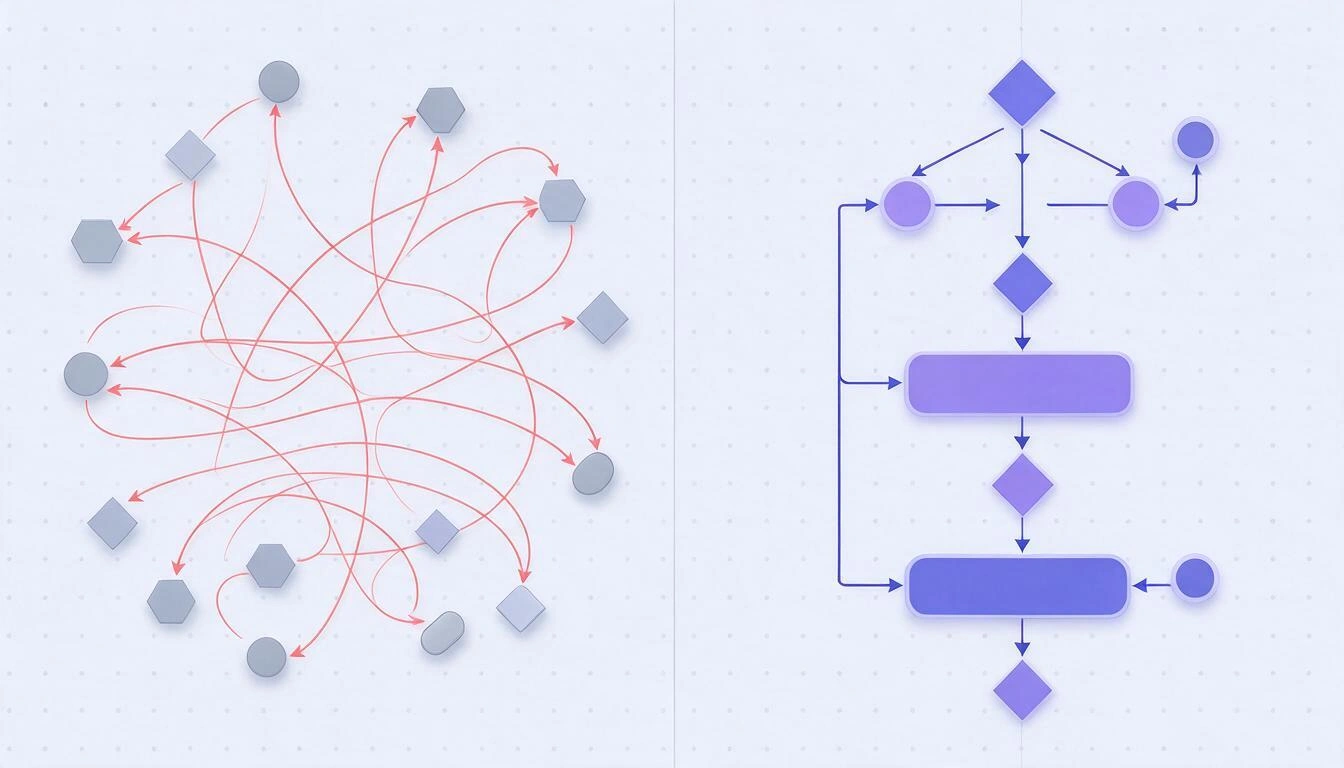
- Bara en ingång. Diagrammet börjar i en enda start-symbol. Flera ingångar betyder flera processer: dela upp dem.
- Flödet går uppifrån och ned eller från vänster till höger, och alltid åt samma håll inom ett och samma diagram. Vertikalt läses bättre på mobilen, horisontellt på en bred skärm.
- Varje utgång från en romb är märkt. En omärkt pil ut från ett beslut är den vanligaste orsaken till oanvändbara diagram.
- Varje rektangel har en ingång och en utgång. Kan ett steg sluta på två sätt har du en gömd romb.
- Pilarna korsas inte. Korsas de, flytta blocken. Korsas de ändå, använd kopplingssymbolen (cirkeln) för att hoppa över.
- Slingor ritas bakåt och märks ("försök igen", "rätta och skicka på nytt"). Ett omärkt steg bakåt ser ut som ett ritfel.
- Mellan 10 och 20 block per diagram. Över det delar du upp i delprocesser (se längre ned).
- Blocken justeras mot ett raster. Det handlar inte om estetik: det är justeringen som gör att ögat följer flödet utan ansträngning. I FlowBoard är rastret 24 px och kopplingarna fäster magnetiskt 26 px från kanten (40 px när du ritar med fingret), så justeringen blir nästan gratis.
Så gör du ett flödesschema steg för steg
Att göra ett korrekt flödesschema är sex steg, och de två första görs innan du ritar något alls. Exemplet nedan är en returnering av en beställning i en webbutik, en process med två beslut och en delprocess: tillräckligt för att alla symboler ska synas i bruk.
Steg 1 · Fastställ början och slutet först av allt
Skriv start- och slutsymbolen och lägg dem på arbetsytan. Definiera utlösaren ("kunden begär en retur") och resultatet ("retur avslutad"). Kan du inte säga var processen slutar vet du ännu inte vad du diagramlägger.
Steg 2 · Lista stegen som vanlig text, utan former
Innan du rör en figur skriver du sekvensen som en lista. Det går tio gånger snabbare att rätta en lista än att flytta rutor. Ur listan kommer blocken:
| Steg | Symbol som passar |
|---|---|
| Kunden begär returen | Start/slut |
| Kontrollera inköpsdatum | Process |
| Är det inom returfristen? | Beslut |
| Returformulär ifyllt | Data |
| Skapa fraktetikett | Process |
| Granska artikelns skick | Process |
| Är artikeln i gott skick? | Beslut |
| Registrera återbetalningen i ERP | Lagring |
| Redovisningens återbetalningsprocess | Fördefinierad process |
| Meddela kunden om avslaget | Process |
| Retur avslutad | Start/slut |
Steg 3 · Placera blocken och koppla ihop dem uppifrån och ned
Lägg start-symbolen allra överst och gå nedåt. I FlowBoard skapar knappen + ("lägg till ansluten nod"), med ett element markerat, nästa block redan kopplat med en pil och låter dig skriva direkt i det: det är det snabbaste sättet att bygga huvudkolumnen utan att röra musen mer än nödvändigt.
Steg 4 · Märk de två utgångarna från varje romb
Från rombens "Inom tidsfristen?" går två pilar: Ja mot formuläret, Nej mot avslagsmeddelandet. Från rombens "I gott skick?" går Ja mot registreringen av återbetalningen och Nej mot samma avslagsmeddelande. Den återanvändningen är korrekt och gör dessutom diagrammet kortare.
Steg 5 · Kontrollera korsningar och föräldralösa block
Gå igenom diagrammet med fingret från början. Leta efter tre saker: pilar som korsas, block utan utgång och beslut med bara en gren. Om ett block inte kan nås från början är det överflödigt eller saknar en pil.
Steg 6 · Exportera och spara det där folk kommer att läsa det
Ett diagram som bara finns inne i verktyget läser ingen. Exportera till PNG för att klistra in det i ett dokument eller en chatt, till SVG om någon ska redigera det i Illustrator eller Figma, och till PDF för att skriva ut det eller bifoga det till en rutinbeskrivning. FlowBoard klarar alla tre, plus JSON (en säkerhetskopia som kan importeras igen) och Mermaid (.mmd), och du kan exportera hela tavlan, bara markeringen eller en PDF-sida per ram.
Genvägen: skriv diagrammet som text så ritas det av sig självt
Den snabba vägen är inte att rita: det är att skriva diagrammet i Mermaid-syntax och låta verktyget placera det. Mermaid är ett textformat för diagram som GitHub renderar inbyggt i Markdown-filer sedan februari 2022 och som nästan alla moderna verktyg förstår. Hela exemplet ovan skrivs så här:
flowchart TD
    N1(["Kunden begär retur"])
    N2["Kontrollera inköpsdatum"]
    N3{"Inom tidsfristen?"}
    N4[/"Returformulär"/]
    N5["Skapa fraktetikett"]
    N6["Granska artikelns skick"]
    N7{"Artikeln i gott skick?"}
    N8[("Registrera återbetalning i ERP")]
    N9[["Redovisningens återbetalningsprocess"]]
    N10["Meddela kunden om avslaget"]
    N11(["Retur avslutad"])

    N1 --> N2
    N2 --> N3
    N3 -->|"Ja"| N4
    N3 -->|"Nej"| N10
    N4 --> N5
    N5 --> N6
    N6 --> N7
    N7 -->|"Ja"| N8
    N7 -->|"Nej"| N10
    N8 --> N9
    N9 --> N11
    N10 --> N11
Du klistrar in texten i Importera → Klistra in Mermaid och FlowBoard skapar de elva blocken med rätt form, drar pilarna med deras etiketter och placerar dem i lager automatiskt: du behöver inte flytta något. Sedan redigerar du vad du vill som på vilken whiteboard som helst. Det omvända fungerar också: Exportera → Mermaid ger tillbaka tavlans kod så att du kan klistra in den i en README.
Och om du inte orkar skriva ens det genererar tavlans AI-flik diagrammet utifrån en beskrivning i vanligt språk ("process för att registrera en ny kund med dokumentvalidering och godkännande"): AI:n returnerar Mermaid-koden, med högst 25 noder, och tavlan ritar den. Den funktionen förbrukar tokens från ditt AIsToHire-konto, precis som tavlans sammanfattning eller den automatiska grupperingen av klisterlappar efter tema.
Vad som bevaras och vad som går förlorat via Mermaid
Mermaid är text, så det sparar inte allt som finns på en whiteboard. Så här går det till i FlowBoard:
| Element på tavlan | Vid export till Mermaid |
|---|---|
| Rektangel, rundad, romb, hexagon, parallellogram, cylinder, fördefinierad process, start/slut, ellips | Bevaras med sin form |
| Dokument | Blir ett parallellogram (Mermaid har ingen dokumentsymbol) |
| Triangel | Blir en rektangel |
| Stjärna | Blir en cirkel |
| Klisterlapp och text | Blir en rektangel |
| Ramar, grupper, bilder, ikoner, tabeller, kort och bifogade filer | Exporteras inte |
| Kopplingar med ena änden lös (utan element på båda sidor) | Exporteras inte |
| Linjestil, tjocklek, pilar och etiketter på kopplingarna | Bevaras |
| Färger, gradienter, rotationer och storlekar | Exporteras inte |
Vid import förstår FlowBoard dessutom flaggan >text] som dokument och ignorerar subgraph, classDef, style, class och linkStyle: innehållet kommer med, sminket inte.
När ett flödesschema inte är rätt notation
Flödesschemat är rätt notation för processer med beslut och en enda exekveringstråd. När flera deltagare arbetar parallellt, händelser avbryter eller det finns hierarkier finns det bättre notationer:
| Om det du har är … | Rätt notation är … | Referens |
|---|---|---|
| Ett förfarande med beslut, utfört av en person eller ett system | Flödesschema | ISO 5807:1985 |
| En affärsprocess med flera deltagare, meddelanden mellan dem och händelser som avbryter | BPMN 2.0 (banor, händelser, grindar) | OMG, januari 2011; antagen som ISO/IEC 19510:2013 |
| Beteendet hos en programvara med samtidighet och objekt | UML-aktivitetsdiagram | UML 2.5.1, OMG, december 2017 |
| Idéer som ännu inte har någon ordning | Tankekarta eller brainstorming med lappar | Ingen standard |
| En team- eller produktstruktur | Organisationsschema / träd | Ingen standard |
FlowBoard implementerar inte BPMN 2.0 eller UML som formella notationer (det finns inga banor, inga grindar och ingen validering av notationen). Det du får är arbetsytan, formerna och kopplingarna för att för hand rita vilket som helst av de schemana, och 12 mallar färdiga att använda — flödesschema, organisationsschema, tankekarta, kanban, retrospektiv, SWOT, prioriteringsmatris, empatikarta, Business Model Canvas, kvartalsplan, user journey och brainstorming — plus den tomma arbetsytan.
Vad du gör när diagrammet har blivit enormt
När ett diagram växer förbi ett tjugotal block går det inte längre att läsa: lösningen är inte att zooma ut, utan att dela upp det i delprocesser. Det block som blivit komplext ersätts med en fördefinierad process-symbol, och den delprocessen ritas separat, med egen start- och slutsymbol.
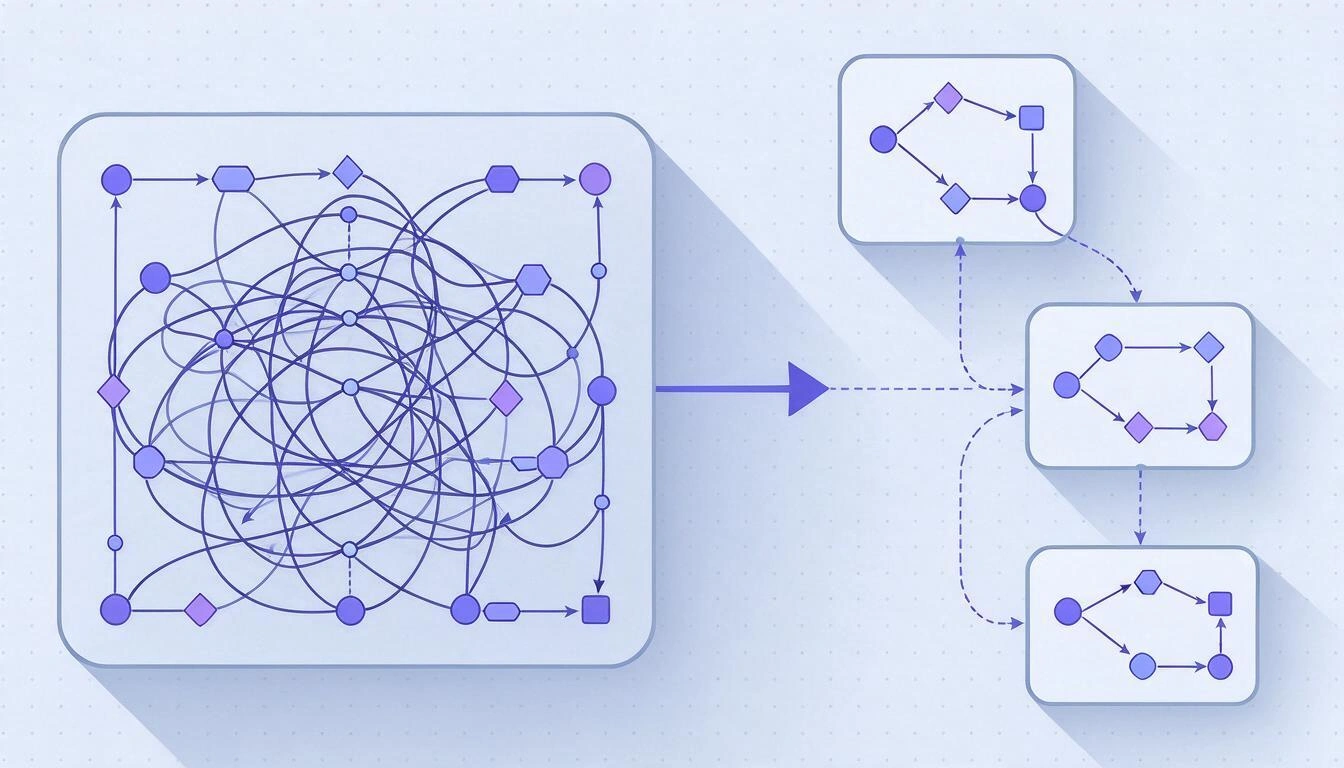
På en oändlig whiteboard behöver du inte skapa en fil per delprocess: du använder ramar. Varje ram är en namngiven sida inom samma arbetsyta, och i FlowBoard används de till tre konkreta saker:
- Ordna tavlan: ramspanelen listar dem, byter namn på dem, ändrar ordning när du drar och tar dig till vilken som helst med en tryckning.
- Presentera: presentationsläget går igenom ramarna i ordning, en per skärm (kortkommando
F5). - Exportera: PDF-filen kan skapas med en sida per ram, så att slutdokumentet redan är uppdelat efter delprocesser.
Behöver du ändå se helheten zoomar du ned till 5 % för fågelperspektiv, och minikartan i hörnet låter dig hoppa till vilken del som helst utan att tappa orienteringen.
Vad FlowBoard gör exakt, och vad det inte gör
FlowBoard är AIsToHires oändliga whiteboard för diagram, idékartor och scheman: 12 geometriska former och flödesformer, klisterlappar, text, bilder, ikoner, ramar, tabeller och kort, med magnetiska kopplingar, versionshistorik och export till de vanliga formaten. För att du ska kunna bestämma dig utan överraskningar är det här dess verkliga siffror och gränser:
| Vad | Hur mycket |
|---|---|
| Tavlor per skapare | Upp till 50 |
| Element och kopplingar per tavla | 1 500 av vardera (dokument på upp till 1,5 MB) |
| Former | 12 (8 geometriska + 4 flödesformer), plus klisterlappar, text, bild, ikon, ram, tabell, kort och fil |
| Ikoner som kan infogas | 120 |
| Mallar | 12 (plus den tomma arbetsytan) |
| Zoom | Från 5 % till 400 % |
| Ångra | 60 steg |
| Sparade versioner per tavla | 30 (märkta versioner roteras inte bort) |
| Automatisk sparning | Automatiskt 1,2 s efter att du slutat redigera, med nya försök efter 2, 5 och 15 s |
| Importerar | Mermaid .mmd, FlowBoards JSON, draw.io .drawio och Visio .vsdx |
| Exporterar | PNG, SVG, PDF (en sida eller en per ram), JSON och Mermaid .mmd |
| Bilder och bilagor | Bilder upp till 5 MB; bifogade dokument upp till 20 MB, 10 per element |
| AI-funktioner | Diagram från text (högst 25 noder), sammanfattning av tavlan, gruppera lappar efter tema och föreslå kopplingar. De förbrukar kontots tokens |
Och det som den inte gör, rakt på sak:
- Ingen samtidig redigering. Varje tavla sparas som ett helt dokument; det är inget flerspelarverktyg i realtid. Det finns kommentarer förankrade vid varje element, med författare och löst-status, men två personer ska inte redigera samma tavla samtidigt.
- Ingen validering av notationer. Det kontrollerar inte om din BPMN är korrekt eller om diagrammet följer ISO 5807: formerna finns, korrektheten är ditt ansvar.
- AI:n ersätter inte omdömet. Den genererar ett utkast på upp till 25 noder utifrån din beskrivning; att granska det är fortfarande ditt jobb.
De fem felen som återkommer i alla dåliga diagram
- Romber med bara en utgång. Det är inget beslut, det är en process. Byt form.
- Texter på tre rader inuti blocken. Ett block med en lång mening är en delprocess som inte brutits ned.
- Att använda rektangeln till allt. Om alla former är lika måste läsaren läsa 100 % av texten för att förstå flödet; med rätt former förstår hen strukturen med en blick.
- Pilar utan tydlig riktning. En linje utan pilspets säger inte vad som kommer före och vad som kommer efter. Kontrollera att alla kopplingar har pil i rätt ände.
- Att inte markera slutet. Processer som slutar "i luften" är processer där ingen i verkligheten vet när de räknas som avslutade.
Vanliga frågor
Vilka är flödesschemats grundsymboler?
Åtta: start/slut (stadion) för början och slutet, rektangel för process, romb för beslut, parallellogram för in- eller utdata, dokument (rektangel med vågig underkant), cylinder för datalagring, fördefinierad process (rektangel med dubbel sidolinje) för delprocesser och cirkel för kopplingspunkt. Med de åtta täcks praktiskt taget varje affärsprocess.
Vad betyder romben i ett flödesschema?
Ett beslut: en sluten fråga vars svar förgrenar flödet. Den har en ingång och två eller flera utgångar, och alla utgångar måste ha sin etikett ("Ja", "Nej", "Belopp > 500 €"). Har den bara en utgång är det inget beslut och bör vara en rektangel.
Hur många steg ska ett flödesschema ha?
Mellan 10 och 20 block per diagram eller per ram. Därefter går det inte längre att läsa med en blick: ersätt den komplexa delen med en fördefinierad process-symbol och rita den delprocessen separat, med eget start och slut.
Går det att göra ett flödesschema från mobilen?
Ja. FlowBoard är tänkt för mobil: arbetsytan fyller hela skärmen, du förflyttar dig med ett finger, zoomar med två och kontrollerna ligger längst ned, inom räckhåll för tummen. Kopplingarnas magnetism utökas till 40 px på pekskärm just för att det inte ska vara en lotterivinst att fästa pilar med fingret.
Vad är skillnaden mellan ett flödesschema och BPMN?
Flödesschemat beskriver ett förfarande med beslut, i en enda tråd. BPMN 2.0 (OMG-standard sedan januari 2011, antagen som ISO/IEC 19510:2013) lägger till banor per deltagare, händelser som avbryter processen, meddelanden mellan deltagare och parallella grindar. Om flera avdelningar medverkar i din process samtidigt beskriver BPMN verkligheten bättre. FlowBoard låter dig rita det schemat, men implementerar inte BPMN som formell notation och validerar den inte.
Kan jag flytta mina diagram från draw.io eller Visio till FlowBoard?
Ja. Du kan importera .drawio och .vsdx direkt, plus Mermaid .mmd och appens egen JSON. Former som saknar motsvarighet blir rektanglar och appen talar om hur många det blev.
Kan jag arbeta i samma tavla med mitt team samtidigt?
Nej. FlowBoard sparar varje tavla som ett helt dokument och har ingen samtidig redigering i realtid. Du kan däremot lämna kommentarer förankrade vid varje element (med författare och löst-status) och återställa vilken som helst av tavlans 30 senaste sparade versioner, men parallellt arbete i samma tavla stöds inte.
Måste jag kunna Mermaid för att använda FlowBoard?
Nej. Mermaid är en genväg, inget krav: du kan rita med musen eller fingret, utgå från en av de 12 mallarna, eller beskriva diagrammet i en mening och låta AI:n generera koden åt dig. Att kunna syntaxen sparar bara tid om du redan arbetar med teknisk dokumentation i Markdown.
Hur exporterar jag diagrammet för att lägga in det i en rutinbeskrivning?
Exportera till PNG om du ska klistra in det i ett dokument eller skicka det i chatten, till SVG om någon ska redigera det om i ett vektorprogram, och till PDF om det ska in i en manual, och välj då "en sida per ram" så att varje delprocess får ett eget blad. Du kan också exportera bara markeringen i stället för hela tavlan.
FlowBoard, i en mening
FlowBoard är den oändliga whiteboarden från AIsToHire för att rita flödesscheman, idékartor och scheman: tolv former, magnetiska kopplingar, 12 mallar, import och export av Mermaid, draw.io och Visio, och utdata till PNG, SVG, PDF och JSON. Du hittar det här: FlowBoard — Pizarra infinita para diagramas e ideas. Det är inget verktyg för samarbetsredigering i realtid: det är en snabb diagrameditor som fungerar lika bra på mobilen som på datorn, och som ger dig diagrammet i det format du behöver.
Öppna FlowBoard, utgå från mallen för flödesschema eller klistra in din Mermaid-kod, och ha processen ritad och exporterad som PNG, SVG eller PDF på tio minuter — från mobilen eller från datorn.
Öppna FlowBoard, utgå från mallen för flödesschema eller klistra in din Mermaid-kod, och ha processen ritad och exporterad som PNG, SVG eller PDF på tio minuter — från mobilen eller från datorn.Läs vidare
Visa alla inlägg →
Mermaid slop: så granskar och rättar du diagrammen som AI genererar åt dig innan du publicerar dem

Bråka på WhatsApp eller prata ut personligen: vad vetenskapen säger om parkonflikter via meddelanden

Tankekarta, begreppskarta och disposition: skillnader och när du använder vilken
