 FlowBoard
Symboles d'un diagramme de flux : que signifie chacun et comment dessiner le vôtre étape par étape
Équipe de FlowBoardRédigé avec l'aide de l'IA20 min de lectureEn résumé
- Avec 8 symboles (terminateur, processus, décision, données, document, stockage, processus prédéfini et connecteur), on dessine 95 % des diagrammes de flux nécessaires dans une entreprise. Les autres sont des ornements.
- Le losange est le seul symbole qui ramifie : une entrée, deux sorties ou plus, et toutes étiquetées. S'il y a une bifurcation sans losange, le diagramme est incorrect.
- La référence internationale est la norme ISO 5807:1985, publiée en 1985 et toujours listée comme en vigueur dans le catalogue de l'ISO (consulté en octobre 2026) ; les symboles proviennent de la norme américaine ANSI X3.5-1970, aujourd'hui retirée.
- Il existe un raccourci qui fait gagner une demi-heure : écrire le diagramme en texte avec la syntaxe Mermaid et laisser l'outil le dessiner et le placer tout seul.
- FlowBoard, le tableau infini de AIsToHire, apporte ces 8 symboles en tant que formes natives, importe et exporte Mermaid,
.drawioet.vsdx, et exporte en PNG, SVG, PDF et JSON. Ce qu'il ne fait pas : l'édition simultanée de plusieurs personnes sur le même tableau.
Si vous êtes arrivé ici en cherchant « que signifie le losange dans un diagramme de flux » ou « comment faire un diagramme de flux », cet article résout les deux choses : d'abord le tableau des symboles avec leur signification exacte, ensuite les règles de composition et un exemple complet étape par étape. À la fin, vous verrez comment le dessiner sans vous battre avec la souris dans FlowBoard, le tableau infini pour diagrammes d'AIsToHire, qui est l'outil avec lequel les exemples sont réalisés.
Qu'est-ce qu'un diagramme de flux et quand vaut-il la peine d'en faire un
Un diagramme de flux est la représentation graphique d'un processus étape par étape et dans l'ordre, où chaque figure géométrique signifie un type d'action distinct et les flèches indiquent ce qui se passe après quoi. Sa valeur ne réside pas dans le dessin : elle réside dans le fait qu'il oblige à décider ce qui se passe à chaque bifurcation, quelque chose qu'un document en prose permet de laisser inachevé.
Il vaut la peine de le faire lorsque l'une de ces conditions est remplie :
- Le processus comporte des décisions (si A se produit, fais X, sinon fais Y). Sans décisions, une liste numérotée est meilleure et plus rapide à lire.
- Il est exécuté par plusieurs personnes ou systèmes et il y a des transferts entre eux.
- Il faut former quelqu'un de nouveau et la connaissance est dans la tête de deux personnes.
- Vous allez automatiser le processus et vous devez le présenter à celui qui va le programmer.
Il ne vaut pas la peine lorsque le processus est linéaire et comporte cinq étapes, lorsqu'il change chaque semaine (le maintenir coûte plus que ce qu'il rapporte) ou lorsque ce que vous voulez vraiment est explorer des idées : pour cela, un mind map ou un brainstorming avec des notes autocollantes est plus approprié, pas un diagramme de flux.
Les symboles d'un diagramme de flux, un par un
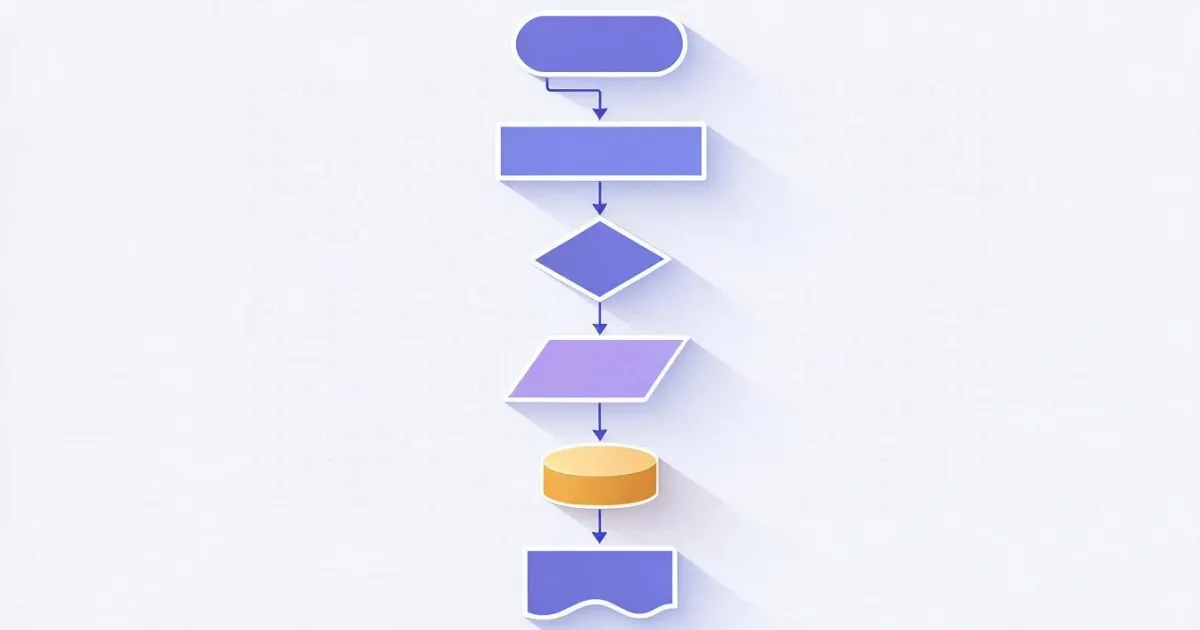
Un diagramme de flux standard utilise huit symboles. Chaque forme a une signification fixe, et c'est justement le point : celui qui le lit sait à quoi s'attendre avant de lire le texte à l'intérieur. Voici la correspondance complète, avec le nom de chaque forme dans FlowBoard et son équivalence en syntaxe Mermaid.

| Forme | Signification | Quand l'utiliser | Nom dans FlowBoard | Mermaid |
|---|---|---|---|---|
| Stade (rectangle à coins arrondis) | Terminator | Début et fin du processus. Un au début, un ou plusieurs à la fin | Terminator | N(["Début"]) |
| Rectangle | Processus / opération | Une action qui change quelque chose : calculer, envoyer, enregistrer, vérifier | Rectangle | N["Vérifier la commande"] |
| Losange | Décision | Une question fermée avec deux ou plusieurs sorties étiquetées | Losange | N{"Y a-t-il du stock ?"} |
| Parallélogramme | Données (entrée/sortie) | Quelque chose entre ou sort du processus : un formulaire, un fichier, un message | Parallélogramme | N[/"Formulaire"/] |
| Rectangle avec base ondulée | Document | Un document lisible par des personnes : bon de livraison, rapport, contrat imprimé | Document | N[/"Bon de livraison"/] |
| Cylindre | Stockage de données | Enregistrer ou lire d'une base de données, un ERP, un CRM | Stockage | N[("Enregistrer dans l'ERP")] |
| Rectangle avec double ligne latérale | Processus prédéfini | Un sous-processus déjà documenté dans son propre diagramme | Processus prédéfini | N[["Processus de remboursement"]] |
| Hexagone | Préparation | Initialiser, configurer ou préparer quelque chose avant la boucle suivante | Hexagone | N{{"Préparer le lot"}} |
| Petit cercle | Connecteur | Passer à un autre point du même diagramme sans croiser les flèches | Ellipse | N(("A")) |
L'origine de ces formes est la norme ANSI X3.5-1970, dont s'est inspirée la norme internationale ISO 5807:1985 (« Traitement de l'information — Symboles et conventions de documentation pour les diagrammes de flux de données, de programmes et de systèmes »), qui continue d'être publiée dans le catalogue de l'ISO. Aucun outil commercial ne l'implémente à la lettre, mais les huit formes ci-dessus sont le dénominateur commun de toutes : un diagramme réalisé avec elles est compris partout.
Les formes qui ne sont pas des symboles de diagramme de flux
Il est bon de savoir ce que vous utilisez. FlowBoard propose douze formes géométriques, mais seules neuf ont une signification normalisée :
- Triangle et étoile ne sont pas des symboles de diagramme de flux. Ce sont des géométries pour des schémas, des pyramides ou des mises en avant. Lors de l'exportation vers Mermaid, elles se transforment respectivement en rectangle et cercle, car Mermaid n'a pas ces formes.
- Rectangle arrondi : de nombreux outils l'utilisent comme début/fin. Le symbole correct pour cela est le stade (terminator). Si vous mélangez les deux, le lecteur ne saura pas lequel est lequel.
- Post-it : c'est un commentaire, pas une étape. Utilisez-le pour des doutes et des tâches en attente (« Qui approuve cela ? »), jamais comme un bloc du flux.
La règle du verbe pour nommer chaque bloc
Les processus sont nommés avec verbe à l'infinitif + objet, en trois ou quatre mots : « Valider le document », « Émettre une étiquette », « Notifier le client ». Pas de phrases (« Le responsable de l'entrepôt vérifie si… ») : si cela ne tient pas sur deux lignes, c'est que ce bloc est deux blocs.
Les décisions sont nommées avec une question fermée qui n'admet que les réponses que vous allez étiqueter : « Dans les délais ? » avec des sorties Oui / Non. Si la question admet trois réponses, mettez trois sorties et étiquetez-les toutes.
Les huit règles qui séparent un diagramme lisible d'un gribouillage
La différence entre un diagramme qui se comprend d'un coup d'œil et un enchevêtrement de flèches n'est pas le dessin : c'est la discipline de composition. Ces huit règles couvrent presque tous les cas.

- Une seule entrée. Le diagramme commence par un unique terminator. Plusieurs points d'entrée signifient plusieurs processus : séparez-les.
- Le flux va de haut en bas ou de gauche à droite, et toujours dans le même sens à l'intérieur d'un même diagramme. Vertical se lit mieux sur mobile ; horizontal, sur un écran large.
- Toute sortie d'un losange doit être étiquetée. Une flèche sans étiquette sortant d'une décision est la cause numéro un de diagrammes inutilisables.
- Chaque rectangle a une entrée et une sortie. Si une étape peut se terminer de deux manières, ce que vous avez là est un losange caché.
- Les flèches ne se croisent pas. Si elles se croisent, déplacez les blocs ; si elles se croisent encore, utilisez le symbole de connecteur (cercle) pour passer.
- Les boucles se dessinent vers l'arrière et sont étiquetées (« réessayer », « corriger et renvoyer »). Un retour sans étiquette ressemble à une erreur de dessin.
- Entre 10 et 20 blocs par diagramme. Au-delà de cela, divisez en sous-processus (voir ci-dessous).
- Les blocs s'alignent sur une grille. Ce n'est pas une question d'esthétique : l'alignement est ce qui permet à l'œil de suivre le flux sans effort. Dans FlowBoard, la grille est de 24 px et les connecteurs s'accrochent par magnétisme à 26 px du bord (40 px lorsque vous dessinez avec le doigt), donc l'alignement est presque gratuit.
Comment faire un diagramme de flux étape par étape
Faire un diagramme de flux correct se fait en six étapes, et les deux premières se font avant de dessiner quoi que ce soit. L'exemple qui suit est le retour d'une commande dans une boutique en ligne, un processus avec deux décisions et un sous-processus : suffisant pour voir tous les symboles en usage.
Étape 1 · Fixez le début et la fin avant tout
Écrivez le terminator de début et celui de fin, et laissez-les sur la toile. Définissez le déclencheur (« le client demande un retour ») et le résultat (« retour fermé »). Si vous ne savez pas où se termine le processus, vous ne savez pas encore ce que vous diagrammez.
Étape 2 · Listez les étapes en texte brut, sans formes
Avant de toucher une figure, écrivez la séquence sous forme de liste. C'est dix fois plus rapide de corriger une liste que de déplacer des boîtes. De cette liste sortent les blocs :
| Étape | Symbole correspondant |
|---|---|
| Le client demande le retour | Terminator |
| Vérifier la date d'achat | Processus |
| Est-ce dans le délai de retour ? | Décision |
| Formulaire de retour rempli | Données |
| Générer l'étiquette d'expédition | Processus |
| Vérifier l'état de l'article | Processus |
| L'article est-il en bon état ? | Décision |
| Enregistrer le remboursement dans l'ERP | Stockage |
| Processus de remboursement comptable | Processus prédéfini |
| Avertir le client du refus | Processus |
| Retour fermé | Terminator |
Étape 3 · Placez les blocs et connectez de haut en bas
Mettez le terminator tout en haut et descendez. Dans FlowBoard, avec un élément sélectionné, le bouton + (« ajouter un nœud connecté ») crée le bloc suivant déjà connecté par une flèche et vous permet d'écrire à l'intérieur : c'est la manière la plus rapide de monter la colonne principale sans toucher la souris plus que nécessaire.
Étape 4 · Étiquetez les deux sorties de chaque losange
Du losange « Est-ce dans le délai ? » sortent deux flèches : Oui vers le formulaire, Non vers l'avertissement de refus. Du losange « Est-il en bon état ? » sortent Oui vers l'enregistrement du remboursement et Non vers le même avertissement de refus. Cette réutilisation est correcte et raccourcit également le diagramme.
Étape 5 · Vérifiez les croisements et les orphelins
Parcourez le diagramme avec votre doigt depuis le début. Recherchez trois choses : des flèches qui se croisent, des blocs sans sortie et des décisions avec une seule branche. Si un bloc n'est pas atteint depuis le début, il manque ou a une flèche en trop.
Étape 6 · Exportez et enregistrez-le là où les gens vont le lire
Un diagramme qui vit seul dans l'outil n'est lu par personne. Exportez en PNG pour le coller dans un document ou un chat, en SVG si quelqu'un va le rééditer dans Illustrator ou Figma, et en PDF pour l'imprimer ou l'attacher à une procédure. FlowBoard fait les trois, plus JSON (sauvegarde réimportable) et Mermaid (.mmd), et permet d'exporter le tableau entier, seulement la sélection ou une page de PDF par cadre.
Le raccourci : écrivez le diagramme en texte et laissez-le se dessiner tout seul
Le chemin rapide n'est pas de dessiner : c'est d'écrire le diagramme en syntaxe Mermaid et de laisser l'outil le placer. Mermaid est un format de texte brut pour les diagrammes que GitHub rend de manière native dans les fichiers Markdown depuis février 2022, et que presque tous les outils modernes comprennent. L'exemple précédent entier s'écrit ainsi :
flowchart TD
    N1(["Client demande un retour"])
    N2["Vérifier la date d'achat"]
    N3{"Est-ce dans le délai ?"}
    N4[/"Formulaire de retour"/]
    N5["Générer l'étiquette d'expédition"]
    N6["Vérifier l'état de l'article"]
    N7{"L'article est-il en bon état ?"}
    N8[("Enregistrer le remboursement dans l'ERP")]
    N9[["Processus de remboursement comptable"]]
    N10["Avertir le client du refus"]
    N11(["Retour fermé"])

    N1 --> N2
    N2 --> N3
    N3 -->|"Oui"| N4
    N3 -->|"Non"| N10
    N4 --> N5
    N5 --> N6
    N6 --> N7
    N7 -->|"Oui"| N8
    N7 -->|"Non"| N10
    N8 --> N9
    N9 --> N11
    N10 --> N11
Vous collez ce texte dans Importer → Coller Mermaid et FlowBoard crée les onze blocs avec leur forme correcte, trace les flèches avec leurs étiquettes et les place automatiquement par couches : il n'y a rien à déplacer. Ensuite, vous éditez ce que vous voulez comme sur n'importe quel tableau. Le chemin inverse fonctionne aussi : Exporter → Mermaid renvoie le code du tableau pour le coller dans un README.
Et si vous n'avez même pas envie d'écrire cela, l'onglet IA du tableau génère le diagramme à partir d'une description en langage naturel (« processus d'enregistrement d'un client avec validation des documents et approbation ») : l'IA renvoie le Mermaid, d'un maximum de 25 nœuds, et le tableau le dessine. Cette fonction consomme des jetons de votre compte AIsToHire, tout comme le résumé du tableau ou le regroupement automatique des notes autocollantes par thème.
Ce qui est conservé et ce qui est perdu lors du passage par Mermaid
Mermaid est du texte, donc il ne conserve pas tout ce qu'il y a sur un tableau. Voici exactement ce qui se passe dans FlowBoard :
| Élément du tableau | Lors de l'exportation vers Mermaid |
|---|---|
| Rectangle, arrondi, losange, hexagone, parallélogramme, cylindre, processus prédéfini, terminator, ellipse | Se conservent avec leur forme |
| Document | Sort comme un parallélogramme (Mermaid n'a pas de symbole de document) |
| Triangle | Sort comme un rectangle |
| Étoile | Sort comme un cercle |
| Note autocollante et texte | Sortent comme un rectangle |
| Cadres, groupes, images, icônes, tableaux, cartes et fichiers joints | Ne sont pas exportés |
| Connecteurs avec une extrémité libre (sans élément de chaque côté) | Ne sont pas exportés |
| Style de ligne, épaisseur, flèches et étiquettes des connecteurs | Se conservent |
| Couleurs, dégradés, rotations et tailles | Ne sont pas exportés |
Lors de l'importation, FlowBoard comprend également le drapeau >texte] comme document et ignore subgraph, classDef, style, class et linkStyle : le contenu entre, le maquillage non.
Quand un diagramme de flux n'est pas la notation appropriée
Le diagramme de flux est la notation correcte pour les processus avec des décisions et un seul fil d'exécution. Quand il y a plusieurs participants en parallèle, des événements qui interrompent ou des hiérarchies, il existe de meilleures notations :
| Si ce que vous avez est… | La notation correcte est… | Référence |
|---|---|---|
| Une procédure avec des décisions, exécutée par une personne ou un système | Diagramme de flux | ISO 5807:1985 |
| Un processus d'affaires avec plusieurs participants, des messages entre eux et des événements qui interrompent | BPMN 2.0 (rails, événements, passerelles) | OMG, janvier 2011 ; adoptée comme ISO/IEC 19510:2013 |
| Le comportement d'un logiciel avec concurrence et objets | Diagramme d'activité UML | UML 2.5.1, OMG, décembre 2017 |
| Des idées qui n'ont pas encore d'ordre | Carte mentale ou brainstorming avec des notes | Sans norme |
| Une structure d'équipe ou de produits | Organigramme / arbre | Sans norme |
FlowBoard n'implémente pas BPMN 2.0 ni UML comme notations formelles (il n'y a pas de rails, ni de passerelles, ni de validation de la notation). Ce qu'il fait, c'est vous donner la toile, les formes et les connecteurs pour dessiner n'importe quel de ces schémas à la main, et il apporte 12 modèles prêts —diagramme de flux, organigramme, carte mentale, kanban, rétrospective, SWOT, matrice de priorités, carte d'empathie, Business Model Canvas, feuille de route trimestrielle, parcours utilisateur et brainstorming—, en plus de la toile blanche.
Que faire quand le diagramme est devenu énorme
Quand un diagramme dépasse une vingtaine de blocs, il devient illisible : la solution n'est pas de réduire le zoom, c'est de le diviser en sous-processus. Le bloc qui devient complexe est remplacé par un symbole de processus prédéfini, et ce sous-processus est dessiné séparément, avec son propre terminateur de début et de fin.

Sur un tableau infini, il n'est pas nécessaire de créer un fichier par sous-processus : on utilise des cadres. Chaque cadre est une page nommée à l'intérieur de la même toile, et dans FlowBoard, ils servent à trois choses concrètes :
- Organiser le tableau : le panneau de cadres les liste, les renomme, les réorganise par glisser-déposer et vous amène à n'importe lequel d'un simple clic.
- Présenter : le mode présentation parcourt les cadres dans l'ordre, un par écran (raccourci
F5). - Exporter : le PDF peut sortir avec une page par cadre, donc le document final est déjà paginé par sous-processus.
Si vous avez quand même besoin de voir l'ensemble, le zoom descend jusqu'à 5 % pour la vue d'ensemble et la mini-carte dans le coin vous permet de sauter à n'importe quelle zone sans perdre votre place.
Que fait exactement FlowBoard, et que ne fait-il pas
FlowBoard est le tableau infini d'AIsToHire pour les diagrammes, cartes d'idées et schémas : 12 formes géométriques et de flux, notes autocollantes, texte, images, icônes, cadres, tableaux et cartes, avec des connecteurs magnétiques, un historique des versions et une exportation vers les formats habituels. Pour que vous puissiez décider sans surprises, voici ses chiffres et ses limites réelles :
| Quoi | Combien |
|---|---|
| Tableaux par création | Jusqu'à 50 |
| Éléments et connecteurs par tableau | 1.500 de chaque (document jusqu'à 1,5 Mo) |
| Formes | 12 (8 géométriques + 4 de flux), plus notes, texte, image, icône, cadre, tableau, carte et fichier |
| Icônes insérables | 120 |
| Modèles | 12 (plus la toile blanche) |
| Zoom | De 5 % à 400 % |
| Annuler | 60 étapes |
| Versions enregistrées par tableau | 30 (celles étiquetées ne tournent pas) |
| Sauvegarde automatique | Automatique 1,2 s après avoir cessé d'éditer, avec réessais à 2, 5 et 15 s |
| Importe | Mermaid .mmd, JSON de FlowBoard, draw.io .drawio et Visio .vsdx |
| Exporte | PNG, SVG, PDF (une page ou une par cadre), JSON et Mermaid .mmd |
| Images et pièces jointes | Images jusqu'à 5 Mo ; documents joints jusqu'à 20 Mo, 10 par élément |
| Fonctions d'IA | Diagramme à partir de texte (max. 25 nœuds), résumé du tableau, regrouper des notes par thème et suggérer des connexions. Consomme des jetons du compte |
Et ce que ne fait pas, dit clairement :
- Pas d'édition simultanée. Chaque tableau est enregistré comme un document complet ; ce n'est pas un outil multijoueur en temps réel. Il y a des commentaires ancrés à chaque élément, avec auteur et état résolu, mais deux personnes ne doivent pas éditer le même tableau en même temps.
- Ne valide pas les notations. Ne vérifie pas si votre BPMN est correct ni si le diagramme respecte l'ISO 5807 : les formes sont là, la correction est à vous.
- L'IA ne remplace pas le jugement. Génère un brouillon de jusqu'à 25 nœuds à partir de votre description ; le réviser reste votre travail.
Les cinq erreurs qui se répètent dans tous les mauvais diagrammes
- Los losanges avec une seule sortie. Ce n'est pas une décision, c'est un processus. Changez-le de forme.
- Textes de trois lignes à l'intérieur des blocs. Un bloc avec une longue phrase est un sous-processus non décomposé.
- Utiliser le rectangle pour tout. Si toutes les formes sont identiques, le lecteur doit lire 100 % du texte pour comprendre le flux ; avec les bonnes formes, il comprend la structure d'un coup d'œil.
- Flèches sans sens défini. Une ligne sans pointe ne dit pas ce qui vient en premier et ce qui vient après. Vérifiez que tous les connecteurs ont une flèche à l'extrémité correcte.
- Ne pas marquer la fin. Les processus qui se terminent « dans le vide » sont des processus que dans la vie réelle, personne ne sait quand ils sont considérés comme terminés.
Questions fréquentes
Quels sont les symboles de base d'un diagramme de flux ?
Huit : terminator (stade) pour le début et la fin, rectangle pour le processus, losange pour la décision, parallélogramme pour les données d'entrée ou de sortie, document (rectangle avec base ondulée), cylindre pour le stockage de données, processus prédéfini (rectangle avec double ligne latérale) pour les sous-processus et cercle pour le connecteur. Avec ces huit, on couvre pratiquement n'importe quel processus d'entreprise.
Que signifie le losange dans un diagramme de flux ?
Une décision : une question fermée dont les réponses ramifient le flux. Il a une entrée et deux ou plusieurs sorties, et toutes les sorties doivent porter leur étiquette (« Oui », « Non », « Montant > 500 € »). S'il n'a qu'une seule sortie, ce n'est pas une décision et cela devrait être un rectangle.
Combien d'étapes doit avoir un diagramme de flux ?
Entre 10 et 20 blocs par diagramme ou par cadre. À partir de là, il cesse d'être lisible d'un coup d'œil : remplacez le morceau complexe par un symbole de processus prédéfini et dessinez ce sous-processus à part, avec son propre début et sa propre fin.
Peut-on faire un diagramme de flux depuis un mobile ?
Oui. FlowBoard est conçu pour mobile : la toile occupe tout l'écran, se déplace avec un doigt, se zoome avec deux et les contrôles sont en bas, à portée de pouce. Le magnétisme des connecteurs est étendu à 40 px en tactile juste pour que l'accrochage des flèches avec le doigt ne soit pas une loterie.
Quelle est la différence entre un diagramme de flux et un BPMN ?
Le diagramme de flux décrit un procédé avec des décisions, dans un seul fil. BPMN 2.0 (norme OMG depuis janvier 2011, adoptée comme ISO/IEC 19510:2013) ajoute des voies par participant, des événements qui interrompent le processus, des messages entre participants et des passerelles parallèles. Si plusieurs départements interviennent simultanément dans votre processus, BPMN décrit mieux la réalité. FlowBoard vous permet de dessiner ce schéma, mais n'implémente pas BPMN comme notation formelle ni ne la valide.
Puis-je transférer mes diagrammes de draw.io ou de Visio vers FlowBoard ?
Oui. Importez directement .drawio et .vsdx, ainsi que Mermaid .mmd et le JSON de l'application elle-même. Les formes qui n'ont pas d'équivalent se transforment en rectangle et l'application vous avertit du nombre qu'il y a eu.
Puis-je travailler sur le même tableau avec mon équipe en même temps ?
Non. FlowBoard enregistre chaque tableau comme un document complet et n'a pas d'édition simultanée en temps réel. Vous pouvez cependant laisser des commentaires ancrés à chaque élément (avec auteur et état résolu) et récupérer l'une des 30 dernières versions enregistrées du tableau, mais le travail en parallèle sur le même tableau n'est pas pris en charge.
Ai-je besoin de connaître Mermaid pour utiliser FlowBoard ?
Non. Mermaid est un raccourci, pas une exigence : vous pouvez dessiner avec la souris ou le doigt, partir de l'un des 12 modèles, ou décrire le diagramme en une phrase et laisser l'IA générer le code pour vous. Connaître la syntaxe vous fait seulement gagner du temps si vous travaillez déjà avec de la documentation technique en Markdown.
Comment exporter le diagramme pour l'inclure dans une procédure ?
Exportez au format PNG si vous allez le coller dans un document ou l'envoyer par chat, au format SVG si quelqu'un doit le rééditer dans un éditeur vectoriel, et au format PDF s'il va dans un manuel, en choisissant « une page par cadre » pour que chaque sous-processus occupe sa propre feuille. Vous pouvez également exporter uniquement la sélection au lieu du tableau entier.
FlowBoard, en une phrase
FlowBoard est le tableau infini de AIsToHire pour dessiner des diagrammes de flux, des cartes d'idées et des schémas : douze formes, connecteurs magnétiques, 12 modèles, importation et exportation de Mermaid, draw.io et Visio, et sortie en PNG, SVG, PDF et JSON. Il est disponible sur FlowBoard — Tableau Blanc Infini pour Diagrammes et Idées. Ce n'est pas un outil d'édition collaborative en temps réel : c'est un éditeur de diagrammes rapide, qui fonctionne aussi bien sur mobile que sur bureau, et dont votre diagramme sort dans le format dont vous avez besoin.
Ouvrez FlowBoard, commencez avec le modèle de diagramme de flux ou collez votre code Mermaid, et faites dessiner et exporter le processus en PNG, SVG ou PDF en dix minutes — depuis votre mobile ou votre ordinateur.
Ouvrez FlowBoard, commencez avec le modèle de diagramme de flux ou collez votre code Mermaid, et faites dessiner et exporter le processus en PNG, SVG ou PDF en dix minutes — depuis votre mobile ou votre ordinateur.Continuer la lecture
Voir tous les articles →
Mermaid slop : comment réviser et corriger les diagrammes générés par l'IA avant de les publier

Pourquoi votre assurance automobile a augmenté en 2026 : prime moyenne de 1 412 € et record historique

Discuter par WhatsApp ou en personne : que dit la science sur les conflits de couple par messages
