 FlowBoard
Symboly vývojového diagramu: co který znamená a jak nakreslit vlastní krok za krokem
Tým FlowBoardNapsáno s pomocí AI15 min čteníStručně
- S 8 symboly (terminátor, proces, rozhodnutí, data, dokument, úložiště, předdefinovaný proces a spojka) nakreslíš 95 % vývojových diagramů, které firma skutečně potřebuje. Ostatní jsou jen ozdoba.
- Kosočtverec je jediný symbol, který větví: jeden vstup, dva nebo více výstupů a všechny popsané. Pokud se v diagramu větví cesta bez kosočtverce, diagram je špatně.
- Mezinárodním odkazem je norma ISO 5807:1985, vydaná v roce 1985 a stále vedená jako platná v katalogu ISO (zkontrolováno v říjnu 2026); symboly pocházejí z americké normy ANSI X3.5-1970, která je dnes zrušena.
- Existuje zkratka, která ušetří půl hodiny: napsat diagram textem v syntaxi Mermaid a nechat nástroj, ať ho sám nakreslí a rozmístí.
- FlowBoard, nekonečná tabule od AIsToHire, nabízí těchto 8 symbolů jako nativní tvary, importuje a exportuje Mermaid,
.drawioa.vsdxa exportuje do PNG, SVG, PDF a JSON. Co neumí: souběžnou úpravu jedné tabule více lidmi najednou.
Pokud jsi sem přišel hledat „co znamená kosočtverec ve vývojovém diagramu“ nebo „jak nakreslit vývojový diagram“, tenhle článek vyřeší obojí: nejdřív tabulka symbolů s jejich přesným významem, pak pravidla sestavení a kompletní příklad krok za krokem. Na konci uvidíš, jak diagram nakreslit, aniž bys bojoval s myší, v FlowBoardu, nekonečné tabuli pro diagramy od AIsToHire, což je nástroj, v němž jsou vytvořeny všechny příklady.
Co je vývojový diagram a kdy se vyplatí ho vytvořit
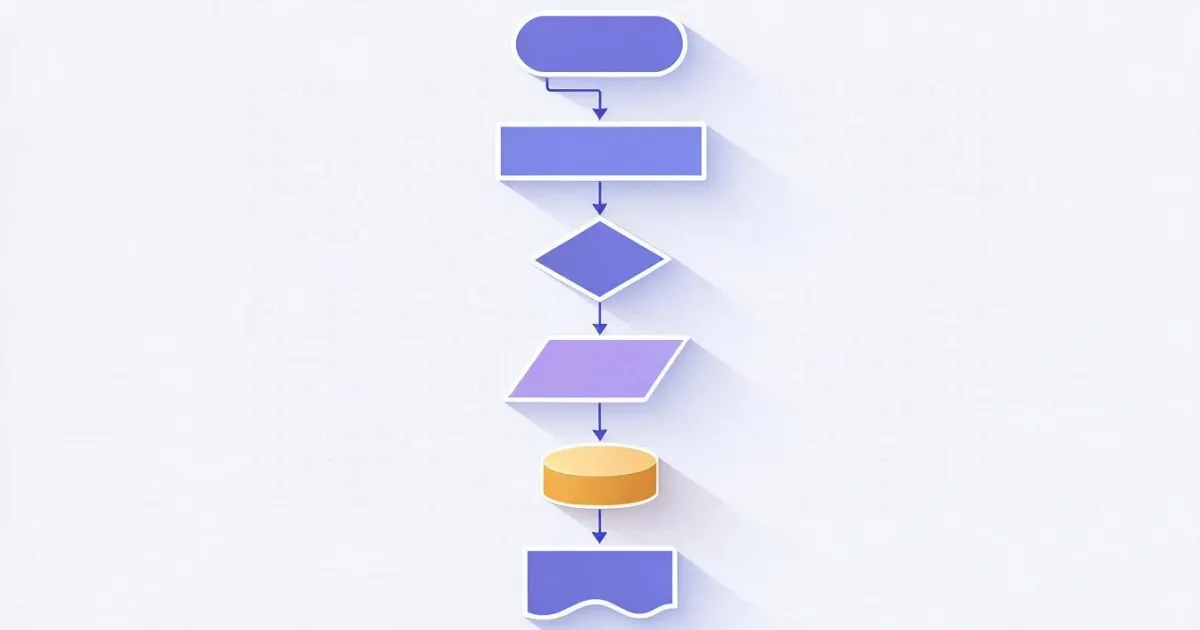
Vývojový diagram je grafické znázornění procesu krok za krokem a v pořadí, kde každý geometrický tvar znamená jiný druh akce a šipky ukazují, co následuje po čem. Jeho hodnota není v kresbě: spočívá v tom, že tě nutí rozhodnout, co se stane v každém rozcestí, což text v próze dovoluje nechat nedořešené.
Vyplatí se ho vytvořit, když platí aspoň jedna z těchto podmínek:
- Proces obsahuje rozhodnutí (když nastane A, udělej X, jinak udělej Y). Bez rozhodnutí je lepší a rychleji čitelný číslovaný seznam.
- Provádí ho více lidí nebo systémů a dochází mezi nimi k předávání.
- Je potřeba zaškolit nováčka a znalost je v hlavách dvou lidí.
- Chceš proces zautomatizovat a potřebuješ ho ukázat tomu, kdo ho bude programovat.
Nevyplatí se, když je proces lineární a má pět kroků, když se mění každý týden (údržba stojí víc, než přináší) nebo když ve skutečnosti chceš zkoumat nápady: k tomu slouží myšlenková mapa nebo brainstorming s lepicími papírky, ne vývojový diagram.
Symboly vývojového diagramu jeden po druhém
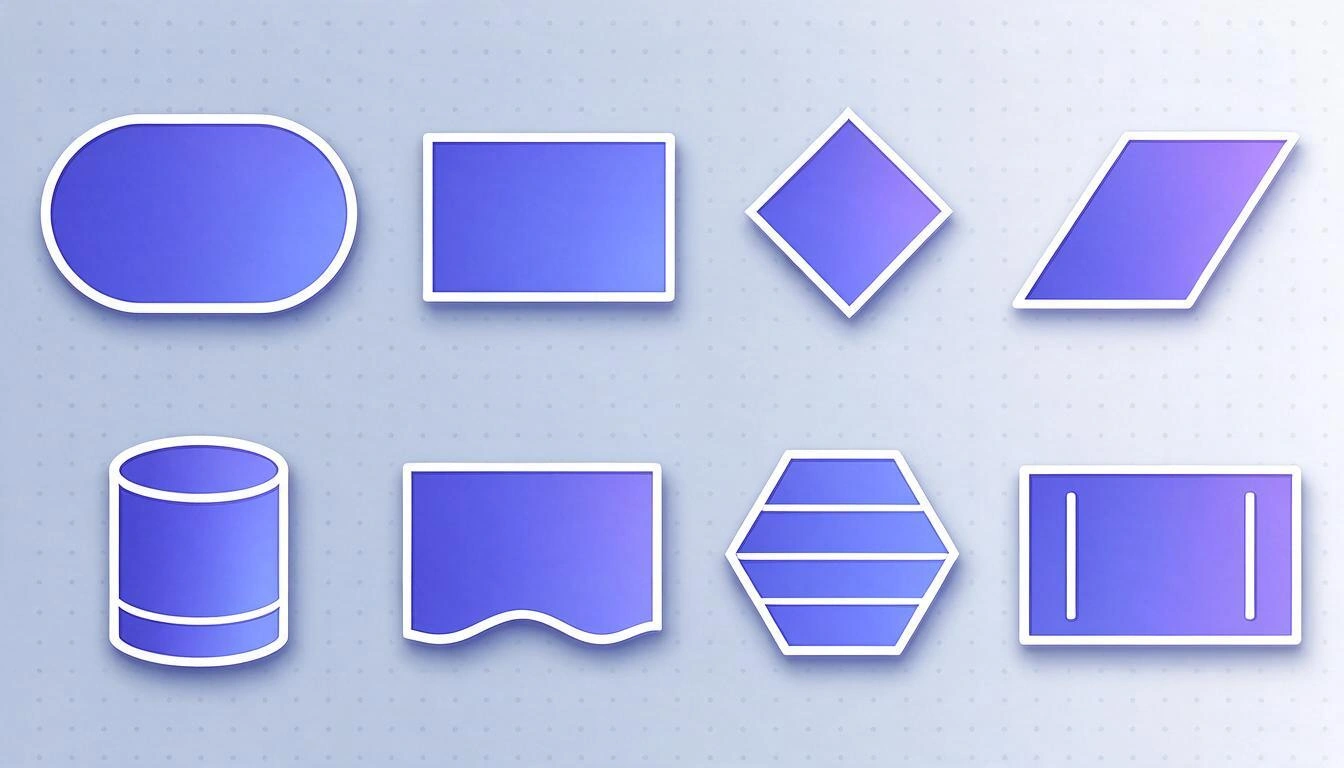
Standardní vývojový diagram používá osm symbolů. Každý tvar má pevný význam, a právě v tom je smysl: čtenář ví, co čekat, dřív, než přečte text uvnitř. Tady je úplný přehled s názvem, který má každý tvar ve FlowBoardu, a jeho ekvivalentem v syntaxi Mermaid.
| Tvar | Význam | Kdy se používá | Název ve FlowBoardu | Mermaid |
|---|---|---|---|---|
| Stadion (obdélník se zaoblenými stranami) | Terminátor | Začátek a konec procesu. Jeden na začátku, jeden nebo více na konci | Terminátor | N(["Start"]) |
| Obdélník | Proces / operace | Akce, která něco mění: vypočítat, odeslat, zaznamenat, zkontrolovat | Obdélník | N["Zkontrolovat objednávku"] |
| Kosočtverec | Rozhodnutí | Uzavřená otázka se dvěma nebo více popsanými výstupy | Kosočtverec | N{"Je skladem?"} |
| Rovnoběžník | Data (vstup/výstup) | Něco do procesu vstupuje nebo z něj vystupuje: formulář, soubor, zpráva | Rovnoběžník | N[/"Formulář"/] |
| Obdélník s vlnitým dnem | Dokument | Dokument čitelný pro lidi: dodací list, zpráva, vytištěná smlouva | Dokument | N[/"Dodací list"/] |
| Válec | Úložiště dat | Uložit do databáze, ERP nebo CRM, případně z nich číst | Úložiště | N[("Zapsat do ERP")] |
| Obdélník s dvojitou boční čárou | Předdefinovaný proces | Podproces, který už je zdokumentován ve vlastním diagramu | Předdefinovaný proces | N[["Proces vrácení peněz"]] |
| Šestiúhelník | Příprava | Inicializovat, nastavit nebo připravit něco před následující smyčkou | Šestiúhelník | N{{"Připravit dávku"}} |
| Malý kruh | Spojka | Skok na jiné místo téhož diagramu bez křížení šipek | Elipsa | N(("A")) |
Původ těchto tvarů je v normě ANSI X3.5-1970, z níž čerpala mezinárodní norma ISO 5807:1985 („Information processing — Documentation symbols and conventions for data, program and system flowcharts“), která je v katalogu ISO stále vedena jako vydaná. Žádný komerční nástroj ji neimplementuje do písmene, ale uvedených osm tvarů je společným jmenovatelem všech: diagram z nich sestavený pochopíš kdekoli.
Tvary, které nejsou symboly vývojového diagramu
Je dobré vědět, co používáš. FlowBoard nabízí dvanáct geometrických tvarů, ale jen devět z nich má normalizovaný význam:
- Trojúhelník a hvězda nejsou symboly vývojového diagramu. Jsou to geometrie pro schémata, pyramidy nebo zvýraznění. Při exportu do Mermaid se změní na obdélník, respektive kruh, protože Mermaid tyto tvary nemá.
- Zaoblený obdélník: mnoho nástrojů ho používá jako začátek/konec. Správný symbol pro to je stadion (terminátor). Když oba smícháš, čtenář nebude vědět, který je který.
- Lepicí papírek: je to komentář, ne krok. Použij ho pro nejasnosti a úkoly („kdo to schvaluje?“), nikdy jako blok toku.
Pravidlo slovesa pro pojmenování každého bloku
Procesy se pojmenovávají slovesem v infinitivu + předmětem, ve třech nebo čtyřech slovech: „Ověřit dokument“, „Vystavit štítek“, „Informovat zákazníka“. Žádné věty („Vedoucí skladu zkontroluje, zda…“): pokud se to nevejde na dva řádky, jsou to dva bloky.
Rozhodnutí se pojmenovávají uzavřenou otázkou, která připouští jen odpovědi, které budeš popisovat: „V termínu?“ s výstupy Ano / Ne. Pokud otázka připouští tři odpovědi, dej tři výstupy a popiš je všechny.
Osm pravidel, která dělí čitelný diagram od čmáranice
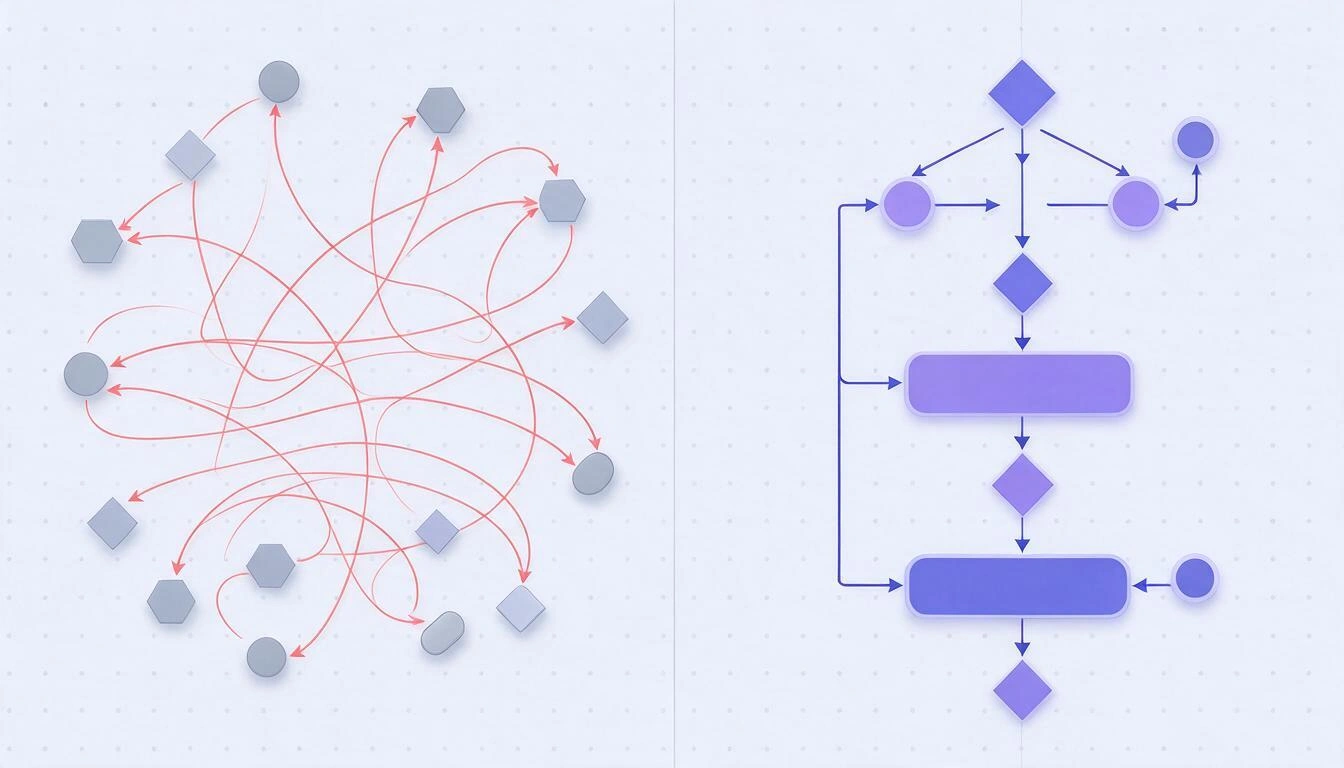
Rozdíl mezi diagramem, který pochopíš na první pohled, a změtí šipek není v kresbě: je v disciplíně sestavení. Těchto osm pravidel pokrývá téměř všechny případy.
- Jediný vstup. Diagram začíná jediným terminátorem. Více vstupních bodů znamená více procesů: rozděl je.
- Tok vede shora dolů nebo zleva doprava a v jednom diagramu vždy stejným směrem. Svisle se lépe čte v mobilu, vodorovně na širokém displeji.
- Každý výstup z kosočtverce je popsaný. Nepopsaná šipka vycházející z rozhodnutí je příčinou číslo jedna nepoužitelných diagramů.
- Každý obdélník má jeden vstup a jeden výstup. Pokud krok může skončit dvěma způsoby, máš tam ukrytý kosočtverec.
- Šipky se nekříží. Pokud se kříží, přesuň bloky; pokud se i tak kříží, použij symbol spojky (kruh) a skoč.
- Smyčky se kreslí zpět a popisují se („zkusit znovu“, „opravit a odeslat znovu“). Nepopsaný návrat vypadá jako chyba v kresbě.
- Mezi 10 a 20 bloky na diagram. Nad tuto hranici rozděl na podprocesy (viz níže).
- Bloky se zarovnávají na mřížku. Nejde o estetiku: právě zarovnání umožňuje oku sledovat tok bez námahy. Ve FlowBoardu má mřížka 24 px a konektory se magneticky přichytávají 26 px od okraje (40 px, když kreslíš prstem), takže zarovnání vychází skoro samo.
Jak nakreslit vývojový diagram krok za krokem
Správný vývojový diagram vzniká v šesti krocích a první dva se dělají dřív, než cokoli nakreslíš. Následující příklad je vrácení objednávky v internetovém obchodě, tedy proces se dvěma rozhodnutími a jedním podprocesem: stačí, aby bylo vidět všechny symboly v praxi.
Krok 1 · Nejdřív urči začátek a konec
Napiš počáteční a koncový terminátor a nech je na plátně. Definuj spouštěč („zákazník požádá o vrácení“) a výsledek („vrácení uzavřeno“). Pokud neumíš říct, kde proces končí, ještě nevíš, co diagramuješ.
Krok 2 · Vypiš kroky prostým textem, bez tvarů
Než se dotkneš jakéhokoli tvaru, napiš posloupnost jako seznam. Opravit seznam je desetkrát rychlejší než přesouvat krabičky. Z toho seznamu pak vzniknou bloky:
| Krok | Který symbol mu patří |
|---|---|
| Zákazník požádá o vrácení | Terminátor |
| Zkontrolovat datum nákupu | Proces |
| Je v lhůtě pro vrácení? | Rozhodnutí |
| Vyplněný formulář pro vrácení | Data |
| Vygenerovat přepravní štítek | Proces |
| Zkontrolovat stav zboží | Proces |
| Je zboží v dobrém stavu? | Rozhodnutí |
| Zapsat vrácení peněz do ERP | Úložiště |
| Účetní proces vrácení peněz | Předdefinovaný proces |
| Informovat zákazníka o zamítnutí | Proces |
| Vrácení uzavřeno | Terminátor |
Krok 3 · Umísti bloky a propoj je shora dolů
Dej terminátor úplně nahoru a postupuj dolů. Ve FlowBoardu při vybraném prvku tlačítko + („přidat připojený uzel“) vytvoří další blok rovnou propojený šipkou a nechá tě psát dovnitř: je to nejrychlejší způsob, jak sestavit hlavní sloupec, aniž bys musel myš používat víc, než je nutné.
Krok 4 · Popiš oba výstupy každého kosočtverce
Z kosočtverce „V lhůtě?“ vycházejí dvě šipky: Ano k formuláři, Ne k oznámení o zamítnutí. Z kosočtverce „V dobrém stavu?“ vychází Ano k zápisu vrácení peněz a Ne ke stejnému oznámení o zamítnutí. Toto opětovné využití je správné a navíc diagram zkracuje.
Krok 5 · Zkontroluj křížení a osamocené bloky
Projdi diagram prstem od začátku. Hledej tři věci: křížící se šipky, bloky bez výstupu a rozhodnutí s jedinou větví. Pokud se k nějakému bloku od začátku nedá dojít, je nadbytečný, nebo mu chybí šipka.
Krok 6 · Exportuj a ulož tam, kde to lidé budou číst
Diagram, který žije jen uvnitř nástroje, nikdo nečte. Exportuj do PNG, když ho chceš vložit do dokumentu nebo chatu, do SVG, pokud ho bude někdo znovu upravovat v Illustratoru nebo Figmě, a do PDF pro tisk nebo přiložení k postupu. FlowBoard umí všechny tři, navíc JSON (zálohu, kterou lze znovu importovat) a Mermaid (.mmd) a umožňuje exportovat celou tabuli, jen výběr nebo jednu stránku PDF na každý rámec.
Zkratka: napiš diagram textem a nech ho nakreslit
Rychlá cesta nespočívá v kreslení: je to napsat diagram v syntaxi Mermaid a nechat nástroj, ať ho rozmístí. Mermaid je formát prostého textu pro diagramy, který GitHub nativně vykresluje uvnitř souborů Markdown od února 2022 a kterému rozumí téměř všechny moderní nástroje. Celý předchozí příklad se zapíše takto:
flowchart TD
    N1(["Zákazník žádá o vrácení"])
    N2["Zkontrolovat datum nákupu"]
    N3{"V lhůtě?"}
    N4[/"Formulář pro vrácení"/]
    N5["Vygenerovat přepravní štítek"]
    N6["Zkontrolovat stav zboží"]
    N7{"Zboží v dobrém stavu?"}
    N8[("Zapsat vrácení peněz do ERP")]
    N9[["Účetní proces vrácení peněz"]]
    N10["Informovat zákazníka o zamítnutí"]
    N11(["Vrácení uzavřeno"])

    N1 --> N2
    N2 --> N3
    N3 -->|"Ano"| N4
    N3 -->|"Ne"| N10
    N4 --> N5
    N5 --> N6
    N6 --> N7
    N7 -->|"Ano"| N8
    N7 -->|"Ne"| N10
    N8 --> N9
    N9 --> N11
    N10 --> N11
Ten text vložíš přes Importovat → Vložit Mermaid a FlowBoard vytvoří jedenáct bloků se správným tvarem, vykreslí šipky s popisky a sám je rozmístí do vrstev: nemusíš nic přesouvat. Potom už upravuješ, co chceš, jako na jakékoli tabuli. Opačná cesta funguje také: Exportovat → Mermaid vrátí kód tabule, který můžeš vložit do README.
A pokud se ti nechce psát ani to, záložka AI na tabuli vygeneruje diagram z popisu v přirozeném jazyce („proces zřízení zákazníka s ověřením dokumentů a schválením“): AI vrátí Mermaid o nejvýše 25 uzlech a tabule ho nakreslí. Tato funkce spotřebovává tokeny tvého účtu AIsToHire, stejně jako shrnutí tabule nebo automatické seskupení lepicích papírků podle tématu.
Co se při průchodu přes Mermaid zachová a co se ztratí
Mermaid je text, takže neuchová všechno, co je na tabuli. Přesně tohle se ve FlowBoardu děje:
| Prvek tabule | Při exportu do Mermaid |
|---|---|
| Obdélník, zaoblený, kosočtverec, šestiúhelník, rovnoběžník, válec, předdefinovaný proces, terminátor, elipsa | Zachovají se se svým tvarem |
| Dokument | Vyjde jako rovnoběžník (Mermaid nemá symbol dokumentu) |
| Trojúhelník | Vyjde jako obdélník |
| Hvězda | Vyjde jako kruh |
| Lepicí papírek a text | Vyjdou jako obdélník |
| Rámce, skupiny, obrázky, ikony, tabulky, karty a přiložené soubory | Neexportují se |
| Konektory s volným koncem (bez prvku na obou stranách) | Neexportují se |
| Styl čáry, tloušťka, šipky a popisky konektorů | Zachovají se |
| Barvy, přechody, rotace a velikosti | Neexportují se |
Při importu FlowBoard navíc rozumí příznaku >text] jako dokumentu a ignoruje subgraph, classDef, style, class a linkStyle: obsah se načte, kosmetika ne.
Kdy vývojový diagram není správná notace
Vývojový diagram je správná notace pro procesy s rozhodnutími a jediným vláknem provádění. Když jsou souběžně zapojeni různí účastníci, vstupují přerušující události nebo hierarchie, existují lepší notace.
| Pokud máš… | Správná notace je… | Reference |
|---|---|---|
| Postup s rozhodnutími, který provádí jedna osoba nebo jeden systém | Vývojový diagram | ISO 5807:1985 |
| Podnikový proces s více účastníky, zprávami mezi nimi a přerušujícími událostmi | BPMN 2.0 (dráhy, události, brány) | OMG, leden 2011; přijata jako ISO/IEC 19510:2013 |
| Chování softwaru se souběžností a objekty | Diagram aktivit UML | UML 2.5.1, OMG, prosinec 2017 |
| Nápady, které ještě nemají pořadí | Myšlenková mapa nebo brainstorming s papírky | Bez normy |
| Strukturu týmu nebo produktů | Organizační schéma / strom | Bez normy |
FlowBoard neimplementuje BPMN 2.0 ani UML jako formální notace (nejsou tu dráhy, brány ani validace notace). Co dělá, je, že ti dává plátno, tvary a konektory, kterými můžeš kterékoli z těch schémat nakreslit ručně, a nabízí 12 připravených šablon — vývojový diagram, organizační schéma, myšlenková mapa, kanban, retrospektiva, SWOT, matice priorit, mapa empatie, Business Model Canvas, čtvrtletní roadmapa, user journey a brainstorming — plus prázdné plátno.
Co dělat, když diagram nabobtná
Když diagram přesáhne zhruba dvacet bloků, přestane se dát číst: řešením není zmenšit zoom, ale rozdělit ho na podprocesy. Blok, který se stal složitým, nahradíš symbolem předdefinovaného procesu a ten podproces nakreslíš zvlášť, s vlastním počátečním a koncovým terminátorem.
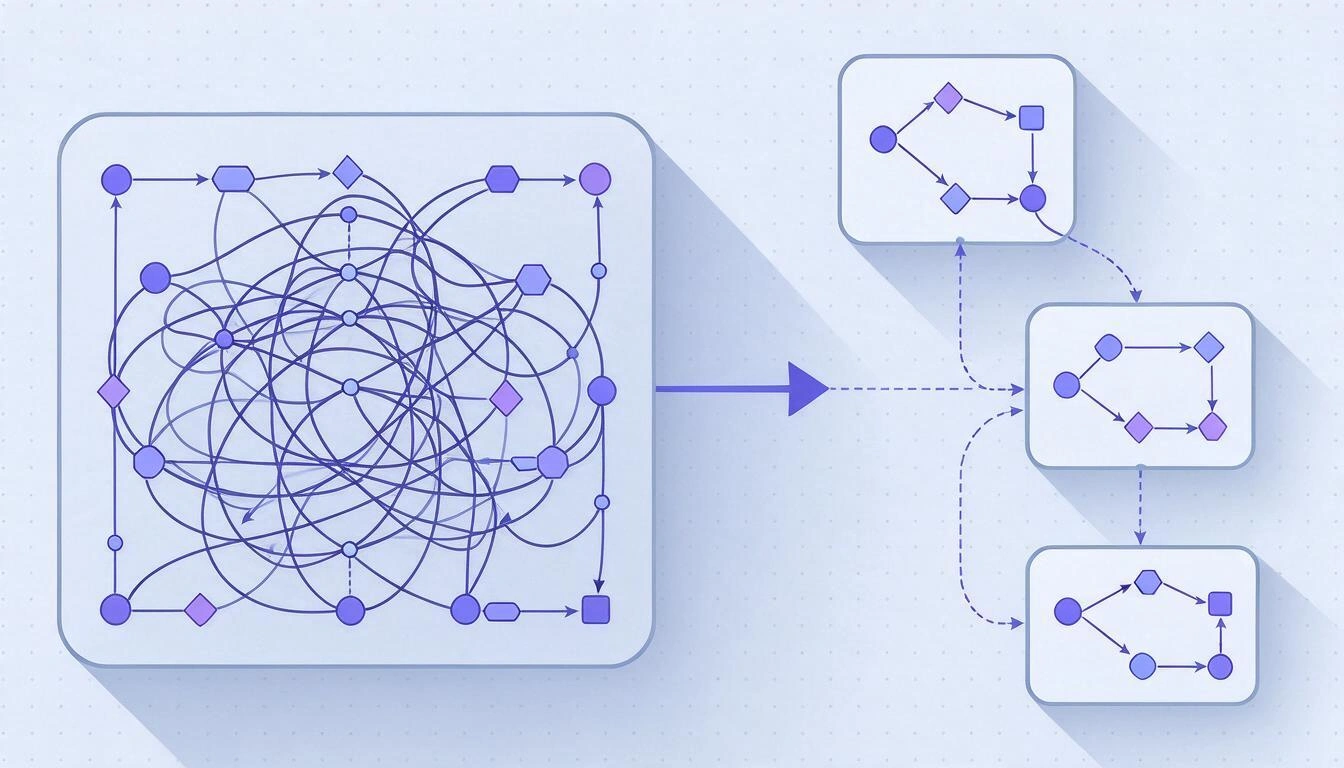
Na nekonečné tabuli není nutné zakládat soubor pro každý podproces: používají se rámce. Každý rámec je pojmenovaná stránka uvnitř téhož plátna a ve FlowBoardu slouží ke třem konkrétním věcem:
- Uspořádat tabuli: panel rámců je vypíše, přejmenuje, přeřadí přetažením a jedním klepnutím tě přenese k libovolnému z nich.
- Prezentovat: režim prezentace prochází rámce popořadě, jeden na obrazovku (zkratka
F5). - Exportovat: PDF může vyjít s jednou stránkou na rámec, takže výsledný dokument je rovnou rozdělen podle podprocesů.
Pokud přesto potřebuješ vidět celek, zoom klesne až na 5 % pro pohled z ptačí perspektivy a minimapa v rohu ti umožní skočit kamkoli, aniž bys ztratil přehled.
Co přesně FlowBoard dělá a co ne
FlowBoard je nekonečná tabule AIsToHire pro diagramy, myšlenkové mapy a schémata: 12 geometrických a vývojových tvarů, lepicí papírky, text, obrázky, ikony, rámce, tabulky a karty, s magnetickými konektory, historií verzí a exportem do běžných formátů. Abys se mohl rozhodnout bez překvapení, tady jsou jeho skutečná čísla a limity:
| Co | Kolik |
|---|---|
| Tabulí na vytvoření | Až 50 |
| Prvků a konektorů na tabuli | 1 500 od každého (dokument do 1,5 MB) |
| Tvary | 12 (8 geometrických + 4 vývojové), plus papírky, text, obrázek, ikona, rámec, tabulka, karta a soubor |
| Vkládatelné ikony | 120 |
| Šablony | 12 (plus prázdné plátno) |
| Zoom | Od 5 % do 400 % |
| Zpět | 60 kroků |
| Uložených verzí na tabuli | 30 (označené se nerotují) |
| Automatické ukládání | Automaticky 1,2 s po ukončení úprav, s opakovanými pokusy po 2, 5 a 15 s |
| Importuje | Mermaid .mmd, JSON FlowBoardu, draw.io .drawio a Visio .vsdx |
| Exportuje | PNG, SVG, PDF (jedna stránka nebo jedna na rámec), JSON a Mermaid .mmd |
| Obrázky a přílohy | Obrázky do 5 MB; přiložené dokumenty do 20 MB, 10 na prvek |
| Funkce AI | Diagram z textu (max. 25 uzlů), shrnutí tabule, seskupení papírků podle tématu a návrh propojení. Spotřebovávají tokeny účtu |
A co neumí, řečeno jasně:
- Žádná souběžná úprava. Každá tabule se ukládá jako úplný dokument; není to nástroj pro více hráčů v reálném čase. Jsou tu komentáře ukotvené ke každému prvku, s autorem a stavem vyřešeno, ale dva lidé by neměli upravovat stejnou tabuli současně.
- Nevaliduje notace. Nekontroluje, zda je tvé BPMN správné, ani zda diagram splňuje ISO 5807: tvary tu jsou, správnost je na tobě.
- AI nenahrazuje úsudek. Vytvoří koncept o nejvýše 25 uzlech podle tvého popisu; jeho kontrola zůstává tvou prací.
Pět chyb, které se opakují ve všech špatných diagramech
- Kosočtverce s jediným výstupem. Není to rozhodnutí, je to proces. Změň tvar.
- Texty o třech řádcích uvnitř bloků. Blok s dlouhou větou je nerozložený podproces.
- Používání obdélníku na všechno. Když jsou všechny tvary stejné, čtenář musí přečíst 100 % textu, aby pochopil tok; se správnými tvary pochopí strukturu na první pohled.
- Šipky bez určeného směru. Čára bez hrotu neříká, co je dřív a co potom. Zkontroluj, že všechny konektory mají šipku na správném konci.
- Neoznačit konec. Procesy, které končí „ve vzduchu“, jsou procesy, u nichž v reálném životě nikdo neví, kdy se považují za uzavřené.
Často kladené otázky
Jaké jsou základní symboly vývojového diagramu?
Osm: terminátor (stadion) pro začátek a konec, obdélník pro proces, kosočtverec pro rozhodnutí, rovnoběžník pro vstupní nebo výstupní data, dokument (obdélník s vlnitým dnem), válec pro úložiště dat, předdefinovaný proces (obdélník s dvojitou boční čárou) pro podprocesy a kruh pro spojku. Těmito osmi se pokryje prakticky jakýkoli firemní proces.
Co znamená kosočtverec ve vývojovém diagramu?
Rozhodnutí: uzavřenou otázku, jejíž odpovědi větví tok. Má jeden vstup a dva nebo více výstupů a všechny výstupy musí mít svůj popisek („Ano“, „Ne“, „Částka > 500 €“). Pokud má jen jeden výstup, není to rozhodnutí a měl by to být obdélník.
Kolik kroků by měl mít vývojový diagram?
Mezi 10 a 20 bloky na diagram nebo na rámec. Od té hranice se přestane číst na první pohled: složitou část nahraď symbolem předdefinovaného procesu a ten podproces nakresli zvlášť, s vlastním začátkem a koncem.
Dá se vývojový diagram nakreslit z mobilu?
Ano. FlowBoard je navržen i pro mobil: plátno zabírá celou obrazovku, posouvá se jedním prstem, zoomuje dvěma a ovládací prvky jsou dole, na dosah palce. Magnetické přichytávání konektorů se na dotykovém displeji zvětšuje na 40 px právě proto, aby napojování šipek prstem nebyla loterie.
Jaký je rozdíl mezi vývojovým diagramem a BPMN?
Vývojový diagram popisuje jeden postup s rozhodnutími v jediném vláknu. BPMN 2.0 (standard OMG od ledna 2011, přijatý jako ISO/IEC 19510:2013) přidává dráhy pro jednotlivé účastníky, události přerušující proces, zprávy mezi účastníky a paralelní brány. Pokud se do tvého procesu zapojuje více oddělení současně, BPMN popisuje realitu lépe. FlowBoard ti umožní takové schéma nakreslit, ale BPMN neimplementuje jako formální notaci ani ji nevaliduje.
Můžu své diagramy z draw.io nebo Visia převést do FlowBoardu?
Ano. Importuje .drawio a .vsdx přímo, kromě Mermaid .mmd a JSON samotné aplikace. Tvary, které nemají ekvivalent, se změní na obdélník a aplikace tě upozorní, kolik jich bylo.
Můžu pracovat na stejné tabuli se svým týmem současně?
Ne. FlowBoard ukládá každou tabuli jako úplný dokument a nemá souběžnou úpravu v reálném čase. Můžeš ale nechávat komentáře ukotvené ke každému prvku (s autorem a stavem vyřešeno) a obnovit kteroukoli z 30 posledních uložených verzí tabule, ale paralelní práce na téže tabuli není podporována.
Musím umět Mermaid, abych mohl používat FlowBoard?
Ne. Mermaid je zkratka, ne podmínka: můžeš kreslit myší nebo prstem, vyjít z jedné z 12 šablon, nebo diagram popsat jednou větou a nechat AI vygenerovat kód za tebe. Znalost syntaxe ti ušetří čas jen tehdy, když už pracuješ s technickou dokumentací v Markdownu.
Jak diagram exportuji, abych ho vložil do postupu?
Exportuj do PNG, pokud ho vložíš do dokumentu nebo pošleš chatem, do SVG, pokud ho někdo musí znovu upravit ve vektorovém editoru, a do PDF, pokud půjde do příručky, přičemž zvol „jedna stránka na rámec“, aby každý podproces zabral vlastní list. Můžeš také exportovat jen výběr místo celé tabule.
FlowBoard jednou větou
FlowBoard je nekonečná tabule AIsToHire pro kreslení vývojových diagramů, myšlenkových map a schémat: dvanáct tvarů, magnetické konektory, 12 šablon, import a export Mermaid, draw.io a Visio a výstup do PNG, SVG, PDF a JSON. Najdeš ho na FlowBoard — Nekonečná tabule pro diagramy a nápady. Není to nástroj pro kolaborativní úpravy v reálném čase: je to rychlý editor diagramů, který funguje stejně dobře v mobilu jako na počítači, a z něhož tvůj diagram vyjde ve formátu, který potřebuješ.
Otevři FlowBoard, začni od šablony vývojového diagramu nebo vlož svůj kód Mermaid a během deseti minut měj proces nakreslený a vyexportovaný do PNG, SVG nebo PDF — z mobilu i z počítače.
Otevři FlowBoard, začni od šablony vývojového diagramu nebo vlož svůj kód Mermaid a během deseti minut měj proces nakreslený a vyexportovaný do PNG, SVG nebo PDF — z mobilu i z počítače.Číst dál
Zobrazit všechny články →
Mermaid slop: jak zkontrolovat a opravit diagramy od AI před jejich zveřejněním

Hádka přes WhatsApp, nebo rozhovor osobně: co říká věda o partnerských konfliktech přes zprávy

Myšlenková mapa, pojmová mapa a osnova: rozdíly a kdy použít kterou
