 FlowBoard
Simboli di un diagramma di flusso: cosa significa ciascuno e come disegnare il tuo passo dopo passo
Team di FlowBoardRedatto con l'assistenza dell'IA18 min di letturaIn sintesi
- Con 8 simboli (terminatore, processo, decisione, dati, documento, archiviazione, processo predefinito e connettore) si disegna il 95% dei diagrammi di flusso necessari in un'azienda. Gli altri sono decorativi.
- Il rombo è l'unico simbolo che ramifica: un ingresso, due o più uscite, e tutte etichettate. Se c'è una biforcazione senza rombo, il diagramma è errato.
- Il riferimento internazionale è la norma ISO 5807:1985, pubblicata nel 1985 e ancora elencata come attiva nel catalogo ISO (consultato nell'ottobre 2026); i simboli derivano dalla norma americana ANSI X3.5-1970, oggi ritirata.
- C'è una scorciatoia che fa risparmiare mezz'ora: scrivere il diagramma in testo con sintassi Mermaid e lasciare che lo strumento lo disegni e lo posizioni da solo.
- FlowBoard, la lavagna infinita di AIsToHire, porta questi 8 simboli come forme native, importa ed esporta Mermaid,
.drawioe.vsdx, ed esporta in PNG, SVG, PDF e JSON. Ciò che non fa: modifica simultanea di più persone sulla stessa lavagna.
Se sei arrivato qui cercando «cosa significa il rombo in un diagramma di flusso» o «come fare un diagramma di flusso», questo articolo risolve entrambe le cose: prima la tabella dei simboli con il loro significato esatto, poi le regole di composizione e un esempio completo passo dopo passo. Alla fine vedrai come disegnarlo senza litigare con il mouse in FlowBoard, la lavagna infinita per diagrammi di AIsToHire, che è lo strumento con cui sono fatti gli esempi.
Cos'è un diagramma di flusso e quando conviene farne uno
Un diagramma di flusso è la rappresentazione grafica di un processo passo dopo passo e in ordine, dove ogni figura geometrica significa un tipo di azione diverso e le frecce indicano cosa succede dopo cosa. Il suo valore non sta nel disegno: sta nel costringere a decidere cosa succede in ogni biforcazione, qualcosa che un documento in prosa permette di lasciare a metà.
Conviene farlo quando si verifica almeno una di queste condizioni:
- Il processo ha decisioni (se passa A fai X, se no, fai Y). Senza decisioni, un elenco numerato è migliore e più veloce da leggere.
- Viene eseguito da più persone o sistemi e ci sono passaggi tra di essi.
- È necessario formare qualcuno di nuovo e la conoscenza è nella testa di due persone.
- Stai per automatizzare il processo e hai bisogno di metterlo davanti a chi lo programmerà.
Non conviene quando il processo è lineare e di cinque passaggi, quando cambia ogni settimana (mantenere il diagramma costa più di quanto apporti) o quando ciò che desideri davvero è esplorare idee: a questo servono una mappa mentale o un brainstorming con post-it, non un diagramma di flusso.
I simboli di un diagramma di flusso, uno a uno
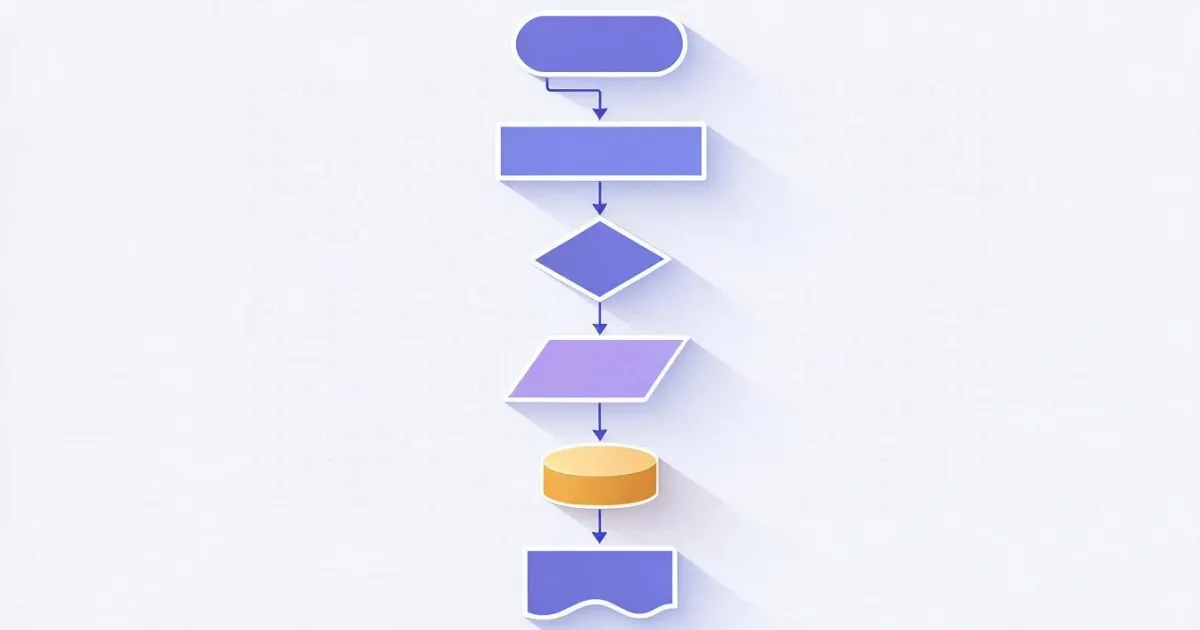
Un diagramma di flusso standard utilizza otto simboli. Ogni forma ha un significato fisso, ed è proprio questo il punto: chi lo legge sa cosa aspettarsi prima di leggere il testo all'interno. Questa è la corrispondenza completa, con il nome che riceve ogni forma in FlowBoard e la sua equivalenza nella sintassi Mermaid.

| Forma | Significato | Quando si usa | Nome in FlowBoard | Mermaid |
|---|---|---|---|---|
| Stadio (rettangolo con lati arrotondati) | Terminatore | Inizio e fine del processo. Uno all'inizio, uno o più alla fine | Terminatore | N(["Inizio"]) |
| Rettangolo | Processo / operazione | Un'azione che cambia qualcosa: calcolare, inviare, registrare, rivedere | Rettangolo | N["Rivedere ordine"] |
| Rombo | Decisione | Una domanda chiusa con due o più uscite etichettate | Rombo | N{"C'è disponibilità?"} |
| Parallelogrammo | Dati (entrata/uscita) | Qualcosa entra o esce dal processo: un modulo, un file, un messaggio | Parallelogrammo | N[/"Modulo"/] |
| Rettangolo con base ondulata | Documento | Un documento leggibile da persone: bolla di accompagnamento, rapporto, contratto stampato | Documento | N[/"Bolla di accompagnamento"/] |
| Cilindro | Archiviazione di dati | Salvare o leggere da un database, un ERP, un CRM | Archiviazione | N[("Registrare nell'ERP")] |
| Rettangolo con doppia linea laterale | Processo predefinito | Un subprocesso già documentato nel proprio diagramma | Processo predefinito | N[["Processo di rimborso"]] |
| Esagono | Preparazione | Inizializzare, configurare o preparare qualcosa prima del ciclo successivo | Esagono | N{{"Preparare lotto"}} |
| Cerchio piccolo | Connettore | Saltare a un altro punto dello stesso diagramma senza incrociare frecce | Ellisse | N(("A")) |
L'origine di queste forme è la norma ANSI X3.5-1970, da cui ha attinto la norma internazionale ISO 5807:1985 («Information processing — Documentation symbols and conventions for data, program and system flowcharts»), che continua a figurare come pubblicata nel catalogo ISO. Nessuno strumento commerciale la implementa alla lettera, ma le otto forme sopra sono il denominatore comune di tutte: un diagramma realizzato con esse è comprensibile ovunque.
Le forme che non sono simboli di diagramma di flusso
È utile sapere cosa stai usando. FlowBoard offre dodici forme geometriche, ma solo nove hanno significato normalizzato:
- Triangolo e stella non sono simboli di diagramma di flusso. Sono geometria per schemi, piramidi o evidenziazioni. Quando esporti in Mermaid si trasformano rispettivamente in rettangolo e cerchio, perché Mermaid non ha quelle forme.
- Rettangolo arrotondato: molti strumenti lo usano come inizio/fine. Il simbolo corretto per questo è lo stadio (terminatore). Se mescoli i due, il lettore non saprà quale è quale.
- Nota adesiva: è un commento, non un passo. Usala per dubbi e in sospeso («chi approva questo?»), mai come blocco del flusso.
La regola del verbo per nominare ogni blocco
I processi si nominano con verbo all'infinito + oggetto, in tre o quattro parole: «Validare documento», «Emettere etichetta», «Notificare al cliente». Niente frasi («Il responsabile di magazzino verifica se…»): se non ci sta in due righe, quel blocco sono due blocchi.
Le decisioni si nominano con una domanda chiusa che ammette solo le risposte che andrai a etichettare: «È entro i termini?» con uscite Sì / No. Se la domanda ammette tre risposte, metti tre uscite e etichettale tutte.
Le otto regole che separano un diagramma leggibile da un scarabocchio
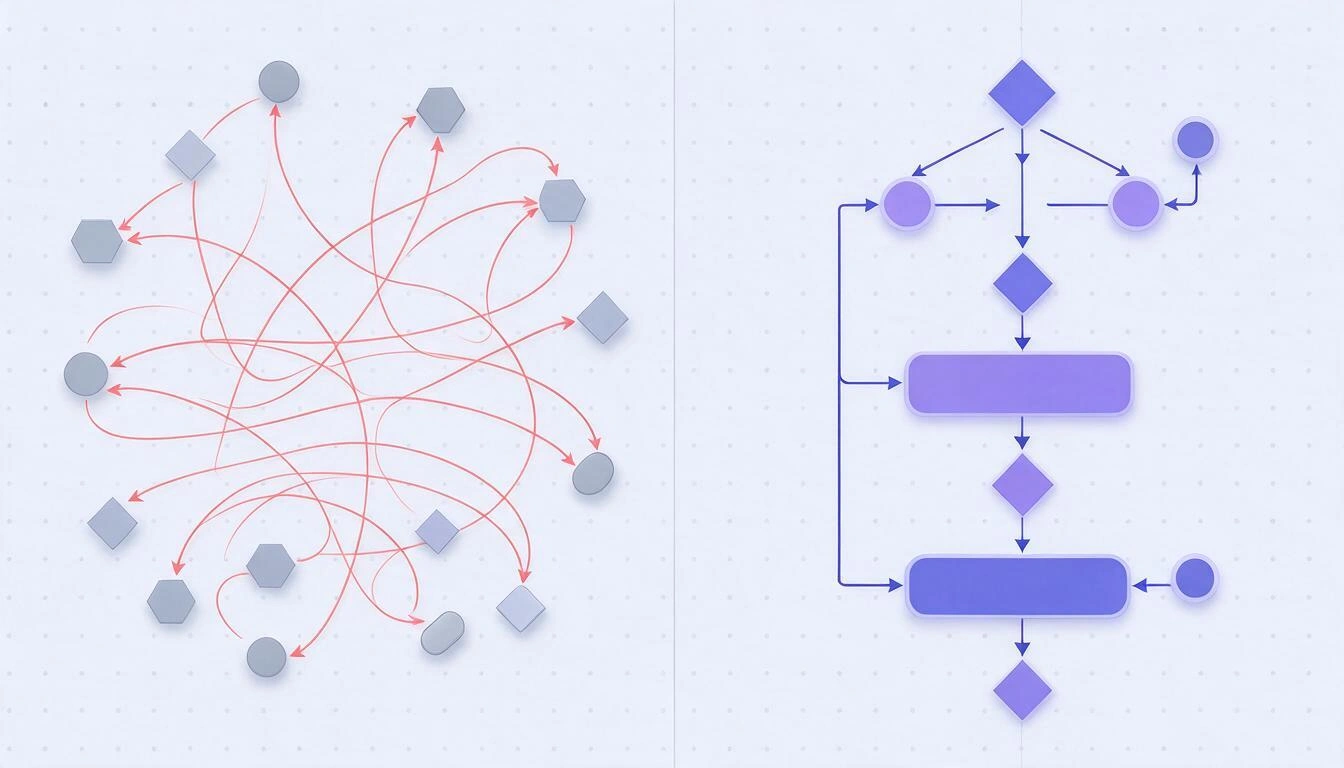
La differenza tra un diagramma che si capisce a colpo d'occhio e un groviglio di frecce non è il disegno: è la disciplina di composizione. Queste otto regole coprono quasi tutti i casi.
- Un solo ingresso. Il diagramma inizia in un unico terminatore. Più punti di ingresso significano più processi: separali.
- Il flusso va dall'alto verso il basso o da sinistra a destra, e sempre nella stessa direzione all'interno di un unico diagramma. Verticale si legge meglio su mobile; orizzontale, su uno schermo ampio.
- Ogni uscita da un rombo va etichettata. Una freccia senza etichetta che esce da una decisione è la causa numero uno di diagrammi inutilizzabili.
- Ogni rettangolo ha un ingresso e un'uscita. Se un passo può terminare in due modi, quello che hai lì è un rombo nascosto.
- Le frecce non si incrociano. Se si incrociano, sposta i blocchi; se ancora si incrociano, usa il simbolo di connettore (cerchio) per saltare.
- I cicli si disegnano all'indietro e si etichettano («riprovare», «correggere e rinviare»). Un retrocesso senza etichetta sembra un errore di disegno.
- Tra 10 e 20 blocchi per diagramma. Oltre questo, dividi in subprocessi (vedi sotto).
- I blocchi si allineano a una griglia. Non è estetica: l'allineamento è ciò che fa sì che l'occhio segua il flusso senza sforzo. In FlowBoard la griglia è di 24 px e i connettori si agganciano per magnetismo a 26 px dal bordo (40 px quando disegni con il dito), quindi allineare è quasi gratuito.
Come fare un diagramma di flusso passo dopo passo
Fare un diagramma di flusso corretto richiede sei passaggi, e i primi due si fanno prima di disegnare qualsiasi cosa. L'esempio che segue è la restituzione di un ordine in un negozio online, un processo con due decisioni e un sottoprocesso: sufficiente per vedere tutti i simboli in uso.
Passo 1 · Fissa l'inizio e la fine prima di tutto
Scrivi il terminatore di inizio e quello di fine, e lasciali sul canvas. Definisci il trigger («il cliente richiede una restituzione») e il risultato («restituzione chiusa»). Se non sai dire dove finisce il processo, non sai ancora cosa stai diagrammando.
Passo 2 · Elenca i passaggi in testo semplice, senza forme
Prima di toccare una figura, scrivi la sequenza come un elenco. È dieci volte più veloce correggere un elenco che spostare caselle. Da quell'elenco nascono i blocchi:
| Passo | Simbolo corrispondente |
|---|---|
| Il cliente richiede la restituzione | Terminatore |
| Controllare la data di acquisto | Processo |
| È entro il termine di restituzione? | Decisione |
| Modulo di restituzione compilato | Dati |
| Generare l'etichetta di spedizione | Processo |
| Controllare lo stato dell'articolo | Processo |
| L'articolo è in buone condizioni? | Decisione |
| Registrare il rimborso nell'ERP | Archiviazione |
| Processo di rimborso contabile | Processo predefinito |
| Avvisare il cliente del rifiuto | Processo |
| Restituzione chiusa | Terminatore |
Passo 3 · Posiziona i blocchi e connetti dall'alto in basso
Metti il terminatore in alto e scendi. In FlowBoard, con un elemento selezionato, il pulsante + («aggiungi nodo connesso») crea il blocco successivo già connesso con una freccia e ti consente di scrivere all'interno: è il modo più veloce per montare la colonna principale senza toccare il mouse più del necessario.
Passo 4 · Etichetta le due uscite di ogni rombo
Dal rombo «È entro il termine?» escono due frecce: Sì verso il modulo, No verso l'avviso di rifiuto. Dal rombo «È in buone condizioni?» escono Sì verso la registrazione del rimborso e No verso lo stesso avviso di rifiuto. Questa riutilizzazione è corretta e inoltre accorcia il diagramma.
Passo 5 · Controlla le intersezioni e gli orfani
Percorri il diagramma con il dito dall'inizio. Cerca tre cose: frecce che si incrociano, blocchi senza uscita e decisioni con un solo ramo. Se un blocco non viene raggiunto dall'inizio, manca o ha bisogno di una freccia.
Passo 6 · Esporta e salvalo dove le persone lo leggeranno
Un diagramma che vive solo all'interno dello strumento non viene letto da nessuno. Esporta in PNG per incollarlo in un documento o in una chat, in SVG se qualcuno lo deve modificare in Illustrator o Figma, e in PDF per stamparlo o allegarlo a una procedura. FlowBoard fa tutti e tre, più JSON (copia di sicurezza reimportabile) e Mermaid (.mmd), e consente di esportare l'intero board, solo la selezione o una pagina di PDF per ogni frame.
La scorciatoia: scrivi il diagramma in testo e fallo disegnare da solo
Il modo veloce non è disegnare: è scrivere il diagramma in sintassi Mermaid e lasciare che lo strumento lo posizioni. Mermaid è un formato di testo semplice per diagrammi che GitHub rende nativamente all'interno dei file Markdown da febbraio 2022, e che quasi tutti gli strumenti moderni comprendono. L'esempio precedente intero si scrive così:
flowchart TD
    N1(["Cliente richiede restituzione"])
    N2["Controllare data di acquisto"]
    N3{"È entro il termine?"}
    N4[/"Modulo di restituzione"/]
    N5["Generare etichetta di spedizione"]
    N6["Controllare stato dell'articolo"]
    N7{"Articolo in buone condizioni?"}
    N8[("Registrare rimborso nell'ERP")]
    N9[["Processo di rimborso contabile"]]
    N10["Avvisare il cliente del rifiuto"]
    N11(["Restituzione chiusa"])

    N1 --> N2
    N2 --> N3
    N3 -->|"Sì"| N4
    N3 -->|"No"| N10
    N4 --> N5
    N5 --> N6
    N6 --> N7
    N7 -->|"Sì"| N8
    N7 -->|"No"| N10
    N8 --> N9
    N9 --> N11
    N10 --> N11
Incolla quel testo in Importa → Incolla Mermaid e FlowBoard crea gli undici blocchi con la loro forma corretta, traccia le frecce con le loro etichette e li posiziona automaticamente a strati: non c'è bisogno di muovere nulla. Dopo puoi già modificare ciò che vuoi come in qualsiasi lavagna. Anche il percorso inverso funziona: Esporta → Mermaid restituisce il codice della board per incollarlo in un README.
E se non hai voglia di scrivere nemmeno quello, la scheda IA della board genera il diagramma a partire da una descrizione in linguaggio naturale («processo di registrazione di un cliente con validazione dei documenti e approvazione»): l'IA restituisce il Mermaid, con un massimo di 25 nodi, e la board lo disegna. Questa funzione consuma token dal tuo account di AIsToHire, proprio come il riepilogo della board o il raggruppamento automatico delle note adesive per tema.
Cosa si conserva e cosa si perde passando per Mermaid
Mermaid è testo, quindi non conserva tutto ciò che c'è in una lavagna. Questo è esattamente ciò che accade in FlowBoard:
| Elemento della board | Esportando in Mermaid |
|---|---|
| Rettangolo, arrotondato, rombo, esagono, parallelogramma, cilindro, processo predefinito, terminatore, ellisse | Si conservano con la loro forma |
| Documento | Esce come parallelogramma (Mermaid non ha simbolo di documento) |
| Triangolo | Esce come rettangolo |
| Stella | Esce come cerchio |
| Nota adesiva e testo | Escono come rettangolo |
| Frame, gruppi, immagini, icone, tabelle, schede e file allegati | Non vengono esportati |
| Connettori con un'estremità sciolta (senza elemento da entrambi i lati) | Non vengono esportati |
| Stile di linea, spessore, frecce e etichette dei connettori | Si conservano |
| Colori, sfumature, rotazioni e dimensioni | Non vengono esportati |
All'importazione, FlowBoard comprende inoltre la bandiera >testo] come documento e ignora subgraph, classDef, style, class e linkStyle: il contenuto entra, il trucco no.
Quando un diagramma di flusso non è la notazione adeguata
Il diagramma di flusso è la notazione corretta per processi con decisioni e un solo filo di esecuzione. Quando ci sono più partecipanti in parallelo, eventi che interrompono o gerarchie, ci sono notazioni migliori:
| Se ciò che hai è… | La notazione corretta è… | Riferimento |
|---|---|---|
| Una procedura con decisioni, eseguita da una persona o un sistema | Diagramma di flusso | ISO 5807:1985 |
| Un processo di business con più partecipanti, messaggi tra di loro ed eventi che interrompono | BPMN 2.0 (corsie, eventi, gateway) | OMG, gennaio 2011; adottata come ISO/IEC 19510:2013 |
| Il comportamento di un software con concorrenza e oggetti | Diagramma di attività UML | UML 2.5.1, OMG, dicembre 2017 |
| Idee che non hanno ancora ordine | Mappa mentale o brainstorming con note | Senza norma |
| Una struttura di team o di prodotti | Organigramma / albero | Senza norma |
FlowBoard non implementa BPMN 2.0 né UML come notazioni formali (non ci sono corsie, né gateway, né validazione della notazione). Ciò che fa è darti la tela, le forme e i connettori per disegnare a mano uno qualsiasi di questi schemi, e porta 12 modelli pronti —diagramma di flusso, organigramma, mappa mentale, kanban, retrospettiva, SWOT, matrice di priorità, mappa dell'empatia, Business Model Canvas, roadmap trimestrale, user journey e brainstorming—, oltre alla tela bianca.
Cosa fare quando il diagramma è diventato enorme
Quando un diagramma supera una ventina di blocchi smette di essere leggibile: la soluzione non è ridurre lo zoom, è dividerlo in subprocessi. Il blocco che diventa complesso viene sostituito da un simbolo di processo predefinito, e quel subprocesso viene disegnato separatamente, con il proprio terminatore di inizio e di fine.

Su una lavagna infinita non è necessario creare un file per ogni subprocesso: si usano riquadri. Ogni riquadro è una pagina nominata all'interno della stessa tela, e in FlowBoard servono per tre cose specifiche:
- Ordinare la bacheca: il pannello dei riquadri li elenca, li rinomina, li riordina trascinando e ti porta a uno di essi con un tocco.
- Presentare: la modalità presentazione scorre i riquadri in ordine, uno per schermo (scorciatoia
F5). - Esportare: il PDF può uscire con una pagina per riquadro, quindi il documento finale è già numerato per subprocessi.
Se hai comunque bisogno di vedere il tutto, lo zoom scende fino al 5 % per la vista d'uccello e la mini-mappa nell'angolo ti permette di saltare a qualsiasi zona senza perdere il posto.
Cosa fa esattamente FlowBoard, e cosa non fa
FlowBoard è la lavagna infinita di AIsToHire per diagrammi, mappe di idee e schemi: 12 forme geometriche e di flusso, note adesive, testo, immagini, icone, riquadri, tabelle e schede, con connettori magnetici, cronologia delle versioni ed esportazione nei formati abituali. Per permetterti di decidere senza sorprese, questi sono i suoi numeri e i suoi limiti reali:
| Cosa | Quanto |
|---|---|
| Bacheche per creazione | Fino a 50 |
| Elementi e connettori per bacheca | 1.500 ciascuno (documento fino a 1,5 MB) |
| Forme | 12 (8 geometriche + 4 di flusso), più note, testo, immagine, icona, riquadro, tabella, scheda e file |
| Icone inseribili | 120 |
| Modelli | 12 (più la tela bianca) |
| Zoom | Dal 5 % al 400 % |
| Annulla | 60 passaggi |
| Versioni salvate per bacheca | 30 (le etichettate non ruotano) |
| Salvataggio automatico | Automatico 1,2 s dopo aver smesso di modificare, con tentativi a 2, 5 e 15 s |
| Importa | Mermaid .mmd, JSON di FlowBoard, draw.io .drawio e Visio .vsdx |
| Esporta | PNG, SVG, PDF (una pagina o una per riquadro), JSON e Mermaid .mmd |
| Immagini e allegati | Immagini fino a 5 MB; documenti allegati fino a 20 MB, 10 per elemento |
| Funzioni di IA | Diagramma da testo (max. 25 nodi), riepilogo della bacheca, raggruppare note per tema e suggerire connessioni. Consumano token dell'account |
E ciò che non fa, detto chiaramente:
- Non c'è modifica simultanea. Ogni bacheca viene salvata come un documento completo; non è uno strumento multigiocatore in tempo reale. Ci sono commenti ancorati a ogni elemento, con autore e stato risolto, ma due persone non devono modificare la stessa bacheca contemporaneamente.
- Non valida le notazioni. Non verifica se la tua BPMN è corretta né se il diagramma rispetta la ISO 5807: le forme ci sono, la correttezza è tua.
- L'IA non sostituisce il criterio. Genera una bozza di fino a 25 nodi dalla tua descrizione; rivederla rimane un tuo compito.
I cinque errori che si ripetono in tutti i cattivi diagrammi
- Rombi con una sola uscita. Non è una decisione, è un processo. Cambialo di forma.
- Testi di tre righe all'interno dei blocchi. Un blocco con una frase lunga è un subprocesso non scomposto.
- Usare il rettangolo per tutto. Se tutte le forme sono uguali, il lettore deve leggere il 100 % del testo per capire il flusso; con le forme corrette comprende la struttura a colpo d'occhio.
- Frecce senza senso definito. Una linea senza punta non dice cosa va prima e cosa va dopo. Controlla che tutti i connettori abbiano la freccia all'estremità corretta.
- Non segnare la fine. Processi che finiscono «nell'aria» sono processi che nella vita reale nessuno sa quando si chiudono.
Domande frequenti
Quali sono i simboli di base di un diagramma di flusso?
Otto: terminatore (stadio) per inizio e fine, rettangolo per processo, rombo per decisione, parallelogramma per dati di input o output, documento (rettangolo con base ondulata), cilindro per archiviazione dati, processo predefinito (rettangolo con doppia linea laterale) per sottoprocessi e cerchio per connettore. Con questi otto si copre praticamente qualsiasi processo aziendale.
Cosa significa il rombo in un diagramma di flusso?
Una decisione: una domanda chiusa le cui risposte ramificano il flusso. Ha un'entrata e due o più uscite, e tutte le uscite devono avere la propria etichetta («Sì», «No», «Importo > 500 €»). Se ha solo un'uscita, non è una decisione e dovrebbe essere un rettangolo.
Quanti passaggi deve avere un diagramma di flusso?
Tra 10 e 20 blocchi per diagramma o per cornice. Da lì in poi smette di leggersi a colpo d'occhio: sostituisci il pezzo complesso con un simbolo di processo predefinito e disegna quel sottoprocesso a parte, con il proprio inizio e fine.
È possibile fare un diagramma di flusso dal cellulare?
Sì. FlowBoard è pensato per il cellulare: la tela occupa tutto lo schermo, si sposta con un dito, si fa zoom con due e i controlli sono in basso, a portata di pollice. Il magnetismo dei connettori si amplia a 40 px in modalità touch proprio per fare in modo che agganciare le frecce con il dito non sia una lotteria.
Qual è la differenza tra un diagramma di flusso e un BPMN?
Il diagramma di flusso descrive una procedura con decisioni, in un solo filo. BPMN 2.0 (standard OMG da gennaio 2011, adottato come ISO/IEC 19510:2013) aggiunge corsie per partecipante, eventi che interrompono il processo, messaggi tra partecipanti e gateway paralleli. Se nel tuo processo sono coinvolti più dipartimenti contemporaneamente, BPMN descrive meglio la realtà. FlowBoard ti consente di disegnare questo schema, ma non implementa BPMN come notazione formale né la valida.
Posso trasferire i miei diagrammi da draw.io o Visio a FlowBoard?
Sì. Importa direttamente .drawio e .vsdx, oltre a Mermaid .mmd e il JSON dell'app stessa. Le forme che non hanno equivalente vengono convertite in rettangolo e l'app ti avvisa di quante sono state.
Posso lavorare sullo stesso board con il mio team contemporaneamente?
No. FlowBoard salva ogni board come un documento completo e non ha editing simultaneo in tempo reale. Puoi lasciare commenti ancorati a ciascun elemento (con autore e stato risolto) e recuperare una delle 30 ultime versioni salvate del board, ma il lavoro in parallelo sulla stessa board non è supportato.
Ho bisogno di conoscere Mermaid per usare FlowBoard?
No. Mermaid è un'abbreviazione, non un requisito: puoi disegnare con il mouse o il dito, partire da uno dei 12 modelli, o descrivere il diagramma in una frase e far generare il codice dall'IA per te. Conoscere la sintassi ti fa risparmiare tempo solo se già lavori con documentazione tecnica in Markdown.
Come esportare il diagramma per inserirlo in una procedura?
Esporta in PNG se lo devi incollare in un documento o inviarlo via chat, in SVG se qualcuno deve modificarlo in un editor vettoriale, e in PDF se va all'interno di un manuale, scegliendo «una pagina per cornice» affinché ogni sottoprocesso occupi la propria pagina. Puoi anche esportare solo la selezione invece dell'intero board.
FlowBoard, in una frase
FlowBoard è la lavagna infinita di AIsToHire per disegnare diagrammi di flusso, mappe di idee e schemi: dodici forme, connettori magnetici, 12 modelli, importazione ed esportazione di Mermaid, draw.io e Visio, e uscita in PNG, SVG, PDF e JSON. È disponibile su FlowBoard — Lavagna Infinita per Diagrammi e Idee. Non è uno strumento di editing collaborativo in tempo reale: è un editor di diagrammi veloce, che funziona altrettanto bene su mobile che su desktop, e dal quale il tuo diagramma esce nel formato di cui hai bisogno.
Apri FlowBoard, scegli un modello di diagramma di flusso o incolla il tuo codice Mermaid, e avrai il processo disegnato ed esportato in PNG, SVG o PDF in dieci minuti — da mobile o da computer.
Apri FlowBoard, scegli un modello di diagramma di flusso o incolla il tuo codice Mermaid, e avrai il processo disegnato ed esportato in PNG, SVG o PDF in dieci minuti — da mobile o da computer.Continua a leggere
Vedi tutti gli articoli →
Mermaid slop: come rivedere e correggere i diagrammi generati dall'IA prima di pubblicarli

Discutere su WhatsApp o parlarne di persona: cosa dice la scienza sui conflitti di coppia tramite messaggi

Mappa mentale, mappa concettuale e schema: differenze e quando utilizzare ciascuno
