 FlowBoard
流程圖符號:每個符號的意義,以及如何一步步畫出你的流程圖
团队: FlowBoard在 AI 协助下撰写14 分鐘閱讀重點摘要
- 只要用 8 種符號(終端、流程、決策、資料、文件、儲存、預定義流程與連接符號),就能畫出企業裡 95% 需要的流程圖。其他的只是裝飾。
- 菱形是唯一會分支的符號:一個入口、兩個以上的出口,而且 每一個 都要標示。如果有分岔卻沒有菱形,這張圖就是錯的。
- 國際參考標準是 ISO 5807:1985,於 1985 年發布,至今仍列為現行有效(2026 年 10 月查閱 ISO 目錄);符號源自已廢止的美國標準 ANSI X3.5-1970。
- 有個能省下半小時的捷徑:用 Mermaid 語法 以文字寫出流程圖,讓工具自動繪製並排版。
- AIsToHire 的無限白板 FlowBoard,將這 8 種符號作為原生圖形內建,可匯入與匯出 Mermaid、
.drawio與.vsdx,並可匯出 PNG、SVG、PDF 與 JSON。它 不 提供的是:多人同時編輯同一個看板。
如果你是搜尋「流程圖的菱形是什麼意思」或「如何畫流程圖」而來到這裡,這篇文章能一次解決兩件事:先是符號表與它們的確切意義,接著是構圖規則與一個完整的逐步範例。最後,你會看到如何在 FlowBoard,AIsToHire 的流程圖無限白板 中輕鬆畫出它,不必和滑鼠搏鬥,範例圖就是用這個工具製作的。
什麼是流程圖,什麼時候值得畫一張
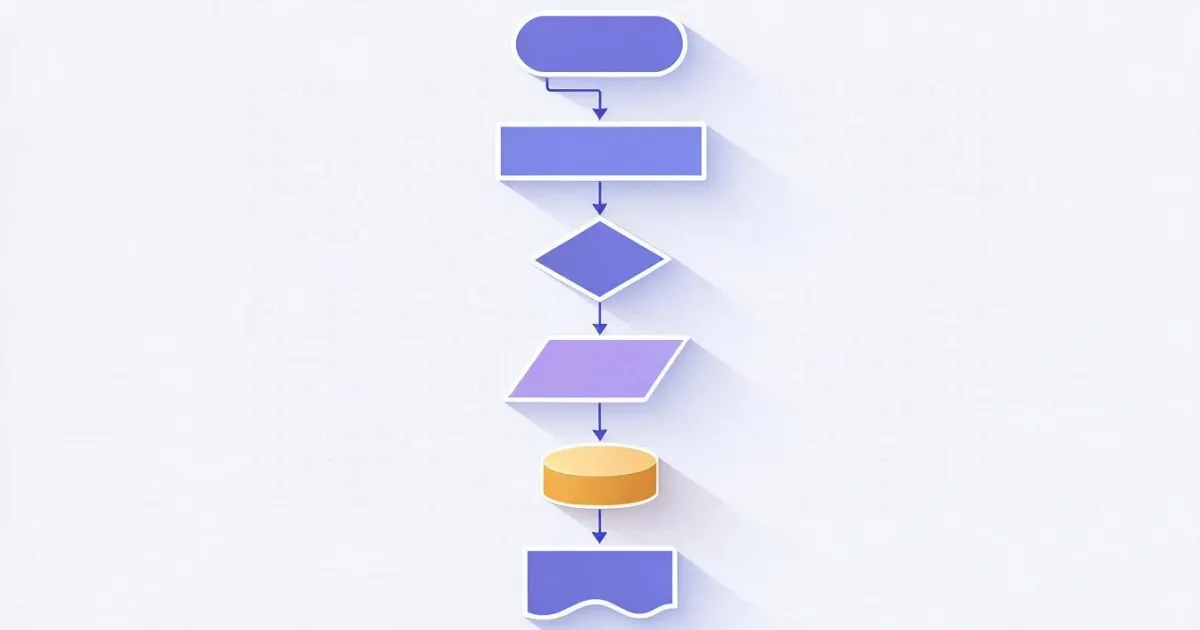
流程圖是以圖形呈現一個 按步驟、依順序 進行的流程,其中每個幾何圖形代表不同類型的動作,箭頭則指出什麼之後發生什麼。它的價值不在圖本身,而在於它迫使你決定每個分岔點會發生什麼,這是散文式文件可以含糊帶過的事。
只要符合下列至少一項條件,就值得畫:
- 流程中有 決策(如果發生 A 就做 X,否則做 Y)。沒有決策的話,編號清單更好,也讀起來更快。
- 由 多個人或系統 執行,並且他們之間有交接。
- 需要 訓練新人,而知識只存在於兩個人的腦袋裡。
- 你打算將流程 自動化,需要把它擺在要寫程式的人面前。
如果流程是五個步驟的直線流程、每週都在變動(維護成本高於帶來的價值),或你真正想做的是探索點子,就不值得畫:那種情況適合用心智圖或便利貼腦力激盪,而不是流程圖。
流程圖的符號,逐一說明
標準流程圖使用八種符號。每種形狀都有固定的意義,這正是重點所在:讀圖的人在讀裡面的文字 之前,就知道會看到什麼。以下是完整的對照,包含每種形狀在 FlowBoard 中的名稱,以及對應的 Mermaid 語法。
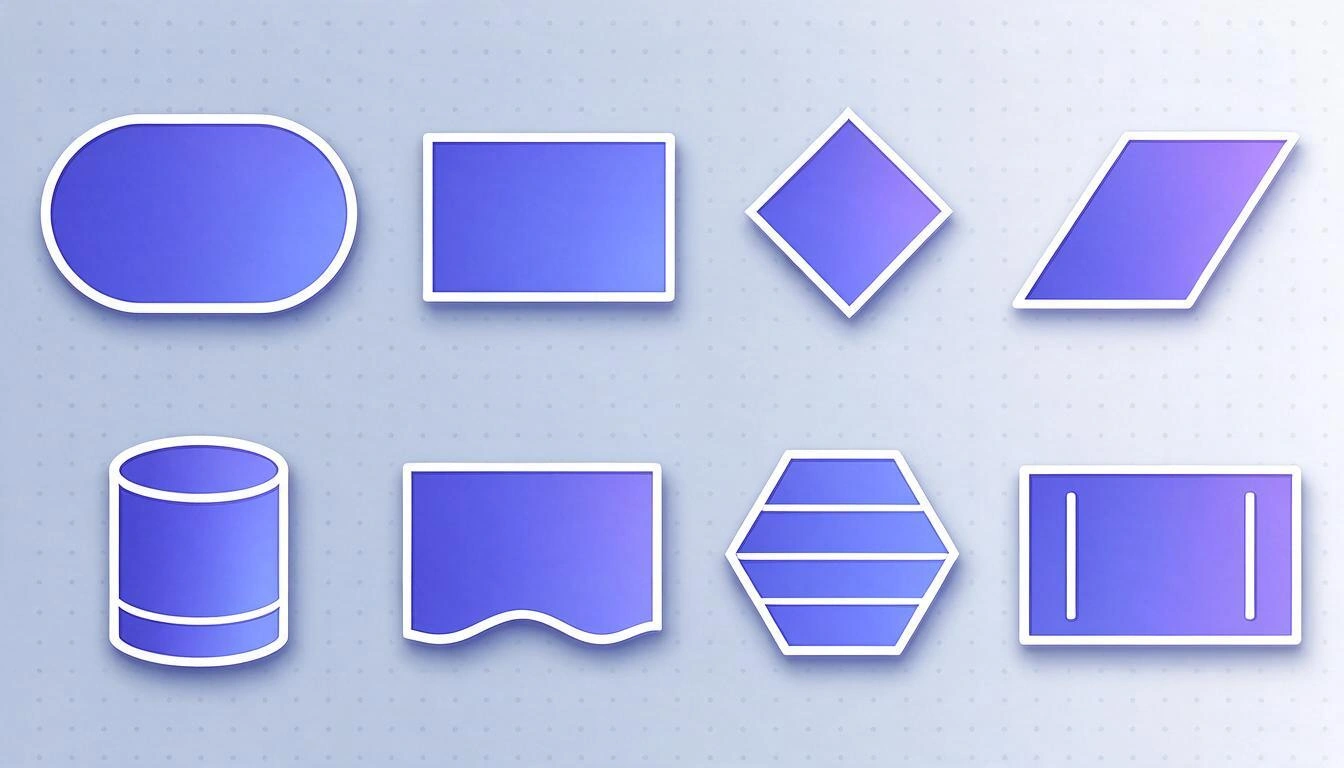
| 形狀 | 意義 | 使用時機 | FlowBoard 中的名稱 | Mermaid |
|---|---|---|---|---|
| 體育場形(圓角矩形) | 終端 | 流程的開始與結束。開頭一個,結尾一個或多個 | 終端符號 | N(["開始"]) |
| 矩形 | 流程/作業 | 改變某件事的動作:計算、傳送、登記、審查 | 矩形 | N["審查訂單"] |
| 菱形 | 決策 | 一個封閉式問題,有兩個以上已標示的出口 | 菱形 | N{"有庫存嗎?"} |
| 平行四邊形 | 資料(輸入/輸出) | 有東西進入或離開流程:表單、檔案、訊息 | 平行四邊形 | N[/"表單"/] |
| 波浪底邊的矩形 | 文件 | 人可閱讀的文件:出貨單、報告、列印的合約 | 文件 | N[/"出貨單"/] |
| 圓柱 | 資料儲存 | 在資料庫、ERP 或 CRM 中儲存或讀取 | 儲存 | N[("登錄到 ERP")] |
| 兩側雙線的矩形 | 預定義流程 | 已在自己的流程圖中記錄完成的子流程 | 預定義流程 | N[["退款流程"]] |
| 六邊形 | 準備 | 在下一個迴圈之前初始化、設定或準備某件事 | 六邊形 | N{{"準備批次"}} |
| 小圓圈 | 連接符號 | 跳到同一張圖中的另一個位置,避免箭頭交叉 | 橢圓 | N(("A")) |
這些形狀源自 ANSI X3.5-1970 標準,國際標準 ISO 5807:1985(「Information processing — Documentation symbols and conventions for data, program and system flowcharts」)也承襲了它,該標準在 ISO 目錄中仍列為已發布。沒有任何商業工具完全照字面實作它,但上面這八種形狀是所有工具的最大公約數:用它們畫出的圖,在任何地方都看得懂。
不是流程圖符號的形狀
你最好知道自己在用什麼。FlowBoard 提供十二種幾何圖形,但只有九種具有標準化的意義:
- 三角形與星形 不是流程圖符號。它們是用於示意圖、金字塔或強調重點的幾何圖形。匯出為 Mermaid 時,會分別轉成矩形與圓形,因為 Mermaid 沒有這些形狀。
- 圓角矩形:許多工具把它用作開始/結束。正確的符號應該是體育場形(終端)。如果兩種混用,讀者就分不出哪個是哪個。
- 便利貼:它是註解,不是一個步驟。用來寫疑問與待辦事項(「誰來核准這個?」),絕不要當作流程中的方塊。
命名每個方塊的動詞規則
流程以 動詞+受詞 來命名,三、四個字:「驗證文件」、「發出標籤」、「通知客戶」。不要寫成句子(「倉庫負責人檢查是否……」):如果兩行放不下,那就表示這個方塊其實是兩個方塊。
決策則以 封閉式問題 命名,而且只容許你要標示的答案:「是否在期限內?」,出口為 是 / 否。如果問題有三種答案,就放三個出口,並且全部標示。
區分易讀的圖與塗鴉的八項規則
一張一眼就能看懂的圖,與一團亂箭頭的差別,不在繪圖,而在構圖的紀律。這八項規則幾乎涵蓋所有情況。
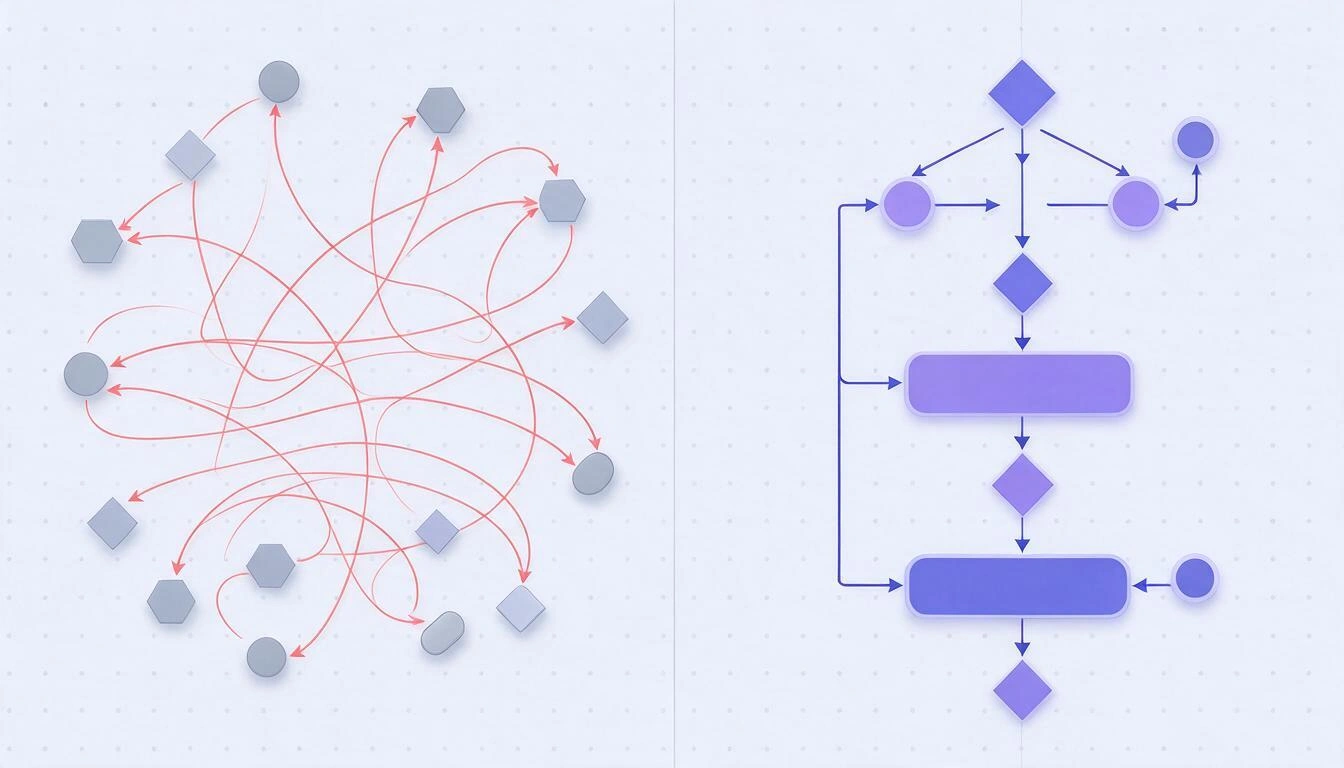
- 只有一個入口。 流程圖從單一的終端開始。多個入口代表多個流程:把它們分開。
- 流程由上到下或由左到右,而且在同一張圖中永遠維持同一個方向。直式在手機上比較好讀;橫式則適合寬螢幕。
- 菱形的每個出口都要標示。 決策出口上沒有標示的箭頭,是流程圖無法使用的頭號原因。
- 每個矩形都有一個入口與一個出口。 如果一個步驟可能以兩種方式結束,你那裡其實藏著一個菱形。
- 箭頭不要交叉。 如果交叉了,就移動方塊;如果還是交叉,就用連接符號(圓圈)來跳接。
- 迴圈要往回畫並加上標示(「重試」、「更正後重新送出」)。沒有標示的回頭線,看起來像是畫錯了。
- 每張圖 10 到 20 個方塊。 超過這個數量,就拆成子流程(見下文)。
- 方塊對齊格線。 這不是為了美觀:對齊才能讓眼睛毫不費力地跟著流程走。在 FlowBoard 中,格線是 24 px,連接線會以磁吸的方式吸附在距邊緣 26 px 處(用手指繪製時為 40 px),所以對齊幾乎是免費的。
如何一步步畫出流程圖
畫出正確的流程圖有六個步驟,前兩個在畫任何東西之前就要完成。下面的範例是網路商店的訂單退貨,這個流程有兩個決策與一個子流程:足以讓所有符號都派上用場。
步驟 1 · 先確定起點與終點
寫下開始與結束的終端,並把它們放在畫布上。定義 觸發條件(「客戶申請退貨」)與 結果(「退貨結案」)。如果你說不出流程在哪裡結束,就代表你還不知道自己要畫的是什麼。
步驟 2 · 用純文字列出步驟,先不要畫形狀
在碰任何圖形之前,先把順序寫成一份清單。修改清單比移動方塊快十倍。方塊就從這份清單而來:
| 步驟 | 對應的符號 |
|---|---|
| 客戶申請退貨 | 終端 |
| 確認購買日期 | 流程 |
| 是否在退貨期限內? | 決策 |
| 已填寫的退貨表單 | 資料 |
| 產生出貨標籤 | 流程 |
| 檢查商品狀況 | 流程 |
| 商品狀況是否良好? | 決策 |
| 在 ERP 中登錄退款 | 儲存 |
| 會計退款流程 | 預定義流程 |
| 通知客戶被拒絕 | 流程 |
| 退貨結案 | 終端 |
步驟 3 · 放置方塊,由上而下連接
把終端放在最上面,往下排。在 FlowBoard 中,選取一個元素後,+ 按鈕(「新增相連節點」)會建立下一個已用箭頭連接好的方塊,並讓你直接在裡面輸入:這是建立主欄位最快的方式,不必一直操作滑鼠。
步驟 4 · 標示每個菱形的兩個出口
「是否在期限內?」菱形有兩條箭頭:是 指向表單,否 指向拒絕通知。「狀況是否良好?」菱形,是 指向登錄退款,否 指向同一個拒絕通知。這樣重複利用是正確的,還能讓圖更短。
步驟 5 · 檢查交叉與孤立的部分
用手指從開頭走一遍這張圖。找三件事:交叉的箭頭、沒有出口的方塊,以及只有一條分支的決策。如果某個方塊從開頭到不了,就是多餘的,或是少了一條箭頭。
步驟 6 · 匯出,並存放在大家會讀到的地方
只存在工具裡的流程圖,不會有人讀。匯出為 PNG,以便貼進文件或聊天;匯出為 SVG,如果有人要在 Illustrator 或 Figma 中重新編輯;匯出為 PDF,用於列印或附在作業程序中。FlowBoard 三種都能做,另外還有 JSON(可重新匯入的備份)與 Mermaid(.mmd),而且可以匯出整個看板、只匯出選取範圍,或每個框架匯出一頁 PDF。
捷徑:用文字寫出流程圖,讓它自己畫出來
快速的方法不是畫圖,而是 以 Mermaid 語法寫出流程圖,讓工具替你排版。Mermaid 是一種用於圖表的純文字格式,GitHub 自 2022 年 2 月起就能在 Markdown 檔案中原生渲染它,而且幾乎所有現代工具都看得懂。上面整個範例是這樣寫的:
flowchart TD
    N1(["客戶申請退貨"])
    N2["確認購買日期"]
    N3{"是否在期限內?"}
    N4[/"退貨表單"/]
    N5["產生出貨標籤"]
    N6["檢查商品狀況"]
    N7{"商品狀況是否良好?"}
    N8[("在 ERP 中登錄退款")]
    N9[["會計退款流程"]]
    N10["通知客戶被拒絕"]
    N11(["退貨結案"])

    N1 --> N2
    N2 --> N3
    N3 -->|"是"| N4
    N3 -->|"否"| N10
    N4 --> N5
    N5 --> N6
    N6 --> N7
    N7 -->|"是"| N8
    N7 -->|"否"| N10
    N8 --> N9
    N9 --> N11
    N10 --> N11
把這段文字貼到 匯入 → 貼上 Mermaid,FlowBoard 就會建立十一個形狀正確的方塊,畫出帶標示的箭頭,並 自動分層排版:什麼都不用移動。之後你可以像在任何白板上一樣隨意編輯。反向也行得通:匯出 → Mermaid 會回傳看板的程式碼,方便貼進 README。
如果你連寫這個都不想,看板的 AI 分頁可以 根據自然語言的描述 生成流程圖(「含文件驗證與核准的客戶註冊流程」):AI 會回傳最多 25 個節點的 Mermaid,再由看板繪製。這項功能會消耗你 AIsToHire 帳號的 Token,與看板摘要或依主題自動將便利貼分組的功能相同。
經過 Mermaid 時,保留什麼、遺失什麼
Mermaid 是文字,因此無法保存白板上的所有東西。以下是 FlowBoard 中確切發生的情況:
| 看板元素 | 匯出為 Mermaid 時 |
|---|---|
| 矩形、圓角矩形、菱形、六邊形、平行四邊形、圓柱、預定義流程、終端、橢圓 | 保留原有形狀 |
| 文件 | 輸出為平行四邊形(Mermaid 沒有文件符號) |
| 三角形 | 輸出為矩形 |
| 星形 | 輸出為圓形 |
| 便利貼與文字 | 輸出為矩形 |
| 框架、群組、圖片、圖示、表格、卡片與附件 | 不會匯出 |
| 有一端懸空的連接線(元素兩側不完整) | 不會匯出 |
| 連接線的線條樣式、粗細、箭頭與標籤 | 保留 |
| 顏色、漸層、旋轉與大小 | 不會匯出 |
匯入時,FlowBoard 還會將 >texto] 旗標識別為文件,並 忽略 subgraph、classDef、style、class 與 linkStyle:內容會進來,裝飾則不會。
什麼時候流程圖不是合適的表示法
流程圖是適用於有決策、單一執行路線之流程的正確表示法。當有多個參與者並行、有中斷事件或有階層結構時,有更好的表示法:
| 如果你有的是…… | 正確的表示法是…… | 參考 |
|---|---|---|
| 由一個人或一個系統執行、含有決策的程序 | 流程圖 | ISO 5807:1985 |
| 有多個參與者、彼此傳遞訊息且有中斷事件的業務流程 | BPMN 2.0(泳道、事件、閘道) | OMG,2011 年 1 月;採納為 ISO/IEC 19510:2013 |
| 具備並行與物件的軟體行為 | UML 活動圖 | UML 2.5.1,OMG,2017 年 12 月 |
| 還沒有順序的點子 | 心智圖 或便利貼腦力激盪 | 無標準 |
| 團隊或產品的結構 | 組織圖 /樹狀圖 | 無標準 |
FlowBoard 並未將 BPMN 2.0 或 UML 作為正式表示法來實作(沒有泳道、沒有閘道,也沒有表示法驗證)。它所做的,是提供畫布、形狀與連接線,讓你手動畫出任何這類圖表,並內建 12 個 現成範本,包括流程圖、組織圖、心智圖、看板、回顧、SWOT、優先順序矩陣、同理心地圖、商業模式圖、季度路線圖、使用者旅程與腦力激盪,另外還有空白畫布。
圖變得太大時該怎麼辦
當一張圖超過大約二十個方塊,就讀不下去了:解決辦法不是縮小畫面,而是 把它拆成子流程。變得複雜的那個方塊,以 預定義流程 符號取代,再把這個子流程另外畫出來,有它自己的開始與結束終端。
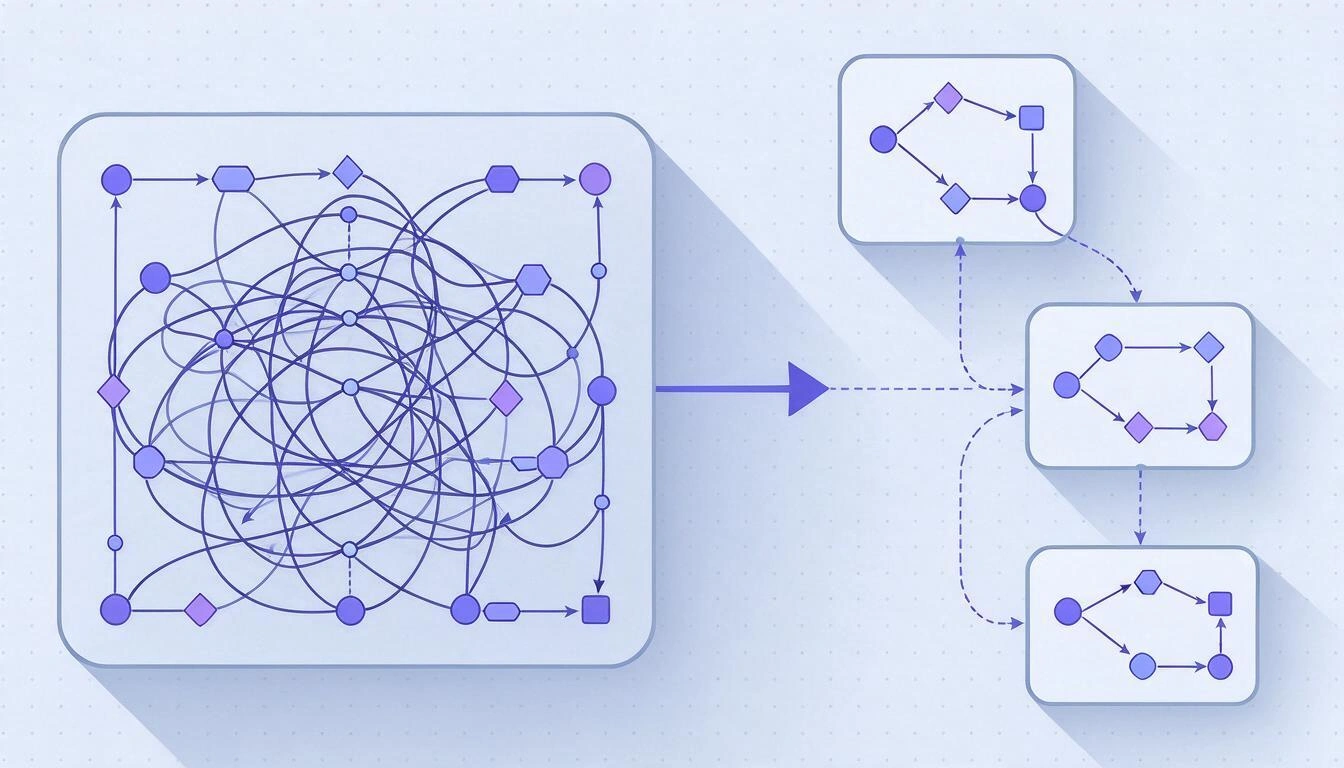
在無限白板上,不需要為每個子流程建立一個檔案:只要使用 框架。每個框架就是同一個畫布中一個有名稱的頁面,在 FlowBoard 中有三項具體用途:
- 整理看板:框架面板會列出它們、重新命名、以拖曳重新排序,並讓你輕點一下就前往任何一個。
- 簡報:簡報模式會依序逐一瀏覽框架,一個畫面一個(快速鍵
F5)。 - 匯出:PDF 可以 每個框架一頁 輸出,所以最終文件已依子流程分頁。
如果你仍需要看到全貌,縮放可以縮小到 5% 作為鳥瞰視圖,角落的迷你地圖則能讓你跳到任何區域而不會迷失位置。
FlowBoard 確切能做什麼,不能做什麼
FlowBoard 是 AIsToHire 用於流程圖、點子圖與示意圖的無限白板:12 種幾何與流程圖形、便利貼、文字、圖片、圖示、框架、表格與卡片,搭配磁吸連接線、版本歷史,並可匯出為常用格式。為了讓你不會有意外,以下是它的數字與實際限制:
| 項目 | 數量 |
|---|---|
| 每次建立的看板數 | 最多 50 個 |
| 每個看板的元素與連接線 | 各 1,500 個(文件最大 1.5 MB) |
| 形狀 | 12 種(8 種幾何+4 種流程圖形),另有便利貼、文字、圖片、圖示、框架、表格、卡片與檔案 |
| 可插入的圖示 | 120 個 |
| 範本 | 12 個(另有空白畫布) |
| 縮放 | 5% 至 400% |
| 復原 | 60 步 |
| 每個看板的已儲存版本 | 30 個(有標籤的不會輪替刪除) |
| 自動儲存 | 停止編輯後 1.2 秒自動儲存,並在 2、5 與 15 秒重試 |
| 匯入 | Mermaid .mmd、FlowBoard JSON、draw.io .drawio 與 Visio .vsdx |
| 匯出 | PNG、SVG、PDF(單頁或每個框架一頁)、JSON 與 Mermaid .mmd |
| 圖片與附件 | 圖片最大 5 MB;附加文件最大 20 MB,每個元素 10 個 |
| AI 功能 | 由文字生成流程圖(最多 25 個節點)、看板摘要、依主題將便利貼分組,以及建議連接。會消耗帳號的 Token |
還有它 不 做的事,直接說明:
- 沒有同時編輯。 每個看板都以完整文件的形式儲存;它不是即時多人工具。每個元素都可以加上錨定的留言,附有作者與已解決狀態,但兩個人不應同時編輯同一個看板。
- 不驗證表示法。 它不會檢查你的 BPMN 是否正確,也不會檢查流程圖是否符合 ISO 5807:形狀都在,正確與否由你負責。
- AI 不能取代判斷。 它依據你的描述產生最多 25 個節點的草稿;審閱它仍然是你的工作。
所有糟糕的流程圖都會重複犯的五個錯誤
- 只有一個出口的菱形。 那不是決策,而是流程。換成矩形吧。
- 方塊裡寫了三行文字。 寫著長句子的方塊,是沒有拆解的子流程。
- 所有東西都用矩形。 如果所有形狀都一樣,讀者必須讀完 100% 的文字才能理解流程;用對形狀的話,一眼就能看懂結構。
- 箭頭方向不明確。 沒有箭頭尖端的線,說不出誰先誰後。檢查所有連接線的正確一端都有箭頭。
- 沒有標示結束。 「懸在半空」就結束的流程,在現實中沒有人知道什麼時候算結案。
常見問題
流程圖的基本符號有哪些?
八種:終端(體育場形)用於開始與結束、矩形用於流程、菱形用於決策、平行四邊形用於輸入或輸出的資料、文件(波浪底邊的矩形)、圓柱用於資料儲存、預定義流程(兩側雙線的矩形)用於子流程,以及圓圈用於連接符號。這八種幾乎涵蓋任何企業流程。
流程圖中的菱形是什麼意思?
決策:一個封閉式問題,其答案會讓流程分支。它有一個入口與兩個以上的出口,而且 所有 出口都必須有標示(「是」、「否」、「金額 > 500 €」)。如果它只有一個出口,就不是決策,應該改成矩形。
流程圖應該有多少個步驟?
每張圖或每個框架 10 到 20 個方塊。超過這個範圍,就無法一眼讀完:把複雜的部分換成預定義流程符號,並將該子流程另外畫出來,有它自己的開始與結束。
可以用手機畫流程圖嗎?
可以。FlowBoard 是為手機設計的:畫布佔滿整個螢幕,單指移動、雙指縮放,控制項位於下方、拇指搆得到的位置。連接線的磁吸範圍在觸控時擴大到 40 px,正是為了讓你用手指連接箭頭不必碰運氣。
流程圖與 BPMN 有什麼差別?
流程圖描述 一個 含有決策、單一路線的程序。BPMN 2.0(自 2011 年 1 月起為 OMG 標準,採納為 ISO/IEC 19510:2013)增加了依參與者劃分的泳道、會中斷流程的事件、參與者之間的訊息,以及並行閘道。如果你的流程同時牽涉多個部門,BPMN 更能描述現實。FlowBoard 讓你畫出這類圖表,但並未將 BPMN 作為正式表示法來實作,也不會驗證它。
我可以把 draw.io 或 Visio 的圖移到 FlowBoard 嗎?
可以。它可以直接匯入 .drawio 與 .vsdx,以及 Mermaid .mmd 與 App 本身的 JSON。沒有對應項目的形狀會轉換為矩形,App 也會告訴你有幾個被轉換了。
我可以和團隊同時在同一個看板上工作嗎?
不行。FlowBoard 將每個看板儲存為完整文件,沒有即時同時編輯。你可以在每個元素上留下錨定的留言(含作者與已解決狀態),也可以還原看板最近 30 個已儲存版本中的任何一個,但不支援在同一個看板上並行作業。
我需要懂 Mermaid 才能使用 FlowBoard 嗎?
不需要。Mermaid 是捷徑,不是必要條件:你可以用滑鼠或手指繪製、從 12 個範本之一開始,或用一句話描述流程圖,讓 AI 替你產生程式碼。只有在你已經用 Markdown 處理技術文件時,懂得語法才能節省時間。
我要如何匯出流程圖,放進作業程序中?
如果要貼進文件或用聊天傳送,匯出為 PNG;如果有人要在向量編輯器中重新編輯,匯出為 SVG;如果要放進手冊中,則匯出為 PDF,並選擇「每個框架一頁」,讓每個子流程各佔一頁。你也可以只匯出選取範圍,而不是整個看板。
一句話說明 FlowBoard
FlowBoard 是 AIsToHire 用來繪製流程圖、點子圖與示意圖的無限白板:十二種圖形、磁吸連接線、12 個範本、Mermaid、draw.io 與 Visio 的匯入與匯出,並可輸出 PNG、SVG、PDF 與 JSON。請見 FlowBoard:用於圖表與點子的無限白板。它不是即時協作編輯工具:它是一個快速的圖表編輯器,在手機上與在桌面上一樣好用,而且你的圖表能以你需要的格式輸出。
開啟 FlowBoard,從流程圖範本開始,或貼上你的 Mermaid 程式碼,十分鐘內就能畫好流程,並匯出為 PNG、SVG 或 PDF,手機或電腦都行。
開啟 FlowBoard,從流程圖範本開始,或貼上你的 Mermaid 程式碼,十分鐘內就能畫好流程,並匯出為 PNG、SVG 或 PDF,手機或電腦都行。