 FlowBoard
순서도 기호: 각 기호의 의미와 나만의 순서도를 단계별로 그리는 방법
팀: FlowBoardAI 지원으로 작성12 분 읽기요약
- 8가지 기호(단말, 처리, 판단, 데이터, 문서, 저장소, 정의된 처리, 연결자)만 알면 회사에서 필요한 순서도의 95%를 그릴 수 있어요. 나머지는 장식이에요.
- 마름모는 흐름을 가르는 유일한 기호예요. 입력은 하나, 출력은 둘 이상이며 모든 출력에 이름표가 있어야 해요. 마름모 없이 갈라지는 곳이 있다면 그 순서도는 잘못된 거예요.
- 국제 표준은 1985년에 발행된 ISO 5807:1985이고, ISO 목록에 아직 유효한 표준으로 올라 있어요(2026년 10월 확인). 기호는 지금은 폐지된 미국 표준 ANSI X3.5-1970에서 왔어요.
- 30분을 아껴 주는 지름길이 있어요. Mermaid 문법으로 순서도를 텍스트로 쓰면 도구가 알아서 그리고 배치해 줘요.
- AIsToHire의 무한 화이트보드 FlowBoard는 이 8가지 기호를 기본 도형으로 제공하고, Mermaid,
.drawio,.vsdx를 가져오고 내보내며, PNG, SVG, PDF, JSON으로 내보낼 수 있어요. 반면 여러 사람이 같은 보드를 동시에 편집하는 기능은 제공하지 않아요.
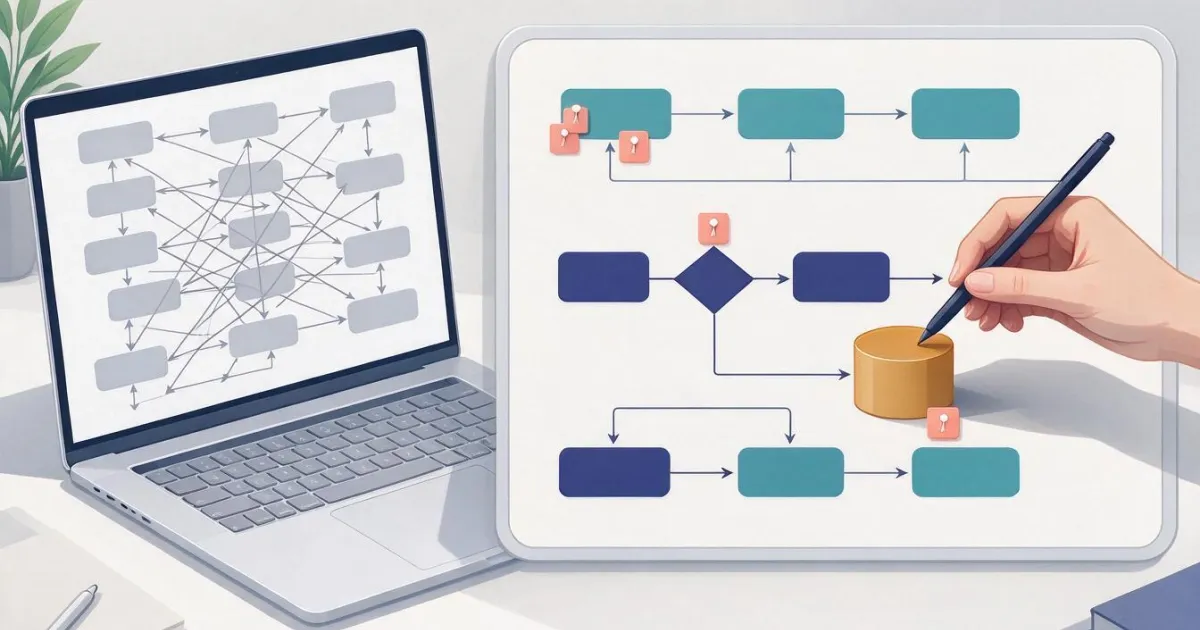
"순서도에서 마름모는 무슨 뜻일까?"나 "순서도 만드는 법"을 검색하다 오셨다면 이 글이 두 가지를 모두 해결해 줘요. 먼저 기호의 정확한 의미를 정리한 표를 보고, 그다음 배치 규칙과 단계별 완성 예시를 볼 거예요. 마지막에는 마우스와 씨름하지 않고 그리는 방법을 알려 드려요. 예시를 만든 도구인 FlowBoard, AIsToHire의 다이어그램용 무한 화이트보드예요.
순서도란 무엇이고 언제 만들 가치가 있을까요
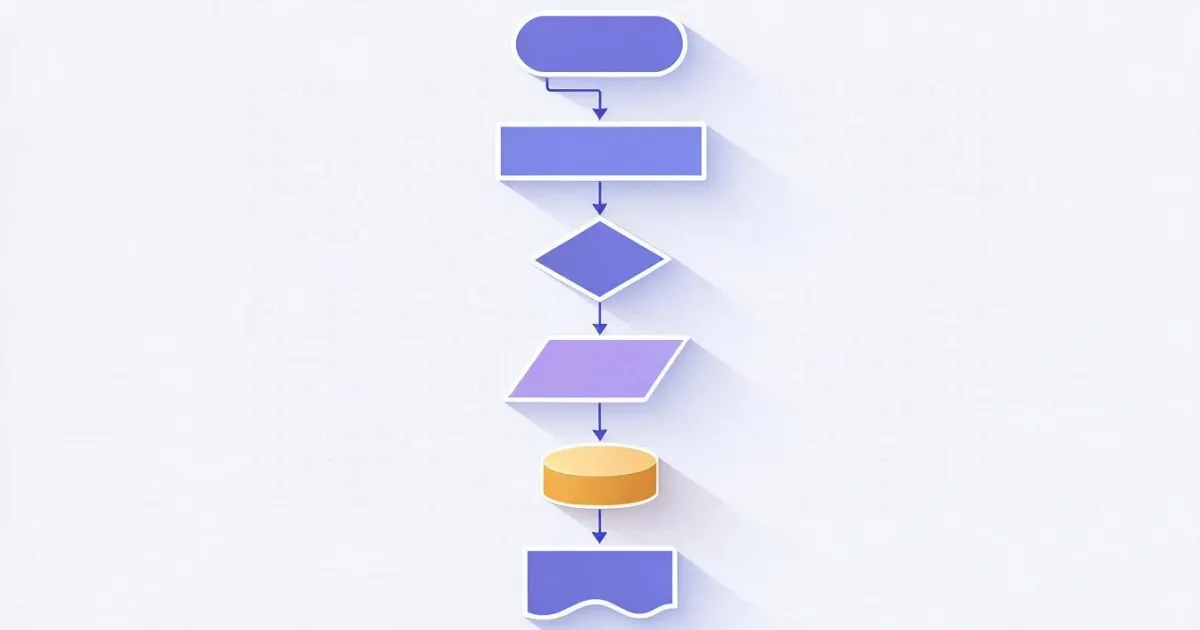
순서도는 프로세스를 단계별로 순서대로 그림으로 나타낸 거예요. 도형마다 다른 종류의 동작을 뜻하고 화살표는 무엇 다음에 무엇이 오는지 보여 줘요. 가치는 그림 자체에 있지 않아요. 갈라지는 곳마다 무슨 일이 일어나는지 반드시 정하게 만든다는 점에 있어요. 줄글 문서는 이런 부분을 어정쩡하게 남겨 둘 수 있거든요.
다음 조건 중 하나 이상에 해당하면 만들 가치가 있어요.
- 프로세스에 판단이 있어요(A이면 X를 하고, 아니면 Y를 한다). 판단이 없다면 번호를 붙인 목록이 더 낫고 읽기도 빨라요.
- 여러 사람이나 시스템이 실행하고 그 사이에 인계가 있어요.
- 새로 온 사람을 교육해야 하는데 지식이 두 사람의 머릿속에만 있어요.
- 프로세스를 자동화할 예정이어서 프로그래밍할 사람에게 보여 줘야 해요.
프로세스가 직선이고 다섯 단계뿐이거나, 매주 바뀌어서(유지하는 비용이 얻는 것보다 커요) 만들 가치가 없어요. 아이디어를 탐색하는 것이 목적일 때도 마찬가지예요. 그럴 때는 순서도가 아니라 마인드맵이나 포스트잇 브레인스토밍이 맞아요.
순서도 기호 하나하나 알아보기
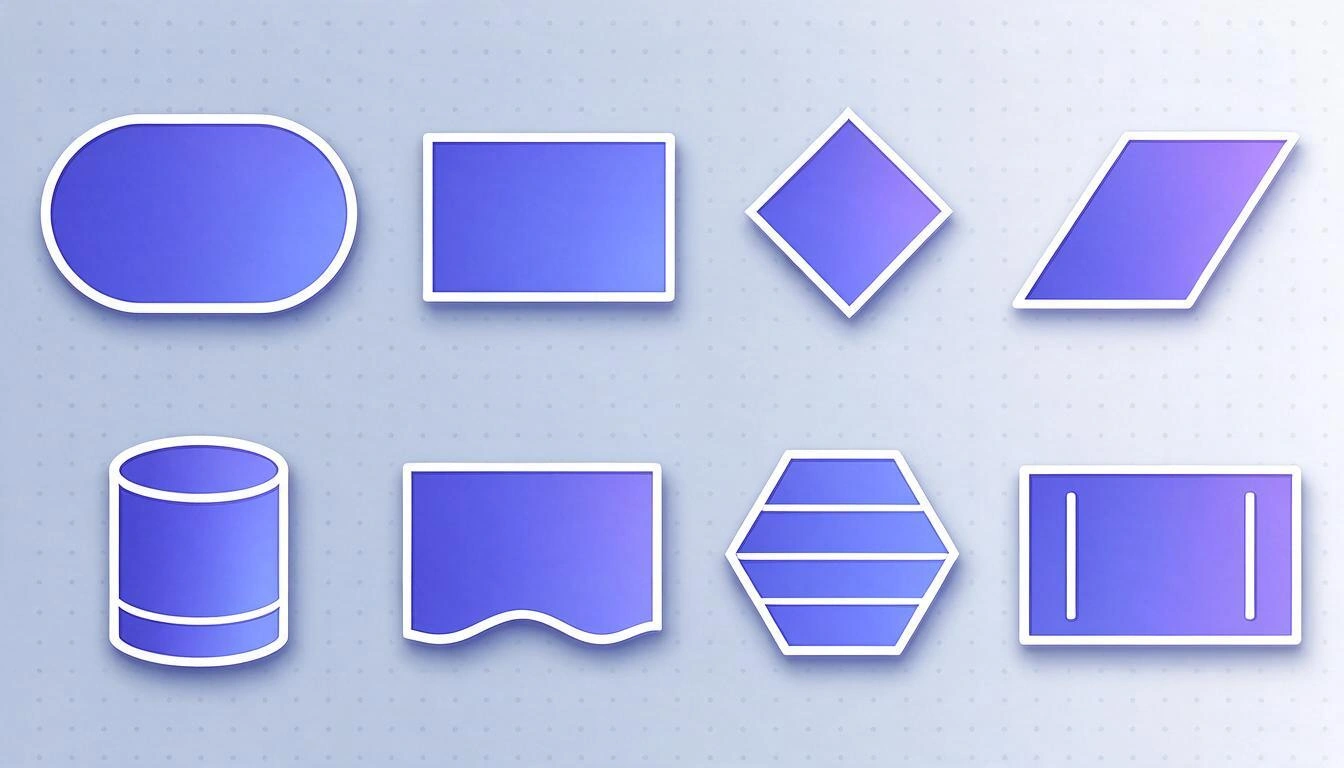
표준 순서도에는 여덟 가지 기호가 쓰여요. 도형마다 의미가 정해져 있고, 바로 그 점이 핵심이에요. 읽는 사람이 안의 글을 읽기 전에 무엇이 나올지 알 수 있어요. 아래는 FlowBoard에서 각 도형이 갖는 이름과 Mermaid 문법의 대응까지 포함한 전체 표예요.
| 도형 | 의미 | 사용하는 때 | FlowBoard에서의 이름 | Mermaid |
|---|---|---|---|---|
| 스타디움(양끝이 둥근 사각형) | 단말 | 프로세스의 시작과 끝. 처음에 하나, 끝에 하나 이상 | 단말 | N(["시작"]) |
| 사각형 | 처리 / 작업 | 무언가를 바꾸는 동작: 계산, 전송, 기록, 검토 | 사각형 | N["주문 검토"] |
| 마름모 | 판단 | 이름표가 붙은 둘 이상의 출력이 있는 닫힌 질문 | 마름모 | N{"재고가 있나요?"} |
| 평행사변형 | 데이터(입력/출력) | 프로세스에 들어오거나 나가는 것: 양식, 파일, 메시지 | 평행사변형 | N[/"양식"/] |
| 아래가 물결인 사각형 | 문서 | 사람이 읽는 문서: 납품서, 보고서, 인쇄된 계약서 | 문서 | N[/"납품서"/] |
| 원통 | 데이터 저장소 | 데이터베이스, ERP, CRM에 저장하거나 읽기 | 저장소 | N[("ERP에 기록")] |
| 양옆에 이중선이 있는 사각형 | 정의된 처리 | 이미 별도의 순서도로 문서화된 하위 프로세스 | 정의된 처리 | N[["환불 처리"]] |
| 육각형 | 준비 | 다음 반복 전에 무언가를 초기화하거나 설정하거나 준비하기 | 육각형 | N{{"Preparar lote"}} |
| 작은 원 | 연결자 | 화살표를 교차시키지 않고 같은 다이어그램의 다른 지점으로 이동 | 타원 | N(("A")) |
이 도형들의 기원은 ANSI X3.5-1970 표준이고, 여기서 국제 표준 ISO 5807:1985(「Information processing — Documentation symbols and conventions for data, program and system flowcharts」)가 나왔어요. 이 표준은 ISO 목록에 아직 발행된 것으로 올라 있어요. 어떤 상용 도구도 이를 글자 그대로 구현하지는 않지만, 위의 여덟 가지 도형은 모든 도구의 공통분모예요. 이 도형으로 만든 순서도는 어디서든 이해돼요.
순서도 기호가 아닌 도형들
무엇을 쓰고 있는지 알아 두는 게 좋아요. FlowBoard는 12가지 기하 도형을 제공하지만 표준화된 의미가 있는 것은 아홉 가지뿐이에요.
- 삼각형과 별은 순서도 기호가 아니에요. 개요도, 피라미드, 강조 표시에 쓰는 기하 도형이에요. Mermaid로 내보내면 Mermaid에 해당 도형이 없어서 각각 사각형과 원으로 바뀌어요.
- 둥근 사각형: 많은 도구에서 시작/끝으로 쓰지만 올바른 기호는 스타디움(단말)이에요. 둘을 섞으면 읽는 사람이 어느 쪽이 무엇인지 알 수 없어요.
- 포스트잇: 단계가 아니라 메모예요. 의문이나 해야 할 일(「누가 승인하지?」)에 쓰고, 흐름의 블록으로는 절대 쓰지 마세요.
블록 이름 붙이는 동사 규칙
처리 블록의 이름은 목적어 + 동사로 세 네 단어 안에서 지어요. 「문서 검증」, 「라벨 발급」, 「고객에게 알림」처럼요. 문장은 안 돼요(「창고 담당자가 ~ 확인한다」). 두 줄에 들어가지 않으면 그 블록은 사실 두 블록이에요.
판단 블록은 이름표를 붙일 답만 허용하는 닫힌 질문으로 이름을 지어요. 「기한 내인가요?」의 출력은 예 / 아니요예요. 질문의 답이 세 가지라면 출력도 세 개를 두고 모두 이름표를 붙이세요.
읽기 쉬운 순서도와 낙서를 가르는 여덟 가지 규칙
한눈에 이해되는 순서도와 화살표가 뒤엉킨 그림의 차이는 그림 실력이 아니라 배치의 규율이에요. 이 여덟 가지 규칙이 거의 모든 경우를 다뤄요.
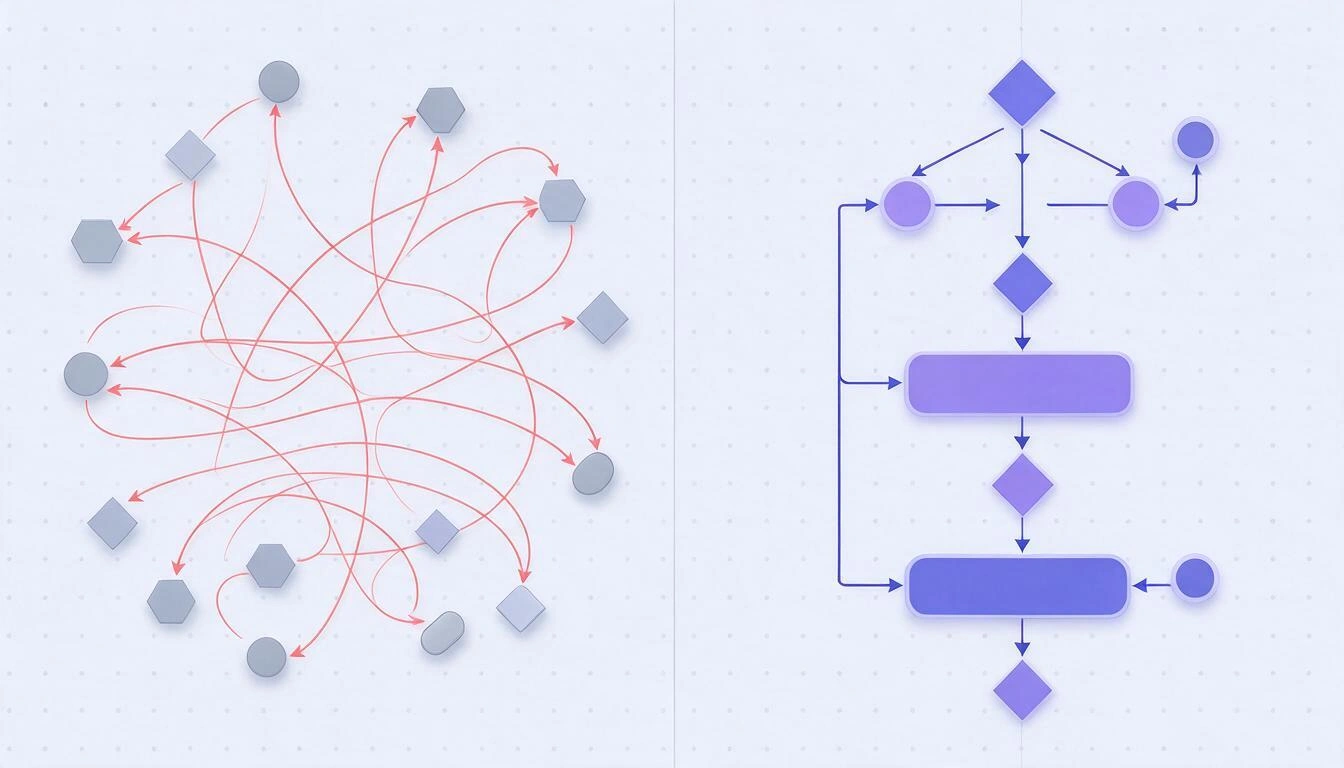
- 입구는 하나만. 순서도는 하나의 단말에서 시작해요. 진입점이 여러 개라면 프로세스가 여러 개라는 뜻이니 나누세요.
- 흐름은 위에서 아래로 또는 왼쪽에서 오른쪽으로 가고, 한 순서도 안에서는 항상 같은 방향이어야 해요. 세로는 휴대폰에서, 가로는 넓은 화면에서 더 잘 읽혀요.
- 마름모의 모든 출력에 이름표를 붙이세요. 판단에서 나오는 이름표 없는 화살표는 쓸모없는 순서도의 첫 번째 원인이에요.
- 사각형마다 입력 하나, 출력 하나. 한 단계가 두 가지로 끝날 수 있다면 그건 마름모가 숨어 있는 거예요.
- 화살표는 교차하지 않게. 교차하면 블록을 옮기고, 그래도 교차하면 연결자(원) 기호로 건너뛰세요.
- 반복은 거꾸로 그리고 이름표를 붙이세요(「재시도」, 「수정 후 재전송」). 이름표 없는 되돌림은 그림 실수처럼 보여요.
- 순서도 하나에 블록 10~20개. 그보다 많으면 하위 프로세스로 나누세요(아래 참고).
- 블록은 격자에 맞춰 정렬하세요. 미관 때문이 아니에요. 정렬이 되어 있어야 눈이 힘들이지 않고 흐름을 따라가요. FlowBoard의 격자는 24px이고 커넥터는 가장자리에서 26px 거리에서 자석처럼 붙어요(손가락으로 그릴 때는 40px). 그래서 정렬이 거의 공짜예요.
순서도를 단계별로 만드는 방법
올바른 순서도를 만드는 것은 여섯 단계이고, 처음 두 단계는 아무것도 그리기 전에 해요. 아래 예시는 온라인 쇼핑몰의 주문 반품이에요. 판단 두 개와 하위 프로세스 하나가 있어서 모든 기호가 쓰이는 모습을 볼 수 있어요.
1단계 · 시작과 끝부터 정하세요
시작 단말과 끝 단말을 쓰고 캔버스에 놓아 두세요. 트리거(「고객이 반품을 요청한다」)와 결과(「반품 종료」)를 정의하세요. 프로세스가 어디서 끝나는지 말할 수 없다면 아직 무엇을 다이어그램으로 그리는지 모르는 거예요.
2단계 · 도형 없이 일반 텍스트로 단계를 나열하세요
도형을 만지기 전에 순서를 목록으로 쓰세요. 상자를 옮기는 것보다 목록을 고치는 쪽이 열 배 빨라요. 이 목록에서 블록이 나와요.
| 단계 | 해당하는 기호 |
|---|---|
| 고객이 반품을 요청한다 | 단말 |
| 구매 날짜 확인 | 처리 |
| 반품 기한 안에 있나요? | 판단 |
| 반품 양식 작성 완료 | 데이터 |
| 배송 라벨 생성 | 처리 |
| 상품 상태 검토 | 처리 |
| 상품 상태가 양호한가요? | 판단 |
| ERP에 환불 기록 | 저장소 |
| 회계 환불 처리 | 정의된 처리 |
| 고객에게 거절 안내 | 처리 |
| 반품 종료 | 단말 |
3단계 · 블록을 배치하고 위에서 아래로 연결하세요
단말을 맨 위에 놓고 내려가세요. FlowBoard에서는 요소를 선택하고 + 버튼(「연결된 노드 추가」)을 누르면 화살표로 이미 연결된 다음 블록이 만들어지고 바로 안에 글을 쓸 수 있어요. 마우스를 꼭 필요한 만큼만 쓰고 기본 흐름을 만드는 가장 빠른 방법이에요.
4단계 · 마름모마다 두 출력에 이름표를 붙이세요
「기한 내인가요?」 마름모에서는 화살표 두 개가 나가요. 예는 양식으로, 아니요는 거절 안내로 가요. 「상태가 양호한가요?」 마름모에서는 예가 환불 기록으로, 아니요가 같은 거절 안내로 가요. 이렇게 재사용하는 것은 올바르고 순서도도 짧아져요.
5단계 · 교차와 고아 블록을 확인하세요
시작부터 손가락으로 순서도를 따라가 보세요. 세 가지를 찾으세요. 교차하는 화살표, 출구가 없는 블록, 가지가 하나뿐인 판단이에요. 시작에서 도달할 수 없는 블록은 필요 없거나 화살표가 빠진 거예요.
6단계 · 내보내서 사람들이 읽을 곳에 두세요
도구 안에만 있는 순서도는 아무도 읽지 않아요. 문서나 채팅에 붙여 넣으려면 PNG로, Illustrator나 Figma에서 다시 편집할 사람이 있다면 SVG로, 인쇄하거나 절차서에 첨부하려면 PDF로 내보내세요. FlowBoard는 세 가지를 모두 지원하고, JSON(다시 가져올 수 있는 백업)과 Mermaid(.mmd)도 지원해요. 보드 전체, 선택 영역만, 또는 프레임마다 PDF 한 페이지씩 내보낼 수도 있어요.
지름길: 순서도를 텍스트로 쓰면 저절로 그려져요
빠른 길은 그리는 게 아니에요. Mermaid 문법으로 순서도를 쓰고 도구가 배치하게 하는 거예요. Mermaid는 다이어그램용 일반 텍스트 형식으로, GitHub가 2022년 2월부터 Markdown 파일 안에서 기본으로 렌더링해 주고 대부분의 최신 도구가 이해해요. 앞의 예시 전체는 이렇게 써요.
flowchart TD
    N1(["고객이 반품 요청"])
    N2["구매 날짜 확인"]
    N3{"기한 내인가요?"}
    N4[/"반품 양식"/]
    N5["배송 라벨 생성"]
    N6["상품 상태 검토"]
    N7{"상품 상태가 양호한가요?"}
    N8[("ERP에 환불 기록")]
    N9[["회계 환불 처리"]]
    N10["고객에게 거절 안내"]
    N11(["반품 종료"])

    N1 --> N2
    N2 --> N3
    N3 -->|"예"| N4
    N3 -->|"아니요"| N10
    N4 --> N5
    N5 --> N6
    N6 --> N7
    N7 -->|"예"| N8
    N7 -->|"아니요"| N10
    N8 --> N9
    N9 --> N11
    N10 --> N11
이 텍스트를 가져오기 → Mermaid 붙여넣기에 붙여 넣으면 FlowBoard가 열한 개 블록을 올바른 모양으로 만들고, 이름표가 있는 화살표를 이어 주고, 계층별로 자동 배치해 줘요. 옮길 것이 없어요. 그다음에는 다른 화이트보드처럼 원하는 대로 편집하면 돼요. 반대 방향도 돼요. 내보내기 → Mermaid는 보드의 코드를 돌려주니 README에 붙여 넣을 수 있어요.
그것조차 쓰기 싫다면 보드의 AI 탭이 자연어 설명(「문서 검증과 승인이 있는 고객 가입 프로세스」)으로 다이어그램을 만들어 줘요. AI가 최대 25개 노드의 Mermaid를 돌려주고 보드가 그려 줘요. 이 기능은 보드 요약이나 포스트잇 주제별 자동 그룹화와 마찬가지로 AIsToHire 계정의 토큰을 사용해요.
Mermaid를 거치면 무엇이 유지되고 무엇이 사라질까요
Mermaid는 텍스트라서 화이트보드에 있는 모든 것을 담지는 못해요. FlowBoard에서 실제로 일어나는 일은 이래요.
| 보드 요소 | Mermaid로 내보낼 때 |
|---|---|
| 사각형, 둥근 사각형, 마름모, 육각형, 평행사변형, 원통, 정의된 처리, 단말, 타원 | 모양 그대로 유지돼요 |
| 문서 | 평행사변형으로 나가요(Mermaid에는 문서 기호가 없어요) |
| 삼각형 | 사각형으로 나가요 |
| 별 | 원으로 나가요 |
| 포스트잇과 텍스트 | 사각형으로 나가요 |
| 프레임, 그룹, 이미지, 아이콘, 표, 카드, 첨부 파일 | 내보내지지 않아요 |
| 한쪽 끝이 비어 있는 커넥터(양쪽에 요소가 없는 것) | 내보내지지 않아요 |
| 커넥터의 선 스타일, 굵기, 화살표, 이름표 | 유지돼요 |
| 색상, 그라디언트, 회전, 크기 | 내보내지지 않아요 |
가져올 때 FlowBoard는 >texto] 깃발도 문서로 인식하고, subgraph, classDef, style, class, linkStyle은 무시해요. 내용은 들어오고 꾸밈은 들어오지 않아요.
순서도가 알맞은 표기법이 아닐 때
순서도는 판단이 있고 실행 흐름이 하나인 프로세스에 맞는 표기법이에요. 병렬 참여자가 여럿이거나, 중단시키는 이벤트나 계층 구조가 있다면 더 나은 표기법이 있어요.
| 가진 것이... | 맞는 표기법은... | 참고 |
|---|---|---|
| 한 사람 또는 한 시스템이 실행하는 판단이 있는 절차 | 순서도 | ISO 5807:1985 |
| 여러 참여자, 그들 사이의 메시지, 중단시키는 이벤트가 있는 업무 프로세스 | BPMN 2.0(스윔레인, 이벤트, 게이트웨이) | OMG, 2011년 1월, ISO/IEC 19510:2013으로 채택 |
| 동시성과 객체가 있는 소프트웨어의 동작 | UML 액티비티 다이어그램 | UML 2.5.1, OMG, 2017년 12월 |
| 아직 순서가 없는 아이디어 | 마인드맵 또는 메모를 이용한 브레인스토밍 | 표준 없음 |
| 팀이나 제품의 구조 | 조직도 / 트리 | 표준 없음 |
FlowBoard는 BPMN 2.0이나 UML을 공식 표기법으로 구현하지 않아요(스윔레인도, 게이트웨이도, 표기법 검증도 없어요). 대신 이 중 어떤 다이어그램이든 손으로 그릴 수 있는 캔버스, 도형, 커넥터를 제공하고, 순서도, 조직도, 마인드맵, 칸반, 회고, SWOT, 우선순위 매트릭스, 공감 지도, 비즈니스 모델 캔버스, 분기 로드맵, 사용자 여정, 브레인스토밍까지 바로 쓸 수 있는 12개 템플릿과 빈 캔버스를 제공해요.
순서도가 너무 커졌을 때는
순서도가 블록 스무 개를 넘으면 읽을 수 없게 돼요. 해결책은 줌을 줄이는 게 아니라 하위 프로세스로 나누는 거예요. 복잡해진 블록을 정의된 처리 기호로 바꾸고, 그 하위 프로세스는 자체 시작과 끝 단말을 두어 따로 그려요.
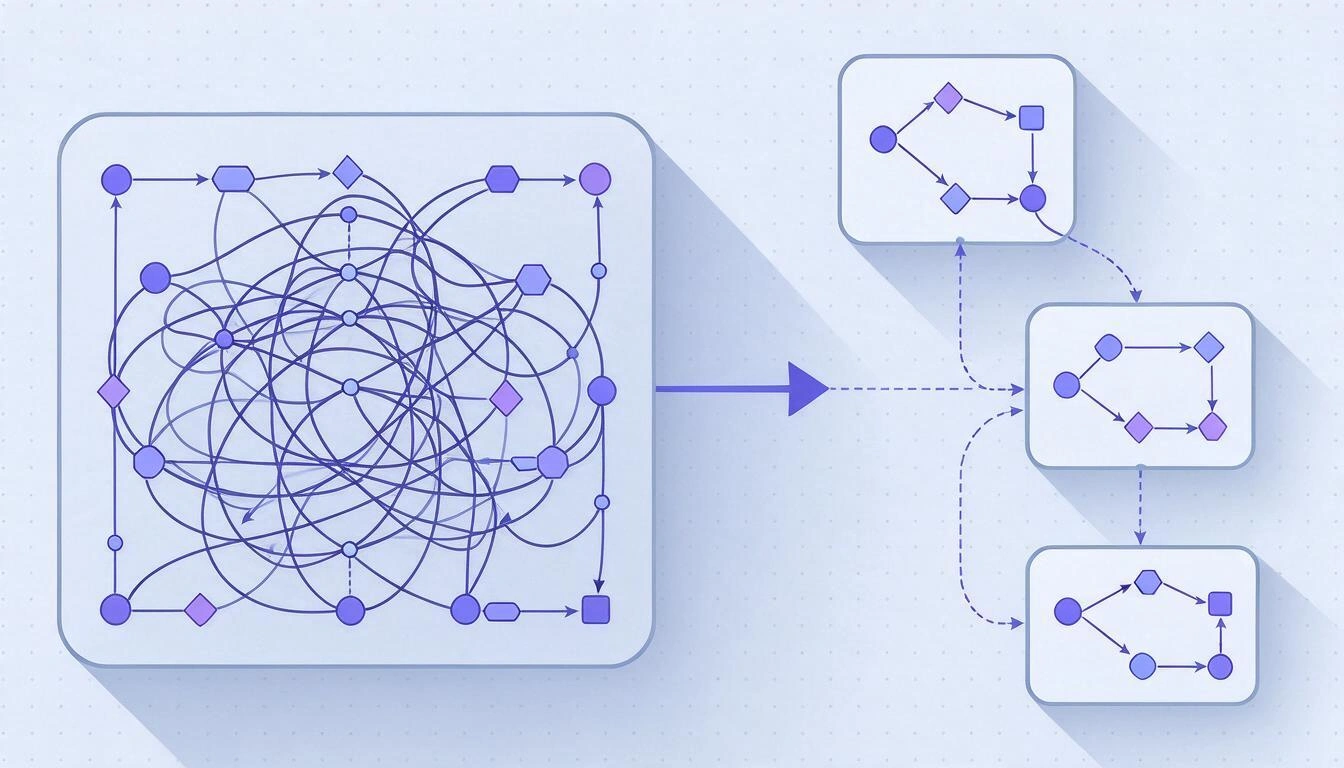
무한 화이트보드에서는 하위 프로세스마다 파일을 만들 필요가 없어요. 프레임을 써요. 프레임은 같은 캔버스 안의 이름 있는 페이지이고, FlowBoard에서는 구체적으로 세 가지에 써요.
- 보드 정리: 프레임 패널이 프레임을 나열하고, 이름을 바꾸고, 끌어서 순서를 바꾸며, 한 번 탭하면 원하는 프레임으로 이동해 줘요.
- 발표: 발표 모드는 프레임을 순서대로 한 화면에 하나씩 보여 줘요(단축키
F5). - 내보내기: PDF를 프레임당 한 페이지로 만들 수 있어서 최종 문서가 하위 프로세스별로 나뉘어 나와요.
그래도 전체를 봐야 한다면 줌을 5%까지 낮춰 조감도로 볼 수 있고, 모서리의 미니맵으로 위치를 잃지 않고 어느 영역으로든 이동할 수 있어요.
FlowBoard는 정확히 무엇을 하고 무엇을 하지 않을까요
FlowBoard는 다이어그램, 아이디어 맵, 개요도를 그리는 AIsToHire의 무한 화이트보드예요. 12가지 기하/흐름 도형, 포스트잇, 텍스트, 이미지, 아이콘, 프레임, 표, 카드를 갖췄고, 자석 커넥터, 버전 기록, 일반적인 형식으로의 내보내기를 지원해요. 예상 밖의 일이 없도록 실제 수치와 한계를 알려 드려요.
| 항목 | 수치 |
|---|---|
| 만들 수 있는 보드 | 최대 50개 |
| 보드당 요소와 커넥터 | 각각 1,500개(문서 최대 1.5MB) |
| 도형 | 12개(기하 8 + 흐름 4), 그 외 포스트잇, 텍스트, 이미지, 아이콘, 프레임, 표, 카드, 파일 |
| 삽입 가능한 아이콘 | 120개 |
| 템플릿 | 12개(빈 캔버스 별도) |
| 줌 | 5%~400% |
| 실행 취소 | 60단계 |
| 보드당 저장된 버전 | 30개(이름표가 붙은 것은 순환하지 않아요) |
| 자동 저장 | 편집을 멈춘 후 1.2초 뒤 자동, 2초, 5초, 15초 간격으로 재시도 |
| 가져오기 | Mermaid .mmd, FlowBoard JSON, draw.io .drawio, Visio .vsdx |
| 내보내기 | PNG, SVG, PDF(한 페이지 또는 프레임당 한 페이지), JSON, Mermaid .mmd |
| 이미지와 첨부 | 이미지는 최대 5MB, 첨부 문서는 최대 20MB, 요소당 10개 |
| AI 기능 | 텍스트로 다이어그램 만들기(최대 25노드), 보드 요약, 주제별 포스트잇 그룹화, 연결 제안. 계정의 토큰을 사용해요 |
그리고 하지 않는 것도 분명히 말씀드려요.
- 동시 편집은 없어요. 보드는 하나의 완전한 문서로 저장돼요. 실시간 멀티플레이어 도구가 아니에요. 요소마다 작성자와 해결 상태가 있는 댓글을 달 수 있지만, 두 사람이 같은 보드를 동시에 편집하면 안 돼요.
- 표기법을 검증하지 않아요. BPMN이 올바른지, 다이어그램이 ISO 5807을 따르는지 확인하지 않아요. 도형은 있지만 정확성은 여러분의 몫이에요.
- AI가 판단을 대신하지 않아요. 설명을 바탕으로 최대 25노드의 초안을 만들어 줘요. 검토는 여전히 여러분이 할 일이에요.
나쁜 순서도마다 반복되는 다섯 가지 실수
- 출구가 하나뿐인 마름모. 판단이 아니라 처리예요. 도형을 바꾸세요.
- 블록 안의 세 줄짜리 글. 긴 문장이 들어간 블록은 나누지 않은 하위 프로세스예요.
- 모든 것에 사각형 사용. 모든 도형이 같으면 읽는 사람이 흐름을 이해하려고 글의 100%를 읽어야 해요. 올바른 도형을 쓰면 한눈에 구조를 이해해요.
- 방향이 정해지지 않은 화살표. 화살촉이 없는 선은 무엇이 먼저고 무엇이 나중인지 말해 주지 않아요. 모든 커넥터에 올바른 쪽 끝에 화살표가 있는지 확인하세요.
- 끝을 표시하지 않기. 「허공에서」 끝나는 프로세스는 현실에서 아무도 언제 종료되는지 모르는 프로세스예요.
자주 묻는 질문
순서도의 기본 기호는 무엇인가요?
여덟 가지예요. 시작과 끝을 나타내는 단말(스타디움), 처리를 나타내는 사각형, 판단을 나타내는 마름모, 입력 또는 출력 데이터를 나타내는 평행사변형, 문서(아래가 물결인 사각형), 데이터 저장을 나타내는 원통, 하위 프로세스를 나타내는 정의된 처리(양옆에 이중선이 있는 사각형), 연결자를 나타내는 원이에요. 이 여덟 가지면 사실상 어떤 업무 프로세스든 다룰 수 있어요.
순서도에서 마름모는 무슨 뜻인가요?
판단이에요. 답에 따라 흐름이 갈라지는 닫힌 질문이죠. 입력이 하나, 출력이 둘 이상이고 모든 출력에 이름표(「예」, 「아니요」, 「금액 > 500 €」)가 있어야 해요. 출력이 하나뿐이라면 판단이 아니니 사각형이어야 해요.
순서도는 몇 단계로 만들어야 하나요?
순서도 하나 또는 프레임 하나에 블록 10~20개예요. 그 이상이면 한눈에 읽을 수 없어요. 복잡한 부분을 정의된 처리 기호로 바꾸고 그 하위 프로세스를 자체 시작과 끝으로 따로 그리세요.
휴대폰으로도 순서도를 만들 수 있나요?
네. FlowBoard는 모바일을 염두에 두고 만들었어요. 캔버스가 화면 전체를 차지하고, 한 손가락으로 이동하고 두 손가락으로 줌하며, 컨트롤은 엄지가 닿는 아래쪽에 있어요. 손가락으로 화살표를 붙이는 일이 복불복이 되지 않도록 터치에서는 커넥터의 자석 거리가 40px로 넓어져요.
순서도와 BPMN은 어떻게 다른가요?
순서도는 판단이 있는 하나의 절차를 하나의 흐름으로 설명해요. BPMN 2.0(2011년 1월부터 OMG 표준, ISO/IEC 19510:2013으로 채택)은 참여자별 스윔레인, 프로세스를 중단시키는 이벤트, 참여자 간 메시지, 병렬 게이트웨이를 더해요. 프로세스에 여러 부서가 동시에 관여한다면 BPMN이 현실을 더 잘 설명해요. FlowBoard에서는 그런 개요도를 그릴 수 있지만 BPMN을 공식 표기법으로 구현하거나 검증하지는 않아요.
draw.io나 Visio 다이어그램을 FlowBoard로 옮길 수 있나요?
네. .drawio와 .vsdx를 바로 가져올 수 있고, Mermaid .mmd와 앱 자체의 JSON도 가져와요. 대응되는 도형이 없는 것은 사각형으로 바뀌고 앱이 몇 개였는지 알려 줘요.
팀과 같은 보드에서 동시에 작업할 수 있나요?
아니요. FlowBoard는 보드를 하나의 완전한 문서로 저장하고 실시간 동시 편집이 없어요. 요소마다 댓글(작성자와 해결 상태 포함)을 남기거나 보드의 최근 저장 버전 30개 중 하나로 복원할 수는 있지만, 같은 보드에서 병렬로 작업하는 것은 지원하지 않아요.
FlowBoard를 쓰려면 Mermaid를 알아야 하나요?
아니요. Mermaid는 지름길이지 필수 조건이 아니에요. 마우스나 손가락으로 그리거나, 12개 템플릿 중 하나로 시작하거나, 다이어그램을 한 문장으로 설명해서 AI가 코드를 만들게 할 수 있어요. 문법을 알면 이미 Markdown으로 기술 문서를 쓰는 경우에만 시간을 아껴 줘요.
절차서에 넣으려면 다이어그램을 어떻게 내보내나요?
문서에 붙여 넣거나 채팅으로 보낼 거라면 PNG로, 다른 사람이 벡터 편집기에서 다시 편집해야 한다면 SVG로, 매뉴얼에 들어간다면 PDF로 내보내세요. 「프레임당 한 페이지」를 선택하면 하위 프로세스마다 한 장씩 차지해요. 보드 전체 대신 선택 영역만 내보낼 수도 있어요.
한 문장으로 보는 FlowBoard
FlowBoard는 순서도, 아이디어 맵, 개요도를 그리는 AIsToHire의 무한 화이트보드예요. 12가지 도형, 자석 커넥터, 12개 템플릿, Mermaid, draw.io, Visio 가져오기와 내보내기, PNG, SVG, PDF, JSON 출력을 제공해요. 바로 FlowBoard — 다이어그램과 아이디어를 위한 무한 화이트보드예요. 실시간 공동 편집 도구는 아니에요. 휴대폰에서도 데스크톱에서도 똑같이 잘 작동하는 빠른 다이어그램 편집기이고, 여기서 만든 다이어그램을 필요한 형식으로 내보낼 수 있어요.
FlowBoard를 열어 순서도 템플릿에서 시작하거나 Mermaid 코드를 붙여 넣으세요. 휴대폰에서든 컴퓨터에서든 10분 안에 프로세스를 그려 PNG, SVG, PDF로 내보낼 수 있어요.
FlowBoard를 열어 순서도 템플릿에서 시작하거나 Mermaid 코드를 붙여 넣으세요. 휴대폰에서든 컴퓨터에서든 10분 안에 프로세스를 그려 PNG, SVG, PDF로 내보낼 수 있어요.