 FlowBoard
Symboler i et flytdiagram: hva hvert av dem betyr, og hvordan du tegner ditt eget steg for steg
Teamet i FlowBoardSkrevet med AI-hjelp17 min lesetidKort oppsummert
- Med 8 symboler (terminator, prosess, beslutning, data, dokument, lagring, forhåndsdefinert prosess og kobling) tegner du 95 % av flytdiagrammene en virksomhet trenger. Resten er pynt.
- Rombet er det eneste symbolet som forgreiner: én inngang, to eller flere utganger, og alle merket. Hvis det finnes en forgrening uten rombe, er diagrammet feil.
- Den internasjonale referansen er standarden ISO 5807:1985, utgitt i 1985 og fortsatt oppført som gjeldende i ISOs katalog (sjekket i oktober 2026); symbolene stammer fra den amerikanske standarden ANSI X3.5-1970, i dag trukket tilbake.
- Det finnes en snarvei som sparer en halvtime: skriv diagrammet som tekst med Mermaid-syntaks og la verktøyet tegne og plassere det selv.
- FlowBoard, den uendelige tavlen fra AIsToHire, har de 8 symbolene som innebygde former, importerer og eksporterer Mermaid,
.drawioog.vsdx, og eksporterer til PNG, SVG, PDF og JSON. Det den ikke gjør: samtidig redigering av flere personer på samme tavle.
Hvis du har kommet hit på jakt etter «hva betyr rombet i et flytdiagram» eller «hvordan lage et flytdiagram», løser denne artikkelen begge deler: først tabellen med symboler og deres nøyaktige betydning, deretter komposisjonsreglene og et fullstendig eksempel steg for steg. Til slutt ser du hvordan du tegner det uten å slite med musen i FlowBoard, den uendelige tavlen for diagrammer fra AIsToHire, som er verktøyet eksemplene er laget med.
Hva et flytdiagram er, og når det lønner seg å lage et
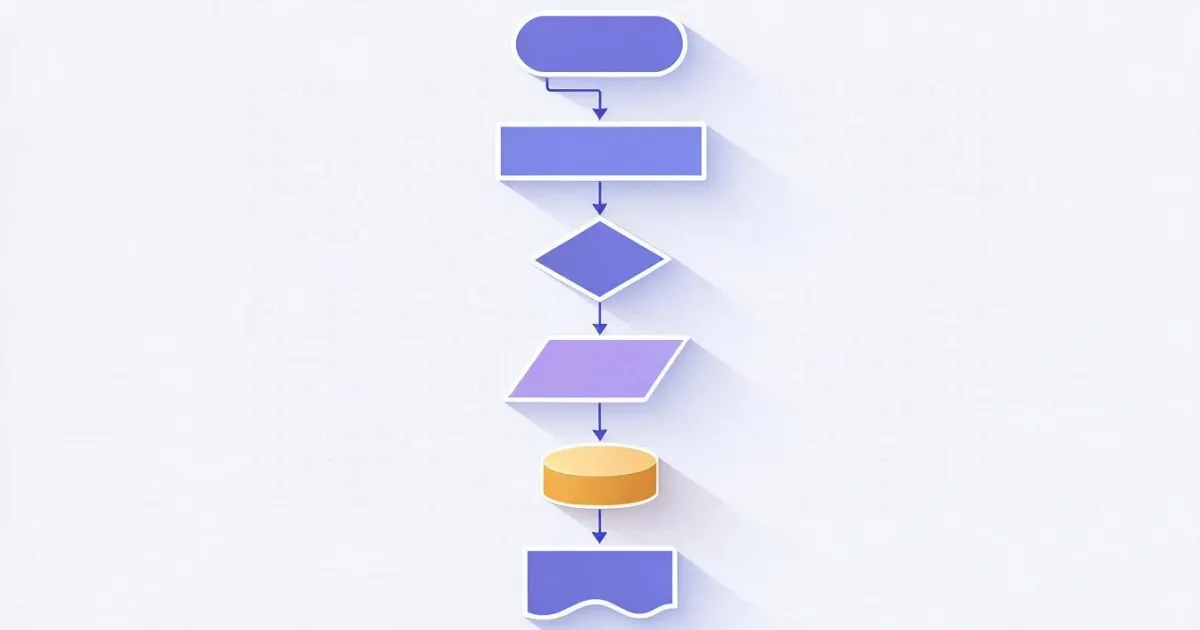
Et flytdiagram er den grafiske fremstillingen av en prosess trinn for trinn og i rekkefølge, der hver geometriske figur betyr en ulik type handling og pilene viser hva som skjer etter hva. Verdien ligger ikke i tegningen: den ligger i at det tvinger deg til å bestemme hva som skjer ved hver forgrening, noe et dokument i prosa lar deg la stå halvferdig.
Det lønner seg å lage det når minst én av disse betingelsene er oppfylt:
- Prosessen har beslutninger (hvis A skjer, gjør X, ellers gjør Y). Uten beslutninger er en nummerert liste bedre og raskere å lese.
- Den utføres av flere personer eller systemer, og det er overleveringer mellom dem.
- Du må lære opp noen nye, og kunnskapen sitter i hodet på to personer.
- Du skal automatisere prosessen og må legge den frem for den som skal programmere den.
Det lønner seg ikke når prosessen er lineær og har fem trinn, når den endrer seg hver uke (å vedlikeholde den koster mer enn den gir) eller når det du egentlig vil, er å utforske ideer: til det egner et tankekart eller en idédugnad med post-it-lapper seg, ikke et flytdiagram.
Symbolene i et flytdiagram, ett for ett
Et standard flytdiagram bruker åtte symboler. Hver form har en fast betydning, og det er nettopp poenget: den som leser, vet hva som venter før hen leser teksten inni. Dette er den fullstendige oversikten, med navnet hver form har i FlowBoard og tilsvarende i Mermaid-syntaks.
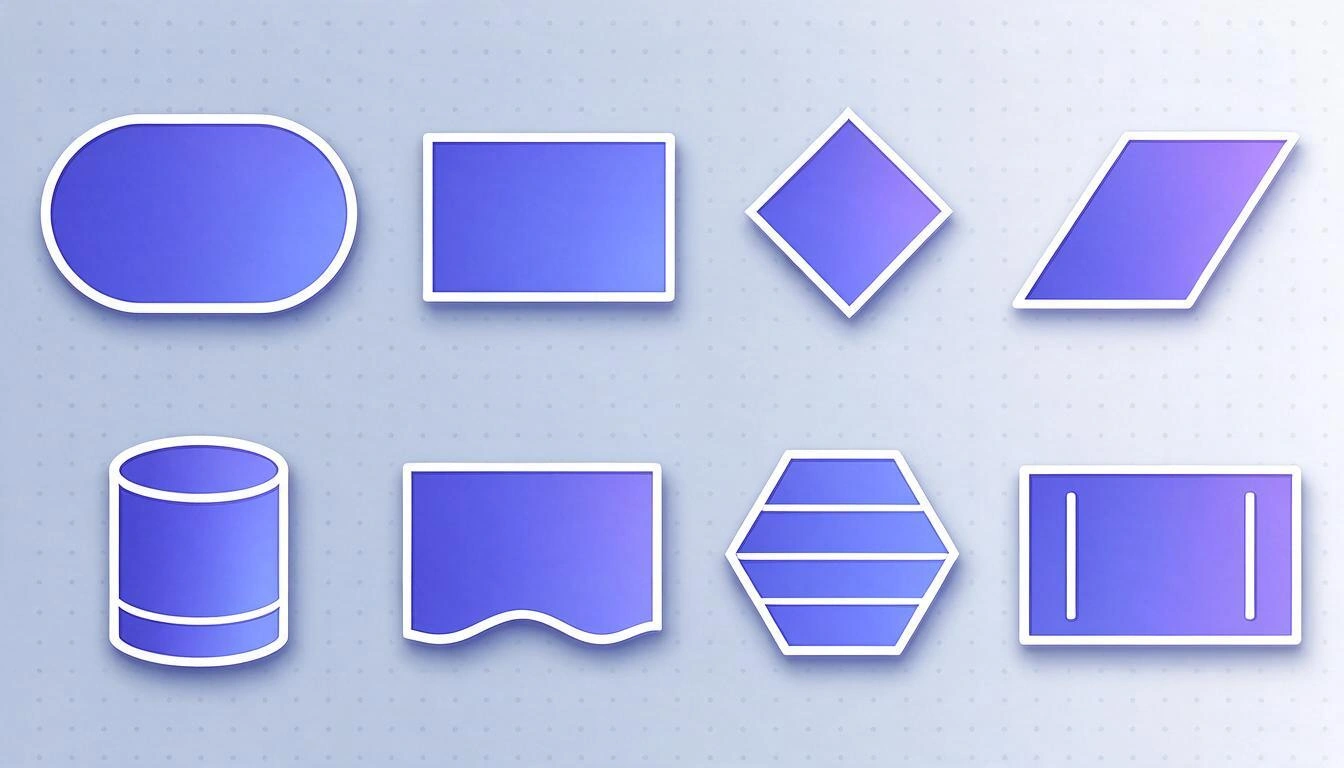
| Form | Betydning | Når den brukes | Navn i FlowBoard | Mermaid |
|---|---|---|---|---|
| Stadion (rektangel med runde sider) | Terminator | Start og slutt på prosessen. Én i begynnelsen, én eller flere på slutten | Terminator | N(["Start"]) |
| Rektangel | Prosess / operasjon | En handling som endrer noe: beregne, sende, registrere, kontrollere | Rektangel | N["Kontrollere bestilling"] |
| Rombe | Beslutning | Et lukket spørsmål med to eller flere merkede utganger | Rombe | N{"På lager?"} |
| Parallellogram | Data (inn/ut) | Noe kommer inn i eller går ut av prosessen: et skjema, en fil, en melding | Parallellogram | N[/"Skjema"/] |
| Rektangel med bølget bunn | Dokument | Et dokument som kan leses av mennesker: følgeseddel, rapport, utskrevet kontrakt | Dokument | N[/"Følgeseddel"/] |
| Sylinder | Datalagring | Lagre eller lese fra en database, et ERP, et CRM | Lagring | N[("Registrere i ERP")] |
| Rektangel med dobbel sidelinje | Forhåndsdefinert prosess | En underprosess som allerede er dokumentert i sitt eget diagram | Forhåndsdefinert prosess | N[["Refusjonsprosess"]] |
| Sekskant | Forberedelse | Initialisere, konfigurere eller forberede noe før neste løkke | Sekskant | N{{"Klargjøre parti"}} |
| Liten sirkel | Kobling | Hoppe til et annet punkt i samme diagram uten å krysse piler | Ellipse | N(("A")) |
Opprinnelsen til disse formene er standarden ANSI X3.5-1970, som den internasjonale standarden ISO 5807:1985 («Information processing — Documentation symbols and conventions for data, program and system flowcharts») bygger på, og som fortsatt står som utgitt i ISOs katalog. Ingen kommersielle verktøy implementerer den bokstavelig, men de åtte formene over er fellesnevneren for alle: et diagram laget med dem forstås overalt.
Formene som ikke er flytdiagramsymboler
Det lønner seg å vite hva du bruker. FlowBoard tilbyr tolv geometriske former, men bare ni har standardisert betydning:
- Trekant og stjerne er ikke flytdiagramsymboler. Det er geometri til skjemaer, pyramider eller utheving. Ved eksport til Mermaid blir de til henholdsvis rektangel og sirkel, fordi Mermaid ikke har disse formene.
- Avrundet rektangel: mange verktøy bruker det som start/slutt. Det riktige symbolet for det er stadion (terminator). Hvis du blander de to, vet ikke leseren hvilken som er hvilken.
- Post-it-lapp: er en kommentar, ikke et trinn. Bruk den til tvil og åpne punkter («hvem godkjenner dette?»), aldri som en blokk i flyten.
Verbregelen for å navngi hver blokk
Prosesser navngis med verb i infinitiv + objekt, på tre eller fire ord: «Validere dokument», «Utstede etikett», «Varsle kunden». Ingen setninger («Lederen på lageret sjekker om…»): hvis det ikke får plass på to linjer, er den blokken to blokker.
Beslutninger navngis med et lukket spørsmål som bare tillater svarene du skal merke: «Innen fristen?» med utgangene Ja / Nei. Hvis spørsmålet tillater tre svar, sett tre utganger og merk dem alle.
De åtte reglene som skiller et lesbart diagram fra et rot
Forskjellen mellom et diagram som forstås med et blikk og et virvar av piler er ikke tegningen: det er komposisjonsdisiplinen. Disse åtte reglene dekker nesten alle tilfeller.
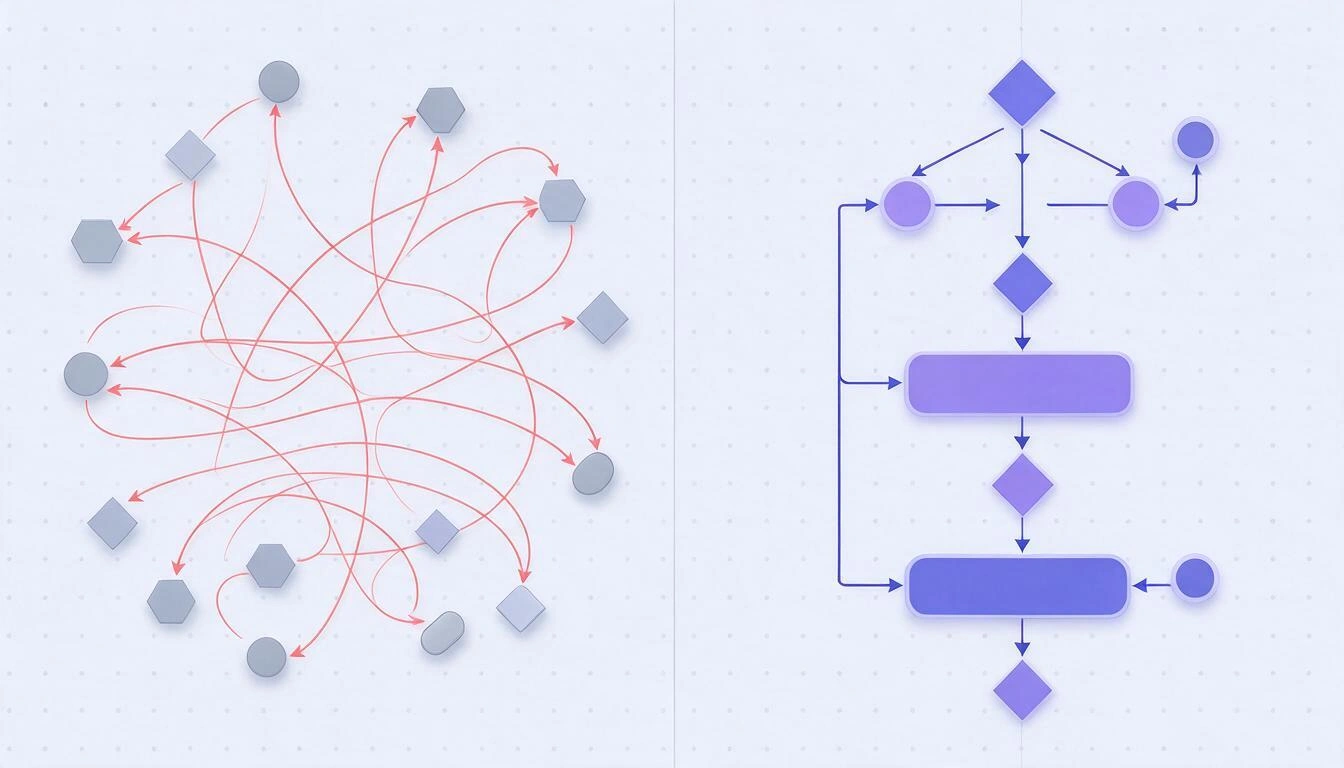
- Bare én inngang. Diagrammet begynner i én enkelt terminator. Flere inngangspunkter betyr flere prosesser: skill dem.
- Flyten går ovenfra og ned eller fra venstre til høyre, og alltid i samme retning innenfor samme diagram. Vertikalt leses best på mobil; horisontalt, på en bred skjerm.
- Hver utgang fra et rombe er merket. En umerket pil ut av en beslutning er årsak nummer én til ubrukelige diagrammer.
- Hvert rektangel har én inngang og én utgang. Hvis et trinn kan ende på to måter, er det du har der, et skjult rombe.
- Pilene krysser ikke hverandre. Hvis de krysser, flytt blokkene; hvis de likevel krysser, bruk koblingssymbolet (sirkel) for å hoppe.
- Løkker tegnes bakover og merkes («prøv på nytt», «rett opp og send på nytt»). Et tilbakesteg uten merke ser ut som en tegnefeil.
- Mellom 10 og 20 blokker per diagram. Over det deler du opp i underprosesser (se nedenfor).
- Blokkene justeres mot et rutenett. Det er ikke estetikk: justeringen er det som gjør at øyet følger flyten uten anstrengelse. I FlowBoard er rutenettet 24 px, og koblingene fester seg magnetisk 26 px fra kanten (40 px når du tegner med fingeren), så justering blir nesten gratis.
Slik lager du et flytdiagram steg for steg
Å lage et riktig flytdiagram er seks trinn, og de to første gjør du før du tegner noe. Eksemplet som følger, er retur av en bestilling i en nettbutikk, en prosess med to beslutninger og en underprosess: nok til at alle symbolene kommer i bruk.
Trinn 1 · Fastsett begynnelsen og slutten først
Skriv startterminatoren og sluttterminatoren, og la dem ligge på lerretet. Definer utløseren («kunden ber om retur») og resultatet («retur lukket»). Hvis du ikke kan si hvor prosessen slutter, vet du ennå ikke hva du diagrammer.
Trinn 2 · List opp trinnene i ren tekst, uten former
Før du rører en figur, skriv sekvensen som en liste. Det er ti ganger raskere å rette en liste enn å flytte bokser. Fra den listen kommer blokkene:
| Trinn | Symbolet det får |
|---|---|
| Kunden ber om retur | Terminator |
| Kontrollere kjøpsdatoen | Prosess |
| Er den innenfor returfristen? | Beslutning |
| Returskjema utfylt | Data |
| Generere fraktetikett | Prosess |
| Kontrollere tilstanden til varen | Prosess |
| Er varen i god stand? | Beslutning |
| Registrere refusjonen i ERP | Lagring |
| Regnskapsmessig refusjonsprosess | Forhåndsdefinert prosess |
| Informere kunden om avslaget | Prosess |
| Retur lukket | Terminator |
Trinn 3 · Plasser blokkene og koble dem ovenfra og ned
Sett terminatoren helt øverst og gå nedover. I FlowBoard lager knappen + («legg til tilkoblet node») med et element valgt neste blokk allerede koblet med en pil og lar deg skrive inni: det er den raskeste måten å sette opp hovedkolonnen på uten å bruke musen mer enn nødvendig.
Trinn 4 · Merk de to utgangene fra hvert rombe
Fra rombet «Innen fristen?» går to piler: Ja mot skjemaet, Nei mot avslagsvarselet. Fra rombet «I god stand?» går Ja mot registreringen av refusjonen og Nei mot det samme avslagsvarselet. Den gjenbruken er riktig, og den gjør dessuten diagrammet kortere.
Trinn 5 · Se etter kryss og foreldreløse blokker
Gå gjennom diagrammet med fingeren fra starten. Se etter tre ting: piler som krysser hverandre, blokker uten utgang og beslutninger med bare én gren. Hvis en blokk ikke kan nås fra starten, er den overflødig, eller så mangler det en pil.
Trinn 6 · Eksporter og lagre det der folk skal lese det
Et diagram som bare finnes inne i verktøyet, leser ingen. Eksporter til PNG for å lime det inn i et dokument eller en chat, til SVG hvis noen skal redigere det på nytt i Illustrator eller Figma, og til PDF for å skrive det ut eller legge det ved en prosedyre. FlowBoard gjør alle tre, pluss JSON (sikkerhetskopi som kan importeres på nytt) og Mermaid (.mmd), og lar deg eksportere hele tavlen, bare utvalget eller én PDF-side per ramme.
Snarveien: skriv diagrammet som tekst og la det tegne seg selv
Den raske veien er ikke å tegne: det er å skrive diagrammet i Mermaid-syntaks og la verktøyet plassere det. Mermaid er et rent tekstformat for diagrammer som GitHub gjengir innebygd i Markdown-filer siden februar 2022, og som nesten alle moderne verktøy forstår. Hele eksemplet over skrives slik:
flowchart TD
    N1(["Kunden ber om retur"])
    N2["Kontrollere kjøpsdato"]
    N3{"Innen fristen?"}
    N4[/"Returskjema"/]
    N5["Generere fraktetikett"]
    N6["Kontrollere tilstanden til varen"]
    N7{"Varen i god stand?"}
    N8[("Registrere refusjon i ERP")]
    N9[["Regnskapsmessig refusjonsprosess"]]
    N10["Informere kunden om avslaget"]
    N11(["Retur lukket"])

    N1 --> N2
    N2 --> N3
    N3 -->|"Ja"| N4
    N3 -->|"Nei"| N10
    N4 --> N5
    N5 --> N6
    N6 --> N7
    N7 -->|"Ja"| N8
    N7 -->|"Nei"| N10
    N8 --> N9
    N9 --> N11
    N10 --> N11
Du limer inn den teksten i Importer → Lim inn Mermaid, og FlowBoard lager de elleve blokkene med riktig form, trekker pilene med merkene sine og plasserer dem automatisk i lag: du trenger ikke flytte noe. Etterpå redigerer du det du vil som på en hvilken som helst tavle. Den omvendte veien fungerer også: Eksporter → Mermaid gir deg tavlens kode til å lime inn i en README.
Og hvis du ikke orker å skrive selv det heller, genererer KI-fanen på tavlen diagrammet ut fra en beskrivelse i naturlig språk («prosess for å registrere en kunde med validering av dokumenter og godkjenning»): KI-en returnerer Mermaid, på maks 25 noder, og tavlen tegner det. Den funksjonen bruker tokens fra AIsToHire-kontoen din, akkurat som oppsummeringen av tavlen eller den automatiske grupperingen av post-it-lapper etter tema.
Hva som bevares og hva som går tapt når du går via Mermaid
Mermaid er tekst, så det lagrer ikke alt som finnes på en tavle. Dette er nøyaktig hva som skjer i FlowBoard:
| Element på tavlen | Ved eksport til Mermaid |
|---|---|
| Rektangel, avrundet, rombe, sekskant, parallellogram, sylinder, forhåndsdefinert prosess, terminator, ellipse | Bevares med sin form |
| Dokument | Blir et parallellogram (Mermaid har ikke noe dokumentsymbol) |
| Trekant | Blir et rektangel |
| Stjerne | Blir en sirkel |
| Post-it-lapp og tekst | Blir et rektangel |
| Rammer, grupper, bilder, ikoner, tabeller, kort og vedlegg | Eksporteres ikke |
| Koblinger med en løs ende (uten element i begge ender) | Eksporteres ikke |
| Linjestil, tykkelse, piler og merker på koblingene | Bevares |
| Farger, gradienter, rotasjoner og størrelser | Eksporteres ikke |
Ved import forstår FlowBoard dessuten flagget >tekst] som dokument og ignorerer subgraph, classDef, style, class og linkStyle: innholdet kommer med, sminken gjør ikke det.
Når et flytdiagram ikke er riktig notasjon
Flytdiagrammet er den riktige notasjonen for prosesser med beslutninger og én enkelt utførelsestråd. Når det er flere deltakere i parallell, hendelser som avbryter eller hierarkier, finnes det bedre notasjoner:
| Hvis det du har, er… | Riktig notasjon er… | Referanse |
|---|---|---|
| En prosedyre med beslutninger, utført av én person eller ett system | Flytdiagram | ISO 5807:1985 |
| En forretningsprosess med flere deltakere, meldinger mellom dem og hendelser som avbryter | BPMN 2.0 (svømmebaner, hendelser, porter) | OMG, januar 2011; vedtatt som ISO/IEC 19510:2013 |
| Oppførselen til en programvare med samtidighet og objekter | UML-aktivitetsdiagram | UML 2.5.1, OMG, desember 2017 |
| Ideer som ennå ikke har rekkefølge | Tankekart eller idédugnad med lapper | Ingen standard |
| En team- eller produktstruktur | Organisasjonskart / tre | Ingen standard |
FlowBoard implementerer ikke BPMN 2.0 eller UML som formelle notasjoner (det finnes verken svømmebaner, porter eller validering av notasjonen). Det den derimot gjør, er å gi deg lerretet, formene og koblingene til å tegne hvilket som helst av disse skjemaene for hånd, og den har 12 maler klare – flytdiagram, organisasjonskart, tankekart, kanban, retrospektiv, SWOT, prioriteringsmatrise, empatikart, Business Model Canvas, kvartalsvis veikart, user journey og idédugnad –, i tillegg til det tomme lerretet.
Hva du gjør når diagrammet har blitt enormt
Når et diagram går over rundt tjue blokker, blir det uleselig: løsningen er ikke å zoome ut, men å dele det opp i underprosesser. Blokken som blir kompleks, erstattes av et forhåndsdefinert prosess-symbol, og den underprosessen tegnes for seg, med sin egen start- og sluttterminator.

På en uendelig tavle trenger du ikke lage en fil per underprosess: du bruker rammer. Hver ramme er en side med navn inne i samme lerret, og i FlowBoard brukes de til tre konkrete ting:
- Ordne tavlen: rampanelet lister dem, gir dem nytt navn, omorganiserer dem ved å dra og tar deg til en hvilken som helst med ett trykk.
- Presentere: presentasjonsmodus går gjennom rammene i rekkefølge, én per skjerm (hurtigtast
F5). - Eksportere: PDF-en kan komme ut med én side per ramme, så det ferdige dokumentet kommer allerede delt opp etter underprosesser.
Hvis du likevel trenger å se helheten, zoomer du ned til 5 % for fugleperspektiv, og minikartet i hjørnet lar deg hoppe til et hvilket som helst område uten å miste plassen.
Hva FlowBoard gjør nøyaktig, og hva det ikke gjør
FlowBoard er AIsToHires uendelige tavle for diagrammer, tankekart og skjemaer: 12 geometriske former og flytformer, post-it-lapper, tekst, bilder, ikoner, rammer, tabeller og kort, med magnetiske koblinger, versjonshistorikk og eksport til de vanlige formatene. For at du skal kunne bestemme deg uten overraskelser, er dette tallene og de reelle grensene:
| Hva | Hvor mye |
|---|---|
| Tavler per opprettelse | Opptil 50 |
| Elementer og koblinger per tavle | 1 500 av hver (dokument på opptil 1,5 MB) |
| Former | 12 (8 geometriske + 4 flytformer), pluss lapper, tekst, bilde, ikon, ramme, tabell, kort og fil |
| Ikoner som kan settes inn | 120 |
| Maler | 12 (pluss det tomme lerretet) |
| Zoom | Fra 5 % til 400 % |
| Angre | 60 trinn |
| Lagrede versjoner per tavle | 30 (merkede roterer ikke ut) |
| Autolagring | Automatisk 1,2 s etter at du slutter å redigere, med nye forsøk etter 2, 5 og 15 s |
| Importerer | Mermaid .mmd, JSON fra FlowBoard, draw.io .drawio og Visio .vsdx |
| Eksporterer | PNG, SVG, PDF (én side eller én per ramme), JSON og Mermaid .mmd |
| Bilder og vedlegg | Bilder opptil 5 MB; vedlagte dokumenter opptil 20 MB, 10 per element |
| KI-funksjoner | Diagram fra tekst (maks 25 noder), oppsummering av tavlen, gruppering av lapper etter tema og forslag til koblinger. Bruker tokens fra kontoen |
Og det den ikke gjør, sagt rett ut:
- Det finnes ingen samtidig redigering. Hver tavle lagres som et fullstendig dokument; det er ikke et sanntids flerbrukerverktøy. Det finnes kommentarer festet til hvert element, med forfatter og løst-status, men to personer bør ikke redigere samme tavle samtidig.
- Den validerer ikke notasjoner. Den sjekker ikke om BPMN-en din er riktig eller om diagrammet oppfyller ISO 5807: formene finnes, riktigheten er ditt ansvar.
- KI-en erstatter ikke skjønnet ditt. Den genererer et utkast på opptil 25 noder ut fra beskrivelsen din; å gjennomgå det er fortsatt din jobb.
De fem feilene som går igjen i alle dårlige diagrammer
- Romber med bare én utgang. Det er ikke en beslutning, det er en prosess. Bytt form.
- Tekster på tre linjer inne i blokkene. En blokk med en lang setning er en underprosess som ikke er brutt ned.
- Å bruke rektangelet til alt. Hvis alle formene er like, må leseren lese 100 % av teksten for å forstå flyten; med de riktige formene forstår hen strukturen med et blikk.
- Piler uten definert retning. En linje uten spiss sier ikke hva som kommer først og hva som kommer etterpå. Sjekk at alle koblinger har pil i riktig ende.
- Å ikke markere slutten. Prosesser som ender «i løse luften», er prosesser der ingen i virkeligheten vet når de regnes som avsluttet.
Ofte stilte spørsmål
Hva er de grunnleggende symbolene i et flytdiagram?
Åtte: terminator (stadion) for start og slutt, rektangel for prosess, rombe for beslutning, parallellogram for inn- eller utdata, dokument (rektangel med bølget bunn), sylinder for datalagring, forhåndsdefinert prosess (rektangel med dobbel sidelinje) for underprosesser og sirkel for kobling. Med disse åtte dekker du praktisk talt enhver bedriftsprosess.
Hva betyr rombet i et flytdiagram?
En beslutning: et lukket spørsmål der svarene forgreiner flyten. Det har én inngang og to eller flere utganger, og alle utgangene må ha sitt merke («Ja», «Nei», «Beløp > 500 €»). Hvis det bare har én utgang, er det ikke en beslutning, og det burde være et rektangel.
Hvor mange trinn bør et flytdiagram ha?
Mellom 10 og 20 blokker per diagram eller per ramme. Utover det slutter det å kunne leses med et blikk: erstatt den komplekse delen med et symbol for forhåndsdefinert prosess og tegn den underprosessen for seg, med sin egen start og slutt.
Kan man lage et flytdiagram fra mobilen?
Ja. FlowBoard er laget for mobil: lerretet fyller hele skjermen, man flytter det med én finger, zoomer med to, og kontrollene ligger nederst, innen rekkevidde av tommelen. Magnetismen til koblingene utvides til 40 px på berøringsskjerm, nettopp for at det å feste piler med fingeren ikke skal bli et lotteri.
Hva er forskjellen mellom et flytdiagram og BPMN?
Flytdiagrammet beskriver én prosedyre med beslutninger, i én enkelt tråd. BPMN 2.0 (OMG-standard siden januar 2011, vedtatt som ISO/IEC 19510:2013) legger til svømmebaner per deltaker, hendelser som avbryter prosessen, meldinger mellom deltakere og parallelle porter. Hvis flere avdelinger er involvert i prosessen din samtidig, beskriver BPMN virkeligheten bedre. FlowBoard lar deg tegne det skjemaet, men implementerer ikke BPMN som formell notasjon og validerer den ikke.
Kan jeg flytte diagrammene mine fra draw.io eller Visio til FlowBoard?
Ja. Den importerer .drawio og .vsdx direkte, i tillegg til Mermaid .mmd og appens egen JSON. Former uten tilsvarende blir til rektangel, og appen varsler deg om hvor mange det ble.
Kan jeg jobbe på samme tavle samtidig med teamet mitt?
Nei. FlowBoard lagrer hver tavle som et fullstendig dokument og har ikke samtidig sanntidsredigering. Du kan derimot legge igjen kommentarer festet til hvert element (med forfatter og løst-status) og hente frem hvilken som helst av de 30 siste lagrede versjonene av tavlen, men parallelt arbeid på samme tavle støttes ikke.
Må jeg kunne Mermaid for å bruke FlowBoard?
Nei. Mermaid er en snarvei, ikke et krav: du kan tegne med musen eller fingeren, starte fra en av de 12 malene, eller beskrive diagrammet i én setning og la KI-en generere koden for deg. Å kunne syntaksen sparer deg bare tid hvis du allerede jobber med teknisk dokumentasjon i Markdown.
Hvordan eksporterer jeg diagrammet for å bruke det i en prosedyre?
Eksporter til PNG hvis du skal lime det inn i et dokument eller sende det i chat, til SVG hvis noen må redigere det på nytt i et vektorredigeringsprogram, og til PDF hvis det skal inn i en håndbok, ved å velge «én side per ramme» slik at hver underprosess får sitt eget ark. Du kan også eksportere bare utvalget i stedet for hele tavlen.
FlowBoard, i én setning
FlowBoard er den uendelige tavlen fra AIsToHire for å tegne flytdiagrammer, tankekart og skjemaer: tolv former, magnetiske koblinger, 12 maler, import og eksport av Mermaid, draw.io og Visio, og utdata til PNG, SVG, PDF og JSON. Du finner det på FlowBoard — Uendelig tavle for diagrammer og ideer. Det er ikke et verktøy for samtidig redigering i sanntid: det er et raskt diagramredigeringsverktøy som fungerer like bra på mobil som på skrivebordet, og som gir diagrammet ditt ut i formatet du trenger.
Åpne FlowBoard, start fra flytdiagrammalen eller lim inn Mermaid-koden din, og ha prosessen tegnet og eksportert til PNG, SVG eller PDF på ti minutter – fra mobilen eller fra datamaskinen.
Åpne FlowBoard, start fra flytdiagrammalen eller lim inn Mermaid-koden din, og ha prosessen tegnet og eksportert til PNG, SVG eller PDF på ti minutter – fra mobilen eller fra datamaskinen.Les videre
Se alle innlegg →
Mermaid slop: slik gjennomgår og retter du diagrammene KI-en lager for deg før du publiserer dem

Krangle på WhatsApp eller snakke om det i person: hva vitenskapen sier om parkonflikter via meldinger

Tankekart, begrepskart og disposisjon: forskjeller og når du bør bruke hver av dem
