 FlowBoard
Stroomdiagramsymbolen: wat elk symbool betekent en hoe je stap voor stap je eigen diagram tekent
Team van FlowBoardGeschreven met AI-ondersteuning18 min. leestijdKort samengevat
- Met 8 symbolen (terminator, proces, beslissing, gegevens, document, opslag, vooraf gedefinieerd proces en connector) teken je 95 % van de stroomdiagrammen die een bedrijf nodig heeft. De rest is versiering.
- De ruit is het enige symbool dat vertakt: één ingang, twee of meer uitgangen, en allemaal voorzien van een label. Zit er een splitsing in zonder ruit, dan klopt het diagram niet.
- De internationale referentie is de norm ISO 5807:1985, gepubliceerd in 1985 en nog steeds als geldig vermeld in de ISO-catalogus (geraadpleegd in oktober 2026); de symbolen komen uit de Amerikaanse norm ANSI X3.5-1970, die inmiddels is ingetrokken.
- Er is een sluiproute die een half uur bespaart: het diagram als tekst schrijven met Mermaid-syntaxis en het hulpmiddel het zelf laten tekenen en plaatsen.
- FlowBoard, het oneindige whiteboard van AIsToHire, heeft die 8 symbolen als native vormen, importeert en exporteert Mermaid,
.drawioen.vsdx, en exporteert naar PNG, SVG, PDF en JSON. Wat het niet doet: met meerdere mensen tegelijk hetzelfde board bewerken.
Als je hier bent beland op zoek naar "wat betekent de ruit in een stroomdiagram" of "hoe maak ik een stroomdiagram", dan lost dit artikel allebei op: eerst de tabel met symbolen en hun exacte betekenis, daarna de opbouwregels en een compleet voorbeeld stap voor stap. Aan het eind zie je hoe je het tekent zonder met de muis te worstelen in FlowBoard, het oneindige whiteboard voor diagrammen van AIsToHire, het hulpmiddel waarmee de voorbeelden zijn gemaakt.
Wat een stroomdiagram is en wanneer het de moeite loont om er een te maken
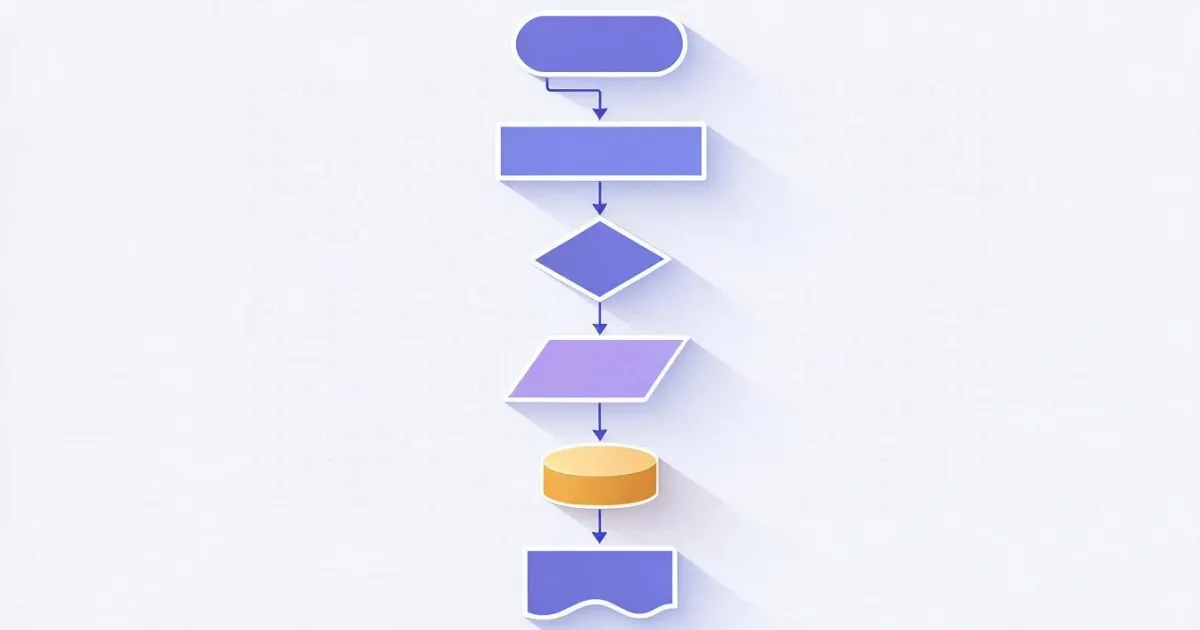
Een stroomdiagram is de grafische weergave van een proces stap voor stap en in volgorde, waarbij elke geometrische figuur een ander soort actie betekent en de pijlen aangeven wat na wat gebeurt. De waarde zit niet in de tekening: ze zit in het feit dat je moet beslissen wat er bij elke splitsing gebeurt, iets wat je in een lopende tekst half kunt laten.
Het loont de moeite als aan minstens één van deze voorwaarden is voldaan:
- Het proces bevat beslissingen (gebeurt A, doe dan X, anders Y). Zonder beslissingen is een genummerde lijst beter en sneller te lezen.
- Het wordt uitgevoerd door meerdere personen of systemen en er zijn overdrachten tussen hen.
- Je moet iemand nieuw inwerken en de kennis zit in het hoofd van twee mensen.
- Je gaat het proces automatiseren en moet het voorleggen aan degene die het gaat programmeren.
Het loont niet als het proces lineair is en uit vijf stappen bestaat, als het elke week verandert (onderhoud kost dan meer dan het oplevert) of als je eigenlijk ideeën wilt verkennen: daarvoor dient een mindmap of een brainstorm met plakbriefjes, geen stroomdiagram.
De symbolen van een stroomdiagram, één voor één
Een standaard stroomdiagram gebruikt acht symbolen. Elke vorm heeft een vaste betekenis, en dat is precies het punt: wie het leest, weet wat hij kan verwachten voordat hij de tekst erin leest. Hieronder het volledige overzicht, met de naam die elke vorm in FlowBoard heeft en het equivalent in Mermaid-syntaxis.

| Vorm | Betekenis | Wanneer gebruiken | Naam in FlowBoard | Mermaid |
|---|---|---|---|---|
| Stadion (rechthoek met ronde zijden) | Terminator | Begin en einde van het proces. Eén aan het begin, één of meer aan het einde | Terminator | N(["Start"]) |
| Rechthoek | Proces / bewerking | Een handeling die iets verandert: berekenen, versturen, registreren, controleren | Rechthoek | N["Bestelling controleren"] |
| Ruit | Beslissing | Een gesloten vraag met twee of meer gelabelde uitgangen | Ruit | N{"Is er voorraad?"} |
| Parallellogram | Gegevens (invoer/uitvoer) | Iets komt het proces binnen of verlaat het: een formulier, een bestand, een bericht | Parallellogram | N[/"Formulier"/] |
| Rechthoek met golvende onderkant | Document | Een voor mensen leesbaar document: afleverbon, rapport, afgedrukt contract | Document | N[/"Afleverbon"/] |
| Cilinder | Gegevensopslag | Opslaan in of lezen uit een database, een ERP, een CRM | Opslag | N[("Registreren in het ERP")] |
| Rechthoek met dubbele zijlijn | Vooraf gedefinieerd proces | Een subproces dat al in een eigen diagram is gedocumenteerd | Vooraf gedefinieerd proces | N[["Terugbetalingsproces"]] |
| Zeshoek | Voorbereiding | Iets initialiseren, configureren of voorbereiden vóór de volgende lus | Zeshoek | N{{"Batch voorbereiden"}} |
| Klein cirkeltje | Connector | Naar een ander punt in hetzelfde diagram springen zonder pijlen te kruisen | Ellips | N(("A")) |
De oorsprong van deze vormen is de norm ANSI X3.5-1970, waaruit de internationale norm ISO 5807:1985 ("Information processing — Documentation symbols and conventions for data, program and system flowcharts") put, die nog steeds als gepubliceerd in de ISO-catalogus staat. Geen enkel commercieel hulpmiddel implementeert haar naar de letter, maar de acht vormen hierboven zijn de gemeenschappelijke noemer van allemaal: een diagram dat ermee is gemaakt, wordt overal begrepen.
De vormen die geen stroomdiagramsymbolen zijn
Het is goed te weten wat je gebruikt. FlowBoard biedt twaalf geometrische vormen, maar slechts negen hebben een genormaliseerde betekenis:
- Driehoek en ster zijn geen stroomdiagramsymbolen. Het is geometrie voor schema's, piramides of accenten. Bij het exporteren naar Mermaid worden ze respectievelijk een rechthoek en een cirkel, omdat Mermaid die vormen niet heeft.
- Afgeronde rechthoek: veel hulpmiddelen gebruiken hem als begin/einde. Het juiste symbool daarvoor is het stadion (terminator). Als je de twee door elkaar gebruikt, weet de lezer niet welke welke is.
- Plakbriefje: dat is een opmerking, geen stap. Gebruik het voor twijfels en openstaande punten ("wie keurt dit goed?"), nooit als blok van de stroom.
De werkwoordregel voor het benoemen van elk blok
Processen krijgen een naam met werkwoord in de infinitief + object, in drie of vier woorden: "Document valideren", "Label afgeven", "Klant op de hoogte brengen". Geen volzinnen ("De magazijnverantwoordelijke controleert of…"): past het niet op twee regels, dan zijn het twee blokken.
Beslissingen krijgen een gesloten vraag die alleen de antwoorden toelaat die je gaat labelen: "Binnen de termijn?" met uitgangen Ja / Nee. Laat de vraag drie antwoorden toe, zet dan drie uitgangen en label ze allemaal.
De acht regels die een leesbaar diagram scheiden van een krabbel
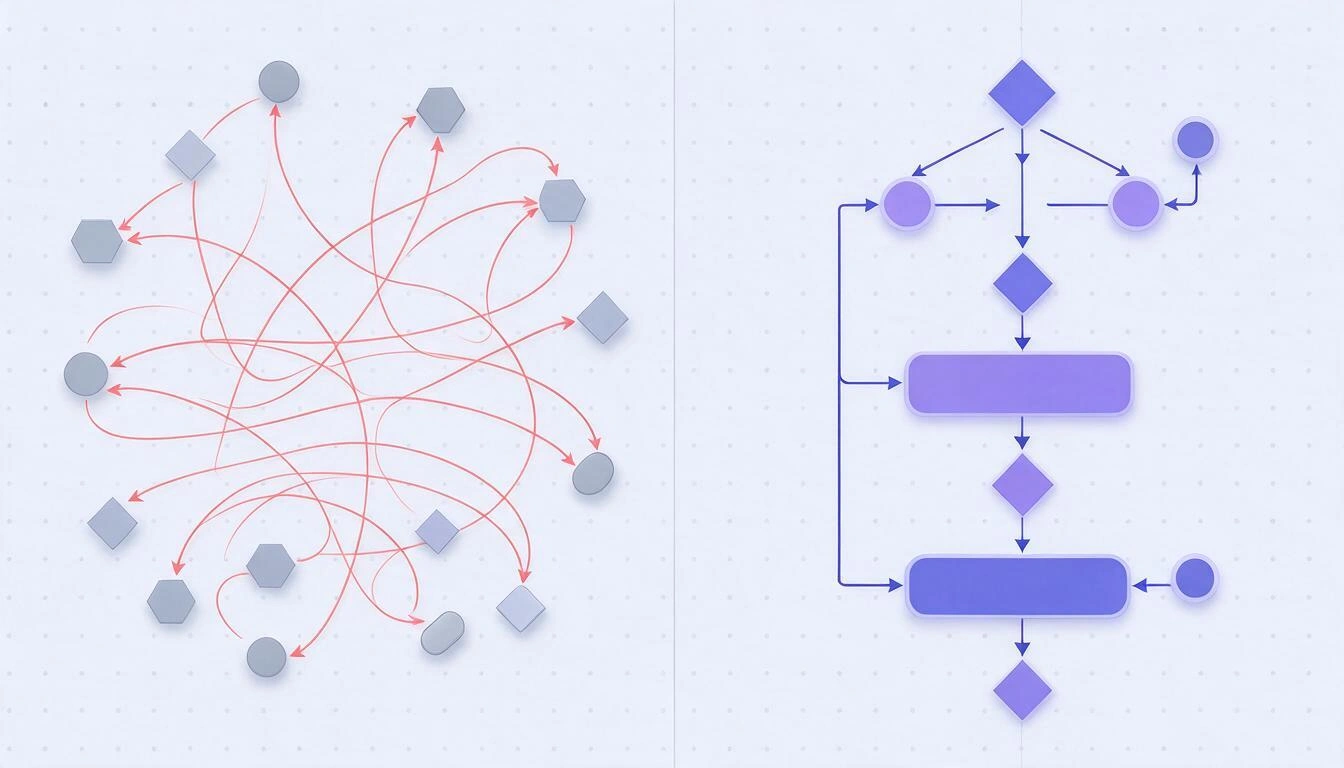
Het verschil tussen een diagram dat je in één oogopslag begrijpt en een kluwen van pijlen zit niet in de tekening: het zit in de discipline van de opbouw. Deze acht regels dekken bijna alle gevallen.
- Eén enkele ingang. Het diagram begint bij één terminator. Meerdere ingangspunten betekenen meerdere processen: splits ze.
- De stroom loopt van boven naar beneden of van links naar rechts, en binnen één diagram altijd in dezelfde richting. Verticaal leest beter op mobiel; horizontaal op een breed scherm.
- Elke uitgang van een ruit heeft een label. Een pijl zonder label die uit een beslissing komt, is de nummer één oorzaak van onbruikbare diagrammen.
- Elke rechthoek heeft één ingang en één uitgang. Als een stap op twee manieren kan eindigen, heb je daar een verborgen ruit.
- Pijlen kruisen elkaar niet. Als ze kruisen, verplaats dan de blokken; kruisen ze dan nog steeds, gebruik dan het connectorsymbool (cirkel) om te springen.
- Lussen teken je terugwaarts en label je ("opnieuw proberen", "corrigeren en opnieuw versturen"). Een terugsprong zonder label lijkt een tekenfout.
- Tussen 10 en 20 blokken per diagram. Daarboven splits je op in subprocessen (zie verderop).
- De blokken staan uitgelijnd op een raster. Dat is geen esthetiek: de uitlijning zorgt ervoor dat het oog de stroom moeiteloos volgt. In FlowBoard is het raster 24 px en haken connectoren magnetisch vast op 26 px van de rand (40 px als je met je vinger tekent), dus uitlijnen gaat bijna vanzelf.
Een stroomdiagram maken, stap voor stap
Een correct stroomdiagram maken bestaat uit zes stappen, en de eerste twee doe je voordat je iets tekent. Het voorbeeld hieronder is het retourneren van een bestelling in een webwinkel, een proces met twee beslissingen en een subproces: genoeg om alle symbolen in gebruik te zien.
Stap 1 · Leg eerst het begin en het einde vast
Schrijf de start- en de eindterminator en laat ze op het canvas staan. Bepaal de trigger ("de klant vraagt een retour aan") en het resultaat ("retour afgesloten"). Als je niet kunt zeggen waar het proces eindigt, weet je nog niet wat je in een diagram zet.
Stap 2 · Som de stappen op in platte tekst, zonder vormen
Voordat je een figuur aanraakt, schrijf je de volgorde op als lijst. Een lijst corrigeren is tien keer sneller dan dozen verschuiven. Uit die lijst komen de blokken:
| Stap | Welk symbool erbij hoort |
|---|---|
| De klant vraagt het retour aan | Terminator |
| De aankoopdatum controleren | Proces |
| Valt het binnen de retourtermijn? | Beslissing |
| Ingevuld retourformulier | Gegevens |
| Het verzendlabel genereren | Proces |
| De staat van het artikel controleren | Proces |
| Is het artikel in goede staat? | Beslissing |
| De terugbetaling registreren in het ERP | Opslag |
| Boekhoudkundig terugbetalingsproces | Vooraf gedefinieerd proces |
| De klant op de hoogte brengen van de afwijzing | Proces |
| Retour afgesloten | Terminator |
Stap 3 · Plaats de blokken en verbind van boven naar beneden
Zet de terminator helemaal bovenaan en werk naar beneden. Als je in FlowBoard een element hebt geselecteerd, maakt de knop + ("verbonden knooppunt toevoegen") het volgende blok aan dat al met een pijl is verbonden en laat je er meteen in typen: de snelste manier om de hoofdkolom op te bouwen zonder de muis meer dan nodig aan te raken.
Stap 4 · Label de twee uitgangen van elke ruit
Uit de ruit "Binnen de termijn?" komen twee pijlen: Ja naar het formulier, Nee naar de melding van afwijzing. Uit de ruit "In goede staat?" komt Ja naar de registratie van de terugbetaling en Nee naar dezelfde melding van afwijzing. Dat hergebruik is correct en maakt het diagram bovendien korter.
Stap 5 · Controleer op kruisingen en losse eindjes
Loop het diagram met je vinger na vanaf het begin. Zoek drie dingen: pijlen die kruisen, blokken zonder uitgang en beslissingen met slechts één tak. Als een blok vanaf het begin niet bereikbaar is, is het overbodig of mist er een pijl.
Stap 6 · Exporteer en bewaar het waar mensen het gaan lezen
Een diagram dat alleen in het hulpmiddel leeft, leest niemand. Exporteer naar PNG om het in een document of chat te plakken, naar SVG als iemand het in Illustrator of Figma opnieuw gaat bewerken, en naar PDF om het af te drukken of bij een procedure te voegen. FlowBoard doet alle drie, plus JSON (back-up die je opnieuw kunt importeren) en Mermaid (.mmd), en laat je het hele board exporteren, alleen de selectie of één PDF-pagina per frame.
De sluiproute: schrijf het diagram als tekst en laat het zichzelf tekenen
De snelle weg is niet tekenen: het is het diagram schrijven in Mermaid-syntaxis en het hulpmiddel laten plaatsen. Mermaid is een platte-tekstformaat voor diagrammen dat GitHub sinds februari 2022 native weergeeft in Markdown-bestanden en dat bijna alle moderne hulpmiddelen begrijpen. Het hele voorbeeld hierboven schrijf je zo:
flowchart TD
    N1(["Klant vraagt retour aan"])
    N2["Aankoopdatum controleren"]
    N3{"Binnen de termijn?"}
    N4[/"Retourformulier"/]
    N5["Verzendlabel genereren"]
    N6["Staat van het artikel controleren"]
    N7{"Artikel in goede staat?"}
    N8[("Terugbetaling registreren in het ERP")]
    N9[["Boekhoudkundig terugbetalingsproces"]]
    N10["Klant op de hoogte brengen van de afwijzing"]
    N11(["Retour afgesloten"])

    N1 --> N2
    N2 --> N3
    N3 -->|"Ja"| N4
    N3 -->|"Nee"| N10
    N4 --> N5
    N5 --> N6
    N6 --> N7
    N7 -->|"Ja"| N8
    N7 -->|"Nee"| N10
    N8 --> N9
    N9 --> N11
    N10 --> N11
Plak die tekst in Importeren → Mermaid plakken en FlowBoard maakt de elf blokken aan met hun juiste vorm, trekt de pijlen met hun labels en plaatst ze automatisch in lagen: je hoeft niets te verschuiven. Daarna bewerk je wat je wilt, zoals op elk whiteboard. De omgekeerde weg werkt ook: Exporteren → Mermaid geeft de code van het board terug om in een README te plakken.
En als je zelfs dat niet wilt typen, genereert het AI-tabblad van het board het diagram op basis van een beschrijving in gewone taal ("proces voor het aanmaken van een klant met documentvalidatie en goedkeuring"): de AI geeft de Mermaid-code terug, met maximaal 25 knooppunten, en het board tekent hem. Die functie verbruikt tokens van je AIsToHire-account, net als de samenvatting van het board of het automatisch groeperen van plakbriefjes per thema.
Wat behouden blijft en wat verloren gaat via Mermaid
Mermaid is tekst, dus het bewaart niet alles wat op een whiteboard staat. Dit gebeurt er precies in FlowBoard:
| Element van het board | Bij exporteren naar Mermaid |
|---|---|
| Rechthoek, afgerond, ruit, zeshoek, parallellogram, cilinder, vooraf gedefinieerd proces, terminator, ellips | Blijven behouden met hun vorm |
| Document | Komt eruit als parallellogram (Mermaid heeft geen documentsymbool) |
| Driehoek | Komt eruit als rechthoek |
| Ster | Komt eruit als cirkel |
| Plakbriefje en tekst | Komen eruit als rechthoek |
| Frames, groepen, afbeeldingen, iconen, tabellen, kaarten en bijlagen | Worden niet geëxporteerd |
| Connectoren met een los uiteinde (zonder element aan beide kanten) | Worden niet geëxporteerd |
| Lijnstijl, dikte, pijlen en labels van de connectoren | Blijven behouden |
| Kleuren, kleurverlopen, rotaties en afmetingen | Worden niet geëxporteerd |
Bij het importeren begrijpt FlowBoard bovendien de vlag >tekst] als document en negeert het subgraph, classDef, style, class en linkStyle: de inhoud komt binnen, de opmaak niet.
Wanneer een stroomdiagram niet de juiste notatie is
Het stroomdiagram is de juiste notatie voor processen met beslissingen en één enkele uitvoeringsdraad. Bij meerdere deelnemers die parallel werken, gebeurtenissen die onderbreken of hiërarchieën zijn er betere notaties:
| Als je te maken hebt met… | De juiste notatie is… | Referentie |
|---|---|---|
| Een procedure met beslissingen, uitgevoerd door één persoon of systeem | Stroomdiagram | ISO 5807:1985 |
| Een bedrijfsproces met meerdere deelnemers, berichten ertussen en gebeurtenissen die onderbreken | BPMN 2.0 (banen, gebeurtenissen, gateways) | OMG, januari 2011; overgenomen als ISO/IEC 19510:2013 |
| Het gedrag van software met gelijktijdigheid en objecten | UML-activiteitendiagram | UML 2.5.1, OMG, december 2017 |
| Ideeën die nog geen volgorde hebben | Mindmap of brainstorm met notities | Geen norm |
| Een team- of productstructuur | Organigram / boom | Geen norm |
FlowBoard implementeert BPMN 2.0 en UML niet als formele notaties (er zijn geen banen, geen gateways en geen validatie van de notatie). Wat het wel doet, is je het canvas, de vormen en de connectoren geven om een van die schema's met de hand te tekenen, en het heeft 12 kant-en-klare sjablonen — stroomdiagram, organigram, mindmap, kanban, retrospectief, SWOT, prioriteitenmatrix, empathiekaart, Business Model Canvas, kwartaalroadmap, user journey en brainstorm — plus het lege canvas.
Wat te doen als het diagram enorm is geworden
Zodra een diagram boven de twintig blokken komt, is het niet meer te lezen: de oplossing is niet uitzoomen, maar het opsplitsen in subprocessen. Het blok dat complex wordt, vervang je door een symbool vooraf gedefinieerd proces, en dat subproces teken je apart, met een eigen start- en eindterminator.
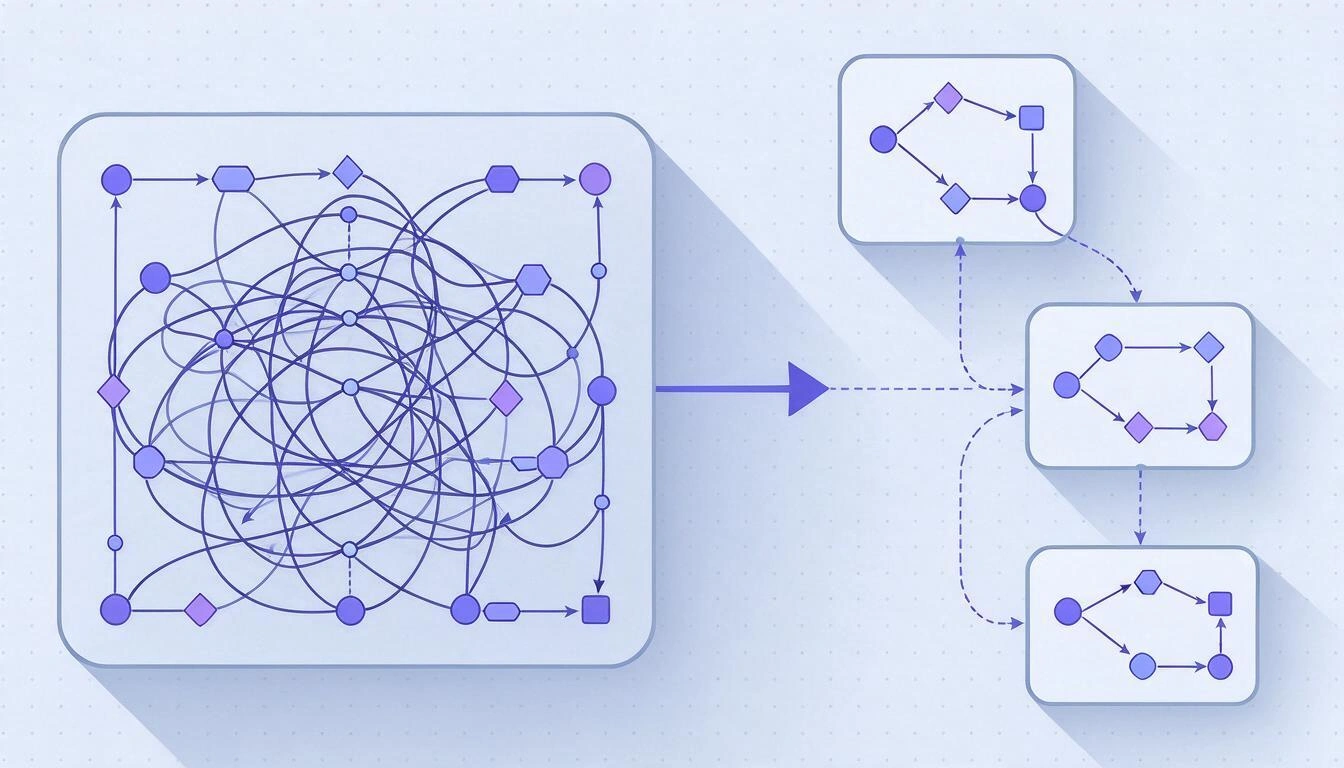
Op een oneindig whiteboard hoef je geen bestand per subproces aan te maken: je gebruikt frames. Elk frame is een pagina met een naam binnen hetzelfde canvas, en in FlowBoard dienen ze voor drie concrete dingen:
- Het board ordenen: het framepaneel toont ze in een lijst, hernoemt ze, verandert de volgorde door te slepen en brengt je met één tik naar elk frame.
- Presenteren: de presentatiemodus loopt de frames op volgorde door, één per scherm (sneltoets
F5). - Exporteren: de PDF kan één pagina per frame opleveren, zodat het eindresultaat al per subproces is gepagineerd.
Heb je toch het totaalbeeld nodig, dan zoomt het canvas uit tot 5 % voor het vogelperspectief en laat de minikaart in de hoek je naar elk gebied springen zonder je plek kwijt te raken.
Wat FlowBoard precies doet, en wat niet
FlowBoard is het oneindige whiteboard van AIsToHire voor diagrammen, ideeënkaarten en schema's: 12 geometrische en stroomvormen, plakbriefjes, tekst, afbeeldingen, iconen, frames, tabellen en kaarten, met magnetische connectoren, versiegeschiedenis en export naar de gangbare formaten. Zodat je zonder verrassingen kunt beslissen, zijn dit de cijfers en de echte grenzen:
| Wat | Hoeveel |
|---|---|
| Boards per aanmaak | Maximaal 50 |
| Elementen en connectoren per board | 1.500 van elk (document tot 1,5 MB) |
| Vormen | 12 (8 geometrische + 4 stroomvormen), plus notities, tekst, afbeelding, icoon, frame, tabel, kaart en bestand |
| Invoegbare iconen | 120 |
| Sjablonen | 12 (plus het lege canvas) |
| Zoom | Van 5 % tot 400 % |
| Ongedaan maken | 60 stappen |
| Opgeslagen versies per board | 30 (gelabelde versies verdwijnen niet) |
| Automatisch opslaan | Automatisch 1,2 s nadat je stopt met bewerken, met nieuwe pogingen na 2, 5 en 15 s |
| Importeert | Mermaid .mmd, FlowBoard-JSON, draw.io .drawio en Visio .vsdx |
| Exporteert | PNG, SVG, PDF (één pagina of één per frame), JSON en Mermaid .mmd |
| Afbeeldingen en bijlagen | Afbeeldingen tot 5 MB; bijgevoegde documenten tot 20 MB, 10 per element |
| AI-functies | Diagram uit tekst (max. 25 knooppunten), samenvatting van het board, notities per thema groeperen en verbindingen voorstellen. Verbruiken tokens van het account |
En wat het niet doet, duidelijk gezegd:
- Er is geen gelijktijdig bewerken. Elk board wordt opgeslagen als een volledig document; het is geen realtime multiplayer-hulpmiddel. Er zijn opmerkingen die aan elk element vastzitten, met auteur en status "opgelost", maar twee mensen mogen hetzelfde board niet tegelijk bewerken.
- Het valideert geen notaties. Het controleert niet of je BPMN klopt of of het diagram aan ISO 5807 voldoet: de vormen zijn er, de juistheid is aan jou.
- De AI vervangt je oordeel niet. Ze genereert een concept van maximaal 25 knooppunten op basis van je beschrijving; het nakijken blijft jouw werk.
De vijf fouten die in alle slechte diagrammen terugkomen
- Ruiten met één enkele uitgang. Dat is geen beslissing, dat is een proces. Verander de vorm.
- Teksten van drie regels in de blokken. Een blok met een lange zin is een subproces dat nog niet is opgesplitst.
- De rechthoek voor alles gebruiken. Als alle vormen gelijk zijn, moet de lezer 100 % van de tekst lezen om de stroom te begrijpen; met de juiste vormen begrijpt hij de structuur in één oogopslag.
- Pijlen zonder duidelijke richting. Een lijn zonder punt zegt niet wat eerst komt en wat daarna. Controleer of alle connectoren een pijl aan het juiste uiteinde hebben.
- Het einde niet markeren. Processen die "in de lucht" eindigen, zijn processen waarvan in de praktijk niemand weet wanneer ze als afgesloten gelden.
Veelgestelde vragen
Wat zijn de basissymbolen van een stroomdiagram?
Acht: terminator (stadion) voor begin en einde, rechthoek voor proces, ruit voor beslissing, parallellogram voor invoer- of uitvoergegevens, document (rechthoek met golvende onderkant), cilinder voor gegevensopslag, vooraf gedefinieerd proces (rechthoek met dubbele zijlijn) voor subprocessen en cirkel voor connector. Met die acht dek je praktisch elk bedrijfsproces.
Wat betekent de ruit in een stroomdiagram?
Een beslissing: een gesloten vraag waarvan de antwoorden de stroom laten vertakken. Hij heeft één ingang en twee of meer uitgangen, en alle uitgangen moeten hun label hebben ("Ja", "Nee", "Bedrag > 500 €"). Heeft hij maar één uitgang, dan is het geen beslissing en moet het een rechthoek zijn.
Hoeveel stappen moet een stroomdiagram hebben?
Tussen 10 en 20 blokken per diagram of per frame. Daarboven is het niet meer in één oogopslag te lezen: vervang het complexe stuk door een symbool voor een vooraf gedefinieerd proces en teken dat subproces apart, met een eigen begin en einde.
Kan ik een stroomdiagram maken vanaf mijn telefoon?
Ja. FlowBoard is ontworpen voor mobiel: het canvas beslaat het hele scherm, je verschuift het met één vinger, zoomt met twee en de bediening staat onderaan, binnen bereik van je duim. Het magnetisme van de connectoren wordt op touchscreens vergroot tot 40 px, precies zodat pijlen vastzetten met je vinger geen gokspel is.
Wat is het verschil tussen een stroomdiagram en een BPMN?
Het stroomdiagram beschrijft één procedure met beslissingen, in één enkele draad. BPMN 2.0 (OMG-standaard sinds januari 2011, overgenomen als ISO/IEC 19510:2013) voegt banen per deelnemer toe, gebeurtenissen die het proces onderbreken, berichten tussen deelnemers en parallelle gateways. Als in jouw proces meerdere afdelingen tegelijk betrokken zijn, beschrijft BPMN de werkelijkheid beter. FlowBoard laat je dat schema tekenen, maar implementeert BPMN niet als formele notatie en valideert het niet.
Kan ik mijn diagrammen uit draw.io of Visio naar FlowBoard overzetten?
Ja. Het importeert .drawio en .vsdx rechtstreeks, plus Mermaid .mmd en de JSON van de app zelf. Vormen zonder equivalent worden een rechthoek en de app laat weten hoeveel het er waren.
Kan ik met mijn team tegelijk aan hetzelfde board werken?
Nee. FlowBoard slaat elk board op als een volledig document en heeft geen realtime gelijktijdig bewerken. Je kunt wel opmerkingen achterlaten die aan elk element vastzitten (met auteur en status "opgelost") en een van de 30 laatst opgeslagen versies van het board terughalen, maar parallel werken op hetzelfde board wordt niet ondersteund.
Moet ik Mermaid kennen om FlowBoard te gebruiken?
Nee. Mermaid is een sluiproute, geen vereiste: je kunt tekenen met de muis of je vinger, beginnen vanuit een van de 12 sjablonen, of het diagram in één zin beschrijven en de AI de code voor je laten genereren. De syntaxis kennen bespaart je alleen tijd als je al met technische documentatie in Markdown werkt.
Hoe exporteer ik het diagram om het in een procedure te zetten?
Exporteer naar PNG als je het in een document plakt of via chat verstuurt, naar SVG als iemand het in een vectoreditor opnieuw moet bewerken, en naar PDF als het in een handleiding komt, waarbij je "één pagina per frame" kiest zodat elk subproces zijn eigen blad krijgt. Je kunt ook alleen de selectie exporteren in plaats van het hele board.
FlowBoard, in één zin
FlowBoard is het oneindige whiteboard van AIsToHire om stroomdiagrammen, ideeënkaarten en schema's te tekenen: twaalf vormen, magnetische connectoren, 12 sjablonen, import en export van Mermaid, draw.io en Visio, en uitvoer naar PNG, SVG, PDF en JSON. Je vindt het op FlowBoard — Oneindig whiteboard voor diagrammen en ideeën. Het is geen hulpmiddel voor realtime samenwerkend bewerken: het is een snelle diagrameditor die op mobiel net zo goed werkt als op desktop, en waaruit je diagram komt in het formaat dat je nodig hebt.
Open FlowBoard, begin met het sjabloon voor een stroomdiagram of plak je Mermaid-code, en heb je proces in tien minuten getekend en geëxporteerd als PNG, SVG of PDF, vanaf je telefoon of je computer.
Open FlowBoard, begin met het sjabloon voor een stroomdiagram of plak je Mermaid-code, en heb je proces in tien minuten getekend en geëxporteerd als PNG, SVG of PDF, vanaf je telefoon of je computer.Lees verder
Alle artikelen bekijken →
Mermaid slop: zo controleer en corrigeer je de diagrammen die AI voor je genereert voordat je ze publiceert

Ruziemaken via WhatsApp of het in persoon bespreken: wat de wetenschap zegt over relatieconflicten via berichten

Mindmap, conceptmap en schema: verschillen en wanneer je welke gebruikt
