 FlowBoard
Rutediagramsymboler: hvad de betyder, og hvordan du tegner dit eget trin for trin
Teamet hos FlowBoardSkrevet med AI-assistance17 min. læsningKort fortalt
- Med 8 symboler (terminator, proces, beslutning, data, dokument, lager, foruddefineret proces og konnektor) tegner du 95 % af de rutediagrammer, en virksomhed har brug for. Resten er pynt.
- Romben er det eneste symbol, der forgrener: én indgang, to eller flere udgange, og alle er mærket. Hvis der er en forgrening uden rombe, er diagrammet forkert.
- Den internationale reference er standarden ISO 5807:1985, udgivet i 1985 og stadig opført som gældende i ISO's katalog (kontrolleret i oktober 2026). Symbolerne stammer fra den amerikanske standard ANSI X3.5-1970, som i dag er trukket tilbage.
- Der er en genvej, der sparer en halv time: skriv diagrammet som tekst med Mermaid-syntaks, og lad værktøjet tegne og placere det af sig selv.
- FlowBoard, det uendelige whiteboard fra AIsToHire, har de 8 symboler som indbyggede former, importerer og eksporterer Mermaid,
.drawioog.vsdx, og eksporterer til PNG, SVG, PDF og JSON. Det, den ikke kan: at flere personer redigerer samme board samtidig.
Hvis du er landet her, fordi du søgte efter "hvad betyder romben i et rutediagram" eller "hvordan laver man et rutediagram", løser denne artikel begge dele: først tabellen med symboler og deres præcise betydning, derefter reglerne for opbygning og et komplet eksempel trin for trin. Til sidst får du vist, hvordan du tegner det uden at kæmpe med musen i FlowBoard, det uendelige whiteboard til diagrammer fra AIsToHire, som er det værktøj, eksemplerne er lavet med.
Hvad et rutediagram er, og hvornår det kan betale sig at lave et
Et rutediagram er den grafiske fremstilling af en proces trin for trin og i rækkefølge, hvor hver geometrisk figur betyder en bestemt type handling, og pilene viser, hvad der sker efter hvad. Værdien ligger ikke i tegningen: den ligger i, at det tvinger dig til at afgøre, hvad der sker ved hver forgrening, noget et dokument i løbende tekst gerne lader stå uafklaret.
Det kan betale sig at lave et, når mindst én af disse betingelser er opfyldt:
- Processen har beslutninger (hvis A sker, gør X, ellers gør Y). Uden beslutninger er en nummereret liste bedre og hurtigere at læse.
- Den udføres af flere personer eller systemer, og der er overdragelser imellem dem.
- Du skal oplære en ny person, og viden sidder i hovedet på to personer.
- Du skal automatisere processen og har brug for at lægge den frem for den, der skal programmere den.
Det betaler sig ikke, når processen er lineær og har fem trin, når den ændrer sig hver uge (så koster vedligeholdelsen mere, end den giver), eller når det, du i virkeligheden vil, er at udforske idéer: det er et mindmap eller en brainstorm med post-its, der er det rigtige til, ikke et rutediagram.
Rutediagrammets symboler, ét for ét
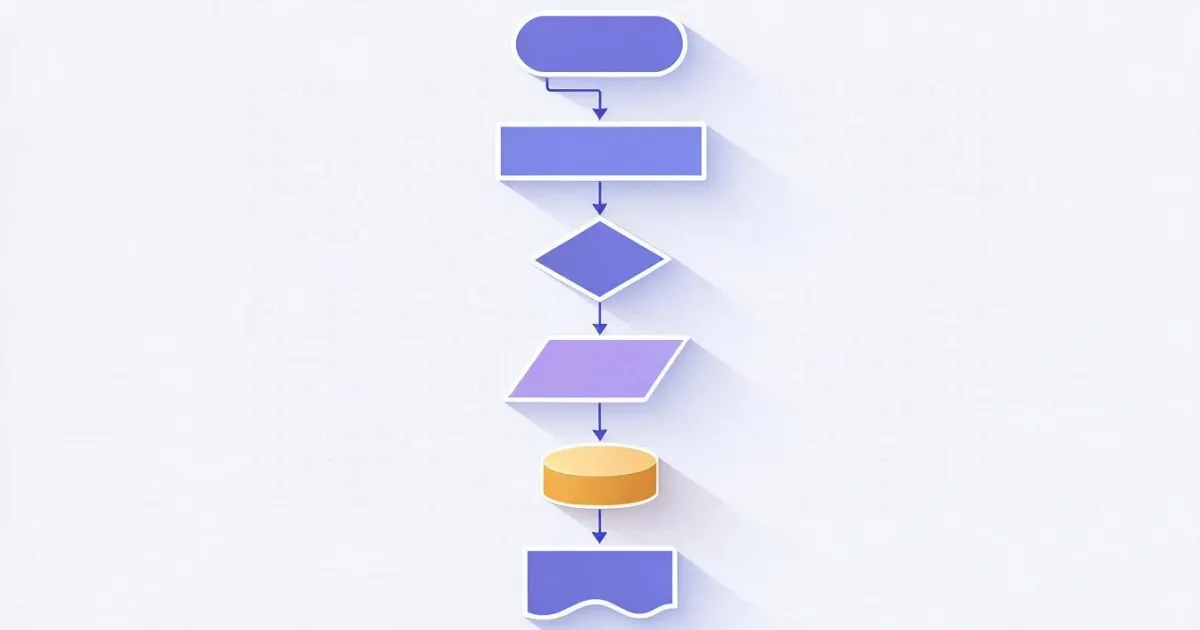
Et standard rutediagram bruger otte symboler. Hver form har en fast betydning, og det er netop pointen: den, der læser det, ved, hvad der kommer, før vedkommende læser teksten indeni. Her er den fulde oversigt med det navn, hver form har i FlowBoard, og dens modstykke i Mermaid-syntaks.

| Form | Betydning | Hvornår den bruges | Navn i FlowBoard | Mermaid |
|---|---|---|---|---|
| Stadion (rektangel med runde sider) | Terminator | Start og slutning på processen. Én i begyndelsen, én eller flere til sidst | Terminator | N(["Start"]) |
| Rektangel | Proces / operation | En handling, der ændrer noget: beregne, sende, registrere, gennemgå | Rektangel | N["Gennemgå ordre"] |
| Rombe | Beslutning | Et lukket spørgsmål med to eller flere mærkede udgange | Rombe | N{"Er der lager?"} |
| Parallelogram | Data (input/output) | Noget kommer ind i eller ud af processen: en formular, en fil, en besked | Parallelogram | N[/"Formular"/] |
| Rektangel med bølget bund | Dokument | Et dokument, mennesker kan læse: følgeseddel, rapport, udskrevet kontrakt | Dokument | N[/"Følgeseddel"/] |
| Cylinder | Datalager | At gemme i eller læse fra en database, et ERP- eller CRM-system | Lager | N[("Registrer i ERP")] |
| Rektangel med dobbelt sidelinje | Foruddefineret proces | En delproces, der allerede er dokumenteret i sit eget diagram | Foruddefineret proces | N[["Refunderingsproces"]] |
| Sekskant | Forberedelse | Initialisere, konfigurere eller forberede noget før den næste løkke | Sekskant | N{{"Preparar lote"}} |
| Lille cirkel | Konnektor | Hoppe til et andet punkt i det samme diagram uden at krydse pile | Ellipse | N(("A")) |
Formernes oprindelse er standarden ANSI X3.5-1970, som den internationale standard ISO 5807:1985 ("Information processing — Documentation symbols and conventions for data, program and system flowcharts") byggede på, og som stadig står som udgivet i ISO's katalog. Intet kommercielt værktøj implementerer den til punkt og prikke, men de otte former ovenfor er den fælles nævner i dem alle: et diagram lavet med dem kan forstås overalt.
De former, der ikke er rutediagramsymboler
Det er godt at vide, hvad du bruger. FlowBoard tilbyder tolv geometriske former, men kun ni af dem har en standardiseret betydning:
- Trekant og stjerne er ikke rutediagramsymboler. De er geometri til skemaer, pyramider eller fremhævninger. Ved eksport til Mermaid bliver de til henholdsvis rektangel og cirkel, fordi Mermaid ikke har de former.
- Afrundet rektangel: mange værktøjer bruger det som start/slut. Det rigtige symbol til det er stadionformen (terminatoren). Hvis du blander de to, ved læseren ikke, hvilken der er hvilken.
- Post-it: det er en kommentar, ikke et trin. Brug den til tvivlsspørgsmål og åbne punkter ("hvem godkender det her?"), aldrig som en blok i flowet.
Verbumsreglen til at navngive hver blok
Processer navngives med verbum i navnemåde + objekt, på tre eller fire ord: "Validér dokument", "Udsted label", "Underret kunden". Ingen hele sætninger ("Lederen af lageret kontrollerer, om …"): hvis det ikke kan være på to linjer, er den blok i virkeligheden to blokke.
Beslutninger navngives med et lukket spørgsmål, der kun tillader de svar, du vil mærke: "Inden for fristen?" med udgangene Ja / Nej. Hvis spørgsmålet tillader tre svar, så lav tre udgange og mærk dem alle.
De otte regler, der adskiller et læseligt diagram fra et kragetæer
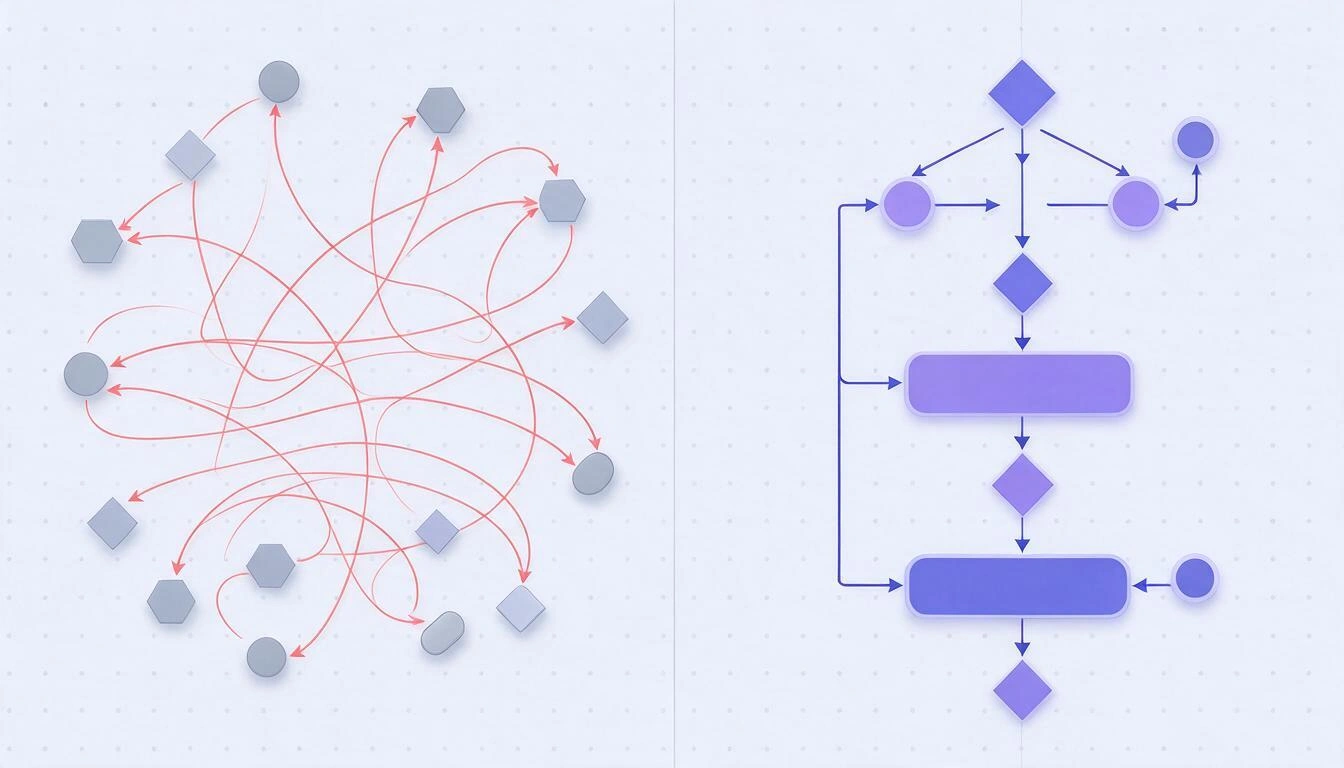
Forskellen på et diagram, man forstår med et blik, og en vrimmel af pile er ikke tegningen: det er disciplinen i opbygningen. Disse otte regler dækker næsten alle tilfælde.
- Kun én indgang. Diagrammet starter i én enkelt terminator. Flere indgangspunkter betyder flere processer: del dem op.
- Flowet går oppefra og ned eller fra venstre mod højre, og altid i samme retning inden for ét diagram. Lodret læses bedst på mobil, vandret på en bred skærm.
- Hver udgang fra en rombe er mærket. En umærket pil ud af en beslutning er årsag nummer ét til ubrugelige diagrammer.
- Hvert rektangel har én indgang og én udgang. Hvis et trin kan ende på to måder, har du en skjult rombe.
- Pile krydser ikke hinanden. Hvis de krydser, så flyt blokkene; hvis de stadig krydser, så brug konnektorsymbolet (cirklen) til at hoppe.
- Løkker tegnes bagud og mærkes ("prøv igen", "ret og send igen"). Et tilbageskridt uden mærkat ligner en tegnefejl.
- Mellem 10 og 20 blokke pr. diagram. Over det skal du dele op i delprocesser (se længere nede).
- Blokkene rettes ind efter et gitter. Det er ikke æstetik: det er indretningen, der får øjet til at følge flowet uden anstrengelse. I FlowBoard er gitteret på 24 px, og konnektorerne fæstner sig magnetisk 26 px fra kanten (40 px, når du tegner med fingeren), så det er næsten gratis at rette ind.
Sådan laver du et rutediagram trin for trin
At lave et korrekt rutediagram er seks trin, og de to første klares, før du tegner noget som helst. Eksemplet herunder er returnering af en ordre i en webshop, en proces med to beslutninger og en delproces: nok til, at alle symboler kommer i brug.
Trin 1 · Fastlæg begyndelsen og slutningen først
Skriv start- og slutterminatoren, og lad dem stå på lærredet. Definér udløseren ("kunden anmoder om en returnering") og resultatet ("returnering afsluttet"). Hvis du ikke kan sige, hvor processen slutter, ved du endnu ikke, hvad du er ved at diagrammere.
Trin 2 · List trinene i almindelig tekst, uden former
Før du rører en figur, skriv rækkefølgen som en liste. Det er ti gange hurtigere at rette en liste end at flytte kasser. Ud fra listen kommer blokkene:
| Trin | Hvilket symbol det får |
|---|---|
| Kunden anmoder om returnering | Terminator |
| Kontrollér købsdatoen | Proces |
| Er det inden for returfristen? | Beslutning |
| Returformular udfyldt | Data |
| Generér forsendelseslabel | Proces |
| Gennemgå varens stand | Proces |
| Er varen i god stand? | Beslutning |
| Registrér refusionen i ERP | Lager |
| Regnskabsmæssig refusionsproces | Foruddefineret proces |
| Underret kunden om afvisningen | Proces |
| Returnering afsluttet | Terminator |
Trin 3 · Placér blokkene og forbind dem oppefra og ned
Sæt terminatoren øverst og arbejd dig nedad. I FlowBoard opretter knappen + ("tilføj forbundet node"), når et element er markeret, den næste blok allerede forbundet med en pil og lader dig skrive direkte i den: det er den hurtigste måde at bygge hovedkolonnen på uden at bruge musen mere end højst nødvendigt.
Trin 4 · Mærk begge udgange fra hver rombe
Fra romben "Inden for fristen?" udgår to pile: Ja mod formularen, Nej mod afvisningsbeskeden. Fra romben "I god stand?" udgår Ja mod registreringen af refusionen og Nej mod den samme afvisningsbesked. Den genbrug er korrekt og gør desuden diagrammet kortere.
Trin 5 · Gennemgå krydsninger og forældreløse
Følg diagrammet med fingeren fra starten. Led efter tre ting: pile, der krydser hinanden, blokke uden udgang og beslutninger med kun én gren. Hvis en blok ikke kan nås fra starten, er den overflødig, eller også mangler den en pil.
Trin 6 · Eksportér det og gem det, hvor folk vil læse det
Et diagram, der kun bor inde i værktøjet, læser ingen. Eksportér til PNG for at indsætte det i et dokument eller en chat, til SVG, hvis nogen skal redigere det videre i Illustrator eller Figma, og til PDF for at printe det eller vedhæfte det til en procedure. FlowBoard klarer alle tre, plus JSON (en backup, der kan importeres igen) og Mermaid (.mmd), og lader dig eksportere hele boardet, kun markeringen eller én PDF-side pr. ramme.
Genvejen: skriv diagrammet som tekst, så tegner det sig selv
Den hurtige vej er ikke at tegne: det er at skrive diagrammet i Mermaid-syntaks og lade værktøjet placere det. Mermaid er et almindeligt tekstformat til diagrammer, som GitHub har gengivet indbygget i Markdown-filer siden februar 2022, og som næsten alle moderne værktøjer forstår. Hele eksemplet ovenfor skrives sådan her:
flowchart TD
    N1(["Kunden anmoder om returnering"])
    N2["Kontrollér købsdato"]
    N3{"Inden for fristen?"}
    N4[/"Returformular"/]
    N5["Generér forsendelseslabel"]
    N6["Gennemgå varens stand"]
    N7{"Varen i god stand?"}
    N8[("Registrér refusion i ERP")]
    N9[["Regnskabsmæssig refusionsproces"]]
    N10["Underret kunden om afvisningen"]
    N11(["Returnering afsluttet"])

    N1 --> N2
    N2 --> N3
    N3 -->|"Ja"| N4
    N3 -->|"Nej"| N10
    N4 --> N5
    N5 --> N6
    N6 --> N7
    N7 -->|"Ja"| N8
    N7 -->|"Nej"| N10
    N8 --> N9
    N9 --> N11
    N10 --> N11
Du indsætter teksten i Importér → Indsæt Mermaid, og FlowBoard opretter de elleve blokke med den rigtige form, trækker pilene med deres mærkater og placerer dem automatisk i lag: du behøver ikke flytte noget. Bagefter redigerer du, hvad du vil, som på ethvert whiteboard. Den modsatte vej virker også: Eksportér → Mermaid giver dig boardets kode til at indsætte i en README.
Og hvis du end ikke gider skrive det, genererer AI-fanen på boardet diagrammet ud fra en beskrivelse i almindeligt sprog ("proces for oprettelse af en kunde med dokumentvalidering og godkendelse"): AI'en returnerer Mermaid-koden, på højst 25 noder, og boardet tegner den. Den funktion bruger tokens fra din AIsToHire-konto, ligesom resuméet af boardet eller den automatiske gruppering af post-its efter emne.
Hvad der bevares, og hvad der går tabt via Mermaid
Mermaid er tekst, så det gemmer ikke alt, hvad der findes på et whiteboard. Det her er præcis, hvad der sker i FlowBoard:
| Element på boardet | Ved eksport til Mermaid |
|---|---|
| Rektangel, afrundet, rombe, sekskant, parallelogram, cylinder, foruddefineret proces, terminator, ellipse | Bevares med deres form |
| Dokument | Kommer ud som parallelogram (Mermaid har intet dokumentsymbol) |
| Trekant | Kommer ud som rektangel |
| Stjerne | Kommer ud som cirkel |
| Post-it og tekst | Kommer ud som rektangel |
| Rammer, grupper, billeder, ikoner, tabeller, kort og vedhæftede filer | Eksporteres ikke |
| Konnektorer med en løs ende (uden element i begge ender) | Eksporteres ikke |
| Linjestil, tykkelse, pile og mærkater på konnektorerne | Bevares |
| Farver, gradienter, rotationer og størrelser | Eksporteres ikke |
Ved import forstår FlowBoard desuden flaget >tekst] som et dokument og ignorerer subgraph, classDef, style, class og linkStyle: indholdet kommer med, makeuppen gør ikke.
Hvornår et rutediagram ikke er den rette notation
Rutediagrammet er den rigtige notation til processer med beslutninger og én enkelt udførelsestråd. Når der er flere deltagere parallelt, hændelser, der afbryder, eller hierarkier, findes der bedre notationer.
| Hvis det, du har, er … | Er den rigtige notation … | Reference |
|---|---|---|
| En procedure med beslutninger, udført af én person eller ét system | Rutediagram | ISO 5807:1985 |
| En forretningsproces med flere deltagere, beskeder imellem dem og hændelser, der afbryder | BPMN 2.0 (baner, hændelser, gateways) | OMG, januar 2011; vedtaget som ISO/IEC 19510:2013 |
| Adfærden i en software med samtidighed og objekter | UML-aktivitetsdiagram | UML 2.5.1, OMG, december 2017 |
| Idéer, der endnu ikke har nogen rækkefølge | Mindmap eller brainstorm med noter | Ingen standard |
| En struktur for et team eller for produkter | Organisationsdiagram / træ | Ingen standard |
FlowBoard implementerer ikke BPMN 2.0 eller UML som formelle notationer (der er ingen baner, ingen gateways og ingen validering af notationen). Det, den gør, er at give dig lærredet, formerne og konnektorerne til at tegne et hvilket som helst af de skemaer i hånden, og den har 12 skabeloner klar — rutediagram, organisationsdiagram, mindmap, kanban, retrospektiv, SWOT, prioriteringsmatrix, empatikort, Business Model Canvas, kvartalsvis køreplan, user journey og brainstorm — ud over det blanke lærred.
Hvad du gør, når diagrammet er blevet kæmpestort
Når et diagram overstiger omkring tyve blokke, kan det ikke længere læses: løsningen er ikke at zoome ud, men at dele det op i delprocesser. Den blok, der er blevet kompleks, erstattes af et foruddefineret proces-symbol, og den delproces tegnes for sig, med sin egen start- og sluttterminator.
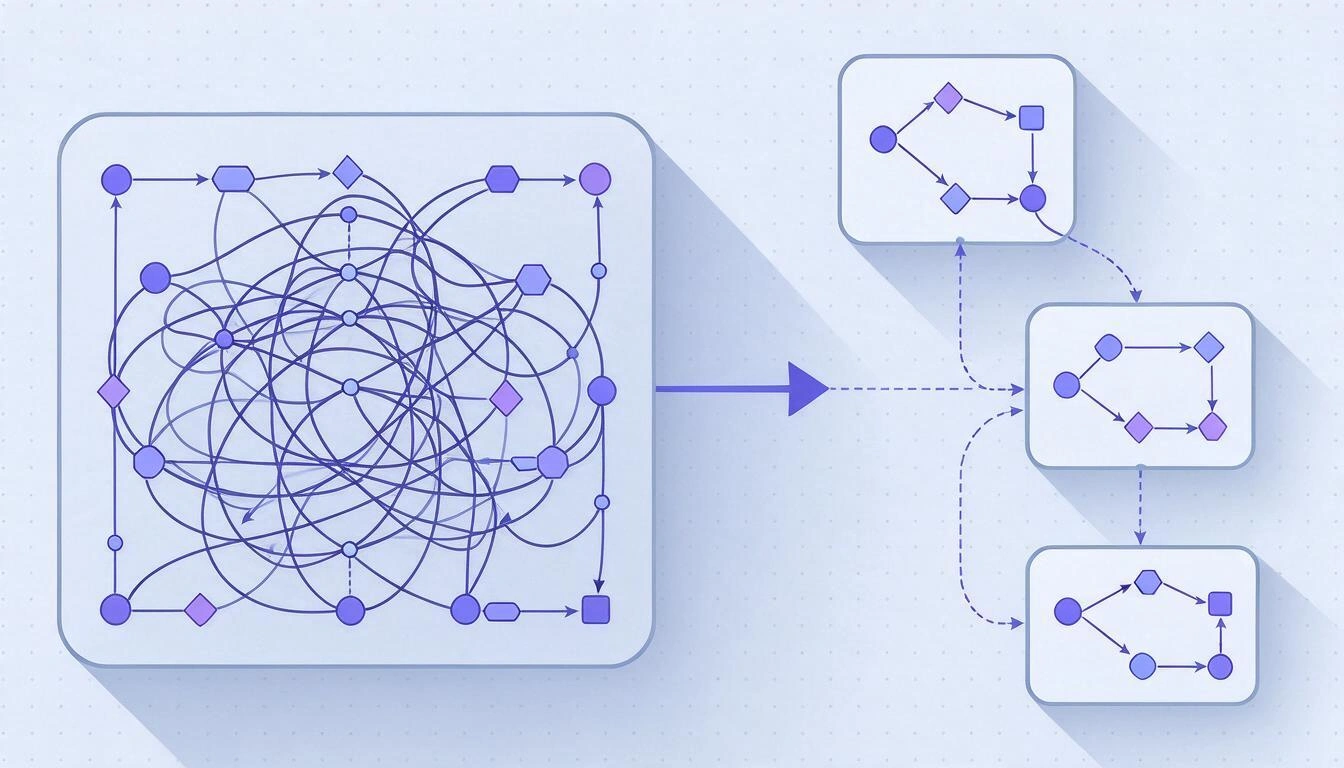
På et uendeligt whiteboard behøver du ikke oprette en fil pr. delproces: du bruger rammer. Hver ramme er en navngivet side inde i det samme lærred, og i FlowBoard bruges de til tre konkrete ting:
- Skabe orden på boardet: rammepanelet viser dem, omdøber dem, omarrangerer dem ved at trække og tager dig til en hvilken som helst med et tryk.
- Præsentere: præsentationstilstanden går igennem rammerne i rækkefølge, én pr. skærm (genvej
F5). - Eksportere: PDF'en kan komme ud med én side pr. ramme, så det færdige dokument allerede er delt op efter delprocesser.
Hvis du alligevel har brug for at se helheden, zoomer du ned til 5 % for fugleperspektiv, og minikortet i hjørnet lader dig hoppe til et hvilket som helst område uden at miste overblikket.
Hvad FlowBoard præcis kan, og hvad den ikke kan
FlowBoard er AIsToHires uendelige whiteboard til diagrammer, idékort og skemaer: 12 geometriske former og flowformer, post-its, tekst, billeder, ikoner, rammer, tabeller og kort, med magnetiske konnektorer, versionshistorik og eksport til de gængse formater. Så du kan beslutte dig uden overraskelser, er her dens tal og reelle grænser:
| Hvad | Hvor meget |
|---|---|
| Boards pr. oprettelse | Op til 50 |
| Elementer og konnektorer pr. board | 1.500 af hver (dokument på op til 1,5 MB) |
| Former | 12 (8 geometriske + 4 flowformer), plus noter, tekst, billede, ikon, ramme, tabel, kort og fil |
| Ikoner, der kan indsættes | 120 |
| Skabeloner | 12 (plus det blanke lærred) |
| Zoom | Fra 5 % til 400 % |
| Fortryd | 60 trin |
| Gemte versioner pr. board | 30 (de mærkede roterer ikke ud) |
| Autosave | Automatisk 1,2 s efter, du holder op med at redigere, med nye forsøg efter 2, 5 og 15 s |
| Importerer | Mermaid .mmd, FlowBoard-JSON, draw.io .drawio og Visio .vsdx |
| Eksporterer | PNG, SVG, PDF (én side eller én pr. ramme), JSON og Mermaid .mmd |
| Billeder og vedhæftninger | Billeder op til 5 MB; vedhæftede dokumenter op til 20 MB, 10 pr. element |
| AI-funktioner | Diagram ud fra tekst (maks. 25 noder), resumé af boardet, gruppering af noter efter emne og forslag til forbindelser. De bruger kontoens tokens |
Og det, den ikke kan, sagt ligeud:
- Ingen samtidig redigering. Hvert board gemmes som et samlet dokument; det er ikke et multiplayer-værktøj i realtid. Der er kommentarer knyttet til hvert element, med forfatter og status som løst, men to personer bør ikke redigere det samme board på samme tid.
- Den validerer ikke notationer. Den tjekker ikke, om din BPMN er korrekt, eller om diagrammet overholder ISO 5807: formerne er der, rigtigheden er dit ansvar.
- AI erstatter ikke dømmekraften. Den genererer et udkast på op til 25 noder ud fra din beskrivelse; at gennemgå det er stadig dit arbejde.
De fem fejl, der går igen i alle dårlige diagrammer
- Romber med kun én udgang. Det er ikke en beslutning, det er en proces. Skift form.
- Tre linjers tekst inde i blokkene. En blok med en lang sætning er en delproces, der ikke er brudt ned.
- At bruge rektanglet til alt. Hvis alle former er ens, må læseren læse 100 % af teksten for at forstå flowet; med de rigtige former forstår vedkommende strukturen med et blik.
- Pile uden defineret retning. En linje uden spids siger ikke, hvad der kommer før, og hvad der kommer efter. Kontrollér, at alle konnektorer har pil i den rigtige ende.
- Ikke at markere slutningen. Processer, der ender "i luften", er processer, hvor ingen i praksis ved, hvornår de regnes for afsluttet.
Ofte stillede spørgsmål
Hvad er de grundlæggende symboler i et rutediagram?
Otte: terminator (stadion) til start og slutning, rektangel til proces, rombe til beslutning, parallelogram til input- eller outputdata, dokument (rektangel med bølget bund), cylinder til datalager, foruddefineret proces (rektangel med dobbelt sidelinje) til delprocesser og cirkel til konnektor. Med de otte dækker du stort set enhver forretningsproces.
Hvad betyder rombe i et rutediagram?
En beslutning: et lukket spørgsmål, hvis svar forgrener flowet. Den har én indgang og to eller flere udgange, og alle udgange skal have deres mærkat ("Ja", "Nej", "Beløb > 500 €"). Hvis den kun har én udgang, er den ikke en beslutning og burde være et rektangel.
Hvor mange trin skal et rutediagram have?
Mellem 10 og 20 blokke pr. diagram eller pr. ramme. Derover kan det ikke længere læses med et blik: erstat det komplekse stykke med et foruddefineret proces-symbol og tegn den delproces for sig, med sin egen start og slutning.
Kan man lave et rutediagram fra mobilen?
Ja. FlowBoard er lavet til mobil: lærredet fylder hele skærmen, det flyttes med én finger, man zoomer med to, og kontrollerne sidder nederst, inden for tommelfingerens rækkevidde. Konnektorernes magnetisme udvides til 40 px på touch, netop for at det ikke skal være et lotteri at fæstne pile med fingeren.
Hvad er forskellen på et rutediagram og en BPMN?
Rutediagrammet beskriver én procedure med beslutninger, i én enkelt tråd. BPMN 2.0 (OMG-standard siden januar 2011, vedtaget som ISO/IEC 19510:2013) tilføjer baner pr. deltager, hændelser, der afbryder processen, beskeder mellem deltagere og parallelle gateways. Hvis flere afdelinger er involveret i din proces på samme tid, beskriver BPMN virkeligheden bedre. FlowBoard lader dig tegne det skema, men implementerer ikke BPMN som formel notation og validerer den ikke.
Kan jeg flytte mine diagrammer fra draw.io eller Visio til FlowBoard?
Ja. Du importerer .drawio og .vsdx direkte, plus Mermaid .mmd og appens eget JSON. Former, der ikke har noget tilsvarende, bliver til rektangel, og appen fortæller dig, hvor mange det drejer sig om.
Kan jeg arbejde på det samme board med mit team på samme tid?
Nej. FlowBoard gemmer hvert board som et samlet dokument og har ingen samtidig redigering i realtid. Du kan til gengæld efterlade kommentarer knyttet til hvert element (med forfatter og status som løst) og gendanne en hvilken som helst af de 30 senest gemte versioner af boardet, men parallelt arbejde på det samme board understøttes ikke.
Skal jeg kunne Mermaid for at bruge FlowBoard?
Nej. Mermaid er en genvej, ikke et krav: du kan tegne med musen eller fingeren, tage udgangspunkt i en af de 12 skabeloner eller beskrive diagrammet i én sætning og lade AI'en generere koden for dig. At kunne syntaksen sparer dig kun tid, hvis du allerede arbejder med teknisk dokumentation i Markdown.
Hvordan eksporterer jeg diagrammet, så det kan komme ind i en procedure?
Eksportér til PNG, hvis du vil indsætte det i et dokument eller sende det i en chat, til SVG, hvis nogen skal redigere det videre i et vektorprogram, og til PDF, hvis det skal ind i en manual, hvor du vælger "én side pr. ramme", så hver delproces får sit eget ark. Du kan også eksportere kun markeringen i stedet for hele boardet.
FlowBoard i én sætning
FlowBoard er AIsToHires uendelige whiteboard til at tegne rutediagrammer, idékort og skemaer: tolv former, magnetiske konnektorer, 12 skabeloner, import og eksport af Mermaid, draw.io og Visio samt output til PNG, SVG, PDF og JSON. Du finder det her: FlowBoard — Uendeligt whiteboard til diagrammer og idéer. Det er ikke et værktøj til samarbejdsredigering i realtid: det er en hurtig diagrameditor, der fungerer lige så godt på mobil som på computer, og som giver dit diagram i det format, du har brug for.
Åbn FlowBoard, start fra rutediagram-skabelonen eller indsæt din Mermaid-kode, og få processen tegnet og eksporteret som PNG, SVG eller PDF på ti minutter — fra mobilen eller fra computeren.
Åbn FlowBoard, start fra rutediagram-skabelonen eller indsæt din Mermaid-kode, og få processen tegnet og eksporteret som PNG, SVG eller PDF på ti minutter — fra mobilen eller fra computeren.Læs videre
Se alle artikler →
Mermaid slop: sådan gennemgår og retter du de diagrammer, AI genererer, før du udgiver dem

At skændes på WhatsApp eller tale om det i person: hvad videnskaben siger om parkonflikter via beskeder

Mindmap, begrebskort og disposition: forskelle og hvornår du bruger hvert af dem
