 StartHub
書籤多達數百個時,如何整理瀏覽器書籤:7 步驟方法
团队: StartHub在 AI 协助下撰写15 分鐘閱讀重點摘要
- 問題不在於你的書籤太多,而在於瀏覽器的書籤列是一份依儲存時間排序的平面清單,而不是依你的使用頻率排序。儲存只要一秒鐘,尋找卻越來越花時間。
- 在重新整理之前,先把書籤匯出成 HTML(四大桌面瀏覽器從 90 年代起就使用同一種格式),並且量化:這篇文章提供三個指令,用來計算連結數量、找出重複項目,以及找出已經失效的連結。
- 不要搬移 2,000 個書籤。只留下你「典型一天」會用到的 40 至 60 個:那些才是你每週真正會開的。
- StartHub 是 AIsToHire 的書籤迷你應用程式,能把這些連結整理成頁面(分頁),每頁 1 至 6 欄,並依類別分成區塊;貼上網址時,會匯入網站真實的圖示與標題。
- StartHub 不會做的事:不匯入瀏覽器的書籤檔、沒有擴充功能,也不會與你的書籤同步。本文有一整個段落專門說明這點,免得你踩到意外。
如果你是為了找瀏覽器書籤的整理方法而來到這裡,你很可能存了 300 到 3,000 個書籤,其中 90% 都不記得,最後還是得到 Google 搜尋明明已經存過的東西。這篇文章提供一套 7 個步驟的方法來解決這個問題,附上可以直接對你自己的書籤檔執行的實際指令,最後再把成果建立在 StartHub 裡。StartHub 是 AIsToHire 的書籤面板:一個把連結依頁面與區塊整理好的桌面。即使你不使用任何工具,第 1 到第 3 步也派得上用場。

為什麼你有幾百個書籤,卻一個都找不到?
因為儲存與整理的成本差距很大。儲存一個書籤只要按一個快速鍵;分類它卻需要做一個決定。瀏覽器不會強迫你做決定,所以一切都落進同一份平面清單,收藏也不斷膨脹、從不修剪:等到哪天你要找東西時,當初儲存時省下的成本,就要加倍償還。
此外,書籤列還有三個設計上的缺陷,再多的資料夾也無法解決:
- 依儲存日期排序,而不是依使用頻率。 你每天會開的東西,被埋在你曾經存下來「晚點再讀」的內容底下。
- 資料夾階層會把東西藏起來。 關起來的資料夾就等於不存在的連結:你得記得它在那裡,而且還要記得在哪個資料夾。
- 幾乎沒有視覺辨識。 書籤列顯示的是小小的 favicon 和被截斷的文字;你的大腦要在格狀排列中認出一個 64 px 的圖示,比在 400 筆清單中讀一行文字快得多。
典型的結果是:你會反覆使用的連結只有 30 到 60 個,其餘幾百個只是在它們上面製造雜訊。
步驟 1:動手之前,先匯出你的書籤
匯出不到一分鐘就能完成,而且能給你兩樣東西:一份萬一修剪過頭時可以還原的備份,以及一個可以拿來量化的文字檔。四大桌面瀏覽器都匯出成同一種格式,也就是 Netscape Bookmark File Format(檔案開頭是 <!DOCTYPE NETSCAPE-Bookmark-file-1>),這是從 Netscape Navigator 沿用下來的格式,到 2026 年仍然有效:所以任何瀏覽器都能讀取其他瀏覽器匯出的檔案。
| 瀏覽器 | 書籤管理員 | 匯出方式 |
|---|---|---|
| Chrome | chrome://bookmarks(Ctrl+Shift+O / Cmd+Opt+B) | 管理員的 ⋮ 選單 › 匯出書籤 |
| Edge | edge://favorites(Ctrl+Shift+O) | ⋯ 選單 › 匯出我的最愛 |
| Firefox | 圖書館 › 管理書籤(Ctrl+Shift+O) | 匯入與備份 › 將書籤匯出為 HTML |
| Safari | 書籤側邊欄 | 檔案 › 輸出 › 書籤 |
選單的位置會隨版本而改變。如果你找不到這個選項,請在瀏覽器自己的說明中搜尋「匯出」:這項功能已經存在了二十年,從未被移除。
把檔案存成 marcadores.html,放在你可以開啟終端機的資料夾。先不要刪除瀏覽器裡的任何東西:在第 7 步之前,瀏覽器都是你的安全網。
步驟 2:用三個指令量化你擁有的書籤
不要憑記憶判斷你有多少書籤、哪些是多餘的:直接算出來。這三個指令可以在任何有 grep、sed 和 curl 的終端機上,對匯出的 HTML 執行(Linux、macOS,或 Windows 上的 WSL / Git Bash)。本文發布之前,已用真實的匯出檔測試過。
你實際有多少個書籤:
grep -o 'HREF="[^"]*"' marcadores.html | wc -l你重複次數最多的 20 個網域:從這裡就能看到你未來的區塊,因為人們習慣成群儲存(同一份文件的七個連結、同一間銀行的四個連結):
grep -oE 'HREF="https?://[^/"]+' marcadores.html \
  | sed -E 's|HREF="https?://||' \
| sort | uniq -c | sort -rn | head -20哪些連結已經失效(對每個不重複的網址回傳 HTTP 狀態碼,並過濾掉不是 2xx 的項目;000 代表沒有回應:網域已下線、DNS 不存在或被封鎖):
grep -oE 'HREF="https?://[^"]+' marcadores.html \
  | sed 's/HREF="//' | sort -u \
  | while read -r u; do
      echo "$(curl -s -o /dev/null -w '%{http_code}' -m 8 -L "$u") $u"
    done | grep -v '^2'
最後一個指令需要一些時間:每個有效連結大約一秒,每個失效連結最多 8 秒(這是 -m 8 的逾時設定)。在你進行第 3 步的同時,讓它在背景執行。在使用超過三年的收藏中,有 10% 到 20% 的連結失效是很常見的。
沒有任何指令能告訴你,你實際會用哪些。這要靠下一步來解決。
步驟 3:典型一天法則:留下 40 個,而不是 400 個
決定哪些內容可以進入新面板的標準,不是「這有用嗎?」(每個看起來都有用),而是「我在過去 30 天內開過它嗎?」 在三個工作日裡,每次你習慣性地要開啟某個網站時,就把它記在一份筆記裡。幾乎每個人最後都會得到一份 30 到 60 個網址的清單,而只有這些值得擁有一個看得見的位置。
以下是這 40 至 60 個連結依工作方式而定的實際配置範例:
| 類型 | 頁面(分頁) | 每頁區塊數 | 連結總數 |
|---|---|---|---|
| 在公司遠距上班 | 工作、個人 | 4 至 6(電子郵件與行事曆、內部工具、文件、人資) | 35 至 50 |
| 服務多位客戶的自由工作者 | 每位客戶一頁 + 管理 | 每位客戶 3 至 4(社群帳號、雲端硬碟、控制台) | 60 至 120 |
| 學習或準備考試 | 每個主題區塊一頁 | 每個科目 1 個(教材、測驗、論壇) | 40 至 80 |
| 家庭使用 | 首頁 | 4 至 5(銀行、購物、休閒、行政事務) | 25 至 40 |
至於其餘的書籤,有三個務實的選擇:留在原處(匯出檔就是你的備份)、如果第 2 步顯示它們已經失效就從瀏覽器刪除,或是歸檔到一個叫做「2026 封存」的資料夾然後就不用管了。你唯一不該做的,就是嘗試把它們全部搬移:那只是把同樣的混亂在另一個地方重建一遍。
步驟 4:貼上任何連結之前,先設計好結構
StartHub 把連結整理成四個巢狀層級:頁面 › 欄 › 區塊 › 連結。在開始之前,先在餐巾紙上決定好這四個層級,能讓你省下重做的功夫:事後移動東西只要拖放就行,但先想清楚兩次,比拖放四十次還快。
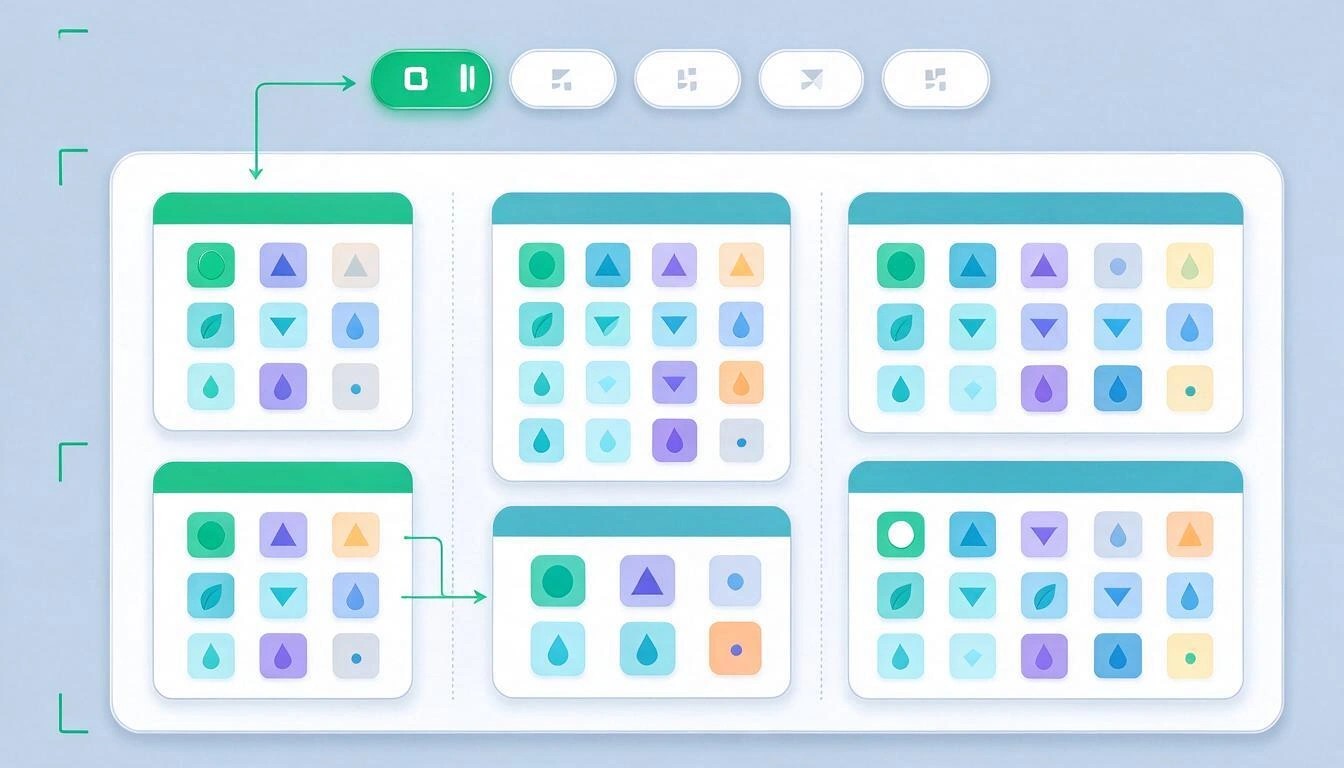
| 層級 | 是什麼 | 何時新增 | StartHub 提供的功能 |
|---|---|---|---|
| 頁面 | 一個完整的分頁,有自己的背景與版面 | 當你切換思考情境時(工作 / 居家 / 某位客戶) | 多個頁面,可拖曳分頁重新排序;面板最多載入 200 個 |
| 欄 | 頁面的垂直分割 | 用來區分每日使用(左)與偶爾使用(右)的內容 | 每頁 1 至 6 欄,每欄有相對寬度 S、M、L 或 XL |
| 區塊 | 一張有標題、把連結分組的卡片 | 當同一主題有 3 個以上的連結時 | 最多 500 個區塊;可在欄與欄之間拖曳 |
| 連結 | 一個網站,附有圖示與標題 | — | 最多 5,000 個連結;可在區塊之間拖曳 |
從這個應用程式的構造,可以歸納出兩條實用法則:
- 把你最常用的頁面放在最前面。 面板一律從第一個分頁開啟,所以請把那一頁拖到第 1 的位置。
- 寬度是按比例的,不是固定的。 S、M、L 與 XL 以 1、2、3 和 4 的權重分配總寬度:XL 欄與 S 欄並排時,前者占四倍寬,但兩者加起來總是填滿畫面。在手機上(螢幕小於 768 px),所有內容會堆疊成單欄,所以區塊的順序比欄位更重要。
每個頁面還可以有自己的背景:可以是圖庫中 8 種漸層的其中一種,或是你自己的圖片(JPG、PNG、WebP 或 GIF)。這不是毫無意義的裝飾:不同的顏色,能讓你一眼就知道自己是在「工作」頁,而不是「個人」頁。
步驟 5:加入連結:貼上網址,圖示與標題會自動帶入
在瀏覽器裡手動做這件事,是最讓人懶得動手的部分。在 StartHub 中,你只要把網址貼到區塊的表單裡,離開欄位時,伺服器就會造訪該網站、讀取它真正的 <title> 並下載它的圖示:表單會自動填好,你只需要確認或修改標題。
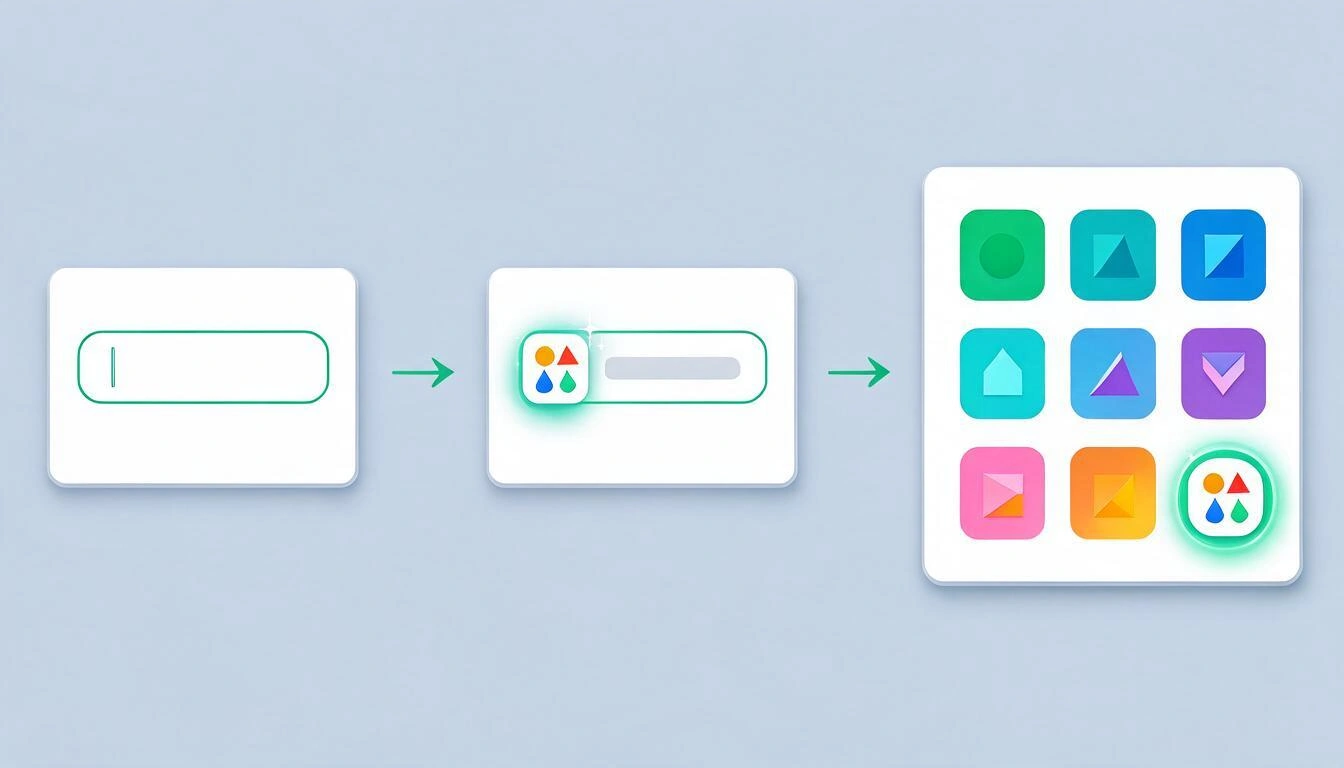
為了取得圖示,StartHub 會依序嘗試三個來源,並採用第一個成功的:
- 網站自己在 HTML 中宣告的
<link rel="icon">。這是最權威的來源,而且永遠是最新的;如果網站上個月換了標誌,你看到的就是新的。 - 網域根目錄下的
/favicon.ico,也就是傳統的慣例。 - Google 的 favicon 服務,作為最後手段,用於沒有宣告任何內容的網域。
取得的圖示會統一轉為 64×64 的 PNG,並儲存在平台的 CDN 上:你的面板每次開啟時不會向原網站發出請求,因此載入快速,也不會把你的瀏覽紀錄洩露給第三方。如果三個來源都沒有結果,連結仍然會被儲存,並以通用的地球圖示顯示;你隨時都可以編輯標題。
批次載入的捷徑: 應用程式的 AI 助理可以接受一份網址清單,並把它們放進你指定的區塊,每批最多 15 個,而且在寫入任何內容之前,會先請你確認。它會比對正規化後的網址來偵測重複項目(忽略 https://、www.、結尾的斜線,以及像 utm_* 或 fbclid 這類的行銷活動參數),所以即使你貼了兩次相同的內容,也不會重複。而且它不能刪除:刪除頁面、區塊與連結的操作,助理無法使用,只有你能在介面中進行。
步驟 6:清單或圖示格狀,以及各自的適用時機
每個區塊都可以用標題列上的按鈕單獨選擇檢視方式,而這個決定並不是為了好看:清單重視每公分能呈現的資訊量,格狀則重視辨識的速度。簡單的原則是每天會開的用格狀,需要查閱的用清單。

| 清單檢視 | 圖示格狀檢視 | |
|---|---|---|
| 顯示內容 | 每個連結一列:小圖示 + 完整標題 | 圖示馬賽克,標題顯示在下方或不顯示 |
| 適合的連結數量 | 每個區塊 8 至 20 個 | 每個區塊 4 至 12 個 |
| 你讀的是什麼 | 標題 | 標誌 |
| 最適合 | 文件、名稱相近的連結、需要查閱的內容 | 你每天會開的 6 至 10 個工具 |
| 可用設定 | — | 圖示大小為一般或大;顯示或隱藏標題 |
運作良好的面板通常會混用兩種:最上方放兩三個格狀區塊(電子郵件、行事曆、今天的工具),其餘則用清單。
在區塊上方,還有兩個不同的搜尋框,請不要混淆:
- 連結篩選:會立即隱藏所有與你輸入內容不符的項目,比對的對象是標題與網址。重點是:它篩選的是你目前開啟的頁面中的區塊,而不是整個面板。
- 網路搜尋:會在新分頁中,以你選擇的搜尋引擎(Google、Bing、DuckDuckGo 與 YouTube)開啟搜尋。你的選擇會記在該裝置上。
步驟 7:設為起始頁,並且每月花 10 分鐘檢視一次
不會自己開啟的面板,就沒人會用。複製你的 StartHub 面板網址,把它設為瀏覽器的首頁與啟動頁面:這是原生設定,不需要安裝任何東西。
| 瀏覽器 | 設定位置 |
|---|---|
| Chrome | 設定 › 啟動時(啟動頁面)以及 外觀 › 顯示「首頁」按鈕 |
| Edge | 設定 › 開始、首頁與新增索引標籤 |
| Firefox | 設定 › 首頁 › 首頁與新視窗 |
| Safari | 設定 › 一般 › 首頁 |
一個誠實的說明:首頁與啟動頁面是瀏覽器的設定,可以使用任何網址。要取代新分頁(在 Chrome 或 Edge 中按 Ctrl+T 時出現的那一頁)則需要擴充功能,而 StartHub 沒有擴充功能;為此,請改用首頁按鈕或鍵盤快速鍵。
接下來是維護。每月一次,花十分鐘,做三件事:
- 60 天內沒開過的內容,從可見的區塊移出。 要不放進一個「封存」頁面,要不就刪除。
- 超過 15 個連結的區塊,拆成兩個。 如果你不知道從哪裡切開,代表這個區塊本來就沒有明確的主題。
- 對你每年一次的匯出檔,重新執行第 2 步的失效連結指令。網站會消失,而一個滿是 404 錯誤的面板,就不再讓人信賴。
StartHub 能做什麼、不能做什麼(免得你踩到意外)
StartHub 是一個由你自己貼上網址來建立的書籤面板;它不是書籤匯入工具,也不是與瀏覽器管理員同步的替代品。這張表就是完整的說明,已於 2026 年 10 月對照應用程式驗證過。
| 能做到 | 做不到 |
|---|---|
| 多個頁面(分頁),每頁有自己的背景與版面 | 匯入瀏覽器的書籤 HTML 檔 |
| 每頁 1 至 6 欄,寬度為相對的 S/M/L/XL | 瀏覽器擴充功能或「儲存此頁面」按鈕 |
| 依類別分組的區塊,可用清單或圖示格狀檢視 | 與瀏覽器書籤雙向同步 |
| 貼上網址時匯入真實的圖示與標題 | 跨區塊標籤、區塊內的資料夾,或帶有網站截圖的檢視 |
| 以拖放重新排序頁面、區塊與連結 | 垃圾桶或復原:刪掉的就是刪掉了 |
| 依標題與網址篩選你的連結(在目前開啟的頁面) | 把你的面板匯出成檔案 |
| 搜尋 Google、Bing、DuckDuckGo 與 YouTube 的網路搜尋框 | 把面板的某一頁分享給別人或公開發布 |
| 每頁自訂背景:8 種漸層或你自己的圖片 | 儲存頁面內容供離線閱讀 |
| 可在手機上使用:所有內容堆疊成一欄 | 取代瀏覽器的新分頁 |
這份清單有兩個實際的影響。第一:因為沒有匯入工具,一開始的工作是手動的,這也是為什麼第 3 步堅持不要超過 40 至 60 個連結(以每個連結約 10 秒計算,大概是 10 分鐘;用助理的話更少)。第二:因為沒有垃圾桶,刪除一個頁面也會連同它所有的區塊與連結一併刪除,無法挽回。應用程式只保護你避免一種錯誤,也就是什麼都不剩:它不允許你刪除最後剩下的那一頁。
你的面板會對外傳送什麼
當你貼上網址時,是平台的伺服器(而不是你的瀏覽器)造訪該網站一次,讀取它的標題與圖示。這是面板唯一會觸發的第三方請求,而且發生在儲存連結的當下,而不是每次開啟面板時。
這次造訪刻意受到限制:
- 只允許
http與https,每次請求最長 8 秒,圖示也有大小上限。 - 封鎖內部位址:
localhost、.local與.internal網域、回送(loopback)範圍,以及私有與保留的 IP(包括169.254.169.254,也就是雲端伺服器的中繼資料位址)。這是標準的 SSRF 防護:避免有人利用貼在表單中的網址去探測內部網路。 - 圖示重新代管,絕不從來源網站直接連結:你的面板是向 AIsToHire 的 CDN 要圖片,而不是向你儲存的那些網站要。
此外,連結篩選是在你的瀏覽器中完成的:在裡面輸入文字不會對伺服器產生任何查詢。網路搜尋框則會開啟你選擇的搜尋引擎,因此很自然地,那次搜尋會由該搜尋引擎取得。
常見問題
我可以把 Chrome 的書籤匯入 StartHub 嗎?
不行。StartHub 不會讀取 Chrome、Edge、Firefox 或 Safari 匯出的書籤 HTML 檔:連結是靠貼上網址來新增的。這正是本文這套方法存在的原因,它讓你只留下真正會用的 40 至 60 個連結,而不是搬移幾百個。若想加快速度,應用程式的助理每批可以接受最多 15 個網址,並把它們放進你指定的區塊。
StartHub 有瀏覽器擴充功能嗎?
沒有擴充功能。它是 AIsToHire 平台內的一個網頁應用程式:你用自己的帳號從任何一台電腦登入,就能看到你的面板。代價是瀏覽器工具列上沒有「儲存此頁面」按鈕,也無法取代新分頁;不過你可以把它設為首頁與啟動頁面,這些都是瀏覽器的原生設定。
一個面板能容納多少連結與區塊?
面板最多載入 200 個頁面、500 個區塊與 5,000 個連結。這些上限遠高於一般使用量:維護良好的面板通常只有一到四個頁面,以及 40 到 120 個連結。每個頁面內可以有 1 到 6 欄。
我可以一頁放工作、另一頁放居家嗎?
可以,而且這是建議的用法。每個頁面都是獨立的分頁,有自己的區塊、欄數與背景,所以只要看一眼顏色就知道自己在哪裡。分頁可以用拖曳來重新排序,面板一律從第一頁開啟,所以請把你最常用的放在最前面。
如果我不小心刪掉了一個頁面會怎樣?
它會連同所有區塊與連結一起消失:沒有垃圾桶,也沒有復原。唯一的安全網是,應用程式不允許你刪除最後剩下的那一頁。如果你打算大規模重新整理,請先備妥第 1 步匯出的瀏覽器 HTML 檔。
為什麼有些連結顯示的是灰色地球,而不是它的圖示?
因為三種方式都沒能取得 favicon(HTML 中宣告的圖示、/favicon.ico,以及 Google 的 favicon 服務)。登入後才能看的網站、內部網路,以及沒有公開圖示的網域常會這樣。連結本身仍然能用;如果網站之後修好了圖示,重新儲存該網址時就會再次嘗試匯入。
上方的搜尋框,是搜尋我所有的連結,還是只搜尋目前開啟的頁面?
連結篩選只作用於你目前開啟頁面中的區塊,並把你輸入的內容與每個連結的標題及網址進行比對。若要一次搜尋整個面板,請詢問應用程式的助理,它會走訪所有頁面,也能依網域篩選。
在手機上好用嗎?
好用,只有一點設計上的差異:在小於 768 像素的螢幕上,欄會消失,所有區塊會依照原有的順序堆疊成單欄。因此,如果你打算經常在手機上使用,請把重要的區塊放在最上面,而不要依賴水平方向的位置。
需要付費才能使用嗎?
你可以在 StartHub 的介紹頁免費於 AIsToHire 建立帳號,並且在使用任何功能之前,就能在同一個地方看到目前的條件。不需要安裝或設定任何東西:登入後建立你的第一個頁面,就可以開始貼上網址。
StartHub 是 AIsToHire 的迷你應用程式,能把你的連結變成視覺化面板:有分頁的頁面、依類別分組的區塊、貼上網址時自動匯入的圖示與標題,以及專屬的搜尋功能。你可以在 StartHub — 你的個人書籤面板 找到它。請用你自己的書籤完成本文的第 1 到第 3 步:匯出、量化、只留下你會用的 40 個,然後在十分鐘內把成果建立在你的 StartHub 面板裡。
在 StartHub 建立你的面板:免費註冊帳號,貼上你真正會用的 40 個連結,把它變成你的起始頁。
在 StartHub 建立你的面板:免費註冊帳號,貼上你真正會用的 40 個連結,把它變成你的起始頁。


