 StartHub
Wie man die Lesezeichen im Browser organisiert, wenn man bereits Hunderte hat: Methode in 7 Schritten
Team von StartHubMit KI-Unterstützung verfasst17 Min. LesezeitZusammenfassung
- Das Problem ist nicht, dass du zu viele Lesezeichen hast: die Lesezeichenleiste des Browsers ist eine flache Liste, die nach dem Zeitpunkt des Speicherns geordnet ist, nicht nach der Nutzung. Speichern kostet eine Sekunde; finden wird immer schwieriger.
- Bevor du irgendetwas reorganisierst, exportiere deine Lesezeichen als HTML (alle vier Desktop-Browser verwenden dasselbe Format seit den 90er Jahren) und messe sie: in diesem Artikel findest du drei Befehle, um Links zu zählen, Duplikate zu erkennen und die toten Links zu finden.
- Migrate keine 2.000 Lesezeichen. Halte dich an die 40-60 deines "typischen Tages": das sind die, die du wirklich jede Woche öffnest.
- StartHub, die Mini-App für Lesezeichen von AIsToHire, organisiert diese Links in Seiten (Tabs) mit 1 bis 6 Spalten und Blöcken nach Kategorie; beim Einfügen einer URL werden das Symbol und der Titel der Seite importiert.
- Was StartHub nicht tut: es importiert die Favoritendatei des Browsers nicht, hat keine Erweiterung und synchronisiert sich nicht mit deinen Lesezeichen. Es gibt einen ganzen Abschnitt dieses Artikels, der sich damit beschäftigt, damit du keine Überraschungen erlebst.
Wenn du hierher gekommen bist, um zu erfahren, wie man die Lesezeichen des Browsers organisiert, hast du wahrscheinlich zwischen 300 und 3.000 gespeichert, erinnerst dich nicht an 90 % und suchst letztendlich bei Google nach dem, was du bereits gespeichert hast. Dieser Artikel ist eine 7-Schritte-Methode, um das zu beheben, mit echten Befehlen, die du auf deiner eigenen Lesezeichendatei ausführen kannst, und am Ende wird das Ergebnis in StartHub, dem Lesezeichen-Panel von AIsToHire, montiert: ein Schreibtisch mit organisierten Links in Seiten und Blöcken. Die Schritte 1 bis 3 sind nützlich, auch wenn du kein Tool verwendest.

Warum hast du Hunderte von Lesezeichen und findest keins?
Weil Speichern und Organisieren sehr unterschiedliche Kosten haben. Ein Lesezeichen zu speichern kostet einen Tastaturkurzbefehl; es zu klassifizieren kostet eine Entscheidung. Da der Browser dich nicht zwingt, eine Entscheidung zu treffen, landet alles in derselben flachen Liste, und die Sammlung wächst ohne Beschneidung: an dem Tag, an dem du nach etwas suchst, zahlst du die Ersparnis, die du beim Speichern hattest, multipliziert.
Dazu kommen drei Designfehler der Lesezeichenleiste, die kein noch so großes Ordnersystem beheben kann:
- Sortierung nach dem Datum des Speicherns, nicht nach der Nutzung. Was du täglich öffnest, wird unter dem vergraben, was du einmal "zum späteren Lesen" gespeichert hast.
- Hierarchie von Ordnern, die versteckt. Ein geschlossener Ordner ist ein Link, der nicht existiert: man muss sich daran erinnern, dass er da ist und in welchem Ordner.
- Null visuelle Erkennung. Die Leiste zeigt winzige Favicons und abgeschnittenen Text; dein Gehirn erkennt ein 64 px großes Symbol in einem Raster viel schneller als eine Textzeile in einer Liste von 400.
Das typische Ergebnis: du verwendest zwischen 30 und 60 Links regelmäßig, und die anderen Hunderte dienen nur dazu, Lärm darüber zu machen.
Schritt 1: exportiere deine Lesezeichen, bevor du irgendetwas berührst
Das Exportieren dauert weniger als eine Minute und gibt dir zwei Dinge: ein Backup, falls du beim Beschneiden übertreibst, und eine Textdatei, auf der du messen kannst. Alle vier Desktop-Browser exportieren im selben Format, dem Netscape Bookmark File Format (die Datei beginnt mit <!DOCTYPE NETSCAPE-Bookmark-file-1>), das von Netscape Navigator stammt und auch 2026 noch gültig ist: deshalb kann jeder Browser den Export eines anderen lesen.
| Browser | Lesezeichen-Manager | Wie exportieren |
|---|---|---|
| Chrome | chrome://bookmarks (Strg+Umschalt+O / Cmd+Opt+B) | Menü ⋮ des Managers › Lesezeichen exportieren |
| Edge | edge://favorites (Strg+Umschalt+O) | Menü ⋯ › Favoriten exportieren |
| Firefox | Bibliothek › Lesezeichen verwalten (Strg+Umschalt+O) | Importieren und Sichern › Lesezeichen als HTML exportieren |
| Safari | Seitenleiste der Lesezeichen | Datei › Exportieren › Lesezeichen |
Die Menüs ändern sich zwischen den Versionen. Wenn du die Option nicht siehst, suche "exportieren" in der Hilfe des Browsers selbst: die Funktion gibt es seit zwei Jahrzehnten und wurde nicht entfernt.
Speichere die Datei als lesezeichen.html in einem Ordner, in dem du ein Terminal öffnen kannst. Lösche noch nichts aus dem Browser: bis Schritt 7 bleibt der Browser dein Sicherheitsnetz.
Schritt 2: messe, was du hast, mit drei Befehlen
Entscheide nicht aus dem Gedächtnis, wie viele Lesezeichen du hast oder welche überflüssig sind: zähle sie. Diese drei Befehle funktionieren auf dem exportierten HTML in jedem Terminal mit grep, sed und curl (Linux, macOS oder WSL / Git Bash unter Windows). Sie wurden mit einer echten Exportdatei getestet, bevor dieser Artikel veröffentlicht wurde.
Wie viele Lesezeichen du wirklich hast:
grep -o 'HREF="[^"]*"' lesezeichen.html | wc -lDeine 20 häufigsten Domains — hier siehst du bereits deine zukünftigen Blöcke, denn die Leute speichern in Trauben (sieben Links zur gleichen Dokumentation, vier von derselben Bank):
grep -oE 'HREF="https?://[^/"]+' lesezeichen.html \
  | sed -E 's|HREF="https?://||' \
  | sort | uniq -c | sort -rn | head -20
Welche Links tot sind (gibt den HTTP-Code jeder einzigartigen URL zurück und filtert die, die nicht mit 2xx antworten; 000 bedeutet, dass es keine Antwort gab: Domain gefallen, DNS nicht existent oder blockiert):
grep -oE 'HREF="https?://[^"]+' lesezeichen.html \
  | sed 's/HREF="//' | sort -u \
  | while read -r u; do
      echo "$(curl -s -o /dev/null -w '%{http_code}' -m 8 -L "$u") $u"
    done | grep -v '^2'
Der letzte dauert: er zählt ungefähr eine Sekunde pro lebendigem Link und bis zu 8 für jeden toten (das ist das -m 8 des Timeouts). Lass ihn im Hintergrund laufen, während du Schritt 3 machst. Ein 10-20 % Anteil an toten Links in einer Sammlung von mehr als drei Jahren ist üblich.
Was dir kein Befehl sagt, ist, welche du verwendest. Das löst der nächste Schritt.
Schritt 3: die Regel für den Typ Tag — bleib bei 40, nicht bei 400
Das Kriterium, um zu entscheiden, was ins neue Panel kommt, ist nicht "Ist das nützlich?" (alles scheint nützlich zu sein), sondern "Habe ich es in den letzten 30 Tagen geöffnet?". Notiere dir an drei Arbeitstagen jedes Mal, wenn du etwas aus Gewohnheit öffnen möchtest, in einer Notiz. Fast jeder endet mit einer Liste von 30 bis 60 URLs, und das sind die einzigen, die einen sichtbaren Platz verdienen.
Echte Verteilungsexemplare dieser 40-60 Links, je nachdem, wie du arbeitest:
| Profil | Seiten (Tabs) | Blöcke pro Seite | Gesamtlinks |
|---|---|---|---|
| Telearbeit in einem Unternehmen | Arbeit, Privat | 4-6 (E-Mail und Kalender, interne Tools, Dokumentation, HR) | 35-50 |
| Freiberufler mit mehreren Kunden | Eine pro Kunde + Admin | 3-4 pro Kunde (seine Netzwerke, sein Drive, sein Panel) | 60-120 |
| Studium oder Prüfungsvorbereitung | Eine pro Themenblock | 1 pro Fach (Lehrplan, Tests, Forum) | 40-80 |
| Privater Gebrauch | Startseite | 4-5 (Banking, Einkaufen, Freizeit, Verwaltung) | 25-40 |
Mit den restlichen Lesezeichen gibt es drei ehrliche Optionen: Lass sie dort, wo sie sind (der Export ist bereits dein Backup), lösche sie aus dem Browser, wenn Schritt 2 gesagt hat, dass sie tot sind, oder archiviere sie in einem Ordner namens "Archiv 2026" und vergiss sie. Was du nicht tun solltest, ist, zu versuchen, sie zu migrieren: du würdest das gleiche Chaos an einem anderen Ort rekonstruieren.
Schritt 4: Entwerfe die Struktur, bevor du einen einzigen Link einfügst
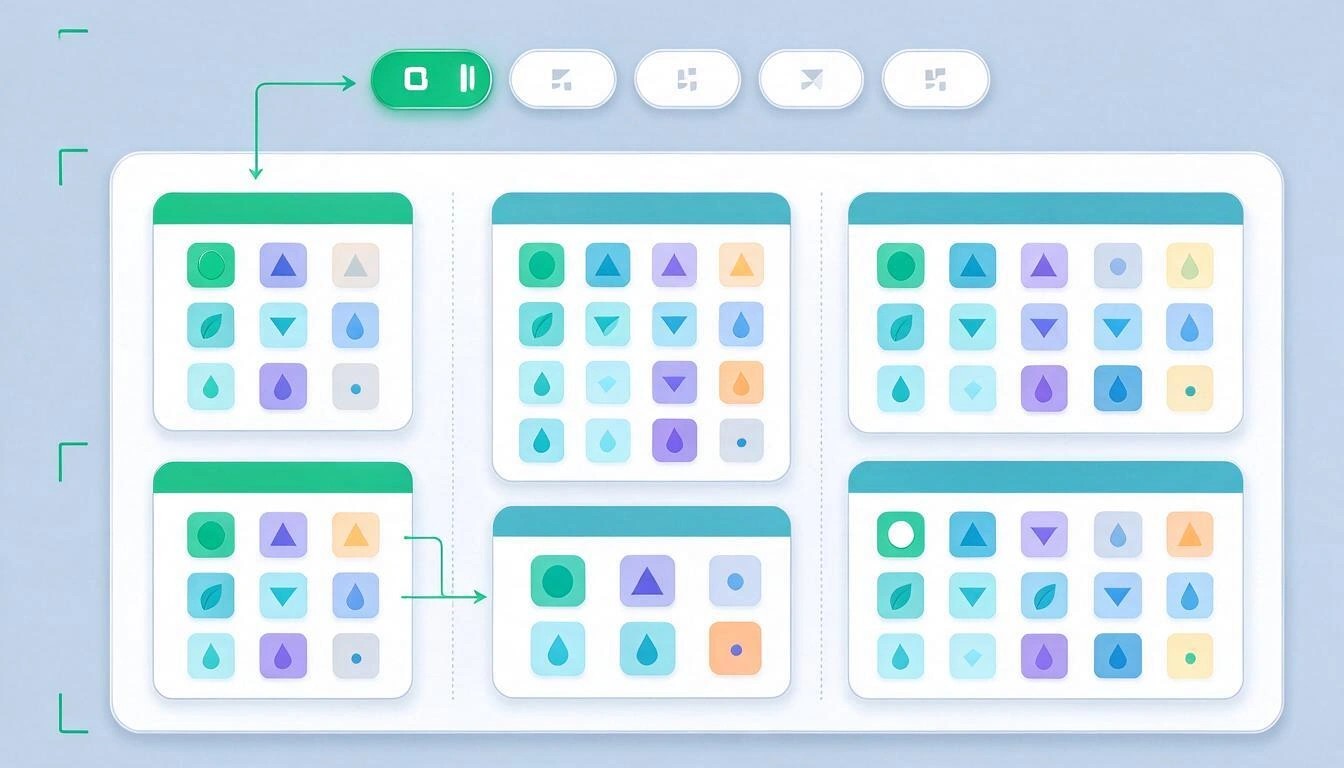
StartHub organisiert die Links in vier verschachtelten Ebenen: Seite › Spalte › Block › Link. Diese vier Ebenen auf einer Serviette zu entscheiden, bevor du anfängst, spart dir das Nacharbeiten: Dinge später zu bewegen, geschieht durch Ziehen, aber zweimal nachzudenken, ist schneller als vierzigmal zu ziehen.
| Ebene | Was ist das | Wann einen neuen erstellen | Was StartHub ermöglicht |
|---|---|---|---|
| Seite | Ein vollständiger Tab, mit eigenem Hintergrund und Layout | Wenn du den mentalen Kontext wechselst (Arbeit / Zuhause / ein Kunde) | Mehrere Seiten, per Drag & Drop der Registerkarte umsortierbar; das Panel lädt bis zu 200 |
| Spalte | Die vertikale Unterteilung einer Seite | Um das Gewöhnliche (links) vom Gelegentlichen (rechts) zu trennen | Von 1 bis 6 Spalten pro Seite, jede mit relativer Breite S, M, L oder XL |
| Block | Eine Karte mit Titel, die Links gruppiert | Wenn du 3 oder mehr Links zum gleichen Thema hast | Bis zu 500 Blöcke; sie können zwischen Spalten gezogen werden |
| Link | Eine Webseite, mit ihrem Symbol und Titel | — | Bis zu 5.000 Links; sie können zwischen Blöcken gezogen werden |
Zwei praktische Regeln, die sich aus der Art und Weise ergeben, wie die App gemacht ist:
- Setze die Seite, die du am meisten nutzt, nach vorne. Das Panel öffnet sich immer mit dem ersten Tab, also ziehe diesen auf Position 1.
- Die Breiten sind proportional, nicht fest. S, M, L und XL teilen die Gesamtbreite mit Gewichten von 1, 2, 3 und 4: Eine XL-Spalte neben einer S-Spalte nimmt viermal mehr Platz ein, aber zusammen füllen sie immer den Bildschirm. Auf Mobilgeräten (Bildschirme unter 768 px) stapeln sich alles in einer einzigen Spalte, daher ist die Reihenfolge der Blöcke wichtiger als die Spalten.
Jede Seite kann außerdem ihren eigenen Hintergrund haben: einen der 8 Farbverläufe aus der Galerie oder ein eigenes Bild (JPG, PNG, WebP oder GIF). Es ist keine kostenlose Dekoration: Die unterschiedliche Farbe sagt dir auf einen Blick, dass du in "Arbeit" und nicht in "Privat" bist.
Schritt 5: Füge die Links hinzu — du fügst die URL ein und das Symbol sowie der Titel werden automatisch gesetzt
Das ist der Teil, der im Browser mühsam ist, wenn man es von Hand macht. In StartHub fügst du die URL im Formular des Blocks ein und, wenn du das Feld verlässt, besucht der Server diese Seite, liest ihren tatsächlichen <title> und lädt ihr Symbol herunter: das Formular wird automatisch ausgefüllt und du bestätigst oder korrigierst nur den Titel.
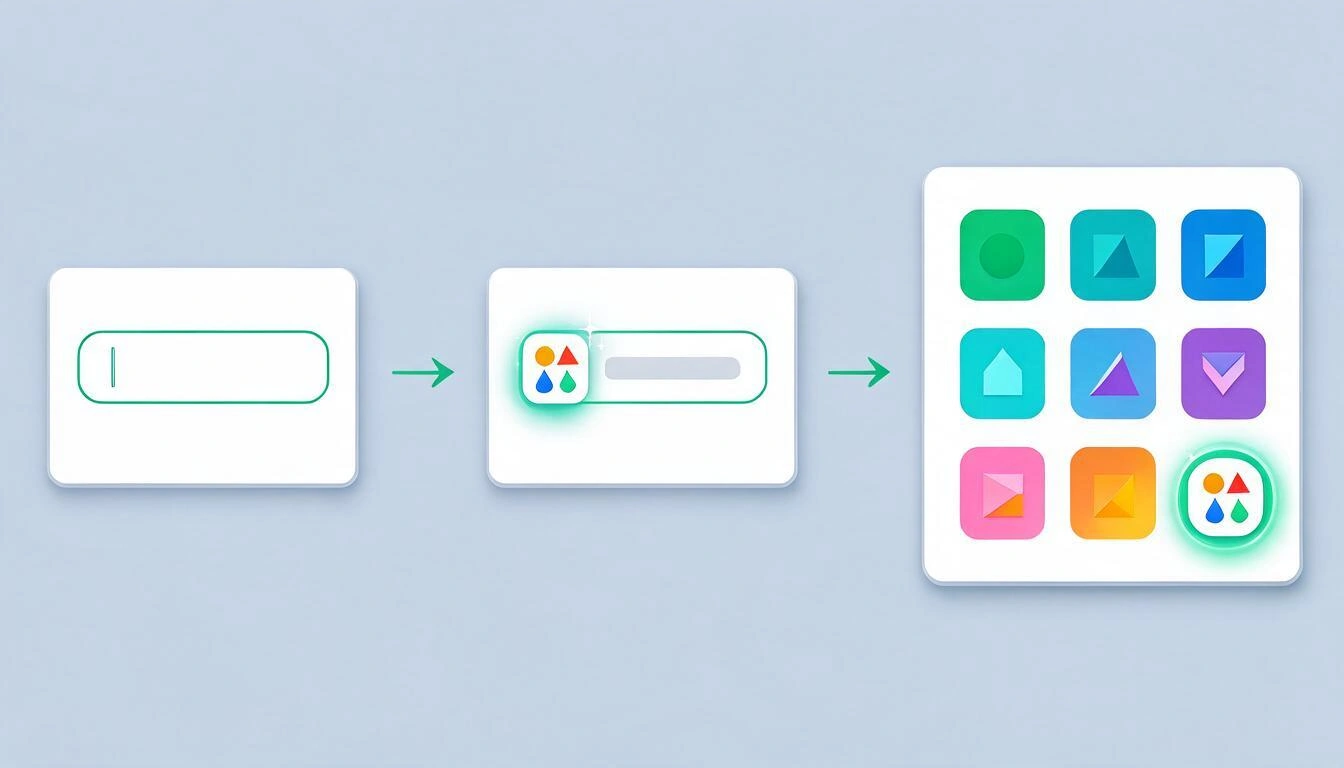
Um das Symbol zu erhalten, testet StartHub drei Quellen in der Reihenfolge und behält die erste, die funktioniert:
- Das
<link rel="icon">, das die Seite selbst in ihrem HTML deklariert. Es ist die autorisierte Quelle und immer aktuell; wenn die Seite letzten Monat das Logo geändert hat, siehst du das neue. /favicon.icoim Stammverzeichnis der Domain, die klassische Konvention.- Der Favicon-Dienst von Google, als letzte Ressource für Domains, die nichts deklarieren.
Das erhaltene Symbol wird auf PNG von 64×64 normalisiert und im CDN der Plattform gespeichert: dein Panel macht keine Anfragen an die ursprüngliche Seite, jedes Mal, wenn du es öffnest, sodass es schnell lädt und dein Browsing nicht an Dritte weitergibt. Wenn keine der drei Quellen funktioniert, wird der Link dennoch gespeichert und mit einem generischen Globus-Symbol angezeigt; du kannst den Titel jederzeit bearbeiten.
Shortcut zum Hochladen einer Charge: Der KI-Assistent der App akzeptiert eine Liste von URLs und platziert sie im Block, den du angibst, bis zu 15 pro Charge, und bittet dich um Bestätigung, bevor er etwas schreibt. Er erkennt Duplikate, indem er die normalisierte URL vergleicht (ignoriert https://, das www., den abschließenden Schrägstrich und Kampagnenparameter wie utm_* oder fbclid), sodass, wenn du dasselbe zweimal einfügst, es nicht dupliziert wird. Und er kann nicht löschen: Die Löschoperationen für Seiten, Blöcke und Links sind für den Assistenten nicht verfügbar, nur für dich über die Benutzeroberfläche.
Schritt 6: Listen- oder Rasteransicht von Symbolen und wann man welche verwenden sollte
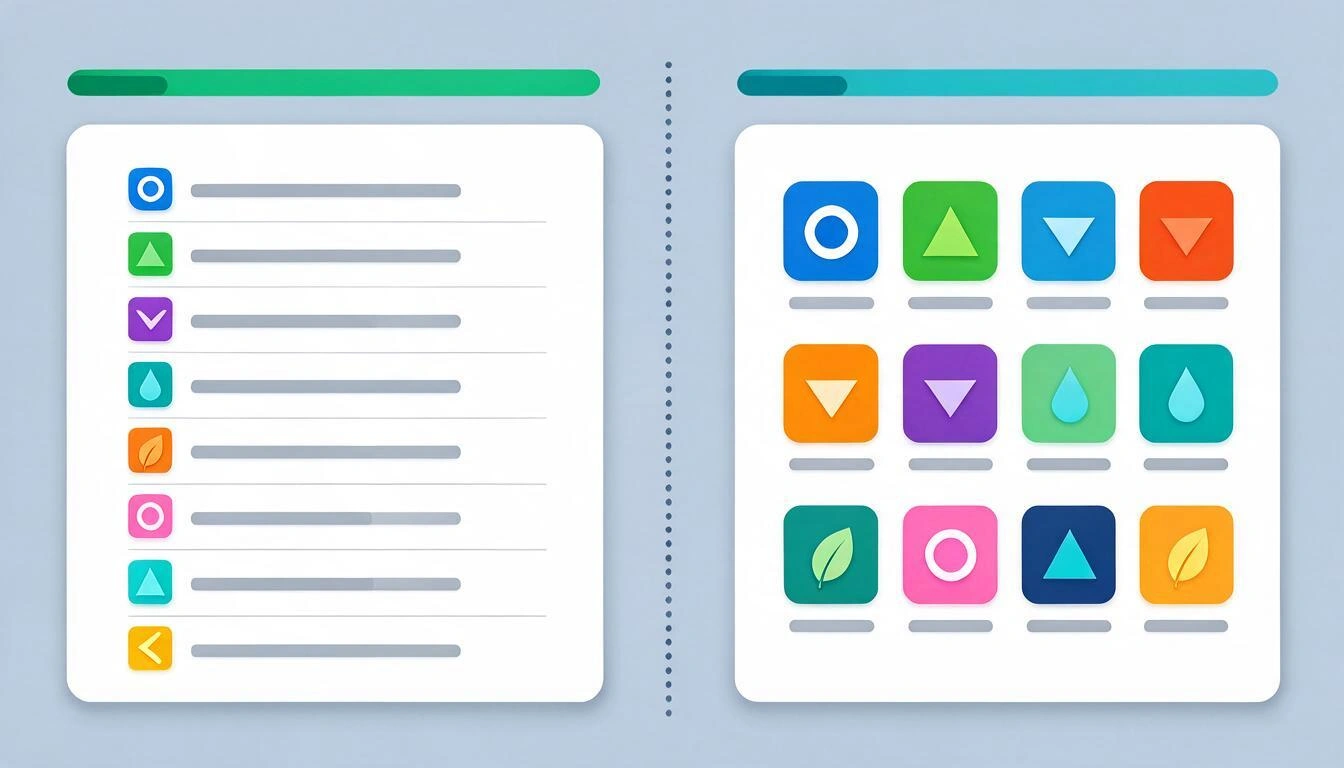
Jeder Block wählt seine Ansicht separat mit einem Button in der Kopfzeile, und die Entscheidung ist nicht ästhetisch: Die Liste priorisiert die Menge an Informationen pro Zentimeter, während das Raster die Geschwindigkeit der Erkennung priorisiert. Die kurze Regel lautet: Raster für das, was du täglich öffnest, Liste für das, was du nachschlägst.
| Listenansicht | Rasteransicht von Symbolen | |
|---|---|---|
| Was es zeigt | Eine Reihe pro Link: kleines Symbol + vollständiger Titel | Mosaik von Symbolen, mit dem Titel darunter oder ohne |
| Links, die es gut unterstützt | 8-20 pro Block | 4-12 pro Block |
| Was dich lesen lässt | Der Titel | Das Logo |
| Ideal für | Dokumentation, Links mit ähnlichen Namen, Dinge, die du nachschlägst | Die 6-10 Werkzeuge, die du jeden Tag öffnest |
| Verfügbare Einstellungen | — | Normale oder große Symbolgröße; Titel anzeigen oder ausblenden |
Ein funktionierendes Panel mischt in der Regel beides: zwei oder drei Blöcke im Raster ganz oben (E-Mail, Kalender, das Werkzeug des Tages) und den Rest in der Liste.
Über den Blöcken hast du außerdem zwei verschiedene Suchfunktionen, und es ist wichtig, sie nicht zu verwechseln:
- Der Filter deiner Links, der sofort alles ausblendet, was nicht mit dem übereinstimmt, was du schreibst, indem er den Text mit dem Titel und der URL vergleicht. Wichtig: filtert die Blöcke von der Seite, die du geöffnet hast, nicht von dem gesamten Panel.
- Die Websuche, die die Suche in einem neuen Tab mit der Suchmaschine öffnet, die du wählst aus Google, Bing, DuckDuckGo und YouTube. Deine Wahl wird auf diesem Gerät gespeichert.
Schritt 7: Setze es als Startseite und überprüfe es 10 Minuten im Monat
Ein Panel, das sich nicht von selbst öffnet, wird nicht genutzt. Kopiere die URL deines StartHub-Panels und setze sie als Startseite und als Startseite deines Browsers: es ist eine native Einstellung, es ist nichts zu installieren.
| Browser | Wo es konfiguriert wird |
|---|---|
| Chrome | Einstellungen › Beim Öffnen (Startseiten) und Aussehen › Startschaltfläche anzeigen |
| Edge | Einstellungen › Start, Startseite und neue Tabs |
| Firefox | Einstellungen › Start › Startseite und neue Fenster |
| Safari | Einstellungen › Allgemein › Die Startseite ist |
Ehrlicher Hinweis: Die Startseite und die Startseiten sind Browsereinstellungen und funktionieren mit jeder URL. Das Ersetzen des neuen Tabs (der erscheint, wenn du Ctrl+T in Chrome oder Edge drückst) erfordert eine Erweiterung, und StartHub hat keine Erweiterung; dafür benutze die Startschaltfläche oder eine Tastenkombination.
Und dann die Wartung. Zehn Minuten einmal im Monat, mit drei Gesten:
- Was du in 60 Tagen nicht geöffnet hast, fliegt aus dem sichtbaren Block. Entweder in eine "Archiv"-Seite oder gelöscht.
- Ein Block mit mehr als 15 Links wird in zwei geteilt. Wenn du nicht weißt, wo du es teilen sollst, hatte der Block kein klares Thema.
- Führe den Befehl für tote Links aus Schritt 2 erneut über deinen Jahresexport aus. Websites sterben, und ein Panel voller 404-Fehler verliert das Vertrauen.
Was StartHub tut und was nicht (damit du keine Überraschungen erlebst)
StartHub ist ein Lesezeichen-Panel, das du erstellst, indem du URLs einfügst; es ist kein Importeur von Favoriten und kein synchronisierter Ersatz für den Browser-Manager. Diese Tabelle ist der vollständige Vertrag, verifiziert gegen die App im Oktober 2026.
| Das tut es | Das tut es nicht |
|---|---|
| Mehrere Seiten (Tabs), jede mit ihrem Hintergrund und Layout | Importieren der HTML-Datei von Browser-Favoriten |
| 1 bis 6 Spalten pro Seite, mit relativem Breite S/M/L/XL | Browsererweiterung oder Schaltfläche "diese Seite speichern" |
| Blöcke nach Kategorie, in Listenansicht oder Rasteransicht von Symbolen | Synchronisieren in beide Richtungen mit den Lesezeichen des Browsers |
| Echten Symbol und Titel importieren beim Einfügen der URL | Querverweise, Ordner innerhalb eines Blocks oder Ansicht mit Screenshot der Seite |
| Seiten, Blöcke und Links durch Ziehen neu anordnen | Papierkorb oder Rückgängig: was du löschst, bleibt gelöscht |
| Deine Links nach Titel und URL filtern (auf der geöffneten Seite) | Exportiere dein Panel in eine Datei |
| Websuche mit Google, Bing, DuckDuckGo und YouTube | Eine Seite des Panels mit einer anderen Person teilen oder veröffentlichen |
| Eigener Hintergrund pro Seite: 8 Farbverläufe oder dein Bild | Den Inhalt der Seiten speichern, um sie offline zu lesen |
| Funktioniert auf dem Handy: alles wird in einer Spalte gestapelt | Den neuen Tab des Browsers ersetzen |
Zwei praktische Konsequenzen aus dieser Liste. Erstens: Da es keinen Importeur gibt, ist die anfängliche Arbeit manuell, und deshalb besteht Schritt 3 darauf, nicht mehr als 40-60 Links zu übergeben (bei etwa 10 Sekunden pro Link sind das 10 Minuten; mit dem Assistenten weniger). Zweitens: da es keinen Papierkorb gibt, löscht das Löschen einer Seite auch alle ihre Blöcke und Links, ohne Rückkehr. Die App schützt dich vor einem einzigen Fehler, dem, nichts mehr zu haben: sie lässt nicht zu, dass die letzte verbleibende Seite gelöscht wird.
Was aus deinem Panel nach außen geht
Wenn du eine URL einfügst, besucht der Server der Plattform —nicht dein Browser— diese Seite einmal, um ihren Titel und ihr Icon zu lesen. Das ist die einzige Anfrage an Dritte, die das Panel auslöst, und sie erfolgt beim Speichern des Links, nicht jedes Mal, wenn du das Panel öffnest.
Dieser Besuch ist absichtlich eingeschränkt:
- Nur
httpundhttps, mit einer maximalen Zeit von 8 Sekunden pro Anfrage und einer Größenbeschränkung für das Icon. - Internadressen blockiert:
localhost,.localund.internalDomains, der Loopback-Bereich sowie private und reservierte IPs (einschließlich169.254.169.254, die für Metadaten von Cloud-Servern). Dies ist ein Standard-Schutz gegen SSRF: es verhindert, dass eine im Formular eingefügte URL verwendet wird, um das interne Netzwerk zu scannen. - Neu gehostete Icons, niemals vom Ursprung verlinkt: dein Panel fordert die Bilder vom CDN von AIsToHire an, nicht von den Seiten, die du gespeichert hast.
Der Linkfilter wird außerdem in deinem Browser gelöst: das Schreiben darin erzeugt keine Anfrage an den Server. Die Websuche öffnet jedoch die von dir gewählte Suchmaschine, sodass diese Suche natürlich in der Suchmaschine bleibt.
Häufig gestellte Fragen
Kann ich meine Chrome-Lesezeichen nach StartHub importieren?
Nein. StartHub liest die HTML-Datei der Lesezeichen, die von Chrome, Edge, Firefox oder Safari exportiert wird, nicht: die Links werden durch Einfügen ihrer URL hinzugefügt. Das ist der Grund für die Methode dieses Artikels, die dich dazu bringt, die 40-60 Links zu behalten, die du wirklich verwendest, anstatt Hunderte zu migrieren. Um es schneller zu machen, akzeptiert der Assistent der App bis zu 15 URLs pro Batch und platziert sie im von dir angegebenen Block.
Hat StartHub eine Browsererweiterung?
Es hat keine Erweiterung. Es ist eine Webanwendung innerhalb der Plattform AIsToHire: du meldest dich mit deinem Konto von jedem Computer aus an und hast dein Panel. Der Nachteil ist, dass es keinen "Diese Seite speichern"-Button in der Browserleiste gibt und der neue Tab nicht ersetzt werden kann; du kannst es jedoch als Startseite und als Startseite festlegen, was native Einstellungen des Browsers sind.
Wie viele Links und Blöcke kann ein Panel halten?
Das Panel lädt bis zu 200 Seiten, 500 Blöcke und 5.000 Links. Das sind Grenzen, die weit über einem normalen Gebrauch liegen: ein gut gepflegtes Panel bleibt bei ein bis vier Seiten und zwischen 40 und 120 Links. Innerhalb jeder Seite kannst du von 1 bis 6 Spalten haben.
Kann ich eine Seite für die Arbeit und eine für zu Hause haben?
Ja, und das ist die empfohlene Nutzung. Jede Seite ist ein unabhängiger Tab mit eigenen Blöcken, einer eigenen Anzahl von Spalten und einem eigenen Hintergrund, sodass ein Blick auf die Farbe ausreicht, um zu wissen, wo du bist. Die Tabs können durch Ziehen neu angeordnet werden, und das Panel öffnet immer den ersten, also stelle den Tab, den du am meisten verwendest, nach vorne.
Was passiert, wenn ich versehentlich eine Seite lösche?
Sie geht mit all ihren Blöcken und Links verloren: es gibt keinen Papierkorb und keine Rückgängig-Funktion. Das einzige Sicherheitsnetz ist, dass die App es dir nicht erlaubt, die letzte verbleibende Seite zu löschen. Wenn du groß umorganisieren möchtest, halte die HTML-Exportdatei des Browsers aus Schritt 1 bereit.
Warum erscheinen einige Links mit einer grauen Blase anstelle ihres Icons?
Weil das Favicon auf keine der drei Arten abgerufen werden konnte (das im HTML deklarierte Icon, /favicon.ico und der Favicon-Dienst von Google). Das passiert bei Seiten hinter einem Login, Intranets und Domains, die kein Icon bereitstellen. Der Link funktioniert trotzdem; wenn die Seite ihr Icon repariert, wird beim erneuten Speichern der URL der Import erneut versucht.
Sucht die Suchleiste oben in all meinen Links oder nur in der offenen Seite?
Der Linkfilter wirkt auf die Blöcke der Seite, die du geöffnet hast, und vergleicht, was du schreibst, mit dem Titel und der URL jedes Links. Um im gesamten Panel auf einmal zu suchen, frage den Assistenten der App, der alle Seiten durchläuft und auch nach Domain filtern kann.
Funktioniert es gut auf dem Handy?
Ja, mit einem Designunterschied: Auf Bildschirmen mit weniger als 768 Pixeln verschwinden die Spalten und alle Blöcke stapeln sich in einer einzigen Spalte, in der Reihenfolge, in der sie sind. Daher, wenn du es häufig vom Telefon aus verwenden möchtest, platziere die wichtigen Blöcke ganz oben, anstatt dich auf die horizontale Position zu verlassen.
Muss man bezahlen, um es zu benutzen?
Das Konto wird kostenlos bei AIsToHire von der StartHub-Startseite erstellt, und dort siehst du die geltenden Bedingungen, bevor du etwas verwendest. Es ist nichts zu installieren oder zu konfigurieren: du meldest dich an, erstellst deine erste Seite und beginnst, URLs einzufügen.
StartHub ist die Mini-App von AIsToHire, die deine Links in ein visuelles Panel verwandelt: Seiten mit Tabs, Blöcke nach Kategorie, automatisch importierte Icons und Titel beim Einfügen der URL und eine eigene Suchfunktion. Es ist unter StartHub — Ihr Persönliches Lesezeichen-Dashboard verfügbar. Befolge die Schritte 1 bis 3 dieses Artikels mit deinen eigenen Lesezeichen —exportieren, messen, die 40 behalten, die du verwendest— und erstelle das Ergebnis in deinem StartHub-Panel in zehn Minuten.
Erstelle dein Dashboard auf StartHub: Eröffne ein kostenloses Konto, füge die 40 Links hinzu, die du wirklich verwendest, und mache es zu deiner Startseite.
Erstelle dein Dashboard auf StartHub: Eröffne ein kostenloses Konto, füge die 40 Links hinzu, die du wirklich verwendest, und mache es zu deiner Startseite.Weiterlesen
Alle Artikel ansehen →
Chrome lässt dich endlich in deinen Lesezeichen suchen: warum es spät kommt und wie du deine Links inzwischen sortieren kannst

Warum Ihre Autoversicherung 2026 gestiegen ist: Durchschnittsprämie von 1.412 € und historischer Rekord

Über WhatsApp diskutieren oder persönlich sprechen: Was sagt die Wissenschaft über Konflikte in Beziehungen durch Nachrichten
