 StartHub
Jak uspořádat záložky v prohlížeči, když jich máš stovky: metoda o 7 krocích
Tým StartHubNapsáno s pomocí AI14 min čteníVe zkratce
- Problém není v tom, že máš hodně záložek: je v tom, že panel prohlížeče je plochý seznam seřazený podle toho, kdy jsi ukládal(a), ne podle toho, co používáš. Uložit stojí vteřinu; najít je čím dál dražší.
- Než cokoli přeorganizuješ, exportuj záložky do HTML (všechny čtyři desktopové prohlížeče používají od 90. let stejný formát) a změř je: v tomto článku najdeš tři příkazy na spočítání odkazů, odhalení duplikátů a nalezení těch, které už jsou mrtvé.
- Nemigruj 2 000 záložek. Nech si 40–60 z tvého „typického dne“: to jsou ty, které skutečně otevíráš každý týden.
- StartHub, miniaplikace pro záložky od AIsToHire, uspořádá tyto odkazy do stránek (karet) s 1 až 6 sloupci a bloky podle kategorií; po vložení URL naimportuje skutečnou ikonu a název webu.
- Co StartHub nedělá: neimportuje soubor oblíbených z prohlížeče, nemá rozšíření a nesynchronizuje se s tvými záložkami. Tomu je věnována celá sekce tohoto článku, abys nebyl(a) překvapen(a).
Pokud ses sem dostal(a), protože hledáš, jak uspořádat záložky v prohlížeči, nejspíš jich máš uložených mezi 300 a 3 000, 90 % z nich si nepamatuješ a nakonec do Googlu hledáš to, co už máš uložené. Tento článek je 7krokový postup, jak to spravit, se skutečnými příkazy, které můžeš spustit nad vlastním souborem záložek, a na konci výsledek sestavíš ve StartHub, panelu záložek od AIsToHire: plocha odkazů uspořádaných do stránek a bloků. Kroky 1 až 3 ti poslouží, i když žádný nástroj nepoužiješ.

Proč máš stovky záložek a žádnou nemůžeš najít?
Protože uložení a uspořádání mají velmi odlišné náklady. Uložit záložku stojí klávesovou zkratku; zařadit ji stojí rozhodnutí. Protože tě prohlížeč nenutí se rozhodnout, všechno spadne do téhož plochého seznamu a sbírka roste bez prořezávání: v den, kdy něco hledáš, zaplatíš to, co jsi ušetřil(a) při ukládání, znásobené.
K tomu se přidávají tři designové vady panelu záložek, které žádné množství složek nespraví:
- Řazení podle data uložení, ne podle používání. To, co otevíráš denně, je pohřbeno pod tím, co jsi jednou uložil(a) „na později“.
- Hierarchie složek, která skrývá. Zavřená složka je odkaz, který neexistuje: musíš si pamatovat, že tam je, a v které složce.
- Nulové vizuální poznávání. Panel ukazuje drobounké favicony a useknutý text; tvůj mozek rozpozná ikonu o velikosti 64 px v mřížce mnohem rychleji než řádek textu v seznamu o 400 položkách.
Typický výsledek: pravidelně používáš 30 až 60 odkazů a ostatní stovky slouží jen k tomu, aby nad nimi dělaly hluk.
Krok 1: exportuj záložky, než na cokoli sáhneš
Export zabere méně než minutu a dá ti dvě věci: zálohu pro případ, že to s ořezáváním přeženeš, a textový soubor, nad kterým můžeš měřit. Všechny čtyři desktopové prohlížeče exportují do stejného formátu, Netscape Bookmark File Format (soubor začíná <!DOCTYPE NETSCAPE-Bookmark-file-1>), zděděného z Netscape Navigator a platného i v roce 2026: proto může každý prohlížeč číst export kteréhokoli jiného.
| Prohlížeč | Správce záložek | Jak exportovat |
|---|---|---|
| Chrome | chrome://bookmarks (Ctrl+Shift+O / Cmd+Opt+B) | Menu ⋮ správce › Exportovat záložky |
| Edge | edge://favorites (Ctrl+Shift+O) | Menu ⋯ › Exportovat oblíbené položky |
| Firefox | Knihovna › Spravovat záložky (Ctrl+Shift+O) | Importovat a zálohovat › Exportovat záložky do HTML |
| Safari | Boční panel záložek | Soubor › Exportovat › Záložky |
Menu se mezi verzemi přesouvají. Pokud možnost nevidíš, vyhledej „export“ v nápovědě samotného prohlížeče: funkce tam je dvě desetiletí a nebyla odstraněna.
Ulož soubor jako marcadores.html do složky, kde můžeš otevřít terminál. Zatím nic z prohlížeče nemaž: až do kroku 7 zůstává prohlížeč tvou záchrannou sítí.
Krok 2: změř, co máš, třemi příkazy
Nerozhoduj z paměti, kolik záložek máš a které přebývají: spočítej je. Tyto tři příkazy fungují nad exportovaným HTML v jakémkoli terminálu s grep, sed a curl (Linux, macOS nebo WSL / Git Bash ve Windows). Před zveřejněním tohoto článku byly vyzkoušeny na skutečném exportním souboru.
Kolik záložek skutečně máš:
grep -o 'HREF="[^"]*"' marcadores.html | wc -lTvých 20 nejopakovanějších domén — tady už vidíš své budoucí bloky, protože lidé ukládají ve shlucích (sedm odkazů na stejnou dokumentaci, čtyři na stejnou banku):
grep -oE 'HREF="https?://[^/"]+' marcadores.html \
  | sed -E 's|HREF="https?://||' \
  | sort | uniq -c | sort -rn | head -20
Které odkazy jsou mrtvé (vrátí HTTP kód každé jedinečné URL a odfiltruje ty, které neodpovídají kódem 2xx; 000 znamená, že nepřišla žádná odpověď: nefunkční doména, neexistující DNS nebo blokace):
grep -oE 'HREF="https?://[^"]+' marcadores.html \
  | sed 's/HREF="//' | sort -u \
  | while read -r u; do
      echo "$(curl -s -o /dev/null -w '%{http_code}' -m 8 -L "$u") $u"
    done | grep -v '^2'
Poslední trvá: počítej přibližně vteřinu na živý odkaz a až 8 na každý mrtvý (to je -m 8 timeoutu). Nech ho běžet na pozadí, zatímco děláš krok 3. 10–20 % rozbitých odkazů ve sbírce starší než tři roky je běžné.
To, co ti žádný příkaz neřekne, je, které používáš. To řeší další krok.
Krok 3: pravidlo typického dne — nech si 40, ne 400
Kritériem, co postoupí do nového panelu, není „je to užitečné?“ (zdá se, že všechno je užitečné), ale „otevřel(a) jsem to za posledních 30 dní?“. Během tří pracovních dnů si pokaždé, když něco otevřeš ze zvyku, udělej poznámku. Skoro každý skončí se seznamem 30 až 60 URL a jen ty si zaslouží viditelné místo.
Skutečné příklady rozdělení těchto 40–60 odkazů podle toho, jak pracuješ:
| Profil | Stránky (karty) | Bloky na stránku | Odkazy celkem |
|---|---|---|---|
| Práce z domova ve firmě | Práce, Osobní | 4–6 (pošta a kalendář, interní nástroje, dokumentace, HR) | 35–50 |
| Freelancer s více klienty | Jedna na klienta + Administrativa | 3–4 na klienta (jejich sítě, jejich disk, jejich panel) | 60–120 |
| Studium nebo přijímací zkoušky | Jedna na tematický celek | 1 na předmět (učivo, testy, fórum) | 40–80 |
| Domácí použití | Domů | 4–5 (banka, nákupy, volný čas, administrativa) | 25–40 |
S ostatními záložkami máš tři poctivé možnosti: nechat je, kde jsou (export už je tvá kopie), smazat je z prohlížeče, pokud krok 2 ukázal, že jsou mrtvé, nebo je archivovat do složky nazvané „Archiv 2026“ a zapomenout. Co dělat nesmíš, je pokoušet se je migrovat: vybudoval(a) bys stejný nepořádek jinde.
Krok 4: navrhni strukturu, než vložíš jediný odkaz
StartHub organizuje odkazy do čtyř vnořených úrovní: stránka › sloupec › blok › odkaz. Rozhodnout se o těchto čtyřech úrovních na ubrousku, než začneš, ti ušetří předělávání: přesouvat věci se později dělá přetahováním, ale dvakrát si to promyslet je rychlejší než čtyřicetkrát přetahovat.
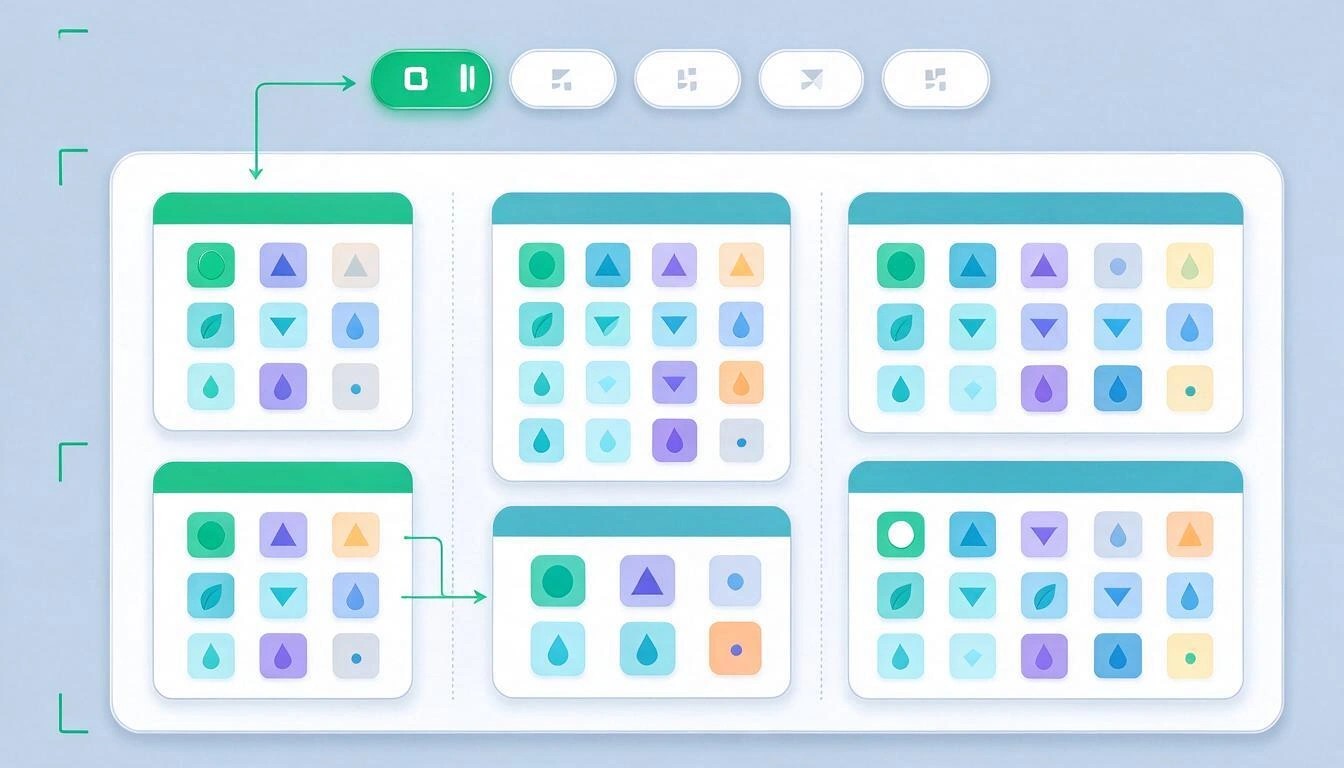
| Úroveň | Co to je | Kdy vytvořit novou | Co StartHub umožňuje |
|---|---|---|---|
| Stránka | Celá karta s vlastním pozadím a vlastním rozložením | Když měníš mentální kontext (práce / domov / klient) | Více stránek, přeřaditelných přetažením karty; panel načítá až 200 |
| Sloupec | Svislé dělení stránky | K oddělení každodenního (vlevo) od příležitostného (vpravo) | 1 až 6 sloupců na stránku, každý s relativní šířkou S, M, L nebo XL |
| Blok | Karta s názvem, která seskupuje odkazy | Když máš 3 nebo více odkazů na stejné téma | Až 500 bloků; přetahují se mezi sloupci |
| Odkaz | Web s ikonou a názvem | — | Až 5 000 odkazů; přetahují se mezi bloky |
Dvě praktická pravidla, která vyplývají z toho, jak je aplikace vyrobena:
- Dej dopředu stránku, kterou používáš nejvíc. Panel se vždy otevře první kartou, takže ji přetáhni na pozici 1.
- Šířky jsou proporcionální, ne pevné. S, M, L a XL rozdělují celkovou šířku s vahami 1, 2, 3 a 4: sloupec XL vedle S zabírá čtyřikrát víc, ale dohromady vždy vyplní obrazovku. V mobilu (obrazovky pod 768 px) se všechno naskládá do jediného sloupce, takže na pořadí bloků záleží víc než na sloupcích.
Každá stránka může mít i vlastní pozadí: jeden z 8 přechodů z galerie nebo vlastní obrázek (JPG, PNG, WebP nebo GIF). Není to samoúčelná dekorace: jiná barva ti na první pohled řekne, že jsi v „Práci“ a ne v „Osobním“.
Krok 5: přidej odkazy — vložíš URL a ikona i název se doplní samy
Tohle je část, která při ruční práci v prohlížeči nebaví. Ve StartHub vložíš URL do formuláře bloku a po opuštění pole server navštíví daný web, přečte jeho skutečný <title> a stáhne jeho ikonu: formulář se vyplní sám a ty jen potvrdíš nebo opravíš název.
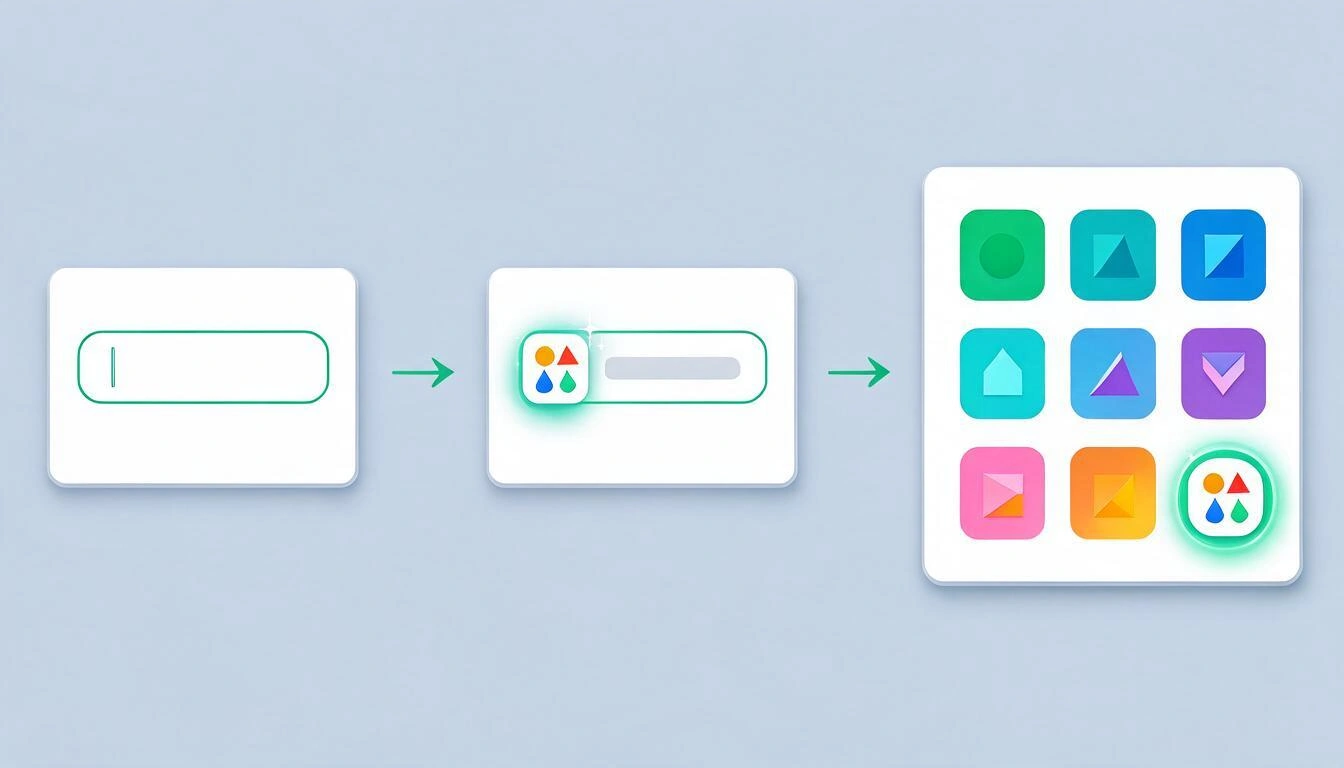
K získání ikony StartHub zkouší tři zdroje v kaskádě a vezme první, který funguje:
<link rel="icon">, který web sám deklaruje ve svém HTML. Je to autoritativní zdroj a je vždy čerstvý; pokud web změnil minulý měsíc logo, uvidíš nové./favicon.icov kořeni domény, klasická konvence.- Služba favicon od Googlu, jako poslední záchrana u domén, které nic nedeklarují.
Získaná ikona se normalizuje na PNG 64×64 a uloží se do CDN platformy: tvůj panel neposílá požadavky na původní web při každém otevření, takže se načítá rychle a neprozrazuje tvé prohlížení třetím stranám. Pokud žádný ze tří zdrojů nic nedá, odkaz se přesto uloží a zobrazí se s obecnou ikonou zeměkoule; název můžeš kdykoli upravit.
Zkratka pro nahrání dávky: AI asistent aplikace přijme seznam URL a umístí je do bloku, který určíš, až 15 najednou, a před jakýmkoli zápisem si vyžádá potvrzení. Duplikáty detekuje porovnáním normalizované URL (ignoruje https://, www., koncové lomítko a kampaňové parametry typu utm_* nebo fbclid), takže když vložíš totéž dvakrát, nezduplikuje se. A nemůže mazat: operace mazání stránek, bloků a odkazů pro asistenta nejsou dostupné, jen pro tebe v rozhraní.
Krok 6: seznam, nebo mřížka ikon, a kdy použít který
Každý blok si volí své zobrazení samostatně tlačítkem v záhlaví a rozhodnutí není estetické: seznam upřednostňuje množství informací na centimetr a mřížka upřednostňuje rychlost rozpoznání. Krátké pravidlo zní: mřížka pro to, co otevíráš denně, seznam pro to, co konzultuješ.
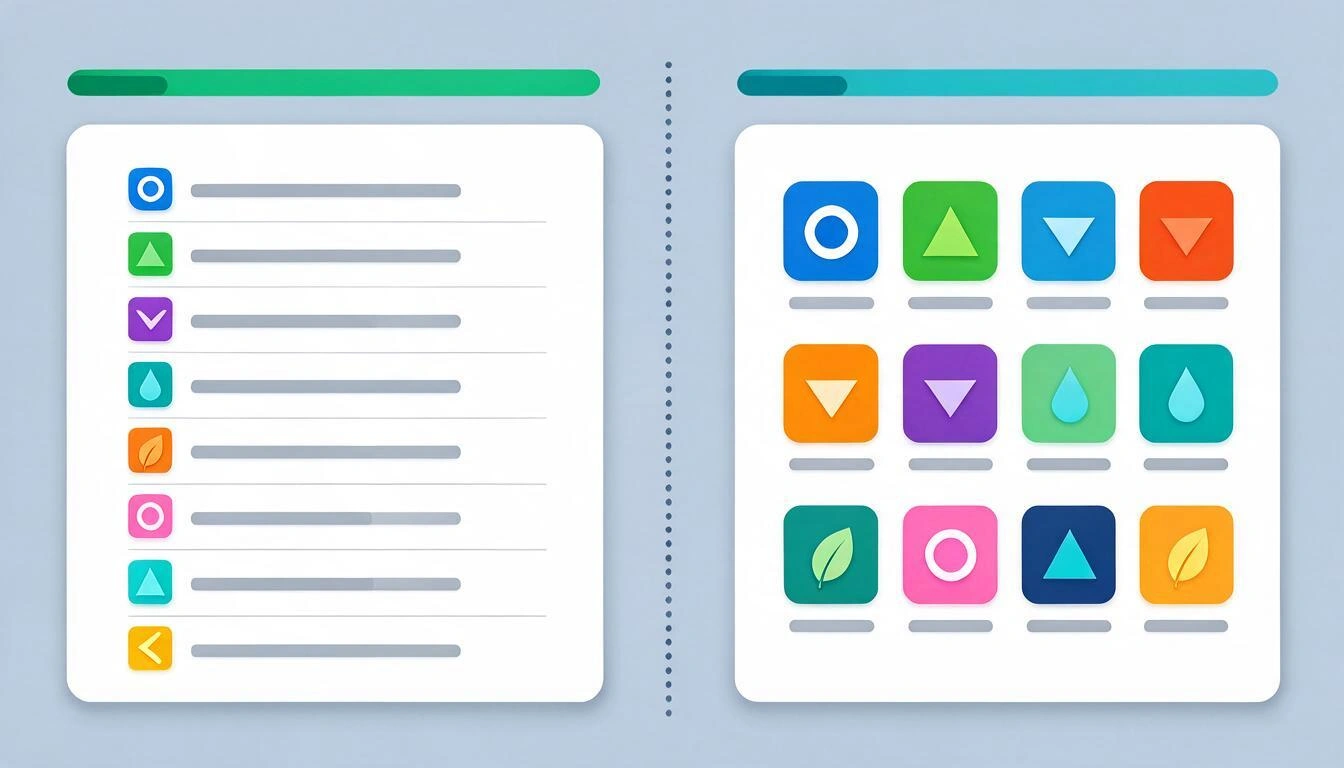
| Zobrazení seznamu | Zobrazení mřížky ikon | |
|---|---|---|
| Co ukazuje | Jeden řádek na odkaz: malá ikona + celý název | Mozaika ikon, s názvem pod nimi nebo bez něj |
| Kolik odkazů dobře zvládne | 8–20 na blok | 4–12 na blok |
| Co tě nutí číst | Název | Logo |
| Ideální pro | Dokumentaci, odkazy s podobným názvem, věci, které konzultuješ | 6–10 nástrojů, které otevíráš každý den |
| Dostupná nastavení | — | Velikost ikony normální nebo velká; zobrazit či skrýt název |
Panel, který funguje, obvykle obě kombinuje: dva nebo tři bloky v mřížce úplně nahoře (pošta, kalendář, nástroj dne) a zbytek v seznamu.
Nad bloky máš navíc dva různé vyhledávače a je dobré je nezaměňovat:
- Filtr tvých odkazů, který okamžitě skryje vše, co neodpovídá tomu, co píšeš, a porovnává text s názvem i URL. Důležité: filtruje bloky stránky, kterou máš otevřenou, ne celého panelu.
- Webový vyhledávač, který otevře vyhledávání v nové kartě s vyhledávačem, který zvolíš z Google, Bing, DuckDuckGo a YouTube. Tvá volba se na daném zařízení pamatuje.
Krok 7: nastav ho jako domovskou stránku a 10 minut měsíčně ho projdi
Panel, který se neotevírá sám, se nepoužívá. Zkopíruj URL svého panelu StartHub a nastav ji jako domovskou stránku i jako úvodní stránku při spuštění prohlížeče: je to nativní nastavení, není třeba nic instalovat.
| Prohlížeč | Kde se nastavuje |
|---|---|
| Chrome | Nastavení › Při spuštění (úvodní stránky) a Vzhled › Zobrazit tlačítko Domů |
| Edge | Nastavení › Úvodní stránka, domovská stránka a nové karty |
| Firefox | Nastavení › Domů › Domovská stránka a nová okna |
| Safari | Nastavení › Obecné › Domovská stránka |
Upřímná poznámka: domovská stránka a úvodní stránky jsou nastavení prohlížeče a fungují s jakoukoli URL. Nahradit novou kartu (tu, která se objeví po stisku Ctrl+T v Chromu nebo Edge) vyžaduje rozšíření, a StartHub rozšíření nemá; k tomu použij tlačítko Domů nebo klávesovou zkratku.
A pak údržba. Deset minut jednou měsíčně, se třemi úkony:
- To, co jsi neotevřel(a) 60 dní, pryč z viditelného bloku. Buď na stránku „Archiv“, nebo smazat.
- Blok s více než 15 odkazy rozdělit na dva. Pokud nevíš, kde ho rozříznout, blok neměl jasné téma.
- Znovu spusť příkaz na mrtvé odkazy z kroku 2 nad svým ročním exportem. Weby umírají a panel plný chyb 404 přestává budit důvěru.
Co StartHub dělá a co ne (abys nebyl(a) překvapen(a))
StartHub je panel záložek, který si sestavíš vkládáním URL; není to importér oblíbených ani synchronizovaná náhrada správce v prohlížeči. Tato tabulka je úplná smlouva, ověřená vůči aplikaci v říjnu 2026.
| Dělá | Nedělá |
|---|---|
| Více stránek (karet), každá se svým pozadím a rozložením | Importovat HTML soubor oblíbených z prohlížeče |
| 1 až 6 sloupců na stránku, s relativní šířkou S/M/L/XL | Rozšíření prohlížeče nebo tlačítko „uložit tuto stránku“ |
| Bloky podle kategorií, v zobrazení seznamu nebo mřížky ikon | Obousměrně synchronizovat se záložkami prohlížeče |
| Importovat skutečnou ikonu a název po vložení URL | Průřezové štítky, složky uvnitř bloku nebo zobrazení se snímkem webu |
| Přeřazovat stránky, bloky a odkazy přetahováním | Koš nebo zpět: co smažeš, je smazané |
| Filtrovat tvé odkazy podle názvu a URL (na otevřené stránce) | Exportovat panel do souboru |
| Webový vyhledávač s Google, Bing, DuckDuckGo a YouTube | Sdílet stránku panelu s jinou osobou nebo ji zveřejnit |
| Vlastní pozadí na stránku: 8 přechodů nebo tvůj obrázek | Ukládat obsah stránek pro čtení offline |
| Funguje v mobilu: vše se naskládá do jednoho sloupce | Nahradit novou kartu prohlížeče |
Dva praktické důsledky tohoto seznamu. První: protože neexistuje importér, počáteční práce je ruční, a proto krok 3 trvá na tom, abys nepřekročil(a) 40–60 odkazů (při asi 10 vteřinách na odkaz je to 10 minut; s asistentem méně). Druhý: protože neexistuje koš, smazání stránky smaže i všechny její bloky a odkazy, bez cesty zpět. Aplikace tě chrání před jedinou chybou, tou, že zůstaneš bez čehokoli: nedovolí smazat poslední zbývající stránku.
Co z tvého panelu odchází ven
Když vložíš URL, server platformy — ne tvůj prohlížeč — navštíví daný web jednou, aby přečetl jeho název a ikonu. Je to jediný požadavek na třetí strany, který panel spouští, a děje se v okamžiku uložení odkazu, ne při každém otevření panelu.
Tato návštěva je záměrně omezena:
- Jen
httpahttps, s maximálním časem 8 vteřin na požadavek a limitem velikosti ikony. - Interní adresy zablokovány:
localhost, domény.locala.internal, rozsah loopback a privátní a rezervované IP adresy (včetně169.254.169.254, adresy metadat serverů v cloudu). Je to standardní ochrana proti SSRF: brání tomu, aby se URL vložená do formuláře použila ke zkoumání vnitřní sítě. - Ikony hostované znovu, nikdy neodkazované z původu: tvůj panel žádá obrázky z CDN AIsToHire, ne z webů, které jsi uložil(a).
Filtr odkazů se navíc řeší ve tvém prohlížeči: psaní do něj nevytváří žádný dotaz na server. Webový vyhledávač sice otevře zvolený vyhledávač, takže, jak je logické, toto vyhledávání zůstává u něj.
Časté otázky
Mohu importovat oblíbené z Chromu do StartHub?
Ne. StartHub nečte HTML soubor záložek, který exportují Chrome, Edge, Firefox nebo Safari: odkazy se přidávají vložením jejich URL. To je důvod existence metody z tohoto článku, která tě vede k tomu, abys nechal(a) 40–60 odkazů, které skutečně používáš, místo migrace stovek. Pro rychlejší práci asistent aplikace přijme až 15 URL najednou a umístí je do bloku, který mu určíš.
Má StartHub rozšíření pro prohlížeč?
Nemá. Je to webová aplikace uvnitř platformy AIsToHire: přihlásíš se svým účtem z jakéhokoli počítače a máš svůj panel. Nevýhodou je, že v liště prohlížeče není tlačítko „uložit tuto stránku“ a nelze nahradit novou kartu; můžeš ho ale nastavit jako domovskou stránku a úvodní stránku, což jsou nativní nastavení prohlížeče.
Kolik odkazů a bloků panel unese?
Panel načítá až 200 stránek, 500 bloků a 5 000 odkazů. Jsou to limity hluboko nad běžným použitím: dobře udržovaný panel zůstává na jedné až čtyřech stránkách a 40 až 120 odkazech. Na každé stránce můžeš mít 1 až 6 sloupců.
Mohu mít jednu stránku pro práci a druhou pro domov?
Ano, a je to doporučené použití. Každá stránka je samostatná karta s vlastními bloky, počtem sloupců a pozadím, takže stačí pohled na barvu, abys věděl(a), kde jsi. Karty se přeřazují přetažením a panel se vždy otevře první, takže dej dopředu tu, kterou používáš nejvíc.
Co se stane, když omylem smažu stránku?
Ztratí se se všemi bloky a odkazy: neexistuje koš ani zpět. Jediná záchranná síť je, že aplikace nedovolí smazat poslední zbývající stránku. Pokud budeš reorganizovat ve velkém, měj po ruce HTML export z prohlížeče z kroku 1.
Proč se některé odkazy zobrazují se šedou zeměkoulí místo své ikony?
Protože se nepodařilo získat favicon ani jednou ze tří cest (ikona deklarovaná v HTML, /favicon.ico a služba favicon od Googlu). Stává se to u webů za přihlášením, intranetů a domén, které ikonu nevystavují. Odkaz funguje stejně; pokud web svou ikonu opraví, při opětovném uložení URL se import zkusí znovu.
Vyhledávač nahoře, hledá ve všech mých odkazech, nebo jen na otevřené stránce?
Filtr odkazů působí na bloky otevřené stránky a porovnává, co píšeš, s názvem a URL každého odkazu. Pro hledání v celém panelu najednou se zeptej asistenta aplikace, který prochází všechny stránky a umí filtrovat i podle domény.
Funguje to dobře v mobilu?
Ano, s jedním designovým rozdílem: na obrazovkách pod 768 pixelů sloupce zmizí a všechny bloky se naskládají do jednoho sloupce v pořadí, v jakém jsou. Proto, pokud ho budeš hodně používat z telefonu, dej důležité bloky úplně nahoru místo spoléhání na vodorovnou pozici.
Musí se za to platit?
Účet se vytvoří zdarma v AIsToHire z úvodní stránky StartHub a hned tam vidíš platné podmínky, než cokoli použiješ. Není třeba nic instalovat ani nastavovat: přihlásíš se, vytvoříš první stránku a začneš vkládat URL.
StartHub je miniaplikace AIsToHire, která mění tvé odkazy ve vizuální panel: stránky s kartami, bloky podle kategorií, ikony a názvy importované automaticky po vložení URL a vlastní vyhledávač. Najdeš ji na StartHub — Tvůj osobní panel záložek. Udělej kroky 1 až 3 tohoto článku se svými vlastními záložkami — exportovat, změřit, nechat si těch 40, které používáš — a výsledek sestav ve svém panelu StartHub za deset minut.
Sestav si panel ve StartHub: vytvoř si účet zdarma, vlož 40 odkazů, které opravdu používáš, a nastav ho jako domovskou stránku.
Sestav si panel ve StartHub: vytvoř si účet zdarma, vlož 40 odkazů, které opravdu používáš, a nastav ho jako domovskou stránku.Číst dál
Zobrazit všechny články →
Chrome ti konečně dovolí hledat v záložkách: proč to trvalo a jak si mezitím uspořádat odkazy

Hádka přes WhatsApp, nebo rozhovor osobně: co říká věda o partnerských konfliktech přes zprávy

Myšlenková mapa, pojmová mapa a osnova: rozdíly a kdy použít kterou
