 StartHub
Chrome ti konečně dovolí hledat v záložkách: proč to trvalo a jak si mezitím uspořádat odkazy
Tým StartHubNapsáno s pomocí AI11 min čteníVe zkratce
- 7. listopadu 2026 se v Chrome Canary zjistilo, že vyhledávač v novém menu se třemi tečkami už funguje: při psaní vrací akce prohlížeče, záložky a nedávnou historii, seskupené podle typu (PiunikaWeb, 7. 11. 2026).
- Datum stabilní verze není známo: pořád jde o experiment v Canary, kanálu denních testovacích sestavení Chromu.
- Vyhledávač pomáhá, jen když si pamatuješ název stránky. Nespraví přeplněný panel záložek, ani složky o sedmi úrovních, ani ti neukáže všechny odkazy najednou.
- Dnes existují čtyři skutečné cesty, jak odkazy uspořádat: vyčistit složky, vyhradit panel záložek pro každodenní věci, používat skupiny karet pro živé projekty a nahradit prázdnou stránku vizuální domovskou stránkou.
- Na konci najdeš 20minutový checklist, jak mít záložky použitelné na jedno posezení.

Pokud máš uložených několik stovek záložek a nejrychlejší způsob, jak se vrátit na nějaký web, je napsat jeho název do Googlu, nejsi výjimka: je to běžné chování každého, kdo v prohlížeči pracuje s desítkami nástrojů. Novinkou tohoto měsíce je, že se Chrome konečně pustil do nápravy zevnitř, i když jen z poloviny. V tomto článku probereme, co se skutečně mění, proč se záložky v prohlížeči samy zhoršují a co můžeš udělat dnes, včetně vytvoření vlastního panelu odkazů pomocí StartHub, miniaplikace AIsToHire, která promění tvé oblíbené položky v panel záložek uspořádaný podle kategorií.
Co se zjistilo: menu se třemi tečkami v Chromu už prohledává tvé záložky
Dne 7. listopadu 2026 PiunikaWeb zveřejnil, že vyhledávač v přepracovaném menu se třemi tečkami už vrací výsledky v Chrome Canary: napíšeš pár písmen a objeví se akce samotného prohlížeče, uložené záložky a stránky z nedávné historie. Až dosud toto vyhledávací pole v přepracování existovalo, ale při psaní nic nedělalo. Objev je od leakera Leopeva64, který ho zdokumentoval snímky obrazovky.
Podle zpravodajství Digital Trends ze 4. listopadu 2026 se výsledky zobrazují oddělené podle typu: příkazy prohlížeče, záložky a historie v samostatných blocích, aby se nezaměnilo nastavení s uloženým odkazem. Přepracované menu zahrnuje také větší tlačítka pro novou kartu a nové okno, standardní posuvník místo šipek, které se objevovaly při najetí myší, a vyhledávací pole a patičku menu pevné, zatímco zbytek se posouvá.
| Údaj | Stav k 12. 11. 2026 |
|---|---|
| Kanál, kde to je | Chrome Canary (denní testovací sestavení) |
| Co najde | Příkazy prohlížeče, záložky a nedávnou historii |
| Jak se zobrazují | Seskupené podle typu, v oddělených sekcích |
| Další změny menu | Bloky, standardní posuvník, pevné vyhledávání a patička |
| Datum stabilní verze | Neohlášeno |
| Kdo to odhalil | Leopeva64 na X |
Na Androidu je pohyb paralelní: Chrome testuje vyhrazené panely pro záložky a historii (příznaky Bookmark Hub Pane a History pane Android) místo toho, aby je zakopával v nabídce nastavení, a lištu záložek na tabletech a skládacích zařízeních ve stylu desktopu. Vzorec je jasný: Google si uvědomil, že přístup k uloženým věcem byl vyřešen špatně.
To, že se to týká tolika lidí, není náhoda. Podle Statcounter měl v říjnu 2026 Chrome 68,79 % světového podílu prohlížečů, oproti 16,59 % Safari a 5,36 % Edge. Když Chrome změní, jak se hledají záložky, změní se zvyk dvou ze tří uživatelů internetu.
Co vyhledávač v menu řeší a co ne
Vyhledávač řeší jeden problém: najít konkrétní záložku, když si pamatuješ, jak se jmenuje. Neřeší žádný z ostatních tří, které prohlížeč skutečně zhoršují: přeplněný panel záložek, bezhlavě vnořené složky a nemožnost vidět všechno uložené jedním pohledem.

Rozdíl je mezi hledáním a procházením. Hledání vyžaduje, abys už věděl(a), co chceš a jak se to jmenuje. Procházení je dívat se a poznávat. Když jsi si před osmi měsíci uložil(a) „Řídicí panel“ a dnes nevíš, jestli šlo o analytický nástroj, správce reklam, nebo hosting, žádný textový vyhledávač tě nezachrání: nevíš, co napsat.
| Skutečný problém | Řeší to vyhledávač v menu? | Proč |
|---|---|---|
| Nemohu najít záložku, jejíž název znám | Ano | Přesně k tomu je |
| Nepamatuji si, jak se web jmenoval | Ne | Hledání je textové, ne podle vizuálního poznání |
| Panel záložek je přeplněný a nečitelný | Ne | Menu panel neřeší |
| Mám složky o sedmi úrovních bez systému | Ne | Hledání hierarchii obchází, neuspořádává ji |
| Chci vidět všechny odkazy k jedné práci pohromadě | Ne | Vrací jednotlivé výsledky, ne pohledy podle kategorií |
| Mám duplikáty a nefunkční odkazy let staré | Ne | Objeví se i ve výsledcích |
Jinými slovy: vyhledávač dělá neuspořádaný archiv snesitelným, ale neuspořádá ho. A dokud se nedostane do stabilní verze — bez data — ani to ne.
Proč se záložky v prohlížeči samy zhoršují
Protože cena za uložení je téměř nulová a cena za údržbu vysoká. Stiskneš Ctrl+D (nebo Cmd+D), přijmeš název, který navrhne stránka, uloží se do „Ostatní záložky“ a už se na to nikdy nepodíváš. Systém je navržen k zachycení, ne k uchování.
Existují čtyři designové chyby, které se v průběhu let hromadí:
- Ukládá se jedním kliknutím a nikdy se nepřezkoumává. V celém postupu není okamžik, který by tě vyzval ke kontrole uloženého, takže k ní nedojde.
- Název dává web, ne ty. Skončíš s desítkami položek pojmenovaných „Domů“, „Dashboard“, „Panel“ nebo „Dokumentace“, všechny různé a všechny k nerozeznání.
- Neexistuje skutečná kategorie, jen složky. Složka tě nutí vybrat pro každý odkaz jediné místo. Pokud nástroj slouží dvěma projektům, prohráváš.
- Neexistuje pohled „všechno pohromadě“. Správce záložek ukazuje textové seznamy, jednu složku po druhé. Nikdy neuvidíš své kompletní pracovní prostředí.
K tomu se přidává kontext: podle studie Harvard Business Review o ceně přepínání mezi aplikacemi (srpen 2022), která sledovala 137 zaměstnanců tří firem z Fortune 500, digitální pracovník přepíná zhruba 1 200krát denně mezi aplikacemi a weby a necelé čtyři hodiny týdně ztratí jen opětovným zorientováním po každém přepnutí: asi 9 % pracovní doby. Každá vteřina, kterou strávíš lovem odkazu, se tímto číslem násobí.
Čtyři skutečné cesty, jak si dnes uspořádat odkazy
Existují čtyři přístupy, které fungují, aniž bys čekal(a) na jakoukoli verzi Chromu, a nejsou vzájemně výlučné: rozumné je je kombinovat. Tabulka shrnuje, kdy který dává smysl.
| Cesta | K čemu slouží | Pro | Proti |
|---|---|---|---|
| Vyčistit a přejmenovat složky | Zredukovat historický archiv na to, co skutečně používáš | Zdarma, bez nástrojů; zlepší každé pozdější hledání | Ruční a nudná práce; bez opakování se zase zhorší |
| Panel záložek jen pro každodenní věci | Přístup jedním klikem k 8–12 webům | Velmi rychlé; vždy viditelné | Omezené místo; za pár týdnů se přeplní, pokud se nekrotíš |
| Skupiny karet | Živé projekty na dny či týdny | Ukládají se a synchronizují s účtem | Nenahrazují archiv: jsou to pracovní relace, ne katalog |
| Vizuální domovská stránka | Vidět celé pracovní prostředí jedním pohledem | Vizuální poznávání, kategorie, více stránek | Je třeba ji jednou sestavit |
Cesta 1: vyčistit a přejmenovat složky
Otevři správce záložek a použij tvrdé pravidlo: pokud jsi to neotevřel(a) rok a nedokázal(a) bys vysvětlit, k čemu to je, smaž to. Potom přejmenuj: „Dashboard“ nestačí, „Analytika blogu“ ano. Dobrý název je ten, který bys napsal(a), kdybys to za půl roku musel(a) hledat, a právě díky tomu bude budoucí vyhledávač v Chromu užitečný, až se dostane do stabilní verze.
Omez hloubku na dvě úrovně. Pokud potřebuješ třetí, to, co máš, není složka: je to nová kategorie.
Cesta 2: panel záložek jen pro každodenní věci
Panel záložek má místo pro pár odkazů, než se stane nečitelným. Ber ho jako fyzický stůl: jen to, co používáš dnes. Trik, který okamžitě získá místo, je smazat text záložky a nechat jen favicon, čímž se vejde třikrát víc webů a poznáš je stejně podle ikony.
Všechno ostatní — co používáš jednou týdně nebo jednou měsíčně — tam být nemá. To je materiál, který si žádá jednu ze zbývajících dvou cest.
Cesta 3: skupiny karet pro živé projekty
Skupiny karet v Chromu jsou pro práci, která právě probíhá: zkouška, klient, odevzdání. Karty seskupíš, pojmenuješ, dáš jim barvu a sbalíš je, když nejsou na řadě. Důležité je, že se ukládají a synchronizují: podle oficiální nápovědy Chromu ke správě karet, když se historie a karty synchronizují s tvým účtem Google, změny ve skupinách karet se ukládají a synchronizují na všech tvých zařízeních.
Jejich limit je koncepční: skupina karet je pracovní relace, ne katalog. Slouží pro deset odkazů tohoto týdne, ne pro dvě stě nástrojů, které používáš v průběhu roku.
Cesta 4: nahradit prázdnou stránku vizuální domovskou stránkou
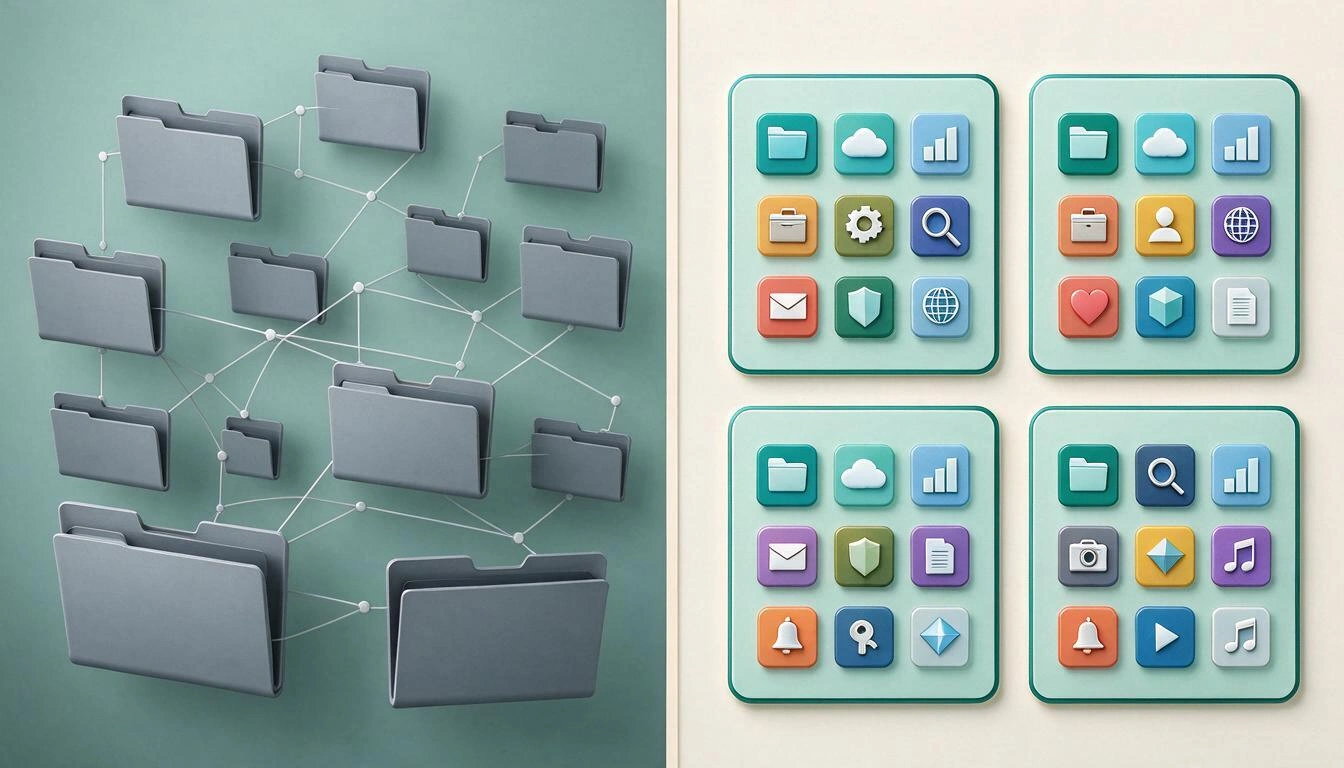
Tohle je cesta, která řeší problém, který žádná jiná nevyřeší: vidět všechno pohromadě. Pokaždé, když otevřeš novou kartu, máš před sebou nevyužitý prostor. Pokud je na tom místě panel s tvými odkazy seskupenými podle kategorií a s ikonou každého webu, přestaneš hledat a přejdeš k poznávání, což je mnohem rychlejší a nezávisí na tvé paměti.
Sem zapadá StartHub, miniaplikace AIsToHire: osobní panel záložek, kde si uspořádáš odkazy do bloků podle kategorií s názvy, které si zvolíš, a přeskupuješ je přetahováním. Každý blok se zobrazuje jako seznam nebo jako mřížka ikon a po vložení URL se automaticky importuje favicon webu a navrhne se jeho název, takže sestavení bloku zabere minuty. Bloky můžeš rozdělit do více stránek — Práce, Studium, Osobní —, každá se svými sloupci a pozadím. A přináší dvě vyhledávání, která v prohlížeči chybí: interní vyhledávač tvých vlastních odkazů a webový vyhledávač s výběrem vyhledávače (Google, Bing, DuckDuckGo nebo YouTube), na téže obrazovce.
Je to bod po bodu to, co vyhledávač v menu Chromu nedává: celkový pohled, kategorii a vizuální poznávání.
20minutový checklist, jak dát záložkám pořádek
Dvacet dobře využitých minut má větší cenu než jakákoli funkce, která dorazí v roce 2027. Toto je pořadí, které funguje nejlépe, od toho, co přináší největší úlevu, k tomu, co zabere nejvíc času.

- Minuty 0–3 · Vyprázdni panel záložek. Nech jen to, co jsi otevřel(a) tento týden. Zbytek do složky nazvané „Roztřídit“.
- Minuty 3–7 · Smaž bez slitování. Ve správci záložek smaž to, co jsi za rok neotevřel(a). Když váháš, smaž: pokud to budeš potřebovat, znovu to najdeš.
- Minuty 7–11 · Přejmenuj přeživší. Žádné „Domů“ ani „Panel“. Název nástroje plus k čemu ho používáš.
- Minuty 11–14 · Zplošti hierarchii. Maximálně dvě úrovně složek. Co se nevejde do dvou úrovní, potřebuje vlastní kategorii.
- Minuty 14–17 · Seskup živé. Co používáš tento týden, do skupiny karet s názvem a barvou.
- Minuty 17–20 · Sestav svou domovskou stránku. Vytvoř čtyři nebo pět bloků podle kategorií (Práce, Komunikace, Dokumentace, Finance, Volný čas) a vlož do nich odkazy, které přežily. Po vložení URL se favicon a název doplní samy.
Opakuj krok 2 jednou za čtvrtletí a archiv se už nikdy nezhorší.
Časté otázky
Kdy se vyhledávač záložek v menu dostane do stabilního Chromu?
Datum není oznámeno. K 12. listopadu 2026 je funkce jen v Chrome Canary, kanálu denních testovacích sestavení, a Google nesdělil, ve které stabilní verzi se objeví ani jestli vůbec. Funkce z Canary se mohou před zpřístupněním veřejnosti změnit nebo být staženy.
Jak teď hned prohledám své záložky v Chromu?
Ve správci záložek: otevři chrome://bookmarks a použij jeho vyhledávací pole. Můžeš také psát do adresního řádku a Chrome mezi návrhy nabídne záložky a historii. Novinkou — a stále experimentální — je, že toto hledání je i v menu se třemi tečkami s výsledky seskupenými podle typu.
Proč nikdy nenajdu záložky, které ukládám?
Protože jsi uložil(a) název, který dala web, ne vlastní popis, a vložil(a) jsi to do složky, kterou už si nepamatuješ. Problém obvykle není v množství, ale v tom, že názvy nic neříkají a neexistuje pohled, který by ti umožnil vidět všechno pohromadě a poznat, co hledáš.
Je lepší používat složky záložek, nebo skupiny karet?
Jsou to různé věci. Skupiny karet slouží pro probíhající práci — ukládají se a synchronizují mezi zařízeními s tvým účtem Google, podle nápovědy Chromu — a složky slouží jako dlouhodobý archiv. Pro každodenní použití funguje nejlépe třetí vrstva: domovská stránka, kde je vše, co používáš, vidět seskupené podle kategorií.
Co je osobní domovská stránka a čím se liší od záložek?
Je to vlastní stránka, která nahrazuje prázdnou novou kartu a zobrazuje tvé odkazy vizuálně seskupené do bloků, s ikonou každého webu. Rozdíl oproti záložkám je v tom, že vidíš všechno najednou místo otevírání seznamů jeden po druhém a že jedno pracovní prostředí lze rozdělit do několika stránek podle kontextu.
Je třeba nainstalovat nějaké rozšíření, abych měl(a) panel záložek?
Nutně ne. StartHub funguje v prohlížeči, bez rozšíření, takže tvé bloky odkazů jsou na každém počítači, kde se přihlásíš. To navíc předchází klasickému problému rozšíření pro záložky: že se přestanou udržovat a ty zůstaneš bez přístupu k uloženému.
Dají se záložky uspořádat v mobilu?
Čím dál lépe. Chrome na Androidu testuje vyhrazené panely pro záložky a historii a lištu záložek na tabletech a skládacích zařízeních, podle MSPoweruser. I tak je organizace podle kategorií pohodlnější sestavit na počítači a pak ji používat z mobilu.
Závěr: hledat je fajn, poznávat je lepší
To, že Chrome přidává do menu vyhledávač záložek, je dobrá zpráva, která přichází s několikaletým zpožděním a zatím bez data stabilní verze. Ale i když dorazí, bude to pořád nástroj pro někoho, kdo už ví, co hledá. Základní problém — stovky odkazů bez kategorie, bez užitečných názvů a bez jakéhokoli celkového pohledu — se nespraví textovým polem, ale dvaceti minutami věnovanými vyhození přebytečného a uspořádáním toho, co zbyde, tam, kde to uvidíš.
Tu poslední část řeší StartHub, miniaplikace AIsToHire: bloky podle kategorií s automatickým faviconem, zobrazení v seznamu nebo v mřížce, více stránek a vlastní vyhledávač plus webový vyhledávač. Pokud chceš začít tady, sestav si svou domovskou stránku s uspořádanými záložkami a přestaň do Googlu psát názvy webů, které už máš uložené.
Sestav si domovskou stránku s uspořádanými odkazy, zdarma
Sestav si domovskou stránku s uspořádanými odkazy, zdarmaČíst dál
Zobrazit všechny články →
Jak uspořádat záložky v prohlížeči, když jich máš stovky: metoda o 7 krocích

Hádka přes WhatsApp, nebo rozhovor osobně: co říká věda o partnerských konfliktech přes zprávy

Myšlenková mapa, pojmová mapa a osnova: rozdíly a kdy použít kterou
