 StartHub
Comment organiser les signets du navigateur lorsque vous en avez déjà des centaines : méthode en 7 étapes
Équipe de StartHubRédigé avec l'aide de l'IA19 min de lectureEn résumé
- Le problème n'est pas que tu aies trop de signets : c'est que la barre du navigateur est une liste plate ordonnée par date d'enregistrement, et non par utilisation. Enregistrer prend une seconde ; trouver, de plus en plus.
- Avant de réorganiser quoi que ce soit, exporte tes signets au format HTML (les quatre navigateurs de bureau utilisent le même format depuis les années 90) et mesure-les : dans cet article, tu as trois commandes pour compter les liens, détecter les doublons et trouver ceux qui sont déjà morts.
- Ne migre pas 2 000 signets. Reste avec les 40-60 de ta "journée type" : ce sont ceux que tu ouvres vraiment chaque semaine.
- StartHub, la mini application de signets de AIsToHire, organise ces liens en pages (onglets) avec 1 à 6 colonnes et des blocs par catégorie ; en collant une URL, elle importe l'icône et le titre réels du site.
- Ce que StartHub ne fait pas : elle n'importe pas le fichier de favoris du navigateur, n'a pas d'extension et ne se synchronise pas avec tes signets. Il y a une section entière de cet article dédiée à cela, pour que tu ne sois pas surpris.
Si tu es arrivé ici en cherchant comment organiser les signets du navigateur, il est probable que tu en aies entre 300 et 3 000 enregistrés, que tu ne te souviennes pas de 90 % d'entre eux et que tu finisses par chercher sur Google ce que tu avais déjà enregistré. Cet article est une méthode en 7 étapes pour y remédier, avec des commandes réelles que tu peux exécuter sur ton propre fichier de signets, et à la fin, il monte le résultat dans StartHub, le panneau de signets de AIsToHire : un bureau de liens organisés en pages et blocs. Les étapes 1 à 3 te seront utiles même si tu n'utilises aucun outil.

Pourquoi as-tu des centaines de signets et ne trouves-tu aucun ?
Parce qu'enregistrer et organiser ont des coûts très différents. Enregistrer un signet coûte un raccourci clavier ; le classer coûte une décision. Comme le navigateur ne t'oblige pas à décider, tout tombe dans la même liste plate et la collection grandit sans élagage : le jour où tu cherches quelque chose, le coût que tu as économisé en enregistrant, tu le paies multiplié.
À cela s'ajoutent trois défauts de conception de la barre de signets que aucune quantité de dossiers ne peut corriger :
- Ordre par date d'enregistrement, pas par utilisation. Ce que tu ouvres quotidiennement est enterré sous ce que tu as enregistré une fois "pour lire plus tard".
- Hiérarchie de dossiers, qui cache. Un dossier fermé est un lien qui n'existe pas : il faut se rappeler qu'il est là et dans quel dossier.
- Reconnaissance visuelle nulle. La barre affiche des favicons minuscules et un texte tronqué ; ton cerveau reconnaît une icône de 64 px dans une grille beaucoup plus rapidement qu'une ligne de texte dans une liste de 400.
Le résultat typique : tu utilises entre 30 et 60 liens de manière récurrente, et les autres centaines ne servent qu'à faire du bruit au-dessus d'eux.
Étape 1 : exporte tes signets avant de toucher à quoi que ce soit
Exporter prend moins d'une minute et te donne deux choses : une copie de sauvegarde au cas où tu te mettrais à élaguer, et un fichier texte sur lequel tu peux mesurer. Les quatre navigateurs de bureau exportent au même format, le Netscape Bookmark File Format (le fichier commence par <!DOCTYPE NETSCAPE-Bookmark-file-1>), hérité de Netscape Navigator et toujours en vigueur en 2026 : c'est pourquoi n'importe quel navigateur peut lire l'export d'un autre.
| Navigateur | Gestionnaire de signets | Comment exporter |
|---|---|---|
| Chrome | chrome://bookmarks (Ctrl+Maj+O / Cmd+Opt+B) | Menu ⋮ du gestionnaire › Exporter les signets |
| Edge | edge://favorites (Ctrl+Maj+O) | Menu ⋯ › Exporter les favoris |
| Firefox | Bibliothèque › Gérer les signets (Ctrl+Maj+O) | Importer et sauvegarder › Exporter les signets au format HTML |
| Safari | Barre latérale des signets | Fichier › Exporter › Signets |
Les menus changent de place entre les versions. Si tu ne vois pas l'option, cherche "exporter" dans l'aide du navigateur lui-même : la fonction y est depuis deux décennies et n'a pas été retirée.
Sauvegarde le fichier sous le nom signets.html dans un dossier où tu peux ouvrir un terminal. Ne supprime rien du navigateur pour l'instant : jusqu'à l'étape 7, le navigateur reste ta sécurité.
Étape 2 : mesure ce que tu as avec trois commandes
Ne décide pas de mémoire combien de signets tu as ni lesquels sont en trop : compte-les. Ces trois commandes fonctionnent sur le HTML exporté dans n'importe quel terminal avec grep, sed et curl (Linux, macOS, ou WSL / Git Bash sous Windows). Elles ont été testées avec un fichier d'export réel avant de publier cet article.
Combien de signets as-tu vraiment :
grep -o 'HREF="[^"]*"' signets.html | wc -lTes 20 domaines les plus répétés — ici tu vois déjà tes futurs blocs, car les gens enregistrent en grappes (sept liens de la même documentation, quatre de la même banque) :
grep -oE 'HREF="https?://[^/"]+' signets.html \
  | sed -E 's|HREF="https?://||' \
  | sort | uniq -c | sort -rn | head -20
Quels liens sont morts (renvoie le code HTTP de chaque URL unique et filtre ceux qui ne répondent pas avec 2xx ; 000 signifie qu'il n'y a pas eu de réponse : domaine tombé, DNS inexistant ou blocage) :
grep -oE 'HREF="https?://[^"]+' signets.html \
  | sed 's/HREF="//' | sort -u \
  | while read -r u; do
      echo "$(curl -s -o /dev/null -w '%{http_code}' -m 8 -L "$u") $u"
    done | grep -v '^2'
Le dernier prend du temps : compte environ une seconde par lien vivant et jusqu'à 8 pour chaque mort (c'est le -m 8 du timeout). Laisse-le en arrière-plan pendant que tu fais l'étape 3. Un 10-20 % de liens cassés dans une collection de plus de trois ans est habituel.
Ce que aucune commande ne te dit, c'est lesquels tu utilises. Cela sera résolu à l'étape suivante.
Étape 3 : la règle du type de jour — reste avec 40, pas avec 400
Le critère pour décider ce qui passe au nouveau panneau n'est pas "Est-ce utile ?" (tout semble utile), mais "L'ai-je ouvert au cours des 30 derniers jours ?". Pendant trois jours ouvrables, chaque fois que tu vas ouvrir quelque chose par habitude, note-le dans une note. Presque tout le monde finit avec une liste de 30 à 60 URLs, et ce sont les seules qui méritent un emplacement visible.
Exemples de répartition réels de ces 40-60 liens, selon la façon dont tu travailles :
| Profil | Pages (onglets) | Blocs par page | Liens totaux |
|---|---|---|---|
| Télétravail dans une entreprise | Travail, Personnel | 4-6 (email et calendrier, outils internes, documentation, RH) | 35-50 |
| Freelance avec plusieurs clients | Un par client + Admin | 3-4 par client (ses réseaux, son drive, son panneau) | 60-120 |
| Étude ou concours | Un par bloc thématique | 1 par matière (programme, test, forum) | 40-80 |
| Usage domestique | Accueil | 4-5 (banque, achats, loisirs, administration) | 25-40 |
Avec le reste des marqueurs, trois options honnêtes : laisse-les où ils sont (l'export est déjà ta copie), supprime-les du navigateur si l'étape 2 a dit qu'ils sont morts, ou archive-les dans un dossier appelé "Archive 2026" et oublie. Ce que tu ne dois pas faire, c'est essayer de les migrer : tu reconstruirais le même désordre ailleurs.
Étape 4 : conçois la structure avant de coller un seul lien
StartHub organise les liens en quatre niveaux imbriqués : page › colonne › bloc › lien. Décider de ces quatre niveaux sur une serviette avant de commencer t'épargne de devoir le refaire : déplacer des choses se fait en glissant, mais réfléchir deux fois est plus rapide que de glisser quarante fois.
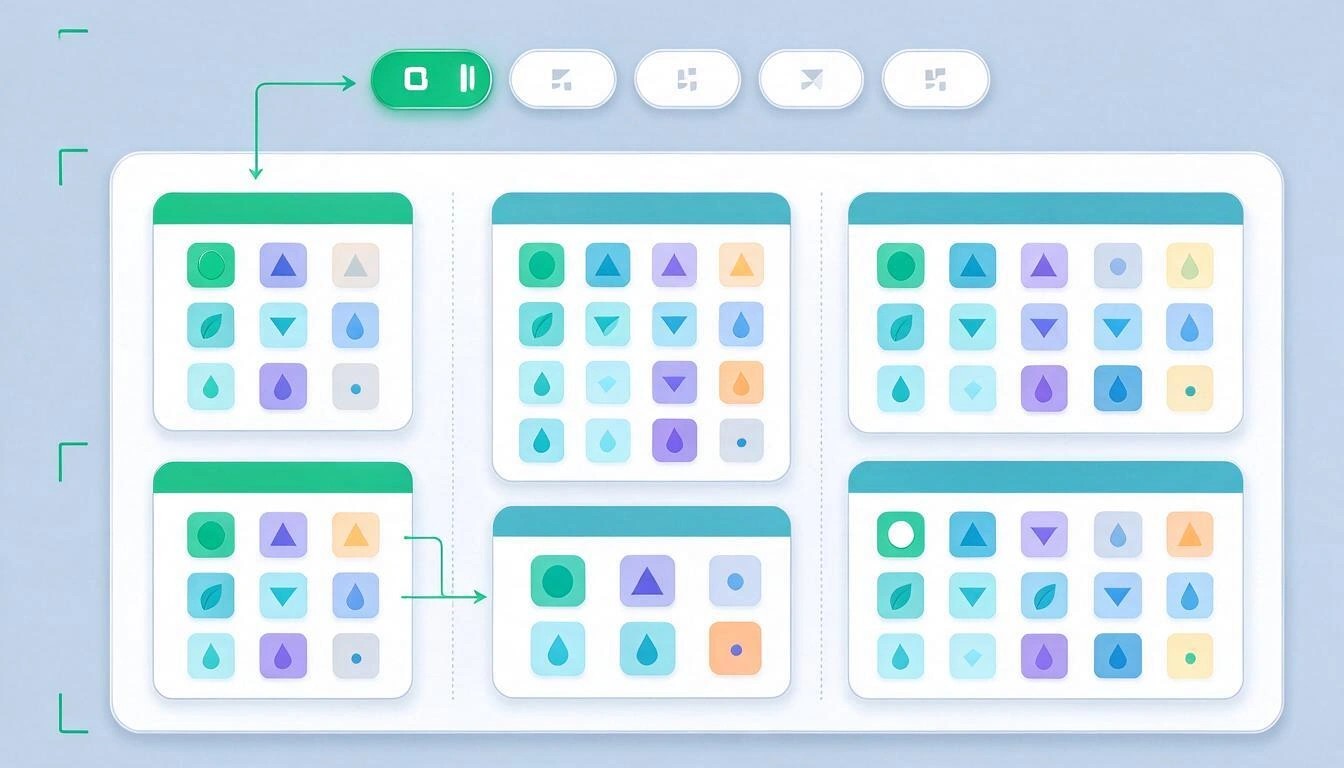
| Niveau | Qu'est-ce que c'est | Quand en créer un nouveau | Ce que permet StartHub |
|---|---|---|---|
| Page | Un onglet complet, avec son propre fond et sa propre mise en page | Quand tu changes de contexte mental (travail / maison / un client) | Plusieurs pages, réorganisables en glissant l'onglet ; le panneau charge jusqu'à 200 |
| Colonne | La division verticale d'une page | Pour séparer le quotidien (gauche) de l'occasionnel (droite) | De 1 à 6 colonnes par page, chacune avec une largeur relative S, M, L ou XL |
| Bloc | Une carte avec un titre qui regroupe des liens | Quand tu as 3 liens ou plus sur le même sujet | Jusqu'à 500 blocs ; se glissent entre les colonnes |
| Lien | Un site, avec son icône et son titre | — | Jusqu'à 5.000 liens ; se glissent entre les blocs |
Deux règles pratiques qui découlent de la façon dont l'application est faite :
- Mets en avant la page que tu utilises le plus. Le panneau s'ouvre toujours par le premier onglet, alors fais glisser celui-ci à la position 1.
- Les largeurs sont proportionnelles, pas fixes. S, M, L et XL répartissent la largeur totale avec des poids 1, 2, 3 et 4 : une colonne XL à côté d'une S occupe quatre fois plus, mais entre les deux, elles remplissent toujours l'écran. Sur mobile (écrans de moins de 768 px), tout s'empile dans une seule colonne, donc l'ordre des blocs compte plus que les colonnes.
Chaque page peut également avoir son propre fond : l'un des 8 dégradés de la galerie ou une de tes images (JPG, PNG, WebP ou GIF). Ce n'est pas une décoration gratuite : la couleur distincte est ce qui te dit d'un coup d'œil que tu es dans "Travail" et non dans "Personnel".
Étape 5 : ajoute les liens — colle l'URL et l'icône et le titre se remplissent tout seuls
C'est la partie qui, faite à la main dans le navigateur, semble ennuyeuse. Dans StartHub, tu colles l'URL dans le formulaire du bloc et, à la sortie du champ, le serveur visite ce site, lit son <title> réel et télécharge son icône : le formulaire se remplit tout seul et tu ne fais que confirmer ou corriger le titre.
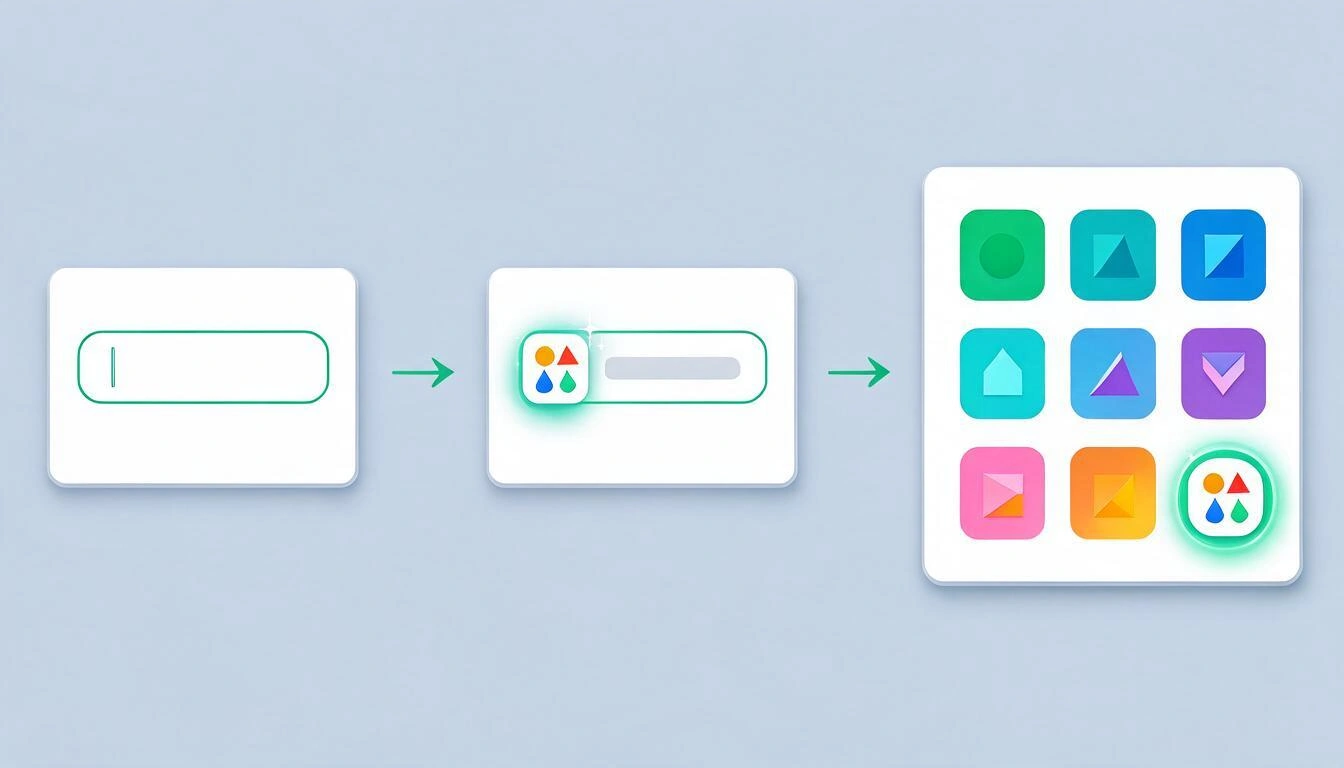
Pour obtenir l'icône, StartHub teste trois sources en cascade et garde la première qui fonctionne :
- Le
<link rel="icon">que le site lui-même déclare dans son HTML. C'est la source autorisée et elle est toujours à jour ; si le site a changé de logo le mois dernier, tu verras le nouveau. /favicon.icoà la racine du domaine, la convention classique.- Le service de favicons de Google, comme dernier recours pour les domaines qui ne déclarent rien.
L'icône obtenue est normalisée en PNG de 64×64 et est enregistrée dans le CDN de la plateforme : ton panneau ne fait pas de requêtes au site original chaque fois que tu l'ouvres, donc il se charge rapidement et ne filtre pas ta navigation vers des tiers. Si aucune des trois sources ne donne de résultat, le lien est tout de même enregistré et affiché avec une icône générique de globe ; tu peux éditer le titre à tout moment.
Raccourci pour charger un lot : l'assistant IA de l'application accepte une liste d'URLs et les place dans le bloc que tu dis, jusqu'à 15 par lot, te demandant confirmation avant d'écrire quoi que ce soit. Il détecte les doublons en comparant l'URL normalisée (ignore https://, le www., la barre finale et les paramètres de campagne tels que utm_* ou fbclid), donc si tu colles deux fois la même chose, cela ne se duplique pas. Et il ne peut pas supprimer : les opérations de suppression de pages, de blocs et de liens ne sont pas disponibles pour l'assistant, seulement pour toi depuis l'interface.
Étape 6 : liste ou grille d'icônes, et quand utiliser chacune
Chaque bloc choisit sa vue séparément avec un bouton dans son en-tête, et la décision n'est pas esthétique : la liste privilégie la quantité d'information par centimètre et la grille privilégie la vitesse de reconnaissance. La règle courte est grille pour ce que vous ouvrez quotidiennement, liste pour ce que vous consultez.
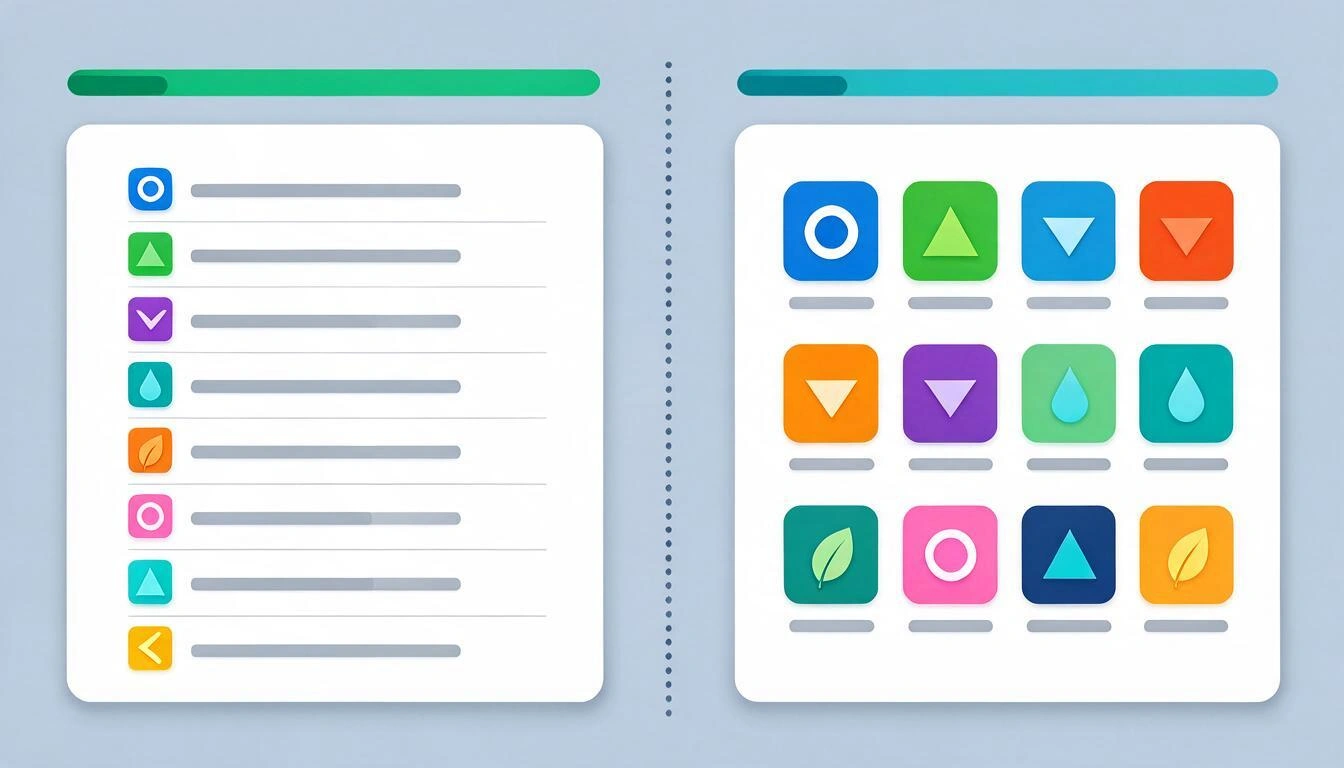
| Vue liste | Vue grille d'icônes | |
|---|---|---|
| Ce qu'elle montre | Une ligne par lien : icône petite + titre complet | Mosaïque d'icônes, avec le titre en dessous ou sans lui |
| Liens qu'elle supporte bien | 8-20 par bloc | 4-12 par bloc |
| Ce qui vous fait lire | Le titre | Le logo |
| Idéal pour | Documentation, liens de noms similaires, choses que vous consultez | Les 6-10 outils que vous ouvrez chaque jour |
| Réglages disponibles | — | Taille d'icône normale ou grande ; afficher ou masquer le titre |
Un panneau qui fonctionne mélange souvent les deux : deux ou trois blocs en grille en haut (mail, calendrier, l'outil du jour) et le reste en liste.
Au-dessus des blocs, vous avez également deux moteurs de recherche distincts, et il convient de ne pas les confondre :
- Le filtre de vos liens, qui cache instantanément tout ce qui ne correspond pas à ce que vous écrivez, comparant le texte contre le titre et l'URL. Important : il filtre les blocs de la page que vous avez ouverte, pas de tout le panneau.
- Le moteur de recherche web, qui ouvre la recherche dans un nouvel onglet avec le moteur que vous choisissez parmi Google, Bing, DuckDuckGo et YouTube. Votre choix est mémorisé sur cet appareil.
Étape 7 : mettez-le comme page d'accueil et passez-le en revue 10 minutes par mois
Un panneau qui ne s'ouvre pas tout seul n'est pas utilisé. Copiez l'URL de votre panneau de StartHub et mettez-la comme page d'accueil et comme page de démarrage de votre navigateur : c'est un réglage natif, il n'est pas nécessaire d'installer quoi que ce soit.
| Navigateur | Où le configurer |
|---|---|
| Chrome | Paramètres › Au démarrage (pages de démarrage) et Apparence › Afficher le bouton d'accueil |
| Edge | Paramètres › Accueil, page principale et nouveaux onglets |
| Firefox | Paramètres › Accueil › Page d'accueil et nouveaux onglets |
| Safari | Paramètres › Général › La page d'accueil est |
Nuance honnête : la page d'accueil et les pages de démarrage sont des réglages du navigateur et fonctionnent avec n'importe quelle URL. Remplacer le nouvel onglet (celui qui s'ouvre en appuyant sur Ctrl+T dans Chrome ou Edge) nécessite une extension, et StartHub n'a pas d'extension ; pour cela, utilisez le bouton d'accueil ou un raccourci clavier.
Et ensuite, la maintenance. Dix minutes une fois par mois, avec trois gestes :
- Ce que vous n'avez pas ouvert en 60 jours, hors du bloc visible. Soit vers une page "Archives", soit supprimé.
- Un bloc avec plus de 15 liens se divise en deux. Si vous ne savez pas où le couper, c'est que le bloc n'avait pas un thème clair.
- Repasser la commande de liens morts de l'étape 2 sur votre export annuel. Les sites disparaissent, et un panneau rempli d'erreurs 404 cesse de donner confiance.
Ce que fait StartHub et ce qu'il ne fait pas (pour que vous ne soyez pas surpris)
StartHub est un panneau de signets que vous construisez en collant des URL ; ce n'est pas un importateur de favoris ni un substitut synchronisé du gestionnaire du navigateur. Ce tableau est le contrat complet, vérifié contre l'application en octobre 2026.
| Oui, il le fait | Non, il ne le fait pas |
|---|---|
| Plusieurs pages (onglets), chacune avec son fond et sa mise en page | Importer le fichier HTML de favoris du navigateur |
| De 1 à 6 colonnes par page, avec largeur relative S/M/L/XL | Extension de navigateur ou bouton "enregistrer cette page" |
| Blocs par catégorie, en vue liste ou grille d'icônes | Synchroniser dans les deux sens avec les signets du navigateur |
| Importer l'icône et le titre réels en collant l'URL | Étiquettes transversales, dossiers à l'intérieur d'un bloc ou vue avec capture du site |
| Réorganiser pages, blocs et liens par glisser-déposer | Corbeille ou annuler : ce que vous supprimez, supprimé reste |
| Filtrer vos liens par titre et URL (sur la page ouverte) | Exporter votre panneau vers un fichier |
| Moteur de recherche web avec Google, Bing, DuckDuckGo et YouTube | Partager une page du panneau avec une autre personne ou la publier |
| Fond propre par page : 8 dégradés ou votre image | Enregistrer le contenu des pages pour les lire hors ligne |
| Fonctionne sur mobile : tout s'empile dans une colonne | Remplacer le nouvel onglet du navigateur |
Deux conséquences pratiques de cette liste. La première : comme il n'y a pas d'importateur, le travail initial est manuel, et c'est pourquoi l'étape 3 insiste pour ne pas dépasser 40-60 liens (à environ 10 secondes par lien, cela fait 10 minutes ; avec l'assistant, moins). La seconde : comme il n'y a pas de corbeille, supprimer une page supprime également tous ses blocs et ses liens, sans retour en arrière. L'application vous protège d'une seule erreur, celle de vous retrouver sans rien : elle ne permet pas de supprimer la dernière page qui reste.
Que sort de votre panneau vers l'extérieur
Lorsque vous collez une URL, le serveur de la plateforme —pas votre navigateur— visite ce site une fois pour lire son titre et son icône. C'est la seule requête vers des tiers que déclenche le panneau, et cela se produit au moment de sauvegarder le lien, pas chaque fois que vous ouvrez le panneau.
Cette visite est délibérément limitée :
- Seulement
httpethttps, avec un temps maximum de 8 secondes par requête et une limite de taille pour l'icône. - Adresses internes bloquées :
localhost, domaines.localet.internal, la plage de loopback et les IP privées et réservées (y compris169.254.169.254, celle des métadonnées des serveurs dans le cloud). C'est une protection contre SSRF standard : cela empêche qu'une URL collée dans le formulaire soit utilisée pour sonder le réseau interne. - Icônes réhébergées, jamais liées depuis l'origine : votre panneau demande les images au CDN d'AIsToHire, pas aux sites que vous avez sauvegardés.
Le filtre de liens, de plus, se résout dans votre navigateur : écrire dedans ne génère aucune requête au serveur. Le moteur de recherche ouvre bien le moteur de votre choix, donc, comme il est logique, cette recherche est conservée par ce moteur.
Questions fréquentes
Puis-je importer les favoris de Chrome dans StartHub ?
Non. StartHub ne lit pas le fichier HTML de signets que les exportent Chrome, Edge, Firefox ou Safari : les liens sont ajoutés en collant leur URL. C'est la raison d'être de la méthode de cet article, qui vous fait vous concentrer sur les 40-60 liens que vous utilisez réellement au lieu de migrer des centaines. Pour aller plus vite, l'assistant de l'application accepte jusqu'à 15 URLs par lot et les place dans le bloc que vous indiquez.
StartHub a-t-il une extension de navigateur ?
Il n'a pas d'extension. C'est une application web dans la plateforme AIsToHire : vous vous connectez avec votre compte depuis n'importe quel ordinateur et vous avez votre panneau. L'inconvénient est qu'il n'y a pas de bouton "enregistrer cette page" dans la barre du navigateur ni possibilité de remplacer l'onglet nouveau ; vous pouvez cependant le définir comme page d'accueil et comme page de démarrage, qui sont des réglages natifs du navigateur.
Combien de liens et de blocs un panneau peut-il contenir ?
Le panneau charge jusqu'à 200 pages, 500 blocs et 5 000 liens. Ce sont des limites bien au-dessus d'un usage normal : un panneau bien entretenu reste entre une et quatre pages et entre 40 et 120 liens. À l'intérieur de chaque page, vous pouvez avoir de 1 à 6 colonnes.
Puis-je avoir une page pour le travail et une autre pour la maison ?
Oui, et c'est l'utilisation recommandée. Chaque page est un onglet indépendant avec ses propres blocs, son nombre de colonnes et son fond, donc il suffit d'un coup d'œil à la couleur pour savoir où vous êtes. Les onglets se réorganisent en les faisant glisser et le panneau s'ouvre toujours sur le premier, donc mettez devant celui que vous utilisez le plus.
Que se passe-t-il si je supprime une page par accident ?
Elle est perdue avec tous ses blocs et ses liens : il n'y a pas de corbeille ni d'annulation. La seule sécurité qui existe est que l'application ne vous permet pas de supprimer la dernière page qui reste. Si vous allez réorganiser en grand, ayez sous la main l'export HTML du navigateur de l'étape 1.
Pourquoi certains liens apparaissent-ils avec un ballon gris au lieu de leur icône ?
Parce que le favicon n'a pu être obtenu par aucune des trois voies (l'icône déclarée dans le HTML, /favicon.ico et le service de favicons de Google). Cela arrive avec des sites derrière un login, des intranets et des domaines qui n'exposent pas d'icône. Le lien fonctionne de la même manière ; si le site corrige son icône, en sauvegardant à nouveau l'URL, l'importation sera réessayée.
Le moteur de recherche en haut, recherche-t-il dans tous mes liens ou seulement dans la page ouverte ?
Le filtre de liens agit sur les blocs de la page que vous avez ouverte et compare ce que vous écrivez avec le titre et l'URL de chaque lien. Pour rechercher dans tout le panneau à la fois, demandez-le à l'assistant de l'application, qui parcourt bien toutes les pages et peut également filtrer par domaine.
Ça fonctionne bien sur mobile ?
Oui, avec une différence de design : sur des écrans de moins de 768 pixels, les colonnes disparaissent et tous les blocs s'empilent dans une seule colonne, dans l'ordre où ils se trouvent. Donc, si vous allez l'utiliser beaucoup depuis le téléphone, placez les blocs importants tout en haut au lieu de compter sur la position horizontale.
Faut-il payer pour l'utiliser ?
Le compte est créé gratuitement dans AIsToHire depuis la landing de StartHub, et vous y voyez les conditions en vigueur avant d'utiliser quoi que ce soit. Il n'est pas nécessaire d'installer ou de configurer quoi que ce soit : vous entrez, créez votre première page et commencez à coller des URLs.
StartHub est la mini application de AIsToHire qui transforme vos liens en un panneau visuel : pages avec onglets, blocs par catégorie, icônes et titres importés automatiquement en collant l'URL, et moteur de recherche intégré. Il est disponible sur StartHub — Votre Tableau de Bord Personnel de Signets. Suivez les étapes 1 à 3 de cet article avec vos propres signets —exporter, mesurer, garder les 40 que vous utilisez— et assemblez le résultat dans votre panneau de StartHub en dix minutes.
Créez votre tableau sur StartHub : créez votre compte gratuit, collez les 40 liens que vous utilisez vraiment et transformez-le en votre page d'accueil.
Créez votre tableau sur StartHub : créez votre compte gratuit, collez les 40 liens que vous utilisez vraiment et transformez-le en votre page d'accueil.Continuer la lecture
Voir tous les articles →
Chrome te permet enfin de rechercher dans vos favoris : pourquoi ça arrive tard et comment organiser vos liens en attendant

Pourquoi votre assurance automobile a augmenté en 2026 : prime moyenne de 1 412 € et record historique

Discuter par WhatsApp ou en personne : que dit la science sur les conflits de couple par messages
