 StartHub
Jak uporządkować zakładki w przeglądarce, gdy masz ich już setki: metoda w 7 krokach
Zespół StartHubNapisane z pomocą AI15 min czytaniaW skrócie
- Problemem nie jest to, że masz dużo zakładek: chodzi o to, że pasek przeglądarki to płaska lista uporządkowana według tego, kiedy coś zapisałeś, a nie według tego, czego używasz. Zapisanie kosztuje sekundę; znalezienie, coraz więcej.
- Zanim cokolwiek zreorganizujesz, wyeksportuj zakładki do HTML (cztery przeglądarki na komputery używają tego samego formatu od lat 90.) i zmierz je: w tym artykule masz trzy polecenia do policzenia linków, wykrycia duplikatów i znalezienia tych, które już nie działają.
- Nie przenoś 2 000 zakładek. Zostaw 40-60 ze swojego „typowego dnia”: to te, które naprawdę otwierasz co tydzień.
- StartHub, miniaplikacja z zakładkami od AIsToHire, porządkuje te linki na stronach (kartach) z 1 do 6 kolumn i blokami według kategorii; po wklejeniu adresu URL importuje prawdziwą ikonę i tytuł strony.
- Czego StartHub nie robi: nie importuje pliku ulubionych z przeglądarki, nie ma rozszerzenia i nie synchronizuje się z twoimi zakładkami. Poświęciliśmy temu całą sekcję tego artykułu, żebyś nie przeżył niespodzianek.
Jeśli trafiłeś tutaj, szukając sposobu na uporządkowanie zakładek w przeglądarce, to najpewniej masz zapisanych od 300 do 3 000 linków, nie pamiętasz 90 % z nich i kończysz, szukając w Google tego, co już miałeś zapisane. Ten artykuł to 7-krokowa metoda, by to naprawić, z prawdziwymi poleceniami, które możesz uruchomić na własnym pliku zakładek, a na końcu zbudujesz efekt w StartHub, panelu zakładek AIsToHire: pulpicie linków uporządkowanych na stronach i w blokach. Kroki od 1 do 3 przydadzą ci się, nawet jeśli nie używasz żadnego narzędzia.

Dlaczego masz setki zakładek i nie możesz znaleźć żadnej?
Bo zapisywanie i porządkowanie mają bardzo różne koszty. Zapisanie zakładki kosztuje jeden skrót klawiszowy; sklasyfikowanie jej kosztuje decyzję. Ponieważ przeglądarka nie zmusza cię do decydowania, wszystko ląduje na tej samej płaskiej liście, a kolekcja rośnie bez przycinania: w dniu, w którym czegoś szukasz, koszt zaoszczędzony przy zapisywaniu płacisz z nawiązką.
Dochodzą do tego trzy wady projektowe paska zakładek, których nie naprawi żadna liczba folderów:
- Kolejność według daty zapisania, a nie użycia. To, co otwierasz codziennie, jest zakopane pod tym, co zapisałeś raz „żeby przeczytać później”.
- Hierarchia folderów, która ukrywa. Zamknięty folder to link, którego nie ma: trzeba pamiętać, że tam jest, i w którym folderze.
- Zerowe rozpoznawanie wzrokowe. Pasek pokazuje malutkie favicony i obcięty tekst; twój mózg rozpoznaje ikonę 64 px w siatce znacznie szybciej niż linię tekstu na liście z 400 pozycji.
Typowy wynik: regularnie używasz od 30 do 60 linków, a pozostałe setki służą tylko do robienia hałasu nad nimi.
Krok 1: wyeksportuj zakładki, zanim cokolwiek ruszysz
Eksport zajmuje mniej niż minutę i daje ci dwie rzeczy: kopię zapasową na wypadek, gdybyś przesadził z przycinaniem, oraz plik tekstowy, na którym możesz robić pomiary. Wszystkie cztery przeglądarki na komputery eksportują do tego samego formatu, Netscape Bookmark File Format (plik zaczyna się od <!DOCTYPE NETSCAPE-Bookmark-file-1>), odziedziczonego po Netscape Navigator i wciąż obowiązującego w 2026 roku: dlatego każda przeglądarka może odczytać eksport każdej innej.
| Przeglądarka | Menedżer zakładek | Jak wyeksportować |
|---|---|---|
| Chrome | chrome://bookmarks (Ctrl+Shift+O / Cmd+Opt+B) | Menu ⋮ menedżera › Eksportuj zakładki |
| Edge | edge://favorites (Ctrl+Shift+O) | Menu ⋯ › Eksportuj ulubione |
| Firefox | Biblioteka › Zarządzaj zakładkami (Ctrl+Shift+O) | Importuj i utwórz kopię zapasową › Eksportuj zakładki do HTML |
| Safari | Pasek boczny zakładek | Plik › Eksportuj › Zakładki |
Menu zmieniają miejsce między wersjami. Jeśli nie widzisz opcji, wyszukaj „eksport” w pomocy samej przeglądarki: ta funkcja istnieje tam od dwóch dekad i nie została usunięta.
Zapisz plik jako marcadores.html w folderze, w którym możesz otworzyć terminal. Niczego jeszcze nie usuwaj z przeglądarki: do kroku 7 przeglądarka pozostaje twoją siatką bezpieczeństwa.
Krok 2: zmierz, co masz, trzema poleceniami
Nie ustalaj z pamięci, ile masz zakładek ani które są zbędne: policz je. Te trzy polecenia działają na wyeksportowanym HTML w każdym terminalu z grep, sed i curl (Linux, macOS albo WSL / Git Bash w Windows). Przetestowano je na prawdziwym pliku eksportu przed opublikowaniem tego artykułu.
Ile naprawdę masz zakładek:
grep -o 'HREF="[^"]*"' marcadores.html | wc -lTwoje 20 najczęściej powtarzanych domen: tu już widzisz swoje przyszłe bloki, bo ludzie zapisują kiściami (siedem linków do tej samej dokumentacji, cztery do tego samego banku):
grep -oE 'HREF="https?://[^/"]+' marcadores.html \
  | sed -E 's|HREF="https?://||' \
  | sort | uniq -c | sort -rn | head -20
Które linki są martwe (zwraca kod HTTP każdego unikalnego adresu URL i odfiltrowuje te, które nie odpowiadają kodem 2xx; 000 oznacza brak odpowiedzi: domena nie działa, DNS nie istnieje lub blokada):
grep -oE 'HREF="https?://[^"]+' marcadores.html \
  | sed 's/HREF="//' | sort -u \
  | while read -r u; do
      echo "$(curl -s -o /dev/null -w '%{http_code}' -m 8 -L "$u") $u"
    done | grep -v '^2'
Ostatnie trwa długo: licz mniej więcej sekundę na żywy link i do 8 na każdy martwy (to -m 8 limitu czasu). Zostaw je w tle, gdy robisz krok 3. 10-20 % zepsutych linków w kolekcji starszej niż trzy lata to norma.
Czego nie powie ci żadne polecenie, to których używasz. Rozwiązuje to następny krok.
Krok 3: zasada typowego dnia, zostaw 40, a nie 400
Kryterium decydujące o tym, co przejdzie do nowego panelu, to nie „czy to jest przydatne?” (wszystko wydaje się przydatne), tylko „czy otworzyłem to w ciągu ostatnich 30 dni?”. Przez trzy dni robocze za każdym razem, gdy masz otworzyć coś z przyzwyczajenia, zapisz to w notatce. Prawie każdy kończy z listą od 30 do 60 adresów URL i tylko one zasługują na widoczne miejsce.
Przykłady rzeczywistego rozkładu tych 40-60 linków, zależnie od sposobu pracy:
| Profil | Strony (karty) | Bloki na stronę | Łącznie linków |
|---|---|---|---|
| Praca zdalna w firmie | Praca, Prywatne | 4-6 (poczta i kalendarz, narzędzia wewnętrzne, dokumentacja, HR) | 35-50 |
| Freelancer z kilkoma klientami | Po jednej na klienta + Admin | 3-4 na klienta (jego sieci, jego dysk, jego panel) | 60-120 |
| Nauka lub egzamin | Po jednej na blok tematyczny | 1 na przedmiot (program, testy, forum) | 40-80 |
| Użytek domowy | Start | 4-5 (bankowość, zakupy, rozrywka, urzędy) | 25-40 |
Z resztą zakładek masz trzy uczciwe opcje: zostaw je tam, gdzie są (eksport jest już twoją kopią), usuń je z przeglądarki, jeśli krok 2 wykazał, że są martwe, albo zarchiwizuj je w folderze „Archiwum 2026” i zapomnij. Czego nie powinieneś robić, to próbować je przenosić: odtworzyłbyś ten sam bałagan w innym miejscu.
Krok 4: zaprojektuj strukturę, zanim wkleisz choć jeden link
StartHub porządkuje linki w czterech zagnieżdżonych poziomach: strona › kolumna › blok › link. Zdecydowanie o tych czterech poziomach na serwetce przed rozpoczęciem oszczędza ci przerabiania: przenoszenie rzeczy później odbywa się przeciąganiem, ale dwukrotne zastanowienie się jest szybsze niż czterdzieści przeciągnięć.
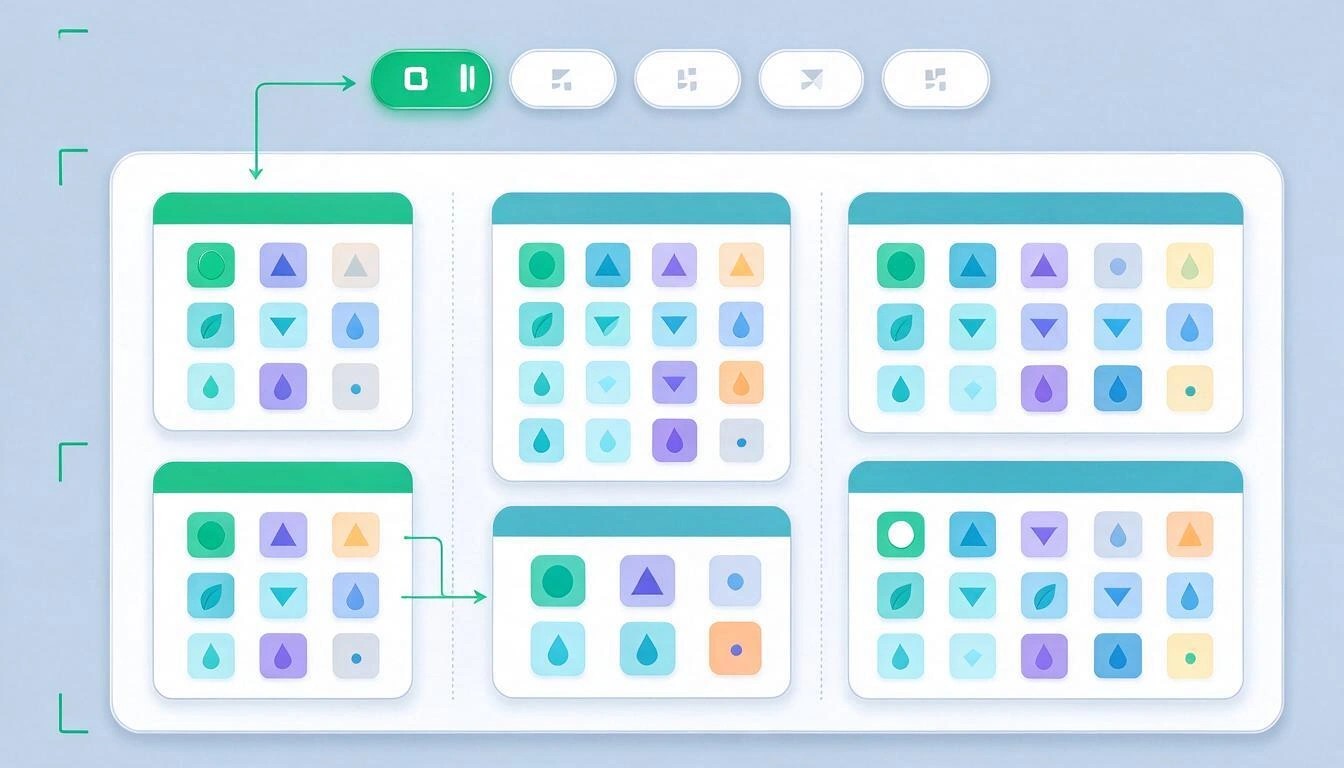
| Poziom | Co to jest | Kiedy utworzyć nowy | Na co pozwala StartHub |
|---|---|---|---|
| Strona | Cała karta z własnym tłem i własnym układem | Gdy zmieniasz kontekst mentalny (praca / dom / klient) | Wiele stron, z możliwością zmiany kolejności przez przeciąganie karty; panel ładuje do 200 |
| Kolumna | Pionowy podział strony | By oddzielić to, co codzienne (lewa), od okazjonalnego (prawa) | Od 1 do 6 kolumn na stronę, każda ze względną szerokością S, M, L lub XL |
| Blok | Karta z tytułem, która grupuje linki | Gdy masz 3 lub więcej linków na ten sam temat | Do 500 bloków; przeciąga się je między kolumnami |
| Link | Strona z ikoną i tytułem | — | Do 5 000 linków; przeciąga się je między blokami |
Dwie praktyczne zasady wynikające z budowy aplikacji:
- Postaw na początku stronę, której używasz najczęściej. Panel zawsze otwiera się na pierwszej karcie, więc przeciągnij tę na pozycję 1.
- Szerokości są proporcjonalne, a nie stałe. S, M, L i XL dzielą całą szerokość z wagami 1, 2, 3 i 4: kolumna XL obok S zajmuje cztery razy więcej, ale razem zawsze wypełniają ekran. Na telefonie (ekrany poniżej 768 px) wszystko układa się w jednej kolumnie, więc kolejność bloków ma większe znaczenie niż kolumny.
Każda strona może mieć też własne tło: jeden z 8 gradientów z galerii albo twój własny obraz (JPG, PNG, WebP lub GIF). To nie jest dekoracja dla samej dekoracji: inny kolor mówi ci jednym rzutem oka, że jesteś w „Pracy”, a nie w „Prywatnych”.
Krok 5: dodaj linki, wklejasz adres URL, a ikona i tytuł pojawiają się same
To część, która przy ręcznym robieniu w przeglądarce budzi niechęć. W StartHub wklejasz adres URL w formularzu bloku, a po opuszczeniu pola serwer odwiedza tę stronę, odczytuje jej prawdziwy <title> i pobiera jej ikonę: formularz wypełnia się sam, a ty tylko potwierdzasz lub poprawiasz tytuł.
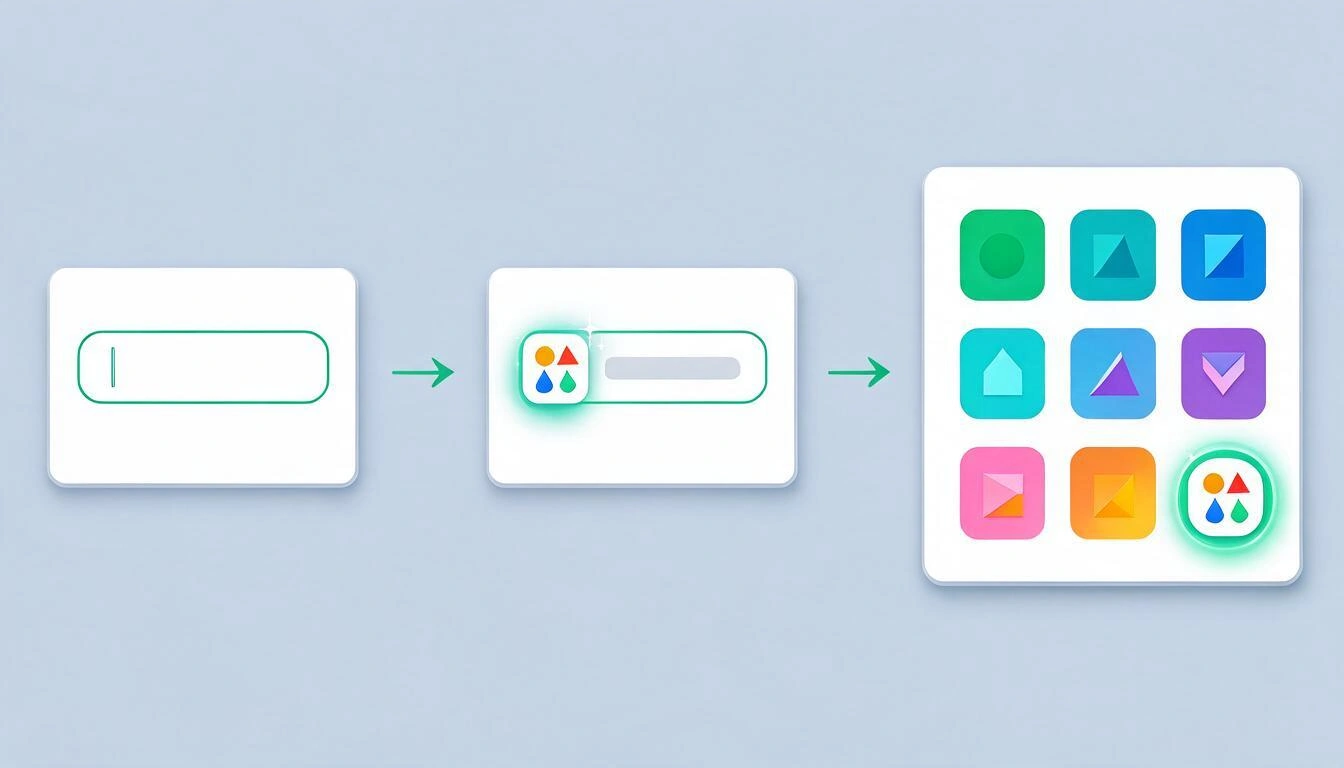
Aby zdobyć ikonę, StartHub próbuje trzech źródeł po kolei i zostaje przy pierwszym, które zadziała:
<link rel="icon">, który sama strona deklaruje w swoim HTML. To źródło autorytatywne i zawsze aktualne; jeśli strona zmieniła logo w zeszłym miesiącu, zobaczysz nowe./favicon.icow katalogu głównym domeny, klasyczna konwencja.- Usługa favikon Google, jako ostateczność dla domen, które niczego nie deklarują.
Uzyskana ikona jest normalizowana do PNG 64×64 i zapisywana w CDN platformy: twój panel nie wysyła zapytań do oryginalnej strony przy każdym otwarciu, dzięki czemu ładuje się szybko i nie ujawnia twojego przeglądania osobom trzecim. Jeśli żadne z trzech źródeł nie da wyniku, link i tak zostanie zapisany i będzie wyświetlany z ogólną ikoną globu; tytuł możesz edytować w dowolnym momencie.
Skrót do wczytania całej partii: asystent AI w aplikacji przyjmuje listę adresów URL i umieszcza je w wskazanym przez ciebie bloku, do 15 na partię, prosząc o potwierdzenie, zanim cokolwiek zapisze. Wykrywa duplikaty, porównując znormalizowany adres URL (ignoruje https://, www., końcowy ukośnik i parametry kampanii typu utm_* czy fbclid), więc jeśli wkleisz to samo dwa razy, nie zduplikuje się. I nie może usuwać: operacje usuwania stron, bloków i linków nie są dostępne dla asystenta, tylko dla ciebie z poziomu interfejsu.
Krok 6: lista czy siatka ikon i kiedy której użyć
Każdy blok wybiera widok osobno za pomocą przycisku w nagłówku, a decyzja nie jest estetyczna: lista stawia na ilość informacji na centymetr, a siatka na szybkość rozpoznawania. Krótka zasada: siatka dla tego, co otwierasz codziennie, lista dla tego, co przeglądasz.
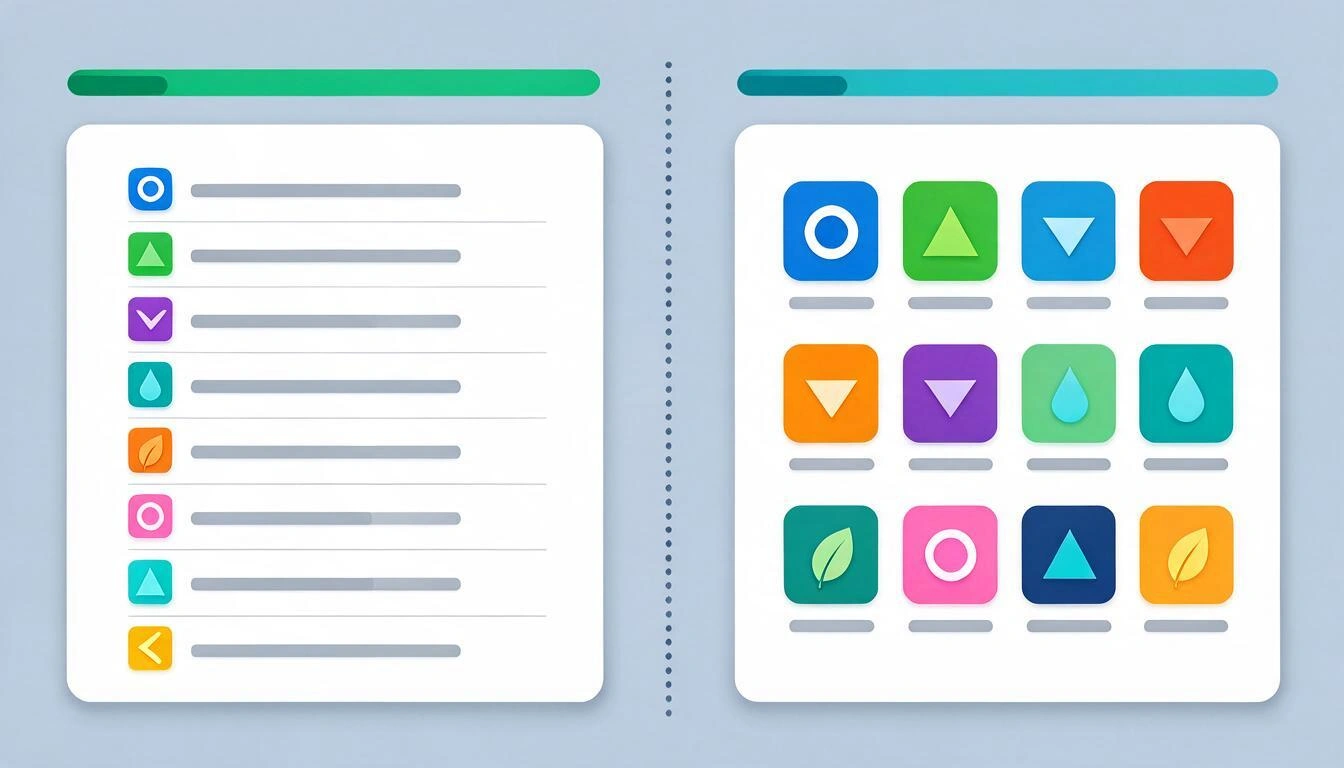
| Widok listy | Widok siatki ikon | |
|---|---|---|
| Co pokazuje | Jeden wiersz na link: mała ikona + pełny tytuł | Mozaika ikon, z tytułem pod spodem lub bez niego |
| Ile linków dobrze obsługuje | 8-20 na blok | 4-12 na blok |
| Co każe ci czytać | Tytuł | Logo |
| Idealny do | Dokumentacji, linków o podobnych nazwach, rzeczy, które przeglądasz | 6-10 narzędzi, które otwierasz codziennie |
| Dostępne ustawienia | — | Rozmiar ikony normalny lub duży; pokazywanie lub ukrywanie tytułu |
Panel, który działa, zwykle łączy oba: dwa lub trzy bloki w siatce na samej górze (poczta, kalendarz, narzędzie dnia), a resztę w liście.
Nad blokami masz też dwie różne wyszukiwarki i warto ich nie mylić:
- Filtr twoich linków, który natychmiast ukrywa wszystko, co nie pasuje do wpisywanego tekstu, porównując go z tytułem i adresem URL. Ważne: filtruje bloki otwartej strony, a nie całego panelu.
- Wyszukiwarka internetowa, która otwiera wyszukiwanie w nowej karcie w wybranym przez ciebie silniku spośród Google, Bing, DuckDuckGo i YouTube. Twój wybór jest zapamiętywany na tym urządzeniu.
Krok 7: ustaw go jako stronę startową i przeglądaj 10 minut miesięcznie
Panel, który nie otwiera się sam, nie jest używany. Skopiuj adres URL swojego panelu StartHub i ustaw go jako stronę startową oraz stronę uruchamiania przeglądarki: to natywne ustawienie, nie trzeba niczego instalować.
| Przeglądarka | Gdzie to ustawić |
|---|---|
| Chrome | Ustawienia › Po uruchomieniu (strony startowe) i Wygląd › Pokaż przycisk strony głównej |
| Edge | Ustawienia › Uruchamianie, strona główna i nowe karty |
| Firefox | Ustawienia › Strona startowa › Strona startowa i nowe okna |
| Safari | Ustawienia › Ogólne › Strona główna to |
Uczciwe zastrzeżenie: strona główna i strony uruchamiania to ustawienia przeglądarki i działają z dowolnym adresem URL. Zastąpienie nowej karty (tej, która pojawia się po naciśnięciu Ctrl+T w Chrome lub Edge) wymaga rozszerzenia, a StartHub nie ma rozszerzenia; do tego użyj przycisku strony głównej albo skrótu klawiszowego.
A potem konserwacja. Dziesięć minut raz w miesiącu, trzy ruchy:
- To, czego nie otworzyłeś w ciągu 60 dni, znika z widocznego bloku. Albo na stronę „Archiwum”, albo do usunięcia.
- Blok z ponad 15 linkami dzielisz na dwa. Jeśli nie wiesz, gdzie go przeciąć, to znaczy, że blok nie miał jasnego tematu.
- Ponownie uruchom polecenie do martwych linków z kroku 2 na swoim rocznym eksporcie. Strony umierają, a panel pełen błędów 404 przestaje budzić zaufanie.
Co robi StartHub, a czego nie (żebyś nie przeżył niespodzianek)
StartHub to panel zakładek, który budujesz, wklejając adresy URL; nie jest importerem ulubionych ani zsynchronizowanym zamiennikiem menedżera przeglądarki. Ta tabela to pełna umowa, zweryfikowana z aplikacją w październiku 2026.
| Co robi | Czego nie robi |
|---|---|
| Wiele stron (kart), każda z własnym tłem i układem | Importowania pliku HTML z ulubionymi z przeglądarki |
| Od 1 do 6 kolumn na stronę, ze względną szerokością S/M/L/XL | Rozszerzenia przeglądarki ani przycisku „zapisz tę stronę” |
| Bloki według kategorii, w widoku listy lub siatki ikon | Dwukierunkowej synchronizacji z zakładkami przeglądarki |
| Importowanie prawdziwej ikony i tytułu po wklejeniu adresu URL | Tagów przekrojowych, folderów w bloku ani widoku ze zrzutem strony |
| Zmiana kolejności stron, bloków i linków przez przeciąganie | Kosza ani cofania: co usuniesz, jest usunięte |
| Filtrowanie twoich linków po tytule i adresie URL (na otwartej stronie) | Eksportowania panelu do pliku |
| Wyszukiwarka internetowa z Google, Bing, DuckDuckGo i YouTube | Udostępniania strony panelu innej osobie ani jej publikowania |
| Własne tło każdej strony: 8 gradientów lub twój obraz | Zapisywania zawartości stron do czytania offline |
| Działa na telefonie: wszystko układa się w jednej kolumnie | Zastępowania nowej karty przeglądarki |
Dwie praktyczne konsekwencje tej listy. Pierwsza: skoro nie ma importera, początkowa praca jest ręczna i dlatego krok 3 nalega, by nie przekraczać 40-60 linków (przy około 10 sekundach na link to 10 minut; z asystentem mniej). Druga: ponieważ nie ma kosza, usunięcie strony usuwa też wszystkie jej bloki i linki, bez odwrotu. Aplikacja chroni cię przed jednym błędem, zostaniem z niczym: nie pozwala usunąć ostatniej pozostałej strony.
Co wychodzi z twojego panelu na zewnątrz
Gdy wklejasz adres URL, serwer platformy (a nie twoja przeglądarka) odwiedza tę stronę jeden raz, by odczytać jej tytuł i ikonę. To jedyne zapytanie do osób trzecich, które wywołuje panel, i dzieje się w momencie zapisywania linku, a nie za każdym razem, gdy otwierasz panel.
Ta wizyta jest celowo ograniczona:
- Tylko
httpihttps, z maksymalnym czasem 8 sekund na zapytanie i limitem rozmiaru ikony. - Zablokowane adresy wewnętrzne:
localhost, domeny.locali.internal, zakres loopback oraz adresy IP prywatne i zarezerwowane (łącznie z169.254.169.254, adresem metadanych serwerów w chmurze). To standardowa ochrona przed SSRF: uniemożliwia wykorzystanie adresu URL wklejonego w formularzu do sondowania sieci wewnętrznej. - Ikony hostowane ponownie, nigdy nie linkowane z oryginału: twój panel pobiera obrazy z CDN AIsToHire, a nie ze stron, które zapisałeś.
Filtr linków ponadto działa w twojej przeglądarce: wpisywanie w nim nie generuje żadnego zapytania do serwera. Wyszukiwarka internetowa natomiast otwiera wybrany silnik, więc, co oczywiste, to wyszukiwanie trafia do tego silnika.
Najczęstsze pytania
Czy mogę zaimportować ulubione z Chrome do StartHub?
Nie. StartHub nie odczytuje pliku HTML z zakładkami eksportowanego przez Chrome, Edge, Firefox ani Safari: linki dodaje się, wklejając ich adres URL. Na tym polega sens metody z tego artykułu, która każe zostawić 40-60 linków, których naprawdę używasz, zamiast przenosić setki. Aby było szybciej, asystent aplikacji przyjmuje do 15 adresów URL na partię i umieszcza je we wskazanym przez ciebie bloku.
Czy StartHub ma rozszerzenie do przeglądarki?
Nie ma rozszerzenia. To aplikacja internetowa w platformie AIsToHire: logujesz się na swoje konto z dowolnego komputera i masz swój panel. Minusem jest to, że nie ma przycisku „zapisz tę stronę” na pasku przeglądarki ani nie można zastąpić nowej karty; możesz za to ustawić go jako stronę główną i stronę uruchamiania, które są natywnymi ustawieniami przeglądarki.
Ile linków i bloków wytrzyma panel?
Panel ładuje do 200 stron, 500 bloków i 5 000 linków. To limity znacznie powyżej normalnego użycia: dobrze utrzymany panel mieści się w jednej do czterech stronach i od 40 do 120 linków. Na każdej stronie możesz mieć od 1 do 6 kolumn.
Czy mogę mieć jedną stronę do pracy i drugą do domu?
Tak, i to zalecane użycie. Każda strona to niezależna karta z własnymi blokami, liczbą kolumn i tłem, więc wystarczy rzut oka na kolor, by wiedzieć, gdzie jesteś. Karty zmieniają kolejność przez przeciąganie, a panel zawsze otwiera się na pierwszej, więc postaw na początku tę, której używasz najczęściej.
Co się stanie, jeśli przypadkiem usunę stronę?
Zniknie razem ze wszystkimi blokami i linkami: nie ma kosza ani cofania. Jedynym zabezpieczeniem jest to, że aplikacja nie pozwoli ci usunąć ostatniej pozostałej strony. Jeśli zamierzasz robić duże porządki, miej pod ręką eksport HTML z przeglądarki z kroku 1.
Dlaczego niektóre linki mają szary glob zamiast swojej ikony?
Bo nie udało się pobrać faviconu żadną z trzech dróg (ikona zadeklarowana w HTML, /favicon.ico i usługa favikon Google). Zdarza się to w przypadku stron za logowaniem, intranetów i domen, które nie udostępniają ikony. Link działa tak samo; jeśli strona naprawi swoją ikonę, po ponownym zapisaniu adresu URL import zostanie ponowiony.
Wyszukiwarka na górze przeszukuje wszystkie moje linki czy tylko otwartą stronę?
Filtr linków działa na blokach otwartej strony i porównuje wpisywany tekst z tytułem i adresem URL każdego linku. Aby przeszukać cały panel naraz, zapytaj asystenta aplikacji, który przegląda wszystkie strony i może też filtrować po domenie.
Czy dobrze działa na telefonie?
Tak, z jedną różnicą w projekcie: na ekranach poniżej 768 pikseli kolumny znikają, a wszystkie bloki układają się w jednej kolumnie, w kolejności, w jakiej je masz. Dlatego jeśli zamierzasz często korzystać z telefonu, postaw ważne bloki na samej górze, zamiast polegać na pozycji poziomej.
Czy trzeba płacić, żeby z tego korzystać?
Konto zakłada się za darmo w AIsToHire ze strony StartHub, i tam od razu widzisz aktualne warunki, zanim cokolwiek zaczniesz. Nie trzeba niczego instalować ani konfigurować: wchodzisz, tworzysz pierwszą stronę i zaczynasz wklejać adresy URL.
StartHub to miniaplikacja AIsToHire, która zamienia twoje linki w wizualny panel: strony z kartami, bloki według kategorii, ikony i tytuły importowane automatycznie po wklejeniu adresu URL oraz własna wyszukiwarka. Znajdziesz ją tutaj: StartHub — Twój osobisty panel zakładek. Wykonaj kroki od 1 do 3 z tego artykułu na własnych zakładkach (eksport, pomiar, zostawienie 40, których używasz) i zbuduj efekt w swoim panelu StartHub w dziesięć minut.
Zbuduj swój panel w StartHub: załóż konto za darmo, wklej 40 linków, których naprawdę używasz, i zrób z niego swoją stronę startową.
Zbuduj swój panel w StartHub: załóż konto za darmo, wklej 40 linków, których naprawdę używasz, i zrób z niego swoją stronę startową.Czytaj dalej
Zobacz wszystkie artykuły →
Chrome w końcu pozwala przeszukiwać zakładki: dlaczego spóźnia się i jak w międzyczasie uporządkować linki

Kłótnia na WhatsAppie czy rozmowa na żywo: co mówi nauka o konfliktach w parze przez wiadomości

Mapa myśli, mapa pojęć i konspekt: różnice i kiedy używać każdego z nich
