 StartHub
数百件のブックマークがあるときの、ブラウザのブックマーク整理術:7ステップの方法
チーム: StartHubAI の支援を受けて執筆20 分で読めます要点
- 問題はブックマークが多いことではありません。ブラウザのバーが、使うものではなく保存した順に並ぶだけのフラットなリストになっていることです。保存するのは1秒、見つけるのは回を追うごとに大変になります。
- 何かを整理し直す前に、ブックマークをHTMLにエクスポートし(デスクトップの4大ブラウザは、1990年代から同じ形式を使っています)、測りましょう。この記事には、リンクの数を数え、重複を見つけ、すでに死んでいるリンクを探す3つのコマンドがあります。
- 2,000件のブックマークを移行してはいけません。「いつもの1日」に使う40~60件だけを残しましょう。毎週実際に開くのは、それだけです。
- AIsToHireのブックマーク用ミニアプリStartHubは、そのリンクを、1~6列とカテゴリ別のブロックを持つページ(タブ)に整理します。URLを貼ると、サイトの本物のアイコンとタイトルが取り込まれます。
- StartHubがしないこと:ブラウザのお気に入りファイルのインポートはできず、拡張機能もなく、ブックマークとは同期しません。驚かないよう、この記事にはそれだけを扱うセクションが丸ごと1つあります。
ブラウザのブックマークの整理方法を探してここに来たのなら、300~3,000件ほど保存していて、その90%は覚えておらず、保存してあるはずのものをGoogleで検索している、という状況が考えられます。この記事は、それを解決する7ステップの方法で、自分のブックマークファイルで実行できる実際のコマンドを使い、最後にその結果を、AIsToHireのブックマークパネルStartHubに組み立てます。ページとブロックに整理されたリンクのデスクトップです。ステップ1~3は、どんなツールも使わなくても役立ちます。

なぜ数百件もブックマークがあるのに、どれも見つからないのか
保存することと整理することでは、コストがまったく違うからです。ブックマークを保存するのはキーボードショートカット1回、分類するのは判断1回です。ブラウザが判断を迫らないので、すべてが同じフラットなリストに落ち、コレクションは剪定されずに増えていきます。何かを探す日に、保存のとき節約したコストが何倍にもなって返ってきます。
これに、ブックマークバーの設計上の欠陥が3つ加わり、どれだけフォルダを作っても解決しません。
- 使用順ではなく、保存した日付順。毎日開くものが、「あとで読む」と一度保存しただけのものの下に埋もれます。
- 隠してしまうフォルダの階層。閉じたフォルダは存在しないリンクと同じです。そこにあることを覚えていて、しかもどのフォルダかを覚えていなければなりません。
- 見た目での見分けがまったくきかない。バーには小さなファビコンと途切れたテキストが並ぶだけです。脳は、400行のリストの中の1行のテキストより、グリッドに並んだ64 pxのアイコンのほうが、ずっと速く見分けられます。
典型的な結果:繰り返し使うリンクは30~60件で、残りの数百件は、その上にノイズを重ねているだけです。
ステップ1:何かに手を付ける前にブックマークをエクスポートする
エクスポートは1分もかかりません。得られるのは2つです。整理しすぎたときのバックアップと、測ることのできるテキストファイルです。デスクトップの4大ブラウザは、同じ形式、Netscape Bookmark File Formatでエクスポートします(ファイルは<!DOCTYPE NETSCAPE-Bookmark-file-1>で始まります)。Netscape Navigatorから受け継がれ、2026年になってもまだ使われているので、どのブラウザでも、ほかのブラウザのエクスポートを読めます。
| ブラウザ | ブックマークマネージャー | エクスポート方法 |
|---|---|---|
| Chrome | chrome://bookmarks(Ctrl+Shift+O / Cmd+Opt+B) | マネージャーの⋮メニュー › ブックマークをエクスポート |
| Edge | edge://favorites(Ctrl+Shift+O) | ⋯メニュー › お気に入りのエクスポート |
| Firefox | ライブラリ › ブックマークの管理(Ctrl+Shift+O) | インポートとバックアップ › ブックマークをHTMLにエクスポート |
| Safari | ブックマークのサイドバー | ファイル › 書き出す › ブックマーク |
メニューの位置はバージョンによって変わります。オプションが見つからなければ、ブラウザ自体のヘルプで「エクスポート」を検索してください。この機能は20年間そこにあり、廃止されていません。
ファイルは、ターミナルを開けるフォルダにmarcadores.htmlとして保存しましょう。まだブラウザからは何も削除しないでください。ステップ7までは、ブラウザがセーフティネットです。
ステップ2:3つのコマンドで、持っているものを測る
ブックマークがいくつあるか、どれが余計かを、記憶で決めないでください。数えるのです。この3つのコマンドは、grep、sed、curlのあるターミナル(Linux、macOS、WindowsならWSL / Git Bash)で、エクスポートしたHTMLに対して動作します。この記事を公開する前に、実際のエクスポートファイルで試しています。
実際にブックマークがいくつあるか:
grep -o 'HREF="[^"]*"' marcadores.html | wc -l最も多く繰り返されているドメイン上位20件 — ここで、将来のブロックが見えてきます。人は固まりで保存するからです(同じドキュメントのリンクが7つ、同じ銀行のものが4つなど):
grep -oE 'HREF="https?://[^/"]+' marcadores.html \
  | sed -E 's|HREF="https?://||' \
| sort | uniq -c | sort -rn | head -20どのリンクが死んでいるか(重複を除いた各URLのHTTPコードを返し、2xxで応答しないものを絞り込みます。000は応答がなかったことを意味します。ドメインの停止、DNSが存在しない、ブロックなど):
grep -oE 'HREF="https?://[^"]+' marcadores.html \
  | sed 's/HREF="//' | sort -u \
  | while read -r u; do
      echo "$(curl -s -o /dev/null -w '%{http_code}' -m 8 -L "$u") $u"
done | grep -v '^2'最後のコマンドは時間がかかります。生きているリンク1つにつき約1秒、死んでいるリンクにつき最大8秒です(タイムアウトの-m 8です)。ステップ3をしている間、バックグラウンドで動かしておきましょう。3年以上たったコレクションで、10~20%のリンク切れがあるのは普通です。
どのコマンドも、自分がどれを使っているかは教えてくれません。それは、次のステップが解決します。
ステップ3:いつもの1日のルール — 400件ではなく40件を残す
新しいパネルに移すものを決める基準は、「これは役に立つか?」(何でも役に立つように見えます)ではなく、「過去30日間に開いたか?」です。平日の3日間、習慣で何かを開こうとするたびに、メモに書き留めましょう。ほとんどの人は30~60件のURLのリストになり、目に見える場所に置く価値があるのは、それだけです。
働き方に応じた、40~60件のリンクの実際の振り分けの例です。
| タイプ | ページ(タブ) | ページあたりのブロック | リンクの合計 |
|---|---|---|---|
| 会社でのリモートワーク | 仕事、個人 | 4~6(メールとカレンダー、社内ツール、ドキュメント、人事) | 35~50 |
| 複数のクライアントを持つフリーランス | クライアントごとに1つ + 管理 | クライアントごとに3~4(SNS、ドライブ、管理画面) | 60~120 |
| 勉強や試験対策 | テーマのまとまりごとに1つ | 科目ごとに1(教材、テスト、フォーラム) | 40~80 |
| 家庭での利用 | ホーム | 4~5(銀行、買い物、娯楽、手続き) | 25~40 |
残りのブックマークには、正直な選択肢が3つあります。そのままにしておく(エクスポートがすでにコピーです)、ステップ2で死んでいるとわかったものはブラウザから削除する、「アーカイブ2026」というフォルダにしまって忘れる。やってはいけないのは、移行しようとすることです。同じ散らかりを、別の場所に作り直すことになります。
ステップ4:リンクを1つ貼る前に、構造を設計する
StartHubは、リンクを入れ子の4つのレベルで整理します。ページ › 列 › ブロック › リンク。始める前にこの4つのレベルを紙ナプキンに決めておけば、やり直しが省けます。あとで動かすのはドラッグでできますが、40回ドラッグするより、2回考えるほうが速いのです。
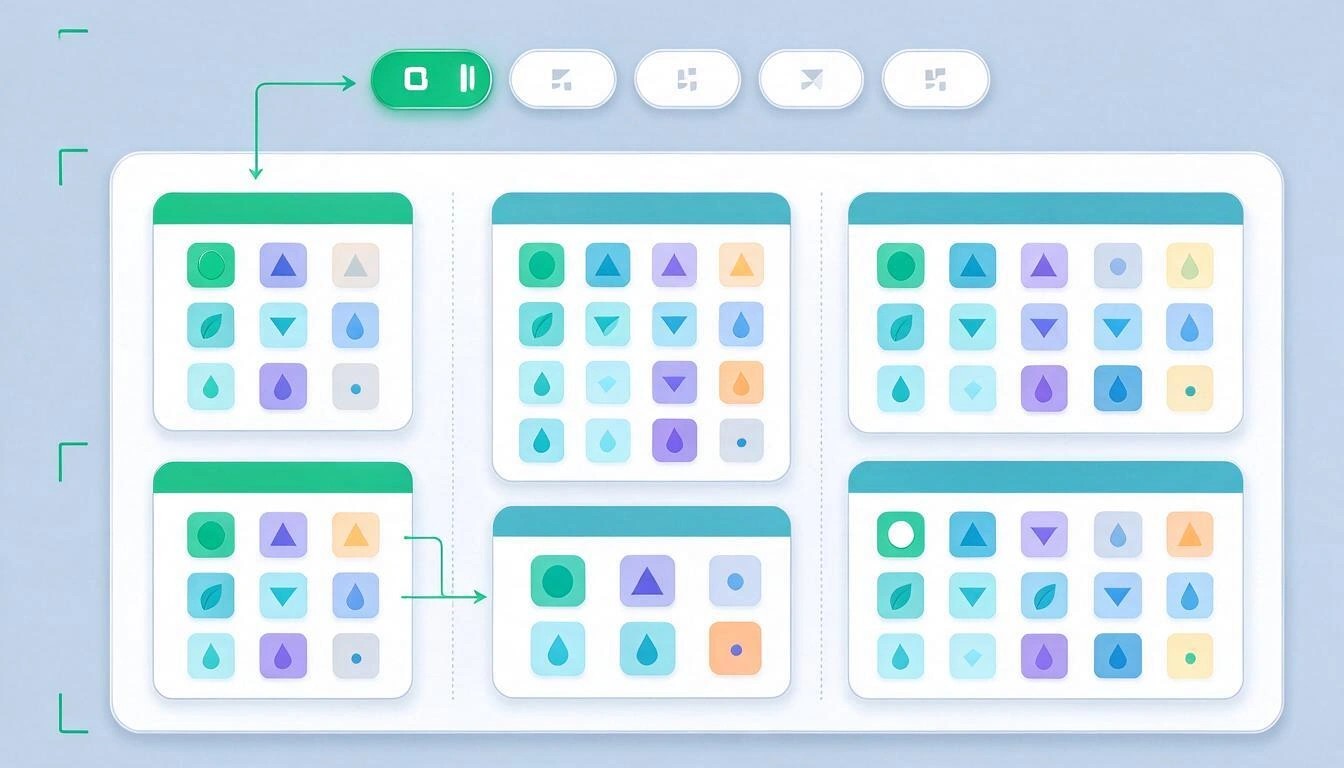
| レベル | 内容 | 新しく作るとき | StartHubでできること |
|---|---|---|---|
| ページ | 独自の背景とレイアウトを持つ、1つのタブ全体 | 頭の切り替えが必要なとき(仕事 / 家 / あるクライアント) | 複数のページ、タブのドラッグで並べ替え可能。パネルは最大200まで読み込む |
| 列 | ページの縦の区切り | 毎日のもの(左)と、たまにのもの(右)を分けるため | ページあたり1~6列、それぞれ相対的な幅をS、M、L、XLから選べる |
| ブロック | リンクをまとめる、タイトル付きのカード | 同じテーマのリンクが3つ以上あるとき | 最大500ブロック。列の間でドラッグできる |
| リンク | アイコンとタイトルを持つ、1つのサイト | — | 最大5,000リンク。ブロックの間でドラッグできる |
アプリの作りから導かれる、実用的なルールが2つあります。
- いちばんよく使うページを先頭に置く。パネルは必ず最初のタブで開くので、それを1番目の位置にドラッグします。
- 幅は固定ではなく、比率。S、M、L、XLは、1、2、3、4の重みで全体の幅を分けます。XLの列がSの列の隣にあれば4倍の幅を取りますが、2つで常に画面を埋めます。モバイル(768 px未満の画面)ではすべてが1列に積み重なるので、列よりブロックの順序が重要になります。
各ページには独自の背景も設定できます。ギャラリーの8種類のグラデーションの1つか、自分の画像(JPG、PNG、WebP、GIF)です。これは意味のない飾りではありません。色が違うことで、「個人」ではなく「仕事」にいることが一目でわかるのです。
ステップ5:リンクを追加する — URLを貼るとアイコンとタイトルが自動で入る
ブラウザで手作業でやると、面倒になる部分です。StartHubでは、ブロックのフォームにURLを貼り、フィールドを離れると、サーバーがそのサイトを訪れて本物の<title>を読み取り、アイコンをダウンロードします。フォームは自動で埋まり、あなたはタイトルを確認または修正するだけです。
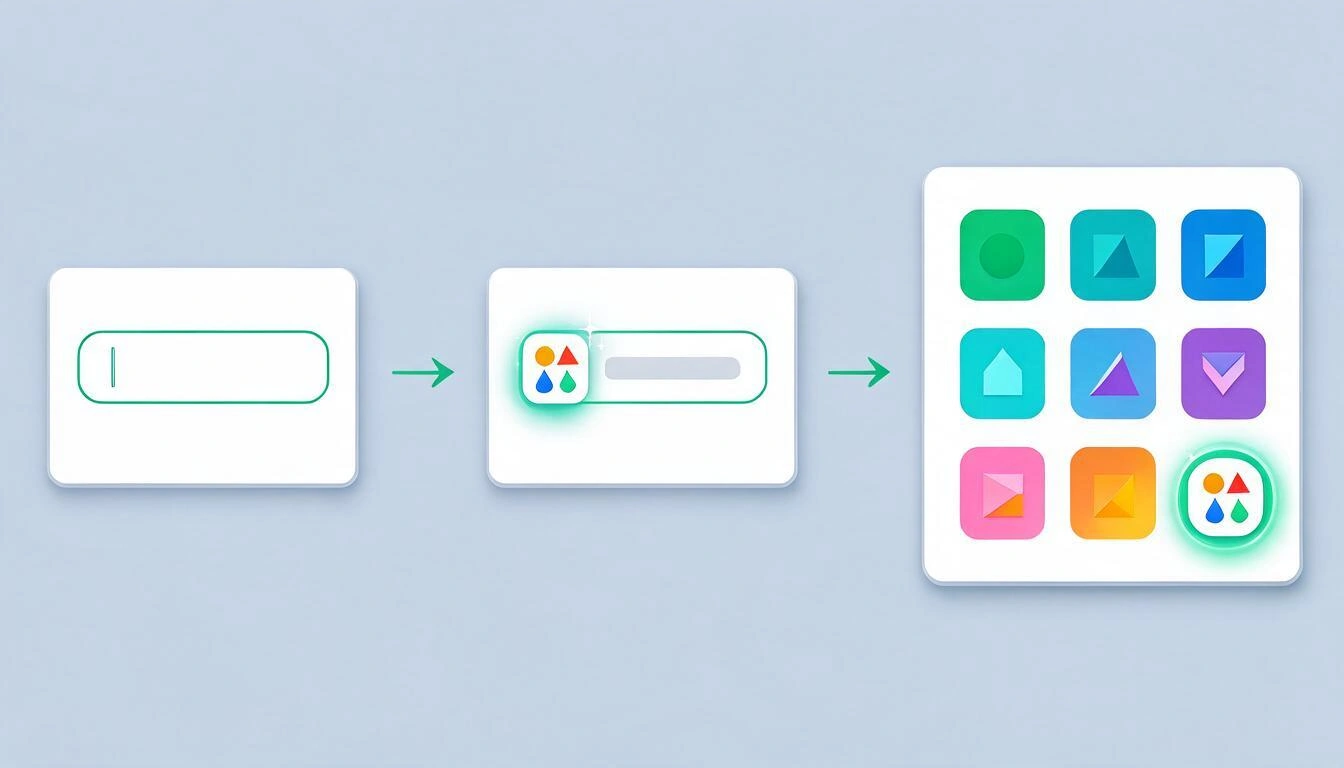
アイコンを取得するために、StartHubは3つの取得元を順に試し、最初にうまくいったものを採用します。
- サイト自体がHTMLで宣言している
<link rel="icon">。これは公式の取得元で、常に新しいものです。サイトが先月ロゴを変えていれば、新しいロゴが表示されます。 - ドメインのルートにある
/favicon.ico。昔ながらの慣例です。 - Googleのファビコンサービス。何も宣言していないドメインのための、最後の手段です。
取得したアイコンは、64×64のPNGに正規化され、プラットフォームのCDNに保存されます。パネルを開くたびに元のサイトにリクエストを送ることはないので、読み込みが速く、閲覧の情報が第三者に漏れることもありません。3つの取得元のどれでも結果が得られなかった場合も、リンクは保存され、汎用の地球儀のアイコンで表示されます。タイトルはいつでも編集できます。
まとめて読み込むショートカット:アプリのAIアシスタントは、URLのリストを受け取り、指定したブロックに配置します。1回につき最大15件で、何かを書き込む前に確認を求めます。正規化したURL(https://、www.、末尾のスラッシュ、utm_*やfbclidなどのキャンペーンパラメータは無視されます)を比較して重複を検出するので、同じものを2回貼っても重複しません。そして、削除はできません。ページ、ブロック、リンクの削除の操作はアシスタントには使えず、インターフェースからあなただけができます。
ステップ6:リストかアイコンのグリッドか、それぞれをいつ使うか
各ブロックは、ヘッダーのボタンで、それぞれ別々に表示を選べます。この選択は見た目の問題ではありません。リストは1センチあたりの情報量を優先し、グリッドは見分ける速さを優先します。簡単なルールは、毎日開くものはグリッド、参照するものはリストです。
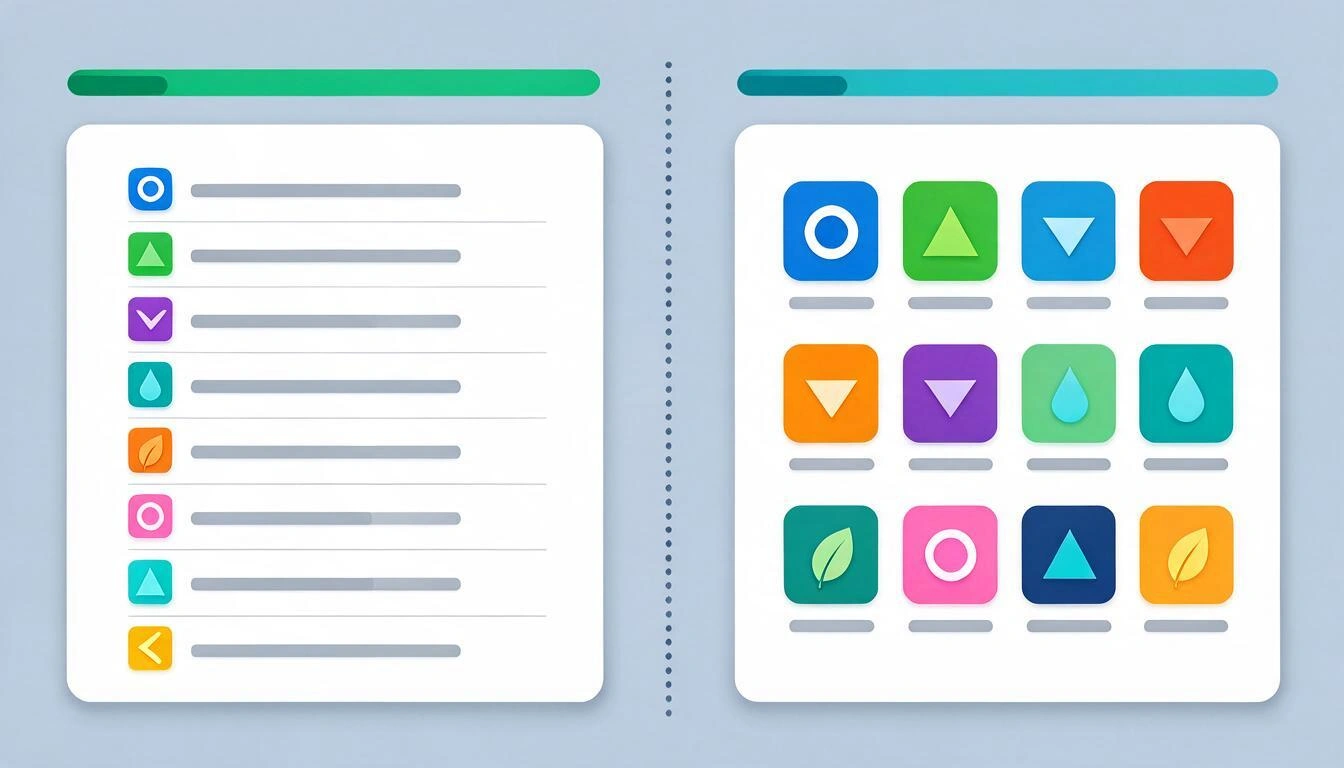
| リスト表示 | アイコンのグリッド表示 | |
|---|---|---|
| 表示されるもの | リンクごとに1行:小さなアイコン + 完全なタイトル | アイコンのモザイク。タイトルは下に表示、または非表示 |
| 快適に扱えるリンクの数 | ブロックあたり8~20 | ブロックあたり4~12 |
| 読ませるもの | タイトル | ロゴ |
| 向いているもの | ドキュメント、名前の似たリンク、参照するもの | 毎日開く6~10のツール |
| 使える設定 | — | アイコンのサイズ(標準または大)。タイトルの表示/非表示 |
うまく機能するパネルは、たいてい2つを混ぜています。いちばん上に2つか3つのブロックをグリッドで(メール、カレンダー、その日のツール)、残りをリストで。
ブロックの上には、さらに2種類の検索があり、混同しないようにしましょう。
- リンクのフィルターは、入力した内容に一致しないものをすべて即座に隠します。テキストをタイトルとURLの両方と照らし合わせます。重要:フィルターは、パネル全体ではなく、開いているページのブロックを絞り込みます。
- ウェブ検索は、Google、Bing、DuckDuckGo、YouTubeから選んだ検索エンジンで、新しいタブで検索を開きます。選択はそのデバイスで記憶されます。
ステップ7:スタートページに設定し、月に10分見直す
自分で開かないパネルは使われません。StartHubのパネルのURLをコピーして、ブラウザのスタートページと起動ページに設定しましょう。ブラウザ標準の設定なので、何もインストールする必要はありません。
| ブラウザ | 設定場所 |
|---|---|
| Chrome | 設定 › 起動時(起動ページ)とデザイン › ホームボタンを表示する |
| Edge | 設定 › [スタート]、[ホーム]、および [新規] タブ |
| Firefox | 設定 › ホーム › ホームページと新規ウィンドウ |
| Safari | 設定 › 一般 › ホームページ |
正直な補足:スタートページと起動ページはブラウザの設定で、どんなURLでも使えます。新しいタブ(ChromeやEdgeでCtrl+Tを押したときに出るもの)を置き換えるには拡張機能が必要で、StartHubには拡張機能がありません。それにはホームボタンかキーボードショートカットを使いましょう。
そして、メンテナンスです。月に1回10分、3つの動作です。
- 60日間開いていないものは、見える場所のブロックから外す。「アーカイブ」ページに移すか、削除します。
- 15件を超えるリンクのあるブロックは、2つに分ける。どこで分けるかわからないなら、そのブロックにはっきりしたテーマがなかったということです。
- ステップ2のリンク切れのコマンドを、年に1回のエクスポートに対してもう一度実行する。サイトは消えていきますし、404エラーだらけのパネルは信頼できなくなります。
StartHubができること、できないこと(驚かないために)
StartHubは、URLを貼ってあなたが組み立てるブックマークパネルです。お気に入りのインポーターでも、ブラウザのマネージャーの同期された代わりでもありません。この表が、2026年10月にアプリで確認した、完全な取り決めです。
| できること | できないこと |
|---|---|
| 複数のページ(タブ)、それぞれ独自の背景とレイアウト | ブラウザのお気に入りのHTMLファイルのインポート |
| ページあたり1~6列、相対的な幅S/M/L/XL | ブラウザの拡張機能や「このページを保存」ボタン |
| カテゴリ別のブロック、リスト表示またはアイコンのグリッド表示 | ブラウザのブックマークとの双方向の同期 |
| URLを貼ると、本物のアイコンとタイトルを取り込む | 横断的なタグ、ブロック内のフォルダ、サイトのキャプチャ表示 |
| ページ、ブロック、リンクをドラッグで並べ替え | ゴミ箱や元に戻す機能:削除したものは削除されたまま |
| タイトルとURLでリンクを絞り込み(開いているページ内) | パネルをファイルにエクスポート |
| Google、Bing、DuckDuckGo、YouTubeでのウェブ検索 | パネルのページを他の人と共有したり、公開したりすること |
| ページごとの独自の背景:8種類のグラデーションまたは自分の画像 | オフラインで読むためのページ内容の保存 |
| モバイルで動作:すべてが1列に積み重なる | ブラウザの新しいタブの置き換え |
このリストから実用上わかることが2つあります。1つ目:インポーターがないため、最初の作業は手作業になります。だからステップ3は、40~60件のリンクを超えないよう強く勧めています(1リンクあたり約10秒で、10分です。アシスタントを使えば、もっと短くなります)。2つ目:ゴミ箱がないため、ページを削除すると、そのブロックとリンクもすべて削除され、元に戻せません。アプリが守ってくれるのは、何も残らなくなるという1つの間違いだけです。最後に残った1ページは、削除できません。
パネルから外に出ていくもの
URLを貼ると、プラットフォームのサーバーが(ブラウザではなく)そのサイトを1回訪れて、タイトルとアイコンを読み取ります。パネルが引き起こす第三者へのリクエストはこれだけで、リンクを保存するときに行われ、パネルを開くたびではありません。
この訪問は、意図的に範囲が限られています。
httpとhttpsのみ。1リクエストあたり最大8秒のタイムアウトと、アイコンのサイズ制限があります。- 内部アドレスはブロック:
localhost、.localと.internalのドメイン、ループバックの範囲、プライベートおよび予約済みのIP(クラウドサーバーのメタデータ用の169.254.169.254を含む)。標準的なSSRF対策で、フォームに貼ったURLが内部ネットワークの探索に使われるのを防ぎます。 - アイコンは再ホスティングされ、元のサイトから直接リンクされることはありません。パネルは、保存したサイトではなく、AIsToHireのCDNから画像を取得します。
さらに、リンクのフィルターはブラウザ内で処理されます。入力してもサーバーへの問い合わせは発生しません。ウェブ検索は選んだ検索エンジンを開くので、当然ながら、その検索内容はその検索エンジンに渡ります。
よくある質問
Chromeのお気に入りをStartHubにインポートできますか?
いいえ。StartHubは、Chrome、Edge、Firefox、Safariがエクスポートするブックマークのhtmlファイルを読み込みません。リンクは、URLを貼って追加します。これがこの記事の方法の存在理由で、何百件も移行する代わりに、本当に使う40~60件のリンクだけを残すことになります。もっと速くしたいなら、アプリのアシスタントが、1回につき最大15件のURLを受け取り、指定したブロックに配置します。
StartHubにはブラウザの拡張機能がありますか?
拡張機能はありません。AIsToHireプラットフォーム内のウェブアプリです。どのパソコンからでもアカウントでログインすれば、自分のパネルが使えます。その代わり、ブラウザのバーに「このページを保存」ボタンはなく、新しいタブの置き換えもできません。ブラウザ標準の設定である、スタートページと起動ページとして設定することはできます。
1つのパネルには、リンクとブロックをいくつまで置けますか?
パネルは最大200ページ、500ブロック、5,000リンクを読み込みます。通常の使い方をはるかに上回る上限です。よく管理されたパネルは、1~4ページ、40~120リンクにおさまります。各ページには、1~6列を設定できます。
仕事用のページと家用のページを分けられますか?
はい。それが推奨される使い方です。各ページは、独自のブロック、列の数、背景を持つ独立したタブなので、色を見るだけでどこにいるかわかります。タブはドラッグで並べ替えられ、パネルは常に最初のタブで開くので、いちばんよく使うものを先頭に置きましょう。
うっかりページを削除してしまったらどうなりますか?
すべてのブロックとリンクとともに失われます。ゴミ箱も元に戻す機能もありません。唯一のセーフティネットは、最後に残ったページは削除できないことです。大規模に整理し直すなら、ステップ1のブラウザのHTMLエクスポートを手元に置いておきましょう。
リンクによっては、アイコンの代わりに灰色の地球儀が出るのはなぜですか?
3つの方法(HTMLで宣言されているアイコン、/favicon.ico、Googleのファビコンサービス)のどれでもファビコンを取得できなかったからです。ログインの奥にあるサイト、イントラネット、アイコンを公開していないドメインで起こります。リンクは問題なく機能します。サイトがアイコンを直したら、URLを保存し直すと、取り込みが再度試されます。
上の検索は、すべてのリンクを検索しますか、それとも開いているページだけですか?
リンクのフィルターは、開いているページのブロックに作用し、入力した内容を、各リンクのタイトルとURLと照らし合わせます。パネル全体を一度に検索するには、アプリのアシスタントに聞いてください。アシスタントは、すべてのページを調べ、ドメインでの絞り込みもできます。
モバイルでもうまく動きますか?
はい。ただし、設計上の違いが1つあります。画面の幅が768ピクセル未満では、列がなくなり、すべてのブロックが、順序のまま1列に積み重なります。そのため、スマホでよく使うなら、横の位置に頼るのではなく、重要なブロックを一番上に置きましょう。
使うのにお金は必要ですか?
アカウントは、StartHubのランディングページから、AIsToHireで無料で作成できます。何かを使う前に、その場で現在の条件も確認できます。何もインストールしたり設定したりする必要はありません。ログインして、最初のページを作り、URLを貼り始めるだけです。
AIsToHireのミニアプリStartHubは、リンクをビジュアルなパネルに変えます。タブ付きのページ、カテゴリ別のブロック、URLを貼ると自動で取り込まれるアイコンとタイトル、そして独自の検索です。StartHub — あなただけのブックマークパネルにあります。この記事のステップ1~3を自分のブックマークで行い(エクスポートして、測って、使っている40件を残す)、その結果を、10分でStartHubのパネルに組み立てましょう。
StartHubでパネルを作りましょう。無料でアカウントを作り、本当に使う40件のリンクを貼って、スタートページにしましょう。
StartHubでパネルを作りましょう。無料でアカウントを作り、本当に使う40件のリンクを貼って、スタートページにしましょう。


