 StartHub
Chromeがようやくブックマークを検索できるように:遅れた理由と、それまでリンクを整理する方法
チーム: StartHubAI の支援を受けて執筆16 分で読めます要点
- 2026年11月7日、Chrome Canaryで、新しい3点メニューの検索ボックスがすでに動作していることが見つかりました。入力すると、ブラウザの操作、ブックマーク、最近の履歴が種類別にまとめられて表示されます(PiunikaWeb、2026年11月7日)。
- 安定版の公開日は未定です。いまのところChromeの毎日更新のテスト版であるCanaryでの実験にとどまっています。
- この検索が役立つのは、サイトの名前を覚えているときだけです。ブックマークバーがいっぱいの状態も、7階層のフォルダも解決せず、保存したリンクを一度にすべて見ることもできません。
- 今日からリンクを整理する現実的な方法は4つあります。フォルダを整理する、ブックマークバーを毎日使うものだけにする、進行中のプロジェクトにはタブグループを使う、空白のページをビジュアルなスタートページに置き換える、の4つです。
- 最後に、ブックマークを一度で使える状態にする20分のチェックリストがあります。

数百件のブックマークを保存していて、サイトに戻る最速の方法がGoogleで名前を入力することだとしても、珍しいことではありません。ブラウザで何十ものツールを使って仕事をする人なら、誰もがやる普通の行動です。今月の新しい動きは、Chromeがようやく内部からこれを直し始めたことですが、まだ中途半端です。この記事では、実際に何が変わるのか、なぜブラウザのブックマークは放っておくと悪化するのか、そして今日何ができるかを見ていきます。AIsToHireのミニアプリで、お気に入りをカテゴリ別に整理されたブックマークパネルに変えるStartHubで、自分だけのリンクパネルを作る方法も含めます。
見つかったこと:Chromeの3点メニューがブックマークを検索できるようになった
2026年11月7日、PiunikaWebは、再設計された3点メニューの検索ボックスがChrome Canaryですでに結果を返していると報じました。数文字入力すると、ブラウザ自体の操作、保存したブックマーク、最近の履歴のサイトが表示されます。これまで、その検索フィールドはリニューアル後も存在していましたが、入力しても何も起きませんでした。この発見は、リーカーのLeopeva64によるもので、スクリーンショットで記録されています。
2026年11月4日のDigital Trendsの記事によると、結果は種類別に分けて表示されます。ブラウザのコマンド、ブックマーク、履歴が別々のブロックになり、設定と保存したリンクを混同しないようになっています。メニューの再設計には、新しいタブと新しいウィンドウの大きなボタン、マウスを重ねたときに出る矢印の代わりの標準のスクロールバー、そしてメニューの残りがスクロールしても固定された検索フィールドとフッターも含まれます。
| 項目 | 2026年11月12日時点の状況 |
|---|---|
| 搭載されているチャンネル | Chrome Canary(毎日のテストビルド) |
| 見つかるもの | ブラウザのコマンド、ブックマーク、最近の履歴 |
| 表示のされ方 | 種類別にまとめて、別のセクションに表示 |
| メニューのその他の変更 | ブロック、標準のスクロールバー、固定された検索とフッター |
| 安定版の公開日 | 未発表 |
| 発見した人 | Leopeva64(X) |
Androidでも動きは並行しています。Chromeはブックマークと履歴の専用パネルをテストしており(Bookmark Hub PaneとHistory pane Androidのフラグ)、設定メニューの奥に埋もれさせる代わりの形になっています。また、タブレットや折りたたみ端末では、デスクトップのようなブックマークバーもテスト中です。方向性は明らかです。Googleは、保存したものへのアクセスが、うまく解決されていなかったと認めたのです。
これが多くの人にとって重要なのは偶然ではありません。Statcounterによると、2026年10月のChromeの世界のブラウザシェアは68.79%で、Safariの16.59%、Edgeの5.36%を大きく引き離しています。Chromeがブックマークの検索方法を変えれば、インターネット利用者の3人に2人の習慣が変わります。
メニューの検索が解決すること、しないこと
この検索が解決するのは、1つの問題です。名前を覚えているブックマークを見つけること。ほかの3つは解決しませんが、それらこそ本当にブラウザを悪化させるものです。いっぱいになったブックマークバー、基準なく入れ子になったフォルダ、保存したものを一目で見渡せないことです。

違いは、検索することと見て回ることの差です。検索は、何がほしいか、その名前が何かをすでに知っていることを前提とします。見て回るのは、眺めて見分けることです。8か月前に「管理画面」を保存したものの、今日になって、それがアクセス解析ツールのものか、広告管理ツールのものか、ホスティングのものか思い出せないとき、どんなテキスト検索も助けてくれません。何を入力すればよいかがわからないからです。
| 実際の問題 | メニューの検索で解決する? | 理由 |
|---|---|---|
| 名前を覚えているブックマークが見つからない | はい | まさにこのためのもの |
| サイトの名前を思い出せない | いいえ | 検索はテキストによるもので、見た目で見分けるものではない |
| ブックマークバーがいっぱいで読めない | いいえ | メニューはバーに手を加えない |
| 基準のない7階層のフォルダがある | いいえ | 検索は階層を避けるだけで、整理はしない |
| ある仕事のリンクをまとめて見たい | いいえ | 個別の結果が返るだけで、カテゴリ別のビューではない |
| 何年も前の重複や壊れたリンクがある | いいえ | それらも結果に表示される |
言い換えると、この検索は散らかったアーカイブを我慢できるものにはしますが、整理はしません。しかも、安定版に来るまでは(日程は未定)、それすらありません。
ブラウザのブックマークが放っておくと悪化する理由
保存するコストはほぼゼロで、維持するコストが高いからです。Ctrl+D(またはCmd+D)を押し、ページが提案するタイトルを受け入れると、「その他のブックマーク」に入り、二度と見返されません。このしくみは記録するためにできていて、保つためではありません。
年月とともに積み重なる、設計上の欠陥が4つあります。
- 1クリックで保存でき、見直しは一度もされない。流れの中に、保存したものを見直すよう促すタイミングが一切ないので、見直されません。
- タイトルを付けるのはウェブサイトで、あなたではない。「ホーム」「ダッシュボード」「パネル」「ドキュメント」という名前のエントリが何十個もでき、どれも別のもので、どれも区別できません。
- 本当のカテゴリはなく、フォルダだけ。フォルダでは、リンクごとに置き場所を1つだけ選ばなければなりません。1つのツールが2つのプロジェクトに使えると、損をします。
- 「全部まとめて」見るビューがない。ブックマークマネージャーは、テキストのリストを一度に1つのフォルダずつ見せるだけです。作業環境の全体を目にすることはありません。
これに文脈が加わります。アプリ間の切り替えコストに関するHarvard Business Reviewの調査(2022年8月)は、フォーチュン500の3社の従業員137人を測定し、デジタルワーカーは1日に約1,200回アプリやウェブサイトを切り替え、そのたびに状況を把握し直すだけで週に4時間弱を失っている、つまり勤務時間の約9%にあたると報告しています。リンクを探して過ごす1秒1秒に、その回数が掛け算されます。
今日からリンクを整理する4つの現実的な方法
Chromeのどのバージョンも待たずに機能するアプローチが4つあり、互いに排他的ではありません。組み合わせるのが妥当です。どれがどんなときに意味を持つかを、表にまとめます。
| 方法 | 用途 | 長所 | 短所 |
|---|---|---|---|
| フォルダの整理と名前の変更 | 過去のアーカイブを、本当に使うものに絞る | 無料で、ツール不要。その後のどんな検索も改善する | 手作業で退屈。繰り返さないと再び悪化する |
| ブックマークバーは毎日使うものだけに | 8~12サイトに1クリックでアクセス | とても速い。常に表示される | スペースに限りがある。自制しないと数週間でいっぱいになる |
| タブグループ | 数日から数週間の、進行中のプロジェクト | 保存され、アカウントと同期される | アーカイブの代わりにはならない。作業セッションであって、カタログではない |
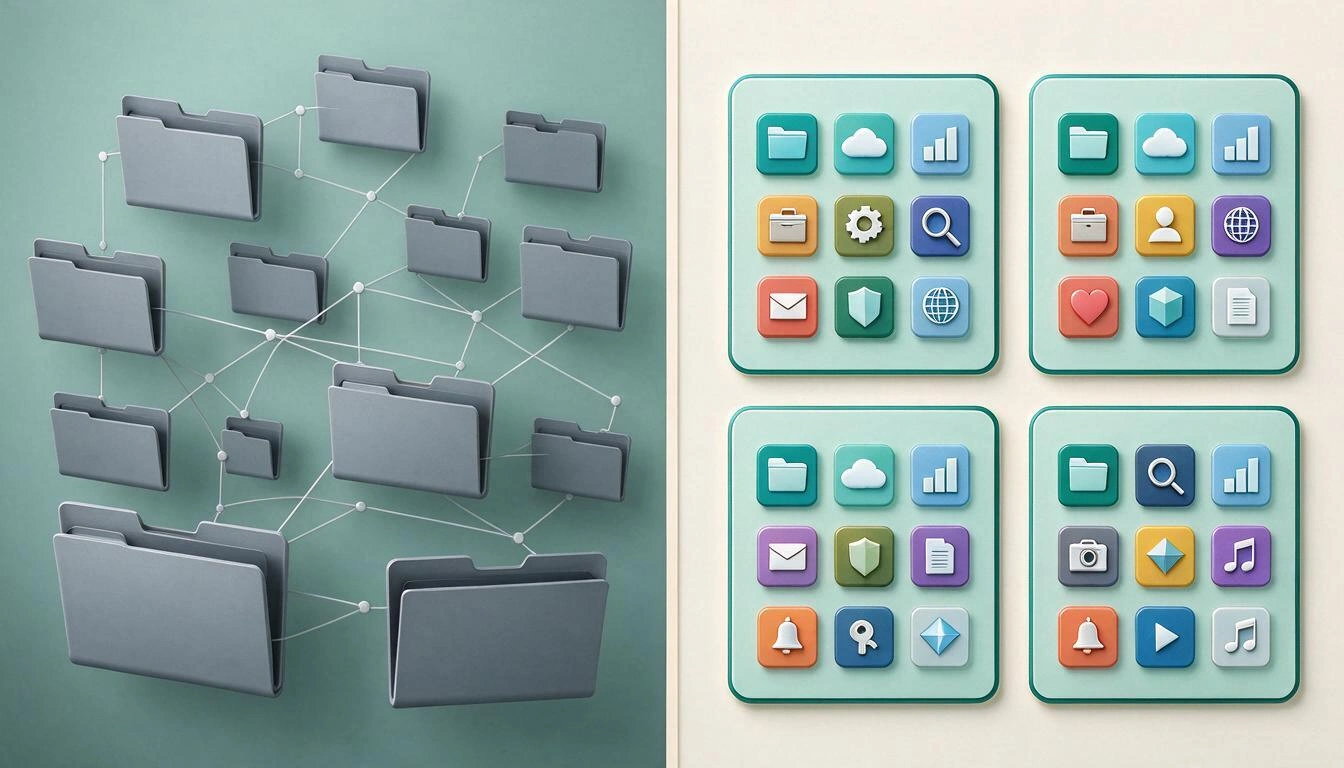
| ビジュアルなスタートページ | 作業環境のすべてを一目で見る | 見た目で見分けられる、カテゴリ、複数のページ | 一度は作る必要がある |
方法1:フォルダの整理と名前の変更
ブックマークマネージャーを開き、厳しいルールを適用します。1年間開いておらず、何のためのものか説明できないなら、削除します。そのあと名前を付け直します。「ダッシュボード」ではだめで、「ブログのアクセス解析」ならOKです。よい名前とは、半年後に自分が探すときに入力する名前で、それこそが、安定版に来たときのChromeの検索を役立つものにします。
階層の深さは2階層までにしましょう。3階層目が必要になったなら、それはフォルダではなく、新しいカテゴリです。
方法2:ブックマークバーは毎日使うものだけに
ブックマークバーには、読めなくなる前に置けるリンクが数えるほどしかありません。物理的なデスクのように扱いましょう。今日使うものだけです。すぐにスペースが広がるコツは、ブックマークのテキストを消してファビコンだけにすることです。3倍のサイトが入り、アイコンで見分けられます。
ほかのすべて、つまり週に1回や月に1回使うものは、そこに置いてはいけません。それは、ほかの2つの方法のための素材です。
方法3:進行中のプロジェクトにはタブグループ
Chromeのタブグループは、進行中の作業のためのものです。試験勉強、クライアント、納品など。タブをグループ化し、名前を付け、色を付け、使わないときは折りたたみます。大切なのは、それが保存され、同期されることです。タブの管理に関するChrome公式ヘルプによると、履歴とタブがGoogleアカウントと同期されている場合、タブグループの変更は保存され、すべてのデバイスで同期されます。
限界は考え方にあります。タブグループは作業セッションであり、カタログではありません。今週の10個のリンクには役立ちますが、1年を通して使う200のツールには向いていません。
方法4:空白のページをビジュアルなスタートページに置き換える
これは、ほかのどの方法も解決できない問題、つまり全部まとめて見ることに取り組む方法です。新しいタブを開くたびに、目の前には活用されていない空間があります。そこに、カテゴリごとにまとめられ、各サイトのアイコンが付いたリンクのパネルがあれば、探すのをやめて、見て見分けるようになります。そのほうがずっと速く、記憶にも頼りません。
ここに当てはまるのが、AIsToHireのミニアプリStartHubです。リンクを、自分で名前を付けたカテゴリ別のブロックに整理し、ドラッグ&ドロップで並べ替えられる個人用ブックマークパネルです。各ブロックはリストまたはアイコンのグリッドで表示でき、URLを貼り付けるとサイトのファビコンが自動で取り込まれ、タイトルも提案されるので、ブロック作りは数分で済みます。ブロックは複数のページ(仕事、勉強、個人)に分けられ、それぞれに独自の列と背景を設定できます。さらに、ブラウザに足りない2つの検索も備えています。自分のリンクの内部検索と、検索エンジンを選べるウェブ検索(Google、Bing、DuckDuckGo、YouTube)が、同じ画面にあります。
これは、Chromeのメニューの検索が与えてくれないものそのものです。全体のビュー、カテゴリ、そして見た目で見分けられること。
ブックマークを整理する20分のチェックリスト
よく使った20分は、2027年に来るどんな機能よりも価値があります。最も効果のある順に、手間のかかる順に並べた、うまくいく順序です。

- 0~3分・ブックマークバーを空にする。今週開いたものだけを残します。残りは「未分類」というフォルダへ。
- 3~7分・容赦なく削除する。ブックマークマネージャーで、1年間開いていないものを削除します。迷ったら削除しましょう。必要なら、また見つかります。
- 7~11分・残ったものの名前を付け直す。「ホーム」や「パネル」はなし。ツールの名前と、何に使うかを書きます。
- 11~14分・階層を平らにする。フォルダは最大2階層。2階層に収まらないものは、独自のカテゴリが必要です。
- 14~17分・進行中のものをグループ化する。今週使っているものは、名前と色を付けたタブグループへ。
- 17~20分・スタートページを作る。カテゴリ別(仕事、コミュニケーション、ドキュメント、お金、娯楽)に4つか5つのブロックを作り、残ったリンクを中に貼り付けます。URLを貼ると、ファビコンとタイトルが自動で入ります。
手順2を3か月に1回繰り返せば、アーカイブが再び悪化することはありません。
よくある質問
メニューのブックマーク検索は、いつ安定版のChromeに来ますか?
発表された日程はありません。2026年11月12日時点で、この機能は毎日更新のテストビルドのチャンネルであるChrome Canaryにしかなく、Googleは、どの安定版に搭載されるか、搭載されるかどうかさえ明らかにしていません。Canaryの機能は、一般公開の前に変更されたり、取り下げられたりすることがあります。
今すぐChromeでブックマークを検索するにはどうすればよいですか?
ブックマークマネージャーから行います。chrome://bookmarksを開き、その検索フィールドを使います。アドレスバーに入力して、候補にブックマークや履歴を表示させることもできます。新しい(そしてまだ実験段階の)のは、その検索が3点メニューの中にもあり、結果が種類別にまとめられることです。
保存したブックマークがいつも見つからないのはなぜですか?
保存したのは、自分の説明ではなくウェブサイトが付けたタイトルで、もう覚えていないフォルダに入れたからです。問題は数ではなく、名前が何も意味しておらず、全部をまとめて見て探しているものを見分けられるビューがないことであるのが普通です。
ブックマークのフォルダとタブグループでは、どちらを使うのがよいですか?
別のものです。タブグループは進行中の作業のためのもので(Chromeヘルプによると、Googleアカウントでデバイス間に保存・同期されます)、フォルダは長期のアーカイブです。日々の使い方で最もうまくいくのは、3つ目の層です。使うものすべてがカテゴリ別にまとまって見えるスタートページです。
個人用スタートページとは何で、ブックマークとどう違いますか?
空の新しいタブの代わりになる自分専用のページで、リンクを、各サイトのアイコン付きで、視覚的にブロックにまとめて表示します。ブックマークとの違いは、リストを1つずつ開く代わりに全体を一度に見られることと、1つの作業環境を、状況ごとに複数のページに分けられることです。
ブックマークのパネルを使うのに、拡張機能のインストールは必要ですか?
必ずしも必要ではありません。StartHubはブラウザ上で動き、拡張機能は不要なので、リンクのブロックは、ログインしたどのパソコンにもあります。ブックマーク系の拡張機能につきものの、メンテナンスが止まって保存したものにアクセスできなくなるという問題も避けられます。
スマホでもブックマークを整理できますか?
だんだんよくなっています。MSPoweruserによると、ChromeはAndroidで、ブックマークと履歴の専用パネルと、タブレットや折りたたみ端末でのブックマークバーをテストしています。それでも、カテゴリによる整理は、デスクトップで作って、あとからスマホで見るほうが使いやすいままです。
まとめ:探すのもいいが、見て見分けるほうがもっといい
Chromeがメニューにブックマーク検索を取り入れるのは、何年も遅れてやってきたよいニュースですが、現時点では、安定版の日程はありません。それが来たとしても、何を探しているかをすでに知っている人のためのツールであることに変わりはありません。根本的な問題、つまりカテゴリも、役に立つ名前も、全体を見渡すビューもない数百のリンクは、テキストフィールドでは解決しません。20分かけて余分なものを捨て、残ったものを目に入る場所に置くことで解決します。
その最後の部分を解決するのが、AIsToHireのミニアプリStartHubです。ファビコンが自動で付くカテゴリ別のブロック、リストまたはグリッド表示、複数のページ、そして独自の検索とウェブ検索。そこから始めたいなら、ブックマークを整理したスタートページを作って、すでに保存してあるサイトの名前をGoogleに入力するのをやめましょう。
リンクを整理したスタートページを、無料で作りましょう
リンクを整理したスタートページを、無料で作りましょう


