 StartHub
Come organizzare i segnalibri del browser quando ne hai già centinaia: metodo in 7 passaggi
Team di StartHubRedatto con l'assistenza dell'IA17 min di letturaIn sintesi
- Il problema non è che hai troppi segnalibri: è che la barra del browser è una lista piatta ordinata per data di salvataggio, non per utilizzo. Salvare richiede un secondo; trovare, sempre di più.
- Prima di riorganizzare qualsiasi cosa, esporta i tuoi segnalibri in HTML (i quattro browser desktop utilizzano lo stesso formato dagli anni '90) e misurali: in questo articolo hai tre comandi per contare i link, rilevare i duplicati e trovare quelli che sono già morti.
- Non migrare 2.000 segnalibri. Tieniti i 40-60 del tuo "giorno tipo": sono quelli che davvero apri ogni settimana.
- StartHub, la mini app di segnalibri di AIsToHire, organizza quei link in pagine (schede) con da 1 a 6 colonne e blocchi per categoria; incollando un URL importa l'icona e il titolo reali del sito.
- Ciò che StartHub non fa: non importa il file dei preferiti del browser, non ha estensione e non si sincronizza con i tuoi segnalibri. C'è un'intera sezione di questo articolo dedicata a questo, per non farti trovare sorprese.
Se sei arrivato qui cercando come organizzare i segnalibri del browser, è molto probabile che tu ne abbia tra 300 e 3.000 salvati, che non ricordi il 90% e che alla fine cerchi su Google ciò che avevi già salvato. Questo articolo è un metodo in 7 passaggi per sistemarlo, con comandi reali che puoi eseguire sul tuo stesso file di segnalibri, e alla fine monta il risultato in StartHub, il pannello dei segnalibri di AIsToHire: una scrivania di link organizzati in pagine e blocchi. I passaggi 1 a 3 ti saranno utili anche se non usi alcun strumento.

Perché hai centinaia di segnalibri e non ne trovi nessuno?
Perché salvare e organizzare hanno costi molto diversi. Salvare un segnalibro costa una scorciatoia da tastiera; classificarlo costa una decisione. Poiché il browser non ti costringe a decidere, tutto finisce nella stessa lista piatta e la collezione cresce senza potatura: il giorno in cui cerchi qualcosa, il costo che hai risparmiato salvando lo paghi moltiplicato.
A questo si aggiungono tre difetti di design della barra dei segnalibri che nessuna quantità di cartelle può risolvere:
- Ordine per data di salvataggio, non per utilizzo. Ciò che apri quotidianamente è sepolto sotto ciò che hai salvato una volta "per leggerlo dopo".
- Gerarchia delle cartelle, che nasconde. Una cartella chiusa è un link che non esiste: devi ricordare che è lì e in quale cartella.
- Riconoscimento visivo nullo. La barra mostra favicons minuscoli e testo troncato; il tuo cervello riconosce un'icona di 64 px in una griglia molto più velocemente di una riga di testo in un elenco di 400.
Il risultato tipico: usi tra 30 e 60 link in modo ricorrente, e gli altri centinaia servono solo a fare rumore sopra di essi.
Passo 1: esporta i tuoi segnalibri prima di toccare qualsiasi cosa
Esportare richiede meno di un minuto e ti dà due cose: un backup nel caso in cui esageri con la potatura, e un file di testo su cui puoi misurare. I quattro browser desktop esportano nello stesso formato, il Netscape Bookmark File Format (il file inizia con <!DOCTYPE NETSCAPE-Bookmark-file-1>), ereditato da Netscape Navigator e ancora valido nel 2026: ecco perché qualsiasi browser può leggere l'export di qualsiasi altro.
| Browser | Gestore di segnalibri | Come esportare |
|---|---|---|
| Chrome | chrome://bookmarks (Ctrl+Maiusc+O / Cmd+Opt+B) | Menu ⋮ del gestore › Esporta segnalibri |
| Edge | edge://favorites (Ctrl+Maiusc+O) | Menu ⋯ › Esporta preferiti |
| Firefox | Libreria › Gestisci segnalibri (Ctrl+Maiusc+O) | Importa e salva › Esporta segnalibri in HTML |
| Safari | Barra laterale dei segnalibri | File › Esporta › Segnalibri |
I menu cambiano posizione tra le versioni. Se non vedi l'opzione, cerca "esporta" nell'aiuto del browser stesso: la funzione è lì da due decenni e non è stata rimossa.
Salva il file come segnalibri.html in una cartella dove puoi aprire un terminale. Non eliminare nulla dal browser ancora: fino al passo 7 il browser rimane la tua rete di sicurezza.
Passo 2: misura ciò che hai con tre comandi
Non decidere a memoria quanti segnalibri hai né quali sono in più: contali. Questi tre comandi funzionano sull'HTML esportato in qualsiasi terminale con grep, sed e curl (Linux, macOS, o WSL / Git Bash in Windows). Sono stati testati con un file di export reale prima di pubblicare questo articolo.
Quanti segnalibri hai davvero:
grep -o 'HREF="[^"]*"' segnalibri.html | wc -lI tuoi 20 domini più ripetuti — qui vedi già i tuoi futuri blocchi, perché la gente salva a grappoli (sette link della stessa documentazione, quattro della stessa banca):
grep -oE 'HREF="https?://[^/"]+' segnalibri.html \
  | sed -E 's|HREF="https?://||' \
  | sort | uniq -c | sort -rn | head -20
Quali link sono morti (restituisce il codice HTTP di ogni URL unica e filtra quelli che non rispondono con 2xx; 000 significa che non c'è stata risposta: dominio caduto, DNS inesistente o blocco):
grep -oE 'HREF="https?://[^"]+' segnalibri.html \
  | sed 's/HREF="//' | sort -u \
  | while read -r u; do
      echo "$(curl -s -o /dev/null -w '%{http_code}' -m 8 -L "$u") $u"
    done | grep -v '^2'
L'ultimo richiede tempo: conta circa un secondo per ogni link vivo e fino a 8 per ogni morto (è il -m 8 del timeout). Lascialo in background mentre fai il passo 3. Un 10-20 % di link rotti in una collezione di oltre tre anni è normale.
Ciò che nessun comando ti dice è quali usi. Questo lo risolve il passo successivo.
Passo 3: la regola del giorno tipo — rimani su 40, non su 400
Il criterio per decidere cosa passare al nuovo pannello non è "è utile?" (tutto sembra utile), ma "l'ho aperto negli ultimi 30 giorni?". Per tre giorni lavorativi, ogni volta che vai ad aprire qualcosa per abitudine, annotalo in una nota. Quasi tutti finiscono con un elenco di tra 30 e 60 URL, e queste sono le uniche che meritano un posto visibile.
Esempi di distribuzione reale di quei 40-60 link, a seconda di come lavori:
| Profilo | Pagine (schede) | Blocchi per pagina | Link totali |
|---|---|---|---|
| Telelavoro in un'azienda | Lavoro, Personale | 4-6 (email e calendario, strumenti interni, documentazione, HR) | 35-50 |
| Freelance con vari clienti | Una per cliente + Admin | 3-4 per cliente (le loro reti, il loro drive, il loro pannello) | 60-120 |
| Studio o concorso | Una per blocco tematico | 1 per materia (programma, test, forum) | 40-80 |
| Uso domestico | Inizio | 4-5 (banca, acquisti, svago, amministrazione) | 25-40 |
Con il resto dei segnalibri, tre opzioni oneste: lasciali dove sono (l'export è già la tua copia), cancellali dal browser se il passo 2 ha detto che sono morti, oppure archiviali in una cartella chiamata "Archivio 2026" e dimenticatene. Quello che non devi fare è cercare di migrarli: ricostruiresti la stessa confusione in un altro posto.
Passo 4: progetta la struttura prima di incollare un solo link
StartHub organizza i link in quattro livelli annidati: pagina › colonna › blocco › link. Decidere quei quattro livelli su un tovagliolo prima di iniziare ti fa risparmiare il rifacimento: spostare le cose dopo si fa trascinando, ma pensare due volte è più veloce che trascinare quaranta volte.
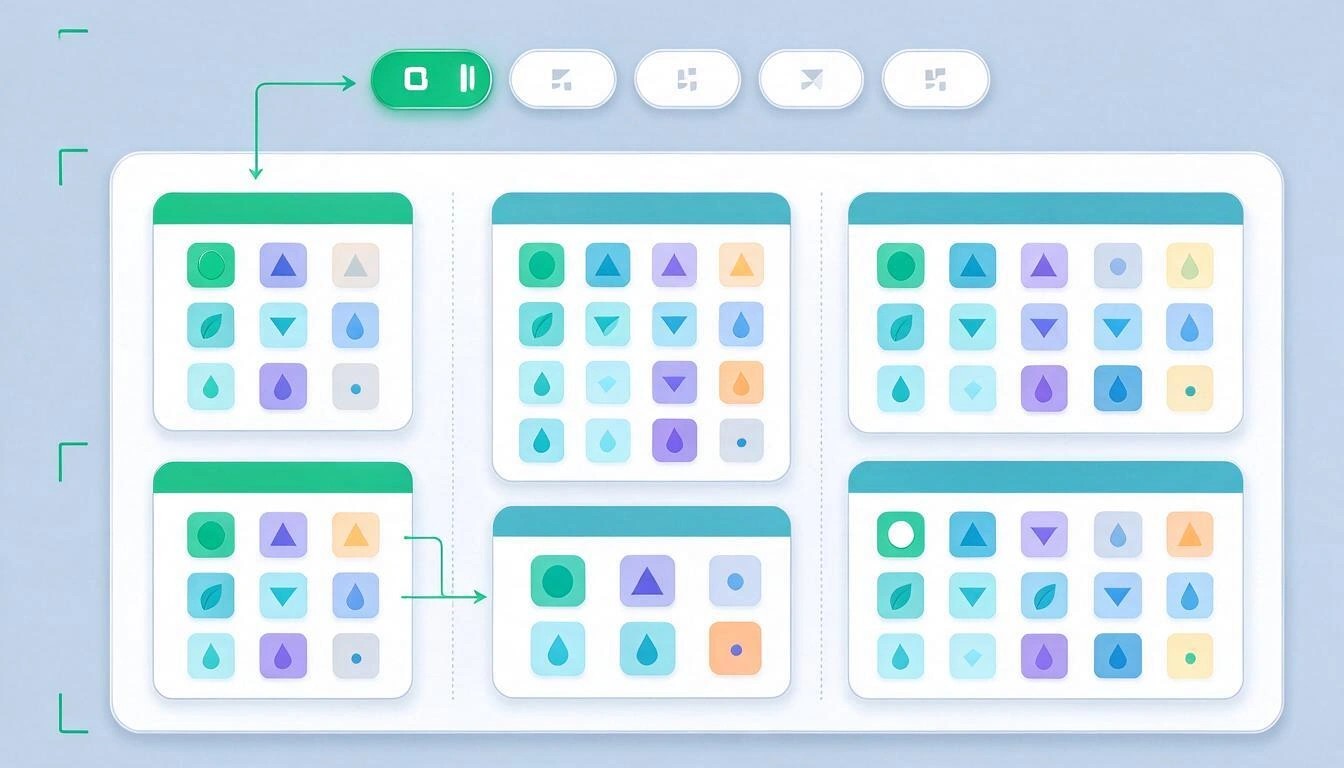
| Livello | Cos'è | Quando crearne uno nuovo | Cosa consente StartHub |
|---|---|---|---|
| Pagina | Una scheda completa, con il proprio sfondo e layout | Quando cambi contesto mentale (lavoro / casa / un cliente) | Diverse pagine, riordinabili trascinando la scheda; il pannello carica fino a 200 |
| Colonna | La divisione verticale di una pagina | Per separare il quotidiano (sinistra) dall'occasionale (destra) | Da 1 a 6 colonne per pagina, ognuna con larghezza relativa S, M, L o XL |
| Blocco | Una scheda con titolo che raggruppa link | Quando hai 3 o più link dello stesso tema | Fino a 500 blocchi; si trascinano tra colonne |
| Link | Un sito, con la sua icona e il suo titolo | — | Fino a 5.000 link; si trascinano tra blocchi |
Due regole pratiche che derivano da come è fatta l'app:
- Metti davanti la pagina che usi di più. Il pannello si apre sempre sulla prima scheda, quindi trascina quella nella posizione 1.
- Le larghezze sono proporzionali, non fisse. S, M, L e XL distribuiscono la larghezza totale con pesi 1, 2, 3 e 4: una colonna XL accanto a una S occupa quattro volte di più, ma tra le due riempiono sempre lo schermo. Su mobile (schermi di meno di 768 px) tutto si impila in una sola colonna, quindi l'ordine dei blocchi è più importante delle colonne.
Ogni pagina può avere anche il proprio sfondo: uno degli 8 gradienti della galleria o un'immagine tua (JPG, PNG, WebP o GIF). Non è decorazione gratuita: il colore diverso è ciò che ti dice a colpo d'occhio che sei in "Lavoro" e non in "Personale".
Passo 5: aggiungi i link — incolli l'URL e l'icona e il titolo si inseriscono da soli
Questa è la parte che, fatta a mano nel browser, è noiosa. In StartHub incolli l'URL nel modulo del blocco e, uscendo dal campo, il server visita quel sito, legge il suo <title> reale e scarica la sua icona: il modulo si riempie da solo e tu confermi o correggi solo il titolo.
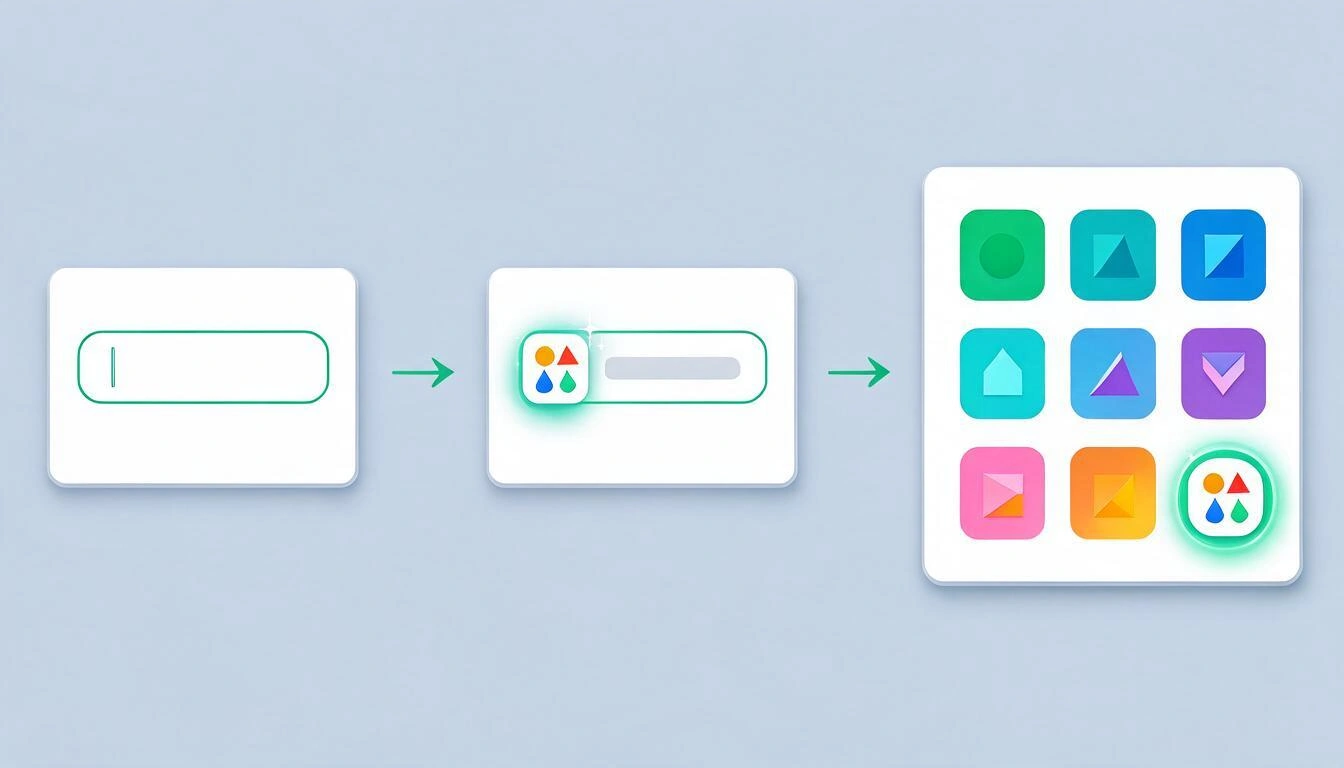
Per ottenere l'icona, StartHub prova tre fonti in cascata e si tiene la prima che funziona:
- Il
<link rel="icon">che il sito stesso dichiara nel suo HTML. È la fonte autorizzata e è sempre aggiornata; se il sito ha cambiato logo il mese scorso, vedrai il nuovo. /favicon.iconella radice del dominio, la convenzione classica.- Il servizio di favicons di Google, come ultima risorsa per i domini che non dichiarano nulla.
L'icona che si ottiene viene normalizzata in PNG 64×64 e salvata nel CDN della piattaforma: il tuo pannello non fa richieste al sito originale ogni volta che lo apri, quindi si carica rapidamente e non filtra la tua navigazione a terzi. Se nessuna delle tre fonti dà risultato, il link viene comunque salvato e mostrato con un'icona generica di globo; puoi modificare il titolo in qualsiasi momento.
Scorciatoia per caricare un lotto: l'assistente IA dell'app accetta un elenco di URL e li posiziona nel blocco che dici, fino a 15 per lotto, chiedendoti conferma prima di scrivere nulla. Rileva i duplicati confrontando l'URL normalizzato (ignora https://, il www., la barra finale e i parametri di campagna come utm_* o fbclid), quindi se incolli due volte la stessa cosa non viene duplicata. E non può cancellare: le operazioni di cancellazione di pagine, blocchi e link non sono disponibili per l'assistente, solo per te dall'interfaccia.
Passo 6: lista o griglia di icone, e quando usare ciascuna
Ogni blocco sceglie la propria vista separatamente con un pulsante nella sua intestazione, e la decisione non è estetica: la lista dà priorità alla quantità di informazioni per centimetro e la griglia dà priorità alla velocità di riconoscimento. La regola breve è griglia per ciò che apri quotidianamente, lista per ciò che consulti.
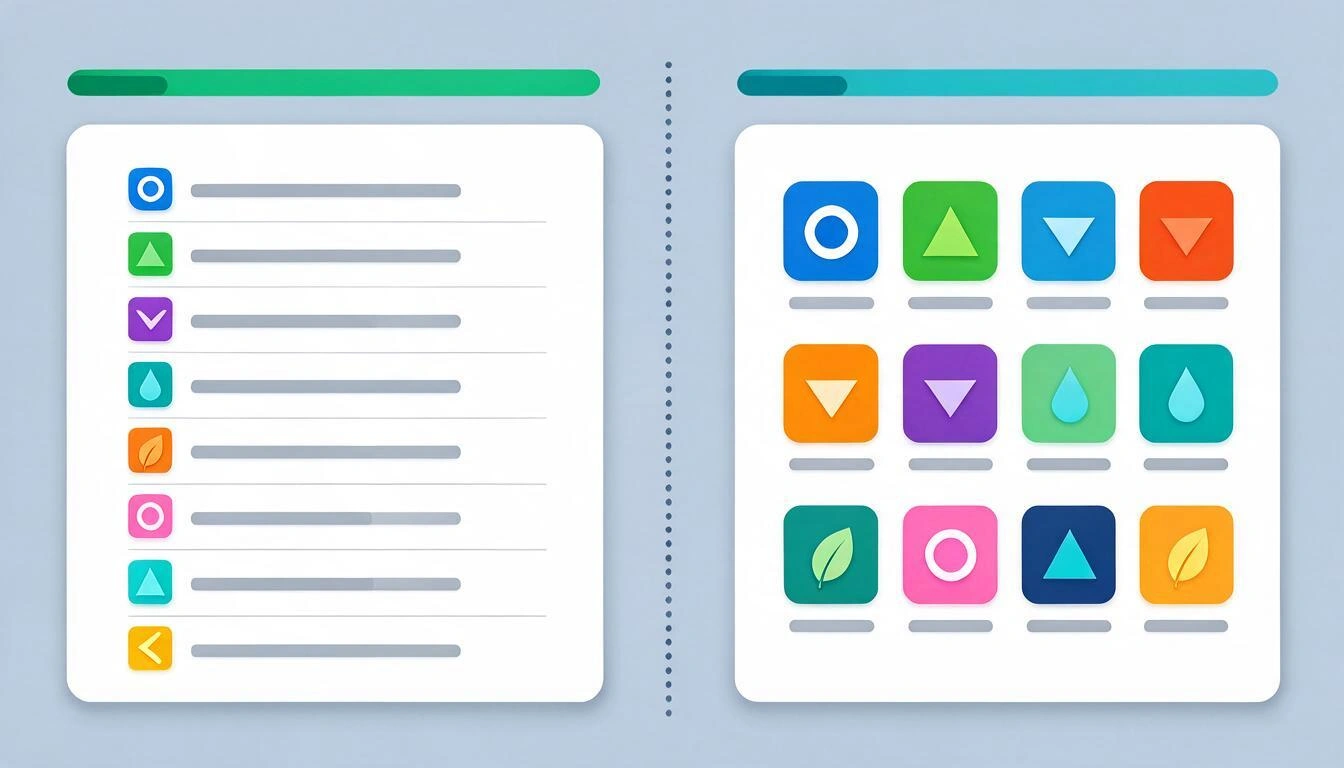
| Vista lista | Vista griglia di icone | |
|---|---|---|
| Cosa mostra | Una riga per link: icona piccola + titolo completo | Mosaico di icone, con il titolo sotto o senza |
| Link che supporta bene | 8-20 per blocco | 4-12 per blocco |
| Ciò che ti fa leggere | Il titolo | Il logo |
| Ideale per | Documentazione, link di nomi simili, cose che consulti | Gli 6-10 strumenti che apri ogni giorno |
| Impostazioni disponibili | — | Dimensione icona normale o grande; mostrare o nascondere il titolo |
Un pannello che funziona di solito mescola le due: due o tre blocchi in griglia in alto (email, calendario, lo strumento del giorno) e il resto in lista.
Sopra i blocchi hai anche due cercatori distinti, e conviene non confonderli:
- Il filtro dei tuoi link, che nasconde immediatamente tutto ciò che non corrisponde a ciò che scrivi, confrontando il testo con il titolo e l'URL. Importante: filtra i blocchi di la pagina che hai aperta, non di tutto il pannello.
- Il cercatore web, che apre la ricerca in una nuova scheda con il motore che scegli tra Google, Bing, DuckDuckGo e YouTube. La tua scelta viene ricordata su quel dispositivo.
Passo 7: impostalo come pagina iniziale e rivedilo 10 minuti al mese
Un pannello che non si apre da solo non viene utilizzato. Copia l'URL del tuo pannello di StartHub e impostalo come pagina iniziale e come pagina di avvio del tuo browser: è un'impostazione nativa, non è necessario installare nulla.
| Browser | Dove si configura |
|---|---|
| Chrome | Impostazioni › All'apertura (pagine di avvio) e Aspetto › Mostra pulsante iniziale |
| Edge | Impostazioni › Inizio, pagina principale e nuove schede |
| Firefox | Impostazioni › Inizio › Pagina iniziale e nuove finestre |
| Safari | Impostazioni › Generale › La pagina iniziale è |
Nota onesta: la pagina iniziale e le pagine di avvio sono impostazioni del browser e funzionano con qualsiasi URL. Sostituire la nuova scheda (quella che appare premendo Ctrl+T in Chrome o Edge) richiede un'estensione, e StartHub non ha un'estensione; per questo usa il pulsante iniziale o una scorciatoia da tastiera.
E poi, la manutenzione. Dieci minuti una volta al mese, con tre gesti:
- Ciò che non hai aperto in 60 giorni, fuori dal blocco visibile. O in una pagina "Archivio", o cancellato.
- Un blocco con più di 15 link si divide in due. Se non sai dove tagliarlo, significa che il blocco non aveva un tema chiaro.
- Ripassa il comando dei link morti del passo 2 sul tuo export annuale. I siti muoiono, e un pannello pieno di errori 404 smette di dare fiducia.
Cosa fa StartHub e cosa non fa (per non avere sorprese)
StartHub è un pannello di segnalibri che costruisci incollando URL; non è un importatore di preferiti né un sostituto sincronizzato del gestore del browser. Questa tabella è il contratto completo, verificato contro l'app nell'ottobre 2026.
| Sì lo fa | No lo fa |
|---|---|
| Diverse pagine (schede), ognuna con il proprio sfondo e layout | Importare il file HTML dei preferiti del browser |
| Da 1 a 6 colonne per pagina, con larghezza relativa S/M/L/XL | Estensione del browser o pulsante "salva questa pagina" |
| Blocchi per categoria, in vista lista o griglia di icone | Sincronizzare in entrambe le direzioni con i segnalibri del browser |
| Importare icona e titolo reali incollando l'URL | Etichette trasversali, cartelle all'interno di un blocco o vista con cattura del sito |
| Riordinare pagine, blocchi e link trascinando | Cestino o annulla: ciò che cancelli, cancellato rimane |
| Filtrare i tuoi link per titolo e URL (nella pagina aperta) | Esportare il tuo pannello in un file |
| Cercatore web con Google, Bing, DuckDuckGo e YouTube | Condividere una pagina del pannello con un'altra persona o pubblicarla |
| Sfondo personalizzato per pagina: 8 sfumature o la tua immagine | Salvare il contenuto delle pagine per leggerle offline |
| Funziona su mobile: tutto si impila in una colonna | Sostituire la nuova scheda del browser |
Due conseguenze pratiche di quella lista. La prima: poiché non c'è un importatore, il lavoro iniziale è manuale, e per questo il passo 3 insiste nel non superare i 40-60 link (a circa 10 secondi per link, sono 10 minuti; con l'assistente, meno). La seconda: poiché non c'è un cestino, cancellare una pagina cancella anche tutti i suoi blocchi e i suoi link, senza possibilità di ritorno. L'app ti protegge da un solo errore, quello di rimanere senza nulla: non permette di cancellare l'ultima pagina rimasta.
Cosa esce dal tuo pannello verso l'esterno
Quando incolli un URL, il server della piattaforma —non il tuo browser— visita quel sito una volta per leggere il suo titolo e la sua icona. È l'unica richiesta a terzi che attiva il pannello, e avviene al momento del salvataggio del link, non ogni volta che apri il pannello.
Quella visita è appositamente limitata:
- Solo
httpehttps, con un tempo massimo di 8 secondi per richiesta e un limite di dimensione per l'icona. - Indirizzi interni bloccati:
localhost, domini.locale.internal, l'intervallo di loopback e gli IP privati e riservati (incluso169.254.169.254, quello dei metadati dei server in cloud). È una protezione contro SSRF standard: impedisce che un URL incollato nel modulo venga utilizzato per sondare la rete interna. - Icone ri-ospitate, mai collegate dall'origine: il tuo pannello richiede le immagini al CDN di AIsToHire, non ai siti che hai salvato.
Il filtro dei link, inoltre, si risolve nel tuo browser: scrivere in esso non genera alcuna richiesta al server. Il motore di ricerca web apre il motore che scegli, quindi, come è logico, quella ricerca rimane a quel motore.
Domande frequenti
Posso importare i preferiti di Chrome in StartHub?
No. StartHub non legge il file HTML dei segnalibri che esportano Chrome, Edge, Firefox o Safari: i link si aggiungono incollando il loro URL. Questa è la ragione d'essere del metodo di questo articolo, che ti fa rimanere con i 40-60 link che usi davvero invece di migrare centinaia. Per andare più veloce, l'assistente dell'app accetta fino a 15 URL per volta e li colloca nel blocco che indichi.
StartHub ha un'estensione per browser?
Non ha un'estensione. È un'applicazione web all'interno della piattaforma AIsToHire: accedi con il tuo account da qualsiasi computer e hai il tuo pannello. Il rovescio della medaglia è che non c'è un pulsante "salva questa pagina" sulla barra del browser né si può sostituire la scheda nuova; puoi però impostarlo come pagina iniziale e come pagina di avvio, che sono impostazioni native del browser.
Quanti link e blocchi può gestire un pannello?
Il pannello carica fino a 200 pagine, 500 blocchi e 5.000 link. Sono limiti ben oltre un uso normale: un pannello ben mantenuto si attesta su una o quattro pagine e tra 40 e 120 link. All'interno di ogni pagina puoi avere da 1 a 6 colonne.
Posso avere una pagina per il lavoro e un'altra per casa?
Sì, ed è l'uso raccomandato. Ogni pagina è una scheda indipendente con i propri blocchi, il proprio numero di colonne e il proprio sfondo, quindi basta un colpo d'occhio al colore per sapere dove ti trovi. Le schede possono essere riordinate trascinandole e il pannello si apre sempre sulla prima, quindi metti davanti quella che usi di più.
Cosa succede se cancello una pagina per errore?
Si perde con tutti i suoi blocchi e i suoi link: non c'è cestino né annulla. L'unica rete di sicurezza è che l'app non ti permette di cancellare l'ultima pagina rimasta. Se devi riorganizzare in grande, tieni a portata di mano l'export HTML del browser del passo 1.
Perché alcuni link appaiono con un palloncino grigio invece della loro icona?
Perché non è stato possibile ottenere il favicon in nessuno dei tre modi (l'icona dichiarata nell'HTML, /favicon.ico e il servizio di favicon di Google). Succede con siti dietro un login, intranet e domini che non espongono icone. Il link funziona comunque; se il sito risolve la sua icona, al successivo salvataggio dell'URL si riprova l'importazione.
Il motore di ricerca in alto, cerca in tutti i miei link o solo nella pagina aperta?
Il filtro dei link agisce sui blocchi della pagina che hai aperta e confronta ciò che scrivi con il titolo e con l'URL di ogni link. Per cercare in tutto il pannello in una volta, chiedilo all'assistente dell'app, che percorre tutte le pagine e può filtrare anche per dominio.
Funziona bene sul mobile?
Sì, con una differenza di design: su schermi di meno di 768 pixel le colonne scompaiono e tutti i blocchi si impilano in una sola colonna, nell'ordine in cui si trovano. Per questo, se prevedi di usarlo molto dal telefono, posiziona i blocchi importanti in cima invece di fare affidamento sulla posizione orizzontale.
È necessario pagare per usarlo?
L'account si crea gratuitamente in AIsToHire dalla landing di StartHub, e lì puoi vedere le condizioni vigenti prima di usare nulla. Non è necessario installare o configurare nulla: accedi, crea la tua prima pagina e inizia a incollare URL.
StartHub è la mini app di AIsToHire che trasforma i tuoi link in un pannello visivo: pagine con schede, blocchi per categoria, icone e titoli importati automaticamente incollando l'URL, e un motore di ricerca interno. È disponibile su StartHub — Il Tuo Pannello di Segnalibri Personale. Fai i passi 1 a 3 di questo articolo con i tuoi segnalibri —esportare, misurare, tenere i 40 che usi— e monta il risultato nel tuo pannello di StartHub in dieci minuti.
Crea il tuo pannello su StartHub: registrati gratuitamente, incolla i 40 link che usi davvero e trasformalo nella tua homepage.
Crea il tuo pannello su StartHub: registrati gratuitamente, incolla i 40 link che usi davvero e trasformalo nella tua homepage.Continua a leggere
Vedi tutti gli articoli →
Chrome finalmente ti consente di cercare tra i tuoi segnalibri: perché arriva in ritardo e come ordinare i tuoi link nel frattempo

Discutere su WhatsApp o parlarne di persona: cosa dice la scienza sui conflitti di coppia tramite messaggi

Mappa mentale, mappa concettuale e schema: differenze e quando utilizzare ciascuno
