 StartHub
איך לארגן את סימניות הדפדפן כשכבר יש לך מאות: שיטה בשבעה שלבים
הצוות של StartHubנכתב בעזרת בינה מלאכותית14 דקות קריאהבקצרה
- הבעיה היא לא שיש לך הרבה סימניות: הבעיה היא שסרגל הדפדפן הוא רשימה שטוחה שממוינת לפי מתי שמרת, לא לפי מה שאתה משתמש בו. שמירה עולה שנייה אחת, ומציאה עולה יותר ויותר.
- לפני שמסדרים משהו, ייצא את הסימניות ל-HTML (ארבעת דפדפני הדסקטופ משתמשים באותו פורמט מאז שנות ה-90) ומדוד אותן: במאמר הזה יש שלוש פקודות לספירת קישורים, לזיהוי כפילויות ולמציאת קישורים שכבר מתים.
- אל תעביר 2,000 סימניות. השאר את 40 עד 60 מה"יום הטיפוסי" שלך: אלה שבאמת נפתחים מדי שבוע.
- StartHub, מיני־אפליקציית הסימניות של AIsToHire, מארגנת את הקישורים האלה בדפים (לשוניות) עם 1 עד 6 עמודות ובלוקים לפי קטגוריה; בהדבקת כתובת URL היא מייבאת את האייקון והכותרת האמיתיים של האתר.
- מה ש-StartHub לא עושה: היא לא מייבאת את קובץ המועדפים של הדפדפן, אין לה תוסף והיא לא מסתנכרנת עם הסימניות שלך. מקטע שלם במאמר הזה מוקדש לכך, כדי שלא תופתע.
אם הגעת לכאן כשאתה מחפש איך לארגן את הסימניות בדפדפן, סביר מאוד שיש לך בין 300 ל-3,000 שמורות, שאתה לא זוכר 90% מהן ושבסוף אתה מחפש בגוגל את מה שכבר שמרת. המאמר הזה הוא שיטה בשבעה שלבים לתקן את זה, עם פקודות אמיתיות שאפשר להריץ על קובץ הסימניות שלך, ובסוף מרכיבים את התוצאה ב-StartHub, לוח הסימניות של AIsToHire: שולחן עבודה של קישורים מאורגנים בדפים ובבלוקים. שלבים 1 עד 3 מתאימים לך גם אם אינך משתמש באף כלי.

למה יש לך מאות סימניות ואתה לא מוצא אף אחת?
כי לשמור ולארגן עולים מחירים שונים מאוד. שמירת סימנייה עולה קיצור מקלדת; סיווג שלה עולה החלטה. מאחר שהדפדפן לא מחייב אותך להחליט, הכול נופל לאותה רשימה שטוחה והאוסף גדל בלי גיזום: ביום שאתה מחפש משהו, המחיר שחסכת בשמירה משולם כפול כמה וכמה.
לכך מתווספים שלושה פגמי תכנון בסרגל הסימניות שאף כמות של תיקיות לא תתקן:
- מיון לפי תאריך שמירה, לא לפי שימוש. מה שאתה פותח מדי יום קבור מתחת למה ששמרת פעם אחת "לקרוא אחר כך".
- היררכיית תיקיות שמסתירה. תיקייה סגורה היא קישור שלא קיים: צריך לזכור שהוא שם וגם באיזו תיקייה.
- אפס זיהוי חזותי. הסרגל מציג favicon זעירים וטקסט קטוע; המוח שלך מזהה אייקון של 64 פיקסלים ברשת הרבה יותר מהר משורת טקסט ברשימה של 400.
התוצאה הטיפוסית: אתה משתמש בין 30 ל-60 קישורים באופן קבוע, ושאר המאות רק עושים רעש מעליהם.
שלב 1: ייצא את הסימניות לפני שאתה נוגע בכלום
הייצוא לוקח פחות מדקה ונותן לך שני דברים: גיבוי למקרה שהגזמת בגיזום, וקובץ טקסט שאפשר למדוד עליו. ארבעת דפדפני הדסקטופ מייצאים לאותו פורמט, Netscape Bookmark File Format (הקובץ מתחיל ב-<!DOCTYPE NETSCAPE-Bookmark-file-1>), שעבר בירושה מ-Netscape Navigator ועדיין תקף ב-2026: לכן כל דפדפן יכול לקרוא את הייצוא של כל דפדפן אחר.
| דפדפן | מנהל הסימניות | איך מייצאים |
|---|---|---|
| Chrome | chrome://bookmarks (Ctrl+Shift+O / Cmd+Opt+B) | תפריט ⋮ של המנהל › ייצוא סימניות |
| Edge | edge://favorites (Ctrl+Shift+O) | תפריט ⋯ › ייצוא מועדפים |
| Firefox | ספרייה › ניהול סימניות (Ctrl+Shift+O) | ייבוא וגיבוי › ייצוא סימניות ל-HTML |
| Safari | סרגל הצד של הסימניות | קובץ › ייצוא › סימניות |
התפריטים משנים מקום בין גרסאות. אם אינך רואה את האפשרות, חפש "ייצוא" בעזרה של הדפדפן עצמו: הפונקציה קיימת שם כבר שני עשורים ולא הוסרה.
שמור את הקובץ בשם marcadores.html בתיקייה שבה אפשר לפתוח טרמינל. אל תמחק עדיין שום דבר מהדפדפן: עד שלב 7 הדפדפן נשאר רשת הביטחון שלך.
שלב 2: מדוד מה יש לך בשלוש פקודות
אל תחליט מהזיכרון כמה סימניות יש לך ואילו מיותרות: ספור אותן. שלוש הפקודות האלה פועלות על קובץ ה-HTML שיוצא בכל טרמינל שיש בו grep, sed ו-curl (Linux, macOS, או WSL / Git Bash ב-Windows). הן נבדקו על קובץ ייצוא אמיתי לפני פרסום המאמר.
כמה סימניות יש לך באמת:
grep -o 'HREF="[^"]*"' marcadores.html | wc -l20 הדומיינים החוזרים ביותר שלך — כאן כבר רואים את הבלוקים העתידיים שלך, כי אנשים שומרים באשכולות (שבעה קישורים מאותו תיעוד, ארבעה מאותו בנק):
grep -oE 'HREF="https?://[^/"]+' marcadores.html \
  | sed -E 's|HREF="https?://||' \
  | sort | uniq -c | sort -rn | head -20
אילו קישורים מתים (מחזיר את קוד ה-HTTP של כל URL ייחודי ומסנן את אלה שלא עונים ב-2xx; 000 אומר שלא הייתה תגובה: דומיין שנפל, DNS לא קיים או חסימה):
grep -oE 'HREF="https?://[^"]+' marcadores.html \
  | sed 's/HREF="//' | sort -u \
  | while read -r u; do
      echo "$(curl -s -o /dev/null -w '%{http_code}' -m 8 -L "$u") $u"
    done | grep -v '^2'
האחרון לוקח זמן: חשב בערך שנייה לכל קישור חי ועד 8 לכל קישור מת (זה ה--m 8 של הטיימאאוט). השאר אותו ברקע בזמן שאתה עושה את שלב 3. 10% עד 20% קישורים שבורים באוסף בן יותר משלוש שנים הם דבר רגיל.
מה שאף פקודה לא אומרת לך הוא באילו מהם אתה משתמש. את זה פותר השלב הבא.
שלב 3: כלל היום הטיפוסי — השאר 40, לא 400
הקריטריון להחלטה מה עובר ללוח החדש אינו "האם זה שימושי?" (הכול נראה שימושי), אלא "האם פתחתי את זה ב-30 הימים האחרונים?". במשך שלושה ימי עבודה, בכל פעם שאתה עומד לפתוח משהו מתוך הרגל, רשום אותו בפתק. כמעט כולם מגיעים לרשימה של בין 30 ל-60 כתובות URL, ואלה היחידות שראויות למקום גלוי.
דוגמאות אמיתיות לחלוקה של 40 עד 60 הקישורים האלה, לפי אופן העבודה שלך:
| פרופיל | דפים (לשוניות) | בלוקים בכל דף | סך הקישורים |
|---|---|---|---|
| עבודה מרחוק בחברה | עבודה, אישי | 4-6 (דואר ויומן, כלים פנימיים, תיעוד, משאבי אנוש) | 35-50 |
| פרילנסר עם כמה לקוחות | אחד לכל לקוח + ניהול | 3-4 לכל לקוח (הרשתות שלו, הדרייב שלו, הלוח שלו) | 60-120 |
| לימודים או מכרזי קבלה | אחד לכל גוש נושאים | 1 לכל מקצוע (חומר, מבחנים, פורום) | 40-80 |
| שימוש ביתי | בית | 4-5 (בנק, קניות, פנאי, מינהלות) | 25-40 |
עם שאר הסימניות יש שלוש אפשרויות הוגנות: השאר אותן במקומן (הייצוא כבר משמש לך כעותק), מחק אותן מהדפדפן אם שלב 2 קבע שהן מתות, או העבר אותן לתיקייה בשם "ארכיון 2026" ושכח מהן. מה שאסור לעשות הוא לנסות להעביר אותן: תבנה מחדש את אותו בלגן במקום אחר.
שלב 4: תכנן את המבנה לפני שאתה מדביק קישור אחד
StartHub מארגנת את הקישורים בארבע רמות מקוננות: דף › עמודה › בלוק › קישור. להחליט על ארבע הרמות האלה על מפית לפני שמתחילים חוסך לך לעשות הכול מחדש: להזיז דברים אחר כך נעשה בגרירה, אבל לחשוב פעמיים מהיר יותר מלגרור ארבעים פעמים.
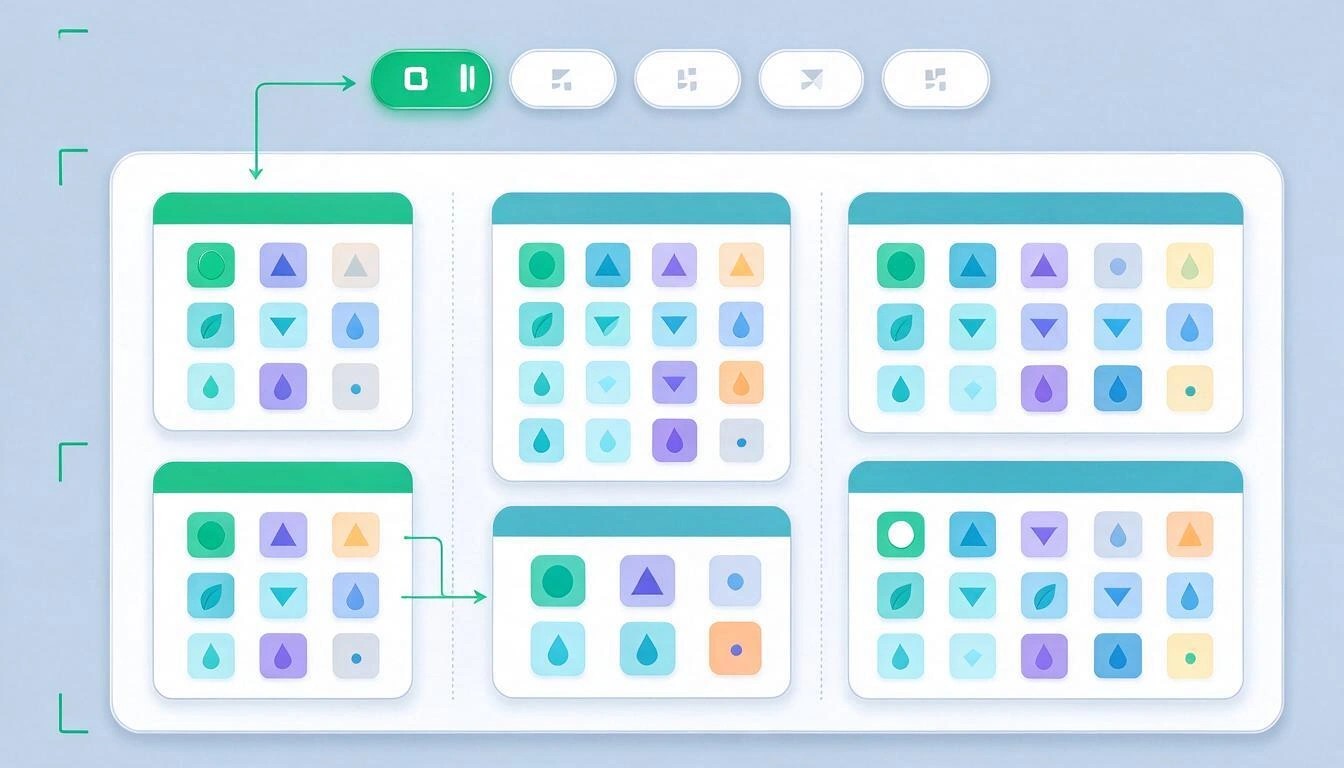
| רמה | מה זה | מתי ליצור חדשה | מה StartHub מאפשרת |
|---|---|---|---|
| דף | לשונית שלמה, עם רקע ופריסה משלה | כשמשתנה ההקשר המנטלי (עבודה / בית / לקוח) | כמה דפים, שאפשר לסדר מחדש בגרירת הלשונית; הלוח טוען עד 200 |
| עמודה | החלוקה האנכית של דף | כדי להפריד בין היומיומי (שמאל) לאקראי (ימין) | מ-1 עד 6 עמודות בכל דף, לכל אחת רוחב יחסי S, M, L או XL |
| בלוק | כרטיס עם כותרת שמקבץ קישורים | כשיש לך 3 קישורים או יותר באותו נושא | עד 500 בלוקים; גוררים אותם בין עמודות |
| קישור | אתר אחד, עם האייקון והכותרת שלו | — | עד 5,000 קישורים; גוררים אותם בין בלוקים |
שני כללים מעשיים שנובעים מאופן הבנייה של האפליקציה:
- שים בהתחלה את הדף שבו אתה משתמש הכי הרבה. הלוח תמיד נפתח בלשונית הראשונה, אז גרור אותה למקום 1.
- הרוחבים יחסיים, לא קבועים. S, M, L ו-XL מחלקים את הרוחב הכולל במשקלים 1, 2, 3 ו-4: עמודת XL לצד עמודת S תופסת פי ארבעה יותר מקום, אבל יחד תמיד ימלאו את המסך. בנייד (מסכים של פחות מ-768 פיקסלים) הכול מוערם בעמודה אחת, ולכן סדר הבלוקים חשוב יותר מהעמודות.
בנוסף, כל דף יכול לשאת רקע משלו: אחד מ-8 הגרדיאנטים שבגלריה או תמונה שלך (JPG, PNG, WebP או GIF). זה לא קישוט סתם: הצבע השונה הוא מה שאומר לך במבט אחד שאתה ב"עבודה" ולא ב"אישי".
שלב 5: הוסף את הקישורים — מדביקים את ה-URL והאייקון והכותרת מתמלאים מעצמם
זה החלק שכשעושים אותו ידנית בדפדפן, אין לו חשק. ב-StartHub מדביקים את ה-URL בטופס של הבלוק, וביציאה מהשדה השרת מבקר באתר, קורא את ה-<title> האמיתי שלו ומוריד את האייקון שלו: הטופס מתמלא מעצמו ואתה רק מאשר או מתקן את הכותרת.
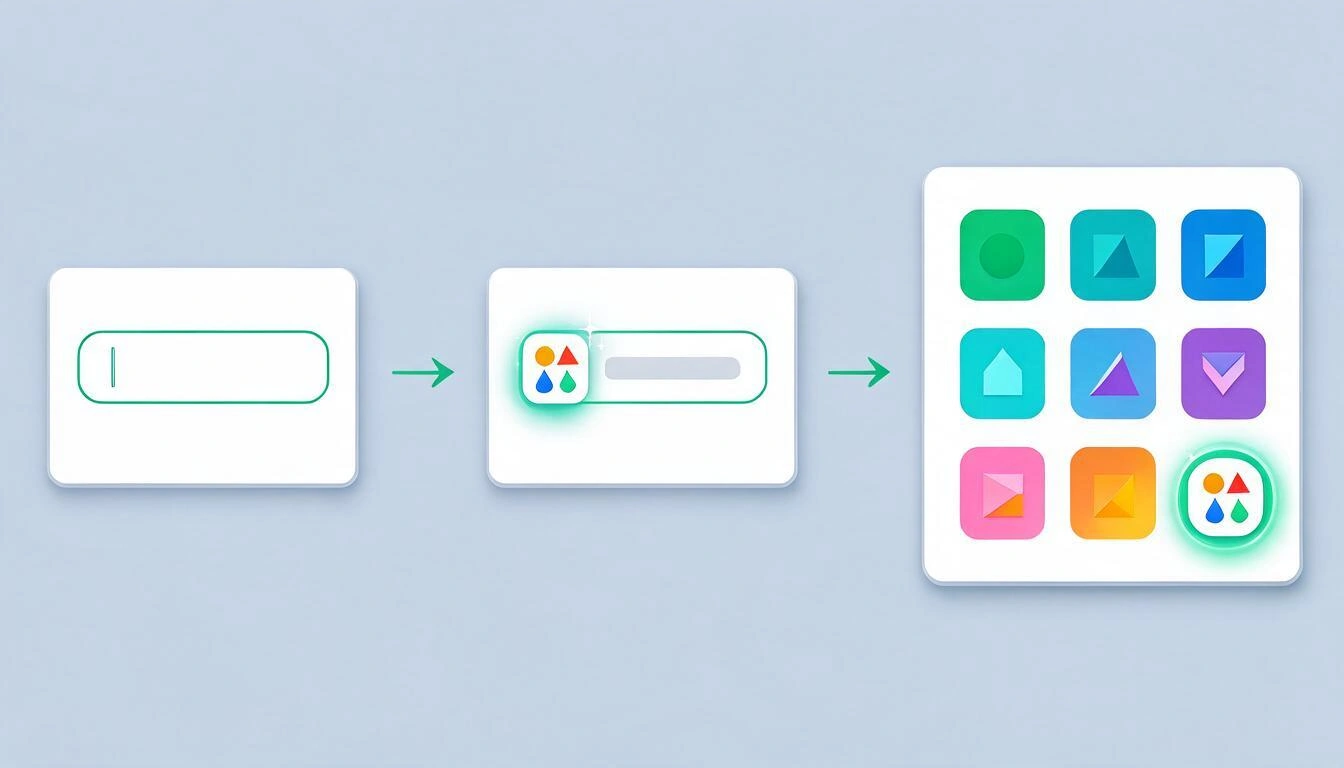
כדי להשיג את האייקון, StartHub מנסה שלושה מקורות בזה אחר זה ונשארת עם הראשון שעובד:
- ה-
<link rel="icon">שהאתר עצמו מצהיר עליו ב-HTML שלו. זה המקור המוסמך והוא תמיד עדכני; אם האתר החליף לוגו בחודש שעבר, תראה את החדש. /favicon.icoבשורש הדומיין, המוסכמה הקלאסית.- שירות ה-favicon של גוגל, כמוצא אחרון לדומיינים שלא מצהירים על כלום.
האייקון שמתקבל מנורמל ל-PNG בגודל 64×64 ונשמר ב-CDN של הפלטפורמה: הלוח שלך לא שולח בקשות לאתר המקורי בכל פעם שאתה פותח אותו, ולכן הוא נטען מהר ולא מדליף את הגלישה שלך לצדדים שלישיים. אם אף אחד משלושת המקורות לא נותן תוצאה, הקישור נשמר בכל זאת ומוצג עם אייקון גלובוס כללי; אפשר לערוך את הכותרת בכל רגע.
קיצור דרך לטעינת קבוצה: עוזר הבינה המלאכותית של האפליקציה מקבל רשימת כתובות URL ומציב אותן בבלוק שתגיד לו, עד 15 בכל קבוצה, ומבקש ממך אישור לפני שהוא כותב משהו. הוא מזהה כפילויות בהשוואת ה-URL המנורמל (מתעלם מ-https://, מ-www., מהלוכסן הסופי ומפרמטרי קמפיין כמו utm_* או fbclid), כך שאם תדביק את אותו הדבר פעמיים הוא לא יוכפל. והוא לא יכול למחוק: פעולות המחיקה של דפים, בלוקים וקישורים אינן זמינות לעוזר, רק לך מתוך הממשק.
שלב 6: רשימה או רשת אייקונים, ומתי להשתמש בכל אחת
כל בלוק בוחר את התצוגה שלו בנפרד באמצעות כפתור בכותרת שלו, וההחלטה אינה אסתטית: הרשימה נותנת עדיפות לכמות המידע לסנטימטר, והרשת נותנת עדיפות למהירות הזיהוי. הכלל הקצר הוא רשת למה שפותחים מדי יום, רשימה למה שמעיינים בו.
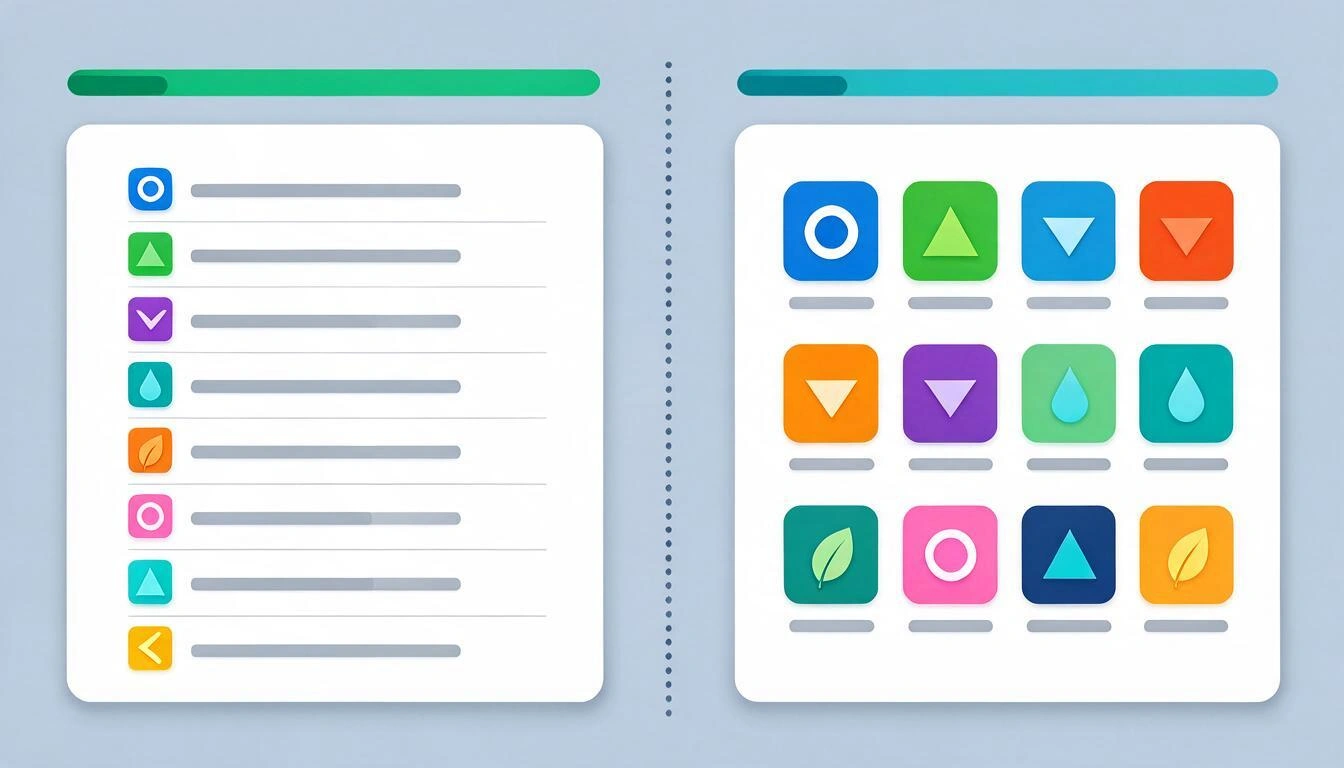
| תצוגת רשימה | תצוגת רשת אייקונים | |
|---|---|---|
| מה מוצג | שורה לכל קישור: אייקון קטן + כותרת מלאה | פסיפס של אייקונים, עם הכותרת מתחת או בלעדיה |
| כמה קישורים היא מכילה היטב | 8-20 בכל בלוק | 4-12 בכל בלוק |
| מה היא גורמת לך לקרוא | את הכותרת | את הלוגו |
| אידיאלית ל | תיעוד, קישורים עם שמות דומים, דברים שמעיינים בהם | 6 עד 10 הכלים שפותחים כל יום |
| הגדרות זמינות | — | גודל אייקון רגיל או גדול; הצגה או הסתרה של הכותרת |
לוח שעובד טוב בדרך כלל משלב בין השתיים: שניים או שלושה בלוקים ברשת בראש הדף (דואר, יומן, הכלי של היום) והשאר ברשימה.
מעל הבלוקים יש גם שני כלי חיפוש שונים, וכדאי לא לבלבל ביניהם:
- מסנן הקישורים שלך, שמסתיר מיד כל מה שלא תואם למה שאתה מקליד, ומשווה את הטקסט לכותרת וגם ל-URL. חשוב: הוא מסנן את הבלוקים של הדף שפתוח אצלך, לא של הלוח כולו.
- החיפוש ברשת, שפותח את החיפוש בלשונית חדשה עם המנוע שתבחר מבין Google, Bing, DuckDuckGo ו-YouTube. הבחירה שלך נזכרת במכשיר הזה.
שלב 7: הגדר אותו כדף הבית ועבור עליו 10 דקות בחודש
לוח שלא נפתח מעצמו לא משתמשים בו. העתק את ה-URL של לוח StartHub שלך והגדר אותו כדף הבית וכדף ההפעלה של הדפדפן: זו הגדרה מובנית, אין צורך להתקין שום דבר.
| דפדפן | איפה מגדירים |
|---|---|
| Chrome | הגדרות › בעת הפתיחה (דפי הפעלה) ומראה › הצג כפתור דף הבית |
| Edge | הגדרות › התחלה, דף הבית ולשוניות חדשות |
| Firefox | הגדרות › דף הבית › דף הבית וחלונות חדשים |
| Safari | הגדרות › כללי › דף הבית הוא |
הסתייגות הוגנת: דף הבית ודפי ההפעלה הם הגדרות של הדפדפן ופועלים עם כל URL. החלפת הלשונית החדשה (זו שנפתחת בלחיצה על Ctrl+T ב-Chrome או ב-Edge) דורשת תוסף, ול-StartHub אין תוסף; לשם כך השתמש בכפתור דף הבית או בקיצור מקלדת.
ואז, התחזוקה. עשר דקות פעם בחודש, בשלוש פעולות:
- מה שלא פתחת ב-60 הימים האחרונים, החוצה מהבלוק הגלוי. או לדף "ארכיון", או למחיקה.
- בלוק עם יותר מ-15 קישורים מתפצל לשניים. אם אינך יודע איפה לחתוך אותו, סימן שלבלוק לא היה נושא ברור.
- הרץ שוב את פקודת הקישורים המתים משלב 2 על הייצוא השנתי שלך. אתרים מתים, ולוח מלא בשגיאות 404 מפסיק לעורר אמון.
מה StartHub עושה ומה לא (כדי שלא תופתע)
StartHub היא לוח סימניות שאתה בונה בהדבקת כתובות URL; היא אינה מייבאת מועדפים ואינה תחליף מסונכרן למנהל של הדפדפן. הטבלה הזו היא החוזה המלא, ונבדקה מול האפליקציה באוקטובר 2026.
| כן עושה | לא עושה |
|---|---|
| כמה דפים (לשוניות), לכל אחד רקע ופריסה משלו | לייבא את קובץ ה-HTML של המועדפים בדפדפן |
| מ-1 עד 6 עמודות בכל דף, עם רוחב יחסי S/M/L/XL | תוסף דפדפן או כפתור "שמור את הדף הזה" |
| בלוקים לפי קטגוריה, בתצוגת רשימה או רשת אייקונים | סנכרון דו־כיווני עם הסימניות של הדפדפן |
| לייבא אייקון וכותרת אמיתיים בהדבקת ה-URL | תגיות רוחביות, תיקיות בתוך בלוק או תצוגה עם צילום של האתר |
| לסדר מחדש דפים, בלוקים וקישורים בגרירה | סל מחזור או ביטול: מה שנמחק, נמחק |
| לסנן את הקישורים שלך לפי כותרת ו-URL (בדף הפתוח) | לייצא את הלוח שלך לקובץ |
| חיפוש ברשת עם Google, Bing, DuckDuckGo ו-YouTube | לשתף דף מהלוח עם אדם אחר או לפרסם אותו |
| רקע משלו לכל דף: 8 גרדיאנטים או התמונה שלך | לשמור את תוכן הדפים לקריאה במצב לא מקוון |
| עובדת בנייד: הכול מוערם בעמודה אחת | להחליף את הלשונית החדשה של הדפדפן |
שתי השלכות מעשיות של הרשימה הזו. הראשונה: מאחר שאין ייבוא, העבודה הראשונית ידנית, ולכן שלב 3 מתעקש לא לעבור 40 עד 60 קישורים (בערך 10 שניות לקישור, כלומר 10 דקות; עם העוזר, פחות). השנייה: מאחר שאין סל מחזור, מחיקת דף מוחקת גם את כל הבלוקים והקישורים שלו, ללא דרך חזרה. האפליקציה מגנה עליך מטעות אחת בלבד, זו של להישאר בלי כלום: היא לא מאפשרת למחוק את הדף האחרון שנותר.
מה יוצא מהלוח שלך החוצה
כשאתה מדביק URL, שרת הפלטפורמה, ולא הדפדפן שלך, מבקר באתר הזה פעם אחת כדי לקרוא את הכותרת והאייקון שלו. זו הבקשה היחידה לצדדים שלישיים שהלוח מפעיל, והיא מתרחשת ברגע שמירת הקישור, לא בכל פעם שאתה פותח את הלוח.
הביקור הזה מוגבל בכוונה:
- רק
httpו-https, עם זמן מרבי של 8 שניות לבקשה ומגבלת גודל לאייקון. - כתובות פנימיות חסומות:
localhost, דומיינים.localו-.internal, טווח ה-loopback וכתובות IP פרטיות ושמורות (כולל169.254.169.254, כתובת המטא־דאטה של שרתי הענן). זו הגנה סטנדרטית מפני SSRF: היא מונעת שימוש ב-URL שהודבק בטופס כדי לסרוק את הרשת הפנימית. - אייקונים מאוחסנים מחדש, אף פעם לא מקושרים מהמקור: הלוח שלך מבקש את התמונות מה-CDN של AIsToHire, לא מהאתרים ששמרת.
יתר על כן, מסנן הקישורים מתבצע בדפדפן שלך: הקלדה בו לא יוצרת שום שאילתה לשרת. החיפוש ברשת כן פותח את המנוע שבחרת, ולכן, כמובן, החיפוש הזה נשאר אצל אותו מנוע.
שאלות נפוצות
אפשר לייבא את המועדפים של Chrome ל-StartHub?
לא. StartHub לא קוראת את קובץ ה-HTML של הסימניות ש-Chrome, Edge, Firefox או Safari מייצאים: הקישורים מתווספים בהדבקת ה-URL שלהם. זו הסיבה לקיום השיטה במאמר הזה, שגורמת לך להישאר עם 40 עד 60 הקישורים שבהם אתה באמת משתמש במקום להעביר מאות. כדי להתקדם מהר יותר, עוזר האפליקציה מקבל עד 15 כתובות URL בכל קבוצה ומציב אותן בבלוק שתציין.
ל-StartHub יש תוסף דפדפן?
אין תוסף. זו אפליקציית אינטרנט בתוך פלטפורמת AIsToHire: נכנסים עם החשבון מכל מחשב והלוח שלך שם. המחיר הוא שאין כפתור "שמור את הדף הזה" בסרגל הדפדפן ואי אפשר להחליף את הלשונית החדשה; אפשר כן להגדיר אותה כדף הבית וכדף הפעלה, שהן הגדרות מובנות של הדפדפן.
כמה קישורים ובלוקים לוח מחזיק?
הלוח טוען עד 200 דפים, 500 בלוקים ו-5,000 קישורים. אלה מגבלות הרבה מעל שימוש רגיל: לוח מתוחזק היטב נשאר בדף אחד עד ארבעה ובין 40 ל-120 קישורים. בתוך כל דף אפשר לקבל מ-1 עד 6 עמודות.
אפשר לקבל דף אחד לעבודה ואחר לבית?
כן, וזה השימוש המומלץ. כל דף הוא לשונית עצמאית עם הבלוקים, מספר העמודות והרקע שלה, ולכן מספיק מבט בצבע כדי לדעת איפה אתה. הלשוניות מסתדרות מחדש בגרירה והלוח תמיד נפתח בראשונה, אז שים בהתחלה את זו שבה אתה משתמש הכי הרבה.
מה קורה אם אני מוחק דף בטעות?
הוא אובד יחד עם כל הבלוקים והקישורים שלו: אין סל מחזור ואין ביטול. רשת הביטחון היחידה היא שהאפליקציה לא מאפשרת למחוק את הדף האחרון שנותר. אם אתה עומד לארגן מחדש בהיקף גדול, שמור בהישג יד את ייצוא ה-HTML מהדפדפן משלב 1.
למה חלק מהקישורים מופיעים עם גלובוס אפור במקום האייקון שלהם?
כי לא ניתן היה להשיג את ה-favicon באף אחת משלוש הדרכים (האייקון שהוצהר ב-HTML, /favicon.ico ושירות ה-favicon של גוגל). זה קורה באתרים שמאחורי התחברות, באינטראנטים ובדומיינים שלא חושפים אייקון. הקישור עובד בכל זאת; אם האתר מתקן את האייקון שלו, בשמירה מחדש של ה-URL הייבוא ינסה שוב.
תיבת החיפוש למעלה מחפשת בכל הקישורים שלי או רק בדף הפתוח?
מסנן הקישורים פועל על הבלוקים של הדף שפתוח אצלך ומשווה את מה שאתה מקליד לכותרת ול-URL של כל קישור. כדי לחפש בכל הלוח בבת אחת, שאל את עוזר האפליקציה, שכן עובר על כל הדפים ויכול לסנן גם לפי דומיין.
זה עובד טוב בנייד?
כן, עם הבדל תכנוני אחד: במסכים של פחות מ-768 פיקסלים העמודות נעלמות וכל הבלוקים מוערמים בעמודה אחת, לפי הסדר שיש להם. לכן, אם אתה עומד להשתמש בו הרבה מהטלפון, שים את הבלוקים החשובים בראש במקום להסתמך על המיקום האופקי.
צריך לשלם כדי להשתמש בזה?
החשבון נפתח בחינם ב-AIsToHire מדף הנחיתה של StartHub, ושם תראה את התנאים התקפים לפני שתשתמש בכל דבר. אין צורך להתקין או להגדיר שום דבר: נכנסים, יוצרים את הדף הראשון ומתחילים להדביק כתובות URL.
StartHub היא המיני־אפליקציה של AIsToHire שהופכת את הקישורים שלך ללוח חזותי: דפים עם לשוניות, בלוקים לפי קטגוריה, אייקונים וכותרות שמיובאים אוטומטית בהדבקת ה-URL, וחיפוש משלה. היא נמצאת ב-StartHub — לוח הסימניות האישי שלך. בצע את שלבים 1 עד 3 במאמר הזה עם הסימניות שלך — ייצוא, מדידה, להישאר עם 40 שבהם אתה משתמש — והרכב את התוצאה בלוח StartHub שלך תוך עשר דקות.
הקם את הלוח שלך ב-StartHub: פתח חשבון בחינם, הדבק את 40 הקישורים שבהם אתה באמת משתמש והפוך אותו לדף הבית שלך.
הקם את הלוח שלך ב-StartHub: פתח חשבון בחינם, הדבק את 40 הקישורים שבהם אתה באמת משתמש והפוך אותו לדף הבית שלך.להמשך קריאה
כל המאמרים →
Chrome סוף סוף מאפשר לחפש בסימניות: למה זה מגיע באיחור ואיך לסדר את הקישורים בינתיים

למה ביטוח הרכב שלך עלה ב-2026: פרמיה ממוצעת של 1,412 € ושיא כל הזמנים

להתווכח בוואטסאפ או לדבר פנים אל פנים: מה המדע אומר על קונפליקטים זוגיים בהודעות
