 StartHub
Chrome סוף סוף מאפשר לחפש בסימניות: למה זה מגיע באיחור ואיך לסדר את הקישורים בינתיים
הצוות של StartHubנכתב בעזרת בינה מלאכותית11 דקות קריאהבקצרה
- ב-7 בנובמבר 2026 התגלה ב-Chrome Canary שתיבת החיפוש בתפריט שלוש הנקודות החדש כבר עובדת: בזמן ההקלדה היא מחזירה פעולות של הדפדפן, סימניות והיסטוריה אחרונה, מקובצות לפי סוג (PiunikaWeb, 07/11/2026).
- אין תאריך לגרסה היציבה: זה עדיין ניסוי ב-Canary, ערוץ הבדיקות היומי של Chrome.
- החיפוש עוזר רק אם אתה זוכר את שם האתר. הוא לא פותר את סרגל המועדפים העמוס, את התיקיות בנות שבע הרמות, והוא גם לא מאפשר לראות את כל הקישורים שלך בבת אחת.
- יש ארבע דרכים אמיתיות לסדר את הקישורים כבר היום: לנקות תיקיות, לשמור את סרגל המועדפים לשימוש היומיומי, להשתמש בקבוצות לשוניות לפרויקטים פעילים ולהחליף את הדף הריק בדף בית חזותי.
- בסוף תמצא צ'ק־ליסט של 20 דקות שיהפוך את הסימניות שלך לשמישות בישיבה אחת.

אם שמורות אצלך כמה מאות סימניות והדרך המהירה ביותר לחזור לאתר היא להקליד את שמו בגוגל, אתה לא מקרה חריג: זו ההתנהגות הרגילה של כל מי שעובד עם עשרות כלים בדפדפן. החידוש של החודש הוא ש-Chrome סוף סוף התחיל לטפל בבעיה מבפנים, אם כי רק למחצה. במאמר הזה נסקור מה באמת משתנה, למה הסימניות בדפדפן מתדרדרות מעצמן ומה אפשר לעשות כבר היום, כולל להקים לוח קישורים משלך עם StartHub, המיני־אפליקציה של AIsToHire שהופכת את המועדפים שלך ללוח סימניות מסודר לפי קטגוריות.
מה התגלה: תפריט שלוש הנקודות של Chrome כבר מחפש בסימניות
ב-7 בנובמבר 2026 פרסם PiunikaWeb שתיבת החיפוש בתפריט שלוש הנקודות המעוצב מחדש כבר מחזירה תוצאות ב-Chrome Canary: מקלידים כמה אותיות ומופיעות פעולות של הדפדפן עצמו, סימניות שמורות ואתרים מההיסטוריה האחרונה. עד עכשיו שדה החיפוש הזה היה קיים בעיצוב החדש אבל לא עשה דבר בזמן ההקלדה. הממצא הוא של המדליף Leopeva64, שתיעד אותו בצילומי מסך.
לפי הסיקור של Digital Trends מ-4 בנובמבר 2026, התוצאות מופיעות מופרדות לפי סוג: פקודות הדפדפן, סימניות והיסטוריה בבלוקים נפרדים, כדי שלא יתבלבלו בין הגדרה לקישור שמור. העיצוב החדש של התפריט כולל גם כפתורים גדולים יותר ללשונית ולחלון חדשים, פס גלילה סטנדרטי במקום החצים שהופיעו כשהעכבר ריחף מעליהם, ושדה החיפוש וכן תחתית התפריט קבועים בזמן שהשאר גולל.
| נתון | מצב נכון ל-12/11/2026 |
|---|---|
| הערוץ שבו זה זמין | Chrome Canary (גרסאות בדיקה יומיות) |
| מה הוא מוצא | פקודות הדפדפן, סימניות והיסטוריה אחרונה |
| איך זה מוצג | מקובץ לפי סוג, בקטעים נפרדים |
| שינויים נוספים בתפריט | בלוקים, פס גלילה סטנדרטי, חיפוש ותחתית קבועים |
| תאריך לגרסה היציבה | טרם הוכרז |
| מי חשף את זה | Leopeva64, ב-X |
ב-Android התנועה מקבילה: Chrome בודק חלוניות ייעודיות לסימניות ולהיסטוריה (הדגלים Bookmark Hub Pane ו-History pane Android) במקום לקבור אותן בתפריט ההגדרות, וסרגל סימניות בטאבלטים ובמכשירים מתקפלים בסגנון הדסקטופ. התבנית ברורה: גוגל הכירה בכך שהגישה למה ששומרים לא נפתרה כראוי.
העובדה שזה נוגע לכל כך הרבה אנשים אינה מקרית. לפי Statcounter, באוקטובר 2026 היה ל-Chrome נתח עולמי של 68.79% משוק הדפדפנים, לעומת 16.59% ל-Safari ו-5.36% ל-Edge. כש-Chrome משנה את אופן החיפוש בסימניות, הוא משנה את ההרגל של שניים מכל שלושה משתמשי אינטרנט.
מה תיבת החיפוש בתפריט פותרת ומה לא
תיבת החיפוש פותרת בעיה אחת: למצוא סימנייה מסוימת כשאתה זוכר איך קוראים לה. היא לא פותרת אף אחת משלוש האחרות, שהן אלה שבאמת מדרדרות את הדפדפן שלך: סרגל מועדפים עמוס, תיקיות מקוננות ללא היגיון והחוסר באפשרות לראות את כל מה ששמרת במבט אחד.

ההבדל הוא בין חיפוש לניווט. חיפוש דורש שתדע כבר מה אתה רוצה ואיך קוראים לזה. ניווט הוא להסתכל ולזהות. כששמרת "לוח בקרה" לפני שמונה חודשים והיום אתה לא זוכר אם הוא היה של כלי האנליטיקה, של מנהל המודעות או של האחסון, שום חיפוש טקסטואלי לא יציל אותך: אתה לא יודע מה להקליד.
| הבעיה האמיתית | האם החיפוש בתפריט פותר אותה? | למה |
|---|---|---|
| אני לא מוצא סימנייה ששמה אני זוכר | כן | זה בדיוק מה שהוא נועד לעשות |
| אני לא זוכר איך קראו לאתר | לא | החיפוש הוא לפי טקסט, לא לפי זיהוי חזותי |
| סרגל המועדפים עמוס ולא קריא | לא | התפריט לא נוגע בסרגל |
| יש לי תיקיות בנות שבע רמות בלי היגיון | לא | חיפוש עוקף את ההיררכיה ולא מסדר אותה |
| אני רוצה לראות יחד את כל הקישורים של עבודה אחת | לא | הוא מחזיר תוצאות בודדות, לא תצוגות לפי קטגוריה |
| יש לי כפילויות וקישורים שבורים מלפני שנים | לא | גם הם יופיעו בתוצאות |
במילים אחרות: החיפוש הופך ארכיון מבולגן לנסבל, אבל לא מסדר אותו. וכל עוד הוא לא מגיע לגרסה היציבה, ללא תאריך, אפילו את זה אין.
למה הסימניות בדפדפן מתדרדרות מעצמן
כי עלות השמירה כמעט אפסית ועלות התחזוקה גבוהה. לוחצים Ctrl+D (או Cmd+D), מקבלים את הכותרת שהדף מציע, היא נשמרת ב"סימניות אחרות" ואף פעם לא חוזרים להסתכל עליה. המערכת תוכננה ללכידה, לא לשימור.
יש ארבעה כשלי תכנון שמצטברים עם השנים:
- שומרים בלחיצה אחת ואף פעם לא בודקים. אין בתהליך אף רגע שמזמין אותך לעבור על מה ששמרת, ולכן זה לא קורה.
- את הכותרת קובע האתר, לא אתה. בסוף יש לך עשרות רשומות בשם "בית", "Dashboard", "לוח" או "תיעוד", כולן שונות וכולן בלתי ניתנות להבחנה.
- אין קטגוריה אמיתית, רק תיקיות. תיקייה מחייבת לבחור מקום אחד לכל קישור. אם כלי משרת שני פרויקטים, אתה מפסיד.
- אין תצוגת "הכול יחד". מנהל הסימניות מציג רשימות טקסט, תיקייה אחת בכל פעם. אף פעם לא רואים את סביבת העבודה כולה.
לכך מתווסף ההקשר: לפי המחקר של Harvard Business Review על מחיר המעבר בין אפליקציות (אוגוסט 2022), שמדד 137 עובדים בשלוש חברות מרשימת Fortune 500, עובד דיגיטלי עובר כ-1,200 פעמים ביום בין אפליקציות ואתרים, ומאבד קצת פחות מארבע שעות בשבוע רק כדי להתמצא מחדש אחרי כל מעבר: בערך 9% מיום העבודה. כל שנייה שאתה מבלה בציד קישור מוכפלת במספר הזה.
ארבע הדרכים האמיתיות לסדר את הקישורים שלך כבר היום
יש ארבע גישות שעובדות בלי לחכות לשום גרסה של Chrome, והן לא סותרות זו את זו: הגיוני לשלב ביניהן. הטבלה מסכמת מתי כל אחת מתאימה.
| דרך | למה היא משמשת | יתרונות | חסרונות |
|---|---|---|---|
| ניקוי ושינוי שם של תיקיות | לצמצם את הארכיון ההיסטורי למה שבאמת משתמשים בו | חינם, בלי כלים; משפר כל חיפוש עתידי | עבודה ידנית ומשעממת; מתדרדר שוב אם לא חוזרים עליה |
| סרגל מועדפים רק לשימוש יומיומי | גישה בלחיצה אחת ל-8 עד 12 אתרים | מהיר מאוד; תמיד גלוי | מקום מוגבל; מתמלא תוך שבועות אם לא מתאפקים |
| קבוצות לשוניות | פרויקטים פעילים, של ימים או שבועות | נשמרות ומסתנכרנות עם החשבון שלך | לא מחליפות ארכיון: אלה סשנים של עבודה, לא קטלוג |
| דף בית חזותי | לראות את כל סביבת העבודה שלך במבט אחד | זיהוי חזותי, קטגוריות, כמה דפים | צריך להקים אותו פעם אחת |
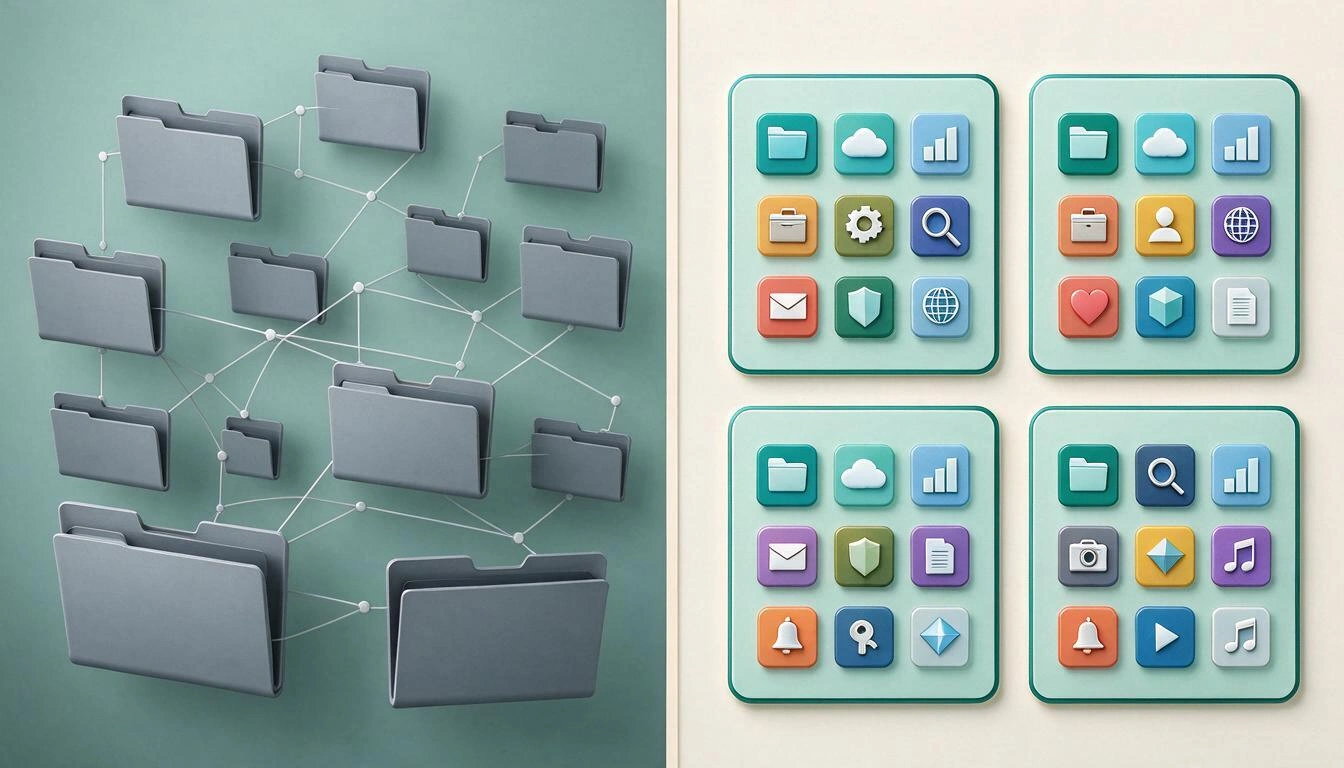
דרך 1: לנקות ולשנות שמות של תיקיות
פתח את מנהל הסימניות והחל כלל נוקשה: אם לא פתחת אותה בשנה האחרונה ולא היית יודע להסביר בשביל מה היא, היא נמחקת. אחר כך שנה שמות: "Dashboard" לא מספיק טוב, "אנליטיקה של הבלוג" כן. שם טוב הוא כזה שהיית מקליד בעצמך אם היית צריך לחפש אותו בעוד חצי שנה, וזה בדיוק מה שיהפוך את החיפוש העתידי של Chrome לשימושי כשיגיע לגרסה היציבה.
הגבל את העומק לשתי רמות. אם אתה צריך שלישית, מה שיש לך הוא לא תיקייה: זו קטגוריה חדשה.
דרך 2: סרגל המועדפים, רק לשימוש יומיומי
בסרגל המועדפים יש מקום לכמה קישורים בודדים לפני שהוא נעשה בלתי קריא. התייחס אליו כמו אל שולחן העבודה הפיזי: רק מה שאתה משתמש בו היום. טריק שמפנה מקום מיד הוא למחוק את הטקסט של הסימנייה ולהשאיר רק את ה-favicon, וכך נכנסים פי שלושה אתרים ואתה עדיין מזהה אותם לפי האייקון.
כל השאר, מה שאתה משתמש בו פעם בשבוע או בחודש, לא צריך להיות שם. זה החומר שמתאים לאחת משתי הדרכים האחרות.
דרך 3: קבוצות לשוניות לפרויקטים פעילים
קבוצות הלשוניות של Chrome מיועדות לעבודה שוטפת: מכרז, לקוח, הגשה. מקבצים את הלשוניות, נותנים להן שם וצבע ומכווצים אותן כשלא צריך. החשוב הוא שהן נשמרות ומסתנכרנות: לפי העזרה הרשמית של Chrome בניהול לשוניות, כשההיסטוריה והלשוניות מסונכרנות עם חשבון Google שלך, השינויים בקבוצות הלשוניות נשמרים ומסתנכרנים בכל המכשירים שלך.
המגבלה שלהן היא מושגית: קבוצת לשוניות היא סשן עבודה, לא קטלוג. היא מתאימה לעשרת הקישורים של השבוע, לא למאתיים הכלים שבהם אתה משתמש במשך השנה.
דרך 4: להחליף את הדף הריק בדף בית חזותי
זו הדרך שמטפלת בבעיה שאף אחת מהאחרות לא פותרת: לראות הכול יחד. בכל פעם שאתה פותח לשונית חדשה יש לפניך שטח מבוזבז. אם במקום הזה יש לוח עם הקישורים שלך מקובצים לפי קטגוריה ועם האייקון של כל אתר, אתה מפסיק לחפש ועובר לזהות, וזה הרבה יותר מהיר ולא תלוי בזיכרון שלך.
כאן נכנסת StartHub, המיני־אפליקציה של AIsToHire: לוח סימניות אישי שבו מארגנים את הקישורים בבלוקים לפי קטגוריה עם שמות שאתה בוחר ושמסדרים מחדש בגרירה. כל בלוק מוצג כרשימה או כרשת אייקונים, ובהדבקת כתובת URL האפליקציה מייבאת אוטומטית את ה-favicon של האתר ומציעה לו כותרת, כך שהקמת בלוק לוקחת דקות. אפשר לחלק את הבלוקים לכמה דפים, למשל עבודה, לימודים ואישי, לכל אחד העמודות והרקע שלו. והיא כוללת את שני החיפושים שחסרים בדפדפן: חיפוש פנימי בקישורים שלך וחיפוש ברשת עם בחירת מנוע (Google, Bing, DuckDuckGo או YouTube), באותו מסך.
זה, נקודה אחר נקודה, מה שתיבת החיפוש בתפריט של Chrome לא נותנת: התצוגה המלאה, הקטגוריה והזיהוי החזותי.
צ'ק־ליסט של 20 דקות לסידור הסימניות
עשרים דקות שהושקעו נכון שוות יותר מכל פונקציה שתגיע ב-2027. זה הסדר שעובד הכי טוב, ממה שמקל הכי הרבה למה שלוקח הכי הרבה זמן.

- דקות 0-3 · רוקן את סרגל המועדפים. השאר רק מה שפתחת השבוע. את השאר העבר לתיקייה בשם "לסיווג".
- דקות 3-7 · מחק בלי רחמים. במנהל הסימניות, מחק מה שלא פתחת בשנה האחרונה. אם אתה מהסס, מחק: אם תצטרך את זה, תמצא את זה שוב.
- דקות 7-11 · שנה שמות לשורדים. בלי "בית" ובלי "לוח". שם הכלי ואחריו למה אתה משתמש בו.
- דקות 11-14 · שטח את ההיררכיה. מקסימום שתי רמות של תיקיות. מה שלא נכנס בשתי רמות צריך קטגוריה משלו.
- דקות 14-17 · קבץ את מה שפעיל. מה שאתה משתמש בו השבוע, לקבוצת לשוניות עם שם וצבע.
- דקות 17-20 · הקם את דף הבית שלך. צור ארבעה או חמישה בלוקים לפי קטגוריה (עבודה, תקשורת, תיעוד, כספים, פנאי) והדבק בתוכם את הקישורים ששרדו. בהדבקת ה-URL ה-favicon והכותרת נכנסים מעצמם.
חזור על שלב 2 פעם ברבעון והארכיון לא יתדרדר שוב.
שאלות נפוצות
מתי החיפוש בסימניות בתפריט מגיע ל-Chrome היציב?
לא הוכרז תאריך. נכון ל-12 בנובמבר 2026 הפונקציה זמינה רק ב-Chrome Canary, ערוץ גרסאות הבדיקה היומיות, וגוגל לא הודיעה באיזו גרסה יציבה היא תופיע ואם בכלל. פונקציות ב-Canary עשויות להשתנות או להיעלם לפני שיגיעו לציבור.
איך מחפשים כרגע בין הסימניות ב-Chrome?
ממנהל הסימניות: פתח את chrome://bookmarks והשתמש בשדה החיפוש שלו. אפשר גם להקליד בשורת הכתובת, ו-Chrome יציע סימניות והיסטוריה בין ההצעות. החדש, ועדיין ניסיוני, הוא שהחיפוש הזה יהיה גם בתוך תפריט שלוש הנקודות עם תוצאות מקובצות לפי סוג.
למה אני אף פעם לא מוצא את הסימניות ששמרתי?
כי שמרת את הכותרת שהאתר קבע, לא תיאור משלך, והכנסת אותה לתיקייה שכבר אינך זוכר. הבעיה בדרך כלל אינה הכמות, אלא שהשמות לא אומרים כלום ואין אף תצוגה שמאפשרת לראות הכול יחד ולזהות את מה שאתה מחפש.
מה עדיף, תיקיות סימניות או קבוצות לשוניות?
אלה דברים שונים. קבוצות לשוניות מתאימות לעבודה שוטפת, והן נשמרות ומסתנכרנות בין מכשירים עם חשבון Google שלך, לפי העזרה של Chrome, ותיקיות משמשות כארכיון לטווח ארוך. ליום־יום, מה שעובד הכי טוב הוא שכבה שלישית: דף בית שבו כל מה שאתה משתמש בו נראה מקובץ לפי קטגוריה.
מהו דף בית אישי ובמה הוא שונה מסימניות?
זה דף משלך שמחליף את הלשונית החדשה הריקה ומציג את הקישורים שלך מקובצים חזותית בבלוקים, עם האייקון של כל אתר. ההבדל מסימניות הוא שרואים הכול בבת אחת במקום לפתוח רשימות אחת אחרי השנייה, ושאפשר לחלק את אותה סביבת עבודה לכמה דפים לפי הקשר.
צריך להתקין תוסף כדי לקבל לוח סימניות?
לא בהכרח. StartHub פועלת בדפדפן, בלי תוסף, כך שבלוקי הקישורים שלך זמינים בכל מחשב שבו אתה מתחבר. זה גם חוסך את הבעיה הקלאסית של תוספי סימניות: שהם מפסיקים להיות מתוחזקים ואתה נשאר בלי גישה למה ששמרת.
אפשר לסדר סימניות בנייד?
יותר ויותר. Chrome בודק ב-Android חלוניות ייעודיות לסימניות ולהיסטוריה וסרגל סימניות בטאבלטים ובמכשירים מתקפלים, לפי MSPoweruser. עדיין, ארגון לפי קטגוריות נוח יותר להקים בדסקטופ ולעיין בו אחר כך מהנייד.
סיכום: לחפש זה טוב, לזהות זה טוב יותר
העובדה ש-Chrome מוסיף חיפוש סימניות לתפריט היא חדשה טובה שמגיעה באיחור של שנים ובינתיים בלי תאריך לגרסה היציבה. אבל גם כשתגיע, היא תישאר כלי למי שכבר יודע מה הוא מחפש. הבעיה העמוקה, מאות קישורים בלי קטגוריה, בלי שמות שימושיים ובלי שום תצוגה כוללת, לא נפתרת בשדה טקסט, אלא בהשקעת עשרים דקות בזריקת מה שמיותר ובהצבת מה שנשאר במקום שבו תראה אותו.
החלק האחרון הזה הוא מה ש-StartHub פותרת, המיני־אפליקציה של AIsToHire: בלוקים לפי קטגוריה עם favicon אוטומטי, תצוגת רשימה או רשת, כמה דפים וחיפוש פנימי לצד חיפוש ברשת. אם אתה רוצה להתחיל משם, הקם את דף הבית עם הסימניות המסודרות שלך והפסק להקליד בגוגל שמות של אתרים שכבר שמרת.
הקם את דף הבית שלך עם הקישורים המסודרים שלך, בחינם
הקם את דף הבית שלך עם הקישורים המסודרים שלך, בחינם


