 StartHub
Cómo organizar los marcadores del navegador cuando ya tienes cientos: método en 7 pasos
Equipo de StartHubRedactado con asistencia de IA17 min de lecturaEn resumen
- El problema no es que tengas muchos marcadores: es que la barra del navegador es una lista plana ordenada por cuándo guardaste, no por lo que usas. Guardar cuesta un segundo; encontrar, cada vez más.
- Antes de reorganizar nada, exporta tus marcadores a HTML (los cuatro navegadores de escritorio usan el mismo formato desde los años 90) y mídelos: en este artículo tienes tres comandos para contar enlaces, detectar duplicados y encontrar los que ya están muertos.
- No migres 2.000 marcadores. Quédate con los 40-60 de tu "día tipo": son los que de verdad abres cada semana.
- StartHub, la mini app de marcadores de AIsToHire, organiza esos enlaces en páginas (pestañas) con 1 a 6 columnas y bloques por categoría; al pegar una URL importa el icono y el título reales del sitio.
- Lo que StartHub no hace: no importa el fichero de favoritos del navegador, no tiene extensión y no se sincroniza con tus marcadores. Hay una sección entera de este artículo dedicada a eso, para que no te lleves sorpresas.
Si has llegado aquí buscando cómo organizar los marcadores del navegador, lo más probable es que tengas entre 300 y 3.000 guardados, que no recuerdes el 90 % y que acabes buscando en Google lo que ya tenías guardado. Este artículo es un método de 7 pasos para arreglarlo, con comandos reales que puedes ejecutar sobre tu propio fichero de marcadores, y al final monta el resultado en StartHub, el panel de marcadores de AIsToHire: un escritorio de enlaces organizados en páginas y bloques. Los pasos 1 a 3 te sirven aunque no uses ninguna herramienta.

¿Por qué tienes cientos de marcadores y no encuentras ninguno?
Porque guardar y organizar tienen costes muy distintos. Guardar un marcador cuesta un atajo de teclado; clasificarlo cuesta una decisión. Como el navegador no te obliga a decidir, todo cae en la misma lista plana y la colección crece sin poda: el día que buscas algo, el coste que ahorraste al guardar lo pagas multiplicado.
A eso se suman tres defectos de diseño de la barra de marcadores que ninguna cantidad de carpetas arregla:
- Orden por fecha de guardado, no por uso. Lo que abres a diario queda enterrado bajo lo que guardaste una vez "para leer luego".
- Jerarquía de carpetas, que esconde. Una carpeta cerrada es un enlace que no existe: hay que recordar que está ahí y en qué carpeta.
- Reconocimiento visual nulo. La barra muestra favicons diminutos y texto truncado; tu cerebro reconoce un icono de 64 px en una cuadrícula mucho más rápido que una línea de texto en una lista de 400.
El resultado típico: usas entre 30 y 60 enlaces de forma recurrente, y los otros cientos solo sirven para hacer ruido encima de ellos.
Paso 1: exporta tus marcadores antes de tocar nada
Exportar tarda menos de un minuto y te da dos cosas: una copia de seguridad por si te pasas podando, y un fichero de texto sobre el que puedes medir. Los cuatro navegadores de escritorio exportan al mismo formato, el Netscape Bookmark File Format (el fichero empieza por <!DOCTYPE NETSCAPE-Bookmark-file-1>), heredado de Netscape Navigator y todavía vigente en 2026: por eso cualquier navegador puede leer el export de cualquier otro.
| Navegador | Gestor de marcadores | Cómo exportar |
|---|---|---|
| Chrome | chrome://bookmarks (Ctrl+Mayús+O / Cmd+Opt+B) | Menú ⋮ del gestor › Exportar marcadores |
| Edge | edge://favorites (Ctrl+Mayús+O) | Menú ⋯ › Exportar favoritos |
| Firefox | Biblioteca › Administrar marcadores (Ctrl+Mayús+O) | Importar y respaldar › Exportar marcadores a HTML |
| Safari | Barra lateral de marcadores | Archivo › Exportar › Marcadores |
Los menús cambian de sitio entre versiones. Si no ves la opción, busca "exportar" en la ayuda del propio navegador: la función lleva ahí dos décadas y no se ha retirado.
Guarda el fichero como marcadores.html en una carpeta donde puedas abrir una terminal. No borres nada del navegador todavía: hasta el paso 7 el navegador sigue siendo tu red de seguridad.
Paso 2: mide lo que tienes con tres comandos
No decidas de memoria cuántos marcadores tienes ni cuáles sobran: cuéntalos. Estos tres comandos funcionan sobre el HTML exportado en cualquier terminal con grep, sed y curl (Linux, macOS, o WSL / Git Bash en Windows). Se han probado con un fichero de export real antes de publicar este artículo.
Cuántos marcadores tienes de verdad:
grep -o 'HREF="[^"]*"' marcadores.html | wc -lTus 20 dominios más repetidos — aquí ya ves tus futuros bloques, porque la gente guarda en racimos (siete enlaces de la misma documentación, cuatro del mismo banco):
grep -oE 'HREF="https?://[^/"]+' marcadores.html \
  | sed -E 's|HREF="https?://||' \
  | sort | uniq -c | sort -rn | head -20
Qué enlaces están muertos (devuelve el código HTTP de cada URL única y filtra los que no responden con 2xx; 000 significa que no hubo respuesta: dominio caído, DNS inexistente o bloqueo):
grep -oE 'HREF="https?://[^"]+' marcadores.html \
  | sed 's/HREF="//' | sort -u \
  | while read -r u; do
      echo "$(curl -s -o /dev/null -w '%{http_code}' -m 8 -L "$u") $u"
    done | grep -v '^2'
El último tarda: cuenta aproximadamente un segundo por enlace vivo y hasta 8 por cada muerto (es el -m 8 del timeout). Déjalo en segundo plano mientras haces el paso 3. Un 10-20 % de enlaces rotos en una colección de más de tres años es lo habitual.
Lo que no te dice ningún comando es cuáles usas. Eso lo resuelve el paso siguiente.
Paso 3: la regla del día tipo — quédate con 40, no con 400
El criterio para decidir qué pasa al panel nuevo no es "¿esto es útil?" (todo parece útil), sino "¿lo he abierto en los últimos 30 días?". Durante tres días laborables, cada vez que vayas a abrir algo por costumbre, apúntalo en una nota. Casi todo el mundo termina con una lista de entre 30 y 60 URLs, y esas son las únicas que merecen un sitio visible.
Ejemplos de reparto reales de esos 40-60 enlaces, según cómo trabajas:
| Perfil | Páginas (pestañas) | Bloques por página | Enlaces totales |
|---|---|---|---|
| Teletrabajo en una empresa | Trabajo, Personal | 4-6 (correo y calendario, herramientas internas, documentación, RR. HH.) | 35-50 |
| Freelance con varios clientes | Una por cliente + Admin | 3-4 por cliente (sus redes, su drive, su panel) | 60-120 |
| Estudio u oposición | Una por bloque temático | 1 por asignatura (temario, test, foro) | 40-80 |
| Uso doméstico | Inicio | 4-5 (banca, compras, ocio, administración) | 25-40 |
Con el resto de marcadores, tres opciones honestas: déjalos donde están (el export ya es tu copia), bórralos del navegador si el paso 2 dijo que están muertos, o archívalos en una carpeta llamada "Archivo 2026" y olvídate. Lo que no debes hacer es intentar migrarlos: reconstruirías el mismo desorden en otro sitio.
Paso 4: diseña la estructura antes de pegar un solo enlace
StartHub organiza los enlaces en cuatro niveles anidados: página › columna › bloque › enlace. Decidir esos cuatro niveles en una servilleta antes de empezar te ahorra rehacerlo: mover cosas después se hace arrastrando, pero pensar dos veces es más rápido que arrastrar cuarenta veces.
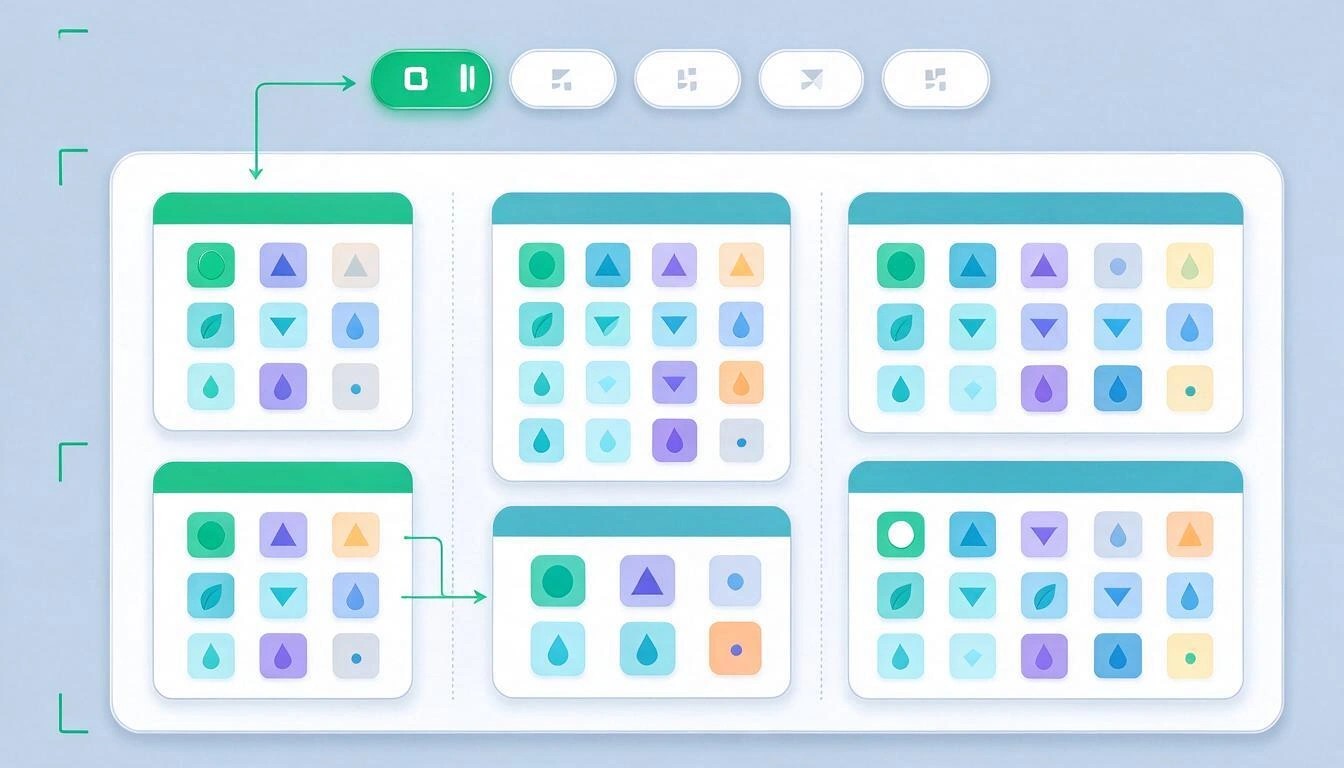
| Nivel | Qué es | Cuándo crear uno nuevo | Lo que permite StartHub |
|---|---|---|---|
| Página | Una pestaña completa, con su propio fondo y su propio layout | Cuando cambias de contexto mental (trabajo / casa / un cliente) | Varias páginas, reordenables arrastrando la pestaña; el panel carga hasta 200 |
| Columna | La división vertical de una página | Para separar lo diario (izquierda) de lo ocasional (derecha) | De 1 a 6 columnas por página, cada una con ancho relativo S, M, L o XL |
| Bloque | Una tarjeta con título que agrupa enlaces | Cuando tienes 3 o más enlaces del mismo tema | Hasta 500 bloques; se arrastran entre columnas |
| Enlace | Un sitio, con su icono y su título | — | Hasta 5.000 enlaces; se arrastran entre bloques |
Dos reglas prácticas que salen de cómo está hecha la app:
- Pon delante la página que más usas. El panel siempre abre por la primera pestaña, así que arrastra esa a la posición 1.
- Los anchos son proporcionales, no fijos. S, M, L y XL reparten el ancho total con pesos 1, 2, 3 y 4: una columna XL junto a una S ocupa cuatro veces más, pero entre las dos siempre llenan la pantalla. En móvil (pantallas de menos de 768 px) todo se apila en una sola columna, así que el orden de los bloques importa más que las columnas.
Cada página puede llevar además su propio fondo: uno de los 8 degradados de la galería o una imagen tuya (JPG, PNG, WebP o GIF). No es decoración gratuita: el color distinto es lo que te dice de un vistazo que estás en "Trabajo" y no en "Personal".
Paso 5: añade los enlaces — pegas la URL y el icono y el título se ponen solos
Esta es la parte que, hecha a mano en el navegador, da pereza. En StartHub pegas la URL en el formulario del bloque y, al salir del campo, el servidor visita ese sitio, lee su <title> real y descarga su icono: el formulario se rellena solo y tú solo confirmas o corriges el título.
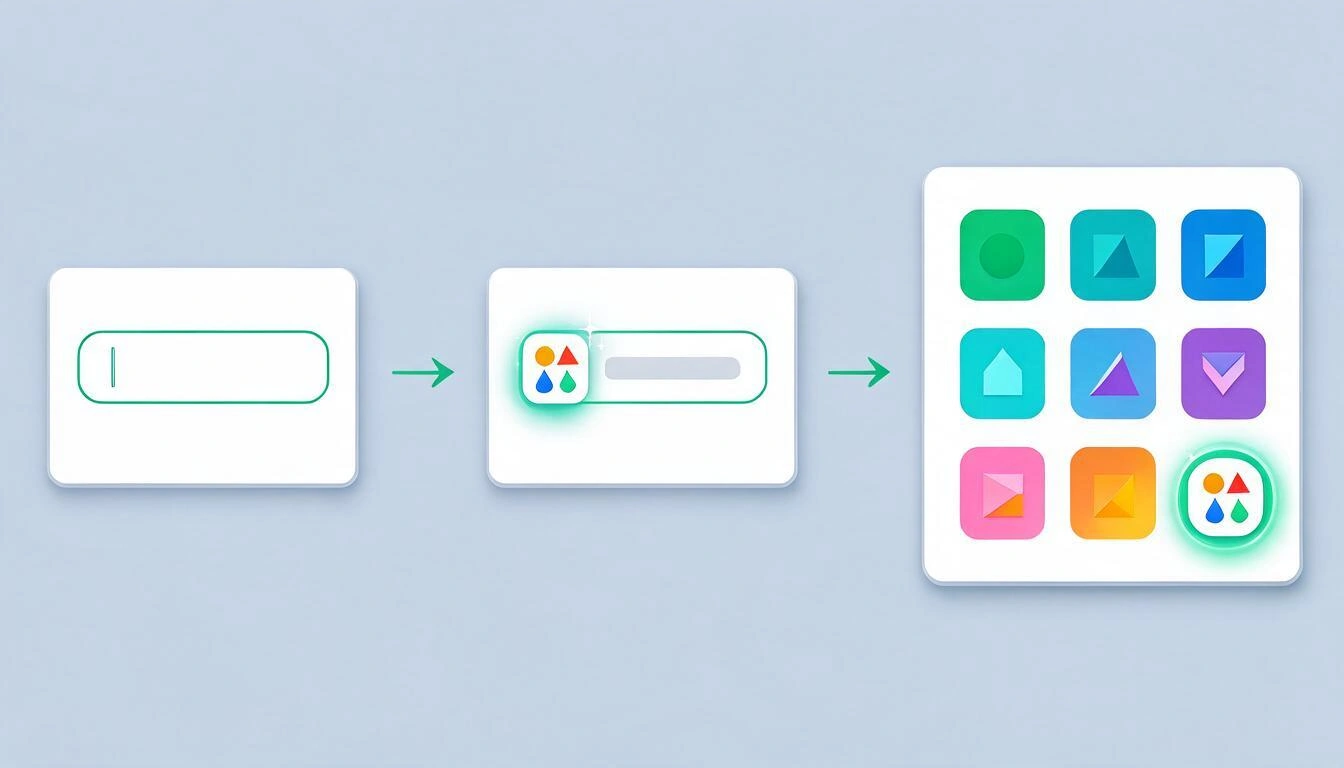
Para conseguir el icono, StartHub prueba tres fuentes en cascada y se queda con la primera que funciona:
- El
<link rel="icon">que el propio sitio declara en su HTML. Es la fuente autorizada y siempre está fresca; si el sitio cambió de logo el mes pasado, verás el nuevo. /favicon.icoen la raíz del dominio, la convención clásica.- El servicio de favicons de Google, como último recurso para dominios que no declaran nada.
El icono que se obtenga se normaliza a PNG de 64×64 y se guarda en el CDN de la plataforma: tu panel no hace peticiones al sitio original cada vez que lo abres, por lo que carga rápido y no filtra tu navegación a terceros. Si ninguna de las tres fuentes da resultado, el enlace se guarda igualmente y se muestra con un icono genérico de globo; puedes editar el título en cualquier momento.
Atajo para cargar una tanda: el asistente de IA de la app acepta una lista de URLs y las coloca en el bloque que le digas, hasta 15 por tanda, pidiéndote confirmación antes de escribir nada. Detecta los duplicados comparando la URL normalizada (ignora https://, el www., la barra final y los parámetros de campaña tipo utm_* o fbclid), así que si pegas dos veces lo mismo no se duplica. Y no puede borrar: las operaciones de borrado de páginas, bloques y enlaces no están disponibles para el asistente, solo para ti desde la interfaz.
Paso 6: lista o cuadrícula de iconos, y cuándo usar cada una
Cada bloque elige su vista por separado con un botón en su cabecera, y la decisión no es estética: la lista prioriza la cantidad de información por centímetro y la cuadrícula prioriza la velocidad de reconocimiento. La regla corta es cuadrícula para lo que abres a diario, lista para lo que consultas.
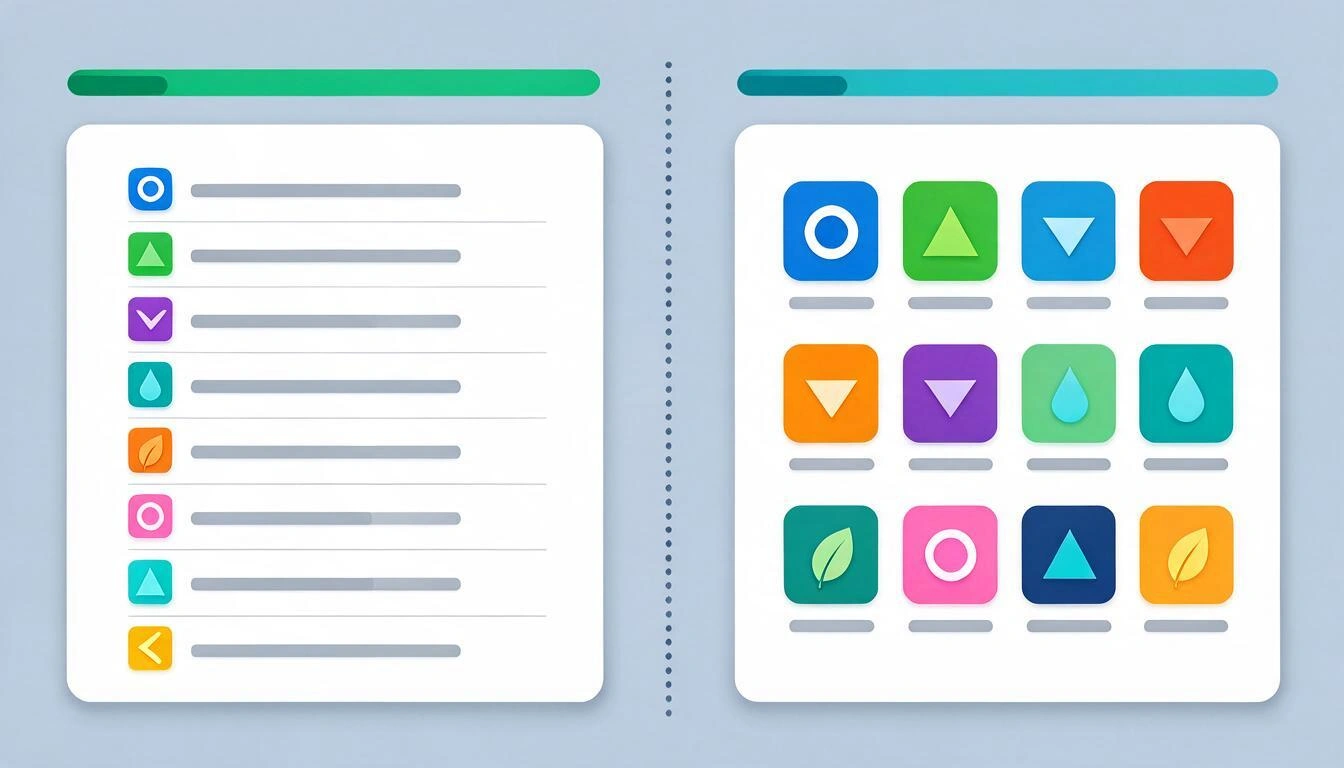
| Vista lista | Vista cuadrícula de iconos | |
|---|---|---|
| Qué muestra | Una fila por enlace: icono pequeño + título completo | Mosaico de iconos, con el título debajo o sin él |
| Enlaces que soporta bien | 8-20 por bloque | 4-12 por bloque |
| Lo que te hace leer | El título | El logo |
| Ideal para | Documentación, enlaces de nombre parecido, cosas que consultas | Las 6-10 herramientas que abres cada día |
| Ajustes disponibles | — | Tamaño de icono normal o grande; mostrar u ocultar el título |
Un panel que funciona suele mezclar las dos: dos o tres bloques en cuadrícula arriba del todo (correo, calendario, la herramienta del día) y el resto en lista.
Encima de los bloques tienes además dos buscadores distintos, y conviene no confundirlos:
- El filtro de tus enlaces, que esconde al instante todo lo que no coincida con lo que escribes, comparando el texto contra el título y la URL. Importante: filtra los bloques de la página que tienes abierta, no de todo el panel.
- El buscador web, que abre la búsqueda en una pestaña nueva con el motor que elijas entre Google, Bing, DuckDuckGo y YouTube. Tu elección se recuerda en ese dispositivo.
Paso 7: ponlo como página de inicio y repásalo 10 minutos al mes
Un panel que no se abre solo no se usa. Copia la URL de tu panel de StartHub y ponla como página de inicio y como página de arranque de tu navegador: es un ajuste nativo, no hace falta instalar nada.
| Navegador | Dónde se configura |
|---|---|
| Chrome | Configuración › Al abrir (páginas de arranque) y Aspecto › Mostrar botón de inicio |
| Edge | Configuración › Inicio, página principal y pestañas nuevas |
| Firefox | Ajustes › Inicio › Página de inicio y ventanas nuevas |
| Safari | Ajustes › General › La página de inicio es |
Matiz honesto: la página de inicio y las páginas de arranque son ajustes del navegador y funcionan con cualquier URL. Sustituir la pestaña nueva (la que sale al pulsar Ctrl+T en Chrome o Edge) requiere una extensión, y StartHub no tiene extensión; para eso usa el botón de inicio o un atajo de teclado.
Y luego, el mantenimiento. Diez minutos una vez al mes, con tres gestos:
- Lo que no hayas abierto en 60 días, fuera del bloque visible. O a una página "Archivo", o borrado.
- Un bloque con más de 15 enlaces se parte en dos. Si no sabes por dónde cortarlo, es que el bloque no tenía un tema claro.
- Vuelve a pasar el comando de enlaces muertos del paso 2 sobre tu export anual. Los sitios se mueren, y un panel lleno de errores 404 deja de dar confianza.
Qué hace StartHub y qué no (para que no te lleves sorpresas)
StartHub es un panel de marcadores que tú construyes pegando URLs; no es un importador de favoritos ni un sustituto sincronizado del gestor del navegador. Esta tabla es el contrato completo, verificado contra la app en octubre de 2026.
| Sí lo hace | No lo hace |
|---|---|
| Varias páginas (pestañas), cada una con su fondo y su layout | Importar el fichero HTML de favoritos del navegador |
| De 1 a 6 columnas por página, con ancho relativo S/M/L/XL | Extensión de navegador o botón "guardar esta página" |
| Bloques por categoría, en vista lista o cuadrícula de iconos | Sincronizar en los dos sentidos con los marcadores del navegador |
| Importar icono y título reales al pegar la URL | Etiquetas transversales, carpetas dentro de un bloque o vista con captura del sitio |
| Reordenar páginas, bloques y enlaces arrastrando | Papelera o deshacer: lo que borras, borrado queda |
| Filtrar tus enlaces por título y URL (en la página abierta) | Exportar tu panel a un fichero |
| Buscador web con Google, Bing, DuckDuckGo y YouTube | Compartir una página del panel con otra persona o publicarla |
| Fondo propio por página: 8 degradados o tu imagen | Guardar el contenido de las páginas para leerlas sin conexión |
| Funciona en el móvil: todo se apila en una columna | Reemplazar la pestaña nueva del navegador |
Dos consecuencias prácticas de esa lista. La primera: como no hay importador, el trabajo inicial es manual, y por eso el paso 3 insiste en no pasar de 40-60 enlaces (a unos 10 segundos por enlace, eso son 10 minutos; con el asistente, menos). La segunda: como no hay papelera, borrar una página borra también todos sus bloques y sus enlaces, sin vuelta atrás. La app te protege de un solo error, el de quedarte sin nada: no deja borrar la última página que queda.
Qué sale de tu panel hacia fuera
Cuando pegas una URL, el servidor de la plataforma —no tu navegador— visita ese sitio una vez para leer su título y su icono. Es la única petición a terceros que dispara el panel, y ocurre en el momento de guardar el enlace, no cada vez que abres el panel.
Esa visita está acotada a propósito:
- Solo
httpyhttps, con un tiempo máximo de 8 segundos por petición y un límite de tamaño para el icono. - Direcciones internas bloqueadas:
localhost, dominios.locale.internal, el rango de loopback y las IP privadas y reservadas (incluida169.254.169.254, la de metadatos de los servidores en la nube). Es una protección contra SSRF estándar: impide que una URL pegada en el formulario se use para sondear la red interna. - Iconos rehospedados, nunca enlazados desde el origen: tu panel pide las imágenes al CDN de AIsToHire, no a los sitios que guardaste.
El filtro de enlaces, además, se resuelve en tu navegador: escribir en él no genera ninguna consulta al servidor. El buscador web sí abre el motor que elijas, con lo que, como es lógico, esa búsqueda se la queda ese motor.
Preguntas frecuentes
¿Puedo importar los favoritos de Chrome a StartHub?
No. StartHub no lee el fichero HTML de marcadores que exportan Chrome, Edge, Firefox o Safari: los enlaces se añaden pegando su URL. Esa es la razón de ser del método de este artículo, que te hace quedarte con los 40-60 enlaces que usas de verdad en vez de migrar cientos. Para ir más rápido, el asistente de la app acepta hasta 15 URLs por tanda y las coloca en el bloque que le indiques.
¿StartHub tiene extensión de navegador?
No tiene extensión. Es una aplicación web dentro de la plataforma AIsToHire: entras con tu cuenta desde cualquier ordenador y tienes tu panel. La contrapartida es que no hay un botón "guardar esta página" en la barra del navegador ni se puede sustituir la pestaña nueva; sí puedes ponerlo como página de inicio y como página de arranque, que son ajustes nativos del navegador.
¿Cuántos enlaces y bloques aguanta un panel?
El panel carga hasta 200 páginas, 500 bloques y 5.000 enlaces. Son límites muy por encima de un uso normal: un panel bien mantenido se queda en una o cuatro páginas y entre 40 y 120 enlaces. Dentro de cada página puedes tener de 1 a 6 columnas.
¿Puedo tener una página para el trabajo y otra para casa?
Sí, y es el uso recomendado. Cada página es una pestaña independiente con sus propios bloques, su número de columnas y su fondo, así que basta con un vistazo al color para saber dónde estás. Las pestañas se reordenan arrastrándolas y el panel siempre abre por la primera, así que pon delante la que más uses.
¿Qué pasa si borro una página sin querer?
Se pierde con todos sus bloques y sus enlaces: no hay papelera ni deshacer. La única red de seguridad que hay es que la app no te deja borrar la última página que queda. Si vas a reorganizar a lo grande, ten a mano el export HTML del navegador del paso 1.
¿Por qué algunos enlaces salen con un globo gris en vez de su icono?
Porque no se pudo obtener el favicon por ninguna de las tres vías (el icono declarado en el HTML, /favicon.ico y el servicio de favicons de Google). Pasa con sitios detrás de un login, intranets y dominios que no exponen icono. El enlace funciona igual; si el sitio arregla su icono, al volver a guardar la URL se vuelve a intentar la importación.
El buscador de arriba, ¿busca en todos mis enlaces o solo en la página abierta?
El filtro de enlaces actúa sobre los bloques de la página que tienes abierta y compara lo que escribes con el título y con la URL de cada enlace. Para buscar en todo el panel de una vez, pregúntaselo al asistente de la app, que sí recorre todas las páginas y puede filtrar también por dominio.
¿Funciona bien en el móvil?
Sí, con una diferencia de diseño: en pantallas de menos de 768 píxeles las columnas desaparecen y todos los bloques se apilan en una sola columna, en el orden que tengan. Por eso, si vas a usarlo mucho desde el teléfono, coloca los bloques importantes arriba del todo en lugar de confiar en la posición horizontal.
¿Hay que pagar para usarlo?
La cuenta se crea gratis en AIsToHire desde la landing de StartHub, y ahí mismo ves las condiciones vigentes antes de usar nada. No hace falta instalar ni configurar nada: entras, creas tu primera página y empiezas a pegar URLs.
StartHub es la mini app de AIsToHire que convierte tus enlaces en un panel visual: páginas con pestañas, bloques por categoría, iconos y títulos importados automáticamente al pegar la URL, y buscador propio. Está en StartHub — Tu panel de marcadores personal. Haz los pasos 1 a 3 de este artículo con tus propios marcadores —exportar, medir, quedarte con los 40 que usas— y monta el resultado en tu panel de StartHub en diez minutos.
Monta tu panel en StartHub: crea tu cuenta gratis, pega los 40 enlaces que usas de verdad y conviértelo en tu página de inicio.
Monta tu panel en StartHub: crea tu cuenta gratis, pega los 40 enlaces que usas de verdad y conviértelo en tu página de inicio.Sigue leyendo
Ver todos los artículos →
Chrome por fin te deja buscar en tus marcadores: por qué llega tarde y cómo ordenar tus enlaces mientras tanto

Por qué tu seguro de coche ha subido en 2026: prima media de 1.412 € y récord histórico

Discutir por WhatsApp o hablarlo en persona: qué dice la ciencia sobre los conflictos de pareja por mensajes
