 StartHub
Chrome 終於能搜尋你的書籤了:為什麼這麼晚才來,以及在這之前如何整理你的連結
团队: StartHub在 AI 协助下撰写12 分鐘閱讀重點摘要
- 2026年11月7日,有人在 Chrome Canary 中發現,新版三點選單裡的搜尋框已經能用:輸入文字後,會依類型分組列出瀏覽器動作、書籤與近期歷史記錄(PiunikaWeb,2026年11月7日)。
- 穩定版沒有時間表:目前仍是 Canary 的實驗功能,而 Canary 是 Chrome 每日測試的頻道。
- 這個搜尋框只有在你記得網站名稱時才幫得上忙。它解決不了書籤列塞爆、七層資料夾的問題,也無法讓你一次看到所有連結。
- 現在有四種實際可行的方法來整理連結:清理資料夾、書籤列只留每天會用的、用分頁群組管理進行中的專案,以及把空白頁換成視覺化起始頁。
- 文末附有一份 20 分鐘檢查清單,讓你一次就把書籤整理到好用的程度。

如果你存了好幾百個書籤,而最快回到某個網站的方法是在 Google 輸入它的名稱,你並不是特例:只要平常在瀏覽器裡使用幾十種工具,大家都是這樣。本月的新消息是,Chrome 終於著手從內部解決這個問題,不過只解決了一半。這篇文章會說明究竟有哪些真正的改變、瀏覽器書籤為什麼會自己越變越亂,以及你現在可以怎麼做,包括用 StartHub 建立專屬連結面板。StartHub 是 AIsToHire 的迷你應用程式,能把你的書籤變成依類別整理的書籤面板。
新發現:Chrome 三點選單已經能搜尋你的書籤
2026年11月7日,PiunikaWeb 報導指出,重新設計的三點選單中的搜尋框已經能在 Chrome Canary 中回傳結果:輸入幾個字母後,就會出現瀏覽器本身的動作、已儲存的書籤,以及近期歷史記錄中的網站。在此之前,這個搜尋欄位雖然已出現在新版設計中,但輸入文字時沒有任何作用。這項發現來自爆料者 Leopeva64,他還附上了截圖作為佐證。
根據 Digital Trends 的報導(2026年11月4日),搜尋結果會依類型分開顯示:瀏覽器指令、書籤與歷史記錄各自成區,避免把某個設定和已儲存的連結搞混。新版選單還加入了更大的「新分頁」與「新視窗」按鈕、以標準捲軸取代滑鼠移過時才出現的箭頭,並且在其餘內容捲動時,搜尋欄和選單底部保持固定。
| 項目 | 截至2026年11月12日的狀態 |
|---|---|
| 所在頻道 | Chrome Canary(每日測試版) |
| 能搜尋的內容 | 瀏覽器指令、書籤與近期歷史記錄 |
| 呈現方式 | 依類型分組,分成不同區塊 |
| 選單的其他變更 | 區塊式版面、標準捲軸、搜尋欄與底部固定 |
| 穩定版時間 | 尚未公布 |
| 最早爆料者 | Leopeva64(X) |
在 Android 上也有類似的動向:Chrome 正在測試專屬面板來存放書籤與歷史記錄(旗標為 Bookmark Hub Pane 與 History pane Android),不再把它們埋在設定選單裡;另外也在測試平板與折疊式裝置上的書籤列,風格與桌面版相同。趨勢很明顯:Google 已經承認,存取你儲存的內容這件事過去沒有做好。
這件事會影響這麼多人,並不是巧合。根據 Statcounter 的資料,2026年10月 Chrome 的全球瀏覽器市佔率為 68.79%,Safari 為 16.59%,Edge 為 5.36%。Chrome 一旦改變書籤的搜尋方式,就等於改變了三分之二網路使用者的習慣。
選單搜尋框能解決什麼、不能解決什麼
這個搜尋框只解決一個問題:在你記得名稱的情況下,找到某個特定書籤。其他三個真正讓瀏覽器越來越亂的問題,它一個都沒解決:塞爆的書籤列、毫無章法的巢狀資料夾,以及無法一眼看到所有已儲存內容。

差別就在於搜尋與瀏覽。搜尋的前提是你已經知道自己要找什麼、它叫什麼名字。瀏覽則是看過去、認出來。如果你八個月前存了一個「控制台」,現在已經想不起它是分析工具的、廣告管理平台的,還是主機服務的,那麼再好的文字搜尋也救不了你:你根本不知道該輸入什麼。
| 實際問題 | 選單搜尋框能解決嗎? | 原因 |
|---|---|---|
| 找不到某個我記得名稱的書籤 | 能 | 它就是為此而設計的 |
| 想不起網站叫什麼名字 | 不能 | 搜尋依據的是文字,不是視覺辨識 |
| 書籤列塞滿、看不清楚 | 不能 | 選單不會動到書籤列 |
| 有七層毫無章法的資料夾 | 不能 | 搜尋只是繞過階層,並沒有整理它 |
| 想把某項工作的所有連結放在一起看 | 不能 | 回傳的是零散的結果,而不是依類別呈現的檢視 |
| 有好幾年前留下的重複與失效連結 | 不能 | 它們同樣會出現在搜尋結果裡 |
換句話說,搜尋框只是讓一堆雜亂的檔案變得勉強能用,並沒有把它整理好。而在它進入穩定版之前(目前沒有時間表),連這一點都還做不到。
為什麼瀏覽器書籤會自己越變越亂
因為儲存的成本幾乎是零,維護的成本卻很高。你按下 Ctrl+D(或 Cmd+D),接受網頁建議的標題,它就跑到「其他書籤」裡,從此再也沒人看過。這套系統的設計目的是擷取,而不是保存。
隨著時間累積,有四個設計上的缺陷會不斷疊加:
- 一鍵儲存,卻從不檢視。 整個流程裡沒有任何一個環節會提醒你回頭檢視已儲存的內容,所以這件事就不會發生。
- 標題是網站取的,不是你取的。 最後你會有幾十個叫做「首頁」、「Dashboard」、「控制台」或「文件」的項目,每個都不一樣,卻都分辨不出來。
- 沒有真正的分類,只有資料夾。 資料夾逼你為每個連結只選一個位置。如果某個工具同時用在兩個專案,你就吃虧了。
- 沒有「全部放在一起」的檢視。 書籤管理員顯示的是一份份文字清單,一次只看一個資料夾。你永遠看不到完整的工作環境。
再加上使用情境:根據《哈佛商業評論》關於在應用程式之間切換成本的研究(2022年8月),該研究追蹤了三家《財星》500大企業的 137 名員工,一名數位工作者每天在應用程式與網站之間切換約 1,200 次,每週光是切換後重新找回方向就要花掉將近四個小時,約占工作時間的 9%。你花在翻找某個連結上的每一秒,都要乘上這個次數。
現在就能用的四種整理連結方法
有四種做法不必等任何版本的 Chrome 就能見效,而且並不互斥:合理的做法是搭配使用。下表整理了各自適合的時機。
| 方法 | 用途 | 優點 | 缺點 |
|---|---|---|---|
| 清理並重新命名資料夾 | 把歷史封存的內容縮減到你真正會用的 | 免費、不需要工具;能讓日後任何搜尋都更好用 | 手動作業又枯燥;不定期重複就會再度變亂 |
| 書籤列只放每天會用的 | 一鍵開啟 8 至 12 個網站 | 非常快;永遠看得到 | 空間有限;不節制的話幾週就塞滿 |
| 分頁群組 | 進行中、為期數天或數週的專案 | 會隨你的帳號儲存並同步 | 無法取代封存:它是工作階段,不是目錄 |
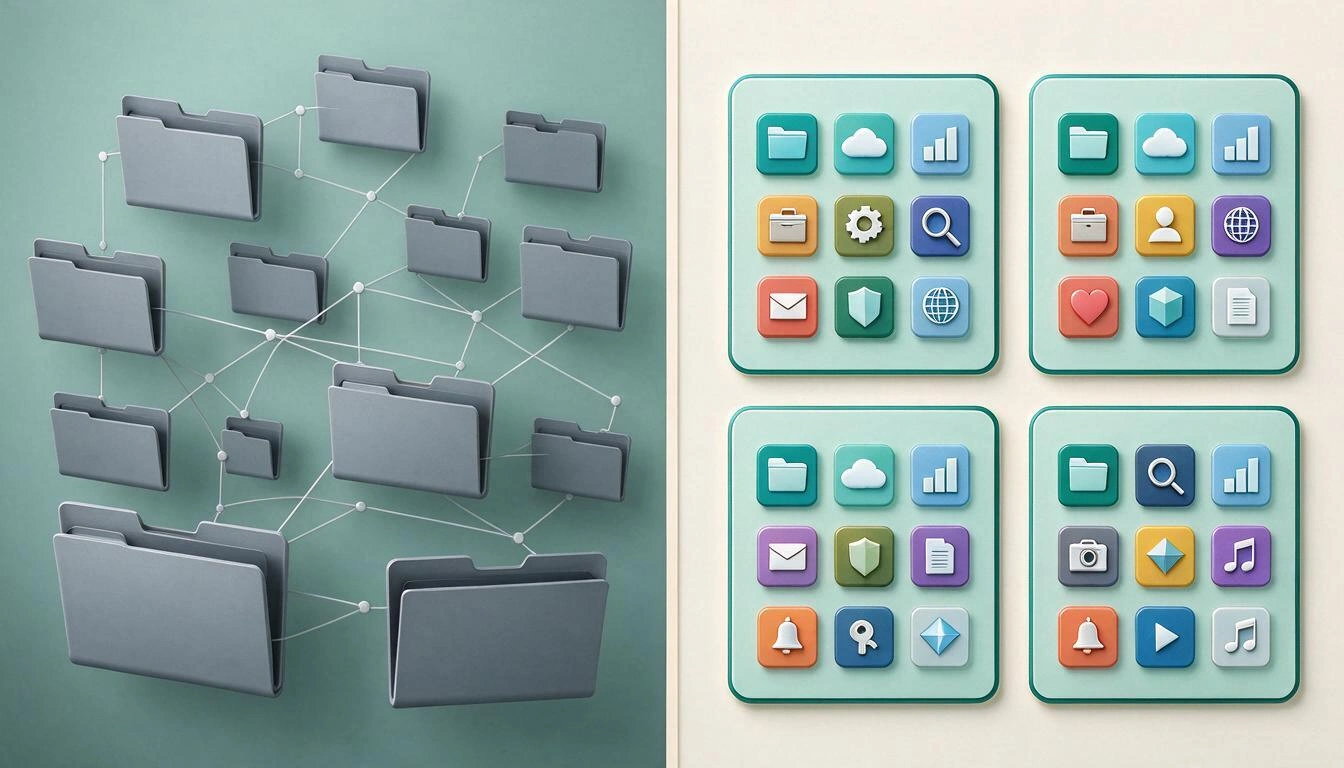
| 視覺化起始頁 | 一眼看到你全部的工作環境 | 視覺辨識、分類、多個頁面 | 需要先花時間建立一次 |
方法一:清理並重新命名資料夾
打開書籤管理員,套用一條嚴格的規則:如果一年內都沒開過,而且你說不出它是做什麼用的,就刪掉。接著進行重新命名:「Dashboard」不行,「部落格分析」才行。好名稱就是你半年後要找它時會輸入的字詞,而這正是 Chrome 日後搜尋功能進入穩定版時能真正發揮作用的基礎。
把層級限制在兩層。如果你需要第三層,那你需要的就不是資料夾,而是一個新的類別。
方法二:書籤列只放每天會用的
書籤列能容納的連結有限,超過就會變得難以閱讀。把它當成實體書桌:只放今天會用到的東西。有個立刻就能多出空間的小技巧,是刪掉書籤的文字、只保留網站圖示(favicon),這樣能多放三倍的網站,你還是能靠圖示認出它們。
其他的一切(每週或每月才用一次的內容)都不該放在那裡。那些內容適合用另外兩種方法處理。
方法三:用分頁群組管理進行中的專案
Chrome 的分頁群組適用於進行中的工作:一場考試、一位客戶、一次交件。你把分頁分組、命名、上色,不需要時再收合起來。重點是它們會儲存並同步:根據 Chrome 官方說明文件中關於管理分頁的內容,當歷史記錄與分頁同步到你的 Google 帳戶時,分頁群組的變更也會儲存並同步到你所有的裝置。
它的限制在於概念:分頁群組是一個工作階段,不是目錄。它適合用來放這個星期的十個連結,卻不適合放你一整年會用到的兩百個工具。
方法四:用視覺化起始頁取代空白頁
這種方法針對的是其他方法都解決不了的問題:把所有內容放在一起看。每次開啟新分頁,眼前都是一塊被浪費的空間。如果那裡有一個面板,把你的連結依類別分組,並附上每個網站的圖示,你就不用再搜尋,而是改成辨認,這快得多,也不再依賴你的記憶力。
StartHub 就適用於這種情況,它是 AIsToHire 的迷你應用程式:一個個人書籤面板,你可以把連結整理成依類別分組的區塊,名稱由你自己決定,並且能用拖放來調整順序。每個區塊可以用清單或圖示格狀顯示;貼上網址時,會自動匯入網站的 favicon 並建議標題,所以建立一個區塊只需要幾分鐘。你還可以把區塊分配到多個頁面(工作、學習、個人),每個頁面都有自己的欄數與背景。它同時提供瀏覽器裡缺少的兩種搜尋:在同一個畫面中,有搜尋你自己連結的內部搜尋框,以及可選擇搜尋引擎的網路搜尋框(Google、Bing、DuckDuckGo 或 YouTube)。
逐項來看,這正是 Chrome 選單搜尋框給不了的東西:完整的檢視、分類,以及視覺辨識。
20 分鐘整理書籤檢查清單
用心花二十分鐘,比 2027 年才推出的任何功能都更有價值。以下是效果最好的順序,從最能立即見效的,到最花時間的。

- 第 0 至 3 分鐘 · 清空書籤列。 只留下這個星期開過的。其餘的全部丟進一個叫做「待分類」的資料夾。
- 第 3 至 7 分鐘 · 毫不留情地刪除。 在書籤管理員裡,刪掉一年內沒開過的。猶豫的話就刪:真的需要時,再找一次就好。
- 第 7 至 11 分鐘 · 重新命名留下來的書籤。 不要再用「首頁」或「控制台」。名稱要包含工具名稱,再加上用途。
- 第 11 至 14 分鐘 · 把階層攤平。 資料夾最多兩層。放不進兩層的內容,就需要自己的類別。
- 第 14 至 17 分鐘 · 把進行中的內容分組。 這個星期正在用的,放進一個有名稱、有顏色的分頁群組。
- 第 17 至 20 分鐘 · 建立你的起始頁。 依類別建立四到五個區塊(工作、通訊、文件、財務、休閒),再把留下來的連結貼進去。貼上網址時,favicon 和標題會自動帶入。
每季重複一次第 2 步,書籤就不會再變亂。
常見問題
Chrome 穩定版什麼時候會有選單裡的書籤搜尋功能?
目前沒有公布日期。截至2026年11月12日,這項功能只存在於 Chrome Canary(每日測試版頻道),Google 並未說明它會在哪個穩定版本出現,也沒說是否一定會推出。Canary 的功能在正式推出給大眾之前,可能會改變或被撤回。
我現在要怎麼在 Chrome 裡搜尋書籤?
從書籤管理員進行:開啟 chrome://bookmarks,使用裡面的搜尋欄位。你也可以直接在網址列輸入,Chrome 會在建議項目中列出書籤與歷史記錄。新的(而且仍是實驗性的)是,這項搜尋也出現在三點選單裡,並且依類型分組顯示結果。
為什麼我總是找不到自己儲存的書籤?
因為你儲存的是網站取的標題,而不是你自己的描述,而且你把它放進了一個你已經不記得的資料夾。問題通常不在於數量,而在於名稱沒有意義,也沒有任何一種檢視能讓你把所有內容放在一起、認出你要找的東西。
該用書籤資料夾還是分頁群組?
兩者用途不同。分頁群組適合進行中的工作(依 Chrome 說明文件,它們會隨你的 Google 帳戶在各裝置之間儲存並同步),而資料夾則適合作為長期封存。至於日常使用,效果最好的是第三層:一個起始頁,讓你用到的一切依類別分組呈現。
什麼是個人起始頁,它和書籤有什麼不同?
它是你自己的頁面,用來取代空白的新分頁,把你的連結以視覺化區塊分組顯示,並附上每個網站的圖示。它和書籤的差別在於,你可以一次看到全部,而不必一份份打開清單;而且同一個工作環境還可以依情境分配到多個頁面。
要有書籤面板,需要安裝擴充功能嗎?
不一定。StartHub 直接在瀏覽器中運作,不需要擴充功能,所以只要你登入,在任何一台電腦上都能看到你的連結區塊。這也避開了書籤類擴充功能常見的問題:停止維護後,你就再也無法存取已儲存的內容。
可以在手機上整理書籤嗎?
越來越方便了。根據 MSPoweruser,Chrome 正在 Android 上測試專屬的書籤與歷史記錄面板,以及平板與折疊式裝置上的書籤列。即便如此,依類別整理在桌面版上建立起來還是比較方便,之後再從手機查看。
結論:搜尋很好,辨認更好
Chrome 在選單中加入書籤搜尋,是個好消息,只是晚了好幾年,而且目前還沒有穩定版的時間表。但即使它推出了,仍然只是給「已經知道自己要找什麼」的人用的工具。根本問題在於:好幾百個連結沒有分類、沒有實用的名稱,也沒有任何整體檢視。這不是靠一個文字欄位就能解決的,而是要花二十分鐘丟掉多餘的,再把留下來的放在你看得到的地方。
最後這一部分,正是 StartHub 要解決的,它是 AIsToHire 的迷你應用程式:依類別分組的區塊、自動帶入的 favicon、清單或圖示格狀檢視、多個頁面,再加上內部搜尋與網路搜尋。如果你想從這裡開始,就建立你的書籤整理好的起始頁,別再為了已經存過的網站,每次都跑去 Google 輸入名稱。
免費建立井然有序的連結起始頁
免費建立井然有序的連結起始頁


